Додавання ChatLab на ваш сайт дозволяє відвідувачам взаємодіяти з вашим AI-чатботом безпосередньо на сторінках. У цьому посібнику пояснюється, як отримати код для вставки та додати його на свій сайт.
Перед початком роботи
Створіть і навчіть свого чатбота, перш ніж відкривати доступ клієнтам. Для встановлення вам також потрібні права на редагування та публікацію сайту. Див. розділ Як створити свого першого чатбота ChatLab.
Відкриття вкладки Test & Deploy
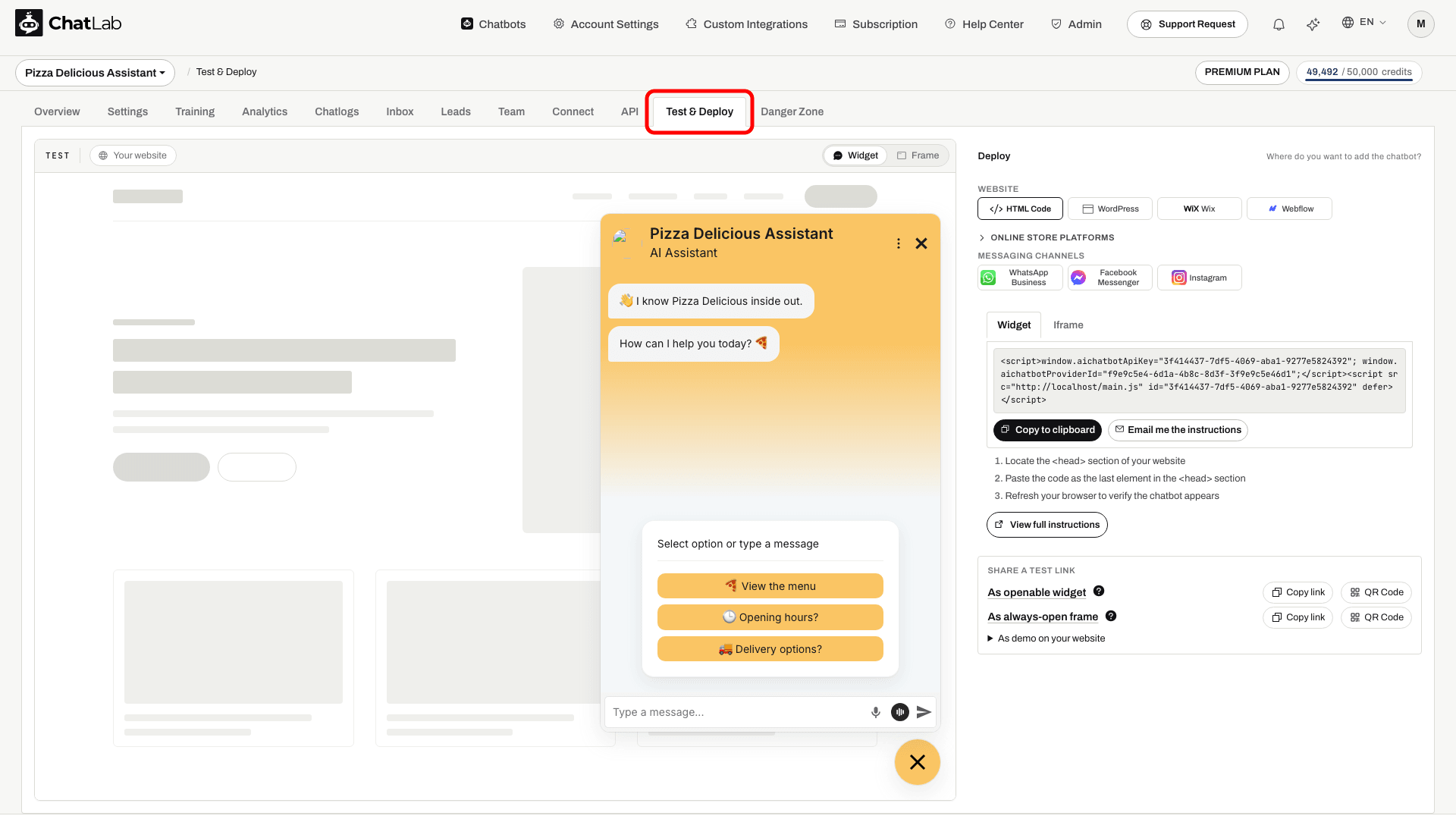
Виберіть свій чат-бот на головній панелі керування, а потім натисніть вкладку Test & Deploy (Тестування та розгортання). Ви також можете натиснути зелену кнопку Test chatbot (Протестувати чат-бот) на вкладці чат-бота Overview (Огляд). Вкладка складається з двох частин:
- Test (ліворуч) - ваш чат-бот працює наживо у робочій області, що імітує ваш сайт, тож ви можете перевірити його до того, як його побачать відвідувачі. У режимі Widget (Віджет) вікно чату розташоване в правому нижньому кутку в реальному розмірі з іконкою чату під ним - саме так, як його бачать відвідувачі. Перемикач Widget / Frame у правому верхньому кутку робочої області перемикає вигляд на Frame (Фрейм) - постійно відкритий чат, який формується кодом iframe.
- Deploy (праворуч) - тут ви вибираєте платформу сайту або канал обміну повідомленнями та виконуєте відповідні інструкції. Нижче пункт Share a test link (Поділитися тестовим посиланням) генерує посилання для відправки іншим (дивіться Надсилання посилання на ваш чат-бот).
Ваш вебсайт позаду чат-бота
Коли ваш чат-бот навчається на одному сайті, на панелі попереднього перегляду позаду вікна чату відображається знімок екрана цього сайту, щоб ви бачили, як чат-бот виглядає на ваших власних сторінках. Знімок робиться один раз під час першого відкриття вкладки (доки він готується, панель показує нейтральний контур сторінки, а чат-бот уже працює) і зберігається; новий знімок створюється лише тоді, коли ви змінюєте адресу. Чат-боти, навчені на кількох сайтах або лише на файлах і тексті, натомість показують нейтральний контур сторінки.
Натисніть адресу вебсайту у верхній частині робочої області, щоб керувати фоном:
- Website address (Адреса сайту) з кнопкою Save (Зберегти) - показати іншу сторінку, наприклад сторінку товару. Try again (Спробувати ще раз) повторює створення знімка екрана, якщо сталася помилка.
- Hide background (Приховати фон) / Show background (Показати фон) - вимкнути та увімкнути знімок екрана без його видалення.
- Remove background (Видалити фон) - видалити знімок екрана. Панель показуватиме нейтральний контур, доки ви знову не введете адресу.
Фон є лише попереднім переглядом у панелі керування. Він нічого не змінює на вашому вебсайті.
Вибір вашої платформи
У розділі Where do you want to add the chatbot? («Куди ви хочете додати чат-бота?») блок Deploy («Розгортання») містить список підтримуваних платформ, згрупованих за трьома напрямками: Website («Вебсайт») - для розміщення чат-бота на сторінках, якими ви керуєте; Online store platforms («Платформи інтернет-магазинів», натисніть на заголовок, щоб розгорнути його); та Messaging channels («Канали обміну повідомленнями») - для підключення бота до наявного акаунта для листування. Натисніть на пункт, що відповідає потрібному місцю розміщення чат-бота, щоб переглянути детальні інструкції.
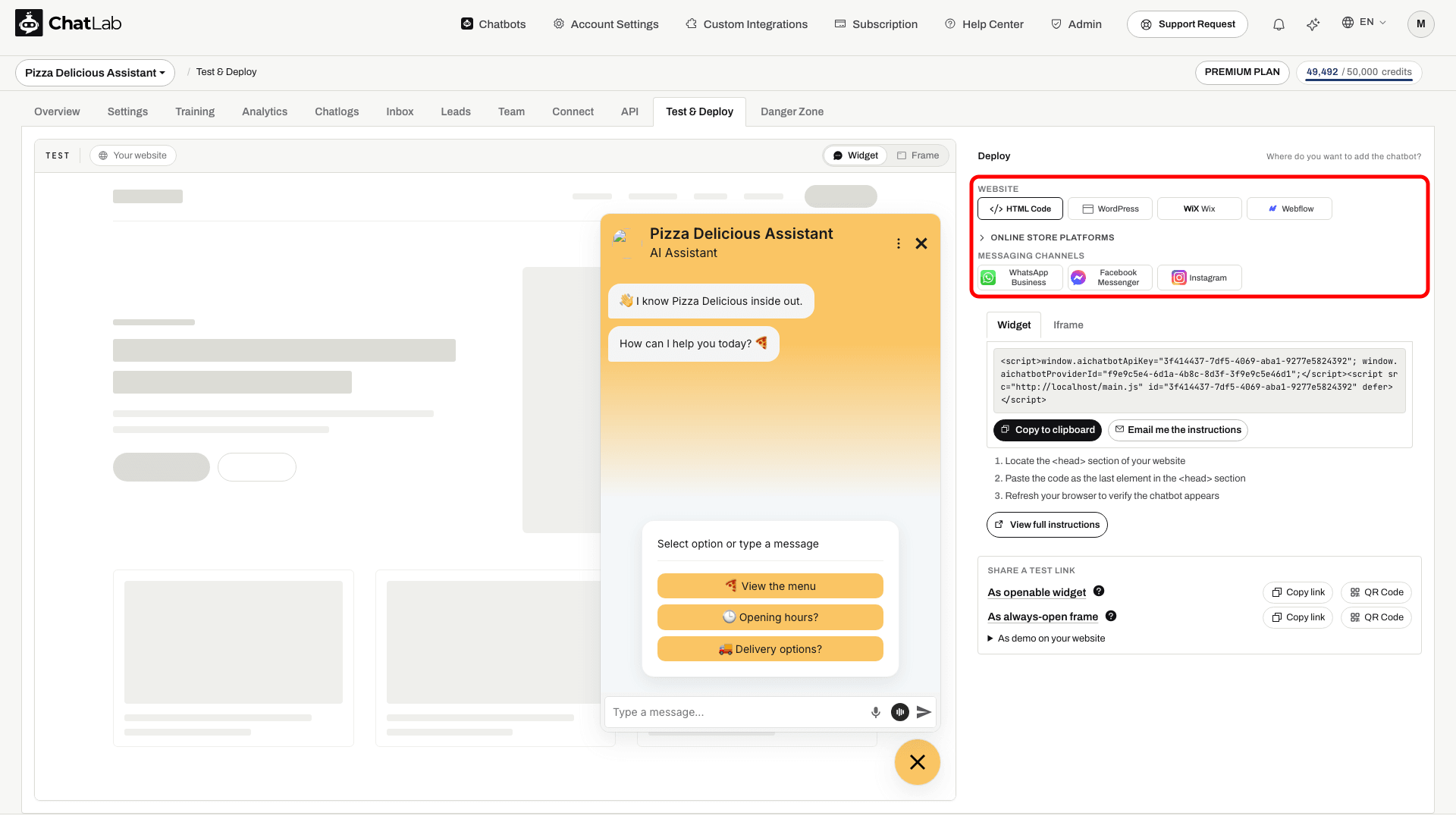
Підтримувані платформи:
- HTML Code - працює з будь-яким вебсайтом, де ви можете редагувати HTML-код
- WordPress - через офіційний плагін ChatLab або за допомогою ручного додавання коду
- Wix - через Settings > Custom Code («Налаштування > Власний код»)
- Webflow - через Site settings > Custom code («Налаштування сайту > Власний код»), якщо для вашого сайту або робочого простору увімкнено доступ до додавання власного коду
- PrestaShop - через модуль ChatLab для PrestaShop або за допомогою ручного додавання коду
- Shopify - через застосунок ChatLab із Shopify App Store (вбудований застосунок у вашій темі) або через ручне додавання коду у файл theme.liquid
- WooCommerce - через плагін для WordPress або за допомогою ручного додавання коду
- Shoper - через застосунок ChatLab із Shoper App Store або за допомогою ручного додавання коду
- Abicart - через Store design > Themes > Site header («Дизайн магазину > Теми > Заголовок сайту»)
- Ecwid - через Website > Overview > Custom JavaScript code («Вебсайт > Огляд > Власний код JavaScript»)
- CS-Cart - через доповнення ChatLab або за допомогою ручного додавання коду в Design > Layouts > Custom HTML code («Дизайн > Макети > Власний код HTML»)
- BigCommerce - додається автоматично під час підключення магазину або через Storefront > Script Manager («Вітрина > Менеджер скриптів»)
Канали обміну повідомленнями:
- WhatsApp Business - відповідає в акаунті WhatsApp Business, див. WhatsApp for Business
- Facebook Messenger - відповідає на повідомлення вашої сторінки у Facebook, див. Integration with Facebook Messenger
- Instagram - відповідає на особисті повідомлення в Instagram, див. Integration with Instagram
Канали обміну повідомленнями не використовують код для вбудовування, наведений нижче. Вони підключаються безпосередньо до вашого наявного акаунта, тому вставляти код на вебсайт не потрібно.
Для кожної платформи відображаються покрокові інструкції саме для цієї інтеграції. Для платформ, які мають окремі статті довідки, внизу відображається посилання View full instructions («Переглянути повні інструкції»).
Додавання за допомогою HTML Code
Варіант HTML Code підходить для будь-якого сайту, де ви маєте доступ до вихідного коду. Ви побачите два варіанти вставки: Widget (Віджет) та Iframe.
Режим Widget
На вкладці Widget показано код, який додає іконку чату на ваш сайт. Коли відвідувачі натискають на неї, відкривається спливаюче вікно чату.
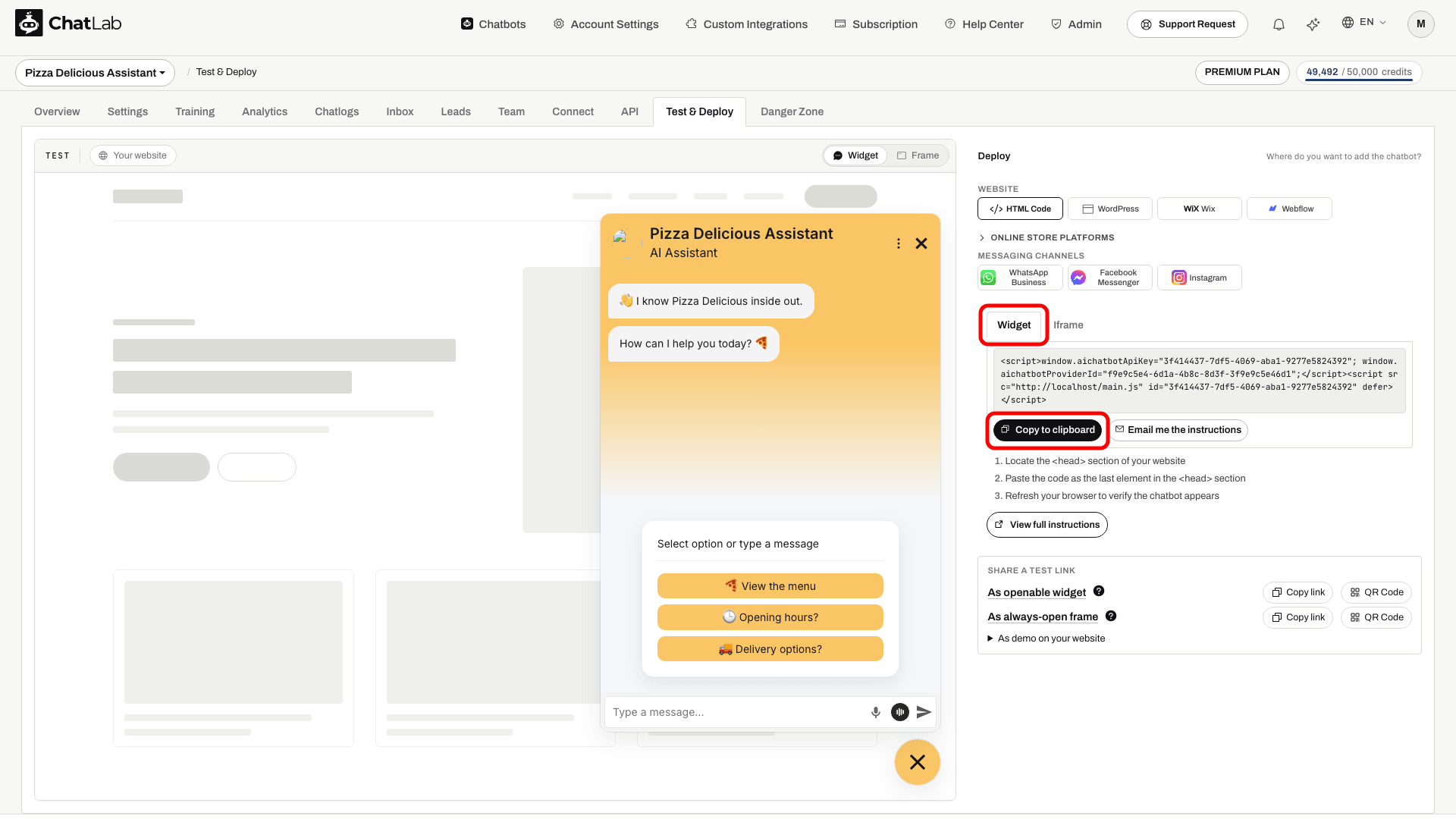
- Натисніть вкладку Widget
- Натисніть Copy to clipboard (Копіювати в буфер обміну), щоб скопіювати код
- Знайдіть секцію
<head>свого сайту - Вставте код останнім елементом у секції
<head> - Оновіть сторінку в браузері, щоб перевірити появу іконки чатбота
Режим Iframe
На вкладці Iframe показано код, який вбудовує чатбота безпосередньо у вміст сторінки. Чатбот залишається видимим постійно та може бути оточений іншими елементами сторінки.
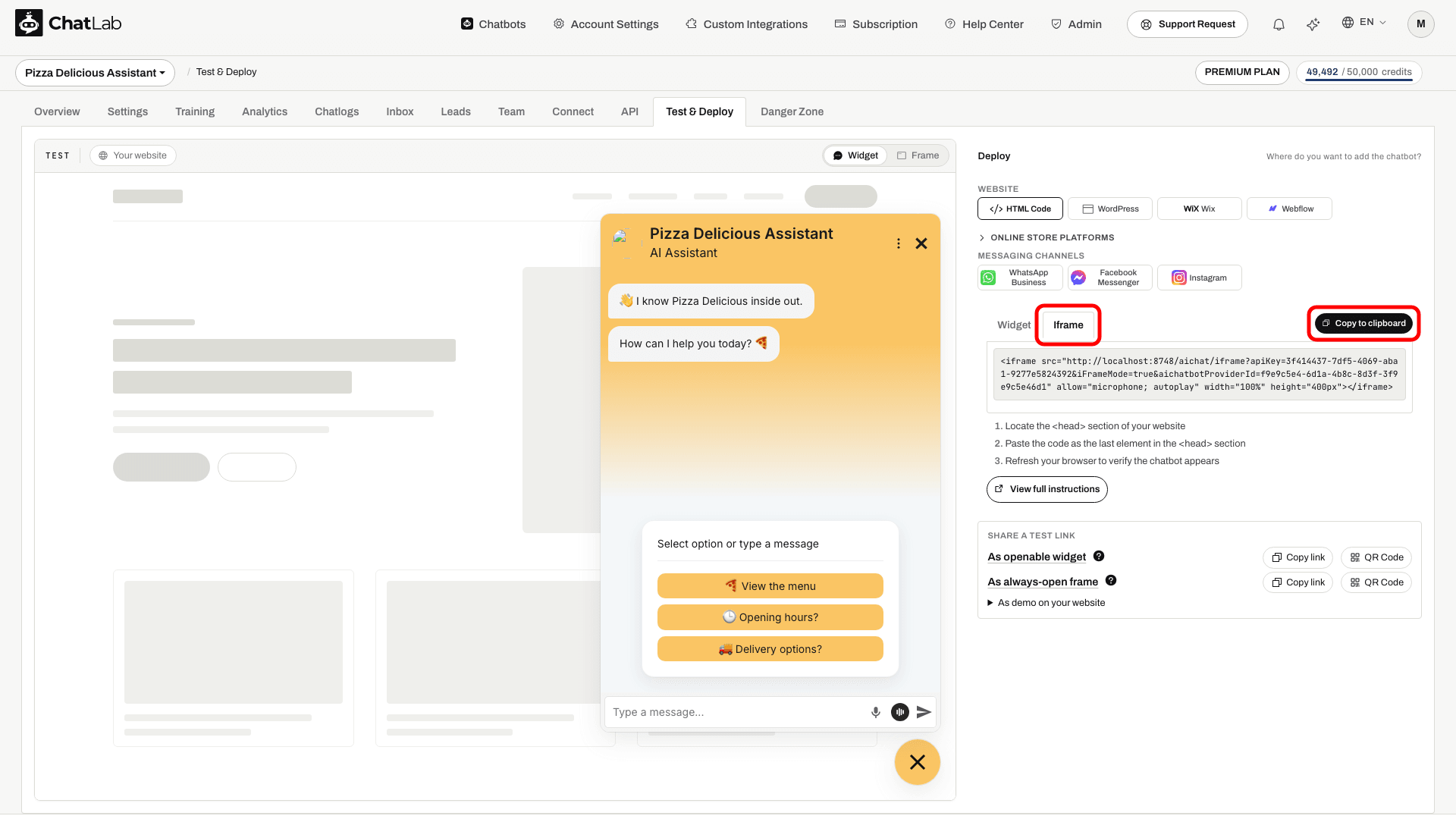
- Натисніть вкладку Iframe
- Натисніть Copy to clipboard (Копіювати в буфер обміну), щоб скопіювати код
- Вставте код у будь-яке місце HTML-коду вашого сайту, де має з'явитися чатбот
- Налаштуйте атрибути
widthіheightвідповідно до вашого макета
Не впевнені, що вибрати? Прочитайте статтю У чому різниця між віджетом та Iframe? для детального порівняння.
Додавання через плагін або застосунок: WordPress, WooCommerce, PrestaShop, Shopify, Shoper та CS-Cart
Для цих шести платформ ChatLab пропонує власний плагін, модуль, застосунок або додаток. Після підключення до вашого чат-бота він самостійно додає чат-бота на ваш сайт, тож копіювати код не потрібно. Для інтернет-магазинів він також підключає сам магазин, завдяки чому чат-бот може шукати ваші товари та перевіряти статус замовлення. Вставлення коду вручну залишається доступною альтернативою, але в такому разі відображається лише віджет чату.
Коли ви вибираєте одну з цих платформ, з'являються дві вкладки: Plugin Installation (Встановлення плагіна, рекомендовано) та Manual Installation (Встановлення вручну).
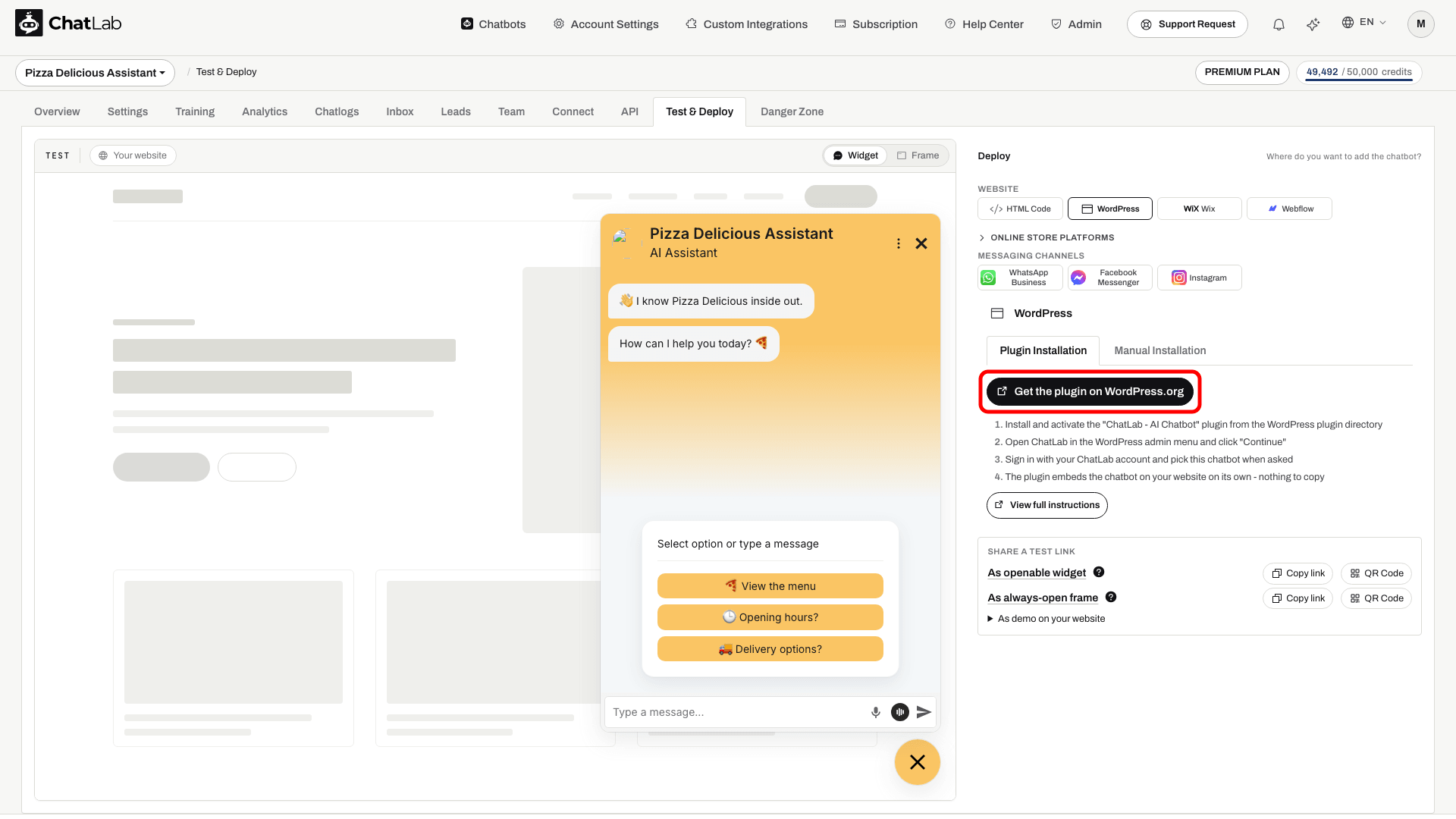
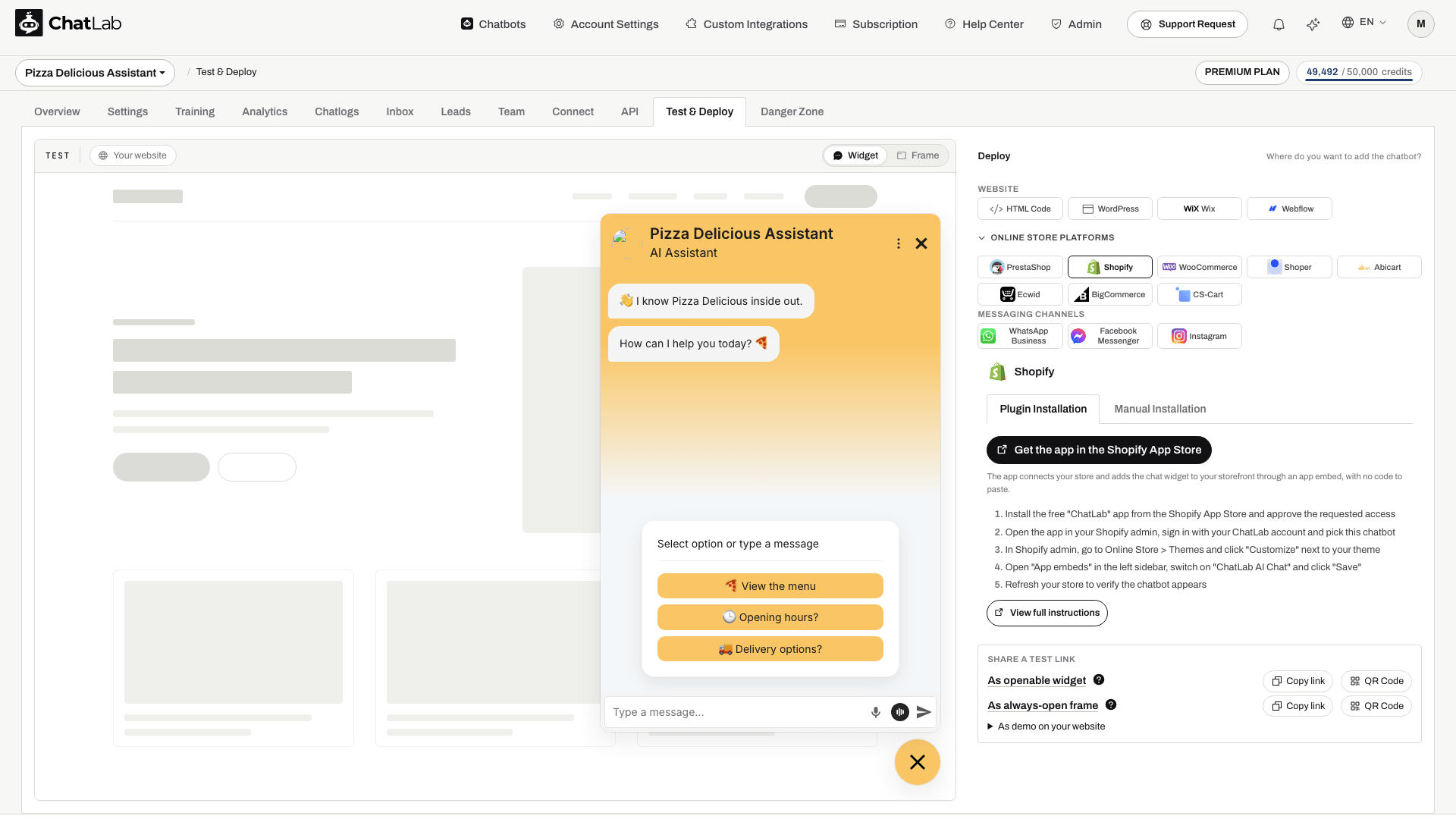
Plugin Installation (рекомендовано)
- Натисніть кнопку вгорі вкладки Plugin Installation: Get the plugin on WordPress.org для WordPress та WooCommerce, Download the ChatLab module (.zip) для PrestaShop, Get the app in the Shopify App Store для Shopify, Get the app in the Shoper App Store для Shoper або Download the ChatLab add-on (.tgz) для CS-Cart. Кнопка для PrestaShop не відкриває сторінку маркетплейсу - вона завантажує модуль на ваш комп'ютер у вигляді єдиного ZIP-файлу (
chatlab.zip), який ви завантажуєте до свого магазину на наступному кроці. - Встановіть плагін, модуль, застосунок або додаток ChatLab у панелі адміністратора вашого сайту. Для PrestaShop перейдіть до Modules > Module Manager > Upload a module у бек-офісі PrestaShop і виберіть завантажений ZIP-файл. Повний покроковий посібник для PrestaShop наведено в статті Як додати чат-бота до PrestaShop. Для CS-Cart відкрийте Add-ons > Downloaded add-ons, виберіть Manual installation у меню з шестірнею та завантажте отриманий файл.
- Відкрийте ChatLab там, увійдіть за допомогою свого облікового запису ChatLab і виберіть цього чат-бота за запитом. Для PrestaShop натисніть Configure біля встановленого модуля, а потім Connect my store. Для CS-Cart відкрийте Marketing > ChatLab AI Chatbot і натисніть Continue. Для магазину WooCommerce залиште прапорець WooCommerce integration увімкненим, щоб дані магазину також підключилися.
- Підключення завершиться автоматично, і чат-бот з'явиться на вашому сайті. У Shopify додатково перейдіть до Online Store > Themes > Customize > App embeds, увімкніть ChatLab AI Chat і збережіть зміни. Відкрийте свій сайт і надішліть тестове повідомлення.
Для кожної платформи підготовлено окремий посібник із кожним кроком та скриншотами:
- WordPress - Як додати чат-бота на сайт WordPress
- PrestaShop - Як додати чат-бота до PrestaShop
- WooCommerce - Інтеграція з WooCommerce
- Shopify - Інтеграція з Shopify
- Shoper - Інтеграція з Shoper
- CS-Cart - Інтеграція з CS-Cart
Shoper
Виберіть Shoper у списку платформ розділу Deploy (Розгортання). На вкладці Plugin Installation натисніть Get the app in the Shoper App Store, щоб відкрити безкоштовний застосунок ChatLab у Shoper App Store.
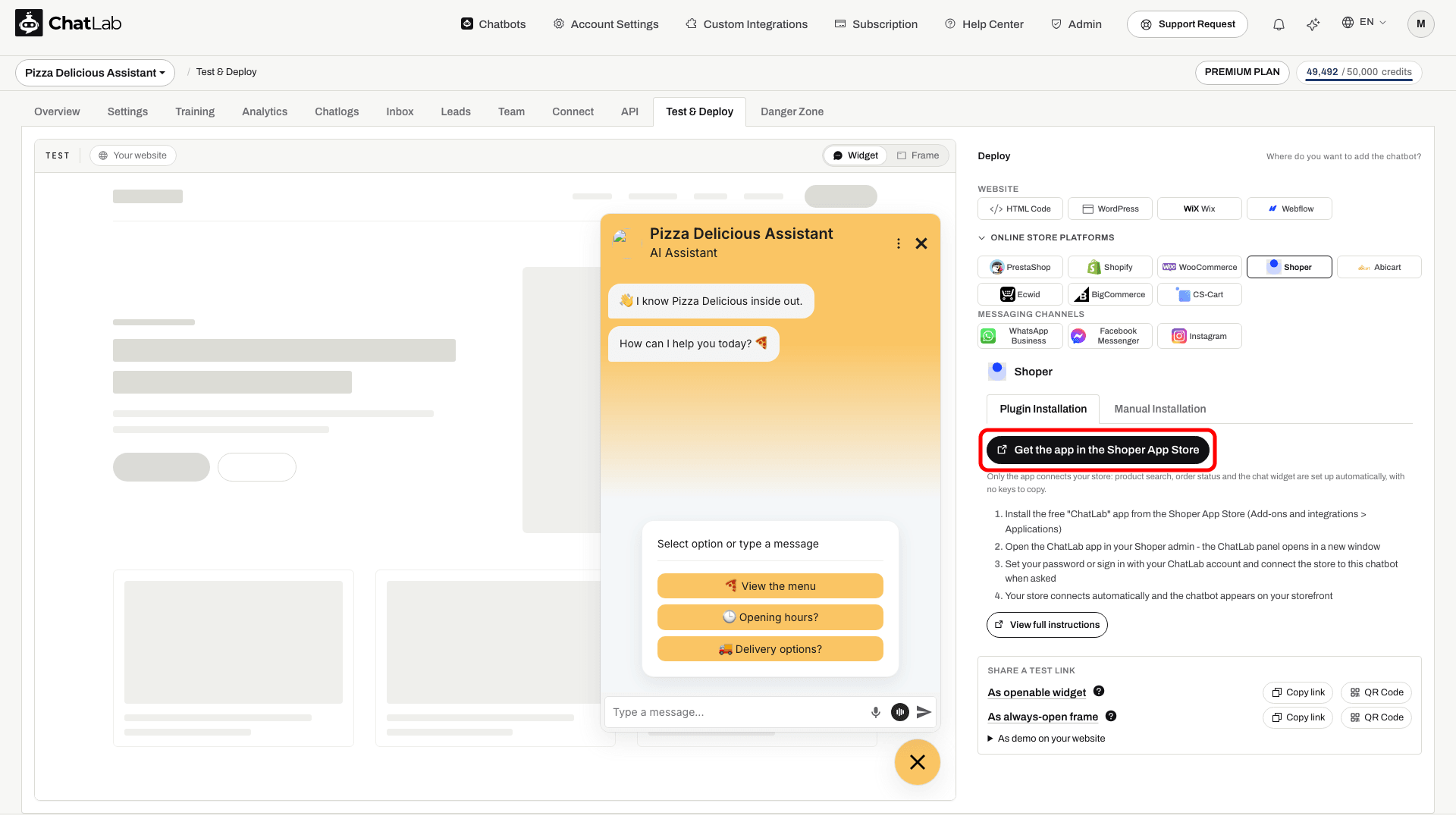
- Встановіть безкоштовний застосунок ChatLab із Shoper App Store. Ви також можете знайти його в панелі керування Shoper у розділі Add-ons and integrations > Applications.
- Відкрийте застосунок ChatLab у панелі керування Shoper. Панель ChatLab відкриється в новому вікні.
- Вкажіть пароль або увійдіть зі своїм обліковим записом ChatLab і підключіть магазин до цього чат-бота, коли з'явиться запит.
- Ваш магазин підключиться автоматично, і чат-бот з'явиться на вітрині магазину.
Щоб додати лише віджет чату без застосунка, перейдіть на вкладку Manual Installation, скопіюйте код, потім у панелі керування Shoper відкрийте Add-ons and integrations > Custom integrations, вставте код у поле Page header і збережіть. Оновіть сторінку магазину, щоб перевірити появу чат-бота. Повний покроковий посібник див. у статті Інтеграція з Shoper.
Manual Installation
Перейдіть на вкладку Manual Installation, скопіюйте код і вставте його в заголовок сайту відповідно до інструкцій для вашої платформи. Для WordPress та WooCommerce це робиться за допомогою плагіна для вставки коду, як-от Insert Headers and Footers. Опублікуйте зміни та протестуйте чат. Встановлюйте чат-бота лише один раз: або через плагін чи застосунок, або через код вручну, але не обома способами одночасно.
Додавання через інші платформи
Для Wix, Webflow та Abicart плагін установлювати не потрібно: ви самостійно вставляєте код на свій сайт. Для Ecwid застосунок ChatLab з Ecwid App Market підключає магазин до вашого чат-бота; якщо віджет чату не з'являється на вашій вітрині, вставте код у Custom JavaScript code (Користувацький код JavaScript) або на сайт, куди вбудовано ваш магазин. Для BigCommerce ChatLab додає віджет автоматично, коли магазин підключено з доступом до контенту; в іншому разі ви вставляєте код у Script Manager. Виберіть платформу в розділі Deploy (Розгортання), щоб переглянути:
- Код для вбудовування з варіантами Widget (Віджет) та Iframe
- Покрокові інструкції зі вставлення коду для конкретної платформи
- Посилання View full instructions (Переглянути повні інструкції) на повний посібник для платформи
Повні посібники для цих платформ:
- Як додати чат-бота на сайт Wix
- Як додати чат-бота на сайт Webflow
- Інтеграція з Abicart
- Інтеграція з Ecwid
- Інтеграція з BigCommerce
Відповідність вимогам GDPR
Якщо вам потрібно, щоб чатбот завантажувався лише після отримання згоди на використання файлів cookie, перегляньте посібники з інтеграції для CookieBot, Usercentrics і Google Tag Manager у статті Налаштування ChatLab для відповідності GDPR.
Content Security Policy (CSP)
Якщо ваш сайт використовує заголовки Content Security Policy, вам потрібно дозволити домени ChatLab для коректної роботи чатбота. Необхідні директиви залежать від того, який режим використовується - Widget чи Iframe.
Режим Widget
Віджет завантажує на вашу сторінку скрипт, який створює інтерфейс чату. Додайте такі джерела ChatLab до наявних директив CSP; не замінюйте політику для решти вашого сайту:
script-src https://script.chatlab.com;
style-src https://script.chatlab.com https://fonts.googleapis.com 'unsafe-inline';
connect-src https://api.chatlab.com wss://api.chatlab.com;
font-src https://fonts.gstatic.com;
За замовчуванням віджет додає деякі стилі вбудовано (inline). Ваша політика також повинна дозволяти скрипт конфігурації inline, наприклад, за допомогою CSP nonce або хешу. Дозвольте джерела зображень, які використовуються вашим ботом і картками товарів, у директиві img-src; аудіо та інші ввімкнені функції можуть вимагати додаткових джерел. Для агентського домену використовуйте домени з вашого згенерованого фрагмента коду.
CSP Safe Mode - уникнення unsafe-inline
Якщо політика безпеки вашого сайту не дозволяє 'unsafe-inline' у style-src, ви можете ввімкнути CSP Safe Mode. У цьому режимі таблиця стилів контейнера віджета завантажується із зовнішнього файлу CSS. Це не авторизує ваш вбудований скрипт налаштування та не гарантує, що кожен власний стиль чи активна функція відповідатимуть вашій політиці.
Щоб увімкнути його, додайте window.aichatbotCspSafe = true; перед тегом скрипта ChatLab:
<script>
  window.aichatbotApiKey = "YOUR_API_KEY";
  window.aichatbotCspSafe = true;
</script>
<script src="https://script.chatlab.com/aichatbot.js" defer></script>
Після ввімкнення CSP Safe Mode протестуйте політику стилів без 'unsafe-inline'. Базовий варіант для початку:
script-src https://script.chatlab.com;
style-src https://script.chatlab.com https://fonts.googleapis.com;
connect-src https://api.chatlab.com wss://api.chatlab.com;
font-src https://fonts.gstatic.com;
Режим Iframe
Батьківська сторінка повинна дозволяти джерело із скопійованої URL-адреси iframe. Для стандартного хостингу ChatLab додайте наступне до наявної політики:
frame-src https://api.chatlab.com;