Обробка персональних даних потребує належної правової підстави; згода є однією з можливих підстав, а не універсальною вимогою для будь-якої обробки. Якщо ви спираєтеся на згоду, вона має бути надана добровільно, бути конкретною, поінформованою, однозначною та відкличною. Див. настанови ЄРЗД щодо законної обробки. Застосовні правила щодо файлів cookie та збереження даних на пристрої оцінюйте окремо разом із вашим юристом із захисту конфіденційності.
Наведені нижче елементи керування виконують різні технічні функції. Ані прапорець згоди з політикою, ані відкладене завантаження не гарантують відповідність вимогам самі по собі. Бар'єр усередині віджета не запобігає використанню скрипту віджета, мережевих запитів або сховища браузера до початку розмови.
Підхід 1 - Згода на обробку персональних даних усередині віджета. Вимагайте від відвідувачів прийняти вашу Політику конфіденційності безпосередньо у віджеті чату перед тим, як вони зможуть почати розмову або надіслати персональні дані.
Підхід 2 - Завантаження після згоди. Запобігайте завантаженню скрипту чатбота доти, доки відвідувач не надасть згоду на маркетингові файли або файли cookie через вашу платформу керування згодою (Consent Management Platform, CMP).
Підхід 1: Згода на обробку персональних даних усередині віджета
ChatLab має вбудовані налаштування згоди, які дозволяють вимагати від відвідувачів прийняти вашу Політику конфіденційності перед взаємодією з чатботом. Віджет сам керує процесом отримання згоди - жодних сторонніх інструментів не потрібно.
Доступ до налаштувань
Відкрийте вашого чатбота на панелі керування, перейдіть на вкладку Settings (Налаштування), потім натисніть Consent & Privacy (Згода та конфіденційність) на лівій бічній панелі.
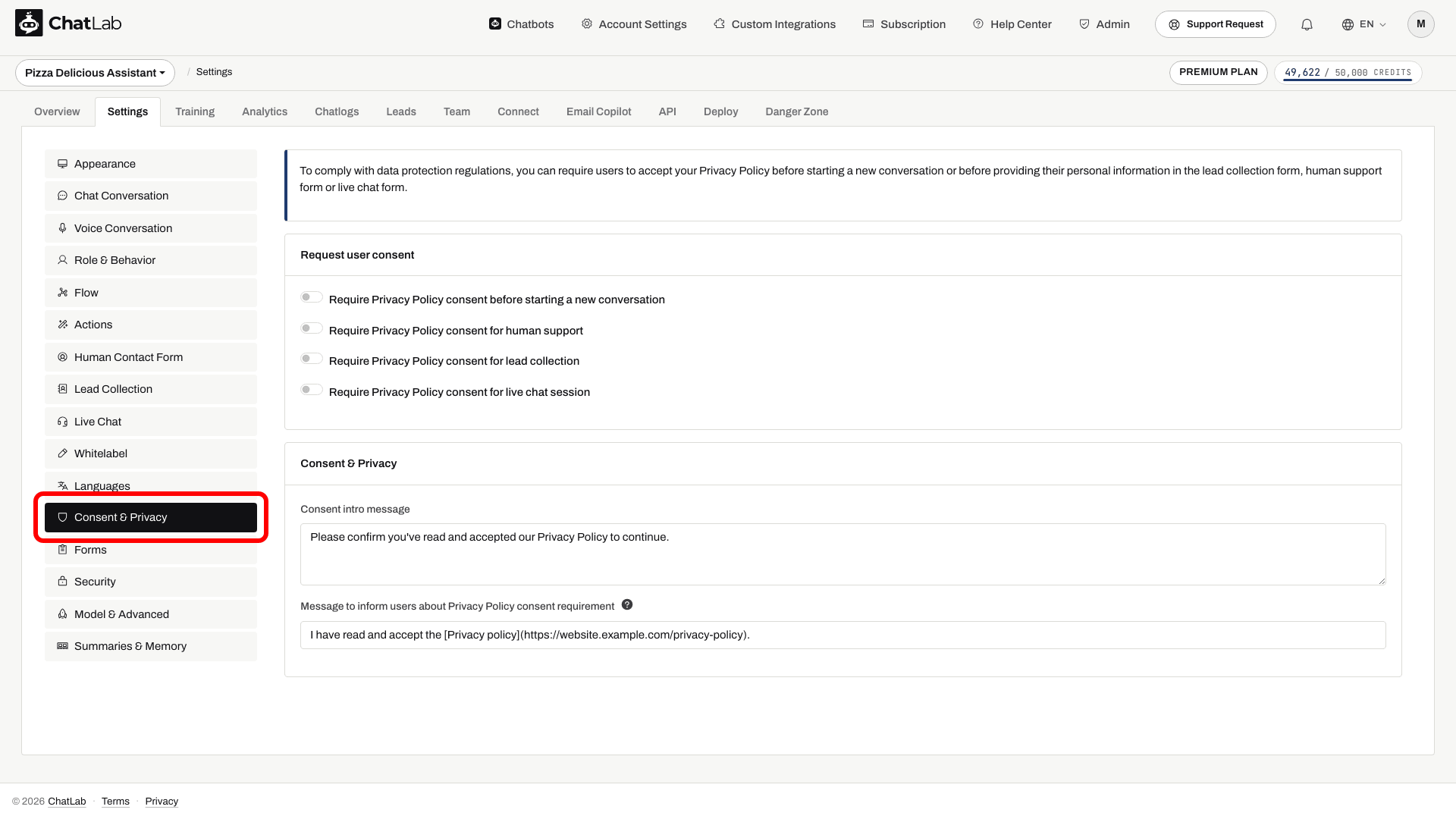
Перемикачі згоди
Картка Request user consent (Запитувати згоду користувача) містить чотири перемикачі.
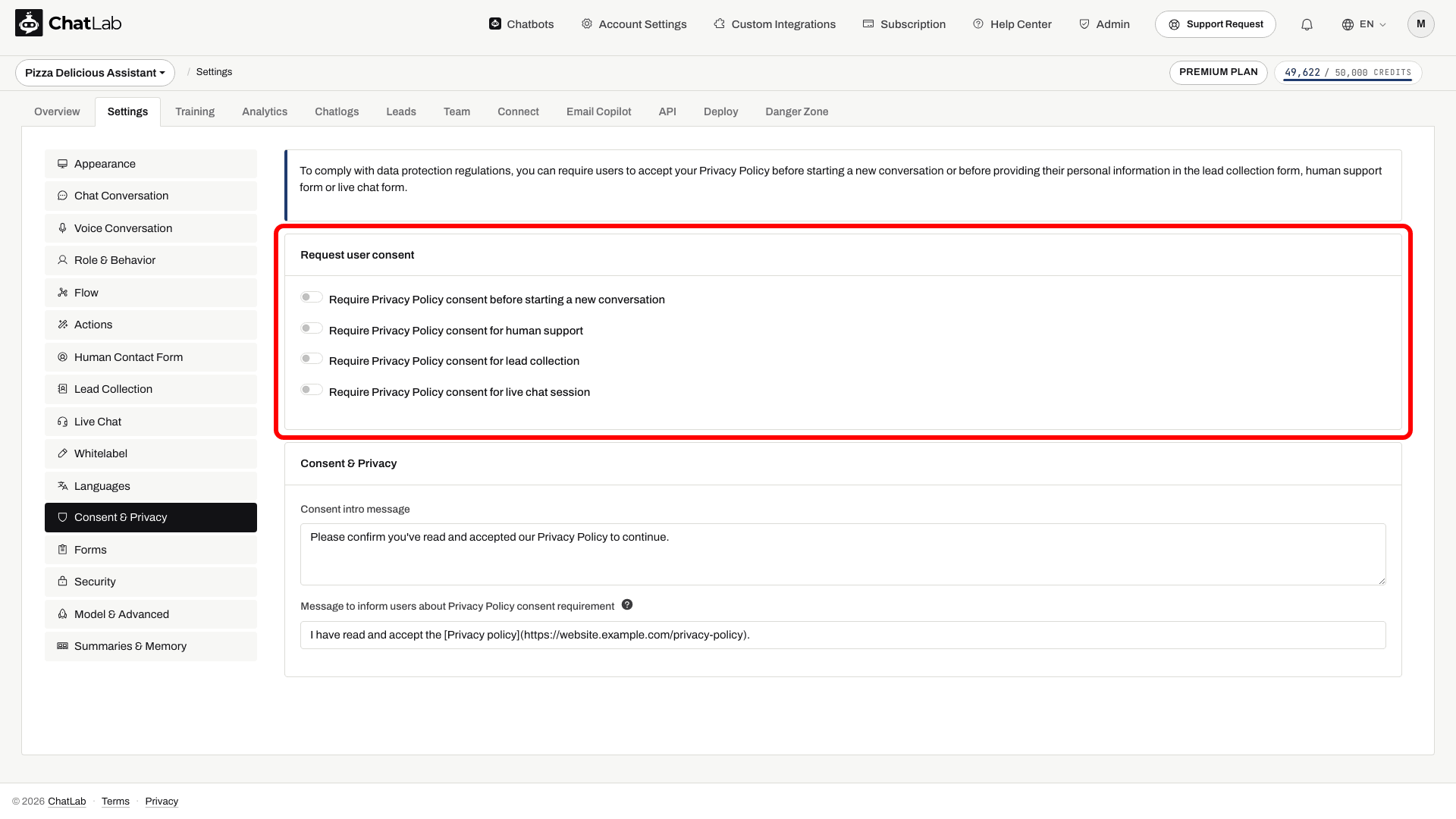
- Require Privacy Policy consent before starting a new conversation (Вимагати згоду з Політикою конфіденційності перед початком нової розмови) - коли увімкнено, відвідувачі повинні прийняти політику перед надсиланням свого першого повідомлення. Це найширший варіант: він автоматично охоплює всі форми (збір лідів, підтримка людиною та live chat), тому інші три перемикачі стають неактивними.
- Require Privacy Policy consent for human support (Вимагати згоду з Політикою конфіденційності для підтримки людиною) - додає прапорець згоди до контактної форми підтримки людиною.
- Require Privacy Policy consent for lead collection (Вимагати згоду з Політикою конфіденційності для збору лідів) - додає прапорець згоди до форми збору лідів.
- Require Privacy Policy consent for live chat session (Вимагати згоду з Політикою конфіденційності для сесії Live Chat) - додає прапорець згоди до форми Live Chat.
Якщо вам потрібна згода лише для окремих взаємодій (наприклад, тільки під час збору персональних даних через ліди), увімкніть відповідні індивідуальні перемикачі замість перемикача нової розмови.
Налаштування повідомлень про згоду
Під перемикачами картка Consent & Privacy (Згода та конфіденційність) дозволяє налаштувати те, що бачать відвідувачі.
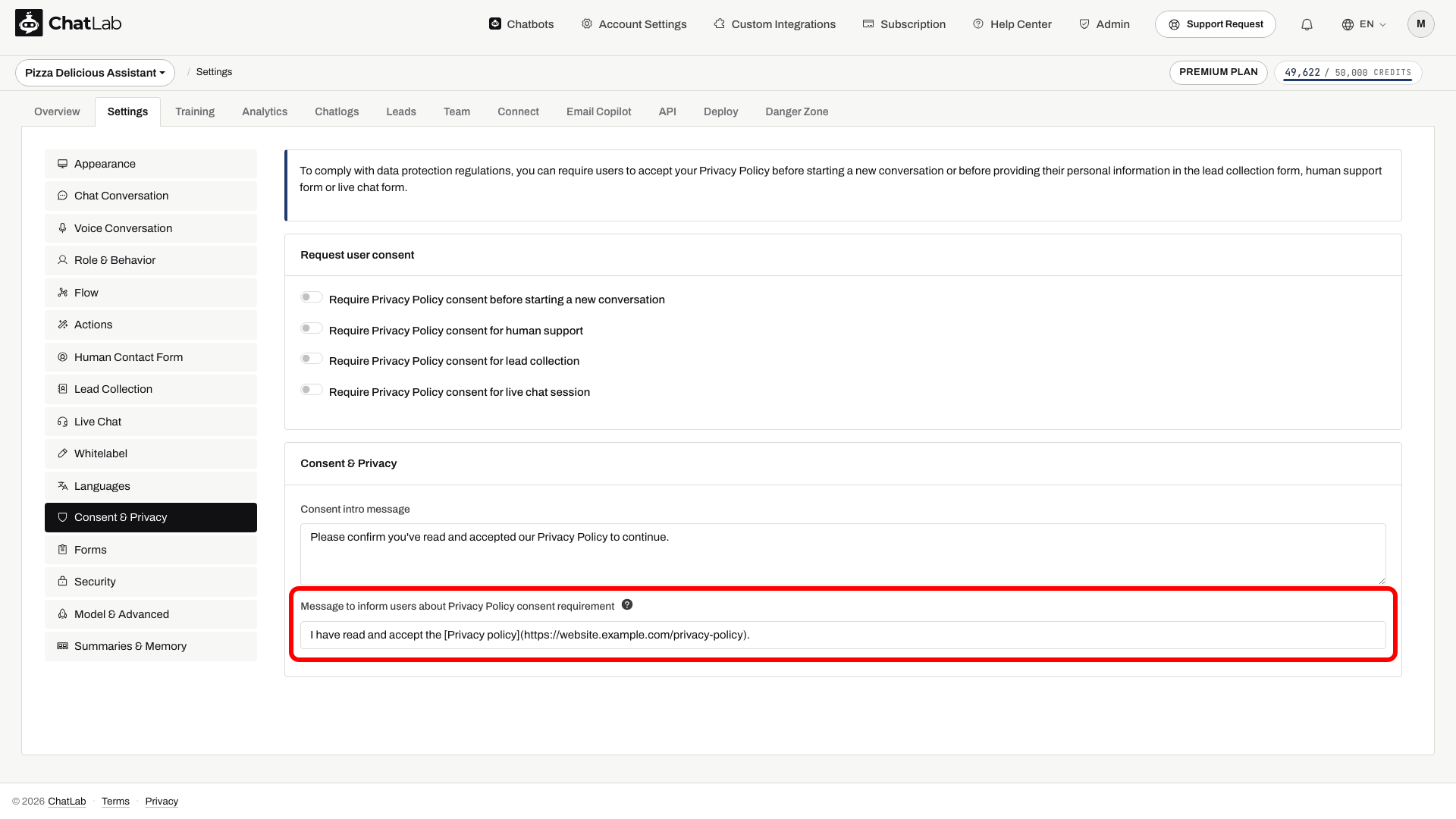
- Consent intro message (Вступне повідомлення про згоду) - текст, що відображається над прапорцем згоди. Наприклад: "Будь ласка, підтвердьте, що ви прочитали та приймаєте нашу Політику конфіденційності, щоб продовжити."
- Message to inform users about Privacy Policy consent requirement (Повідомлення для інформування користувачів про необхідність згоди з Політикою конфіденційності) - текст підпису прапорця. Використовуйте розмітку markdown, щоб додати посилання на вашу політику конфіденційності:
I have read and accept the [Privacy Policy](https://www.example.com/privacy-policy).
Після налаштування дочекайтеся появи статусу збереження. Протестуйте роботу в новій сесії відвідувача, включно з кожною формою, яку ви використовуєте. Вимкнення опції нової розмови автоматично не відновлює стан індивідуальних перемикачів форм, які вона скинула.
Підхід 2: Завантаження після згоди (інтеграція з CMP)
Якщо відповідно до вашої політики щодо файлів cookie ви класифікуєте чат-бот як маркетинговий інструмент, слід блокувати завантаження скрипту ChatLab, доки відвідувач не надасть згоду. Для цього потрібна інтеграція з платформою керування згодою (Consent Management Platform - CMP).
Стандартний код для вставки ChatLab
Стандартний код для вставки ChatLab виглядає так:
<script>
  window.aichatbotApiKey = "YOUR_API_KEY_HERE";
  window.aichatbotProviderId = "YOUR_PROVIDER_ID_HERE";
</script>
<script src="https://script.chatlab.com/aichatbot.js" id="YOUR_API_KEY_HERE" defer></script>
Цей код завантажується одразу під час відкриття сторінки, незалежно від налаштувань згоди відвідувача.
Ви можете знайти свій API Key та Provider ID на вкладці Test & Deploy (Тестування та розгортання) вашого чат-бота.
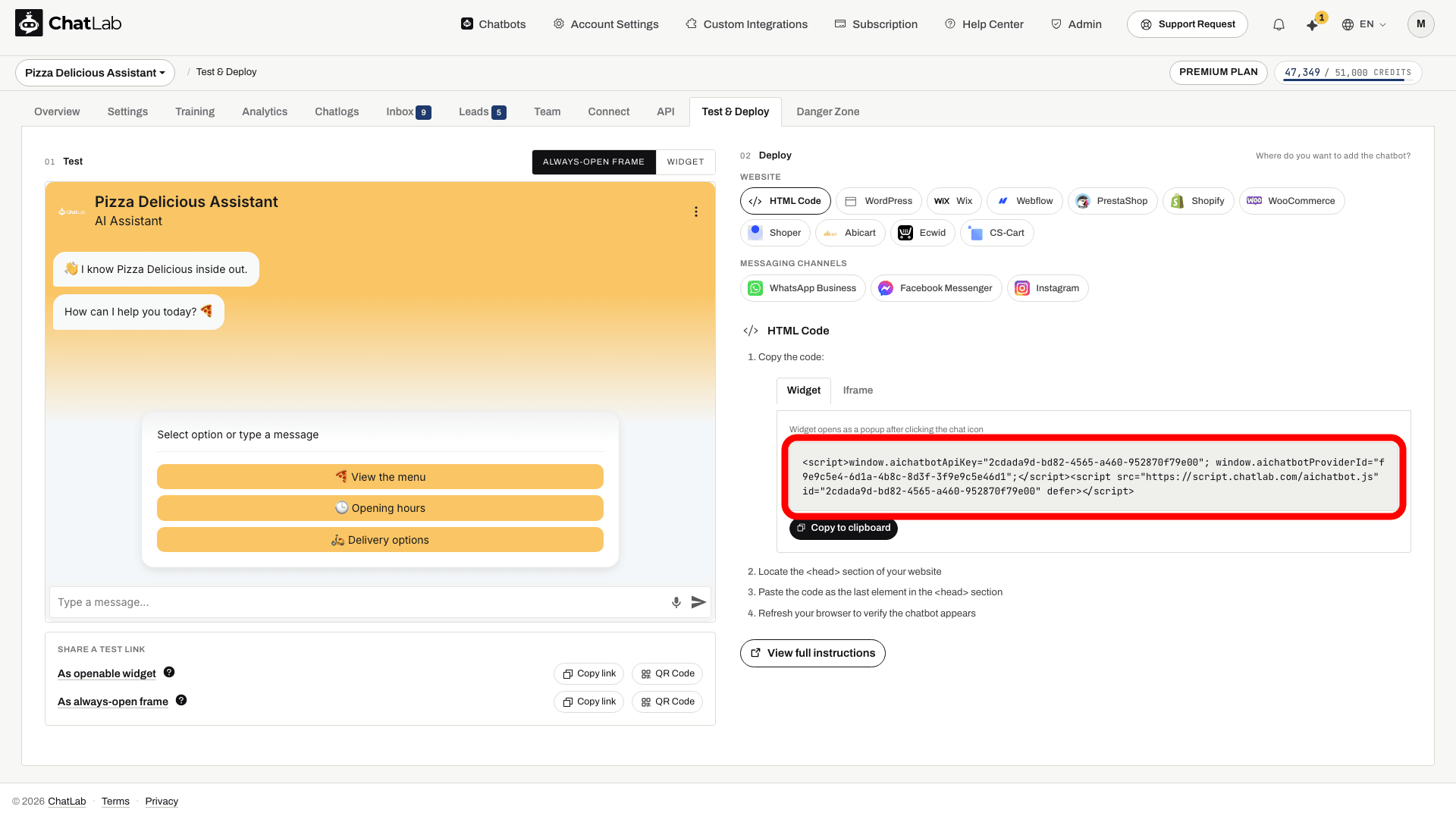
Використовуйте наведений нижче шаблон як приклад реалізації, а потім перевірте його у роботі з вашою фактичною CMP та вебсайтом. Ці приклади не є офіційною сертифікацією або заміною тестування.
Підготовка єдиного умовного завантажувача
Видаліть звичайне, безумовне встановлення ChatLab зі свого сайту, плагінів та менеджера тегів, щоб залишився лише один шлях завантаження. Скопіюйте свій публічний ключ для вставки (embed key) та ID провайдера з вкладки Test & Deploy, а не секретний ключ API ck_ чи mk_. Якщо у вашому розгортанні використовується брендований хост скрипту, збережіть URL із вкладки Test & Deploy.
Опишіть цю допоміжну функцію перед реєстрацією слухачів згоди. Вона не завантажує ChatLab, доки її не буде викликано з параметром true.
<script>
  window.applyChatLabConsent = function (allowed) {
    if (!allowed) {
      if (window.chatLabLoadedAfterConsent) window.location.reload();
      return;
    }
    if (window.chatLabLoadedAfterConsent) return;
    window.chatLabLoadedAfterConsent = true;
    window.aichatbotApiKey = "YOUR_API_KEY_HERE";
    window.aichatbotProviderId = "YOUR_PROVIDER_ID_HERE";

    var script = document.createElement("script");
    script.src = "https://script.chatlab.com/aichatbot.js";
    script.id = window.aichatbotApiKey;
    script.defer = true;
    document.head.appendChild(script);
  };
</script>
У разі відкликання згоди цей приклад перезавантажує сторінку після того, як CMP збереже вибір про відмову. Наступне завантаження сторінки має залишатися заблокованим. Перезавантаження може призвести до втрати незбережених даних, введених на сторінці, тому врахуйте це під час налаштування процесу відкликання згоди на вашому сайті. Лише видалення елемента скрипту не зупиняє вже виконаний код, активні з'єднання або вже відображений віджет. Перезавантаження також не видаляє раніше зібрані дані або збережені записи про згоду.
Cookiebot
Виберіть категорію, яка відповідає задокументованим вами цілям; значення marketing тут наведено лише для прикладу, а не як обов'язкова класифікація від ChatLab. Cookiebot надає єдиний об'єкт consent. Його події готовності, прийняття та відхилення дозволяють повторно перевірити цю категорію. Див. документацію для розробників Cookiebot.
Встановіть цей слухач до того, як CMP зможе згенерувати свою початкову подію:
<script>
  function checkChatLabCookiebotConsent() {
    window.applyChatLabConsent(
      !!(window.Cookiebot && window.Cookiebot.consent &&
         window.Cookiebot.consent.marketing)
    );
  }
  window.addEventListener("CookiebotOnConsentReady", checkChatLabCookiebotConsent);
  window.addEventListener("CookiebotOnAccept", checkChatLabCookiebotConsent);
  window.addEventListener("CookiebotOnDecline", checkChatLabCookiebotConsent);
  checkChatLabCookiebotConsent();
</script>
Usercentrics
Зареєструйте ChatLab як сервіс із визначеною вами метою/категорією. Використовуйте реалізацію для встановленої у вас версії Web CMP. Якщо підтримуються спеціальні події window (custom window events), налаштуйте подію з назвою ucEvent у розділі Implementation > Data Layer & Events (Реалізація > Рівень даних і події), а потім зареєструйте слухач до ініціалізації CMP. Назва сервісу в прикладі має точно збігатися з вашою конфігурацією.
<script>
  window.addEventListener("ucEvent", function (event) {
    if (event.detail && event.detail.event === "consent_status") {
      window.applyChatLabConsent(event.detail.ChatLab === true);
    }
  });
</script>
Це відповідає інструкціям Usercentrics щодо спеціальних подій. Переконайтеся, що ваші налаштування передають як початковий збережений вибір, так і подальші оновлення. Якщо це не так, скористайтеся задокументованим API початкового стану для вашої версії; не розраховуйте, що лише один слухач подій самостійно обробить повторні візити користувачів.
Google Tag Manager
- Інтегруйте вашу CMP з GTM і встановіть обов'язкові значення за замовчуванням для заборони згоди (denied) до запуску інших тегів.
- Створіть тег Custom HTML (Користувацький HTML), який містить умовний завантажувач і виклик
applyChatLabConsent(true). - Відкрийте Consent Settings (Налаштування згоди) тегу та налаштуйте Additional Consent Checks (Додаткові перевірки згоди) для типів згоди, вибраних для цього сервісу.
- Використовуйте фактичну подію data-layer готовності/оновлення згоди, яку передає ваша CMP, як тригер. Також враховуйте повторних відвідувачів, які вже надали згоду раніше.
- Налаштуйте обробку відкликання згоди за допомогою описаного вище процесу зі збереженим вибором CMP та перезавантаженням сторінки.
- Протестуйте все в режимі попереднього перегляду GTM Preview перед публікацією.
Тег типу Custom HTML не починає автоматично враховувати згоду лише тому, що на вашому сайті є банер. Не копіюйте вигадані назви подій, такі як CookieConsentDeclaration; відповідна подія та змінні згоди повинні реально існувати у вашому контейнері. Див. налаштування згоди для тегів від Google.
Перевірка перед публікацією
У новій сесії браузера перевірте такі сценарії за допомогою панелі Network (Мережа) у браузері:
- До будь-якого вибору та після відмови: жодні запити від завантажувача ChatLab, віджета або API не повинні виконуватися.
- Після надання згоди: віджет завантажується один раз і дозволяє почати розмову.
- Повторний візит зі збереженою згодою: віджет завантажується без додаткових кліків.
- Після відкликання згоди: сторінка перезавантажується, вибір відмови зберігається, а ChatLab залишається незавантаженим.
- З увімкненою згодою у віджеті: очікуваний прапорець політики з'являється перед налаштованою взаємодією.
Також перевірте вбудовування через iframe, інші плагіни та дублікати тегів: блокування одного скрипту не блокує друге встановлення. Елементи керування збереженням даних описані в статті Видалення ваших даних.