Додавання чатбота ChatLab на ваш сайт Wix дозволяє відвідувачам взаємодіяти з вашим AI-асистентом безпосередньо на сайті. У цьому посібнику описано кроки для отримання коду для вбудовування з ChatLab та додавання його у Wix.
Перш ніж почати
Перш ніж почати, створіть свого чатбота і переконайтеся, що ваш сайт Wix опублікований та має підключений домен. Wix описує ці вимоги у статті Embedding custom code on your site. Вам також потрібні права на редагування та публікацію вебсайту.
Крок 1 - Скопіюйте код для вбудовування з ChatLab
- Увійдіть у ChatLab та виберіть чат-бота, якого ви хочете вбудувати
- Перейдіть на вкладку Test & Deploy (Тестування та розгортання), після чого виберіть Wix зі списку платформ у розділі Deploy (Розгортання)
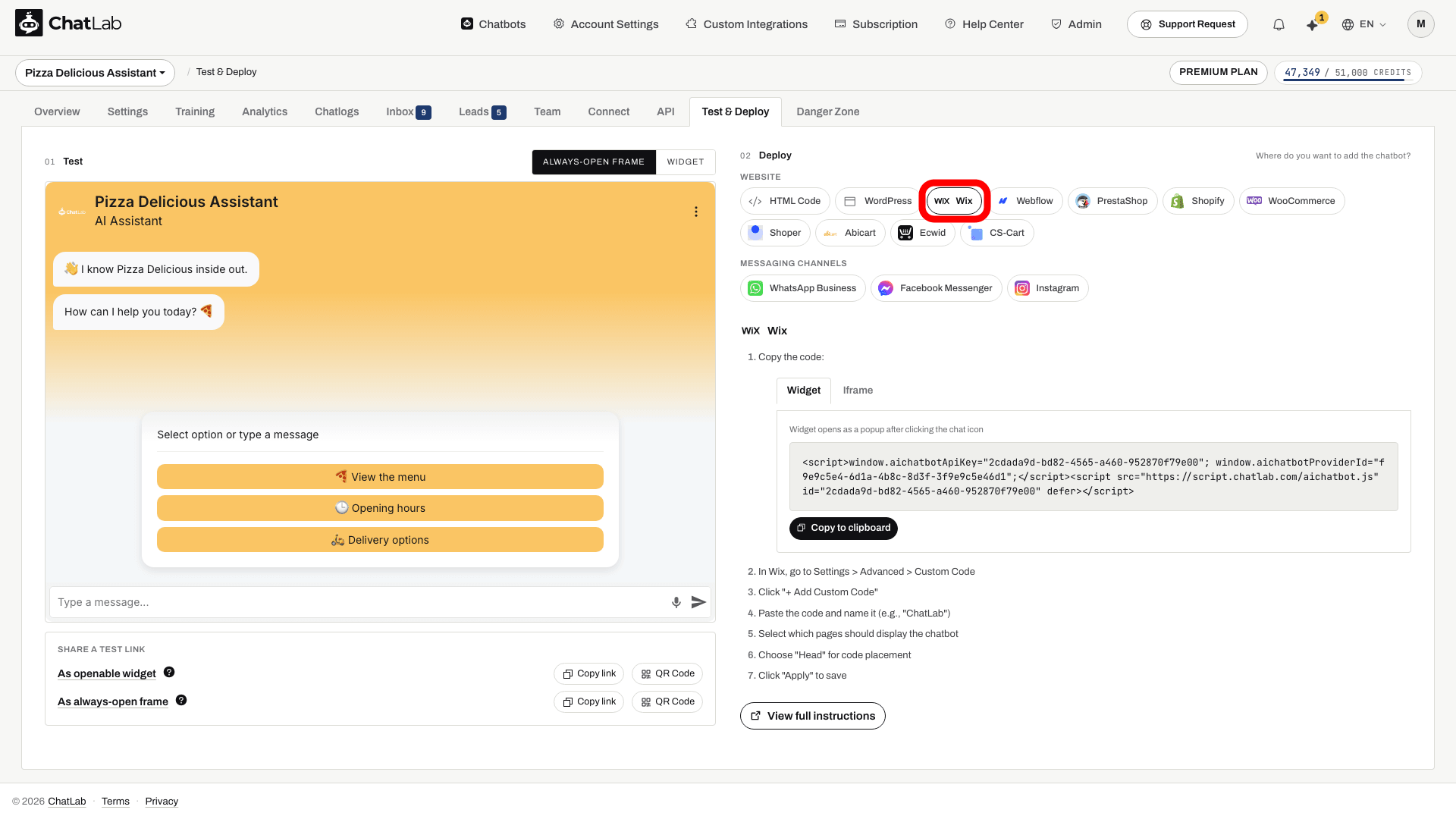
- Виберіть Widget для виконання наведених нижче кроків із користувацьким кодом. Якщо вам потрібен постійно видимий чат, виберіть Iframe та скористайтеся окремими інструкціями для вбудовування на сторінку нижче. Порівняння див. у статті У чому різниця між widget та Iframe?
- Натисніть Copy to clipboard (Скопіювати в буфер обміну)
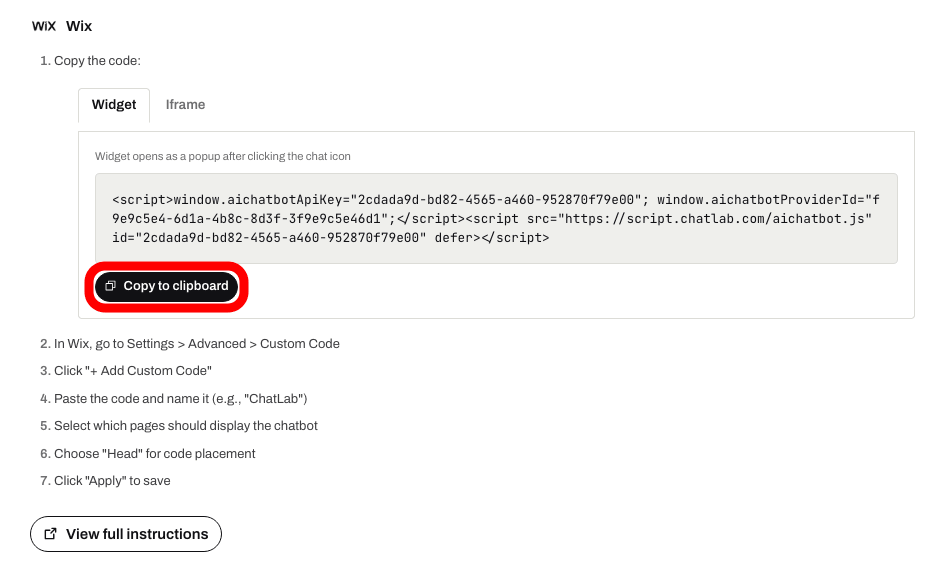
Крок 2 - Додайте код у Wix
- На панелі керування Wix перейдіть до Settings (Налаштування)
- У розділі Development & integrations (Розробка та інтеграції) натисніть Custom Code (Користувацький код). У старіших версіях панелі Wix цей пункт може бути згрупований у розділі Advanced (Додатково).
- Натисніть + Add Custom Code (+ Додати користувацький код) у правому верхньому кутку
- Вставте скопійований код у текстове поле
- Введіть назву для вашого коду (наприклад, "ChatLab")
- У розділі Add Code to Pages (Додати код на сторінки) виберіть, на яких сторінках має відображатися чатбот - виберіть All pages (Усі сторінки), щоб показувати його всюди
- У розділі Place Code in (Розмістити код у) виберіть Head
- Натисніть Apply (Застосувати)
Додавання постійно видимого iframe
У Wix Editor додайте на сторінку елемент HTML iframe/embed, вставте фрагмент коду Iframe із ChatLab та змініть розмір елемента так, щоб чатом було зручно користуватися на комп'ютерах і мобільних пристроях. Опублікуйте сторінку. Iframe має розміщуватися у видимій структурі сторінки, а не в користувацькому коді Head. Див. посібник Wix щодо видимого вбудованого вмісту.
Перевірка встановлення
Після збереження відкрийте ваш сайт Wix у браузері. Ви маєте побачити іконку чату в кутку сторінки (у режимі віджета) або вікно чату, вбудоване безпосередньо на сторінці (у режимі iframe). Натисніть на іконку, щоб відкрити чат, і надішліть тестове повідомлення, щоб переконатися, що все працює належним чином.