Ви можете поділитися своїм чатботом із клієнтами, колегами або тестувальниками за допомогою прямого посилання чи QR-коду - без необхідності вбудовування на вебсайт. Одержувачі можуть одразу взаємодіяти з вашим чатботом без створення облікового запису ChatLab.
Перш ніж почати
Створіть і навчіть свій чат-бот, перевірте його публічний вміст і обмеження доступу, а також протестуйте нову розмову в розділі Test (Тестування) на вкладці Test & Deploy (Тестування та розгортання), перш ніж ділитися ним із клієнтами. Див. Як створити свій перший чат-бот.
Де знайти посилання для поширення
Виберіть свій чат-бот і відкрийте вкладку Test & Deploy (Тестування та розгортання). Попередній перегляд чат-бота в реальному часі розташований ліворуч; опція Share a test link (Поділитися тестовим посиланням) знаходиться в колонці Deploy праворуч, під кодом для вбудовування.
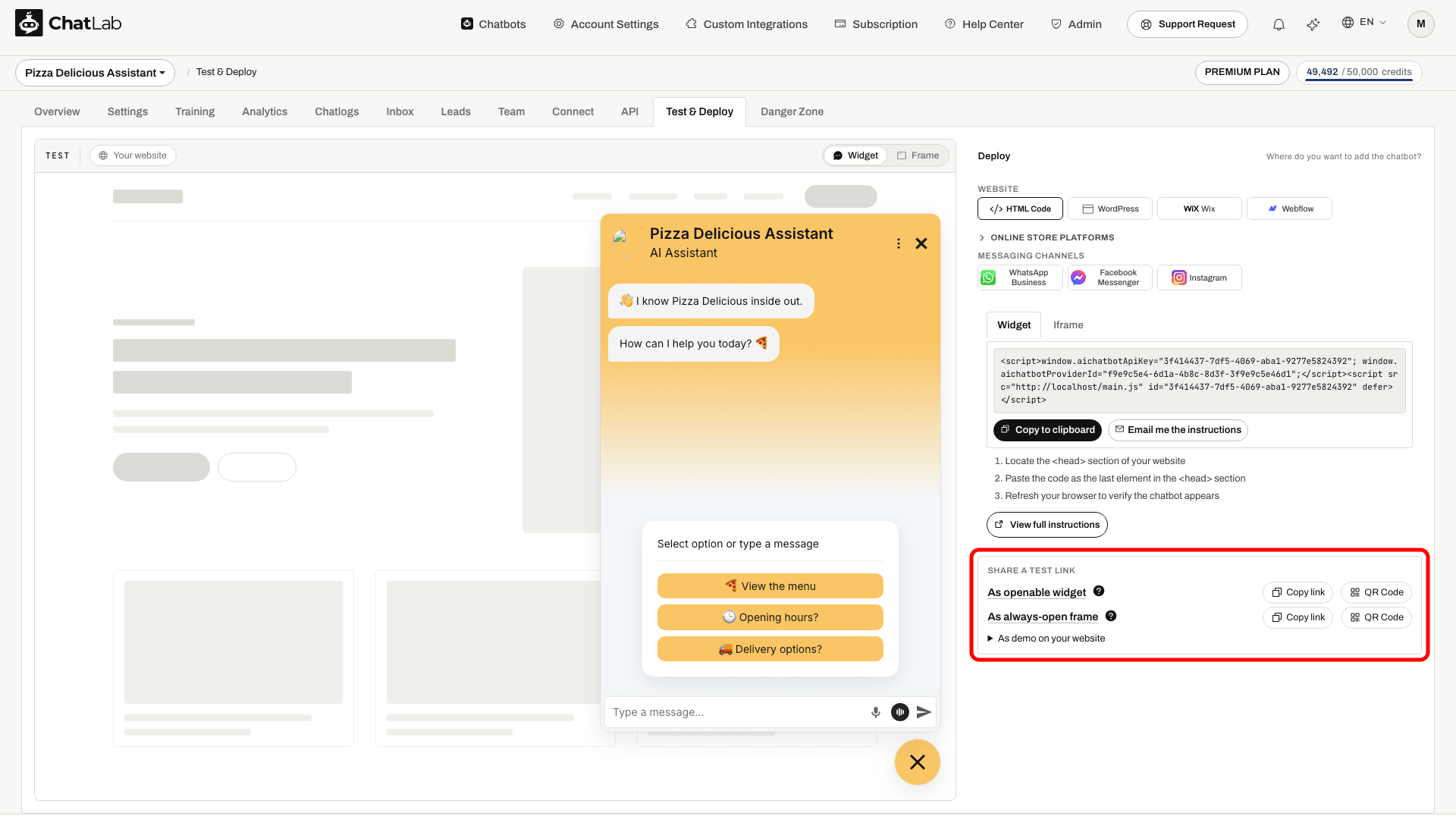
Варіанти спільного доступу
Доступні два режими поширення, кожен із клікабельним посиланням, дією Copy link (Скопіювати посилання) та дією QR Code (QR-код):
-
As openable widget (Як віджет, що відкривається) - відкриває сторінку з іконкою чату в кутку. Натискання на іконку відкриває чат-бота у спливаючому вікні. Це точно відтворює те, як відвідувачі взаємодіють із чат-ботом на реальному вебсайті.
-
As always-open frame (Як постійно відкритий фрейм) - відкриває сторінку, де чат-бот відображається у великому, постійно видимому фреймі в центрі екрана. Найкраще підходить для демонстрацій та сфокусованого тестування.
Для кожного варіанта ви можете:
- Натиснути на текст посилання, щоб відкрити попередній перегляд у новій вкладці браузера
- Натиснути Copy link поруч із посиланням, щоб скопіювати URL-адресу в буфер обміну, а потім надіслати її електронною поштою, у чаті або будь-яким іншим каналом
- Натиснути QR Code, щоб відкрити модальне вікно з QR-кодом для сканування, який містить ту саму URL-адресу
Поширення через QR-код
Натискання кнопки QR Code біля будь-якого режиму поширення відкриває модальне вікно зі сканованим QR-кодом. Це особливо зручно, коли ви хочете протестувати чат-бота на телефоні - просто наведіть камеру на код замість того, щоб вводити URL вручну.
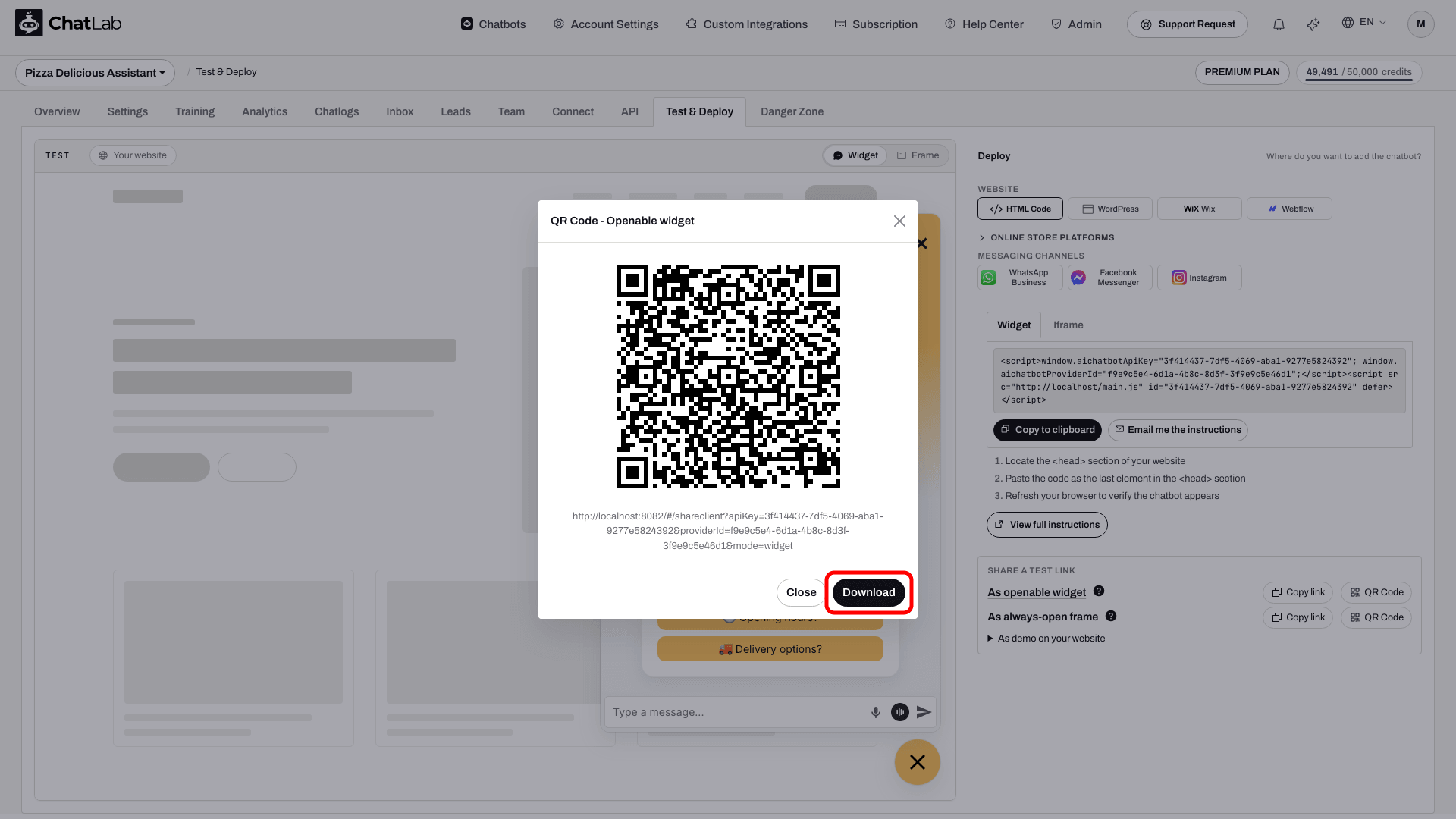
У модальному вікні ви можете:
- Відсканувати QR-код безпосередньо камерою телефону, щоб відкрити чат-бота
- Натиснути Download («Завантажити»), щоб зберегти QR-код як зображення PNG (зручно для друку на флаєрах, візитках або додавання до слайдів)
- Закрити модальне вікно кнопкою з хрестиком, кнопкою Close («Закрити»), натисканням клавіші Esc або кліком за межами модального вікна
Що бачать одержувачі
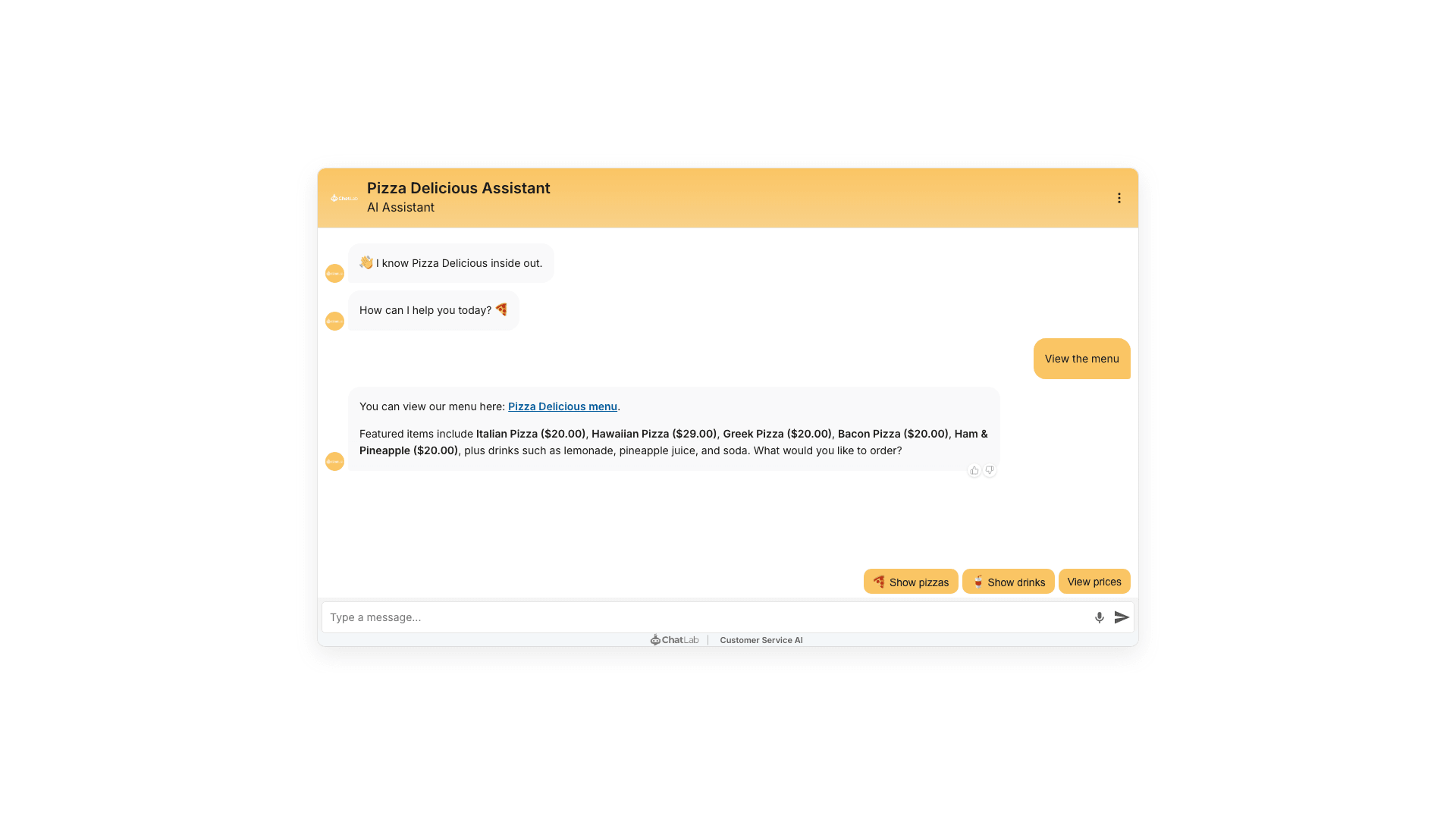
Коли хтось відкриває посилання для поширення або сканує QR-код, відкривається чиста порожня сторінка з вашим чатботом - повністю функціональним, з усіма застосованими матеріалами навчання, налаштуваннями та кастомізацією. Ось приклад режиму із завжди відкритим фреймом:
Важливі примітки
- URL-адреса для поширення відкриває окрему сторінку. Ви можете надати посилання на неї, але це не фрагмент для вбудовування. Щоб вбудувати чат-бота на вебсайт, скористайтеся фрагментом коду з розділу Deploy (Розгортання) на вкладці Test & Deploy (Тестування та розгортання).
- Посилання для поширення та QR-коди використовують активну конфігурацію вашого чат-бота. Після збереження налаштувань або завершення навчання відкрийте сторінку за посиланням знову або оновіть її, щоб протестувати оновленого бота.
- Розмови за посиланнями для поширення витрачають кредити повідомлень так само, як і звичайні розмови з чат-ботом. Перш ніж ділитися посиланням, протестуйте його в іншому браузері або на телефоні; налаштовані обмеження доступу чат-бота продовжують діяти.