Додати чатбота ChatLab до вашого магазину PrestaShop можна двома способами: встановити модуль ChatLab (рекомендовано) або вручну вставити код скрипту у ваш шаблон.
Перш ніж почати
Створіть і навчіть свій чат-бот, перш ніж показувати його клієнтам. Для встановлення вам також знадобиться доступ до бек-офісу PrestaShop (панелі адміністратора вашого магазину) і дозвіл на встановлення модулів або редагування теми. Див. Як створити свій перший чат-бот.
Отримання коду для вбудовування
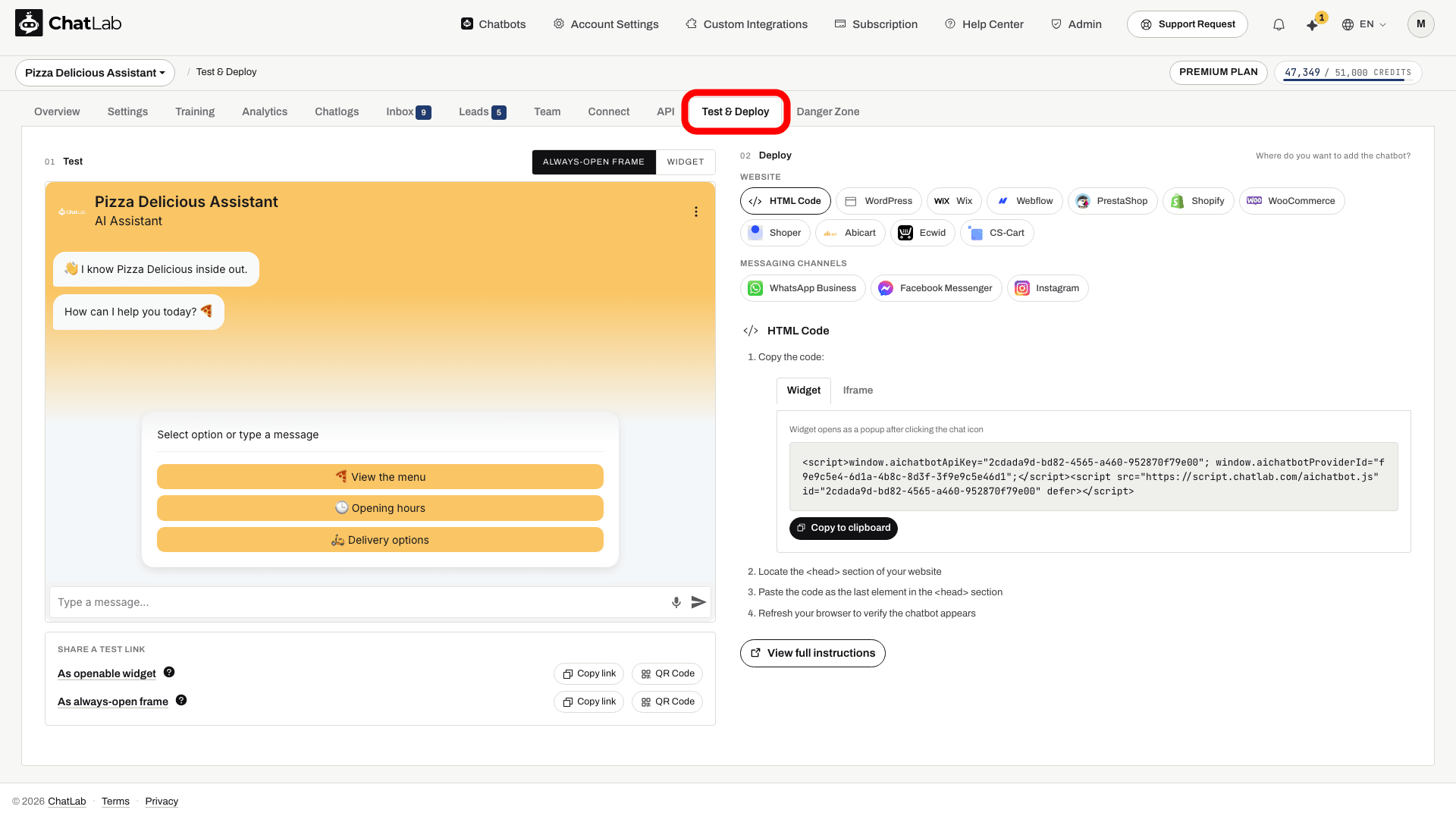
Виберіть свій чат-бот на головній панелі керування, після чого перейдіть на вкладку Test & Deploy (Тестування та розгортання).
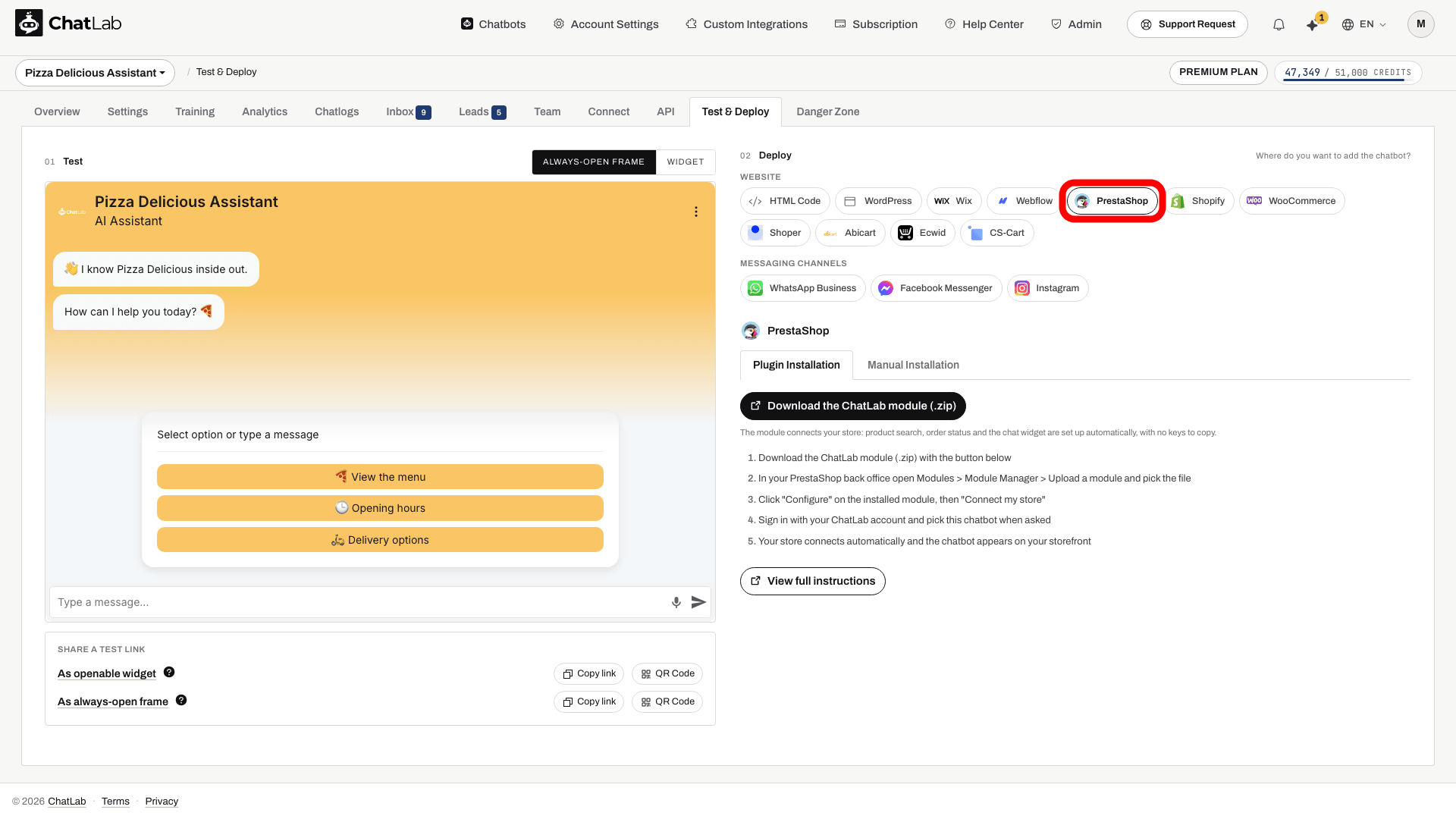
У списку платформ у розділі Deploy (Розгортання) натисніть PrestaShop.
Спосіб 1: Використання модуля PrestaShop (рекомендовано)
Модуль - це найпростіший варіант: він одночасно підключає ваш магазин (пошук товарів і статус замовлення) та додає віджет чату на вітрину, без необхідності копіювати ключі. Модуль ChatLab доступний на PrestaShop Addons, а також ви можете завантажити його безпосередньо з ChatLab у вигляді ZIP-файлу, як описано нижче.
Вкладка Plugin Installation (Встановлення плагіна) вибрана за замовчуванням. Виконайте пронумеровані кроки, показані на екрані.
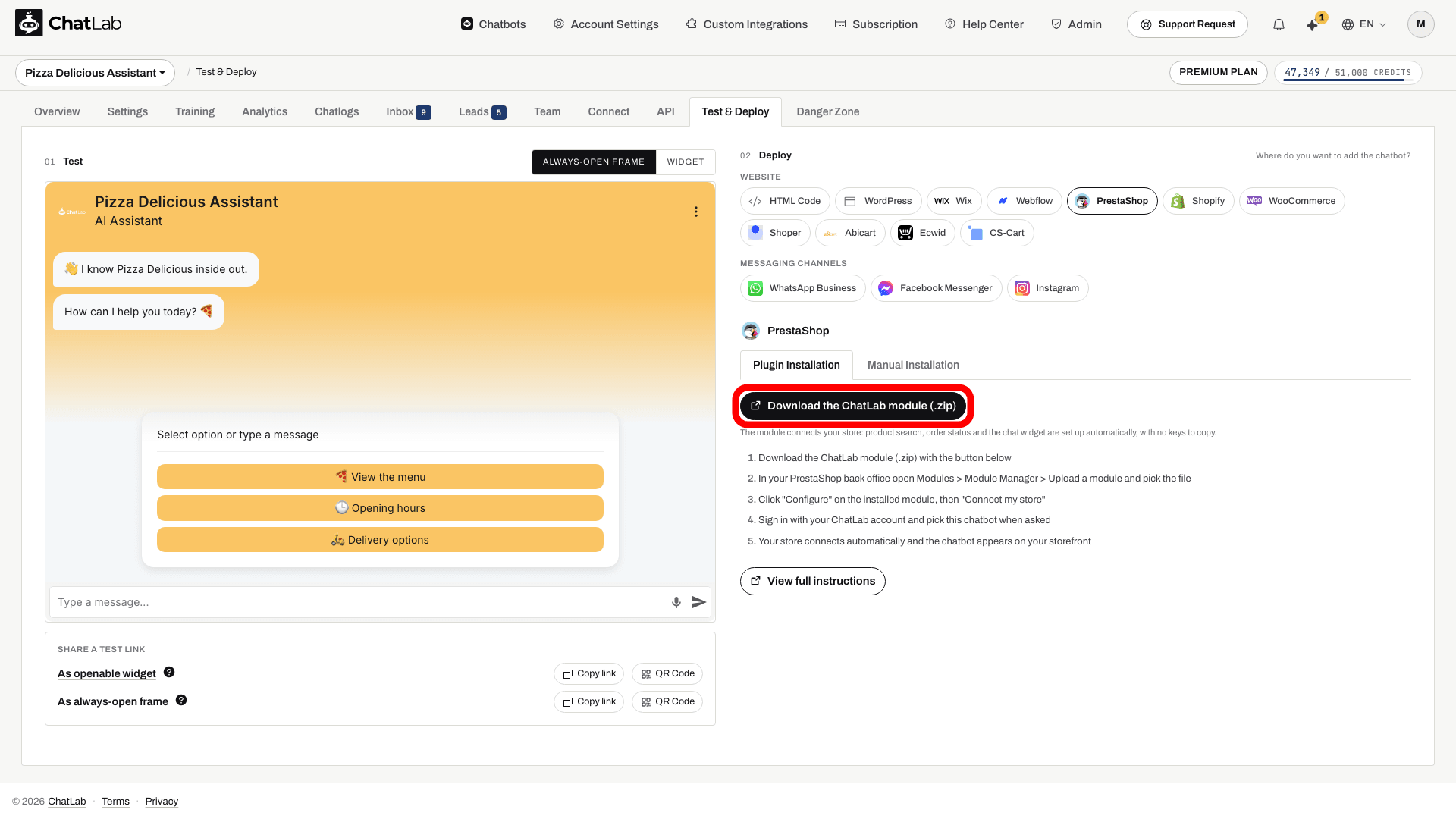
- Натисніть Download the ChatLab module (.zip) (Завантажити модуль ChatLab (.zip)). Ваш браузер збереже модуль як
chatlab.zip. Не розпаковуйте його - для PrestaShop потрібен саме ZIP-файл. - У панелі керування PrestaShop відкрийте Modules > Module Manager (Модулі > Менеджер модулів), натисніть Upload a module (Завантажити модуль) і виберіть завантажений файл
chatlab.zip. - Натисніть Configure (Налаштувати) на встановленому модулі ChatLab, а потім Connect my store (Підключити мій магазин).
- Увійдіть за допомогою свого облікового запису ChatLab і виберіть цей чатбот за запитом.
- Ваш магазин підключиться автоматично, і чатбот з'явиться на вітрині.
- Відкрийте свою вітрину та надішліть тестове повідомлення. Щоб перевірити дані магазину, також запитайте про товар і про замовлення, які ви можете перевірити в панелі керування.
Якщо ви створюєте свій чатбот за допомогою майстра налаштування та обираєте PrestaShop як платформу, крок Connect PrestaShop (Підключити PrestaShop) відобразить те саме посилання для завантаження та ті самі кроки встановлення. Майстер самостійно помітить з'єднання і перейде до кроку Deploy your chatbot (Розгорнути чатбот), щойно ваш магазин буде підключено.
Альтернатива: підключення без модуля
Якщо ви не можете або не бажаєте встановлювати модуль (наприклад, ваш хостинг не дозволяє завантаження модулів), ви можете підключити магазин самостійно за допомогою ключа вебслужби PrestaShop. Ключ вебслужби - це ключ доступу, який ви створюєте в панелі керування PrestaShop, що дозволяє ChatLab зчитувати ваші товари та замовлення.
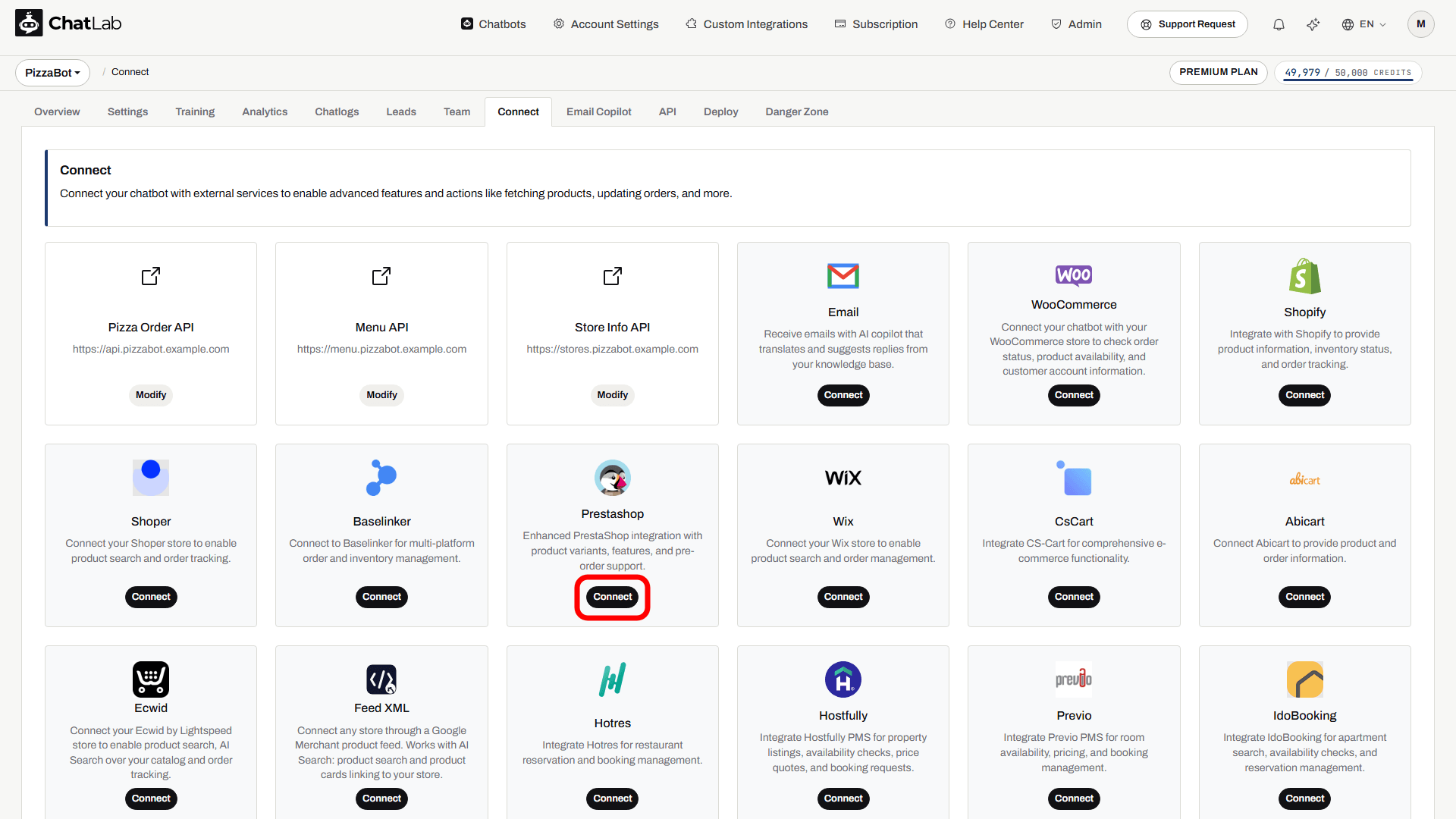
- З боку бота: виберіть свого чатбота, відкрийте вкладку Connect (Підключення) та натисніть Connect (Підключити) на картці Prestashop. Потім введіть свій ключ вебслужби та дані магазину.
- З майстра налаштування: на кроці Connect PrestaShop позначте пункт I'm an advanced user - I'll configure the integration myself (Я досвідчений користувач - налаштую інтеграцію самостійно). Після цього майстер покаже картку інтеграції Prestashop замість інструкцій щодо модуля - натисніть на ній Connect (Підключити), щоб відкрити ту саму форму підключення.
Дізнатися, як створити ключ вебслужби, які дозволи надати та як заповнити форму, можна в статті Інтеграція з PrestaShop.
Без модуля віджет чату не додається на сторінки вашого магазину автоматично. Додайте його власноруч за допомогою вкладки Manual Installation (Ручне встановлення), як описано нижче у Способі 2.
Спосіб 2: Ручне встановлення скрипту
Використовуйте цей спосіб, якщо ви підключили свій магазин без модуля або якщо вам потрібен лише чат на вітрині магазину.
Перейдіть на вкладку Manual Installation (Ручне встановлення).
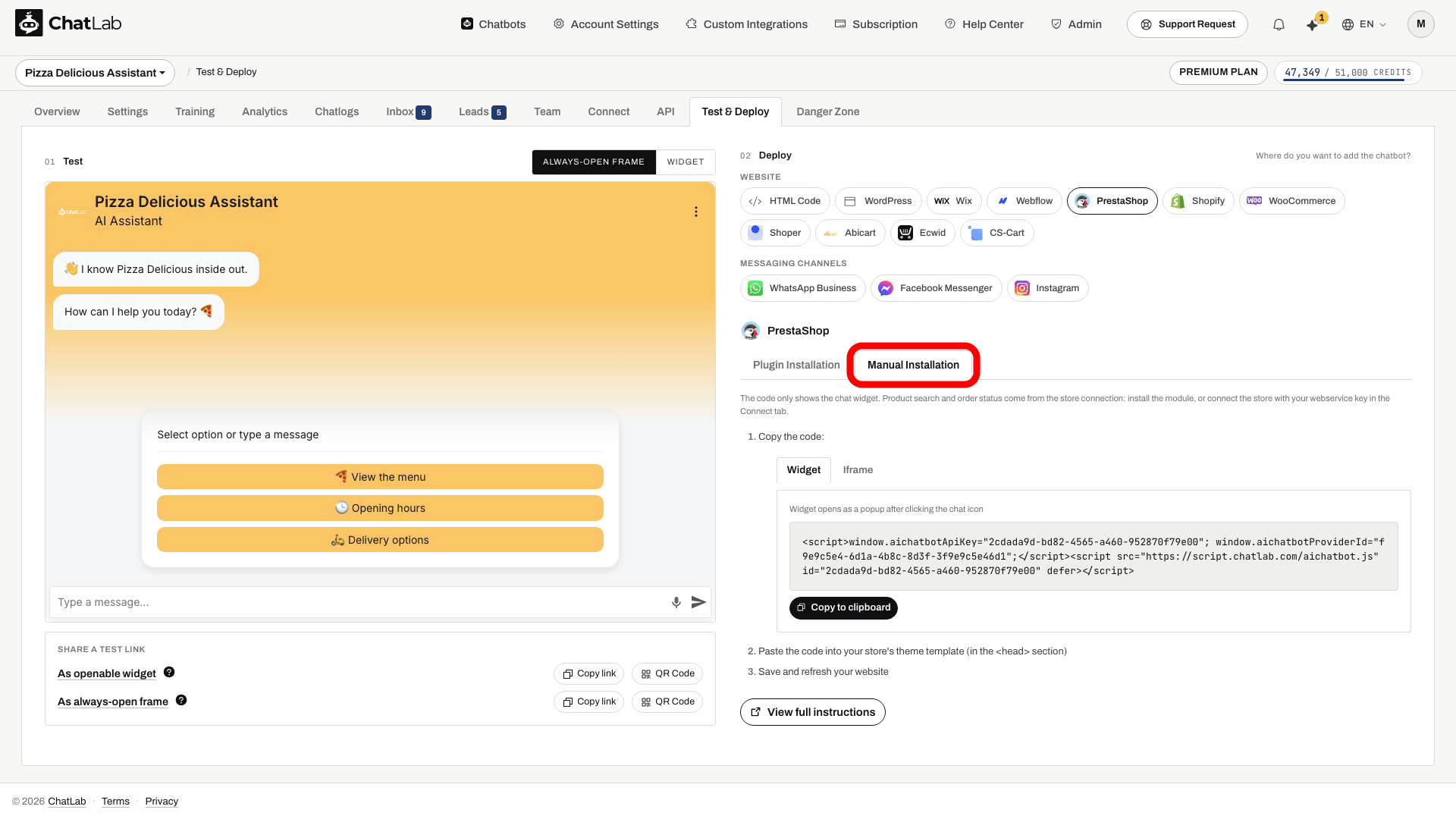
Примітка у верхній частині вкладки пояснює обмеження: цей код відображає лише віджет чату. Пошук товарів і статус замовлень працюють завдяки підключенню магазину - через модуль або через ключ вебсервісу на вкладці Connect (Підключення).
-
Виберіть Widget (спливаюча іконка чату) або Iframe (постійно видиме вікно чату).
-
Натисніть Copy to clipboard (Скопіювати в буфер обміну), щоб скопіювати код.
-
Попросіть фахівця, який обслуговує вашу тему, відкрити відповідний файл шаблону.
-
Для варіанта Widget вставте код у секцію
<head>шаблону теми. Для Iframe вставте iframe у тіло сторінки в тому місці, де має з'являтися чат. -
Збережіть файл і оновіть сторінку магазину, щоб переконатися, що чат-бот відображається.
Не впевнені, який тип вбудовування вибрати? Ознайомтеся з порівнянням у статті У чому різниця між widget та Iframe?.
Інтеграція з E-Commerce
Додавання віджета чат-бота до вашого магазину - це лише перший крок. Якщо ви встановили модуль, ваш магазин вже підключено. В іншому разі підключіть його, щоб увімкнути пошук товарів і відстеження замовлень у чаті: Інтеграція з PrestaShop
Загальні практичні поради щодо використання чат-бота в інтернет-магазині див. у статті: Як налаштувати ChatLab для вашого E-commerce магазину