Підключіть свій чатбот ChatLab до магазину PrestaShop, щоб клієнти могли знаходити товари та перевіряти свої замовлення безпосередньо в чаті. Товари знаходяться за допомогою AI Search, який здійснює семантичний пошук за вашим індексованим каталогом PrestaShop, або за допомогою живого пошуку магазину, який надсилає запити до API магазину.
Приклад розмови
Перевірити замовлення
Потрібно підключити магазин і ввімкнути дію замовлення. Доступні поля залежать від інтеграції. Збіг адреси електронної пошти не є підтвердженням особи.

Відвідувач: Де моє замовлення?
Запустіть приклад або прочитайте його нижче. Справжні дані клієнтів не використовуються.Клієнт запитує про наявне замовлення.
Відтворення призупиняється, коли цей приклад зникає з екрана. Це симуляція, а не живий чат. Елементи керування віджетом під час відтворення не є інтерактивними.Прочитати приклад повністю
- Клієнт запитує про наявне замовлення.
Відвідувач: Де моє замовлення?
- Для стандартного пошуку потрібні обидва ідентифікатори.
Асистент: Будь ласка, вкажіть номер замовлення та адресу електронної пошти, зазначену під час оформлення.
- Використовуйте вигадані дані в цьому прикладі.
Відвідувач: 41982, anna@example.com
- Дія надсилає запит до підключеного магазину.
Перевіряю замовлення 41982...
- Повідомляйте лише ту інформацію, яку надав магазин.
Асистент: Замовлення 41982 позначено як відправлене. Служба доставки - DPD. Перевірте статус доставки на сторінці відстеження.
Приклад ілюструє досвід взаємодії для клієнта. Доступні дії та надана інформація залежать від цієї інтеграції та ваших налаштувань.
Важливо: найкращі практики для E-Commerce
Після завершення описаної нижче інтеграції прочитайте детальний посібник з оптимізації вашого чатбота для електронної комерції: Як налаштувати ChatLab для вашого інтернет-магазину
Як чатбот шукає товари на PrestaShop: AI Search і живий пошук магазину
Існує два способи, якими чатбот ChatLab шукає товари в магазині PrestaShop. Чатбот використовує або один, або інший спосіб, ніколи обидва одночасно.
AI Search (рекомендовано) - ChatLab веде власний індекс вашого каталогу PrestaShop, а чатбот шукає в ньому за змістом.
- Клієнти запитують звичайною мовою, наприклад "червона сукня до 300". Діапазон цін застосовується як строгий фільтр, а також зіставляються точні коди товарів (SKU, EAN).
- Ціна, наявність та варіанти зчитуються в реальному часі з PrestaShop у момент відповіді, тому клієнти бачать актуальні дані навіть між оновленнями індексу.
- Результати з'являються у вигляді карток товарів у чаті, до 5 на відповідь.
- Індексація починається автоматично після підключення магазину. Каталог не використовує символи для навчання.
- Необхідний тариф: включено в кожен план E-commerce (Free 100 товарів, Start 2 000, Grow 5 000, Scale 20 000). На універсальному тарифі додайте розширення E-commerce integrations ($30 на місяць) разом із пакетом товарів AI Search ($29 на місяць, 5 000 товарів), призначеним чатботу.
Живий пошук магазину - чатбот передає фразу клієнта в пошук PrestaShop через API магазину та відповідає тим, що повертає магазин.
- Нічого не індексується і нічого не потрібно синхронізувати. Дані завжди актуальні.
- Це пошук за ключовими словами: він знаходить те, що знайшов би власний пошук вашого магазину за цією фразою. Він не розуміє опису потреб, синонімів чи одруків так, як це робить AI Search.
- Необхідний тариф: універсальний план із розширенням E-commerce integrations ($30 на місяць). Пакет товарів не потрібен.
Коли AI Search увімкнено, він замінює живий пошук магазину. Перевірка статусу замовлення працює однаково для обох варіантів. Третій варіант - навчання на сканованих сторінках магазину - доступний на будь-якому тарифі і призначений для інформаційного контенту (наприклад, доставка та повернення), а не для товарів. Повне порівняння дивіться в статті AI Search: як ваш чатбот шукає товари, а ліміти товарів - у статті Тарифи та ліміти для e-commerce.
Що надає інтеграція
Живий пошук магазину (пошук товарів за фразою) - чатбот надсилає фразу клієнта в пошук PrestaShop. Він виконує пошук за назвами та описами товарів, повертаючи до 5 найбільш відповідних товарів з наступними даними:
- ID товару, назва та опис
- Ціна (за бажанням з урахуванням податків та спеціальних знижок)
- Пряме посилання на сторінку товару у вашому магазині
- Зображення товару
Пошук товарів за артикулом (SKU) - клієнти можуть шукати товари за точними кодами артикулів. Чатбот виконує пошук за кількома типами ідентифікаторів - артикул/SKU, штрихкод EAN-13, ISBN та MPN - як для самих товарів, так і для їхніх варіантів (комбінацій). Це корисно, коли клієнти мають конкретний код товару з каталогу, рахунка-фактури чи упаковки.
Деталі замовлення - за замовчуванням клієнти вказують номер замовлення та адресу електронної пошти, пов'язану із замовленням. Обидва параметри звіряються із записами магазину; це не є підтвердженням володіння електронною поштою. Необов'язкове налаштування Allow order lookup without email verification (Дозволити пошук замовлення без перевірки електронної пошти) дозволяє пошук лише за номером замовлення. Залиште його вимкненим, якщо у вашому розгортанні немає належного контролю доступу. Чатбот повертає:
- Номер замовлення, дату та поточний статус (наприклад, обробляється, виконано, скасовано)
- Загальну суму замовлення
- Ім'я отримувача, компанію, повну адресу доставки (вулиця, місто, поштовий індекс) та номер телефону
- Назву перевізника та номери відстеження (підтримується кілька номерів відстеження)
- Замовлені товари із зазначенням назв, кількості та індивідуальних цін
Попередні вимоги
Перед початком інтеграції з PrestaShop переконайтеся, що:
- У вас є доступ до панелі адміністратора PrestaShop (бек-офісу) і ви можете встановлювати модулі.
- Для роботи з модулем вам не потрібно заздалегідь мати обліковий запис або чатбота в ChatLab - ви можете створити їх під час підключення. Для ручного налаштування спочатку створіть чатбота в ChatLab.
Рекомендовано: підключення за допомогою модуля
Модуль ChatLab - це найпростіший спосіб підключення. Він підключає ваш магазин до чатбота (пошук товарів та статус замовлення), створює власний ключ Webservice і додає віджет чату на вітрину магазину за один раз, без необхідності копіювати ключі.
- Отримайте модуль. Він доступний на PrestaShop Addons, а також ви можете завантажити його з ChatLab: виберіть свого чатбота, відкрийте Test & Deploy (Тестування та розгортання), натисніть PrestaShop і скористайтеся пунктом Download the ChatLab module (.zip) (Завантажити модуль ChatLab (.zip)). У бек-офісі PrestaShop відкрийте Modules > Module Manager (Модулі > Менеджер модулів), натисніть Upload a module (Завантажити модуль) і виберіть файл
chatlab.zip. - Натисніть Configure (Налаштувати) у встановленому модулі ChatLab, а потім - Connect my store (Підключити мій магазин).
- Увійдіть у ChatLab або створіть обліковий запис, виберіть план, якщо буде запропоновано, і виберіть чатбота для цього магазину або створіть нового.
- Вас буде повернено до PrestaShop. Сторінка модуля підтвердить, що ваш магазин підключено, а помічник з продажу на базі ШІ працює на вітрині вашого магазину.
Що налаштовує модуль:
- Підключення магазину - модуль створює власний ключ Webservice у вашому магазині, тому копіювати нічого не потрібно. Якщо ви відключите і підключите його знову, він замінить свій ключ замість додавання другого. Для чатбота буде увімкнено пошук товарів і перевірку статусу замовлення.
- Віджет чату - додається на вітрину вашого магазину, з перемикачем на сторінці модуля для його приховування.
- Каталог - коли для чатбота увімкнено AI Search, індексація вашого каталогу починається автоматично.
Щоб відключити, скористайтеся кнопкою Disconnect from ChatLab (Відключити від ChatLab) унизу сторінки модуля. Покрокові знімки екрана налаштування модуля наведено в статті Як додати чатбота до PrestaShop.
Альтернатива: підключення за допомогою ключа Webservice
Якщо ви не можете або не бажаєте встановлювати модуль, підключіть магазин самостійно за допомогою ключа Webservice, виконавши кроки 1-5 нижче. Не створюйте друге підключення, якщо модуль уже підключив магазин. За цього способу віджет чату не додається на вітрину магазину автоматично - додайте його самостійно, як описано в розділі Встановлення чатбота у вашому магазині PrestaShop.
Крок 1: Увімкнення Webservice у PrestaShop
- Увійдіть у бек-офіс PrestaShop
- Перейдіть до Configure > Advanced Parameters > Webservice (Налаштування > Розширені параметри > Веб-сервіс)
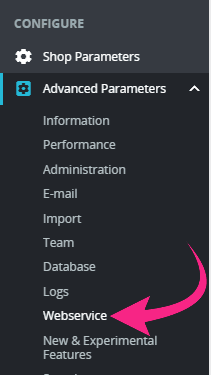
- Прокрутіть униз до розділу Configuration (Конфігурація)
- Встановіть Enable PrestaShop's webservice (Увімкнути веб-сервіс PrestaShop) у положення Yes (Так)
- Натисніть Save (Зберегти)
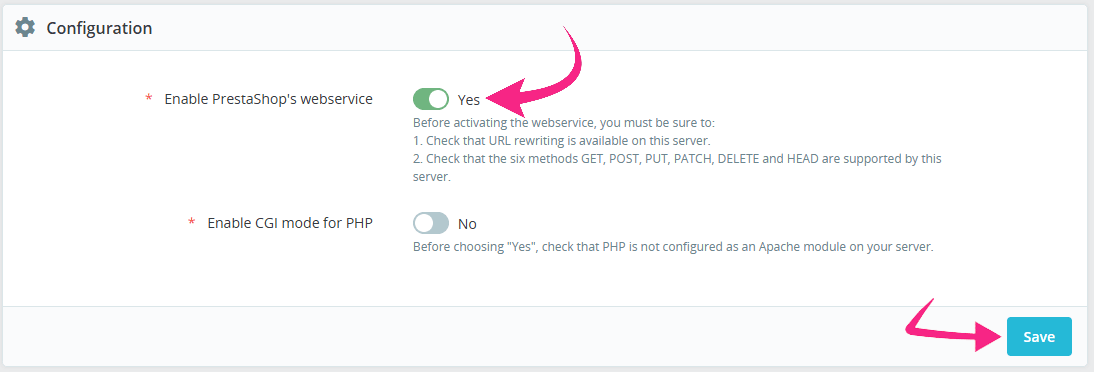
Крок 2: Створення ключа Webservice
- На тій самій сторінці Webservice натисніть Add new webservice key (Додати новий ключ веб-сервісу)

- Натисніть Generate (Згенерувати), щоб створити новий ключ
- Введіть опис (наприклад, "ChatLab Integration")
- Переконайтеся, що ключ має статус Enabled (Увімкнено)
- У дозволах для ресурсів надайте доступ View (GET) (Перегляд (GET)) до таких ресурсів:
addressesattachmentscarrierscategoriescombinationsconfigurationscurrenciescustomersgroupslanguagesorder_carriersorder_detailsorder_statesordersproduct_customization_fieldsproduct_feature_valuesproduct_featuresproduct_option_valuesproduct_optionsproductssearchspecific_price_rulesspecific_pricesstatesshopsstock_availablestagstax_rule_groupstax_rulestaxes
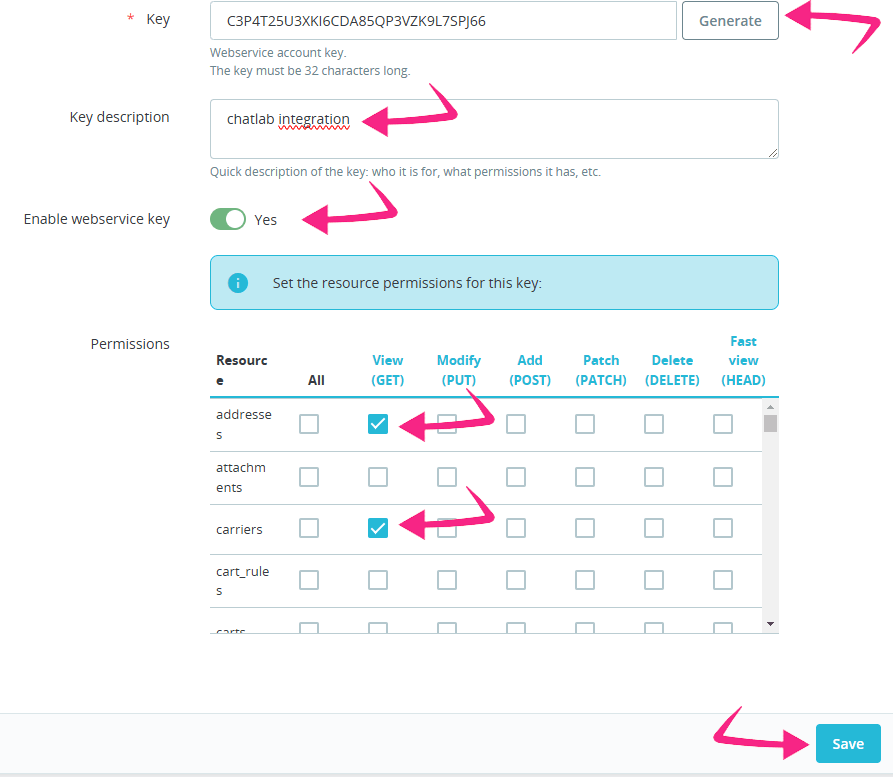
- Натисніть Save
- Скопіюйте згенерований ключ webservice - він знадобиться вам на наступному кроці
Крок 3: Отримання формату URL-адреси товару
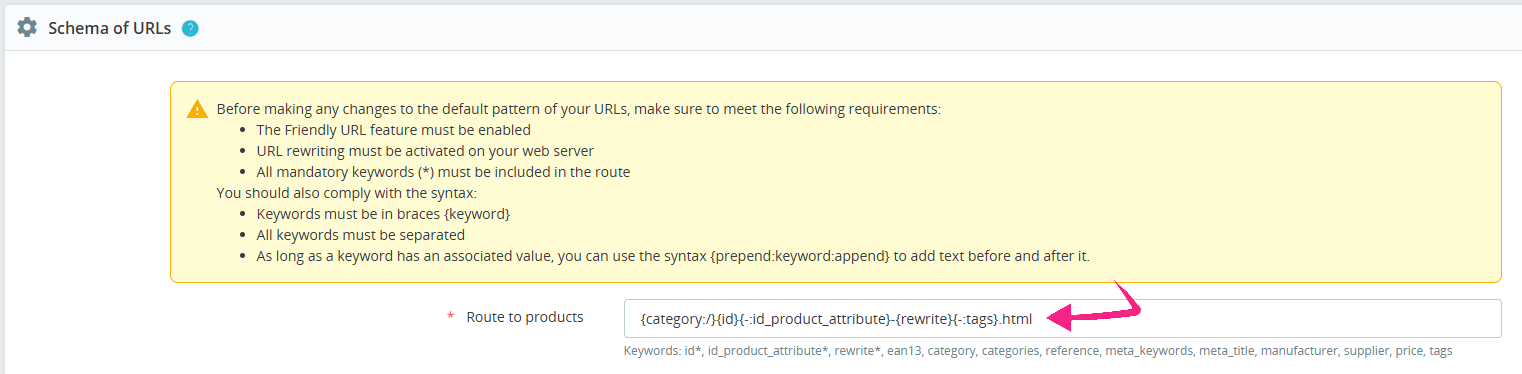
- У бек-офісі PrestaShop перейдіть до Configure > Shop Parameters > Traffic & SEO (Налаштування > Параметри магазину > Трафік і SEO)
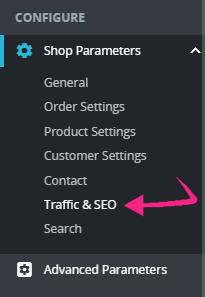
- Прокрутіть униз до розділу Schema of URLs (Схема URL-адрес)
- Скопіюйте значення з поля Route to products (Маршрут до товарів) (наприклад,
{category:/}{id}{-:id_product_attribute}-{rewrite}{-:tags}.html)
Крок 4: Підключення PrestaShop у ChatLab
- Увійдіть у ChatLab і виберіть свого бота
- Перейдіть на вкладку Connect (Підключення)
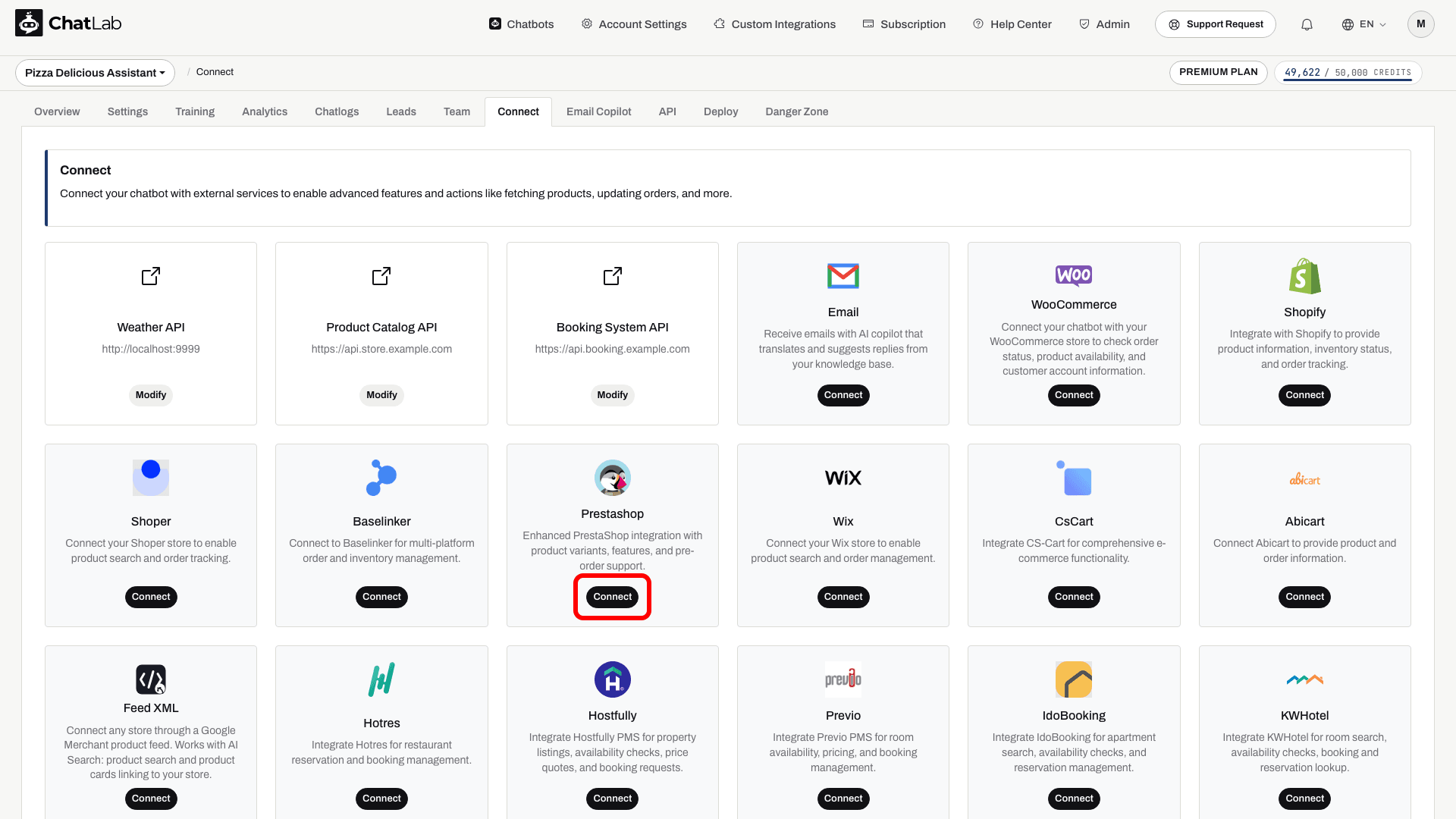
- Натисніть Connect на плитці PrestaShop
- Введіть ваш Webservice key (Ключ веб-сервісу з кроку 2)
- Введіть вашу Shop url (Повну URL-адресу магазину, наприклад,
https://www.mystore.com) - Введіть ваш Product url format (Формат URL-адреси товару з кроку 3)
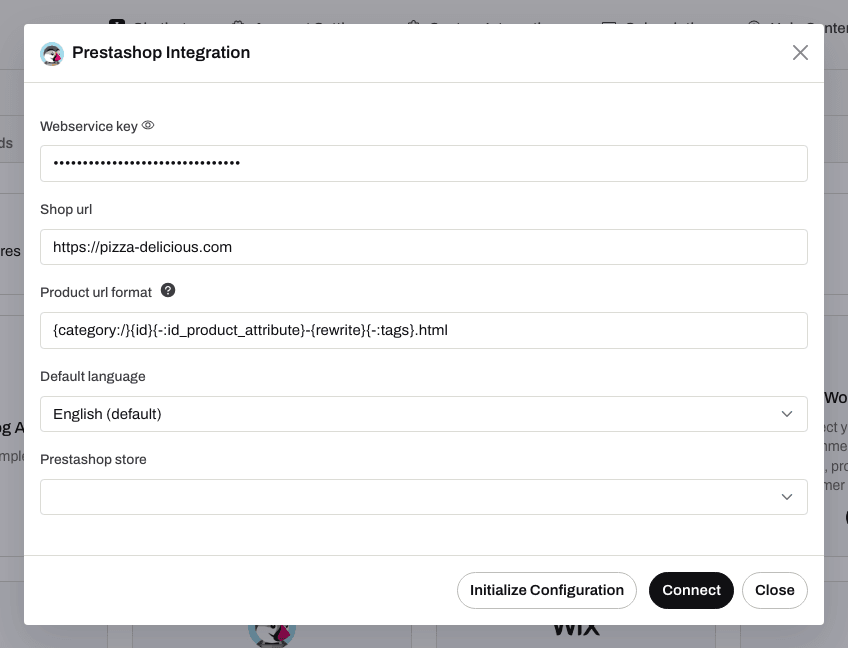
- Натисніть Initialize Configuration (Ініціалізувати конфігурацію) - це завантажить доступні мови та магазини з вашого сайту
- Виберіть потрібну Default language (Мову за замовчуванням) та, якщо запропоновано, відповідний Prestashop store (Магазин Prestashop)
- Натисніть Connect
ChatLab автоматично перевірить з'єднання, переконавшись, що ваш ключ webservice має необхідні права доступу. У разі успіху ви побачите підтвердження.
Крок 5: Налаштування дій PrestaShop
Після підключення ви можете ввімкнути та налаштувати окремі дії ШІ. Перейдіть до Settings > Actions (Налаштування > Дії) та відфільтруйте за платформою PrestaShop.
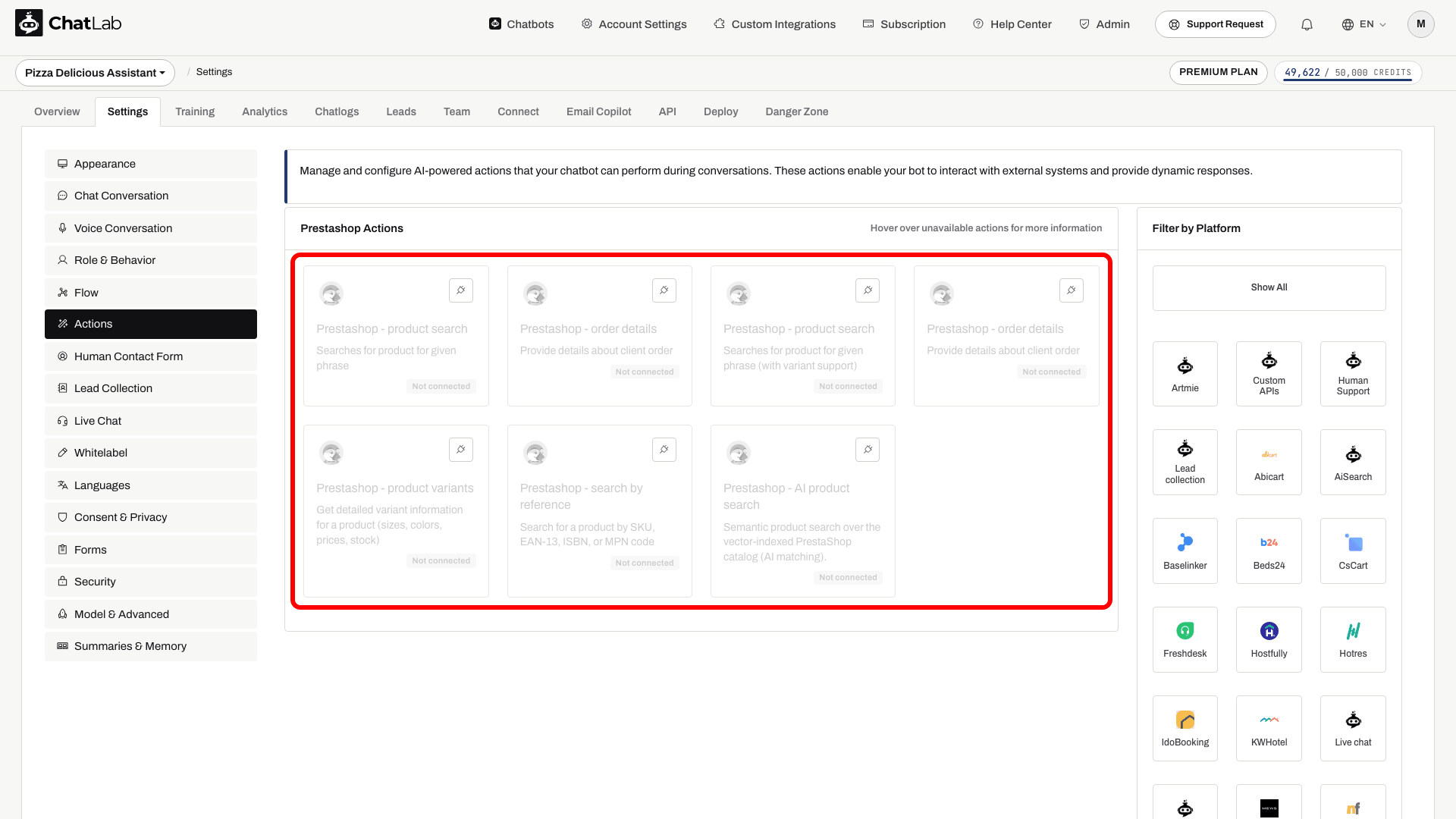
Доступні такі дії:
- Prestashop - product search - дозволяє чатботу шукати в каталозі товарів за назвою
- Prestashop - search by reference - дозволяє чатботу знаходити товари за кодами артикулів/SKU, EAN-13, ISBN або MPN
- Prestashop - order details - дозволяє чатботу знаходити інформацію про замовлення
- Prestashop - get product variants - дозволяє чатботу отримувати детальну інформацію про варіанти (розміри, кольори) для конкретного товару
Налаштування підключення активує стандартні дії. Перевірте їхній статус і вимкніть ті, якими клієнти не повинні користуватися. Відкрийте дію для редагування, а потім використайте Enable (Увімкнути) або Update (Оновити) у діалоговому вікні. Ви також можете змінити назву дії (повідомлення, яке бачать користувачі під час виконання дії) та інструкції, які вказують ШІ, як використовувати кожну дію.
Коли дію "Search by reference" увімкнено, звичайний пошук товарів також автоматично перемикатиметься на пошук за кодом артикулу, якщо за назвою нічого не знайдено. Це означає, що клієнти можуть вводити SKU або штрихкод у звичайному пошуковому запиті і все одно отримувати точні результати.
Відображення товарів із датою надходження (попереднє замовлення)
Коли в налаштуваннях дії Product Search увімкнено параметр "Products in stock only" (Тільки товари в наявності), ви можете додатково ввімкнути "Show products with restock date" (Показувати товари з датою надходження). Це дозволяє чатботу додавати товари, яких немає в наявності, але для яких у PrestaShop вказано очікувану дату надходження. Замість того щоб повністю приховувати ці товари, чатбот повідомляє клієнту дату поставки та можливість оформити попереднє замовлення.
Вимоги:
- У PrestaShop має бути ввімкнено параметр "Allow ordering of out-of-stock products" (Дозволити замовлення товарів, яких немає в наявності) (Shop Parameters > Product Settings)
- Ключ webservice повинен мати доступ View (GET) до ресурсів
combinationsтаconfigurations - Товари повинні мати встановлену дату
available_dateдля своїх комбінацій у PrestaShop
Ціни з урахуванням податків
Увімкніть перемикач "Apply tax (VAT) to prices" (Застосовувати податок (ПДВ) до цін) у налаштуваннях дії Product Search, щоб показувати ціни з урахуванням податків. Якщо цю опцію ввімкнено, ChatLab запитує у вашого PrestaShop остаточну ціну, яку бачить відвідувач, з урахуванням податків і діючих знижок та округлену відповідно до точності валюти за замовчуванням вашого магазину. Якщо webservice вашого магазину не повертає остаточні ціни, ChatLab розраховує їх самостійно за податковими правилами країни за замовчуванням вашого магазину, про що з'явиться попередження в налаштуваннях інтеграції PrestaShop. Порівняйте результат із вітриною магазину. Індивідуальні податкові правила для клієнта, місцезнаходження та коригування під час оформлення замовлення все одно можуть впливати на підсумкову суму.
Вимоги:
- Ключ webservice повинен мати доступ View (GET) до ресурсів
taxes,tax_rules,tax_rule_groups,configurations,currenciesтаgroups
Спеціальні ціни (знижки та акції)
Увімкніть перемикач "Apply specific prices (discounts/promotions)" (Застосовувати спеціальні ціни (знижки/акції)) у налаштуваннях дії Product Search, щоб відображати знижені ціни за правилами спеціальних цін PrestaShop. Коли для товару діє знижка, чатбот показує як знижену, так і початкову ціну, щоб клієнти бачили розмір економії.
Це охоплює загальні правила спеціальних цін - акції та розпродажі, які застосовуються до всіх клієнтів за мінімальної кількості від 1 одиниці. Також підтримуються акції, обмежені в часі; чатбот застосовує лише ті знижки, які є активними на даний момент відповідно до дат їхнього початку та завершення.
Вимоги:
- Ключ webservice повинен мати доступ View (GET) до ресурсів
specific_prices,specific_price_rulesтаcurrencies
AI Search для PrestaShop: каталог, повторна індексація та налаштування
На тарифі E-commerce або на універсальному тарифі, якщо чатботу призначено пакет товарів AI Search, функція AI Search активна і замінює живий пошук магазину. Індексація починається автоматично після підключення магазину.
- Перевірка каталогу - відкрийте Training > E-commerce catalog (Навчання > Каталог e-commerce) та перегляньте вкладки Products (Товари) і Categories (Категорії). У меню Shop > Products (Магазин > Товари) відображається панель Product catalog (Каталог товарів) та картка AI Search packs on this chatbot (Пакети AI Search на цьому чатботі).
- Налаштування розкладу повторної індексації - скористайтеся опцією Schedule auto-retrain (Запланувати автоперенавчання) у розділі Training > E-commerce catalog. Повторна індексація може запускатися навіть щодня і доступна на кожному тарифі E-commerce та з кожним пакетом товарів. Кнопки Train now (Навчати зараз) або Retrain (Перенавчити) запускають її за вимогою. Оновлення виконуються інкрементно: незмінені товари пропускаються, а видалені - видаляються з індексу.
- Огляд дії - у меню Settings > Actions відкрийте Prestashop - AI product search. Серед її параметрів: Include product card (Додати картку товару), Products in stock only та Number of products to return (Кількість товарів для повернення).
- Показ карток товарів - увімкніть Enable Offer Cards (Увімкнути Offer Cards) у розділі Settings > Model & Advanced (Налаштування > Модель та додатково). Дивіться статтю Offer Cards.
Якщо розмір каталогу перевищує ліміт товарів, індексація зупиняється на позначці ліміту, а власник чатбота отримує електронного листа. Параметри дії живого пошуку магазину, описані вище, не обов'язково застосовуються до AI Search.
Тестування інтеграції
Після активації дій відкрийте Test & Deploy і спробуйте:
- "Show me running shoes" (тестує пошук товарів)
- "I'm looking for product ABC-12345" (тестує пошук за артикулом/SKU)
- "What's the status of my order 12345?" (тестує деталі замовлення; вкажіть відповідну електронну пошту для замовлення, до якого у вас є доступ)
Переконайтеся, що відповіді збігаються з даними з вашого магазину PrestaShop, посилання на товари відкриваються правильно, а ціни включають податки та знижки, якщо ці параметри ввімкнено.
Встановлення чатбота у вашому магазині PrestaShop
Якщо ви підключилися за допомогою модуля ChatLab, віджет чату вже є на вітрині вашого магазину. Якщо ви підключилися за допомогою ключа Webservice, додайте віджет самостійно. Дивіться детальний посібник: Встановлення чатбота в магазині PrestaShop