Підключіть свій чат-бот ChatLab до магазину WooCommerce, щоб клієнти могли знаходити товари та перевіряти свої замовлення безпосередньо в чаті. Товари можна шукати за допомогою AI Search, який здійснює пошук в індексованому каталозі WooCommerce за змістом, або за допомогою живого пошуку в магазині, який надсилає запити до API магазину.
Приклад розмови
Перевірити замовлення
Потрібно підключити магазин і ввімкнути дію замовлення. Доступні поля залежать від інтеграції. Збіг адреси електронної пошти не є підтвердженням особи.

Відвідувач: Де моє замовлення?
Запустіть приклад або прочитайте його нижче. Справжні дані клієнтів не використовуються.Клієнт запитує про наявне замовлення.
Відтворення призупиняється, коли цей приклад зникає з екрана. Це симуляція, а не живий чат. Елементи керування віджетом під час відтворення не є інтерактивними.Прочитати приклад повністю
- Клієнт запитує про наявне замовлення.
Відвідувач: Де моє замовлення?
- Для стандартного пошуку потрібні обидва ідентифікатори.
Асистент: Будь ласка, вкажіть номер замовлення та адресу електронної пошти, зазначену під час оформлення.
- Використовуйте вигадані дані в цьому прикладі.
Відвідувач: 41982, anna@example.com
- Дія надсилає запит до підключеного магазину.
Перевіряю замовлення 41982...
- Повідомляйте лише ту інформацію, яку надав магазин.
Асистент: Замовлення 41982 позначено як відправлене. Служба доставки - DPD. Перевірте статус доставки на сторінці відстеження.
Цей приклад ілюструє досвід клієнта. Доступні дії та надана інформація залежать від цієї інтеграції та ваших налаштувань.
Важливо: найкращі практики для e-commerce
Після завершення наведеної нижче інтеграції ознайомтеся з вичерпним посібником з оптимізації вашого чатбота для електронної комерції: Як налаштувати ChatLab для вашого інтернет-магазину
Як чат-бот шукає товари на WooCommerce: AI Search та пошук по магазину наживо
Є два способи, якими чат-бот ChatLab знаходить товари в магазині WooCommerce. Чат-бот використовує або один, або інший, але ніколи обидва одночасно.
AI Search (рекомендовано) - ChatLab зберігає власний індекс вашого каталогу WooCommerce, і чат-бот здійснює в ньому пошук за змістом.
- Клієнти запитують звичайною мовою, наприклад, "червона сукня до 300". Діапазон цін застосовується як строгий фільтр, а також знаходяться точні коди товарів (SKU, EAN).
- Ціна, наявність і варіанти зчитуються наживо з WooCommerce у момент відповіді, тому клієнти бачать актуальні дані навіть між оновленнями індексу.
- Результати з'являються у вигляді карток товарів у чаті, до 5 на відповідь.
- Індексація починається автоматично після підключення магазину. Каталог не використовує символи для навчання.
- Необхідний план: включено в кожен план E-commerce (Free 100 товарів, Start 2 000, Grow 5 000, Scale 20 000). На плані Universal додайте доповнення E-commerce integrations ($30 на місяць) плюс пакет товарів AI Search ($29 на місяць, 5 000 товарів), призначений чат-боту.
Пошук по магазину наживо - чат-бот передає фразу клієнта в пошук WooCommerce через API магазину та відповідає тим, що повертає магазин.
- Нічого не індексується і нічого не потрібно синхронізувати. Дані завжди актуальні.
- Це пошук за ключовими словами: він знаходить те, що знайшов би власний пошук вашого магазину за цією фразою. Він не розуміє описів потреб, синонімів або одруківок так, як це робить AI Search.
- Необхідний план: план Universal з доповненням E-commerce integrations ($30 на місяць). Пакет товарів не потрібен.
Коли AI Search увімкнено, він замінює пошук по магазину наживо. Статус замовлення працює однаково в обох випадках. Третій варіант - навчання на відсканованих сторінках магазину - доступний на будь-якому плані та призначений для інформаційного контенту, такого як доставка та повернення, а не для товарів. Детальне порівняння дивіться в розділі AI Search: як ваш чат-бот шукає товари, а ліміти на товари - у розділі Плани та ліміти E-commerce.
Що забезпечує інтеграція
Пошук у магазині в реальному часі (пошук товарів за фразою) - Чатбот надсилає фразу клієнта в пошук WooCommerce. Пошук здійснюється за назвами та описами товарів і повертає до 5 найбільш відповідних опублікованих товарів із такими даними:
- ID, назва та опис товару
- Ціна та артикул (SKU)
- Зображення товару та пряме посилання на сторінку товару
Пошук товарів за SKU - Клієнти можуть шукати товари за конкретним артикулом (SKU), референс-номером або кодом товару. Це зручно, коли клієнти вже знають точний ідентифікатор товару - наприклад, із друкованого каталогу, попереднього замовлення або за рекомендацією. Повертає ті самі поля товару, що й стандартний пошук товарів.
Пошук товарів у категорії - Більш прицільний пошук, який поєднує ключове слово з певною категорією товарів. Чатбот спочатку визначає потрібну категорію, а потім шукає в ній відповідні товари. Повертає ті самі поля товару, що й стандартний пошук товарів.
Отримання категорій - Чатбот може отримати список категорій товарів, доступних у вашому магазині, допомагаючи клієнтам орієнтуватися в каталозі або звужувати пошук товарів. Кожна категорія містить:
- ID, назву та слаґ (slug) категорії
- Опис категорії
Деталі замовлення - За замовчуванням клієнти вказують ID замовлення та відповідну адресу електронної пошти. Це зіставляє надані дані із записами магазину, але не є підтвердженням того, що відвідувач володіє цією електронною поштою. Додаткове налаштування дії дозволяє виконувати пошук лише за ID замовлення. Чатбот повертає:
- Номер замовлення, загальну суму та статус (наприклад, processing, completed, cancelled)
- Адресу доставки з ім'ям і прізвищем одержувача, компанією, повною адресою (вулиця, місто, область/штат, поштовий індекс, країна)
- Замовлені позиції з назвами, кількістю, ціною за одиницю та сумою за кожну позицію
Передумови
Перш ніж розпочати інтеграцію з WooCommerce, переконайтеся, що:
- Ви маєте доступ до панелі адміністратора WordPress вашого магазину WooCommerce і можете встановлювати плагіни.
- Для плагіна вам не потрібен обліковий запис ChatLab або чатбот заздалегідь - ви можете створити обидва під час налаштування. Для ручного налаштування спочатку створіть свого чатбота в ChatLab.
Рекомендовано: підключення за допомогою плагіна для WordPress
Плагін ChatLab для WordPress - це найпростіший спосіб підключення. За один раз він з'єднує ваш магазин із чат-ботом (пошук товарів та статус замовлення), створює ключ WooCommerce REST API та додає віджет чату на вітрину вашого сайту без необхідності будь-що копіювати чи вставляти.
- У панелі керування WordPress встановіть і активуйте плагін ChatLab з каталогу плагінів WordPress. У ChatLab це саме посилання доступне в розділі Connect > WooCommerce > Get the WooCommerce plugin (Підключення > WooCommerce > Завантажити плагін WooCommerce).
- Відкрийте ChatLab у меню WordPress. На екрані Get Started with ChatLab (Початок роботи з ChatLab) відображаються інтеграції: WordPress integration (Інтеграція з WordPress) додається завжди, а пункт WooCommerce integration (Інтеграція з WooCommerce) позначено прапорцем, якщо WooCommerce активовано. Залиште його позначеним.
- Натисніть Continue (Продовжити).
- Увійдіть у ChatLab або створіть обліковий запис за допомогою кнопки Sign Up (Зареєструватися). На нову адресу надійде лист для підтвердження: перейдіть за посиланням у ньому, а потім натисніть I've verified my email (Я підтвердив електронну пошту).
- Оберіть план. Якщо відзначено інтеграцію з WooCommerce, новий обліковий запис створюється в лінійці E-commerce: продовжуйте на плані FREE або оберіть E-commerce Start, E-commerce Grow чи E-commerce Scale. Облікові записи з уже активним платним планом пропускають цей крок.
- Створіть чат-бота або виберіть наявного.
- Вас буде повернуто до WordPress. На сторінці ChatLab з'явиться інформація про те, що ваш чат-бот підключено, а також попередній перегляд чату.
Що налаштовує плагін:
- Підключення магазину - ключ WooCommerce REST API з правами читання для товарів і замовлень, щоб чат-бот відповідав, використовуючи дані вашого магазину. Пошук товарів і перевірку статусу замовлення для чат-бота ввімкнено.
- Валюта магазину - ціни в чаті відображаються у валюті вашого магазину.
- Віджет чату - додається на вітрину вашого сайту без необхідності вставляти код.
- Каталог - якщо для чат-бота ввімкнено функцію AI Search, індексація вашого каталогу починається автоматично.
Відкрийте вітрину вашого магазину та надішліть тестове повідомлення. Щоб перевірити дані магазину, також запитайте про товар і про замовлення, які ви можете перевірити у WooCommerce. Щоб дізнатися більше про плагін, перегляньте посібник зі встановлення у WordPress.
Альтернатива: підключення за допомогою власних ключів API
Якщо ви не можете або не бажаєте використовувати плагін, підключіть магазин самостійно за допомогою ключа WooCommerce REST API, виконавши наведені нижче кроки 1-3. У розділі Connect > WooCommerce (Підключення > WooCommerce) виберіть Continue with manual setup (Продовжити ручне налаштування), щоб відкрити форму підключення. Не створюйте друге підключення, якщо плагін уже підключив магазин. За цього методу віджет чату не додається до вашої вітрини автоматично - додайте його самостійно, як описано в Install Chatbot on Your WooCommerce Store.
Step 1: Generate API Keys in WooCommerce
- Увійдіть у панель керування WordPress
- Перейдіть до WooCommerce > Settings (Налаштування)
- Натисніть вкладку Advanced (Розширені)
- Виберіть REST API
- Натисніть Add Key (Додати ключ)
- Введіть опис (наприклад, "ChatLab Integration")
- Виберіть користувача, якому призначається ключ - це має бути користувач із роллю Administrator (Адміністратор) або Shop Manager (Керівник магазину); інші ролі, як-от Customer або Subscriber, не мають необхідних дозволів для доступу до даних WooCommerce
- Установіть рівень прав на Read (Читання)
- Натисніть Generate API Key (Згенерувати ключ API)
- Скопіюйте Consumer Key та Consumer Secret - збережіть їх у безпечному місці, оскільки Consumer Secret більше не можна буде переглянути
Крок 2: Підключення WooCommerce у ChatLab
- Увійдіть у ChatLab і виберіть свого бота
- Перейдіть на вкладку Connect (Підключення)
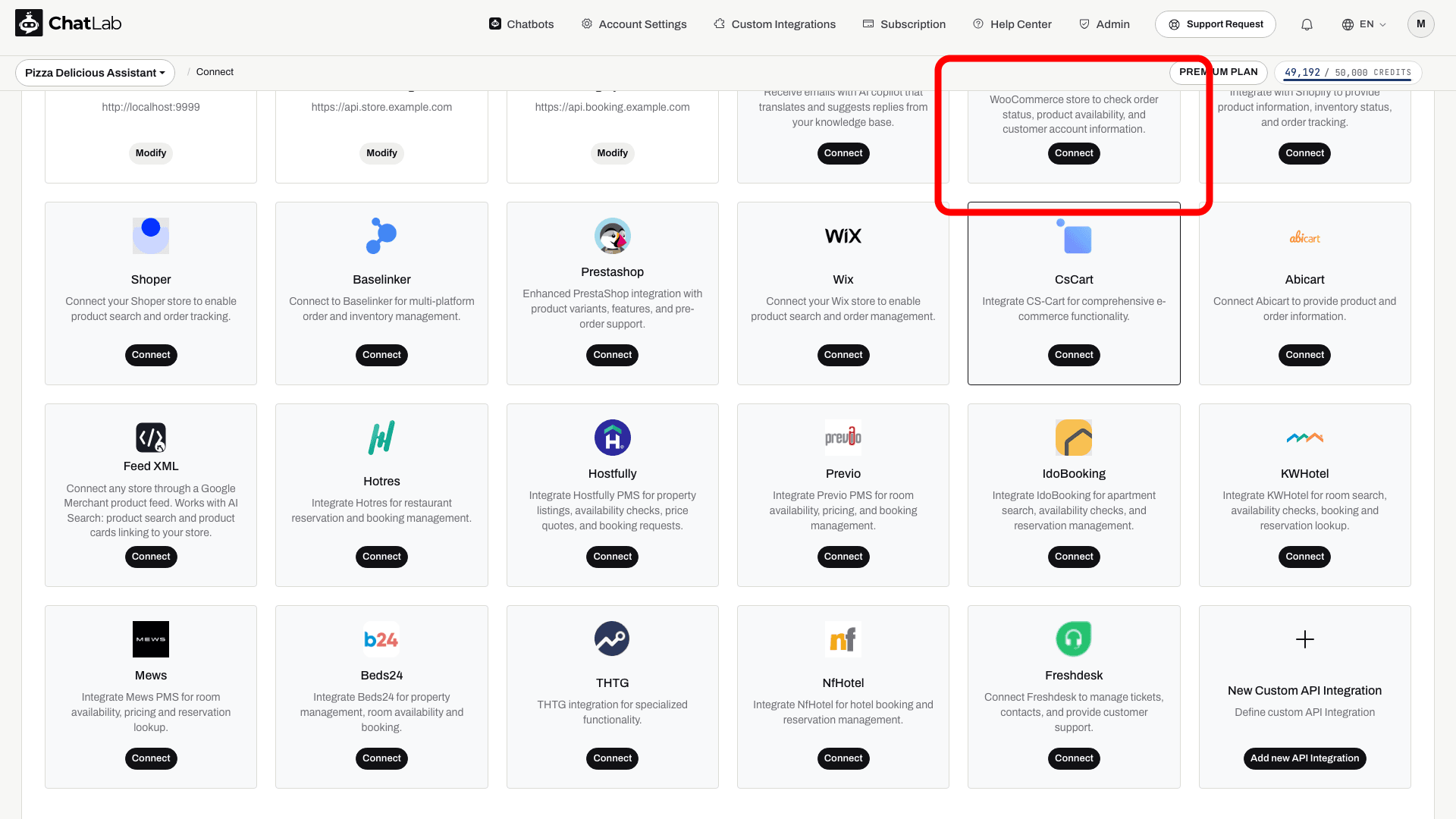
- Натисніть Connect (Підключити) на плитці WooCommerce
- Введіть URL of WooCommerce store (повну URL-адресу вашого магазину, наприклад,
https://www.mystore.com) - Введіть Customer Key (Consumer Key з кроку 1)
- Введіть Customer Secret (Consumer Secret з кроку 1)
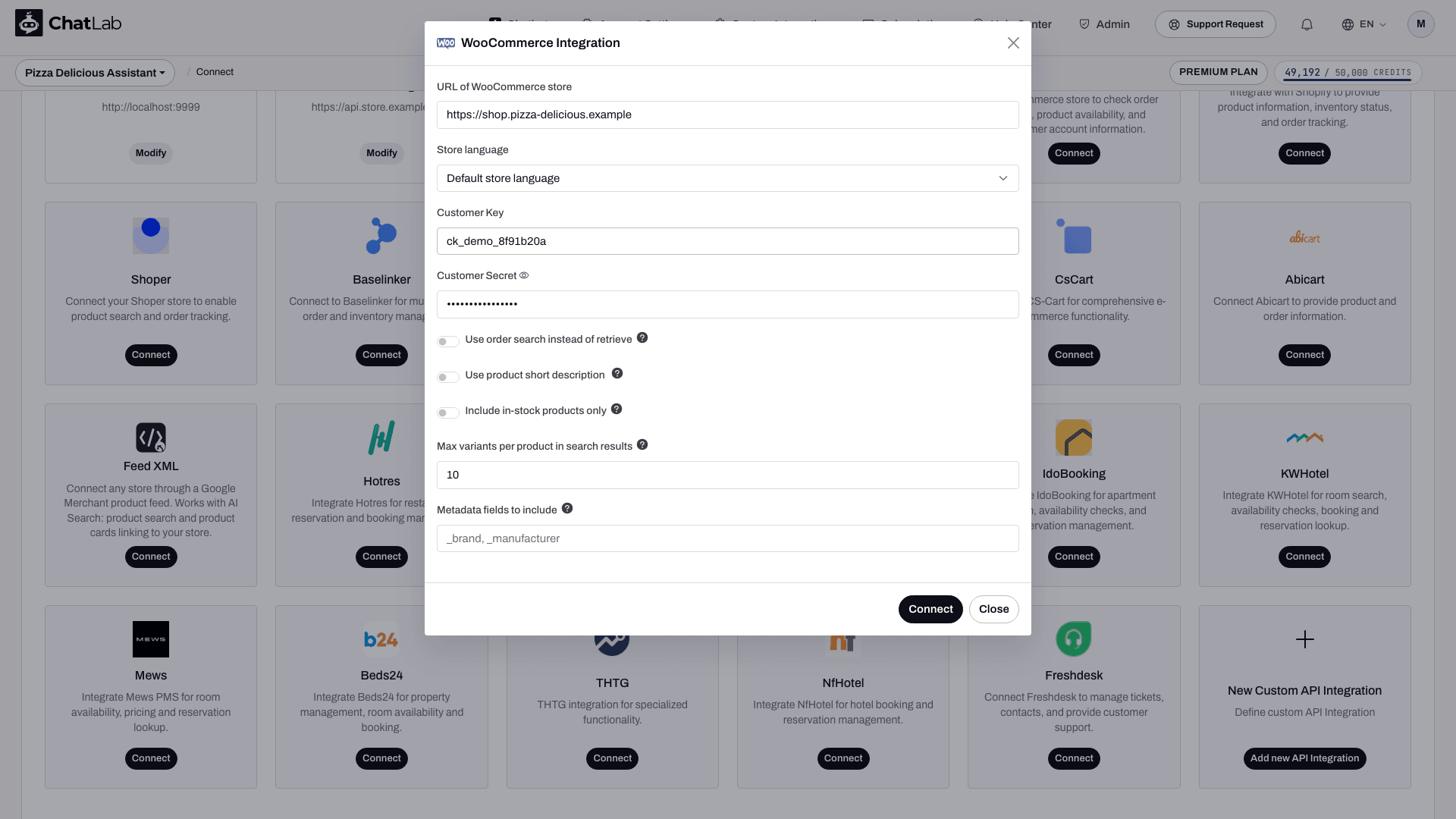
- Натисніть Connect (Підключити)
ChatLab автоматично протестує з'єднання, перевіривши, чи мають ваші облікові дані API необхідний доступ. У разі успіху ви побачите повідомлення з підтвердженням.
Параметри підключення
Форма підключення WooCommerce містить додаткові налаштування:
- Use order search instead of retrieve (Використовувати пошук замовлень замість отримання) - увімкніть це, якщо ваш магазин використовує плагіни для нестандартної нумерації замовлень. Замість прямого запиту використовується пошук, сумісний зі зміненою нумерацією замовлень.
- Use product short description (Використовувати короткий опис товару) - якщо увімкнено, у результатах пошуку товарів повертається короткий опис WooCommerce замість повного. Корисно для магазинів із дуже довгими описами товарів.
- Include in-stock products only (Включати лише товари в наявності) - якщо увімкнено, результати пошуку товарів містять лише ті позиції, які зараз є на складі.
- Store language (Мова магазину) - виберіть мову даних ваших товарів.
- Product metadata fields to include (Поля метаданих товару для включення) - список метаключів товарів через кому (наприклад,
_brand,_manufacturer), що додаються до відповідей про товари. Завдяки AI Search ці поля також індексуються, тому покупці можуть знаходити товари за їхніми значеннями. Вводьте простий ключ;meta:_brandпрацює так само, як і_brand. Додавайте лише ті поля, які є корисними для клієнтів; не розкривайте приватні метадані. - Order metadata fields to include (Поля метаданих замовлення для включення) - список метаключів замовлення через кому, що додаються до деталей замовлення. Використовуйте це для передачі даних, збережених іншими плагінами, наприклад перевізника та номера відстеження, збережених розширенням WooCommerce Shipment Tracking під ключем
_wc_shipment_tracking_items. Залиште порожнім, щоб повертати лише стандартні поля замовлення. - Maximum variants (Максимальна кількість варіантів) - обмежує кількість варіантів, які повертаються для товару.
Крок 3: Налаштування дій WooCommerce
Після підключення ви можете активувати та налаштувати окремі дії штучного інтелекту. Перейдіть до Settings > Actions (Налаштування > Дії) та відфільтруйте за платформою WooCommerce.
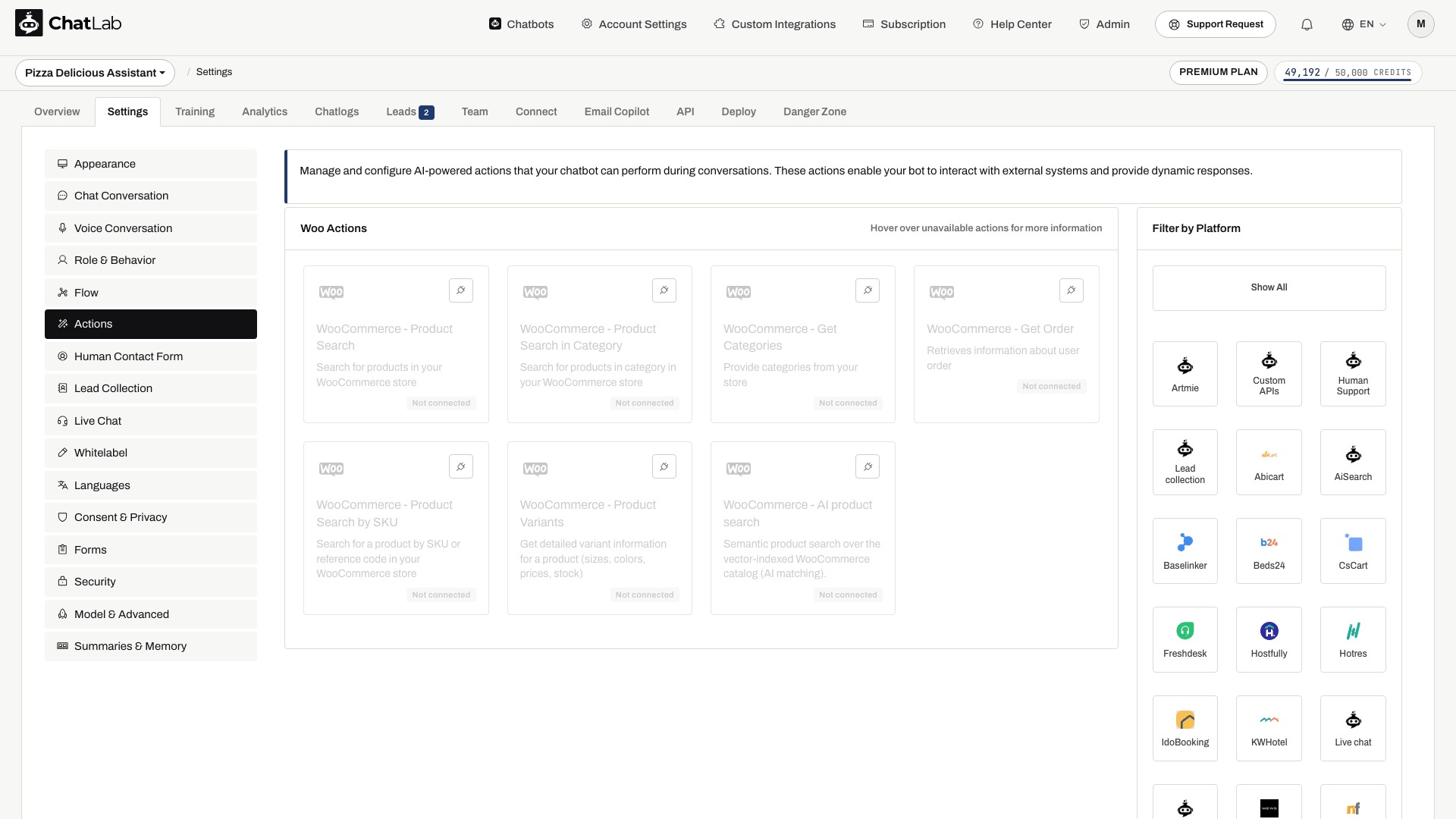
Дії для пошуку за ключовими словами та замовлень містять:
- WooCommerce - Product Search - дозволяє чатботу шукати у вашому каталозі товарів за ключовим словом
- WooCommerce - Product Search by SKU - дозволяє чатботу знаходити товари за їхнім SKU, артикулом або кодом товару
- WooCommerce - Product Search in Category - дозволяє чатботу здійснювати пошук у межах певної категорії товарів
- WooCommerce - Get Categories - дозволяє чатботу виводити список категорій товарів у вашому магазині
- WooCommerce - get product variants - отримує доступні варіанти вибраного товару
- WooCommerce - Get Order - дозволяє чатботу знаходити інформацію про замовлення за його ID та електронною поштою
Налаштування підключення активує пошук замовлень, категорії, пошук за ключовими словами, пошук у категоріях та варіанти. Product Search by SKU необхідно перевірити та ввімкнути окремо, якщо він вам потрібен. Вимкніть дії, якими ви не хочете ділитися з клієнтами. Відкрийте дію для редагування, потім використайте Enable (Увімкнути) або Update (Оновити) у діалоговому вікні. Ви також можете змінити мітку дії (повідомлення, яке бачать користувачі під час виконання дії) та інструкції, які спрямовують роботу ШІ для кожної дії.
Параметри пошуку замовлень та пошуку товарів
У конфігурації дії із замовленнями параметр Allow order lookup without email verification (Дозволити пошук замовлень без підтвердження пошти) вимкнено за замовчуванням. Його активація розкриває деталі замовлення будь-кому, хто введе дійсний номер замовлення. Залиште його вимкненим, якщо ваше розгортання не має відповідних засобів контролю доступу.
Плагін ChatLab WooCommerce також підтримує розширені поля товарів для пошуку та нечітке зіставлення SKU. Для цих параметрів потрібне виявлене розширення плагіна; без нього пошук за ключовими словами використовує рідний пошук WooCommerce, а пошук за SKU - точне зіставлення. Перегляньте відповідну дію пошуку товарів, перш ніж писати інструкції, які залежать від цих параметрів.
AI Search для WooCommerce: каталог, повторна індексація та налаштування
У плані E-commerce або в плані Universal, коли до чат-бота підключено пакет продуктів AI Search, функція AI Search активна та замінює пошук по магазину наживо. Індексація починається автоматично після підключення магазину.
- Перевірте каталог - відкрийте Training > E-commerce catalog (Навчання > Каталог e-commerce) і перегляньте вкладки Products (Товари) та Categories (Категорії). У меню Shop > Products (Магазин > Товари) відображаються панель Product catalog (Каталог товарів) і картка AI Search packs on this chatbot (Пакети AI Search на цьому чат-боті).
- Заплануйте повторну індексацію - використовуйте Schedule auto-retrain (Запланувати автонавчання) у Training > E-commerce catalog. Повторна індексація може запускатися щодня, вона доступна в кожному плані E-commerce і з кожним пакетом продуктів. Кнопка Train now (Навчати зараз) або Retrain (Перенавчати) запускає процес на вимогу. Оновлення відбуваються інкрементально: незмінені товари пропускаються, а видалені товари видаляються з індексу.
- Перевірте дію - у Settings > Actions (Налаштування > Дії) відкрийте WooCommerce - AI product search (WooCommerce - AI пошук товарів). Тут доступні такі параметри: Include product card (Додати картку товару), Products in stock only (Тільки товари в наявності) та Number of products to return (Кількість товарів для повернення).
- Пошук за спеціальними полями - на вкладці AI Product Search Settings (Налаштування AI Product Search) цієї ж дії у розділі Extended Product Search Fields (Розширені поля пошуку товарів) перераховано поля, які плагін ChatLab знайшов у вашому магазині. Спеціальні поля відображаються з префіксом
meta:перед ключем, а поля з Advanced Custom Fields (ACF) також показують свою назву. Ключі, що починаються з підкреслення, не відображаються в списку; введіть їх у полі Product metadata fields to include (Поля метаданих товару для включення). Позначені тут поля та ключі з Product metadata fields to include індексуються разом (до 20 на товар), а будь-які зміни в обох списках автоматично запускають повторну індексацію каталогу. - Значення ACF - починаючи з версії 2.5.3 плагіна ChatLab для WooCommerce, поля ACF індексуються як зрозумілий текст: мітки вибору, а також заголовки або імена пов'язаних публікацій, сторінок, термінів і користувачів замість їхніх ID. У старіших версіях плагіна збережені значення індексуються як є, наприклад, ID замість назв.
- Показуйте картки товарів - увімкніть Enable Offer Cards (Увімкнути картки пропозицій) у Settings > Model & Advanced (Налаштування > Модель і розширені налаштування). Див. Offer Cards.
Якщо каталог перевищує ліміт товарів, індексація зупиняється на ліміті, а власник чат-бота отримує електронний лист. Параметри дії пошуку по магазину наживо, описані вище, не обов'язково застосовуються до AI Search.
Тестування інтеграції
Після активації дій відкрийте вкладку Test & Deploy (Тестування та розгортання) і спробуйте такі запити:
- "Покажи мені бігові кросівки" (тестує пошук товарів)
- "Я шукаю товар з артикулом SKU WH-1234" (тестує пошук товару за SKU)
- "Які у вас є категорії?" (тестує отримання категорій)
- "Покажи взуття в категорії Sportswear" (тестує пошук товарів у категорії)
- "Який статус мого замовлення #1001?" (тестує деталі замовлення; вкажіть відповідну електронну адресу для замовлення, до якого ви маєте доступ)
Переконайтеся, що відповіді збігаються з даними вашого магазину WooCommerce, а посилання на товари відкриваються коректно.
Install Chatbot on Your WooCommerce Store
Якщо ви підключилися за допомогою плагіна ChatLab, віджет чату вже додано до вашої вітрини. Якщо ви підключилися через власні ключі API, додайте віджет самостійно. Перегляньте детальну інструкцію: Встановлення чат-бота в магазині WooCommerce
Переглянути демо
Ви можете побачити реальну інтеграцію з WooCommerce у дії: https://yourwear.chatlab.com/shop