Підключіть свій чатбот ChatLab до магазину Shopify, щоб клієнти могли знаходити товари та перевіряти свої замовлення безпосередньо в чаті. Товари знаходяться за допомогою AI Search, який виконує пошук за змістом у вашому проіндексованому каталозі Shopify, або за допомогою пошуку в магазині в реальному часі, який надсилає запити до API магазину. Рекомендований спосіб підключення - застосунок ChatLab із Shopify App Store, який також додає віджет чату на вітрину вашого магазину. Підключення через власний застосунок Shopify залишається доступним як додатковий метод для досвідчених користувачів.
Приклад розмови
Перевірити замовлення
Потрібно підключити магазин і ввімкнути дію замовлення. Доступні поля залежать від інтеграції. Збіг адреси електронної пошти не є підтвердженням особи.

Відвідувач: Де моє замовлення?
Запустіть приклад або прочитайте його нижче. Справжні дані клієнтів не використовуються.Клієнт запитує про наявне замовлення.
Відтворення призупиняється, коли цей приклад зникає з екрана. Це симуляція, а не живий чат. Елементи керування віджетом під час відтворення не є інтерактивними.Прочитати приклад повністю
- Клієнт запитує про наявне замовлення.
Відвідувач: Де моє замовлення?
- Для стандартного пошуку потрібні обидва ідентифікатори.
Асистент: Будь ласка, вкажіть номер замовлення та адресу електронної пошти, зазначену під час оформлення.
- Використовуйте вигадані дані в цьому прикладі.
Відвідувач: 41982, anna@example.com
- Дія надсилає запит до підключеного магазину.
Перевіряю замовлення 41982...
- Повідомляйте лише ту інформацію, яку надав магазин.
Асистент: Замовлення 41982 позначено як відправлене. Служба доставки - DPD. Перевірте статус доставки на сторінці відстеження.
Цей приклад ілюструє взаємодію з клієнтом. Доступні дії та отримана інформація залежать від цієї інтеграції та ваших налаштувань.
Перш ніж почати
Щоб встановити застосунок ChatLab, вам потрібен обліковий запис Shopify із правами на встановлення застосунків у вашому магазині, наприклад власник магазину або співробітник із відповідними дозволами. Ви можете створити обліковий запис ChatLab і чатбота безпосередньо всередині застосунку або скористатися вже наявними обліковим записом і чатботом. Якщо на плитці Connect (Підключити) у ChatLab відображається пропозиція оновити тариф або зв'язатися з підтримкою, переконайтеся, що ваша підписка містить цю інтеграцію. У разі використання методу для досвідчених користувачів зберігайте облікові дані API в таємниці та ніколи не вставляйте їх у код для вбудовування на вебсайті.
Важливо: найкращі практики для e-commerce
Після завершення наведеної нижче інтеграції ознайомтеся з вичерпним посібником щодо оптимізації вашого чатбота для електронної комерції: Як налаштувати ChatLab для вашого e-commerce магазину
Як чатбот знаходить товари на Shopify: AI Search та пошук у магазині в реальному часі
Чатбот ChatLab може знаходити товари в магазині Shopify двома способами. Чатбот використовує або один, або інший метод, але ніколи обидва одночасно.
AI Search (рекомендовано) - ChatLab зберігає власний індекс вашого каталогу Shopify, і чатбот шукає в ньому за змістом.
- Клієнти запитують звичайною мовою, наприклад: «червона сукня до 300». Діапазон цін застосовується як строгий фільтр, а точні коди товарів (SKU, EAN) також зіставляються.
- Ціна, наявність на складі та варіанти зчитуються безпосередньо з Shopify у момент відповіді, тому клієнти бачать актуальні дані навіть між оновленнями індексу.
- Результати з'являються у вигляді карток товарів у чаті, до 5 штук у відповіді.
- Індексація починається автоматично після підключення магазину. Каталог не використовує символи для навчання.
- Необхідний тариф: входить до кожного плану E-commerce (Free 100 товарів, Start 2 000, Grow 5 000, Scale 20 000). На тарифі Universal додайте надбудову E-commerce integrations ($30 на місяць) плюс пакет товарів AI Search ($29 на місяць, 5 000 товарів), призначений для чатбота.
Пошук у магазині в реальному часі - чатбот передає фразу клієнта в пошук Shopify через API магазину та відповідає тим, що повертає магазин.
- Нічого не індексується і немає потреби підтримувати синхронізацію. Дані завжди актуальні.
- Це пошук за ключовими словами: він знаходить те, що знайшов би власний пошук вашого магазину за цією фразою. Він не розуміє описів потреб, синонімів або одруків так, як це робить AI Search.
- Необхідний тариф: план Universal із надбудовою E-commerce integrations ($30 на місяць). Пакет товарів не потрібен.
Коли ввімкнено AI Search, він замінює пошук у магазині в реальному часі. Перевірка статусу замовлення працює однаково на обох шляхах. Третій варіант - навчання на просканованих сторінках магазину - доступний на будь-якому тарифі та призначений для інформаційного вмісту, як-от доставка та повернення, а не для товарів. Повне порівняння див. у статті AI Search: як ваш чатбот знаходить товари, а ліміти на товари - у розділі Плани та ліміти E-commerce.
Що надає інтеграція
Пошук у магазині в реальному часі (пошук товарів за фразою) - чатбот надсилає фразу клієнта до пошуку Shopify. Він виконує пошук за назвами, описами, типами, тегами та постачальниками товарів, повертаючи відповідні активні товари з такими даними:
- Назва товару, опис і тип
- Постачальник і теги
- Ціна або діапазон цін (для товарів із кількома варіантами)
- Доступні варіанти з артикулом (SKU), ціною до знижки, кількістю на складі та статусом доступності
- Зображення товару та пряме посилання на ваш магазин
Ви можете налаштувати пошук товарів так, щоб показувати лише товари в наявності. Якщо цю опцію ввімкнено, товари, яких немає на складі, виключаються з результатів. Додаткова опція дає змогу показувати товари, доступні для попереднього замовлення, навіть коли активний фільтр наявності. Детальніше див. у розділі Налаштування дій Shopify.
Деталі замовлення - за замовчуванням клієнти вказують номер замовлення та відповідну адресу електронної пошти. Додаткові режими дозволяють виконувати пошук лише за номером замовлення або шукати останні замовлення лише за адресою електронної пошти. Це зіставлення даних, а не підтвердження особи відвідувача. Чатбот повертає:
- Номер замовлення, дату, загальну суму та валюту
- Замовлені позиції з назвами, кількістю, цінами, SKU, назвою варіанта та постачальником
- Статус виконання та інформацію для відстеження (номер, компанія, URL)
- Адресу доставки та адресу платника
- Спосіб доставки та її вартість
- Контактну інформацію клієнта (електронна пошта, ім'я, телефон)
- Причину та дату скасування (для скасованих замовлень)
Рекомендовано: встановіть застосунок ChatLab із Shopify App Store
Застосунок ChatLab AI Chatbot & Live Chat - найпростіший спосіб підключення. Він підключає ваш магазин до чатбота (пошук товарів і статус замовлення) та додає віджет чату на вітрину магазину через вашу тему, без необхідності створювати застосунок або копіювати ключі. Застосунок може зчитувати всі ваші замовлення, включно з тими, що створені понад 60 днів тому.
Встановіть застосунок
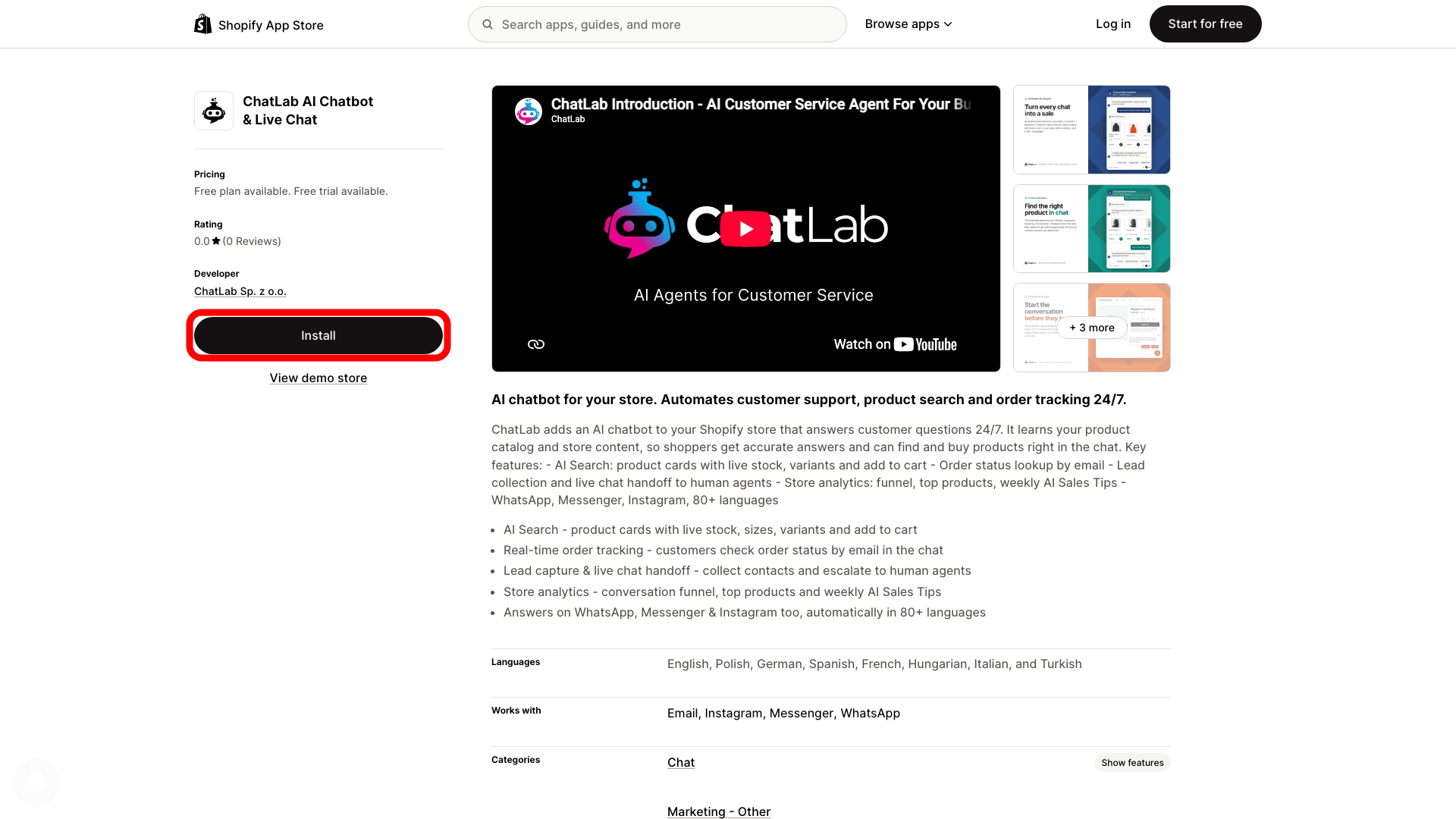
- Відкрийте сторінку ChatLab AI Chatbot & Live Chat у Shopify App Store. Ви також можете знайти «ChatLab» у розділі Apps (Застосунки) вашої панелі керування Shopify.
- Натисніть Install (Встановити) та виберіть свій магазин, якщо Shopify запитає про це.
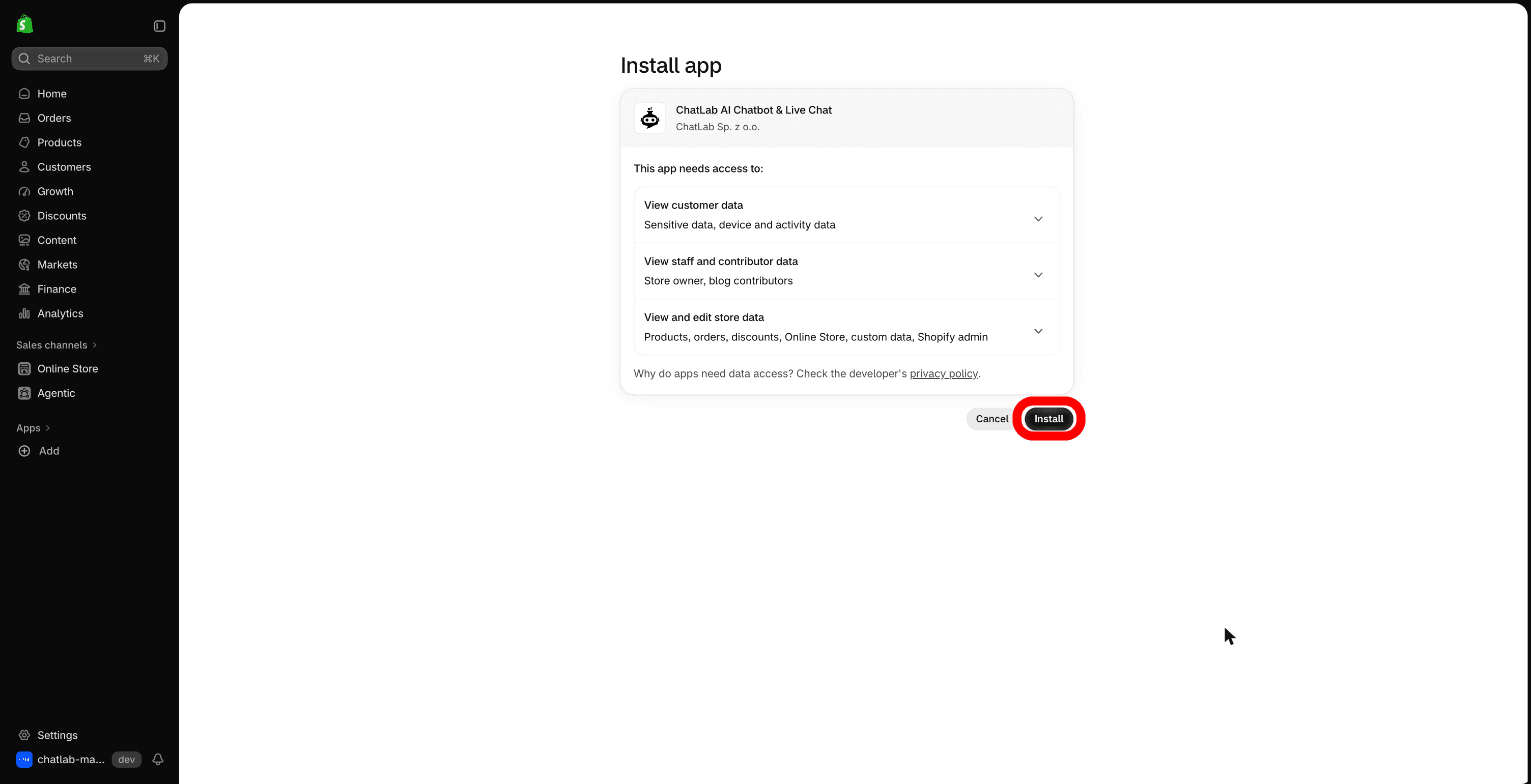
- Перегляньте дозволи, які запитує застосунок (дані клієнтів, дані персоналу та дані магазину, такі як товари, замовлення та контент), і натисніть Install (Встановити).
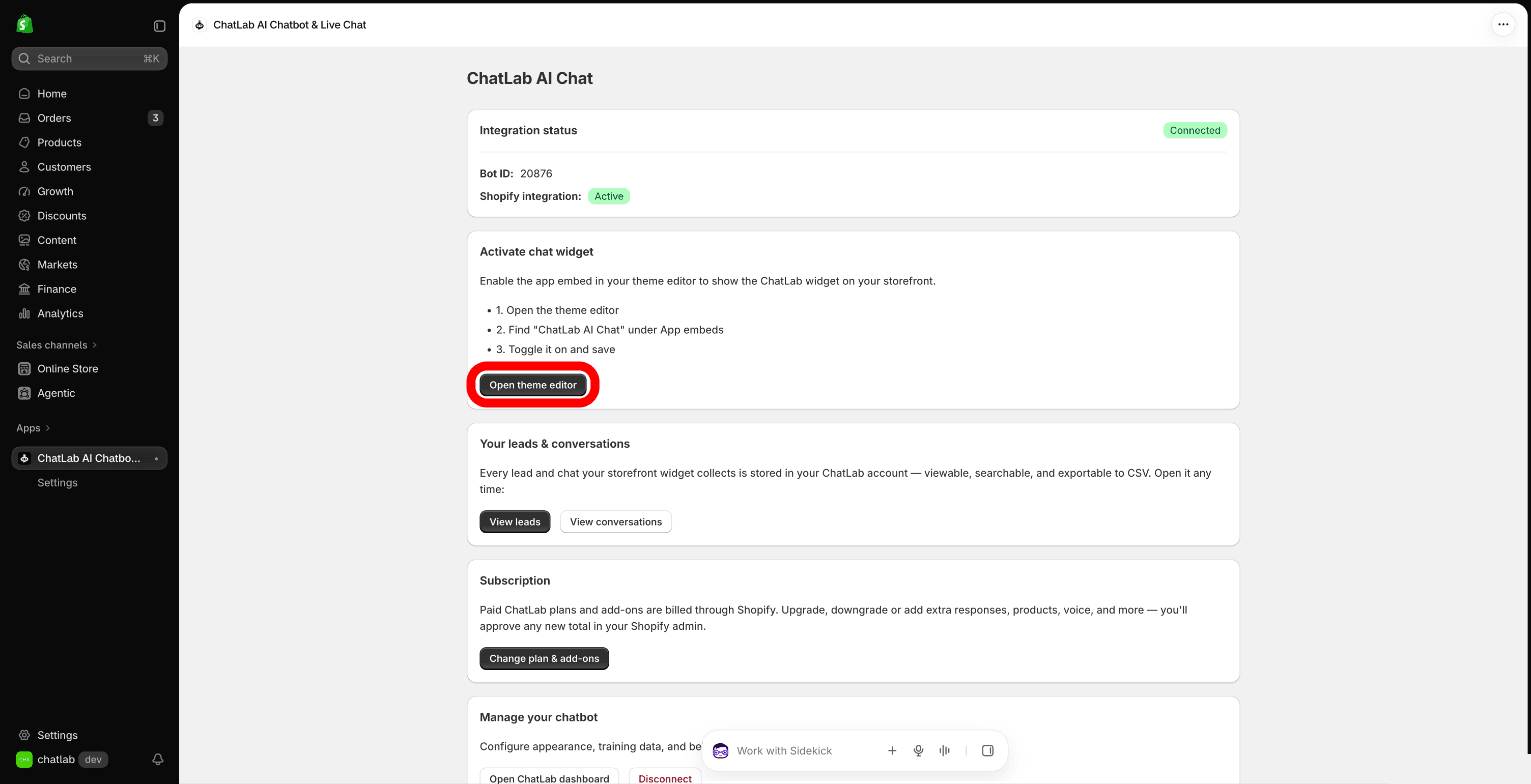
Застосунок відкриється у вашій панелі керування Shopify у розділі Apps (Застосунки). Ви можете повернутися до нього там у будь-який час.
Увійдіть або створіть обліковий запис ChatLab
- Якщо ви новий користувач ChatLab - у розділі Create a ChatLab account (Створити обліковий запис ChatLab) введіть адресу електронної пошти та пароль (не менше 8 символів) і натисніть Create account (Створити обліковий запис). ChatLab надішле вам лист для підтвердження. Перейдіть за посиланням у листі, поверніться до застосунку та увійдіть за допомогою тієї самої електронної пошти та пароля.
- Якщо ви вже маєте обліковий запис - натисніть Already have an account? Sign in (Вже маєте обліковий запис? Увійти) та увійдіть, використовуючи адресу електронної пошти та пароль ChatLab.
Один обліковий запис ChatLab можна прив'язати лише до одного магазину Shopify. Якщо обліковий запис уже підключено до іншого магазину, застосунок повідомить вас про це: увійдіть під іншим обліковим записом або спочатку відключіть інший магазин.
Оберіть тарифний план
Застосунок відобразить плани ChatLab, якими ви можете користуватися з Shopify. Виберіть Continue with the free plan (Продовжити з безкоштовним планом) або оберіть платний план із додатковими надбудовами та натисніть Subscribe with Shopify (Підписатися через Shopify) (або Start 7-day free trial (Розпочати 7-денну безкоштовну пробну версію), якщо пробний період доступний для вашого магазину). Shopify попросить вас підтвердити підписку в панелі керування Shopify, а платежі будуть додані до вашого рахунку Shopify. Перед тим як продовжити, ви можете ввести промокод.
Якщо ваш обліковий запис ChatLab уже має план, що включає інтеграцію з Shopify, застосунок пропустить цей крок.
Підключіть чатбота
Натисніть Create new chatbot (Створити нового чатбота) або виберіть наявного чатбота в розділі Or pick an existing chatbot (Або виберіть наявного чатбота) та натисніть Connect selected chatbot (Підключити вибраного чатбота). Новий чатбот також навчається на сторінках і політиках вашого магазину через Shopify API. Коли магазин підключено, застосунок відображає Integration status (Статус інтеграції) зі значком Connected (Підключено), а пошук товарів і перевірка статусу замовлення вмикаються для чатбота. Якщо для чатбота ввімкнено AI Search, індексація вашого каталогу починається автоматично.
Увімкніть віджет чату
Віджет додається через вбудований застосунок (app embed) у вашій темі, тому ніякий код вставляти не потрібно.
- У застосунку в розділі Activate chat widget (Активувати віджет чату) натисніть Open theme editor (Відкрити редактор теми).
- У редакторі теми відкрийте App embeds (Вбудовані застосунки) і переконайтеся, що перемикач ChatLab AI Chat увімкнено.
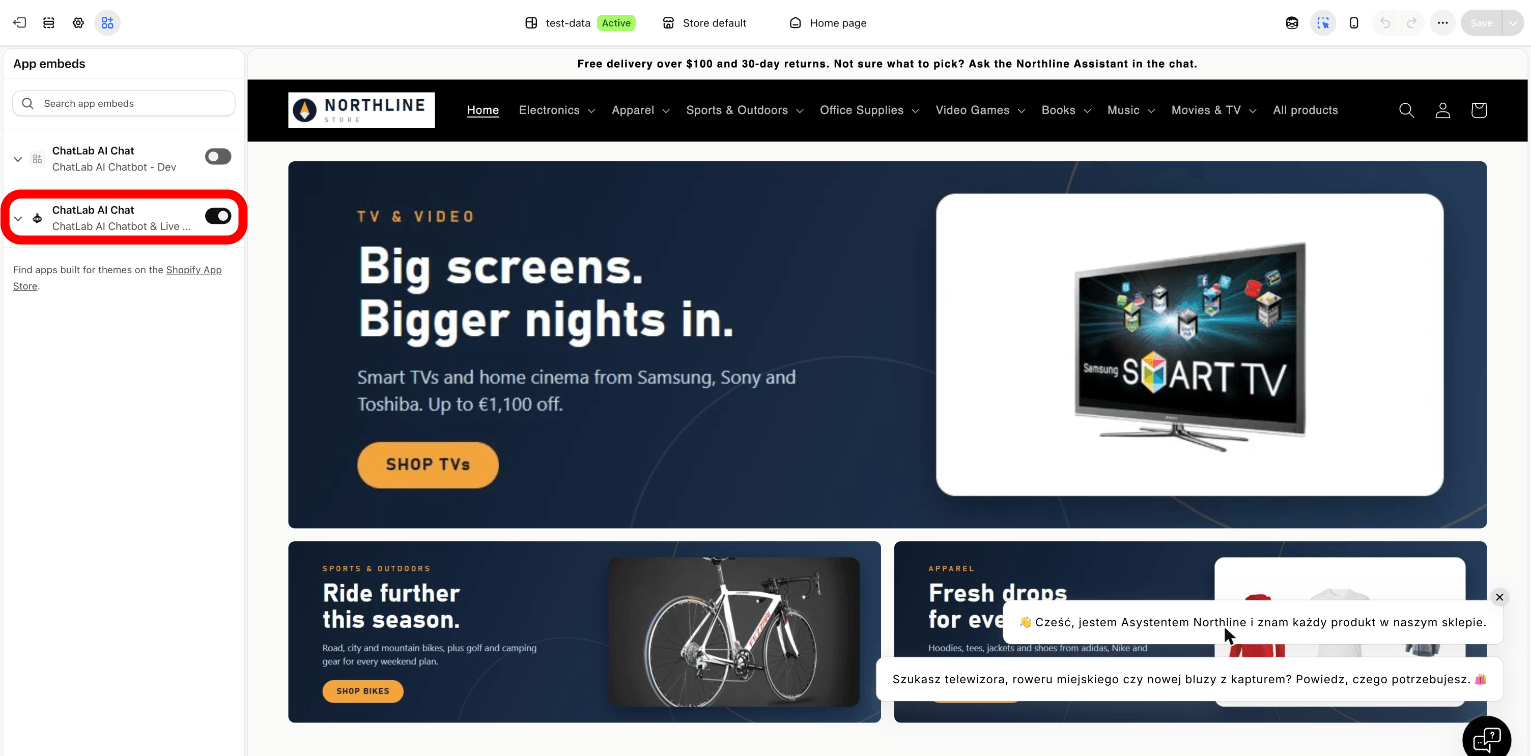
- Натисніть Save (Зберегти).
Відкрийте вітрину вашого магазину та надішліть тестове повідомлення. Якщо раніше ви вставляли код віджета ChatLab у файл theme.liquid, видаліть його, інакше покупці побачать два віджети чату.
Початок налаштування з боку ChatLab
Ви також можете почати в ChatLab, наприклад, якщо у вас уже є чатбот і ви хочете підключити його до свого магазину. У результаті буде встановлено той самий застосунок ChatLab.
- У ChatLab виберіть свого чатбота та відкрийте вкладку Connect (Підключити).
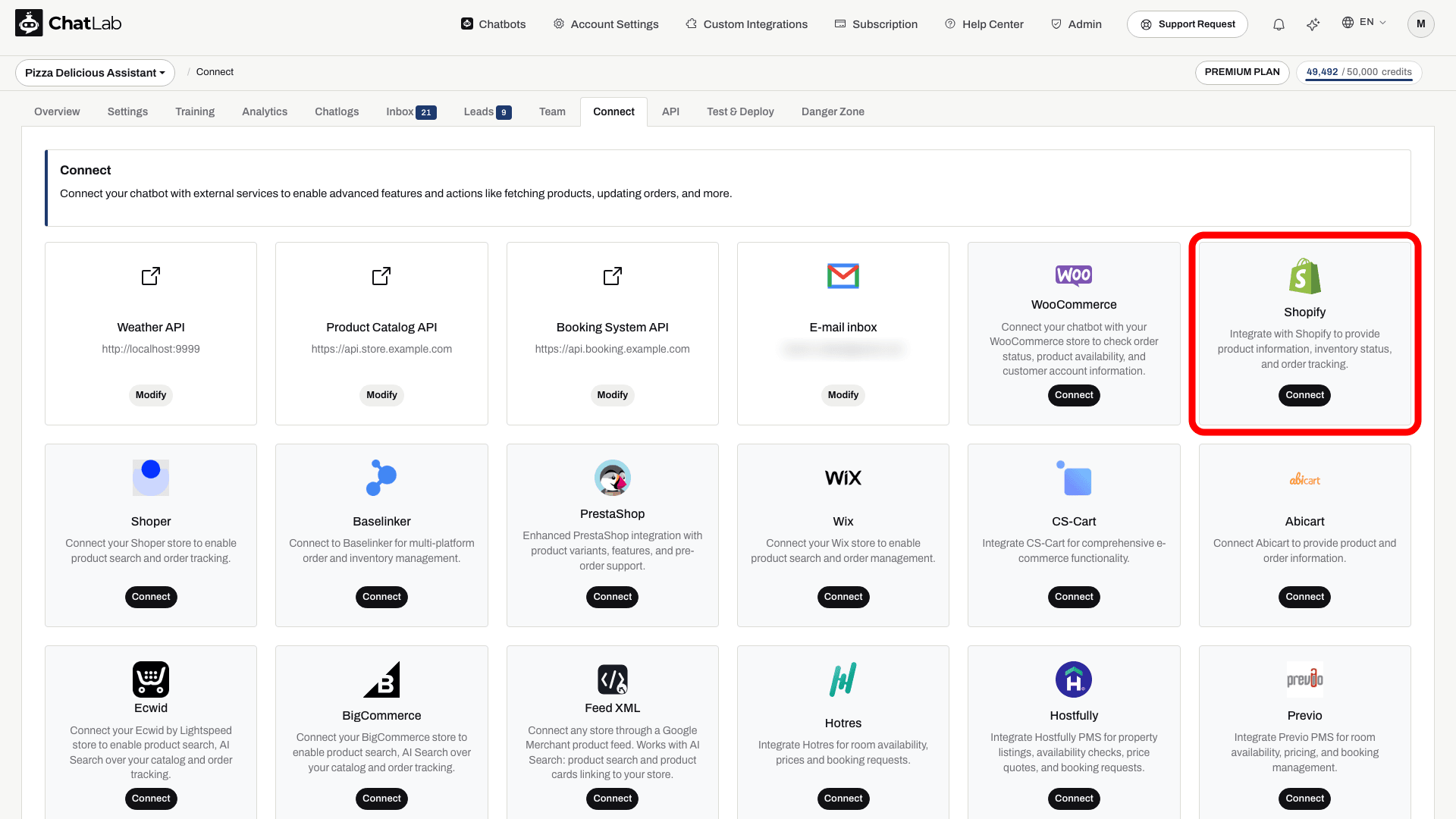
- Натисніть Connect (Підключити) на плитці Shopify.
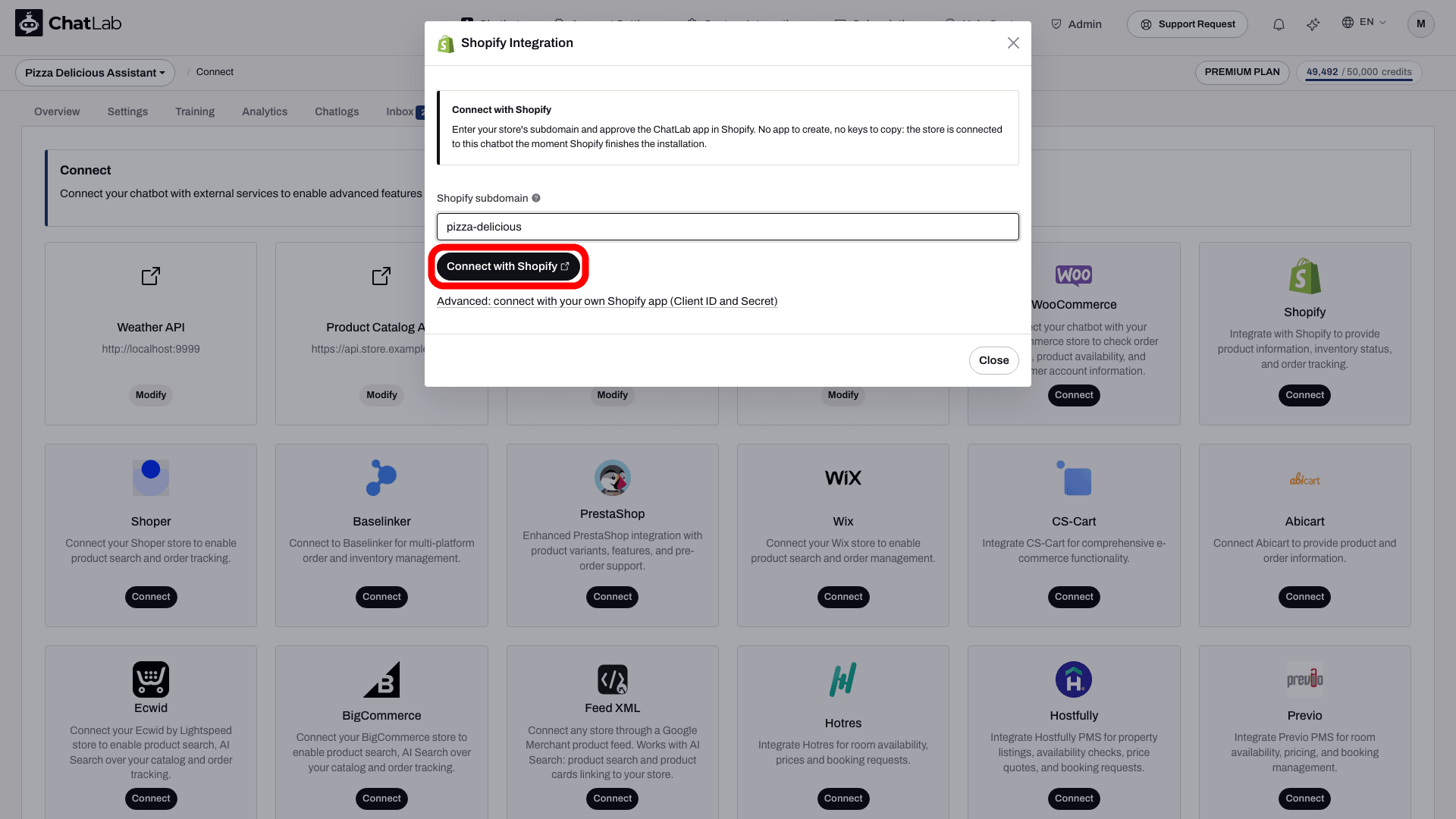
- Введіть ваш Shopify subdomain (субдомен Shopify) (див. Як знайти субдомен вашого магазину) і натисніть Connect with Shopify (Підключити через Shopify).
- Shopify відкриється в новій вкладці. Підтвердьте встановлення застосунку ChatLab. ChatLab покаже повідомлення Waiting for you to approve the ChatLab app in Shopify... (Очікування підтвердження застосунку ChatLab у Shopify...) і підключить магазин до цього чатбота, щойно Shopify завершить встановлення.
- У застосунку ввімкніть віджет чату у вашій темі, як описано вище.
Якщо ви не завершите дії в Shopify вчасно, ChatLab повідомить про це. Натисніть Connect with Shopify (Підключити через Shopify) ще раз, коли будете готові. Коли ви створюєте чатбота за допомогою майстра налаштування та обираєте Shopify своєю платформою, крок Connect Shopify (Підключити Shopify) проведе вас через встановлення з App Store і продовжиться автоматично після підключення магазину.
Тариф, відключення або видалення
- Зміна тарифного плану - у застосунку в розділі Subscription (Підписка) натисніть Change plan & add-ons (Змінити план і надбудови). Ви підтверджуєте нову суму в панелі керування Shopify.
- Керування чатботом - пункти Open ChatLab dashboard (Відкрити панель ChatLab), View leads (Переглянути ліди) та View conversations (Переглянути розмови) у застосунку відкривають чатбота в ChatLab, де ви можете налаштувати навчання, зовнішній вигляд і дії.
- Відключення - у застосунку в розділі Manage your chatbot (Керування чатботом) натисніть Disconnect (Відключити). Оберіть Disconnect only (Тільки відключити), щоб зберегти підписку, яка оплачується через Shopify, або Disconnect & cancel subscription (Відключити та скасувати підписку). Ваш обліковий запис ChatLab і дані чатбота залишаться доступними в ChatLab.
- Видалення - видалення застосунку в панелі керування Shopify також скасовує підписку, оплачувану через Shopify.
Для досвідчених користувачів: підключення за допомогою власного застосунку Shopify
Якщо ви не можете або не бажаєте використовувати застосунок ChatLab, підключіть магазин за допомогою власного застосунку, створеного в Shopify Dev Dashboard, виконавши наведені нижче кроки 1-3. Не створюйте друге підключення, якщо магазин уже підключено через застосунок ChatLab. При цьому методі:
- Shopify дозволяє застосунку читати лише замовлення за останні 60 днів, оскільки область видимості
read_all_ordersнадається Shopify за запитом. - Віджет чату не додається на вітрину вашого магазину автоматично. Додайте його власноруч, як описано в розділі Встановлення чатбота у вашому магазині Shopify.
- Оплата тарифного плану ChatLab здійснюється через ChatLab, а не через Shopify.
Крок 1: створення облікових даних Shopify API
Важливо для агентств і партнерів Shopify: створюйте та встановлюйте застосунок в організації, яка володіє магазином. Підключення ChatLab через Client ID та Secret використовує авторизацію client credentials від Shopify, яка не підтримує застосунки, що належать іншій організації. Якщо ви бачите повідомлення «The app cannot access this store», перевірте організацію та встановлення застосунку, перш ніж змінювати облікові дані, або скористайтеся застосунком ChatLab із Shopify App Store. Див. Вимоги Shopify до client credentials.
- Увійдіть у панель керування Shopify
- Перейдіть до Settings > Apps (Налаштування > Застосунки)
- Натисніть Develop apps (Розробка застосунків)
- На сторінці App Development натисніть Build apps in Dev Dashboard (Створювати застосунки в Dev Dashboard) - відкриється dev.shopify.com/dashboard
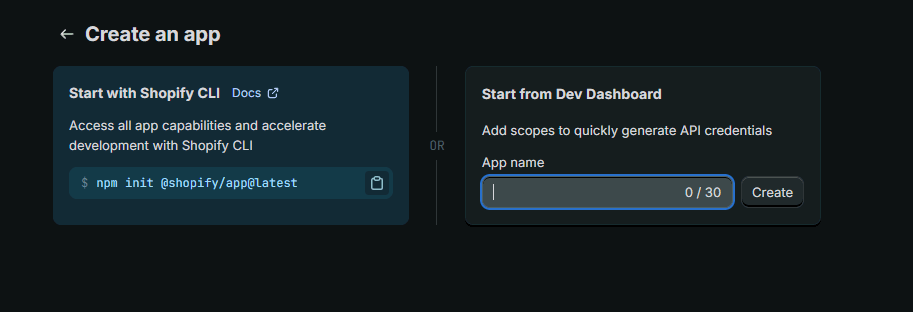
- Натисніть Create app (Створити застосунок) і введіть назву (наприклад, «ChatLab Integration»)
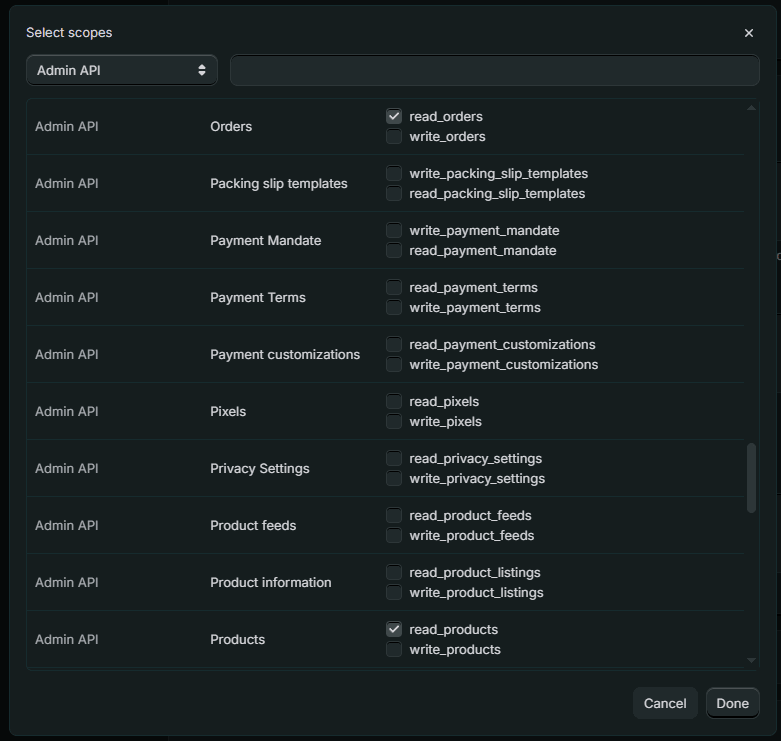
- Після створення перейдіть до розділу Access (Доступ) і натисніть Select scopes (Вибрати області видимості)
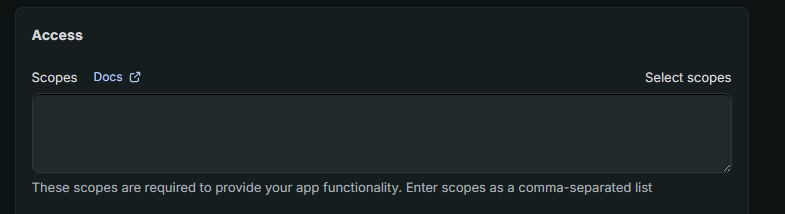
- У списку областей доступу Admin API знайдіть і ввімкніть такі дозволи:
read_productsread_orders
- Натисніть Done (Готово)
- Натисніть кнопку Release (Випустити), щоб опублікувати застосунок
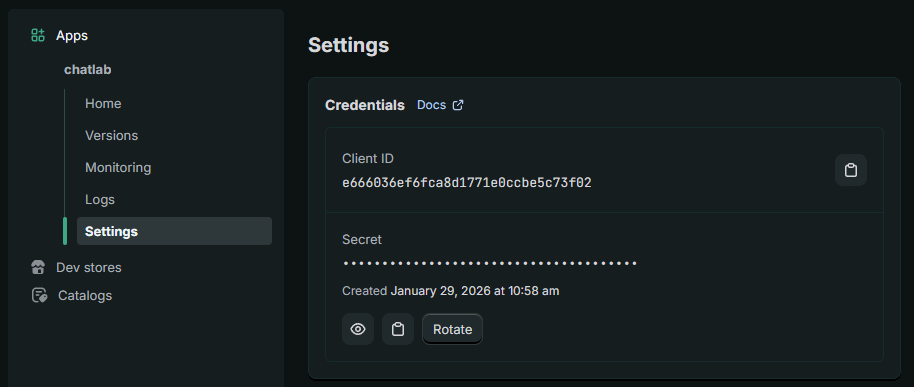
- Перейдіть до App settings (Налаштування застосунку) та скопіюйте Client ID і Secret - збережіть їх у надійному місці, вони знадобляться для підключення до ChatLab
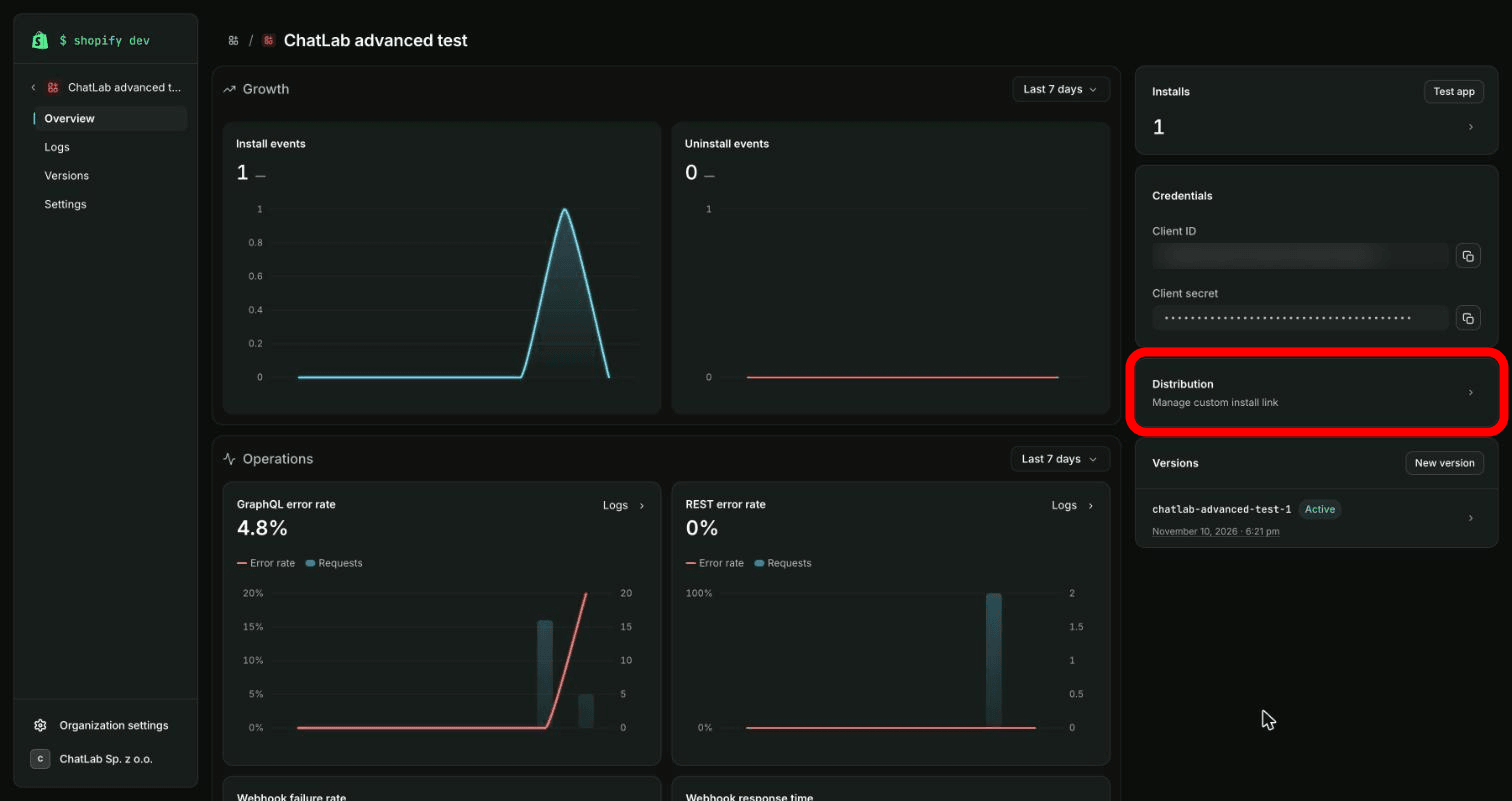
- Перейдіть на сторінку Overview (Огляд) застосунку та натисніть Distribution (Розповсюдження), оберіть Custom distribution (Власне розповсюдження) і підтвердьте. Цей вибір не можна змінити пізніше.
- Введіть домен вашого магазину (наприклад,
pizza-delicious.myshopify.com) і натисніть Generate link (Згенерувати посилання) - Скопіюйте Install link (Посилання для встановлення), відкрийте його, виберіть свій магазин і підтвердьте дію, натиснувши Install (Встановити)
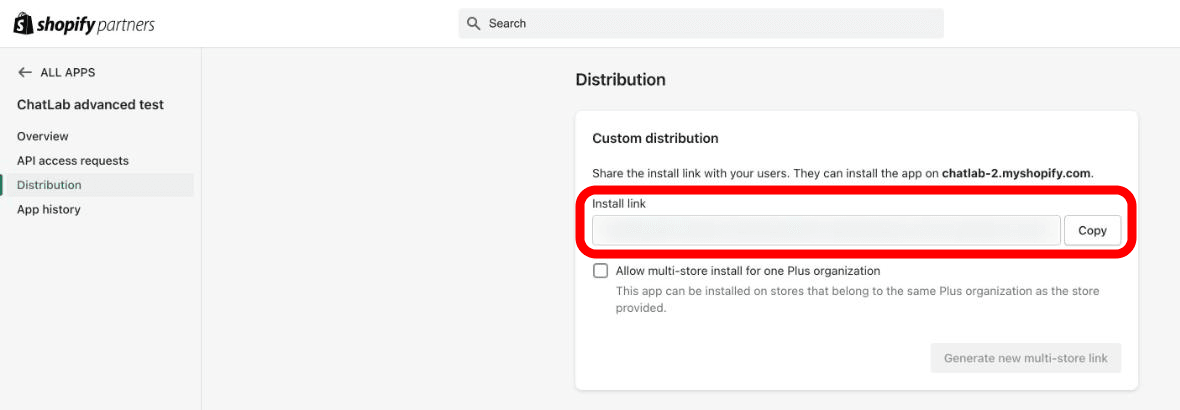
Важливо: встановлюйте застосунок за посиланням для власного розповсюдження, а не за допомогою кнопки встановлення на головній сторінці. Застосунок без налаштованого методу розповсюдження не отримує доступу до захищених даних клієнтів, тому Shopify не повертатиме замовлення, а ChatLab відхилить підключення з повідомленням «Shopify does not let this app read orders». Див. Захищені дані клієнтів у Shopify.
Крок 2: визначення субдомену вашого магазину
Знайдіть домен магазину myshopify.com у розділі Settings > Domains (Налаштування > Домени) в Shopify, а потім введіть лише ту частину, яка стоїть перед .myshopify.com. Для pizza-delicious.myshopify.com введіть pizza-delicious, а не власний домен вітрини або URL-адресу панелі керування admin.shopify.com. Див. Посібник із доменів Shopify.
Крок 3: підключення Shopify у ChatLab
- Увійдіть у ChatLab і виберіть свого бота
- Перейдіть на вкладку Connect (Підключити) і натисніть Connect (Підключити) на плитці Shopify
- Натисніть Advanced: connect with your own Shopify app (Client ID and Secret) (Для досвідчених користувачів: підключення за допомогою власного застосунку Shopify (Client ID та Secret))
- Введіть свій Shopify subdomain (з кроку 2)
- Введіть свій Client ID (з кроку 1)
- Введіть свій Client Secret (з кроку 1)
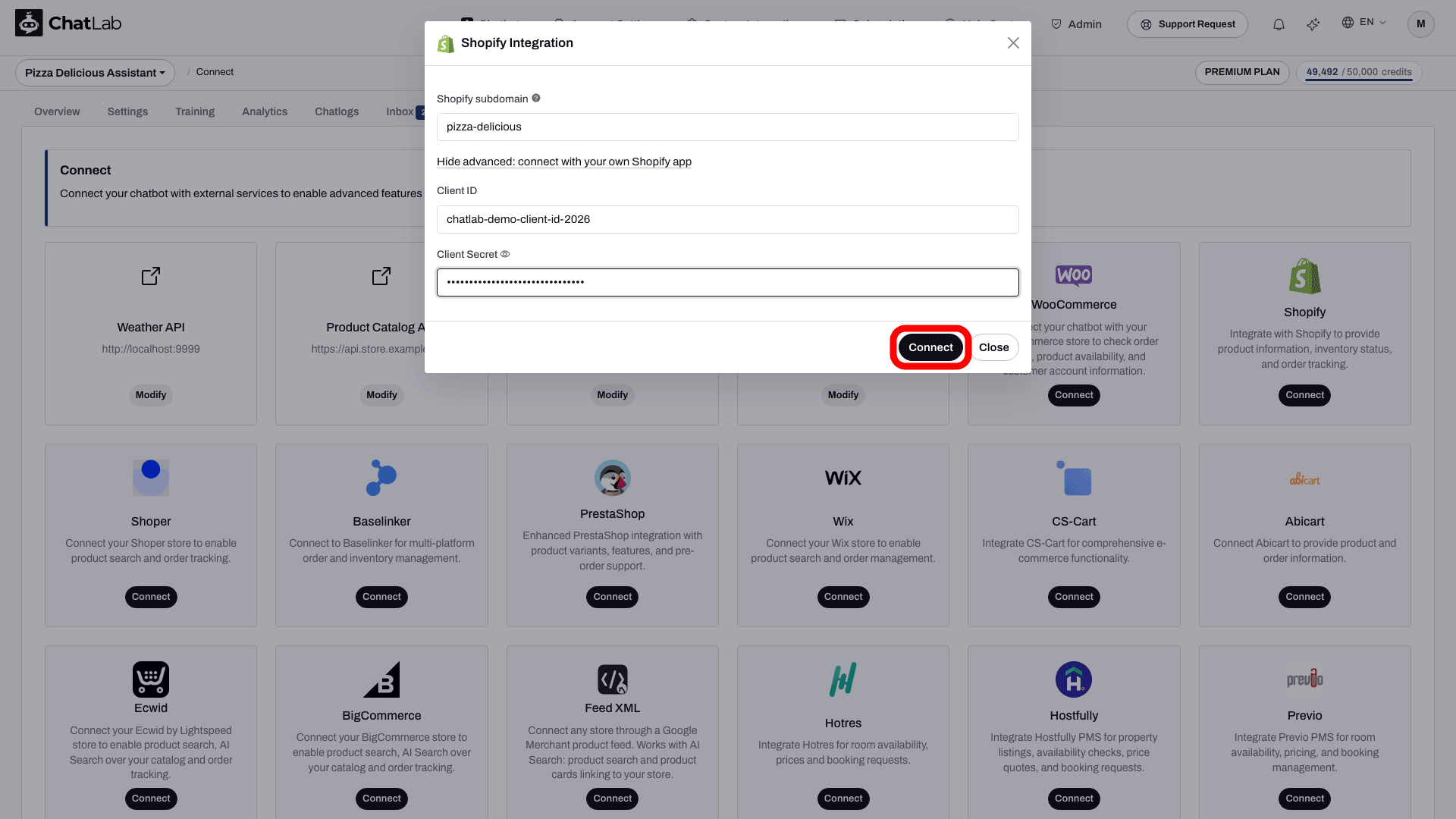
- Натисніть Connect (Підключити)
ChatLab автоматично перевірить підключення, переконавшись, що ваші облікові дані API мають необхідні області доступу і що Shopify повертає замовлення застосунку. У разі успіху ви побачите повідомлення з підтвердженням.
Налаштування дій Shopify
Незалежно від обраного способу підключення, ви можете вмикати та налаштовувати окремі дії AI. Перейдіть до Settings > Actions (Налаштування > Дії) та відфільтруйте список за платформою Shopify.
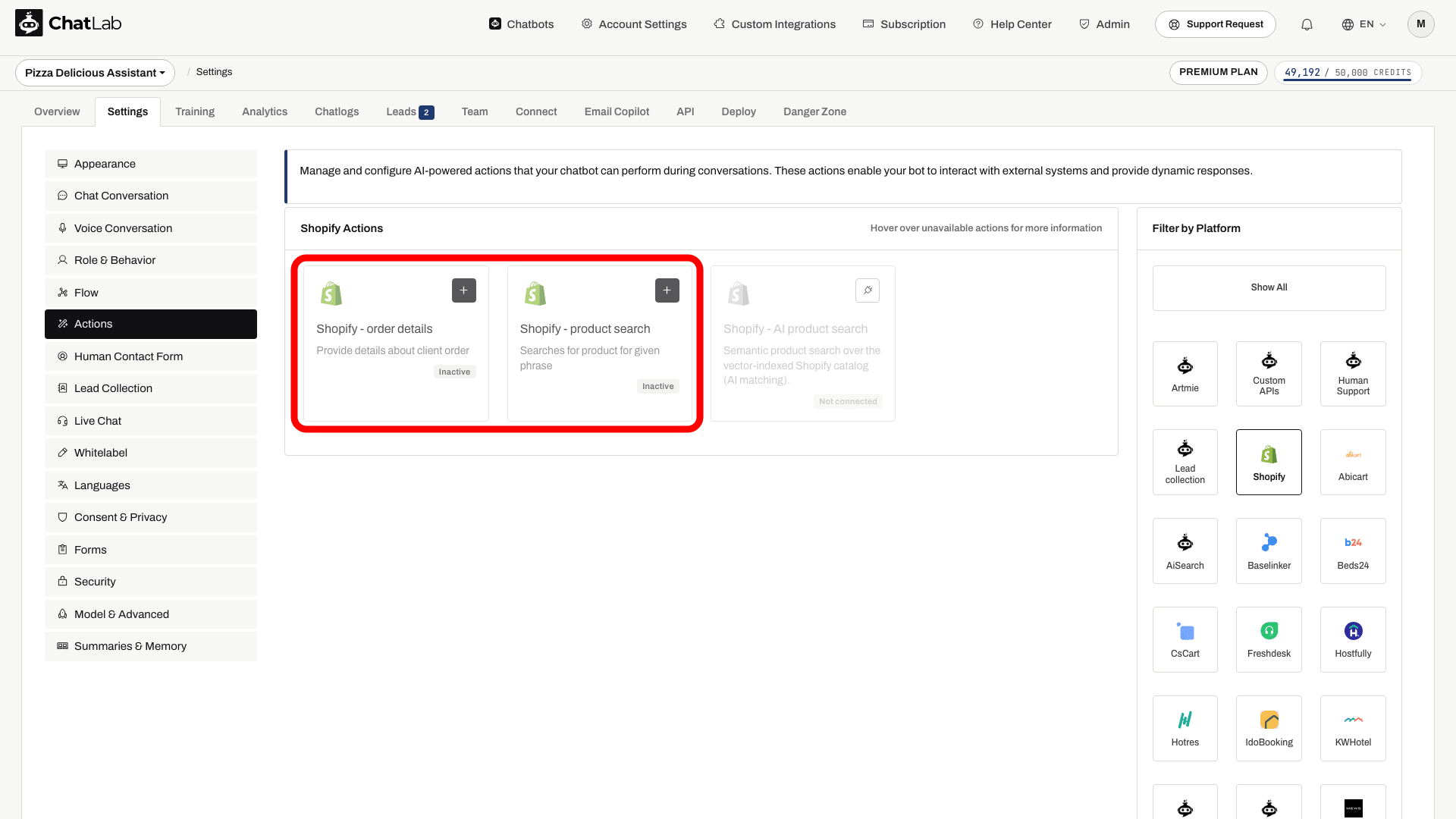
Стандартні дії включають:
- Shopify - product search - дозволяє чатботу шукати у вашому каталозі товарів
- Shopify - order details - дозволяє чатботу перевіряти інформацію про замовлення
Налаштування підключення активує стандартні дії. Перегляньте їхній статус і вимкніть ті, якими клієнти не повинні користуватися. Відкрийте дію, щоб відредагувати її, а потім натисніть Enable (Увімкнути) або Update (Оновити) у діалоговому вікні. Ви також можете змінити мітку дії (повідомлення, яке бачать користувачі під час виконання дії) та інструкції, які визначають, як AI використовує кожну дію.
Пошук товарів - налаштування запасів
Дія пошуку товарів містить параметри фільтрації запасів на вкладці Product Search Settings (Налаштування пошуку товарів):
- Products in stock only - якщо цей параметр увімкнено, чатбот повертає лише ті товари, які зараз є на складі. Товари, яких немає в наявності, виключаються з результатів пошуку.
- Show products available for pre-order - цей параметр з'являється, коли ввімкнено «Products in stock only». Якщо його активовано, товари, яких немає на складі, але для яких у Shopify налаштовано продовження продажу (попереднє замовлення), усе одно відображатимуться в результатах пошуку з позначкою про доступність для попереднього замовлення.
Конфіденційність під час пошуку замовлень
У розділі дії із замовленнями Order Lookup Configuration (Конфігурація пошуку замовлень) параметри Allow order lookup without email verification (Дозволити пошук замовлень без підтвердження електронної пошти) та Allow order lookup by email address only (Дозволити пошук замовлень лише за адресою електронної пошти) за замовчуванням вимкнені. Режим пошуку лише за електронною поштою за замовчуванням повертає 1 останнє замовлення (можна налаштувати від 1 до 3). Увімкнення пошуку лише за номером замовлення вимикає режим пошуку лише за електронною поштою. Будь-хто, хто знає вибраний ідентифікатор для пошуку, може отримати інформацію про замовлення, тому перевірте налаштування контролю доступу та маскування персональних даних (PII), перш ніж вмикати будь-яку з цих опцій.
Параметр Recognise customers signed in to the store (App Proxy) (Розпізнавати клієнтів, які увійшли в магазин (App Proxy)) також за замовчуванням вимкнений. Коли ви вмикаєте його, клієнт, який увійшов у ваш магазин Shopify, розпізнається системою, і чатбот показує його останні замовлення, не запитуючи адресу електронної пошти чи номер замовлення. Для цього потрібен застосунок ChatLab із Shopify App Store з увімкненим у вашій темі вбудованим застосунком ChatLab AI Chat. Ця функція не працює на сторінках оформлення замовлення та подяки, для відвідувачів, які не увійшли в систему, і може не працювати в магазинах, які використовують облікові записи клієнтів нового зразка. У таких випадках чатбот ставить стандартні запитання.
AI Search для Shopify: каталог, повторна індексація та налаштування
У плані E-commerce або в плані Universal, коли до чатбота підключено пакет продуктів AI Search, функція AI Search активна й замінює пошук по магазину в режимі реального часу. Індексація починається автоматично після підключення магазину.
- Перевірте каталог - відкрийте Training > E-commerce catalog (Навчання > Каталог e-commerce) та перегляньте вкладки Products (Товари) і Categories (Категорії). У розділі Shop > Products (Магазин > Товари) відображається панель Product catalog (Каталог товарів) і картка AI Search packs on this chatbot (Пакети AI Search на цьому чатботі).
- Налаштуйте розклад повторної індексації - скористайтеся функцією Schedule auto-retrain (Запланувати автоперенавчання) у розділі Training > E-commerce catalog. Повторна індексація може запускатися щодня й доступна в кожному плані E-commerce та з кожним пакетом продуктів. Кнопки Train now (Навчати зараз) або Retrain (Перенавчити) запускають її на вимогу. Оновлення є інкрементними: незмінені товари пропускаються, а видалені товари видаляються з індексу.
- Перегляньте дію - у розділі Settings > Actions (Налаштування > Дії) відкрийте Shopify - AI product search. Вона має такі параметри: Include product card (Включати картку товару), Products in stock only (Лише товари в наявності) та Number of products to return (Кількість товарів для повернення).
- Показуйте картки товарів - увімкніть Enable Offer Cards (Увімкнути Offer Cards) у розділі Settings > Model & Advanced (Налаштування > Модель і додаткові параметри). Див. Offer Cards.
Якщо каталог перевищує ліміт товарів, індексація зупиняється на ліміті, а власник чатбота отримує електронний лист. Параметри дії живого пошуку по магазину, описані вище, не обов'язково застосовуються до AI Search.
Тестування вашої інтеграції
Після активації дій відкрийте Test & Deploy (Тестування та розгортання) і спробуйте:
- "Show me running shoes" (тестує пошук товарів)
- "What's the status of my order #1001?" (тестує деталі замовлення; укажіть відповідну електронну адресу для замовлення, до якого ви маєте доступ)
Переконайтеся, що відповіді збігаються з даними вашого магазину Shopify, а посилання на товари відкриваються коректно.
Встановлення чатбота у вашому магазині Shopify
Якщо ви підключилися через застосунок ChatLab, пропустіть цей розділ - увімкніть app embed ChatLab AI Chat, як описано в розділі Увімкнення віджета чату. Якщо ви підключилися за допомогою власного застосунку, додайте віджет чату на вітрину Shopify власноруч:
- У ChatLab перейдіть на вкладку Test & Deploy вашого бота
- Оберіть вкладку платформи Shopify
- Виберіть Widget (Віджет) і скопіюйте фрагмент коду
- В адмін-панелі Shopify перейдіть до Online Store > Themes (Онлайн-магазин > Теми)
- Натисніть на меню з трьома крапками біля вашої активної теми та виберіть Edit code (Редагувати код)
- Відкрийте файл
theme.liquidу розділі Layout - Вставте фрагмент коду всередину секції
<head> - Натисніть Save (Зберегти)
Відкрийте опубліковану вітрину, щоб переконатися, що віджет завантажується. З'єднання через API та встановлення на вітрині виконуються окремо; перегляньте ввімкнені дії в розділі Settings > Actions.
Магазин, захищений паролем
Поки ваша вітрина захищена паролем (у Shopify: Online Store > Preferences [Онлайн-магазин > Налаштування]), ChatLab бачить лише сторінку введення пароля, тому він не навчається на матеріалах вашого сайту. Майстер налаштування бота сповістить вас про це, замість того щоб створювати чатбота, який розповідає про пароль. Пошук товарів і статус замовлень продовжують працювати, оскільки вони звертаються через Shopify API. Коли ви встановлюєте застосунок ChatLab із Shopify App Store, новий чатбот також навчається на сторінках і політиках вашого магазину через API. Щойно магазин стане відкритим, запустіть навчання чатбота з вашого сайту на вкладці Training.