Підключіть свій чатбот ChatLab до магазину CS-Cart, щоб клієнти могли знаходити товари та перевіряти замовлення безпосередньо в чаті. Товари знаходяться за допомогою AI Search, який здійснює пошук у проіндексованому каталозі CS-Cart за змістом, або через пошук у магазині наживо (live store search), який надсилає запити до API магазину. Найшвидший спосіб підключення - плагін ChatLab для CS-Cart, який також додає віджет чату на вітрину вашого магазину. Підключення вручну за допомогою ключа API залишається доступним як альтернатива.
Приклад діалогу
Перевірити замовлення
Потрібно підключити магазин і ввімкнути дію замовлення. Доступні поля залежать від інтеграції. Збіг адреси електронної пошти не є підтвердженням особи.

Відвідувач: Де моє замовлення?
Запустіть приклад або прочитайте його нижче. Справжні дані клієнтів не використовуються.Клієнт запитує про наявне замовлення.
Відтворення призупиняється, коли цей приклад зникає з екрана. Це симуляція, а не живий чат. Елементи керування віджетом під час відтворення не є інтерактивними.Прочитати приклад повністю
- Клієнт запитує про наявне замовлення.
Відвідувач: Де моє замовлення?
- Для стандартного пошуку потрібні обидва ідентифікатори.
Асистент: Будь ласка, вкажіть номер замовлення та адресу електронної пошти, зазначену під час оформлення.
- Використовуйте вигадані дані в цьому прикладі.
Відвідувач: 41982, anna@example.com
- Дія надсилає запит до підключеного магазину.
Перевіряю замовлення 41982...
- Повідомляйте лише ту інформацію, яку надав магазин.
Асистент: Замовлення 41982 позначено як відправлене. Служба доставки - DPD. Перевірте статус доставки на сторінці відстеження.
Цей приклад демонструє взаємодію з боку клієнта. Доступні дії та надана інформація залежать від цієї інтеграції та ваших налаштувань.
Перш ніж почати
Спочатку створіть або виберіть чатбота. Вам потрібні права на керування його інтеграціями та доступ до налаштувань підключення зовнішнього облікового запису. Якщо на картці підключення відображається запит на оновлення тарифу або звернення до підтримки, переконайтеся, що ваша підписка містить цю інтеграцію. Зберігайте конфіденційність облікових даних API; ніколи не вставляйте їх у код для вбудовування на сайт.
Для плагіна вам знадобиться CS-Cart версії 4.18.1 або новішої та обліковий запис адміністратора CS-Cart із правами на встановлення плагінів і керування адміністраторами та групами користувачів. Плагін розроблений для стандартної редакції CS-Cart, а не для Multi-Vendor.
Важливо: найкращі практики для E-commerce
Після завершення інтеграції нижче ознайомтеся з вичерпним посібником з оптимізації вашого чатбота для електронної комерції: Як налаштувати ChatLab для вашого E-commerce магазину
Як чатбот шукає товари на CS-Cart: AI Search та пошук у магазині наживо
Існує два способи, якими чатбот ChatLab знаходить товари в магазині CS-Cart. Чатбот використовує або один, або інший, ніколи не обидва одночасно.
AI Search (рекомендовано) - ChatLab веде власний індекс вашого каталогу CS-Cart, і чатбот здійснює в ньому пошук за змістом.
- Клієнти запитують звичайною мовою, наприклад "червона сукня до 300". Діапазон цін застосовується як строгий фільтр, а точні коди товарів (SKU, EAN) також зіставляються.
- Ціна, наявність та варіанти зчитуються з CS-Cart наживо в момент відповіді, тому клієнти бачать актуальні дані навіть між оновленнями індексу.
- Результати з'являються як картки товарів у чаті, до 5 на відповідь.
- Індексування починається автоматично після підключення магазину. Каталог не витрачає символи для навчання.
- Необхідний тариф: міститься в кожному плані E-commerce (Free 100 товарів, Start 2 000, Grow 5 000, Scale 20 000). У плані Universal додайте розширення E-commerce integrations ($30 на місяць) плюс пакет товарів AI Search ($29 на місяць, 5 000 товарів), призначений для чатбота.
Пошук у магазині наживо (live store search) - чатбот передає фразу клієнта в пошук CS-Cart через API магазину та відповідає тим, що повертає магазин.
- Нічого не індексується і нічого не потрібно синхронізувати. Дані завжди актуальні.
- Це пошук за ключовими словами: він знаходить те, що власний пошук вашого магазину знайшов би за цією фразою. Він не розуміє опису потреб, синонімів або одруківок так, як це робить AI Search.
- Необхідний тариф: план Universal із розширенням E-commerce integrations ($30 на місяць). Пакет товарів не потрібен.
Коли AI Search увімкнено, він замінює пошук у магазині наживо. Статус замовлення працює однаково в обох варіантах. Третій варіант - навчання на просканованих сторінках магазину - доступний на будь-якому плані та призначений для інформаційного вмісту (доставка, повернення), а не для товарів. Повне порівняння дивіться в розділі AI Search: як ваш чатбот знаходить товари, а ліміти товарів - у статті Плани та ліміти E-commerce.
Що надає інтеграція
Пошук у магазині наживо (пошук товарів за фразою) - чатбот надсилає фразу клієнта в пошук CS-Cart і повертає відповідні товари з наступними даними:
- Назва та опис товару
- Ціна
- SKU (код товару)
- Пряме посилання на товар у вашому магазині
- Зображення товару
- Доступні варіанти (розміри, кольори тощо)
Ви можете налаштувати, за якими полями товару здійснюється пошук (назва, короткий опис, повний опис, ключові слова) та скільки результатів повертати.
Деталі замовлення - клієнти можуть перевірити статус замовлення, вказавши номер замовлення та адресу електронної пошти. Чатбот повертає:
- Статус замовлення
- Замовлені позиції з назвами, цінами, кількістю, зображеннями товарів та обраними варіантами
- Загальну суму замовлення та вартість доставки
- Службу доставки, номер відстеження та статус відправлення
- Ім'я одержувача та повну адресу доставки
- Номер телефону клієнта
Рекомендовано: підключення за допомогою плагіна ChatLab
Плагін ChatLab для CS-Cart - це найпростіший спосіб підключення. Плагін - це розширення, яке ви встановлюєте в панелі керування CS-Cart. Він підключає ваш магазин до чатбота (пошук товарів і статус замовлення) та одразу додає віджет чату на вашу вітрину без необхідності копіювати ключі. Ви завантажуєте його з ChatLab як файл .tgz та імпортуєте у свій магазин.
Завантажте плагін
Виберіть свого чатбота та перейдіть до Test & Deploy (Тестування та впровадження). У розділі Deploy (Впровадження) розгорніть Online store platforms (Платформи інтернет-магазинів) і натисніть CS-Cart. Вкладка Plugin Installation (Встановлення плагіна) вибрана за замовчуванням. Натисніть Download the ChatLab add-on (.tgz) (Завантажити плагін ChatLab (.tgz)).
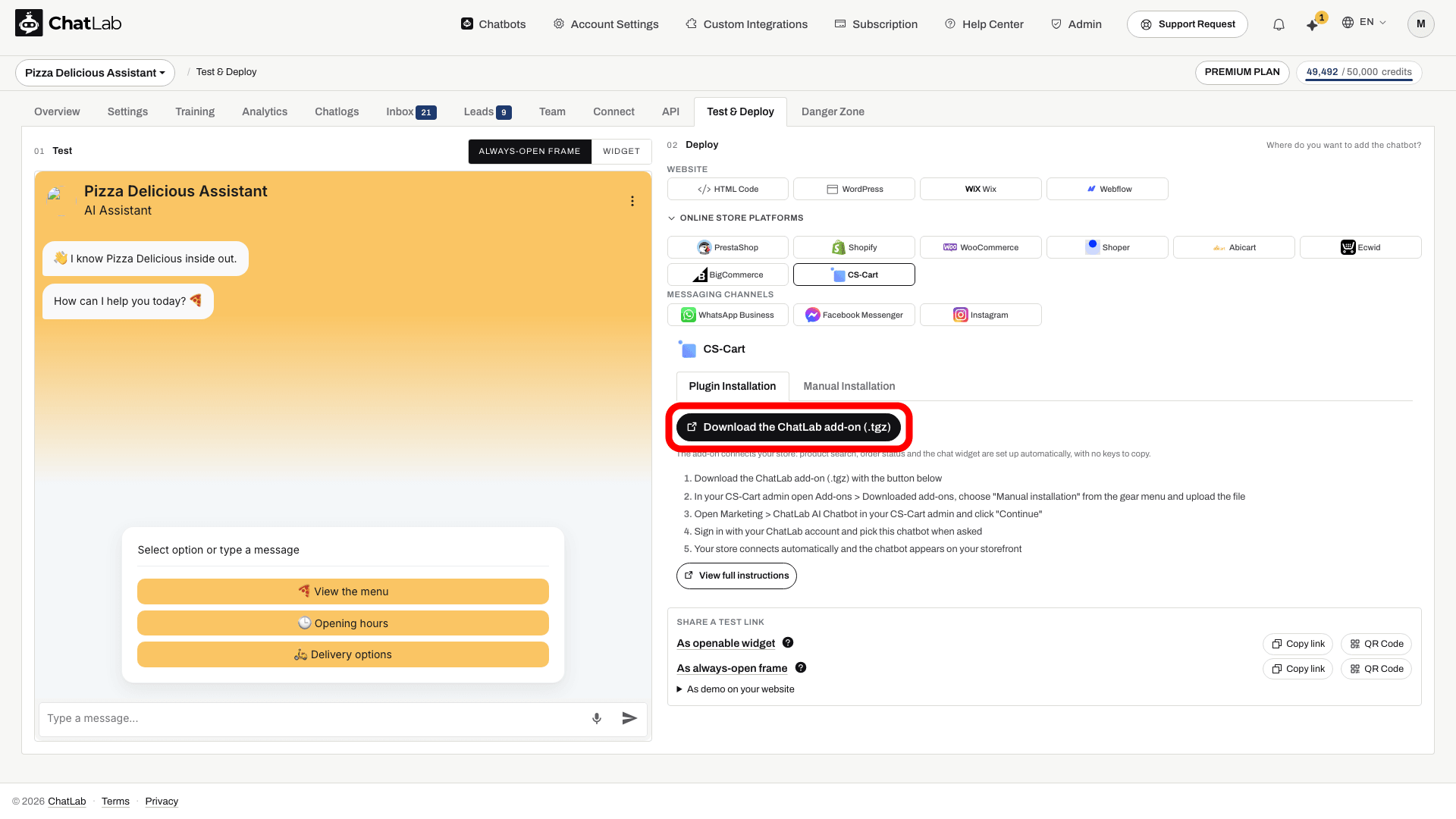
Ваш браузер збереже плагін як chatlab.tgz. Не розпаковуйте його - CS-Cart потрібен саме архів. Кнопка завжди надає актуальну версію плагіна (1.0.2 на момент написання).
Ця ж кнопка завантаження доступна ще у двох місцях:
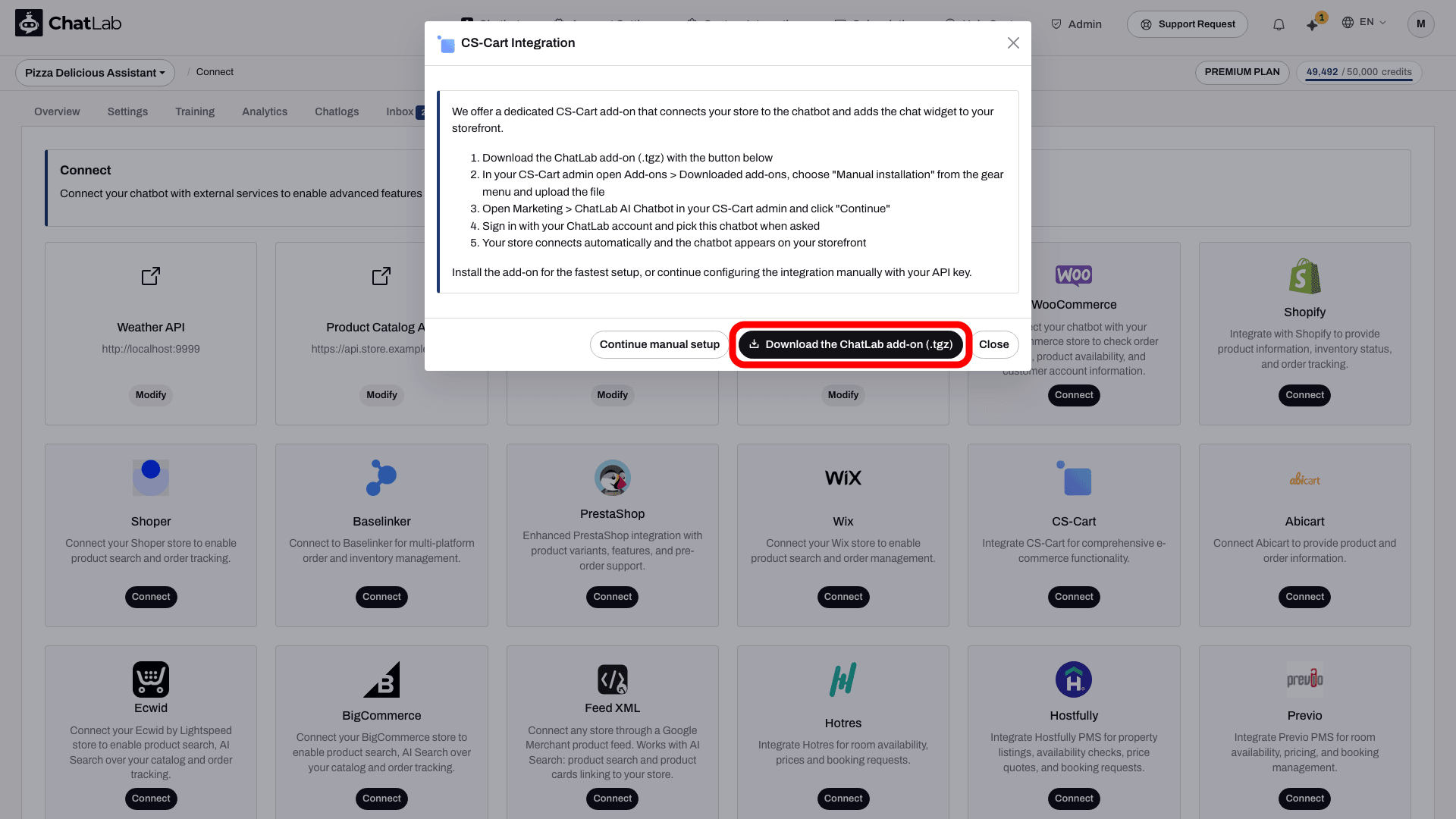
- Вкладка Connect (Підключення) - натисніть Connect (Підключити) на картці CS-Cart. Відкриється діалогове вікно CS-Cart Integration (Інтеграція з CS-Cart) з інструкціями щодо плагіна та кнопкою Download the ChatLab add-on (.tgz). На тарифі E-commerce ця сама картка також знаходиться на вкладці Shop (Магазин) у розділі Connect your store (Підключіть ваш магазин).
- Майстер налаштування - коли ви створюєте чатбота та обираєте CS-Cart як платформу, на кроці Connect CS-Cart (Підключити CS-Cart) відображається метод Plugin or app (Плагін або застосунок) із тим самим посиланням Download the ChatLab add-on (.tgz).
Встановіть плагін у CS-Cart
- Увійдіть до панелі керування CS-Cart.
- Перейдіть до Add-ons > Downloaded add-ons (Модулі > Завантажені модулі).
- Відкрийте меню у вигляді шестірні та виберіть Manual installation (Встановлення вручну).
- Завантажте збережений файл
chatlab.tgz. CS-Cart встановить плагін.
Підключіть свій магазин
- У панелі керування CS-Cart перейдіть до Marketing > ChatLab AI Chatbot (Маркетинг > Чатбот ChatLab AI).
- Натисніть Continue (Продовжити). У новій вкладці браузера відкриється ChatLab.
- Увійдіть у свій обліковий запис ChatLab або створіть його та виберіть чатбота для цього магазину, коли з'явиться запит.
- Вас буде автоматично перенаправлено назад до CS-Cart. На сторінці тепер відображатиметься ChatLab is connected (ChatLab підключено), ваш обліковий запис ChatLab, назва чатбота та Live preview (Попередній перегляд наживо) чатбота.
- Відкрийте вітрину магазину та надішліть тестове повідомлення. Щоб перевірити роботу з даними магазину, також запитайте про товар та про замовлення, які ви можете звірити в панелі керування.
Якщо ви починали з майстра налаштування ChatLab, поверніться до тієї вкладки браузера. Там відображається повідомлення Waiting for the connection... (Очікування підключення...), і процес продовжиться автоматично, щойно магазин буде підключено.
Якщо CS-Cart повідомляє, що запит на підключення недійсний або його термін дії закінчився, ваш сеанс у CS-Cart завершився під час входу в ChatLab. Відкрийте Marketing > ChatLab AI Chatbot ще раз і знову натисніть Continue.
Що налаштовує плагін
- Підключення до магазину - плагін створює у вашому магазині спеціального користувача API з правами лише на читання. Користувач належить до групи ChatLab API і може лише переглядати каталог, замовлення, мови та статуси замовлень. Ваш власний ключ API адміністратора не змінюється. Пошук товарів і перевірка деталей замовлення вмикаються для чатбота автоматично.
- Віджет чату - віджет додається на кожну сторінку вітрини без необхідності вставляти код. Якщо ваш магазин використовує згоду на файли cookie з плагіна CS-Cart GDPR, віджет відображається там як функціональний сервіс і дотримується вибору кожного відвідувача.
- Мова каталогу - починаючи з версії 1.0.2, плагін передає мову за замовчуванням вашої вітрини, тому чатбот зчитує назви товарів, описи та категорії тією мовою, яку бачать ваші клієнти. ChatLab показує її як Shop Language (Мова магазину) у діалоговому вікні CS-Cart Integration. Мова, яку ви вже вибрали вручну для цього магазину, зберігається.
- Валюта магазину - починаючи з версії 1.0.2, плагін також передає основну валюту вашого магазину, завдяки чому ціни в чаті відображаються в правильній валюті. ChatLab показує її як Shop currency (Валюта магазину) у тому ж діалоговому вікні з позначкою Sent by the ChatLab add-on (Надіслано плагіном ChatLab). Валюта, встановлена вами вручну, зберігається.
Щоб переглянути ці налаштування в ChatLab, виберіть свого чатбота, відкрийте вкладку Connect і натисніть Modify (Змінити) на картці CS-Cart. Коли для чатбота ввімкнено AI Search, індексування вашого каталогу починається автоматично після підключення магазину.
Підключення магазину CS-Cart доступне як преміумфункція. Якщо ваш тариф її не містить, плагін все одно додасть віджет чату на вітрину, але пошук товарів і перевірка замовлень залишаться вимкненими, доки ви не оновите тариф.
Якщо раніше ви вставляли код віджета ChatLab у тему оформлення вручну, покупці бачитимуть два віджети чату. Сторінка плагіна попередить вас повідомленням A ChatLab widget is already on your storefront (Віджет ChatLab уже є на вашій вітрині). Видаліть код зі своєї теми або зніміть прапорець Show the chat widget on the storefront (Показувати віджет чату на вітрині) у розділі Storefront widget (Віджет вітрини) та натисніть Save (Зберегти).
Оновлення з попередньої версії
Версії, старіші за 1.0.2, не передають мову каталогу та валюту магазину. Щоб оновити:
- Завантажте актуальний плагін із ChatLab, як описано вище.
- У панелі керування CS-Cart перейдіть до Add-ons > Downloaded add-ons, виберіть Manual installation у меню-шестірні, завантажте новий файл
chatlab.tgzі натисніть Upload & install (Завантажити та встановити). - CS-Cart виявить, що плагін уже встановлено, і запитає, як його замінити. Натисніть Use the safe way (Використати безпечний спосіб): CS-Cart видалить стару версію та встановить нову. Налаштування плагіна в CS-Cart буде скинуто, тому магазин від'єднається.
- Відкрийте Marketing > ChatLab AI Chatbot, натисніть Continue, увійдіть у ChatLab і знову виберіть того самого чатбота. У цей момент плагін передасть мову каталогу та валюту магазину.
Ваш обліковий запис ChatLab, чатбот і його історія діалогів зберігаються під час відключення та повторного підключення. Замість повторного підключення ви також можете самостійно встановити Shop Language і валюту в діалоговому вікні CS-Cart Integration у ChatLab.
Вимкнення віджета, відключення або видалення
- Лише сховати віджет - у розділі Marketing > ChatLab AI Chatbot зніміть прапорець Show the chat widget on the storefront і натисніть Save. Магазин залишається підключеним.
- Відключити магазин - на тій самій сторінці натисніть Disconnect (Відключити) та підтвердьте дію. Чатбот перестане з'являтися на вашій вітрині, зв'язок із магазином для чатбота вимкнеться, а ключ API користувача з правами лише на читання буде анульовано. Ваш обліковий запис ChatLab і дані чатбота залишаться в ChatLab.
- Видалити плагін - видаліть ChatLab у розділі Add-ons > Downloaded add-ons. Це також видалить із вашого магазину користувача API та його групу.
- Відключити в ChatLab - відкрийте вкладку Connect, натисніть Modify на картці CS-Cart і виберіть Disconnect. Це вимкне пошук товарів і перевірку статусу замовлення лише з боку ChatLab. Щоб також прибрати віджет із вітрини, виконайте відключення в CS-Cart.
Альтернатива: підключення за допомогою ключа API
Якщо ви не можете або не бажаєте встановлювати плагін, підключіть магазин самостійно за допомогою ключа CS-Cart API, виконавши кроки 1-3 нижче. Не створюйте друге підключення, якщо магазин уже підключено за допомогою плагіна. За цього способу віджет чату не додається на вітрину автоматично - додайте його власноруч, як описано в розділі Встановлення чатбота у вашому магазині CS-Cart наприкінці цієї статті.
Крок 1: Увімкнення доступу до API в CS-Cart
- Увійдіть до панелі керування CS-Cart
- Перейдіть до Customers > Administrators (Покупці > Адміністратори)
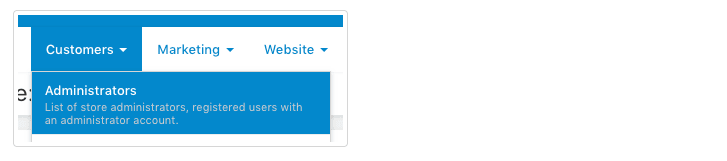
- Натисніть на обліковий запис адміністратора, який буде використовуватися для підключення через API
- Перейдіть на вкладку API access (Доступ до API)
- Позначте прапорцем "Yes, allow this user to use the API" ("Так, дозволити цьому користувачеві використовувати API")
- Натисніть Save
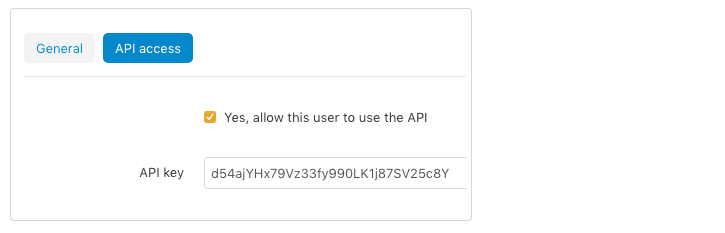
- Скопіюйте API key (Ключ API), який з'явиться після збереження, - збережіть його в надійному місці
- Занотуйте email address (адресу електронної пошти), пов'язану з цим обліковим записом адміністратора
Крок 2: Підключення CS-Cart у ChatLab
- Увійдіть у ChatLab і виберіть свого чатбота
- Перейдіть на вкладку Connect і натисніть Connect на картці CS-Cart
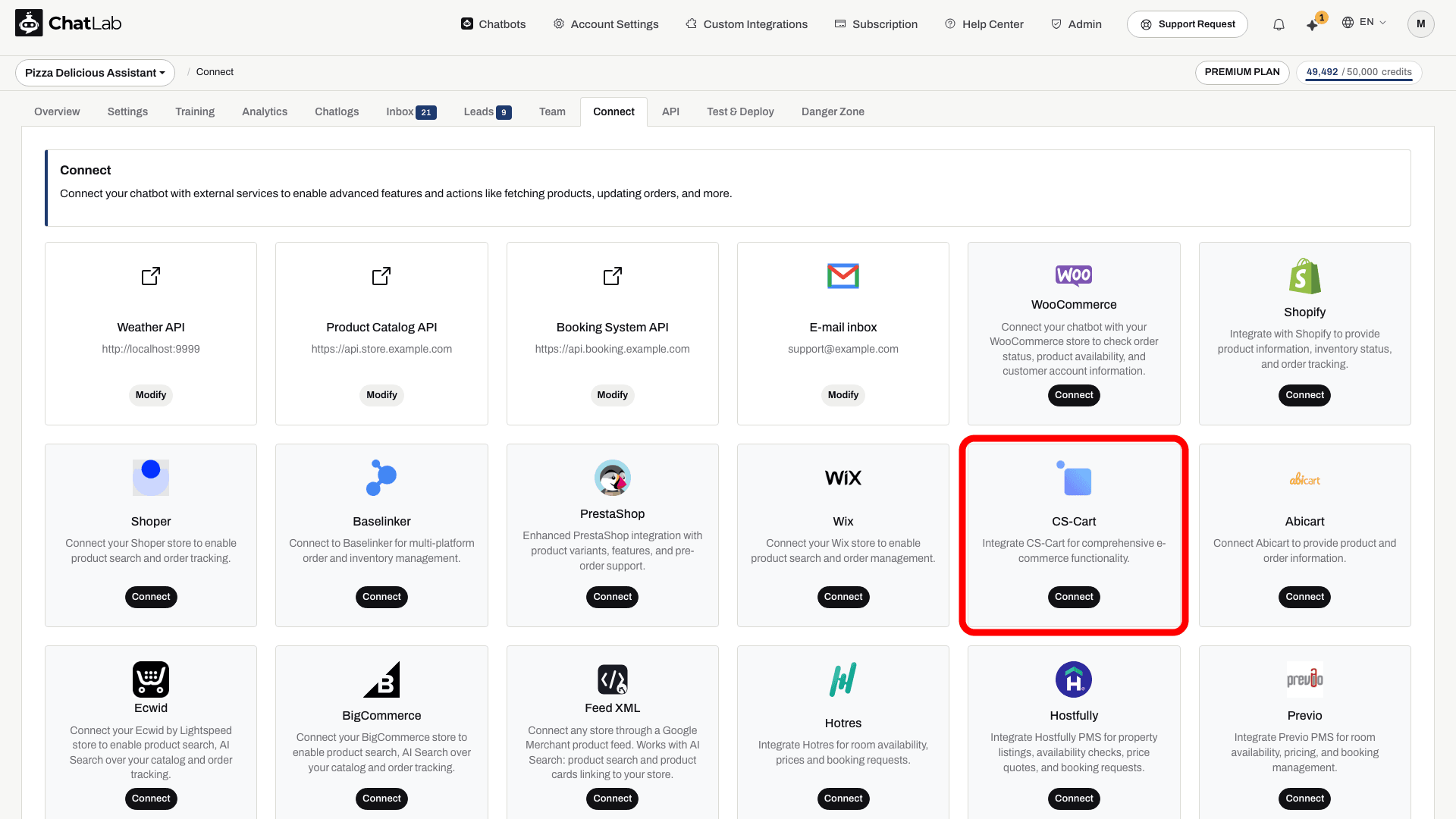
- Діалогове вікно CS-Cart Integration спочатку запропонує встановити плагін. Натисніть Continue manual setup (Продовжити налаштування вручну), щоб відкрити форму підключення
- Введіть ваш API Key (з кроку 1)
- Введіть ваш CS-Cart Account Email (електронну пошту адміністратора з доступом до API)
- Введіть вашу CS-Cart Shop URL (наприклад,
https://yourstore.com) - У полі Shop Language натисніть Load languages (Завантажити мови) та виберіть мову каталогу товарів. Це обов'язково, якщо ваш магазин має кілька мов. Назви товарів, описи та категорії зчитуються з магазину цією мовою, а її зміна пізніше призведе до переіндексації всього каталогу
Ви також можете налаштувати параметри пошуку:
- Searchable fields (Поля для пошуку) - виберіть, за якими полями товару чатбот здійснюватиме пошук (CS-Cart Product name, CS-Cart Short description, CS-Cart Full description, CS-Cart Keywords)
- Number of search results (Кількість результатів пошуку) - скільки товарів повертати на один запит (за замовчуванням: 5)
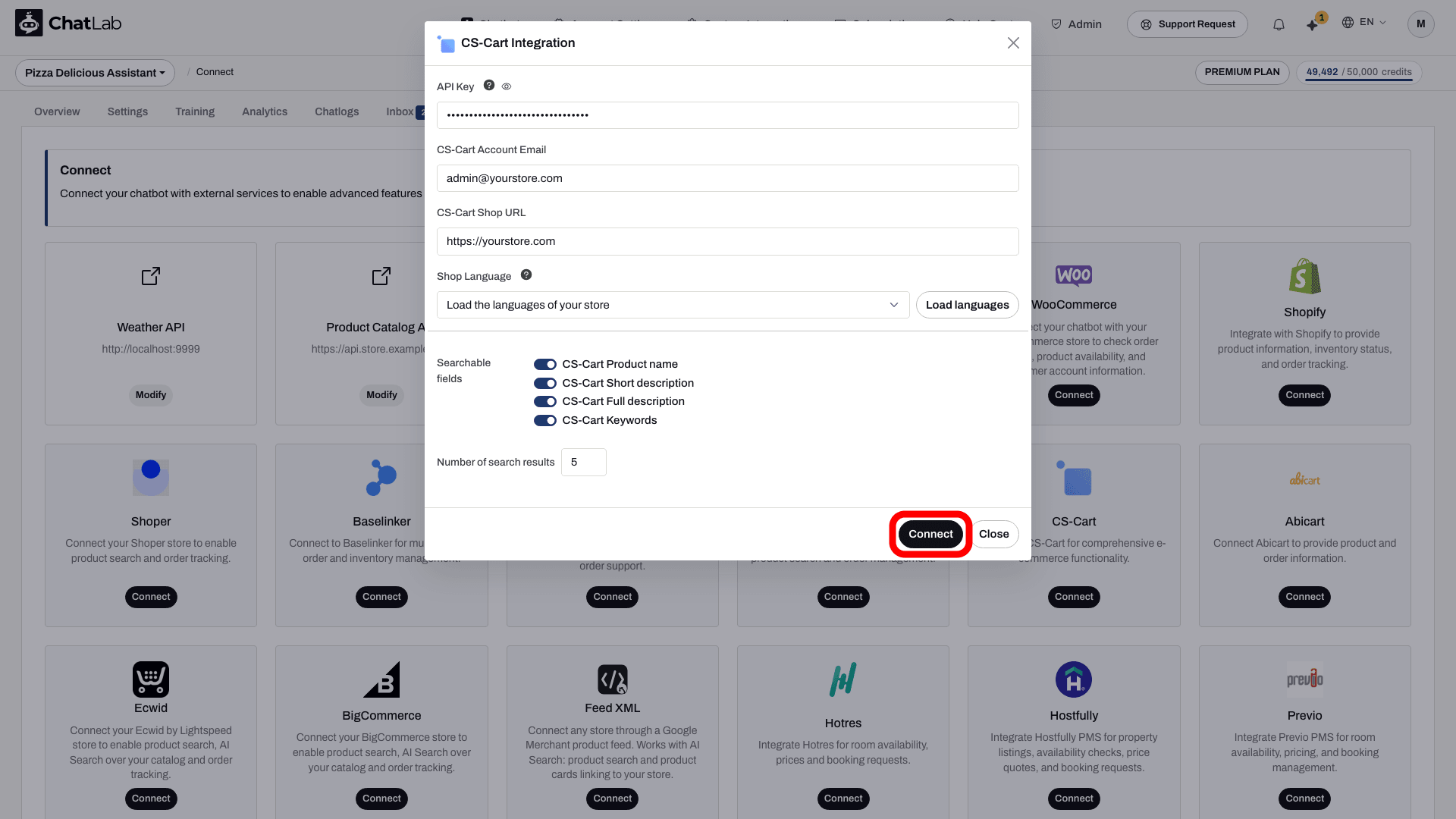
- Натисніть Connect
Після успішного підключення з'явиться повідомлення про підтвердження з можливістю налаштувати дії AI. Коли ви знову відкриєте це діалогове вікно пізніше через Modify, у ньому також відображатиметься Shop currency - валюта, отримана з вашого магазину. Якщо вона відсутня або вказана неправильно, натисніть Set the currency manually (Встановити валюту вручну) та введіть трилітерний код валюти, наприклад EUR.
Крок 3: Налаштування дій CS-Cart
Після підключення ввімкніть і налаштуйте окремі дії AI. Перейдіть до Settings > Actions (Налаштування > Дії) та відфільтруйте за платформою CsCart.
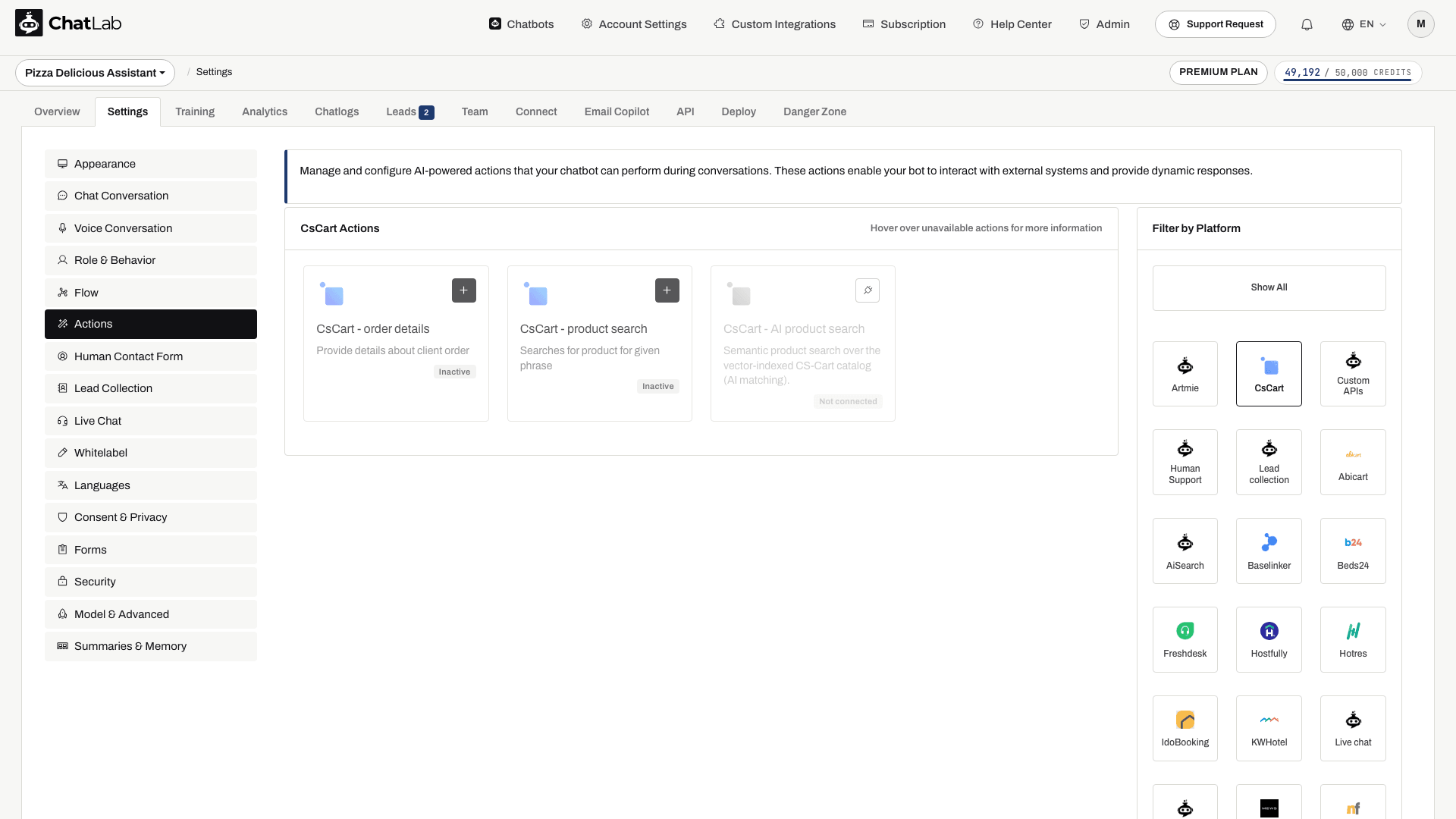
Стандартні дії включають:
- CsCart - product search - дозволяє чатботу шукати у вашому каталозі товарів
- CsCart - order details - дозволяє чатботу переглядати інформацію про замовлення
Процес підключення автоматично вмикає стандартні дії. Перевірте їхній статус і вимкніть ті, до яких ви не хочете надавати доступ клієнтам. Відкрийте дію для редагування, потім використайте Enable (Увімкнути) або Update (Оновити) у відповідному вікні. Ви також можете налаштувати назву дії (повідомлення, яке бачать користувачі під час її виконання) та інструкції, які визначають, як AI має використовувати кожну дію.
AI Search для CS-Cart: каталог, повторна індексація та налаштування
На тарифі E-commerce або на тарифі Universal, коли чатботу призначено пакет товарів AI Search, функція AI Search активна і замінює пошук у магазині наживо. Індексування починається автоматично після підключення магазину.
- Перевірка каталогу - відкрийте Training > E-commerce catalog (Навчання > Каталог E-commerce) та перегляньте вкладки Products (Товари) і Categories (Категорії). У меню Shop > Products відображається панель Product catalog та картка AI Search packs on this chatbot (Пакети AI Search на цьому чатботі).
- Планування повторної індексації - скористайтеся опцією Schedule auto-retrain (Запланувати автоперенавчання) у розділі Training > E-commerce catalog. Повторне індексування може відбуватися хоч щодня і доступне на будь-якому плані E-commerce та з кожним пакетом товарів. Кнопки Train now (Навчати зараз) або Retrain (Перенавчити) запускають процес за вимогою. Оновлення є інкрементними: незмінені товари пропускаються, а видалені товари видаляються з індексу.
- Перевірка дії - у меню Settings > Actions відкрийте CsCart - AI product search. Вона має опції Include product card (Включити картку товару), Products in stock only (Тільки товари в наявності) та Number of products to return (Кількість товарів для повернення).
- Показ карток товарів - увімкніть Enable Offer Cards (Увімкнути картки пропозицій) у розділі Settings > Model & Advanced (Налаштування > Модель і розширені). Дивіться розділ Offer Cards.
Якщо розмір каталогу перевищує ліміт товарів, індексування зупиняється на позначці ліміту, а власник чатбота отримує електронний лист. Параметри дії пошуку в магазині наживо, описані вище, необов'язково застосовуються до AI Search.
Тестування вашої інтеграції
Після активації дій відкрийте Test & Deploy і спробуйте надіслати:
- "Покажи рукавички для тренувань" (тестує пошук товарів)
- "Який статус мого замовлення 12345?" (тестує деталі замовлення; вкажіть відповідну електронну адресу для замовлення, до якого у вас є доступ)
Переконайтеся, що відповіді збігаються з даними з вашого магазину CS-Cart.
Поради щодо налаштування пошуку
- Увімкніть Product name та Short description для найкращого балансу між швидкістю та точністю
- Додайте Keywords, якщо ваші товари мають насичені метадані ключових слів
- Вмикайте Full description лише тоді, коли коротші поля не дають потрібних результатів - це може сповільнити пошук
- Почніть із 5 результатів на запит і змінюйте значення залежно від розміру вашого каталогу
Встановлення чатбота у вашому магазині CS-Cart
Якщо ви підключилися через доповнення, пропустіть цей розділ - віджет уже додано на вашу вітрину. Якщо ви підключилися за допомогою ключа API, додайте віджет чату на вітрину CS-Cart власноруч:
- У ChatLab перейдіть на вкладку Test & Deploy (Тестування та розгортання) для вашого чатбота
- Розгорніть Online store platforms (Платформи інтернет-магазинів), виберіть CS-Cart і відкрийте вкладку Manual Installation (Ручне встановлення)
- Натисніть Copy to clipboard (Копіювати в буфер обміну), щоб скопіювати фрагмент коду
- У панелі адміністратора CS-Cart перейдіть до Design > Layouts (Дизайн > Макети)
- Додайте HTML block (HTML-блок) у стандартний макет і вставте фрагмент коду віджета на вкладку Content (Вміст)
- Збережіть зміни блоку та макета. Перевірте сторінки з окремими макетами, такі як оформлення замовлення, а також усі мовні версії вітрини
Якщо ви використовуєте HTML-блок із підтримкою Smarty, оберніть фрагмент коду в теги {literal} та {/literal}. Дивіться інструкцію CS-Cart щодо додавання власного коду. Відкрийте опубліковану вітрину та перевірте роботу віджета на комп'ютерах і мобільних пристроях.
Цей код лише відображає віджет чату. Пошук товарів і статус замовлень забезпечуються підключенням до магазину: через доповнення або за допомогою ключа API на вкладці Connect (Підключення).