ChatLab пропонує два способи додати чатбота на ваш вебсайт: як widget (віджет) або як iframe. Обидва варіанти використовують одного й того самого чатбота з однаковими даними для навчання та налаштуваннями, але вони відрізняються тим, як чатбот відображається на вашій сторінці.
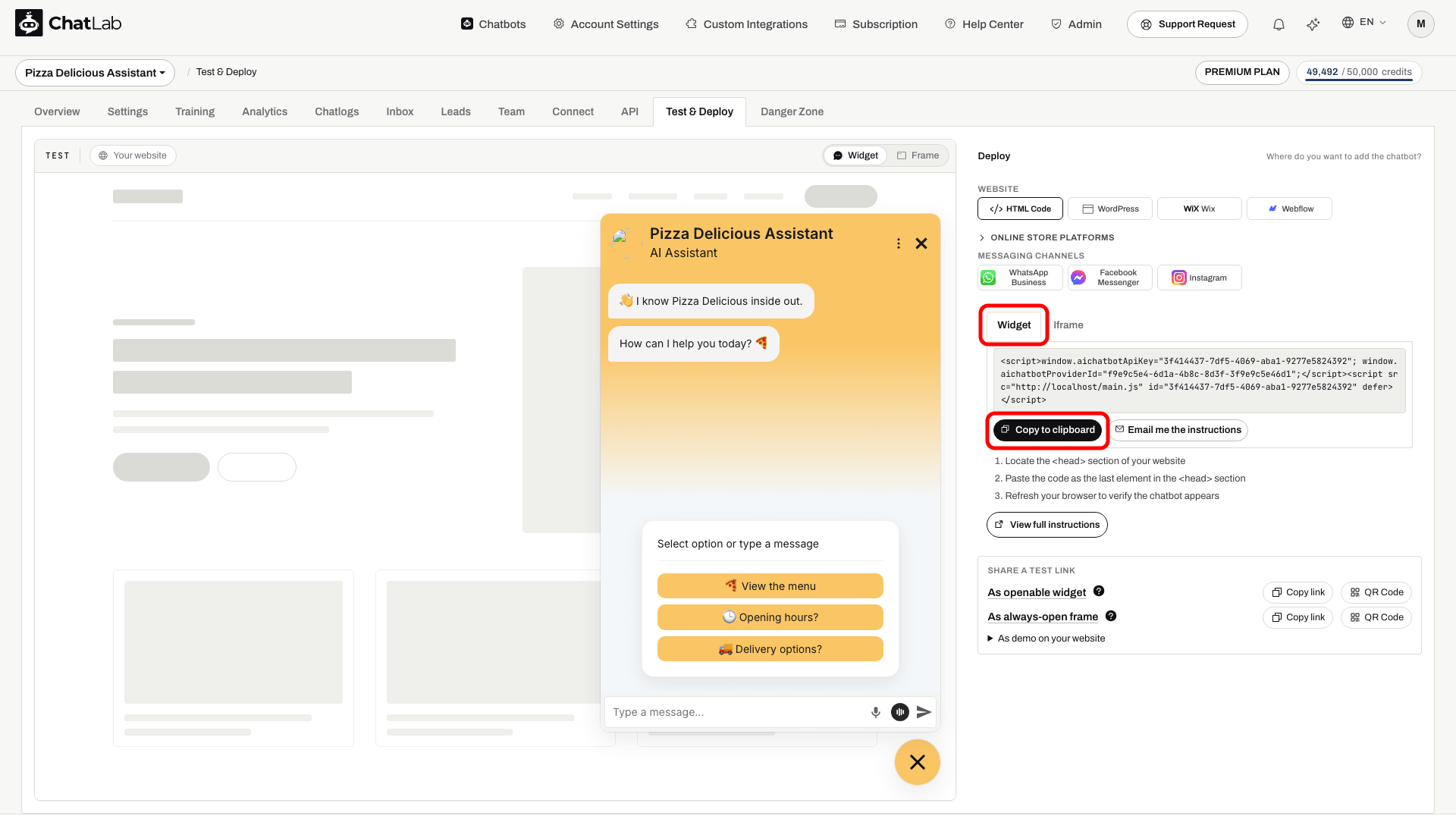
Віджет (Widget)
Віджет додає іконку чату у фіксованій позиції на вашій сторінці (за замовчуванням унизу праворуч). Відвідувачі натискають на іконку, щоб відкрити спливаюче вікно чату. Вікно чату можна в будь-який момент згорнути назад в іконку.
Основні характеристики:
- Відображається як іконка запуску в кутку екрана
- Відкривається як спливаюче вікно, коли відвідувачі натискають на іконку
- Залишається доступним на всіх сторінках, де встановлено код
- Підтримує налаштування позиції іконки, автоматичного відкриття, бульбашок привітальних повідомлень та режиму згорнутого вигляду (Settings > Appearance - Налаштування > Вигляд)
Iframe
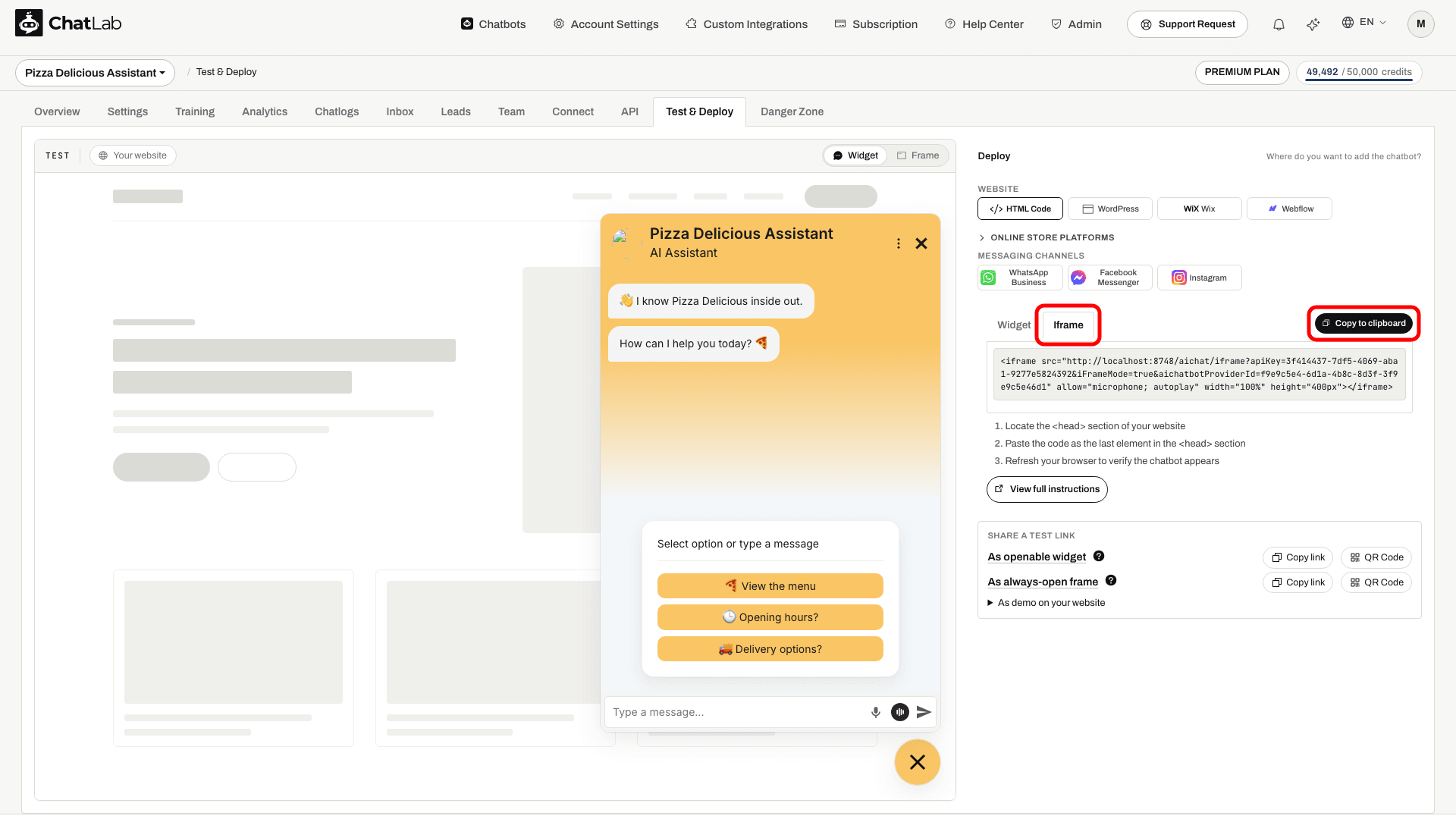
Iframe вбудовує чат-бота безпосередньо у вміст вашої сторінки. Вікно чату завжди видиме та може бути оточене іншими елементами на сторінці.
Основні характеристики:
- Завжди видимий на сторінці без необхідності натискати на іконку
- Вбудований у структуру сторінки поруч з іншим вмістом
- Настроюваний розмір - ви можете встановити атрибути
widthтаheightу коді вбудовування (embed code), щоб підлаштувати його під свій макет - Найкраще підходить для спеціальних сторінок, де чат-бот є центральним елементом, таких як сторінка підтримки або посадкова сторінка (landing page)
Де обрати widget чи iframe
- Виберіть свій чат-бот на панелі керування
- Натисніть вкладку Test & Deploy (Тестування та розгортання)
- У розділі Deploy (Розгортання) виберіть HTML Code, а потім перейдіть на вкладку Widget або Iframe, щоб побачити відповідний код для вбудовування
- Натисніть Copy to clipboard (Копіювати в буфер обміну). Додайте код віджета (Widget) у заголовок (header) сайту або у відповідне поле для скриптів вашої платформи; код Iframe розмістіть у тілі сторінки (body) там, де має з'являтися чат.
- Опублікуйте сторінку, відкрийте її на комп'ютері та телефоні й надішліть тестове повідомлення.
Тестування обох режимів
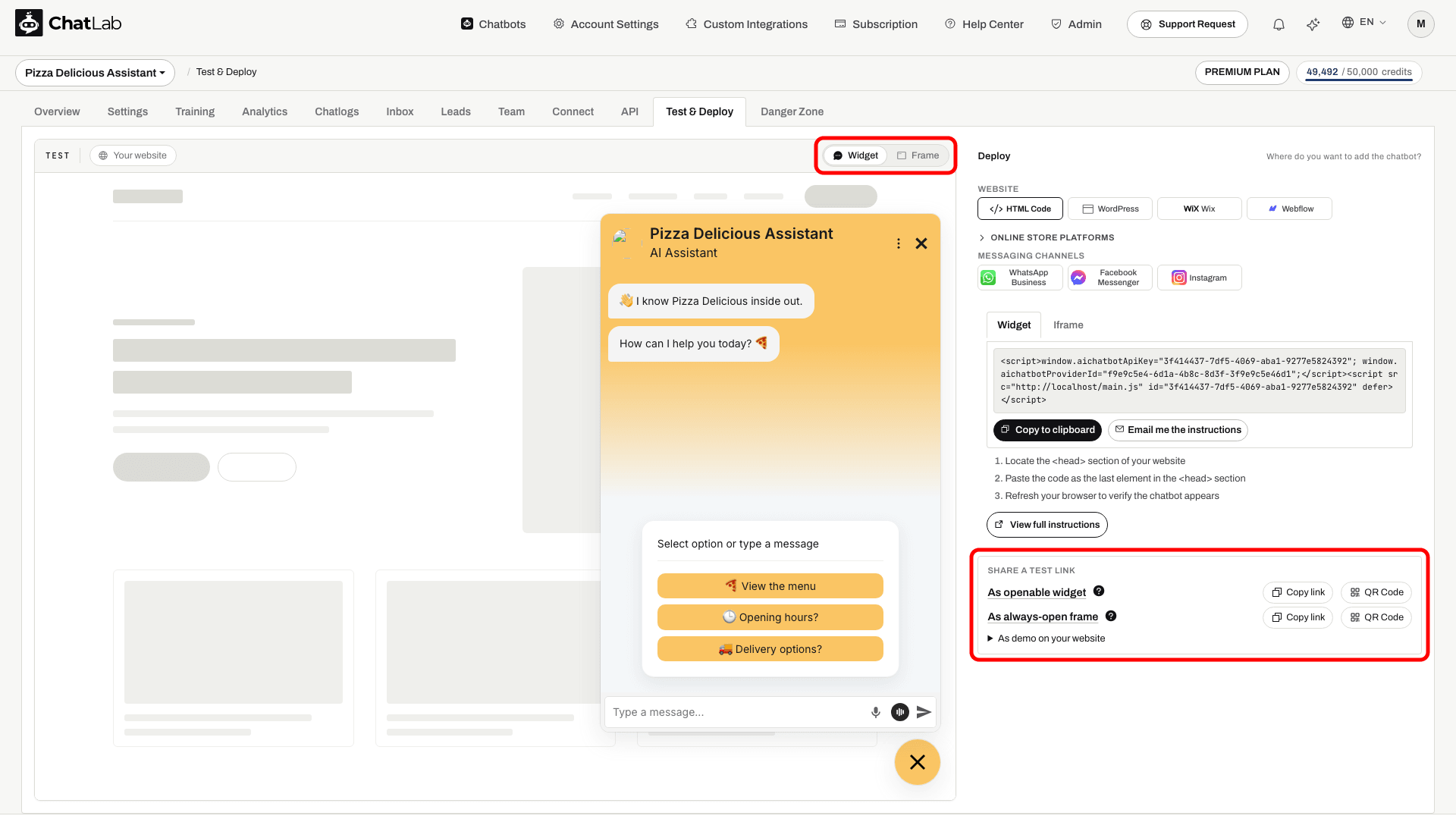
Ви можете попередньо переглянути обидва режими без вбудовування коду. Відкрийте вкладку Test & Deploy (Тестування та розгортання) і зверніть увагу на розділ Test (Тестування) ліворуч, який запускає вашого чат-бота наживо на демонстраційній сторінці, що замінює ваш вебсайт. Використовуйте перемикач Widget / Frame (Віджет / Фрейм) у верхньому правому куті демонстраційної сторінки, щоб змінити спосіб його відображення:
- Widget (за замовчуванням) - вікно чату реального розміру в правому нижньому куті з іконкою чату під ним, точно так само, як на вашому сайті. Натисніть на іконку, щоб згорнути або відкрити чат.
- Frame - чат-бот завжди відкритий і заповнює демонстраційну сторінку, як це виглядає з кодом iframe
Щоб протестувати режим за межами панелі адміністратора, скористайтеся опцією Share a test link (Поділитися тестовим посиланням) у колонці Deploy (Розгортання) праворуч:
- As openable widget - відкриває чат-бота в режимі віджета з іконкою запуску
- As always-open frame - відкриває чат-бота в режимі iframe
Натисніть на назву посилання, щоб відкрити його в новій вкладці, Copy link (Скопіювати посилання), щоб скопіювати URL-адресу, або QR Code (QR-код), щоб отримати код для сканування тієї самої URL-адреси - це дозволить протестувати чат-бота на телефоні, відсканувавши його камерою.
Докладніше про надання доступу до цих посилань попереднього перегляду читайте в статті Надсилання посилання на вашого чат-бота.
Що вибрати?
- Вибирайте widget, якщо ви хочете, щоб чатбот був доступний на кожній сторінці, не займаючи зайвого місця на екрані. Відвідувачі зможуть відкрити чат, коли їм знадобиться допомога, і закрити його, коли закінчать.
- Вибирайте iframe, якщо ви хочете, щоб чатбот був видимою частиною макета конкретної сторінки, наприклад довідкового центру, сторінки контактів або сторінки товару, де чатбот завжди готовий до взаємодії.