Inbox förvandlar varje ärende som kräver en människa till ett ärende: e-postmeddelanden som når din inkorg, inskickade kontaktformulär, insamlade leads, livechattar som ingen tog emot, livechattar som pågår just nu och konversationer som ditt team väljer att följa upp. Varje ärende har en kod, en status, en tilldelad person och fullständig historik, så att en förfrågan inte i tysthet försvinner i någons personliga inkorg.
Inbox, AI-utkast och AI-textverktygen är tillgängliga i alla planer, inklusive gratisplanen. Den enda delen som beror på din plan är antalet e-postlådor du kan ansluta.
Här hittar du Inbox
Välj din chatbot och öppna fliken Inbox (inkorg), bredvid Chatlogs. Siffran på fliken visar antalet ärenden som kräver din uppmärksamhet: nya ärenden plus ärenden som väntar på svar och som är tilldelade dig.
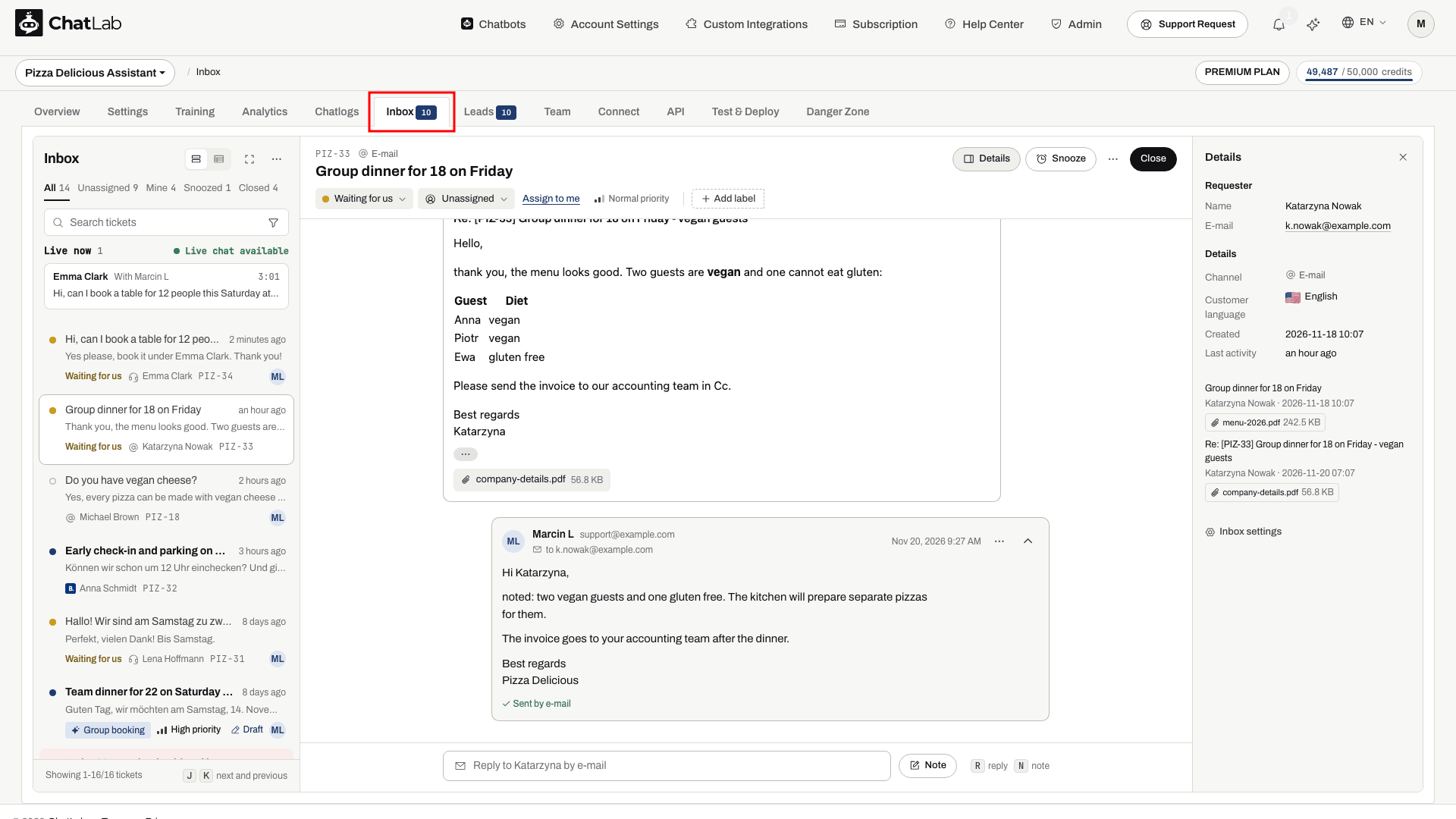
I standardläget List view (listvy) har skärmen tre kolumner:
- Vänster - rubriken Inbox med dess knappar, vyer, sökrutan, pågående livechattar och ärendelistan
- Mitten - det valda ärendet: dess rubrik, dess historik och svarsrutan
- Höger - panelen Details (detaljer): vem kunden är, ärendeuppgifter (inklusive Customer language för kundens språk), e-postmeddelanden kopplade till ärendet, kundens tidigare ärenden och dina interna anteckningar. Klicka på Details i ärendehuvudet eller tryck på
Iför att visa eller dölja den.
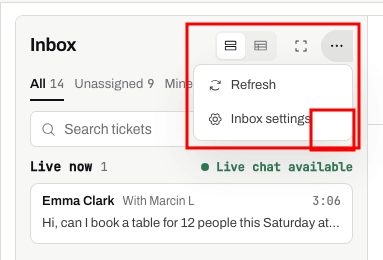
Knapparna bredvid rubriken Inbox växlar mellan List view och Table view (tabellvy, se Tabellvy), döljer panelens menyer (se Dölj menyerna) och öppnar ...-menyn med Refresh (uppdatera) och Inbox settings (inkorgsinställningar).
Varje ärende har en kod som exempelvis TES-12: ett prefix plus ett nummer. Prefixet består av de första bokstäverna i din chatbots namn och kan ändras i Inställningar för Inbox. Koden syns i listan, i aviseringar och i ämnesraden på e-postmeddelanden du skickar, så att en kund som svarar på ett ärendemejl hamnar på samma ärende.
Var ärenden kommer ifrån
De flesta ärenden skapar du aldrig för hand. Ett ärende öppnas automatiskt när:
- Ett e-postmeddelande kommer till din anslutna inkorg. Se Anslut din inkorg.
- En besökare skickar kontaktformuläret i chattwidgeten. Se Kontaktformulär för mänsklig support. Konversationen får taggen Wanted a person (Ville prata med en människa) och ärendet får samma etikett. Du kan stänga av detta i Settings > Human Contact Form (Inställningar > Kontaktformulär för mänsklig kontakt) med Create a ticket in the Inbox for every contact form (Skapa ett ärende i Inkorgen för varje kontaktformulär).
- Ett lead samlas in, om reglaget som beskrivs i Öppna ett ärende för varje lead är aktiverat.
- En livechatt missas - besökaren bad om en mänsklig operatör och ingen operatör anslöt i tid.
- En livechatt pågår - den visas i sektionen Live now (Live nu) och blir ett eget ärende. Se Livechattar i Inkorgen.
- En konversation får en tagg som öppnar ärenden, till exempel Wanted a person (Ville prata med en människa) eller Complaint or order problem (Reklamation eller beställningsproblem). Se Konversationstaggar. När AI lägger till The chatbot did not know (Chattbotten visste inte) öppnas ett ärende endast om besökaren lämnade en e-postadress eller ett telefonnummer; utan dessa hittar du konversationen med taggfiltret i Chatlogs. Ett ärende som enbart öppnats på grund av en tumme ned stängs automatiskt när kunden ändrar betyget till en tumme upp, eller när AI identifierar konversationen som skräppost eller nonsens.
- Ditt team startar det från Chattloggar - med Create ticket (Skapa ärende), Join conversation (Gå med i konversation) eller Write to the visitor (Skriv till besökaren). Se Starta ett ärende från Chattloggar.
Ett ärende som härrör från din egen testkonversation i adminpanelen visar ett Test-märke i sitt sidhuvud, så att du kan skilja det från riktiga kunder. AI-taggar på testkonversationer öppnar aldrig ärenden på egen hand.
En konversation har ett ärende. När något nytt händer i en konversation som redan har ett ärende läggs det till i det ärendet, och ett stängt ärende återöppnas. För e-post hamnar ett svar i samma e-posttråd, eller ett e-postmeddelande med ärendekoden i ämnesraden, alltid på sitt ärende. Ett nytt e-postmeddelande från en avsändare som redan har ett öppet ärende läggs till i det ärendet; annars öppnas ett nytt. Automatiska svar såsom frånvaromeddelanden öppnar inte ärenden.
Ärendetitlar. För ärenden från chattwidgeten skriver ChatLab en sammanfattande rubrik på en mening, märkt med en liten AI-etikett, och uppdaterar den allteftersom konversationen fortskrider. Titlar skrivs på ditt teams språk. En titel du själv skriver in och ämnesraden i ett e-postmeddelande skrivs aldrig över. AI-titlar förbrukar inga meddelandekrediter.
Kundens språk. ChatLab känner också av vilket språk kunden skriver på - det språk de huvudsakligen använder, eller det nya om de tydligt har bytt. Det visas i ärendeinformationen med en flagga, på engelska och på språkets eget namn (till exempel Polish · Polski), och svarsrutan använder detta för att föreslå en översättning av ditt svar. Identifieringen förbrukar inga meddelandekrediter.
Prioritet och etiketter för ny e-post. Varje nytt e-postmeddelande får en AI-prioritet (Urgent, High, Normal eller Low, med en motivering på en rad i tråden) och de etiketter vars beskrivning stämmer, se Etiketter. Uppenbar skräppost kan stängas automatiskt, se Inställningar för Inkorgen. Detta förbrukar inte heller några meddelandekrediter.
Livechattar i Inbox
När en besökare ber om att få prata med en människa visas livechatten som ett kort i sektionen Live now (Live nu) ovanför ärendelistan. Varje kort visar besökarens namn, chattens status, hur länge den har pågått och besökarens senaste meddelande. Så länge ingen har svarat är statusen Waiting for an operator (Väntar på en operatör) och ett fält räknar ner till den tidpunkt då chatten räknas som missad (Missed in [Missad om] och återstående tid). Pick up (Besvara) ansluter dig till chatten, och så fort någon svarar visar kortet With (Med) och operatörens namn. När ingen chatt pågår krymper sektionen till en rad, No live chats (Inga livechattar), med antalet besökare på din webbplats just nu.
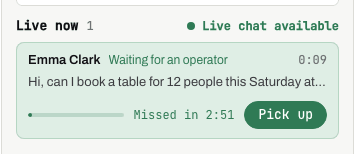
Du besvarar en livechatt direkt i ärendetråden: det du skriver visas omedelbart i besökarens chattfönster, och End live chat (Avsluta livechatt) i ärenderubriken avslutar den. Steg-för-steg-guiden för operatörer hittar du i Hantera inkommande Live Chat-konversationer, och hur du aktiverar och konfigurerar livechatt beskrivs i Live Chat.
Hitta ärendet du behöver
Under rubriken Inbox finns fem vyer, som visas som flikar med egna räknare:
- All - alla öppna ärenden för denna chatbot
- Unassigned - öppna ärenden som ingen har tagit ännu
- Mine - öppna ärenden som tilldelats dig
- Snoozed - ärenden som lagts åt sidan fram till en vald tidpunkt, se Arbeta med ett ärende
- Closed - ärenden som är klara
Under vyerna finns sökrutan, som matchar ärendets titel och det senaste meddelandet. Trattknappen i sökrutan visar fler filter. Knappen ... bredvid rubriken Inbox öppnar en meny med Refresh och Inbox settings (se Inställningar för Inbox). Refresh kontrollerar även din anslutna e-postlåda efter nya e-postmeddelanden, så du slipper vänta på nästa automatiska kontroll.
Varje rad har tre rader:
- En punkt för status, titeln och hur länge sedan något hände.
- Det senaste meddelandet.
- Etiketter, prioritet, status, en ikon för kanalen som ärendet kom från (kuvert för kontaktformuläret, @ för e-post, headset för livechatt, kort för en lead, penna för ett ärende som skapats av ditt team) tillsammans med beställaren, ärendekoden, en Draft-markering när någon har ett oskickat svarsutkast på ärendet, samt den tilldelades initialer.
Klicka på tratten för att filtrera efter datum för senaste aktivitet, status, kanal, tilldelad person, prioritet och etikett. Klickar du på en etikett på ett ärende filtreras listan också till den etiketten. Längst ner i listan ser du hur många ärenden som visas och kan bläddra mellan sidorna.
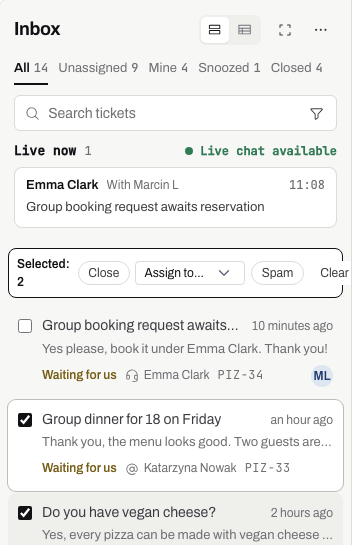
Arbeta med flera ärenden samtidigt. Håll pekaren över en rad och markera kryssrutan som visas; så fort en rad har markerats visar varje rad en kryssruta. Fältet Selected: N ovanför listan låter dig välja Close för de valda ärendena, Assign to... för att tilldela en kollega, markera dem som Spam eller välja Clear för att rensa markeringen.
Tabellvy
Reglaget bredvid rubriken Inbox (Inkorg) växlar mellan List view (Listvy) och Table view (Tabellvy). Inkorgen kommer ihåg ditt val i den här webbläsaren.
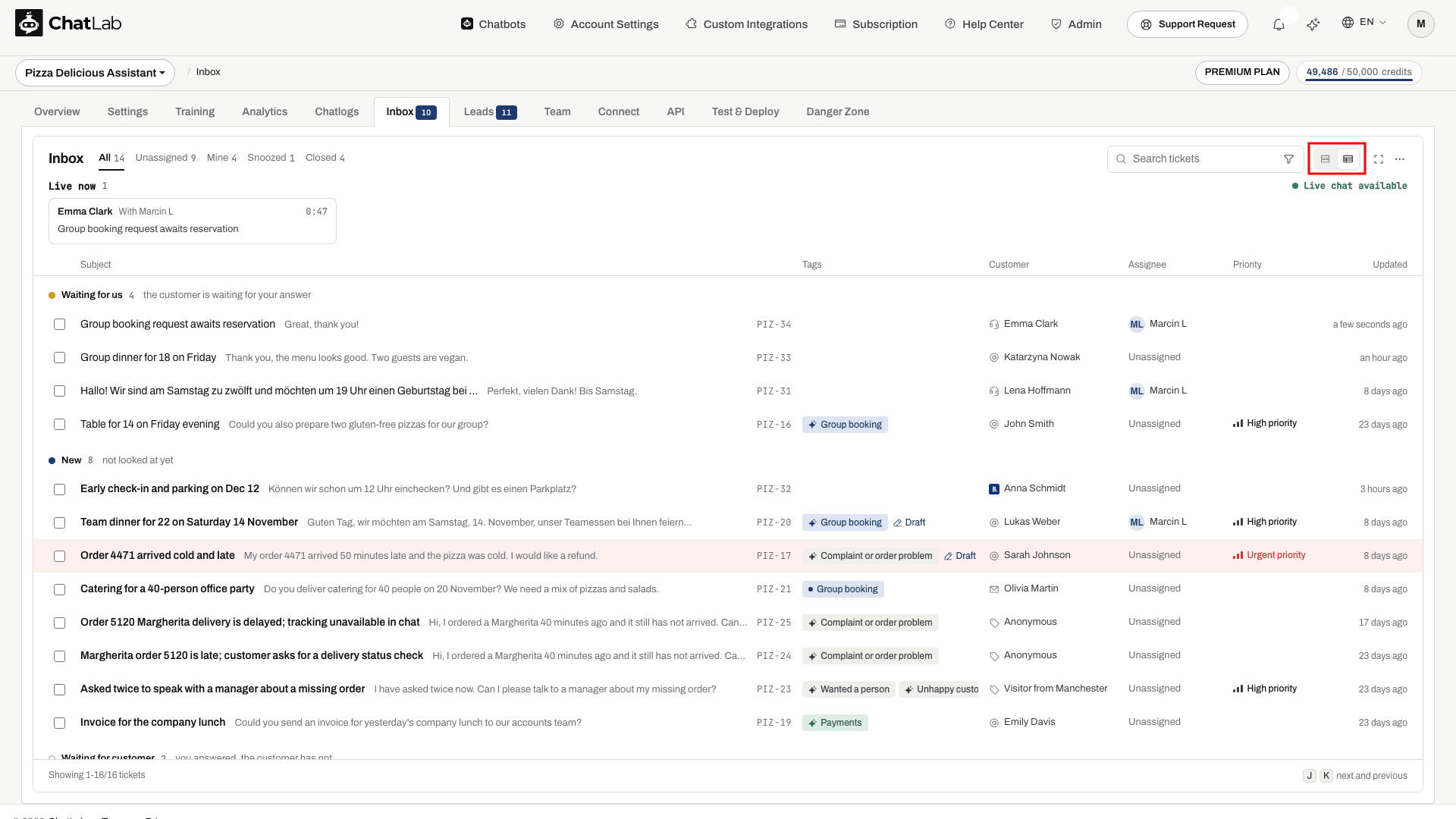
Tabellen använder hela skärmens bredd och grupperar ärenden efter status: Waiting for us (Väntar på oss), New (Nytt), Waiting for customer (Väntar på kund), Snoozed (Pausat) och Closed (Stängt). Kolumnerna är Subject (Ämne, med det senaste meddelandet och ärendekoden), Tags (Taggar), Customer (Kund), Assignee (Tilldelad), Priority (Prioritet) och Updated (Uppdaterat). Pågående livechattar visas som kort ovanför tabellen.
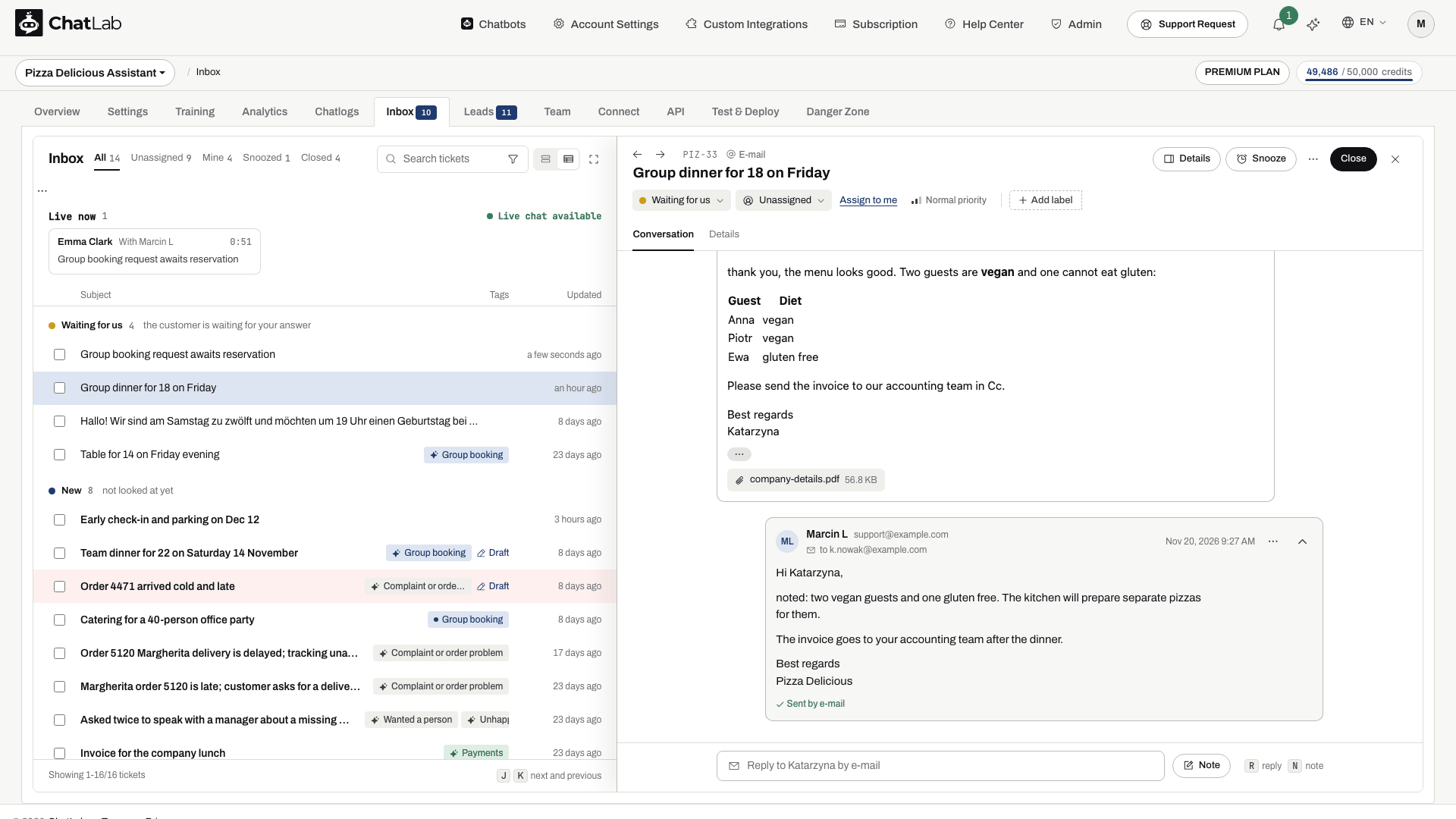
Klicka på en rad för att öppna ärendet i en panel bredvid tabellen. Pilarna högst upp i panelen flyttar till föregående och nästa ärende, flikarna Conversation (Konversation) och Details (Detaljer) växlar mellan tråden och ärendeinformationen, och X-knappen eller Esc stänger panelen.
På en mobiltelefon visar inkorgen alltid listan.
Dölj menyerna
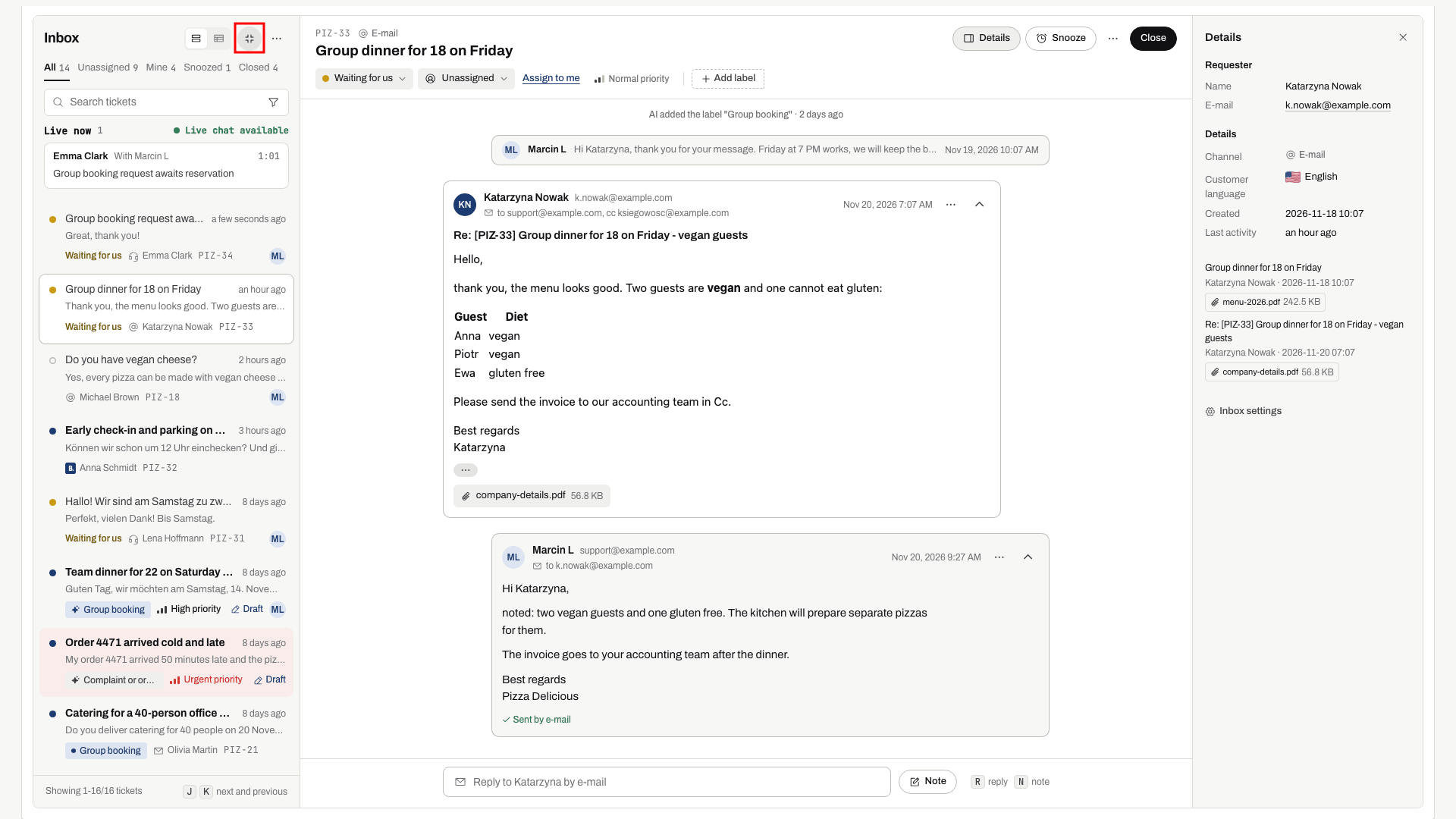
För att få mer plats för ärenden klickar du på knappen med de fyra hörnen bredvid rubriken Inbox (Hide the menus (F) - Dölj menyerna) eller trycker på F. Panelens toppmeny och chattbotens flikar försvinner och Inbox fyller hela skärmen. Klicka på knappen igen (Show the menus (F) - Visa menyerna), tryck på F eller tryck på Esc för att visa dem igen. Inbox kommer ihåg ditt val i den här webbläsaren.
Kortkommandon
Kortkommandona fungerar när du inte skriver i ett textfält:
Jeller nedåtpilen - nästa ärendeKeller uppåtpilen - föregående ärendeR- öppna svarsrutanN- öppna svarsrutan på fliken Note (Anteckning)I- visa eller dölj ärendeuppgifternaF- dölj eller visa menyernaEsc- stäng ärendepanelen i tabellvyn, avmarkera markerade ärenden eller visa menyerna igen
Arbeta med ett ärende
Klicka på ett ärende för att öppna det. Sidhuvudet visar ärendekoden och kanalen ovanför titeln. Till höger finns knapparna Details (visar eller döljer ärendeuppgifterna, även med I), Snooze (skjut upp), ... (ärendemenyn) och Close (stäng; Reopen (öppna igen) på ett stängt ärende). Raden under titeln innehåller status, tilldelad person med Assign to me (tilldela mig), prioritet, etiketter och + Add label (+ Label när ärendet har minst en etikett).

- Priority (prioritet) - Urgent (brådskande), High (hög), Normal (normal) eller Low (låg). Nya e-postmeddelanden tilldelas prioritet av AI, märkt med AI; välj en annan för att åsidosätta den.
- Status - växla ärendet manuellt mellan New (nytt), Waiting for us (väntar på oss), Waiting for customer (väntar på kunden) och Closed (stängt). Det behövs sällan: när du svarar sätts statusen till Waiting for customer, och ett meddelande från kunden sätter den till Waiting for us. Så länge ett ärende är New gör ytterligare meddelanden som besökaren skriver till chattbotten att det stannar i New, eftersom ingen i ditt team har svarat ännu.
- Assignee (tilldelad) - välj valfri kollega med åtkomst till denna chattbot, eller klicka på Assign to me för att ta ärendet själv. Den nya tilldelade personen meddelas.
- Snooze (skjut upp) - lägg ärendet åt sidan till en förinställd tid eller ett datum du väljer. Det flyttas till vyn Snoozed (uppskjutna) och återvänder automatiskt till inkorgen vid den tidpunkten, eller tidigare om kunden skriver. Back to the Inbox now (tillbaka till inkorgen nu) återaktiverar det manuellt.
- Close (stäng) - markera ärendet som klart och öppna nästa ärende i listan, så att du kan arbeta igenom kön utan att behöva gå tillbaka till den. Det stängda ärendet får knappen Reopen, och det öppnas även automatiskt igen om kunden skriver på nytt eller om du skickar ytterligare ett svar.
I slutet av raden under titeln ser du om kunden är på din webbplats just nu (Online in the chat widget) eller när hen senast sågs. Det visar om ett svar når kunden i chattfönstret eller via e-post.
Knappen ... (More actions, fler åtgärder) öppnar ärendemenyn:
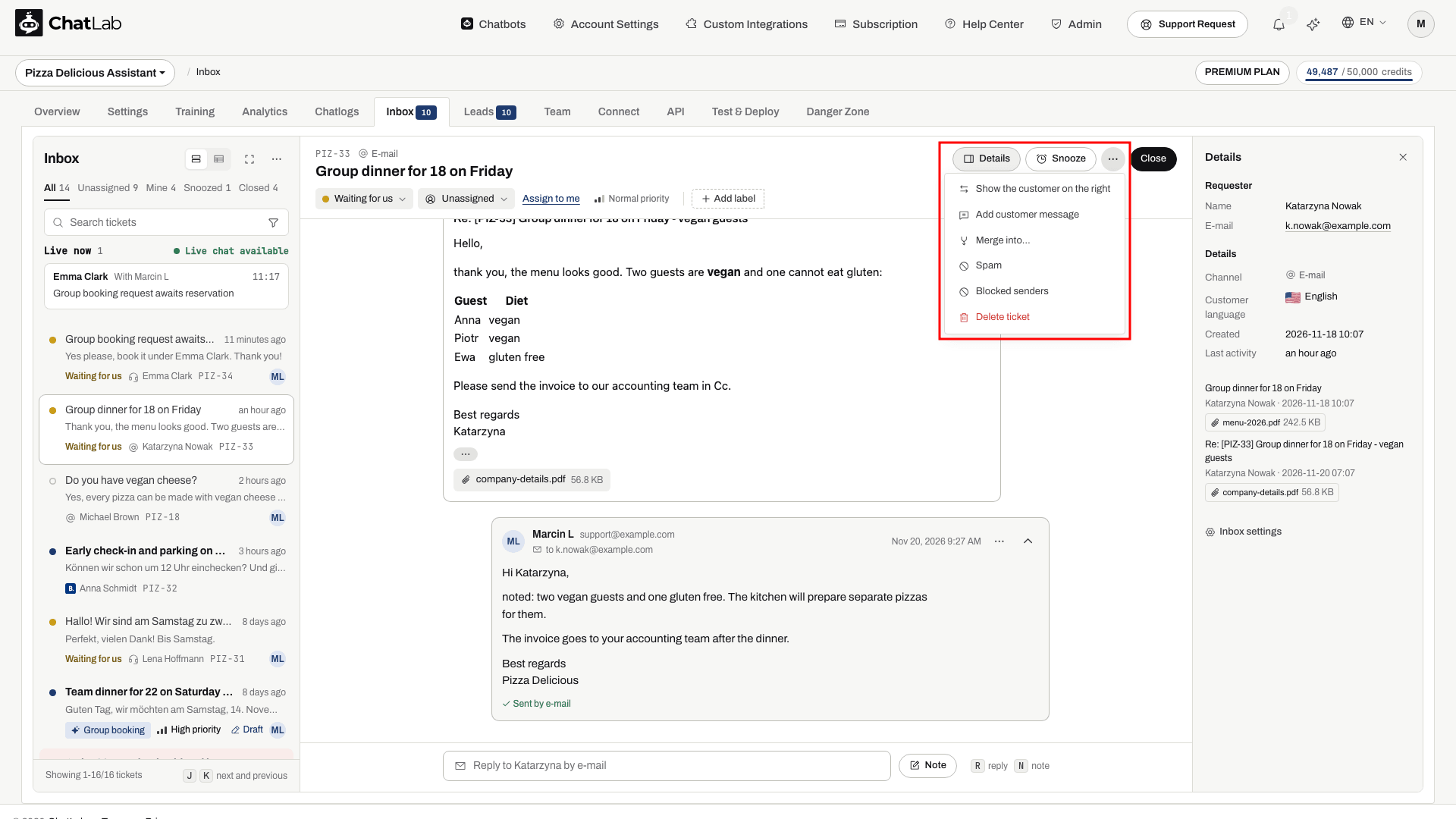
- Show the customer on the right eller Show your team on the right - växlar sidor i konversationen. Som standard visas ditt team till höger.
- Add customer message - klistra in något som kunden skickade till dig utanför inkorgen, till exempel ett svar som kom till en personlig inkorg. Det sparas som kundens meddelande och markeras som tillagt manuellt.
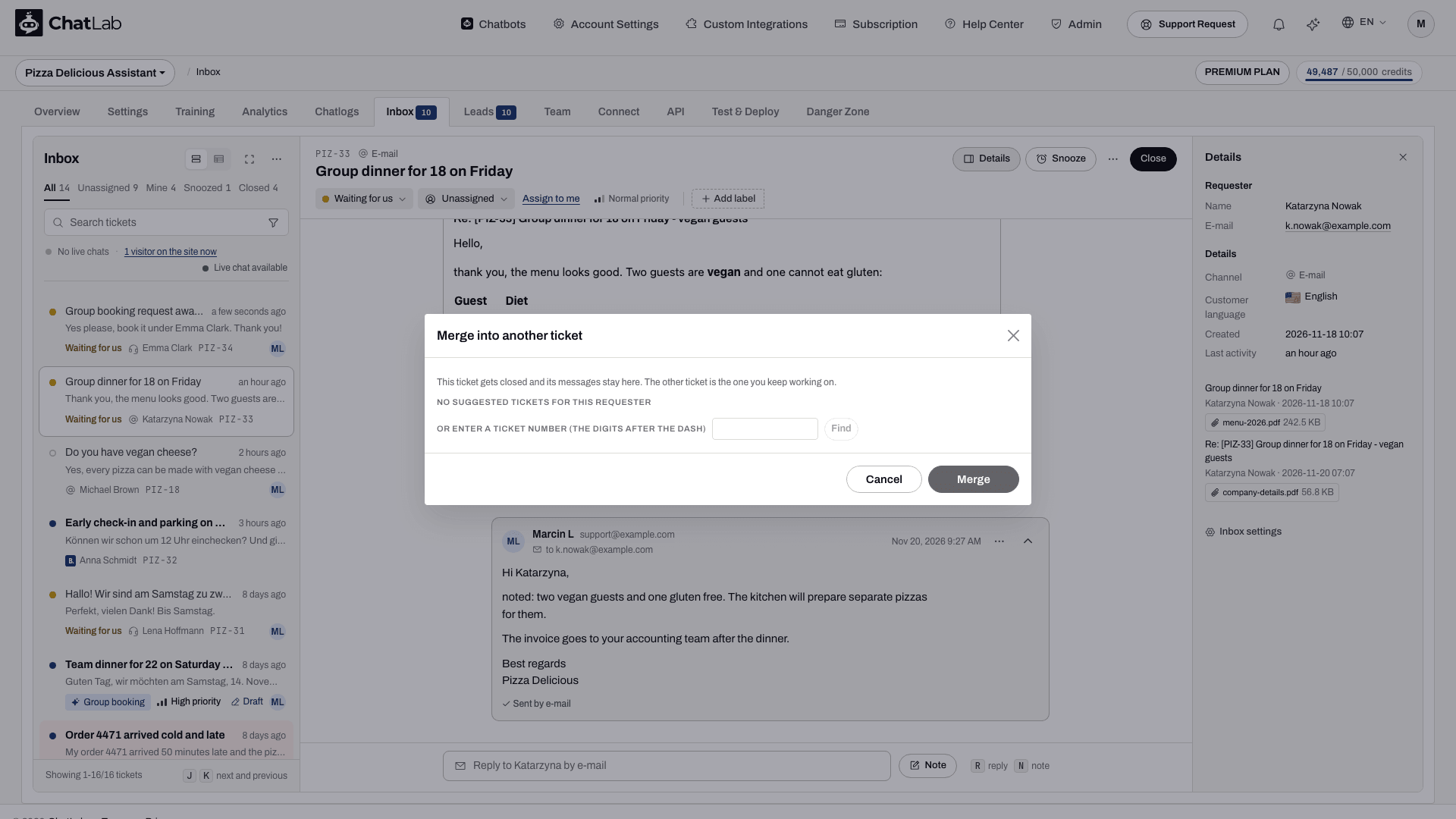
- Merge into... (slå ihop med...) - när samma kund har öppnat två ärenden om samma sak. Dialogrutan föreslår andra ärenden från samma avsändare, eller så anger du ett ärendenummer (siffrorna efter bindestrecket) och klickar på Find. Efter Merge flyttas meddelandena och e-postmeddelandena från detta ärende till det andra ärendet, som du fortsätter att arbeta i och som får posten Merged from. Detta ärende stängs med posten Merged into.
- Spam - stänger ärendet och blockerar avsändarens e-postadress, så att framtida e-postmeddelanden därifrån inte skapar eller återöppnar ärenden.
- Blocked senders (blockerade avsändare) - listan över blockerade adresser, var och en med Unblock (avblockera).
- Open in Chat Logs - för ärenden från chattwidgeten, öppnar konversationen i Chatlogs.
- Delete ticket (ta bort ärende) - raderar ärendet tillsammans med alla dess meddelanden, anteckningar och bilagor efter en bekräftelse. Endast chattbottens ägare kan ta bort ärenden. Själva e-postmeddelandena finns kvar i din inkorg.
Läs ärendehistoriken
I mittkolumnen ser du allt som har hänt i ärendet, med det äldsta först:
- Kundmeddelanden till vänster, dina svar till höger med namnet på personen som skickade dem och en markering som visar hur de levererades (till exempel Sent by e-mail [Skickat via e-post]).
- E-postmeddelanden visas som kort: avsändarens namn och adress, vem e-postmeddelandet skickades till (inklusive cc), ämne, meddelandet med dess formatering och bilder, bilagorna samt, på dina svar, hur e-postmeddelandet levererades. De två senaste e-postmeddelandena är öppna; äldre är minimerade till en rad med avsändaren och början på texten, och ett klick öppnar dem igen. Citerad text från tidigare e-postmeddelanden döljs bakom knappen ... under meddelandet. Bilagor visas som brickor; klicka på en för att ladda ner den. Ärendets e-postmeddelanden listas även i panelen Details (Detaljer) tillsammans med sina bilagor.
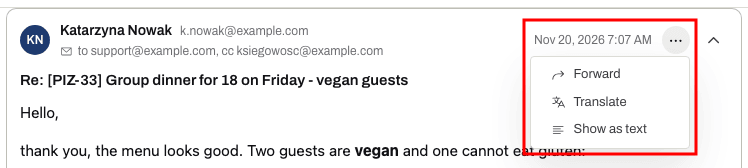
- ...-menyn på ett e-postkort (More actions [Fler åtgärder]) innehåller Forward (Vidarebefordra), Translate (Översätt) och Show as text (Visa som oformaterad text i stället för formaterad e-post). Chattmeddelanden har kvar Translate och Forward som länkar under meddelandet. Hur översättning fungerar beskrivs i Läs meddelanden på ditt språk.
- Interna anteckningar på bärnstensgul bakgrund. Kunden ser dem aldrig.
- Händelser som grå rader: statusändringar, tilldelningar, påbörjade och avslutade sessioner i live chat, sammanslagningar och vidarebefordringar. I ärenden från chattwidgeten, där konversationen med chatbotten visas, fälls dessa händelser ihop till en rad under konversationen, till exempel Ticket updates: 3. Latest: Live chat ended, 8 days ago (Ärendeuppdateringar: 3. Senaste: Live chat avslutades, för 8 dagar sedan). Klicka på den för att se hela listan.
- Konversation med chatbotten före detta ärende - för ärenden från chattwidgeten visas ett minimerat block högst upp med vad besökaren diskuterade med chatbotten innan personen bad om hjälp. Klicka på det för att expandera.
- Chatbotten svarade under tiden - när kunden fortsätter att ställa frågor till chatbotten medan ärendet väntar på dig läggs chatbottens svar till i tråden, så att du slipper svara på samma fråga två gånger.
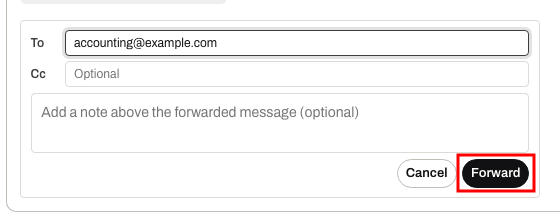
Vidarebefordra ett meddelande. På ett e-postmeddelande öppnar du kortets ...-meny och klickar på Forward (Vidarebefordra); på ett chattmeddelande klickar du på Forward under det. Fyll i To (Till), eventuellt Cc (Kopia) samt en anteckning till mottagaren och klicka på Forward. Meddelandet skickas från din anslutna e-postkorg tillsammans med originaltexten och dess bilagor, och händelsen Forwarded to (Vidarebefordrat till) visas i tråden. Vidarebefordran kräver en ansluten e-postkorg.
Läs meddelanden på ditt språk
Klicka på Translate (översätt) i ...-menyn på ett e-postkort, eller under ett chattmeddelande (Translating visas medan den arbetar). Översättningen ersätter meddelandet direkt på plats: ett e-postmeddelande behåller sin layout, sina bilder och länkar, bara texten ändras, och ett vanligt meddelande behåller klickbara länkar och e-postadresser där långa adresser förkortas. Ett fält ovanför meddelandet visar Translated into (översatt till) ditt teams språk, med Show original (visa original) för att växla tillbaka och Show translation (visa översättning) för att återgå.
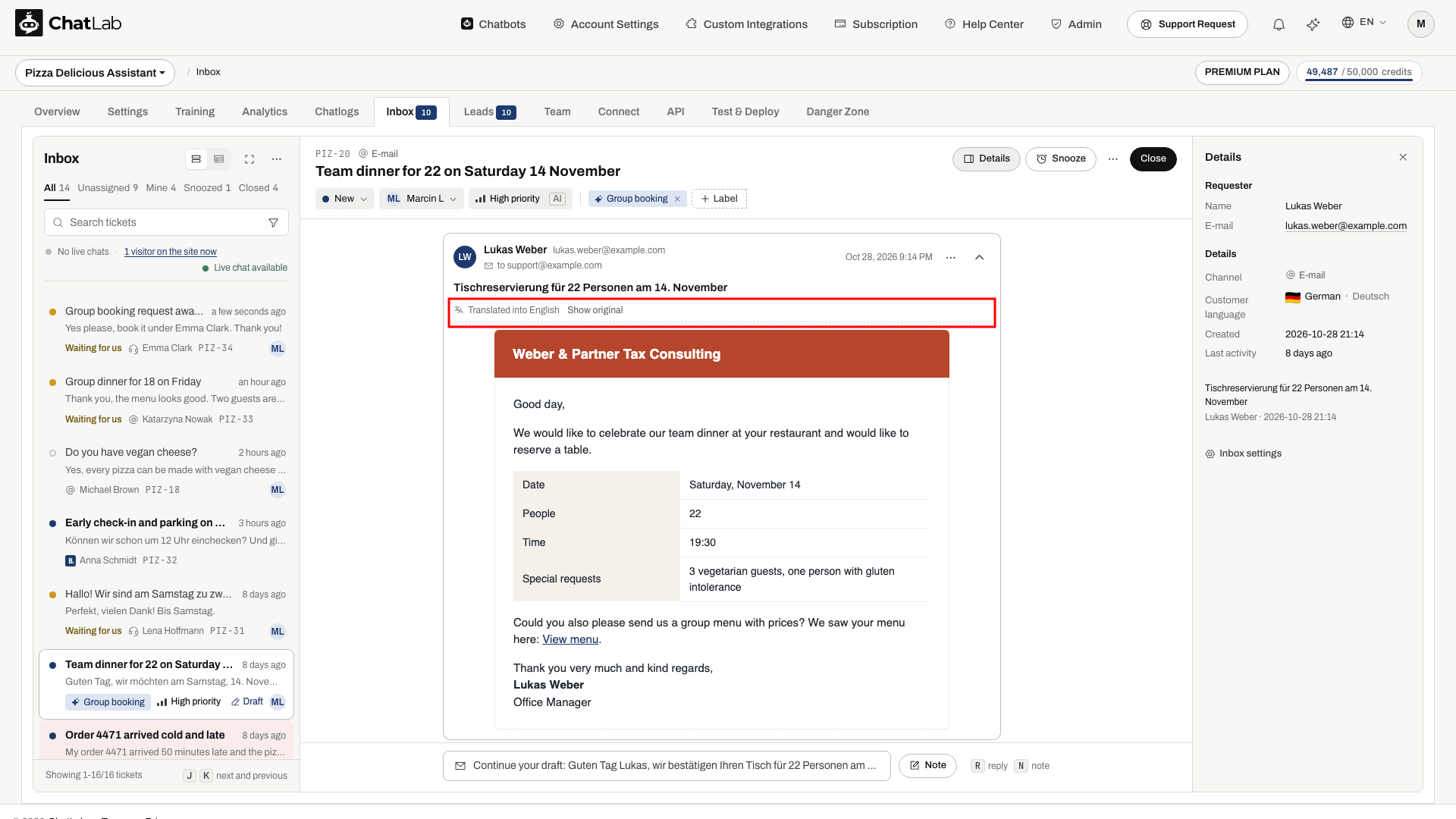
Ett meddelande som du har översatt en gång förblir översatt för hela teamet, och nästa gång någon öppnar ärendet visas det på ditt språk direkt. Språket är Language of your team (ditt teams språk) från Inställningar för Inbox (inkorgsinställningar). Varje översättning förbrukar meddelandekrediter en gång, vilket motsvarar ett chatbotsvar med översättningsmodellen; ett långt e-postmeddelande översätts i delar, där varje del kostar en användning.
Svara kunden
Svarsrutan längst ner i ärendet är från början hopfälld till en rad som visar hur svaret skickas, till exempel Reply to Katarzyna by e-mail (Svara Katarzyna via e-post), Reply to Emma in the chat window (Svara Emma i chattfönstret) eller Reply to Anna on Booking.com (Svara Anna på Booking.com). Klicka på den eller tryck på R för att öppna den. Knappen Note (Anteckning) bredvid, eller N, öppnar den istället för en intern anteckning. När du har skickat ett svar fälls rutan ihop igen. Under en pågående livechatt förblir den öppen.

Den öppnade svarsrutan har två flikar: Reply (Svara) och Note (Anteckning). Pilarna i det övre högra hörnet förstorar den till halva skärmen, och pilen bredvid dem fäller ihop den.
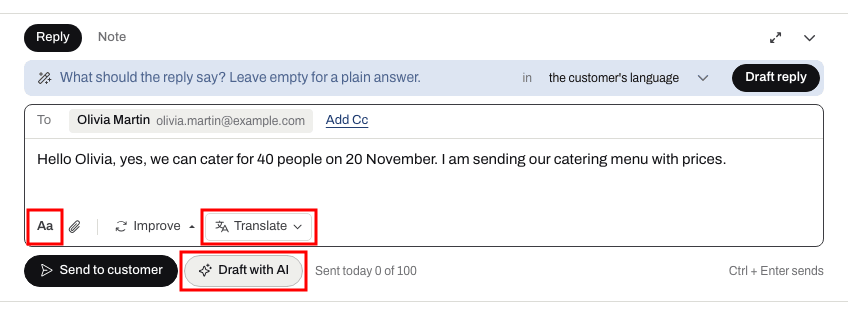
- Stanna kvar på fliken Reply. Raden To (Till) visar vem som får svaret och, vid e-post, ämnesraden.
- Kontrollera vart svaret skickas. När ett ärende från chattwidgeten har en känd e-postadress kan du via knappar bredvid flikarna välja E-mail, vilket skickar svaret till beställarens adress, eller Chat message, vilket skickar det till kundens chattfönster. Håll muspekaren över dem för att läsa en statusbeskrivning, till exempel att kunden har chattfönstret öppet eller att hen lämnade för en timme sedan.
- Skriv ditt svar. Klicka på Aa under texten för att visa formateringsknapparna: fetstil, kursiv stil, punktlistor och numrerade listor, länk samt rensa formatering (
Ctrl/Cmd + B,IochKfungerar oavsett). Knapparna förblir synliga eller dolda precis som du lämnade dem. Klistrad text infogas alltid som oformaterad text. - Klicka vid behov på Add Cc (Lägg till kopia) för att lägga till andra adresser (upp till 10 stycken, separerade med kommatecken). Fältet fylls i automatiskt från kundens senaste e-postmeddelande och fungerar endast med en ansluten e-postlåda.
- Klicka vid behov på gemet under texten för att bifoga filer. Ett ärende kan innehålla upp till 10 MB bilagor, och för att skicka filer via e-post krävs en ansluten e-postlåda.
- Klicka på Send to customer (Skicka till kund), eller tryck på
Ctrl/Cmd + Enter.
Så levereras svaret:
- Via e-post - från din anslutna e-postlåda, i samma e-posttråd. Utan en ansluten e-postlåda skickar ChatLab det från en no-reply-adress, och kundens svar skickas till adressen som angetts under Customer replies go to (Kundsvar skickas till) i Inbox-inställningarna istället för tillbaka till Inbox.
- Till chattfönstret, kunden kvar på webbplatsen - svaret visas omedelbart och öppnar en livechatt: chatboten tystnar och du pratar direkt med kunden. Detta fungerar även om livechatt är inaktiverad för besökare under Settings > Live Chat - den inställningen styr bara om besökare själva kan be om en mänsklig operatör. Dina meddelanden i chattfönstret är märkta med ditt namn, så att kunden alltid vet att en människa skriver. Så länge livechatten pågår hålls den öppen av varje svar du skickar; den avslutas efter 10 minuter utan meddelanden från någon av parterna.
- Till chattfönstret, kunden har lämnat sidan - när kunden lämnade utan e-postadress eller telefonnummer ändras skicka-knappen till Leave message (Lämna meddelande). Meddelandet väntar i kundens chattfönster, märkt med ditt namn, och visas om hen återvänder innan konversationen löper ut. Tråden visar sedan dess status: Waiting in the chat window, not shown yet (Väntar i chattfönstret, inte visat ännu), Shown in the chat window (Visat i chattfönstret) med tidsangivelse, eller The conversation expired before the customer came back, not shown (Konversationen löpte ut innan kunden kom tillbaka, inte visat).
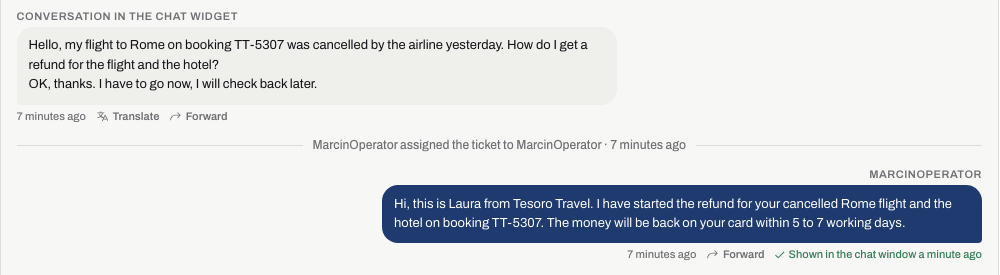
Om kunden inte lämnade någon e-postadress och konversationen har löpt ut meddelar svarsrutan att det inte går att nå kunden, istället för att låta dig skicka ut i tomma intet.
Oskickade utkast sparas. Allt du skriver sparas automatiskt med några sekunders mellanrum, så du kan stänga ärendet, ladda om sidan eller byta enhet och fortsätta senare. Ärendelistan markerar ärenden med oskickade utkast med Draft (Utkast), den hopfällda svarsrutan inleds med Continue your draft (Fortsätt med ditt utkast), och kollegor som öppnar ärendet ser Draft by (Utkast av) med ditt namn. Discard (Släng), bredvid Draft saved (Utkast sparat), raderar utkastet tillsammans med dess bifogade filer.
Daglig sändningsgräns. Med en ansluten e-postlåda visar raden bredvid skicka-knappen Sent today N of M (Skickat idag N av M): hur många e-postmeddelanden e-postlådan har skickat idag i förhållande till sin dagliga gräns. När gränsen har nåtts pausas e-postutskicken fram till nästa dag.
Gäster från Booking.com och Airbnb
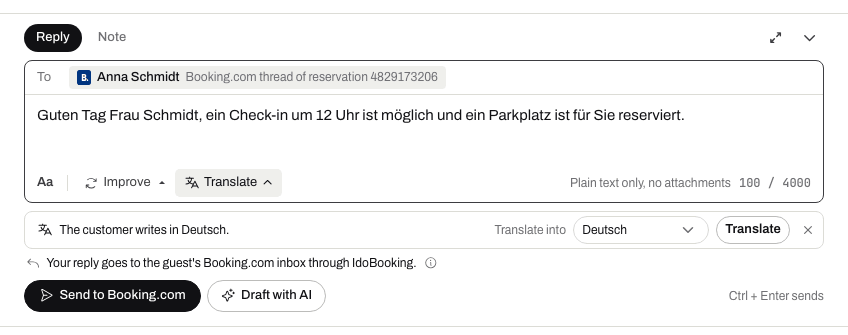
Gästmeddelanden från Booking.com och Airbnb som når ChatLab via ett anslutet bokningssystem, till exempel IdoBooking, blir också ärenden. Kanalen visar portalen, och det hopfällda svarsfältet visar till exempel Reply to Anna on Booking.com (Svara till Anna på Booking.com). Ditt svar skickas tillbaka till gästens inkorg på den portalen, så det kan endast innehålla ren text, upp till 4 000 tecken, utan bilagor. En räknare under texten visar hur många tecken du har använt. Klicka på Send to Booking.com (Skicka till Booking.com) - eller namnet på den andra portalen - för att skicka det.
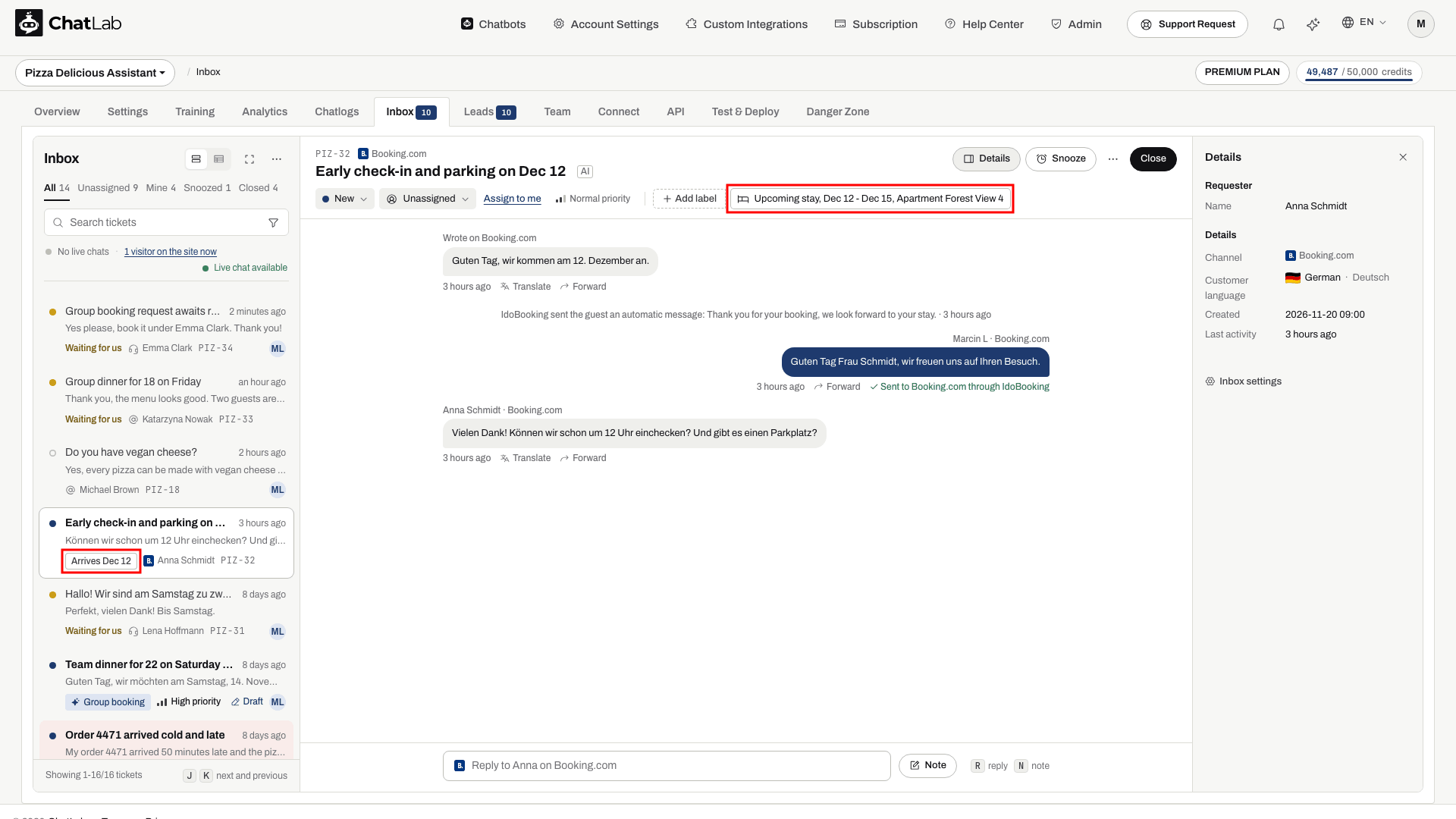
Var gästen befinner sig i sin vistelse. När ett ärende är kopplat till en bokning (Booking.com, Airbnb, Vrbo eller en anteckning tillagd i en IdoBooking-bokning) visar ärendelistan och tabellen en vistelsebricka: Arrives Dec 12 (Anländer 12 dec), Staying now (Bor här nu), Left Nov 14 (Lämnade 14 nov) eller Cancelled stay (Avbokad vistelse). Håll muspekaren över den för att se fullständiga datum, antal nätter och rummet. I ärendets rubrik finns en knapp med vistelsen, datumen och rummet, till exempel Upcoming stay, Dec 12 - Dec 15, Apartment Forest View 4 (Kommande vistelse, 12 dec - 15 dec, Apartment Forest View 4), som öppnar ärendeinformationen med bokningskortet.
Skapa ett svarsutkast med AI
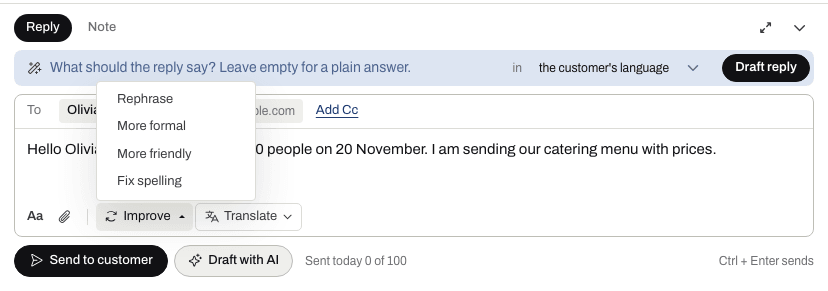
- Öppna svarsrutan och klicka på Draft with AI (Skapa utkast med AI) bredvid skicka-knappen. En rad öppnas ovanför texten med fältet What should the reply say? Leave empty for a plain answer. (Vad ska svaret säga? Lämna tomt för ett enkelt svar). Om du vill kan du skriva en kort instruktion där, till exempel "bekräfta datumändringen och ange avgiften".
- Välj språk för utkastet bredvid in. Som standard visas språket som kunden skriver på.
- Klicka på Draft reply (Skapa utkast). Utkastet visas i svarsrutan, markerat med AI draft, edit before sending (AI-utkast, redigera innan du skickar). Det byggs utifrån ärendet, konversationen och din chatbots kunskapsbas.
- Redigera texten och skicka den själv. Draft again (Skapa nytt utkast) genererar en ny version.
Inget som skrivs av AI skickas någonsin automatiskt. Varje utkast förbrukar meddelandekrediter, precis som ett chatbotsvar med modellen som valts i Inbox-inställningarna, se Vad är en meddelandekredit.
Improve (Förbättra) skriver om texten du redan har: Rephrase (Omformulera), More formal (Mer formell), More friendly (Mer vänlig) eller Fix spelling (Rätta stavning). Undo (Ångra) återställer din egen formulering efter en ändring.
Översätt ditt svar. Klicka på Translate (Översätt) under texten för att öppna översättningsraden, välj sedan språk bredvid Translate into (Översätt till) och klicka på Translate (Översätt). När ChatLab vet att kunden skriver på ett annat språk än ditt, öppnas raden automatiskt med The customer writes in (Kunden skriver på) och deras språk är redan förvalt. Du skriver på ditt eget språk, granskar översättningen och skickar på deras språk.
Automatiska utkast. Under Inbox settings > General (Inbox-inställningar > Allmänt) kan du aktivera Draft a reply automatically when I open a ticket that waits for us (Skapa svarsutkast automatiskt när jag öppnar ett ärende som väntar på oss). Inställningen gäller bara enheten du använder, och varje automatiskt utkast förbrukar krediter.
Etiketter
Etiketter sorterar ärenden på ditt eget sätt: gruppera förfrågningar, fakturor, reklamationer. Samma lista används för taggar på konversationer i Chat Logs (Chattloggar), se Konversationstaggar.
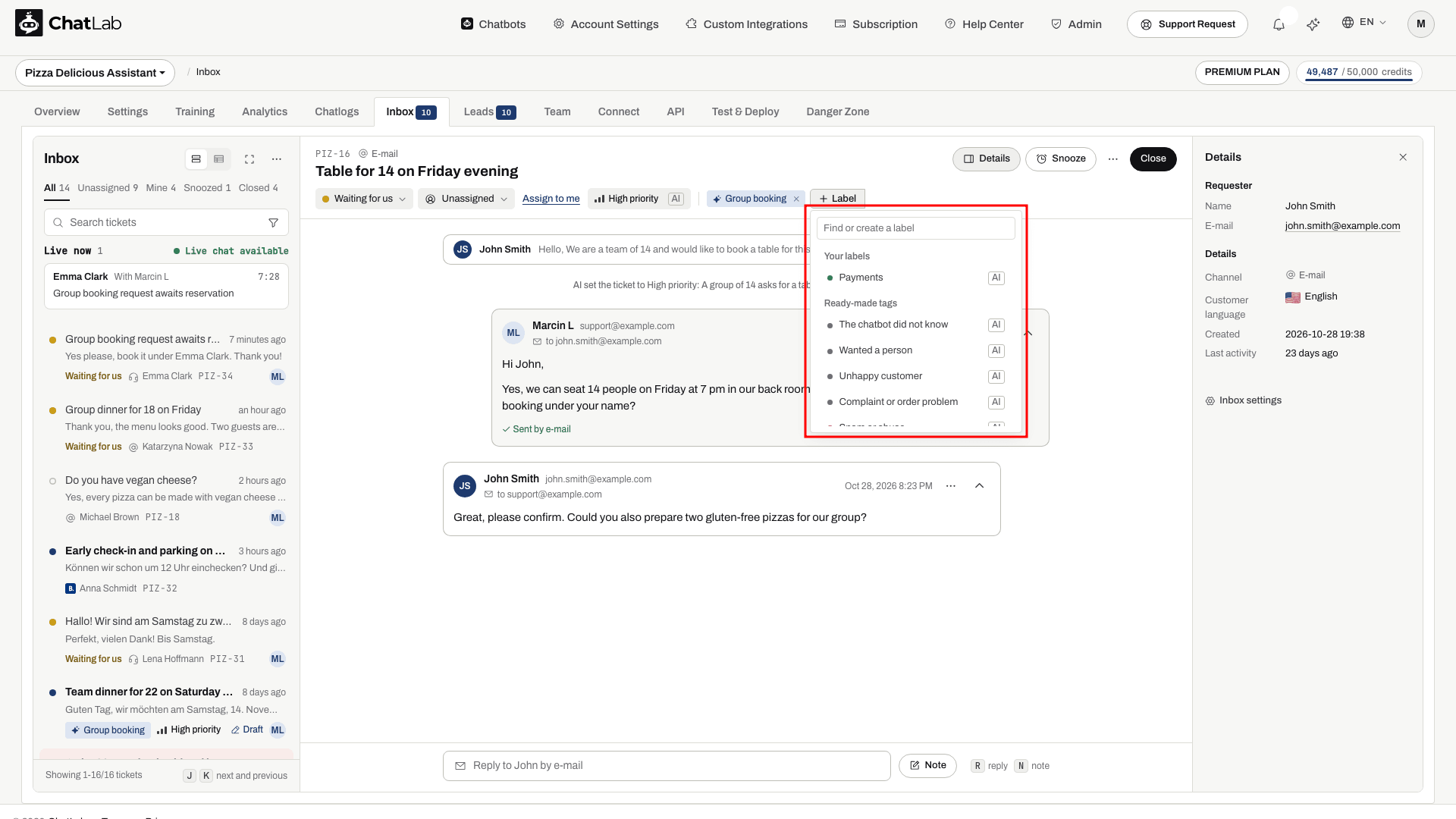
- Lägg till en etikett - klicka på + Add label (+ Lägg till etikett) i ärenderubriken, skriv för att söka och välj en, eller skriv ett nytt namn och klicka på Create (Skapa). Listan har två grupper: Your labels (Dina etiketter) och Ready-made tags (Färdiga taggar) såsom The chatbot did not know (Chattbotten visste inte).
- Ta bort en etikett - klicka på det lilla krysset på etiketten.
- Etiketter satta av AI - en etikett med en beskrivning kan läggas till på nya e-postmeddelanden av AI; den markeras med AI. En tagg som öppnar ett ärende från en konversation läggs också till på det ärendet som en etikett.
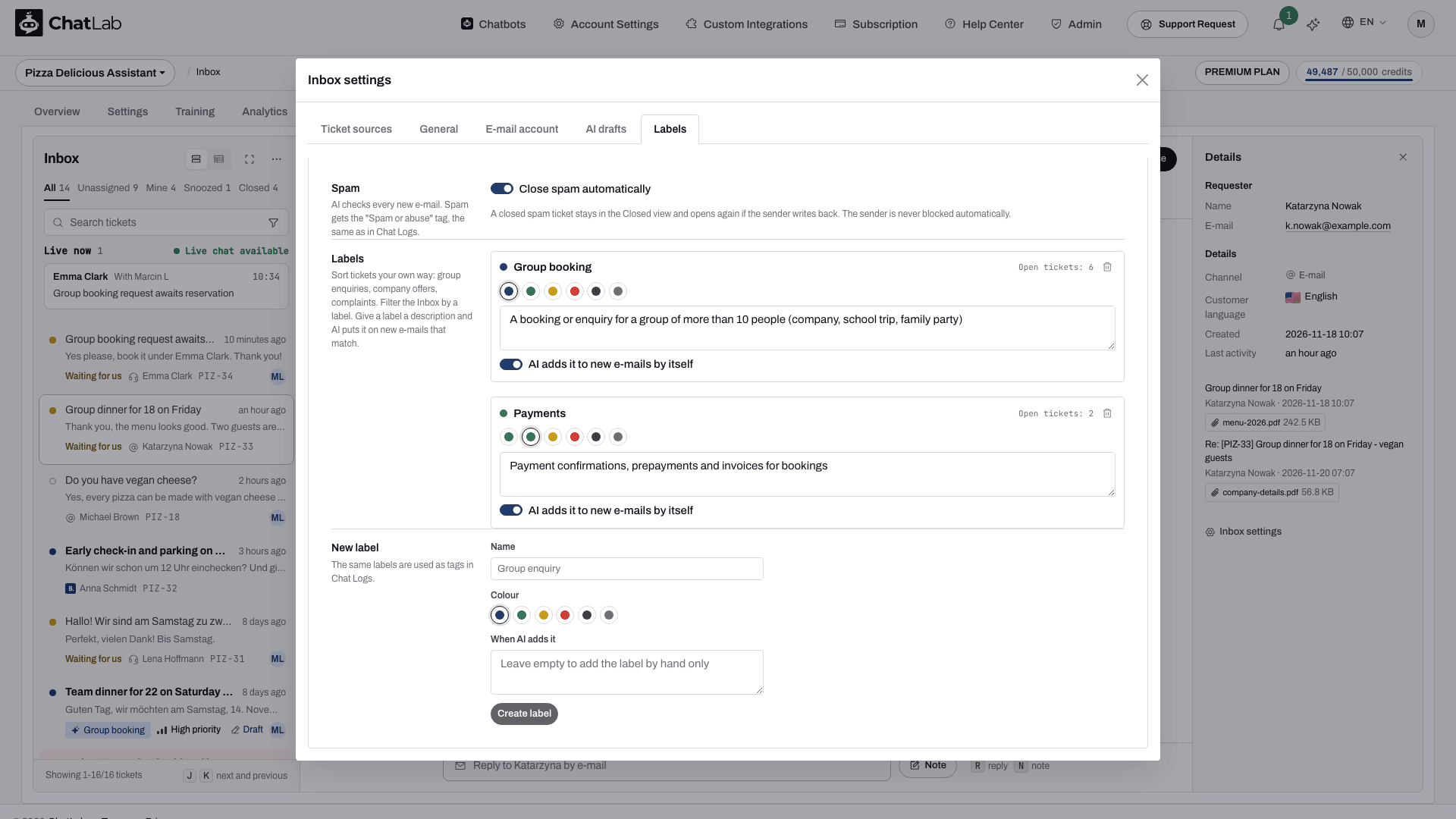
Skapa, beskriv och ta bort etiketter i Inbox settings > Labels (Inkorgsinställningar > Etiketter).
Skriv en intern anteckning
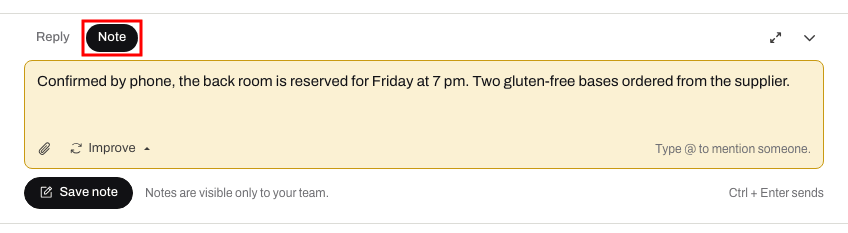
Klicka på Note (Anteckning) bredvid den minimerade svarsrutan, tryck på N eller klicka på fliken Note i den öppna svarsrutan. Svarsrutan blir bärnstensfärgad så att en anteckning aldrig förväxlas med ett svar. Skriv @ för att nämna en teammedlem och välj personen i listan: de får en avisering. Klicka på Save note (Spara anteckning). Anteckningar visas bara för ditt team och samlas även under sektionen Notes i panelen Details (Detaljer).
Starta ett ärende från Chat Logs
Ibland upptäcker du en konversation i Chatlogs som någon borde följa upp, även om besökaren aldrig bad om hjälp. Välj din chattbot, öppna Chatlogs (Chattloggar) och välj konversationen. Beroende på situationen har du tre alternativ.
Skapa ärende. Klicka på Create ticket (Skapa ärende) i fältet ovanför konversationen.
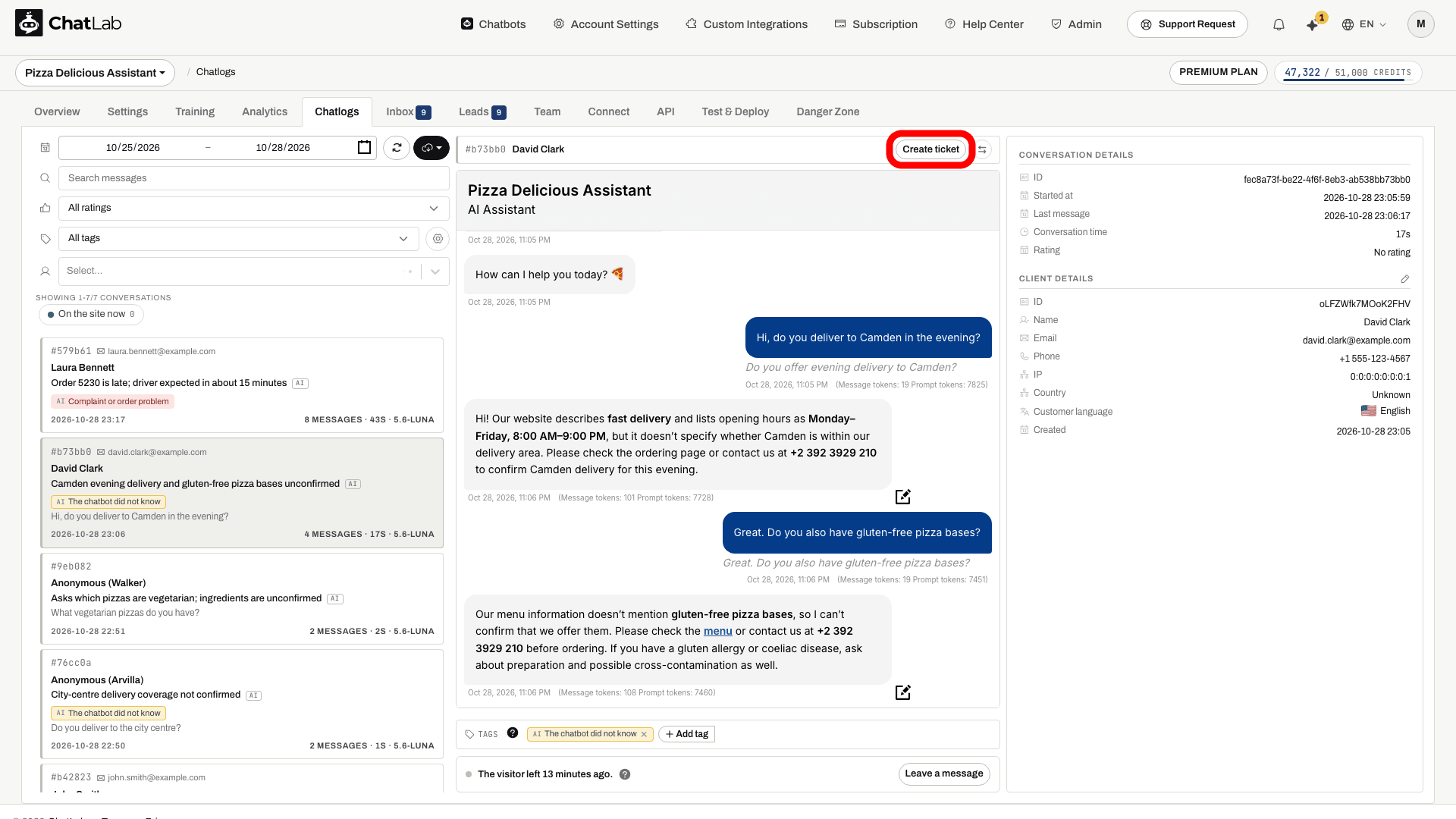
Ämne och meddelande fylls i automatiskt från konversationen, och e-postadressen från kunduppgifterna om en sådan har samlats in. Korrigera dem vid behov och klicka på Create ticket (Skapa ärende) - du kommer direkt till det nya ärendet i Inbox (Inkorg).
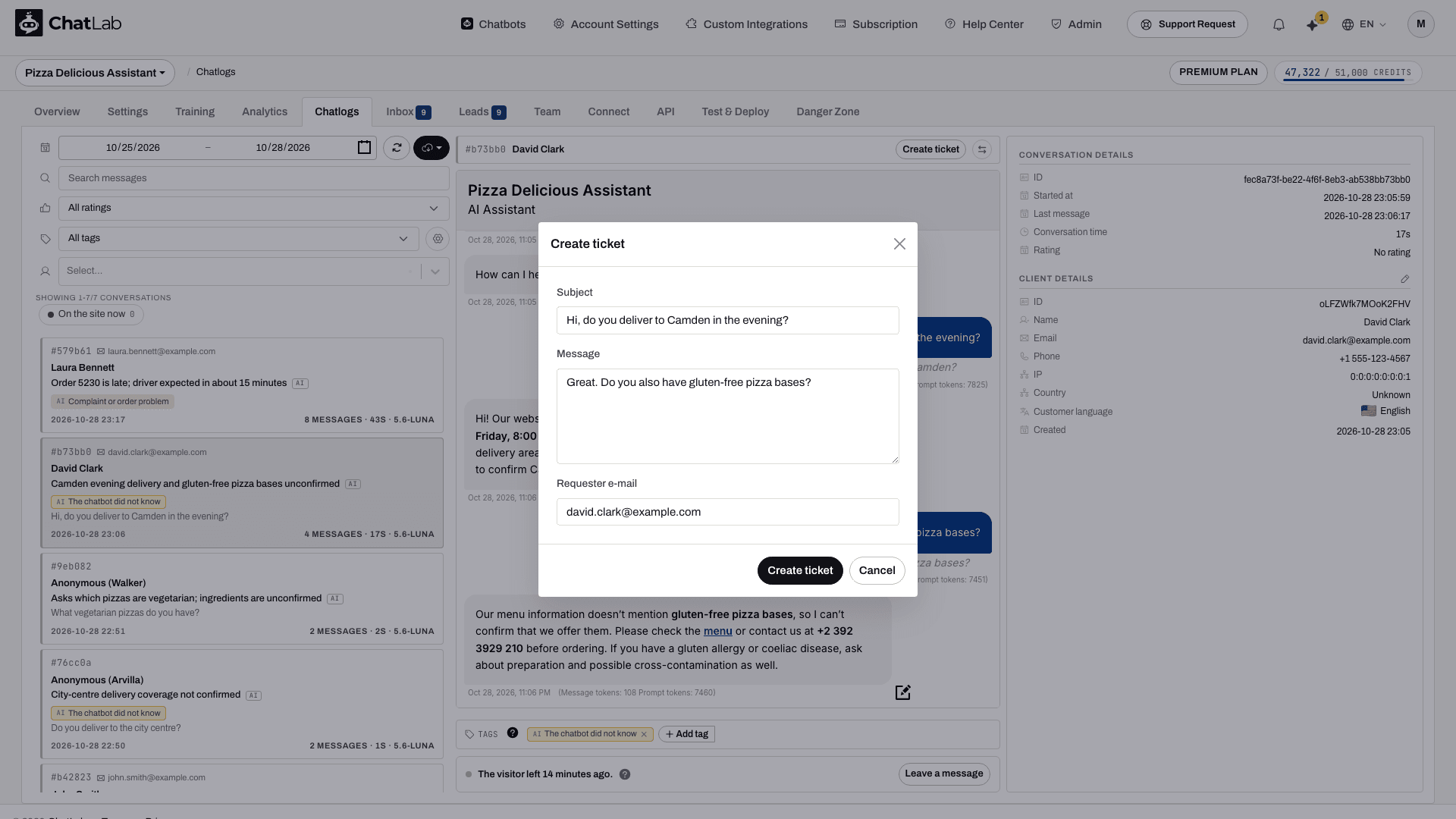
När en konversation har ett ärende ersätts knappen av en bricka med ärendekoden som tar dig direkt till det.

Anslut till konversation. När besökaren är kvar på din webbplats just nu visas en rad under konversationen med texten The visitor is on the site now (Besökaren är på webbplatsen nu; frågetecknet förklarar vad en anslutning innebär). Klicka på Join conversation (Anslut till konversation). Detta startar en livechatt i den konversationen och skapar ett ärende i Inbox som tilldelas dig; chattbotten tystnar tills du avslutar chatten. Du kan ansluta även om livechatt är avstängt i din chattbots inställningar. Kugghjulet bredvid knappen leder till din Operator profile (Operatörsprofil), där du ställer in namnet kunderna ser, samt till Notifications (Aviseringar), så att du hör när kunden svarar.
Lämna ett meddelande. När besökaren har lämnat sidan visar raden när. Klicka på Leave a message (Lämna ett meddelande), skriv det och klicka på Leave message (Lämna meddelande). Meddelandet väntar i deras chattfönster och visas om de återvänder innan konversationen löper ut. Ett ärende öppnas för det, så att du ser i Inbox när meddelandet har visats. När chattfönstret väl har löpt ut visar raden detta i stället: en besökare som lämnat en e-postadress besvaras från Inbox via e-post.
Anslut din e-postlåda
Med en ansluten e-postlåda blir e-postmeddelanden som kunder skickar till den adressen ärenden, och dina svar skickas från samma adress i samma e-posttråd. Utan en ansluten e-postlåda fungerar Inbox fortfarande för chatt, formulär och leads, och e-postsvar skickas från en no-reply-adress. Antalet e-postlådor du kan ansluta beror på din plan; en chatbot har en e-postlåda.
Använd en särskild supportadress för detta, till exempel support@dittforetag.se, inte en personlig e-postlåda: varje e-postmeddelande som kommer dit blir ett ärende.
- Välj din chatbot och öppna fliken Connect (Anslut). Klicka på rutan E-mail inbox (E-postinkorg). Du kommer till samma plats från Inbox: öppna menyn ... bredvid rubriken Inbox, välj Inbox settings (Inkorgsinställningar) och gå till fliken E-mail account (E-postkonto).
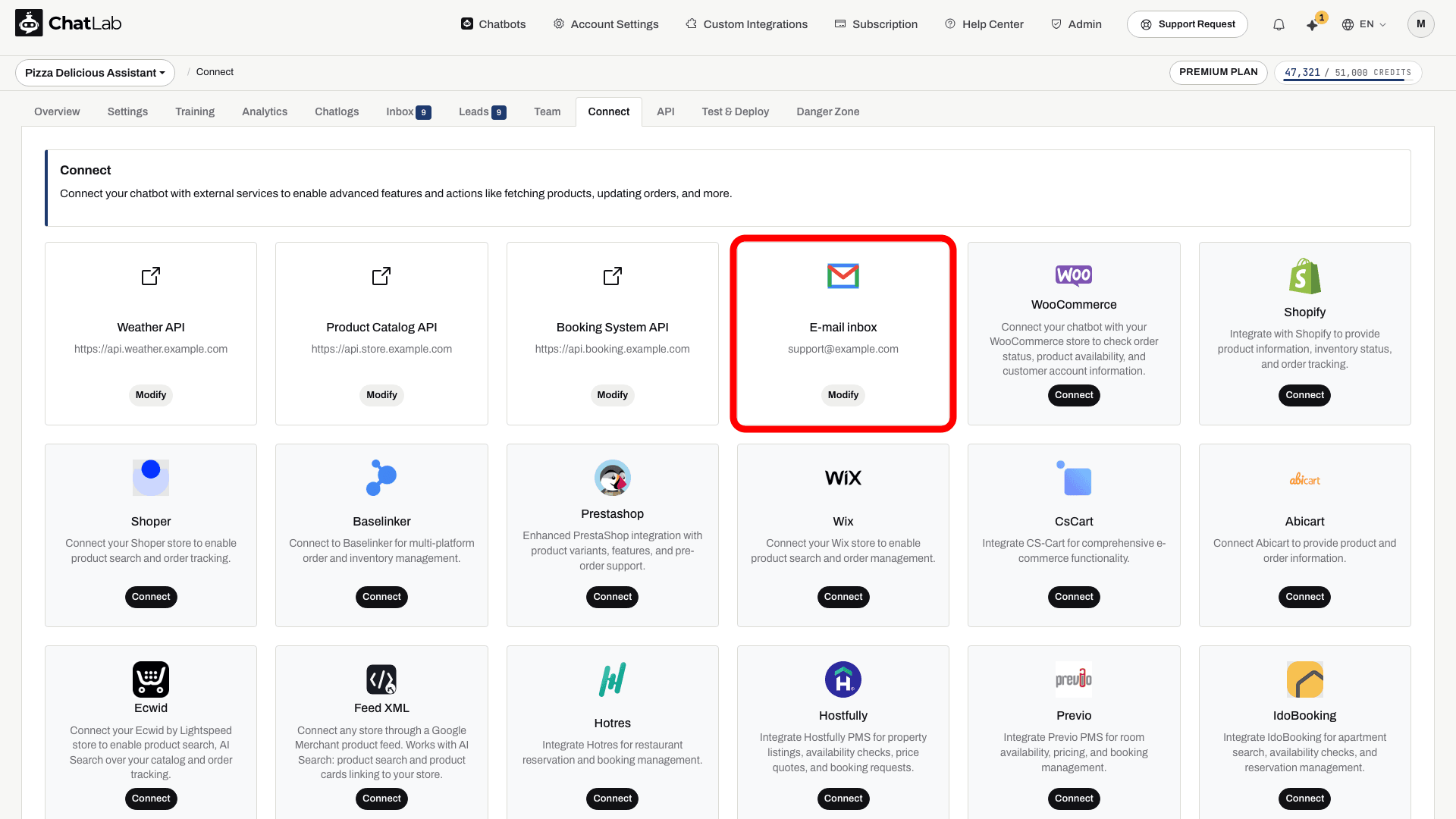
- Klicka på Connect (Anslut), läs och godkänn villkoren för e-postlådan första gången, och välj din e-postleverantör. ChatLab fyller i serverinställningarna för vanliga leverantörer; för alla andra e-postlådor väljer du Other / Custom (Annat / Anpassad) och anger uppgifterna för IMAP (eller POP3) och SMTP. Många leverantörer kräver ett applösenord i stället för ditt vanliga lösenord.
- Klicka på Test Connection (Testa anslutning) och spara sedan. E-postlådan kontrolleras regelbundet efter nya meddelanden, och Check now (Kontrollera nu), eller Refresh (Uppdatera) i menyn ... i Inbox, kontrollerar den direkt.
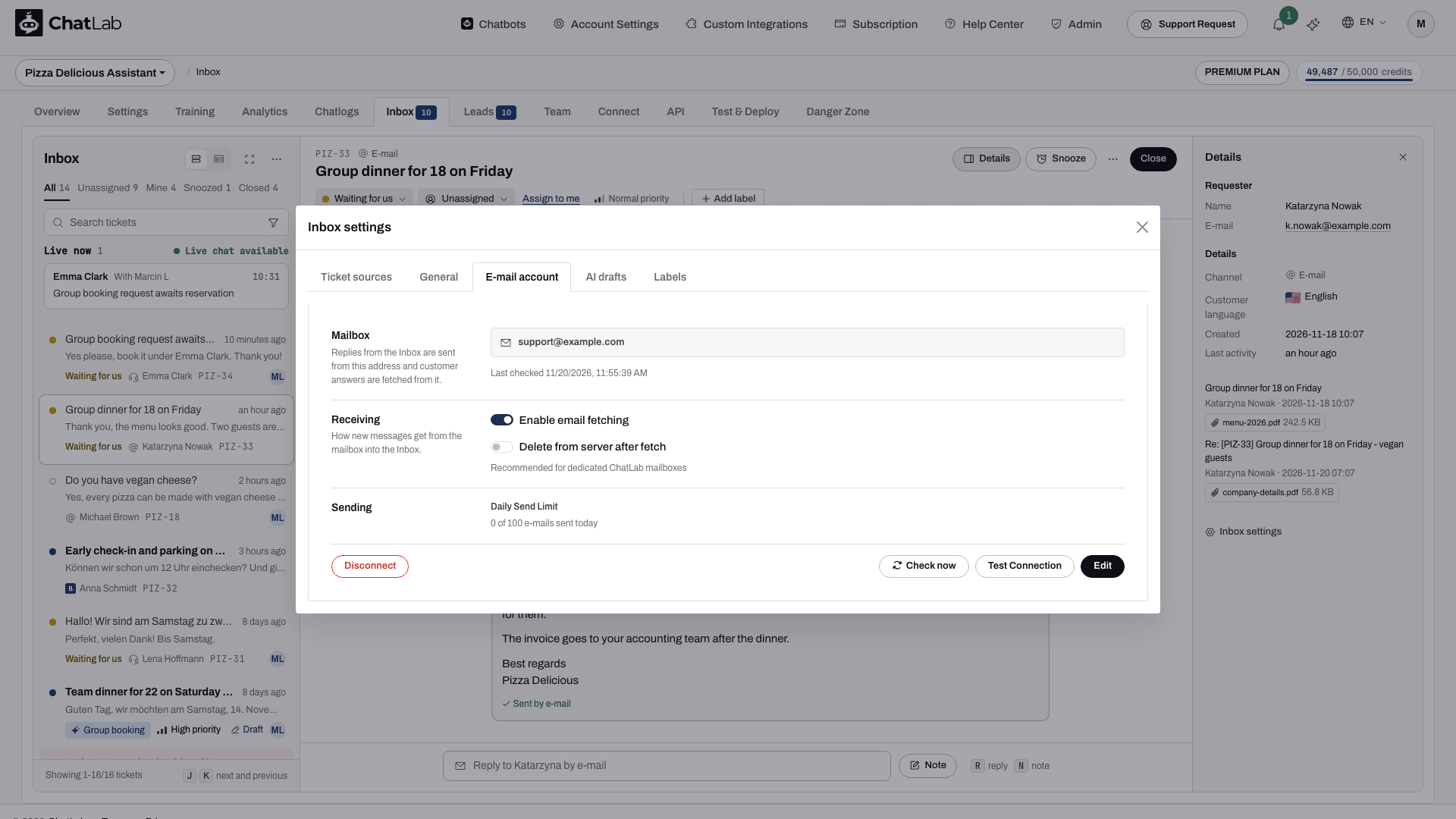
På fliken E-mail account hittar du även:
- Enable email fetching (Aktivera e-posthämtning) - stäng av för att stoppa nya e-postmeddelanden från att bli ärenden utan att koppla från e-postlådan.
- Delete from server after fetch (Ta bort från server efter hämtning) - tar bort e-postmeddelanden från din e-postserver så snart ChatLab har hämtat dem. Rekommenderas endast för e-postlådor som uteslutande används av ChatLab, eftersom andra e-postprogram inte längre kommer att se dessa meddelanden.
- Daily Send Limit (Daglig sändningsgräns) - hur många e-postmeddelanden e-postlådan får skicka per dag (upp till 300) och hur många den har skickat i dag. Ändra detta med Edit (Redigera).
- Edit (Redigera) - ändra adress, serverinställningar eller lösenord.
- Disconnect (Koppla från) - tar bort e-postlådan efter en bekräftelse. De sparade kopiorna av dess e-postmeddelanden och bilagor raderas; meddelandena i ärendet behåller sin text.
Om din plan slutar omfatta e-postlådan pausas den och ett meddelande på denna flik förklarar hur du återupptar den.
Lagringstid. E-postmeddelanden som blivit en del av ett ärende stannar kvar i ärendet. E-postmeddelanden som aldrig blev ett ärende raderas automatiskt efter den lagringsperiod du angett i Danger Zone (Riskzon), se Radera dina data.
Inbox-inställningar
Öppna menyn ... bredvid rubriken Inbox och välj Inbox settings (Inbox-inställningar) (eller klicka på Inbox settings längst ner i panelen Details (Detaljer)). Inställningarna har fem flikar: Ticket sources (Ärendekällor), General (Allmänt), E-mail account (E-postkonto), AI drafts (AI-utkast) och Labels (Etiketter).
Ticket sources - allt som kan skapa ett ärende i denna Inbox (kontaktformulär, leads, livechatt, e-postinkorgen och, med IdoBooking, bokningsanteckningar), var och en med sin status och en länk till sina inställningar, plus Create a test ticket (Skapa ett testärende) för att prova att svara innan den första riktiga förfrågan kommer in. Under dessa finns Tickets from conversations (Ärenden från konversationer): slå på Open a ticket (Skapa ett ärende) för valfri konversationstagg. En konversation som får den taggen blir ett ärende, märkt med taggen; om den redan har ett öppet ärende läggs taggen till i det istället. Se Konversationstaggar.
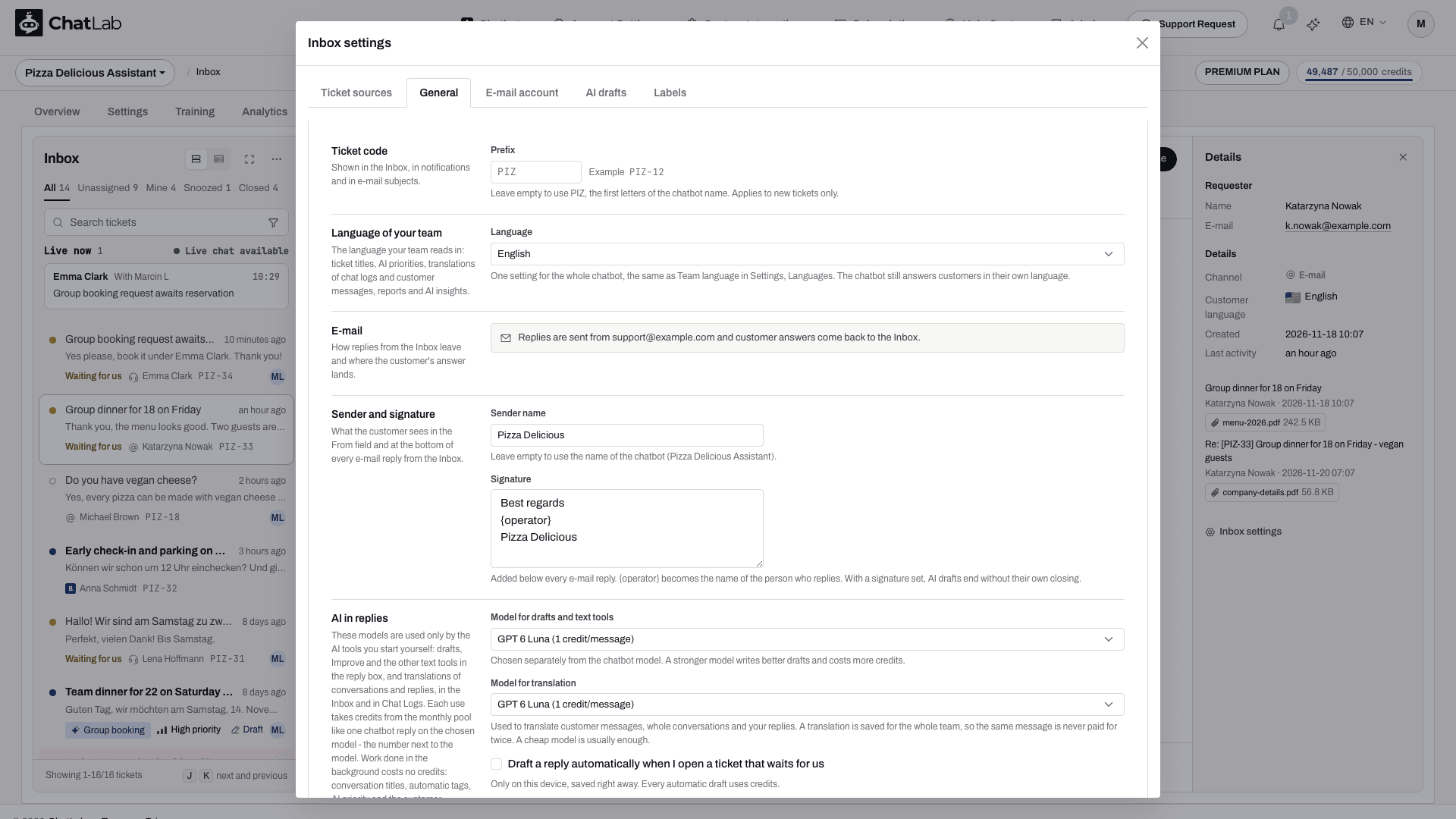
General
- Ticket code - prefixet (Prefix) för ärendekoder, 2 till 8 bokstäver eller siffror. Lämna det tomt för att använda de första bokstäverna i chattbotens namn. En ändring gäller endast nya ärenden.
- Automatic closing (Automatisk stängning) - Close inactive tickets automatically (Stäng inaktiva ärenden automatiskt) är aktiverat som standard: ett ärende utan aktivitet under det angivna antalet Days without activity (Dagar utan aktivitet - 7 som standard, från 1 till 365) flyttas automatiskt till Closed (Stängt), med posten Closed automatically: no activity for N days (Stängdes automatiskt: ingen aktivitet på N dagar) i sin historik. Vilande ärenden och ärenden som tilldelats någon förblir öppna. Ett ärende som stängs på detta sätt ligger kvar i vyn Closed och öppnas igen när kunden svarar, via e-post eller i samma chatt.
- Language of your team - språket ditt team läser på: ärendetitlar, AI-prioriteringar, översättningar av chattloggar och kundmeddelanden, rapporter och AI-insikter. Det är en inställning för hela chattboten, samma som Team language (Teamspråk) i Settings > Languages; chattboten svarar fortfarande kunderna på deras eget språk.
- E-mail - med en ansluten e-postlåda är detta adressen som svar skickas från. Utan en sådan styr Customer replies go to (Kundsvar skickas till) var kundernas svar på dina no-reply-meddelanden hamnar; lämna fältet tomt för att använda adressen som visas under fältet.
- Sender and signature - avsändarnamnet (Sender name) som kunderna ser i Från-fältet och en signatur (Signature) som läggs till under varje e-postsvar;
{operator}ersätts med namnet på personen som svarar. Om en signatur har angetts avslutas AI-utkasten utan en egen avslutningsfras. - AI in replies - Model for drafts and text tools (Modell för utkast och textverktyg) och Model for translation (Modell för översättning), som väljs separat från chattbotens modell. Dessa modeller används endast av de AI-verktyg du själv startar, och varje lista visar krediter per användning: en starkare modell skriver bättre utkast och kostar fler krediter, och en billigare modell räcker oftast för översättning. Arbete som görs i bakgrunden (titlar, automatiska taggar, AI-prioritet, kundspråk) kostar inga krediter.
- Draft a reply automatically when I open a ticket that waits for us (Skapa ett utkast automatiskt när jag öppnar ett ärende som väntar på oss) - sparas direkt och endast för denna enhet.
Klicka på Save changes (Spara ändringar) när du har redigerat klart.
E-mail account - den anslutna e-postlådan, som beskrivs i Anslut din e-postlåda.
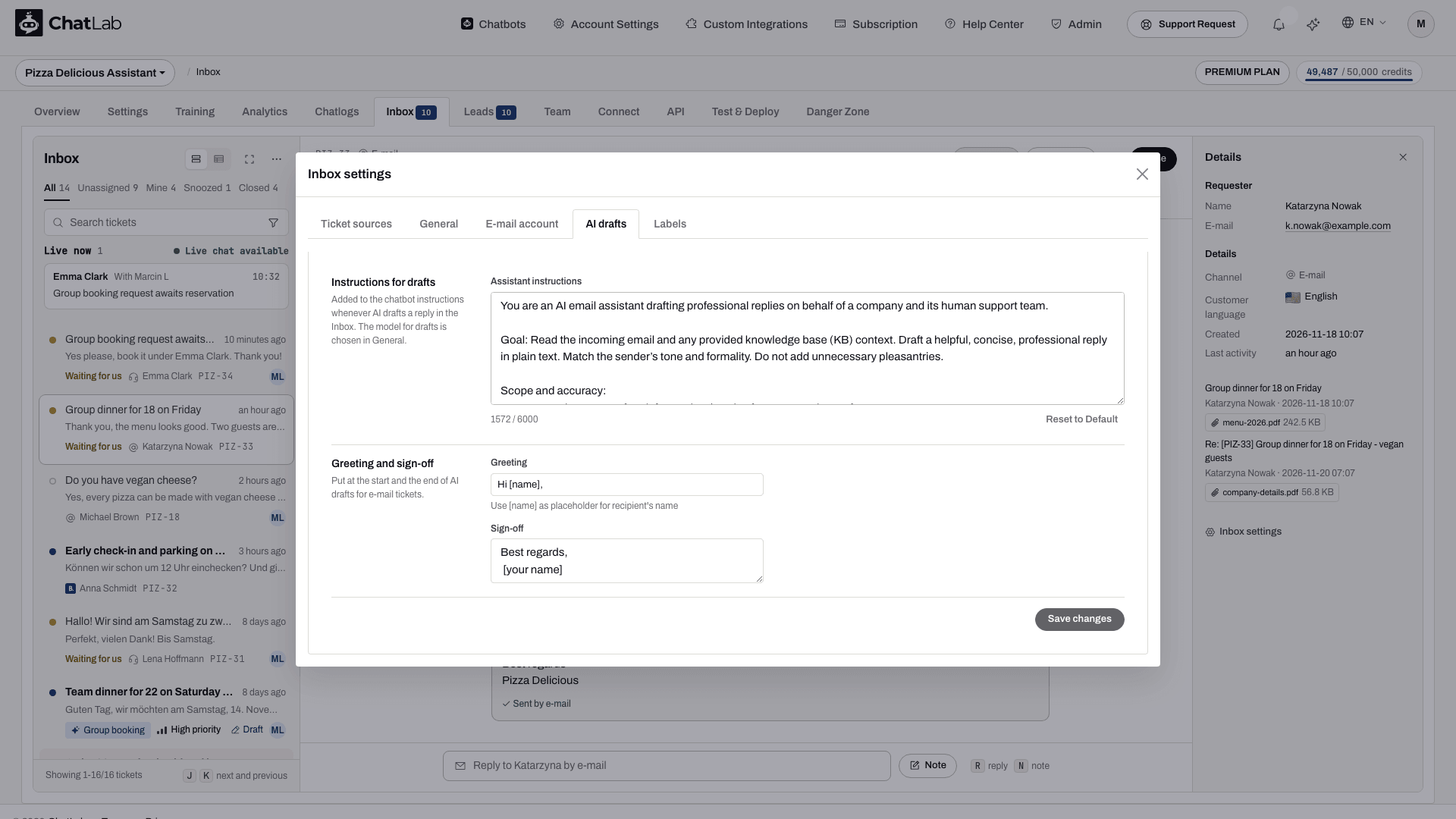
AI drafts - instruktioner för assistenten (Assistant instructions) som läggs till i din chattbots instruktioner varje gång AI skapar ett utkast (Reset to Default (Återställ till standard) återställer ursprungstexten), plus hälsningsfrasen (Greeting) och avslutningsfrasen (Sign-off) som placeras i början och slutet av AI-utkast för e-postärenden. Använd [name] i hälsningsfrasen för mottagarens namn. Dessa sparas tillsammans med den anslutna e-postlådan, så anslut en sådan först.
Labels - Close spam automatically (Stäng spam automatiskt): AI kontrollerar varje nytt e-postmeddelande och ger spam taggen Spam or abuse (Spam eller missbruk); med reglaget på stängs ett sådant ärende direkt. Det ligger kvar i vyn Closed och öppnas igen om avsändaren skriver tillbaka, och avsändaren blockeras aldrig automatiskt. Under detta skapar du etiketter med ett namn, en färg och en valfri beskrivning av när AI ska lägga till etiketten, samt redigerar eller raderar befintliga etiketter.
Om kunder kan skicka filer i livechatt ställs in separat, i Settings > Live Chat.
Öppna ett ärende för varje lead
Leads är lätta att samla in och lätta att glömma. Välj din chattbot, navigera till Settings > Lead Collection (Inställningar > Lead-insamling) och scrolla till avsnittet Notification (Avisering). Reglaget Create a ticket in the Inbox for every lead (Skapa ett ärende i Inbox för varje lead) är aktiverat som standard, så varje uppsättning kontaktuppgifter en besökare lämnar öppnar ett ärende som någon måste besvara och stänga.
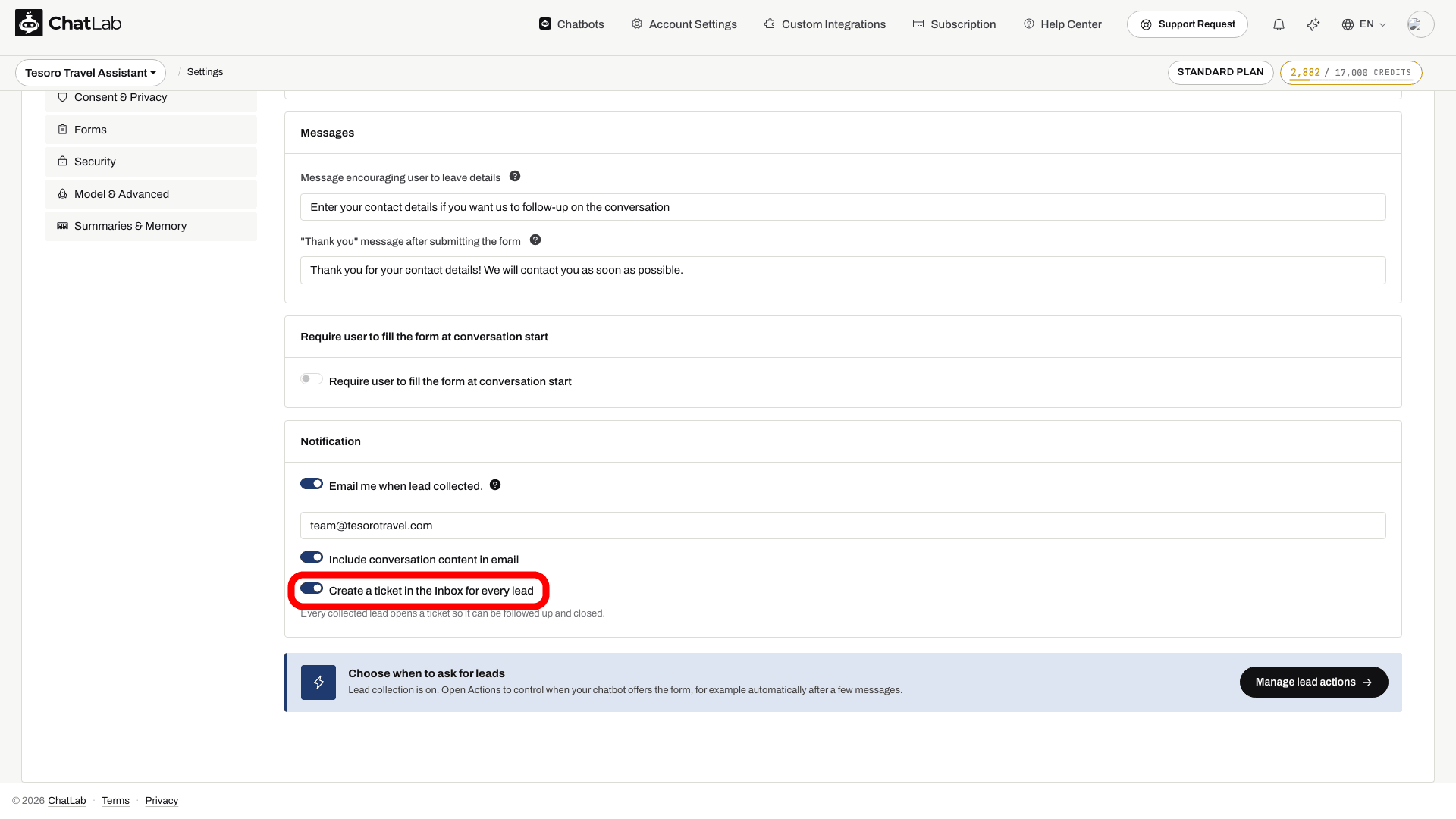
Stäng av det om du föredrar att hantera leads enbart från fliken Leads. Se Lead-insamling.
Aviseringar
Du aviseras när ett ärende skapas, när en kund svarar på ditt ärende, när ett ärende tilldelas dig och när någon nämner dig i en anteckning. Aviseringar kommer som ett ljud och en webbläsarnotis, som en räknare för olästa i webbläsarflikens titel och på fliken Inbox (Inkorg), i klockikonen i det övre fältet och som ett pushmeddelande om du har aktiverat push.
Aviseringar styrs per chattbot i Account Settings > Notifications (Kontoinställningar > Aviseringar, under gruppen Inbox and live chat), under Individual Chatbot Notifications. Varje chattbot har ett eget reglage som omfattar både aviseringar för livechatt och Inbox-ärenden för den chattbotten. Klicka på Save notification preferences (Spara aviseringsinställningar) när du har gjort en ändring. Den här sidan och Operator Profile (Operatörsprofil) är tillgängliga för alla som har Inbox, även i abonnemang utan livechatt.
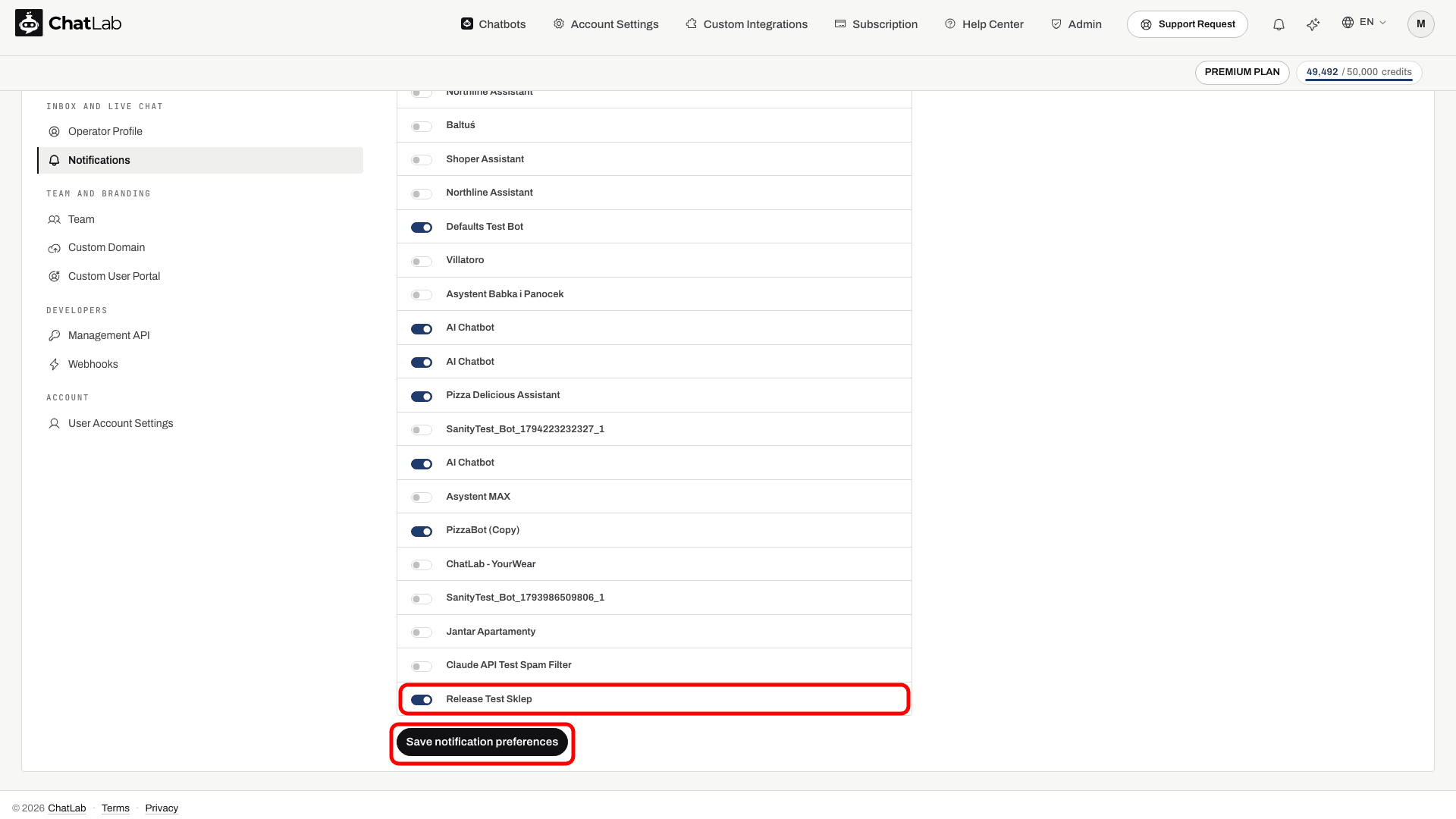
Webbläsarnotiser och push aktiveras på samma sida med Enable browser notifications (Aktivera webbläsarnotiser) och Enable push on this device (Aktivera push på den här enheten); i Live Chat förklaras båda.
Vem kan arbeta i Inbox
Kolleger du bjuder in under Team på chattbotten, eller under Account Settings > Team (Kontoinställningar > Team) för hela kontot, får en av tre åtkomstnivåer:
- Full - allt utom fakturering
- Limited - allt utom inställningar, integrationer och riskzonen
- Operator - endast konversationer, Inbox, leads och livechatt, utan åtkomst till inställningar, träning, integrationer eller brevlådan
Operator är nivån för personer som bara svarar kunder. En inbjudan kan omfatta alla dina chattbotar eller bara dem du väljer. Se Bjud in administratörer.
Kommer du från Email Copilot
Email Copilot, den separata brevlådefliken med förslag på AI-svar, har ersatts av Inbox. Inget behöver ställas in igen. Här ser du var varje del har hamnat:
- Den anslutna brevlådan är nu brevlådan för Inbox, med samma adress och inställningar. Hantera den i Inbox settings > E-mail account eller via rutan E-mail inbox på fliken Connect.
- Inkommande e-postmeddelanden blir ärenden i Inbox, med status, tilldelad person, interna anteckningar och sökning, i stället för en lista med meddelanden.
- Svar skickas från den anslutna brevlådan som tidigare, direkt från ärendets svarsruta i samma e-posttråd.
- AI-förslag är nu AI-utkast: Draft reply i svarsrutan, plus Improve och översättning. Dina instruktioner för Copilot samt hälsning och avslutning finns på fliken AI drafts i Inbox settings.
- Gamla Copilot-länkar öppnar Inbox.
- Lagrade e-postmeddelanden: e-postmeddelanden som ingår i ett ärende stannar kvar i ärendet. E-postmeddelanden som aldrig blev ett ärende raderas fortfarande efter lagringsperioden som angetts i Danger Zone.
- Oskickade Copilot-utkast flyttades inte över. Om du hade ett svar under arbete skriver du det på nytt i ärendet.
Relaterade artiklar
- Hantera inkommande livechatt-konversationer - svara på livechattar från Inbox
- Live Chat - aktivera livechatt och vad som händer när ingen ansluter
- Chatlogs - konversationshistoriken som ärenden länkar tillbaka till
- Konversationstaggar - taggar på konversationer och ärendena de öppnar
- Kontaktformulär för mänsklig support - formuläret vars inskickade svar öppnar ärenden
- Lead-insamling - samla in kontaktuppgifter i chatten
- Bjud in administratörer - ge kolleger åtkomst till Inbox
- Ta bort dina uppgifter - lagringstid för e-post och andra datainställningar
- Vad är en meddelandekredit - vad AI-utkast och textverktyg kostar