Live chat (chatt i realtid) låter dina webbplatsbesökare prata med en mänsklig operatör i realtid, direkt i chattwidgeten. Besökare ber om en person via sidhuvudsmenyn eller headset-ikonen, beroende på Settings > Appearance > Header Actions (Inställningar > Utseende > Åtgärder i sidhuvudet). Live chat för besökare är tillgängligt som en premiumfunktion - en uppgraderingsruta visas om den inte ingår i din plan.
Ditt team kan också själv starta en live chat med vilken besökare som helst som är inne på din webbplats just nu: genom att svara på deras ärende i Inbox (Inkorg) eller med Join conversation (Gå med i konversation) i Chatlogs (Chattloggar). Se Live chat startad av ditt team. Live chat fungerar endast i chattwidgeten på din webbplats - svar levereras inte till WhatsApp, Messenger eller Instagram.
Var du hittar inställningar för live chat
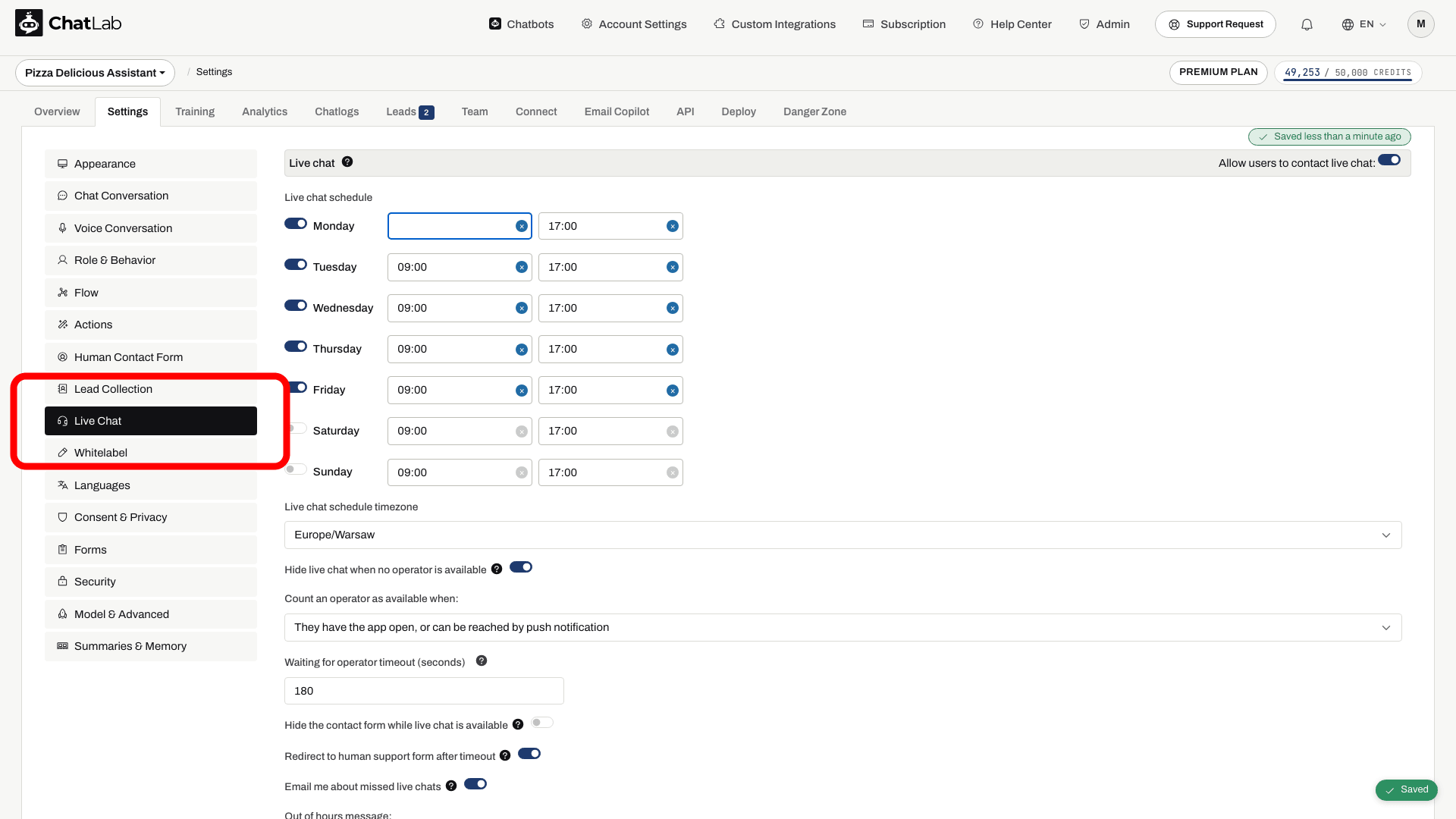
Välj din chattbot, klicka på fliken Settings (Inställningar) och välj sedan Live Chat i sidofältet till vänster.
Aktivera live chat
Slå på reglaget Allow users to contact live chat (Tillåt användare att kontakta live chat) högst upp på sidan. När den är aktiverad visas hela konfigurationspanelen nedanför.
Det här reglaget styr bara om besökare kan be om en person från widgeten. Det hindrar inte ditt team: med reglaget avstängt kan operatörer fortfarande starta en live chat från Inbox eller Chat Logs medan besökaren är på webbplatsen.
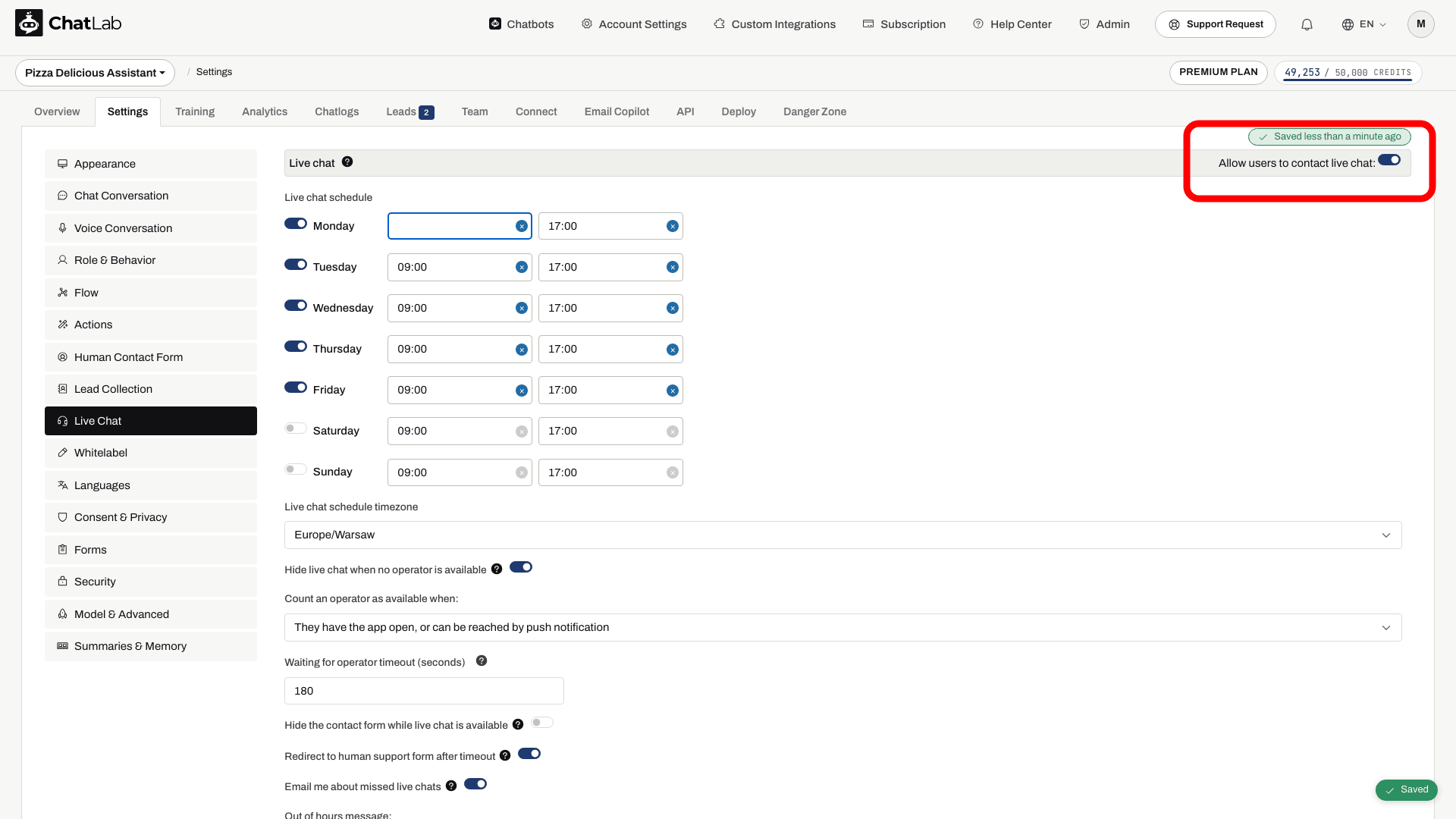
Första gången du slår på reglaget visas en bekräftelseruta för Live Chat Enabled (Live chat aktiverad). Klicka på Close (Stäng) för att stanna kvar på inställningarna för Live Chat, eller klicka på Configure Actions (Konfigurera åtgärder) för att gå direkt till botens inställningar för Actions (Åtgärder), där du kan finjustera hur AI:n överlämnar konversationer till en människa.
Alla inställningar för Live Chat sparas automatiskt när du ändrar dem - det finns ingen separat spara-knapp på den här sidan.
Tillgänglighetsschema
Ställ in vilka dagar och tider operatörer är tillgängliga för att ta emot livechattar.
- Day toggles (Dagsreglage) - aktivera eller inaktivera varje veckodag individuellt
- Time range (Tidsintervall) - ställ in start- och sluttid för varje aktiverad dag
- Timezone (Tidszon) - välj den tidszon som ditt schema baseras på
Schemat styr när live chat kan erbjudas. Inställningar för operatörsnärvaro kan begränsa tillgängligheten ytterligare under dessa timmar. När ett otillgängligt alternativ visas används Out of hours message (Meddelande utanför öppettider).
Operatörstillgänglighet
- Hide live chat when no operator is available (Dölj live chat när ingen operatör är tillgänglig) - kräv en nåbar operatör utöver schemat.
- Count an operator as available when (Räkna en operatör som tillgänglig när) - välj They have the app open, or can be reached by push notification (De har appen öppen eller kan nås via pushnotis) eller They have the app open (De har appen öppen). Operatörer som har inaktiverat aviseringar för denna bot räknas inte som tillgängliga.
- Hide the contact form while live chat is available (Dölj kontaktformuläret när live chat är tillgänglig) - erbjud live chat utan offlineformuläret bredvid. Formuläret vid timeout kan fortfarande visa ett aktiverat kontaktformulär.
- Email me about missed live chats (Skicka e-post till mig om missade livechattar) - meddela administratörer när en session avslutas utan svar från en operatör.
Konfigurera AI triggered live chat (AI-utlöst live chat) under Settings > Actions (Inställningar > Åtgärder), eller använd Manage live chat actions (Hantera live chat-åtgärder), om du vill att AI:n ska erbjuda en överlämning. Åtgärden beror fortfarande på livechattens tillgänglighet.
Timeout för operatör
- Waiting for operator timeout (seconds) (Timeout för väntan på operatör (sekunder)) - hur länge systemet ska vänta på att en operatör ansluter innan en timeout sker (30-600 sekunder). Standardvärdet är 180 sekunder.
- Redirect to human support form after timeout (Omdirigera till kontaktformulär för personlig support efter timeout) - när detta är aktiverat visas kontaktformuläret för personlig support för besökare som drabbas av timeout medan de väntar på en operatör (Kontaktformulär för mänsklig support måste aktiveras separat för att detta ska fungera).
En live chat som når timeout utan en operatör går inte förlorad: den öppnar ett ärende i chattbottens Inbox med besökarens meddelanden och de kontaktuppgifter som angavs, så att någon kan följa upp och avsluta det senare. När du svarar från det ärendet medan besökaren fortfarande är på din webbplats öppnar svaret en live chat i deras chattfönster. När de har lämnat sidan skickas svaret till den e-postadress de angav.
Anpassningsbara meddelanden
All text som visas för besökare under livechattflödet kan anpassas:
Schemarelaterade meddelanden
- Out of hours message (Meddelande utanför öppettider) - visas när besökare för muspekaren över den gråmarkerade livechattikonen utanför schemalagd tid
- Live chat info message (Informationsmeddelande för live chat) - verktygstips som visas när besökare för muspekaren över den aktiva livechattikonen under schemalagd tid
Sessionsmeddelanden
- Live chat start message (Startmeddelande för live chat) - visas när besökaren startar en livechattsession
- Live chat end message (Slutmeddelande för live chat) - visas när livechattsessionen avslutas
- Operator has joined label (Etikett för ansluten operatör) - visas när en operatör ansluter till konversationen
- Operator did not join in time label (Etikett för att operatör inte anslöt i tid) - visas om ingen operatör ansluter inom timeout-perioden
- Waiting for operator to join label (Etikett för väntan på att operatör ska ansluta) - visas medan besökaren väntar på en operatör
Användaridentifiering
- Live chat name label (Namnetikett för live chat) - uppmaning som ber besökaren om dennes namn innan start
- Live chat email label (E-postetikett för live chat) - uppmaning som ber besökaren om dennes e-postadress innan start
Bekräftelseruta vid avslut
- Live chat close modal title (Modaltitel för stängning av live chat) - bekräftelsefråga som visas när besökaren eller operatören avslutar chatten
- Live chat modal confirm label (Bekräftelseetikett för live chat-modal) - text på bekräftelseknappen (t.ex. "Ja, avsluta chatt")
- Live chat modal close label (Stängningsetikett för live chat-modal) - text på avbryt-knappen (t.ex. "Fortsätt chatta")
- Live chat close tooltip text (Verktygstips för stängning av live chat) - verktygstips på stängnings-/avsluta-knappen medan live chat är aktiv
Hur live chat ser ut för besökare
När live chat är aktiverat når besökarna det från chattwidgetens sidhuvud. Exakt var beror på layouten för Header Actions i Settings > Appearance: med Separate icons (Separata ikoner) placeras en headset-ikon i sidhuvudet bredvid de andra aktiverade ikonerna, och med Menu (dropdown) (Meny (rullgardinsmeny)) blir live chat ett alternativ i sidhuvudsmenyn bakom ikonen med tre punkter, tillsammans med de andra menyalternativen som Återställ konversation och språkväljaren när dessa är aktiverade. Nya chattbotar använder menyn; chattbotar som skapats före den 2 september 2026 behåller separata ikoner.
Om Special Welcome Screen (Särskild välkomstskärm) är aktiverad avgör alternativet Hide Live Chat (Dölj Live Chat) i Settings > Appearance om live chat är nåbar före besökarens första meddelande. Se Välkomstskärm (Välkomstskärm).
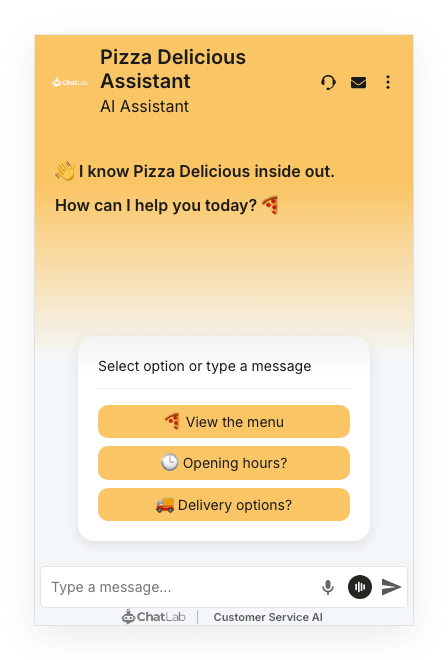
Med menylayouten finns samma åtgärder bakom ikonen med tre punkter:
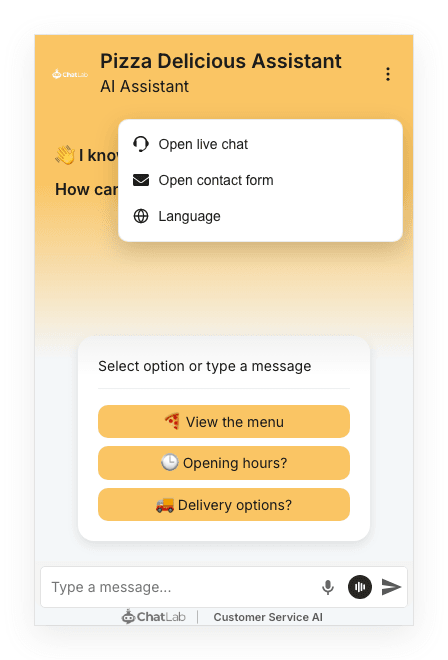
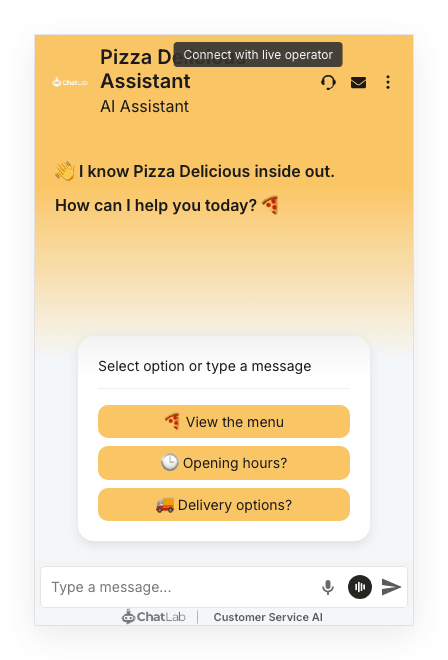
När live chat är tillgänglig visas informationsmeddelandet för live chat om man för muspekaren över den separata ikonen.
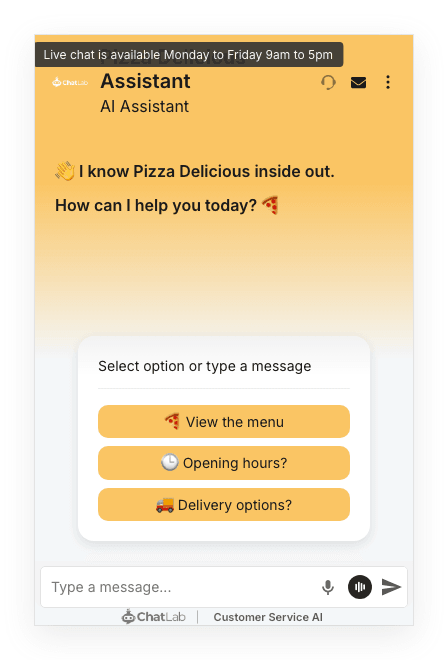
När den inte är tillgänglig är en synlig separat ikon gråmarkerad, och om man för muspekaren över den visas meddelandet för utanför öppettider. Närvaro-inställningar kan istället dölja posten helt.
Flöde för en livechattsession
Lämna över en konversation till en operatör
Aktivera Live Chat, ställ in tillgänglighet och se till att det finns en tillgänglig operatör. AI-triggad överlämning kräver också att dess åtgärd är aktiverad.

Besökare: Jag skulle vilja prata med supporten.
Spela upp exemplet eller läs det nedan. Inga riktiga kunduppgifter används.Besökaren ber om att få prata med en människa.
Uppspelningen pausas när exemplet inte längre visas på skärmen. Detta är en simulering, inte en livechatt. Widgetens kontroller i uppspelningen är inte interaktiva.Läs hela exemplet
- Besökaren ber om att få prata med en människa.
Besökare: Jag skulle vilja prata med supporten.
- Besökaren fyller i de obligatoriska kontaktuppgifterna i formuläret för livechatt.
Assistent: Ange ditt namn och din e-postadress för att begära en livechatt.
- Förfrågan väntar på en operatör.
Väntar på att en operatör ska ansluta
- En operatör accepterar förfrågan.
Anna anslöt till konversationen
- Operatören kan fortsätta med konversationens befintliga sammanhang.
Assistent: Anna: Hej, jag kan se dina tidigare meddelanden. Vad kan jag hjälpa till med?
- Besökaren öppnar live chat från sidhuvudet under schemalagda timmar
- Besökaren anger sitt namn och sin e-postadress
- Meddelandet "Live Chat Started" visas och besökaren väntar på en operatör. Namnet och e-postadressen de angav visas i konversationen, så att operatören ser vem de pratar med utan att lämna transkriptionen
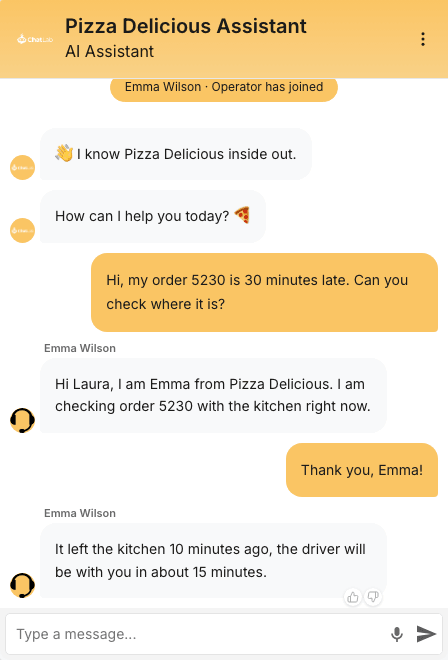
- När en operatör ansluter visas meddelandet "Operator has joined" och meddelandehantering i realtid startar. Operatörens namn visas ovanför vart och ett av dennes meddelanden, så att besökaren alltid vet att en människa skriver
- Båda parter kan avsluta sessionen, vilket utlöser bekräftelserutan för avslut. En live chat avslutas också automatiskt efter 10 minuter utan meddelanden från någon av sidorna
Visa den statiska skärmdumpen
Om ingen operatör ansluter inom timeout-perioden ser besökaren meddelandet "Operator did not join" och omdirigeras valfritt till kontaktformuläret för personlig support.
När ingen operatör ansluter
Denna fallback kräver att både omdirigering vid timeout och kontaktformuläret för människor är aktiverade. Tiden är förkortad i denna demonstration.
Väntar på att en operatör ska ansluta
Spela upp exemplet eller läs det nedan. Inga riktiga kunduppgifter används.En besökare väntar på en operatör.
Uppspelningen pausas när exemplet inte längre visas på skärmen. Detta är en simulering, inte en livechatt. Widgetens kontroller i uppspelningen är inte interaktiva.Läs hela exemplet
- En besökare väntar på en operatör.
Väntar på att en operatör ska ansluta
- Den inställda tidsgränsen löper ut.
Ingen operatör anslöt i tid
- Den konfigurerade fallback-lösningen erbjuder ett asynkront kontaktalternativ.
Den konfigurerade fallback-lösningen erbjuder ett asynkront kontaktalternativ.
Live chat startad av ditt team
Du behöver inte vänta på att besökaren frågar något. Så länge en besökare är på din webbplats kan vilken operatör som helst starta en live chat med dem:
- Från Inkorgen (Inbox) - svara på besökarens ärende. Ärenderubriken visar Online in the chat widget (Online i chattwidgeten) så länge kunden är kvar på din webbplats, och ditt svar visas direkt som en live chat i deras chattfönster. Se Svara kunden.
- Från Chattloggar (Chatlogs) - öppna konversationen och klicka på Join conversation (Gå med i konversationen), vilket visas när raden under konversationen anger The visitor is on the site now (Besökaren är på webbplatsen nu). Detta startar en live chat i konversationen och skapar ett ärende i Inkorgen som tilldelas dig.
Detta fungerar oavsett om Allow users to contact live chat (Tillåt användare att kontakta live chat) är på eller av. Medan chatten pågår är chatbotten tyst och du pratar direkt med besökaren. Varje meddelande från någon av parterna håller chatten öppen; den avslutas efter 10 minuter utan meddelanden, eller när du klickar på End live chat (Avsluta live chat) i ärendet. Steg-för-steg-guiden finns i Hantera inkommande Live Chat-konversationer.
Konfiguration för operatörer
Ange visningsnamn och avatar
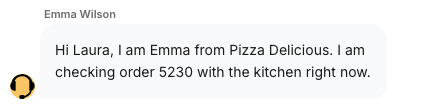
Gå till Account Settings > Operator Profile (under gruppen Inbox and live chat). Ange ditt namn eller smeknamn i fältet Your Name or Nick och ladda vid behov upp en avatar. Klicka på Save profile. Om du inte anger något namn visas istället den första delen av din e-postadress. Ditt namn visas ovanför vart och ett av dina meddelanden i chattwidgeten, och ditt team ser det intill dina svar och anteckningar i Inbox och i chatthistoriken.

Operator Profile och Notifications är tillgängliga för alla som har Inbox, även på planer utan livechatt: ditt namn signerar även dina svar i Inbox. På sådana planer förklaras längst ner på båda sidorna vad livechatt tillför och vilken plan som inkluderar funktionen.
Så här ser besökaren ditt namn i chattwidgeten:
Konfigurera aviseringar
Gå till Account Settings > Notifications.
Sidan heter Notifications under gruppen Inbox and live chat i menyn Account Settings; på konton utan Inbox kallas den Live Chat Notifications.

- Webbläsarnotiser - klicka på Enable browser notifications för att få skrivbordsaviseringar med ljud när en livechatt startar eller ett nytt meddelande kommer in. Om webbläsaren visar att aviseringar är inaktiverade ("disabled"), klicka på knappen för att ge tillstånd.
Leveransen av aviseringar beror på behörigheter i din webbläsare och ditt operativsystem. För att få aviseringar även när fliken med appen är stängd använder du Push notifications > Enable push on this device på samma sida. Registrerade enheter visas under Devices receiving push. Enbart webbläsarnotiser är inte detsamma som att registrera för push; se hur pushnotiser i webbläsaren fungerar.
- Individuella chatbot-aviseringar - reglaget intill varje chatbot slår på eller av aviseringar för den specifika chatboten. Det täcker livechatt-aviseringar och ärenden i Inbox tillsammans: nya ärenden, kundsvar, tilldelningar och omnämnanden. Detta är praktiskt om du vill delegera specifika botar till vissa operatörer.
Klicka på Save notification preferences när du har gjort dina ändringar.
Flera operatörer
Om du vill att flera operatörer ska hantera livechattar bjuder du in dem under fliken Team på chatboten, eller för flera chatbotar samtidigt via Account Settings > Team. Behörighetsnivån Operator ger dem endast åtkomst till konversationer, Inbox, leads och livechatt. När en chatbot delas med en annan användare får den användaren automatiskt livechatt-aviseringar för den. Varje operatör kan självständigt hantera vilka chatbot-aviseringar de tar emot i sina egna Account Settings. Se Konfiguration av Live Chat med flera operatörer för mer information.
Testa överlämningen
När inställningarna visar Saved (Sparad) testar du med en webbläsare som besökare och en inloggad operatör. Begär live chat under de konfigurerade öppettiderna, skicka ett operatörssvar, verifiera att det når besökaren med ditt namn ovanför och avsluta sessionen. Kontrollera även det otillgängliga läget och fallback-beteendet vid timeout. För att testa en live chat som startas av ditt team öppnar du chattestaren på fliken Test & Deploy (Testa och driftsätt) (under sektionen Test), svarar sedan på den konversationen från Inbox eller använder Join conversation i Chatlogs. Se Managing incoming conversations för operatörens olika steg.
Relaterade artiklar
- Hantera inkommande Live Chat - konversationer - hur du besvarar livechattar från Inbox och Chatlogs
- Konfigurera Live Chat med flera operatörer - konfigurera aviseringar för team
- Kontaktformulär för mänsklig support - offline-fallback när live chat inte är tillgänglig
- Inbox - köra livechattar i Live now och missade livechattar som ärenden ditt team kan följa upp