När en webbplatsbesökare ber om livechatt svarar du från inkorgen (Inbox) eller från panelen Chatlogs (chattloggar). Du kan också själv starta en livechatt med en besökare som befinner sig på din webbplats just nu. Den här artikeln beskriver hur du hittar och besvarar livechattar, när en livechatt avslutas, hur du får aviseringar, hur du ställer in din operatörsidentitet och hur du hanterar aviseringsinställningar per chattbot.
Livechatt körs endast i chattwidgeten på din webbplats. Svar levereras inte till WhatsApp, Messenger eller Instagram.
Svara på livechattar i Inkorgen
Välj din chatbot och öppna fliken Inbox (Inkorg). När en besökare ber om att få prata med en människa visas livechatten som ett kort i sektionen Live now (Aktivt nu) ovanför ärendelistan (ovanför tabellen i Table view). Varje kort visar besökarens namn, chattens status, hur länge den har pågått och besökarens senaste meddelande. Så länge ingen har svarat ännu är statusen Waiting for an operator (Väntar på operatör) och en stapel räknar ner till den tidpunkt då chatten räknas som missad (Missed in och återstående tid).
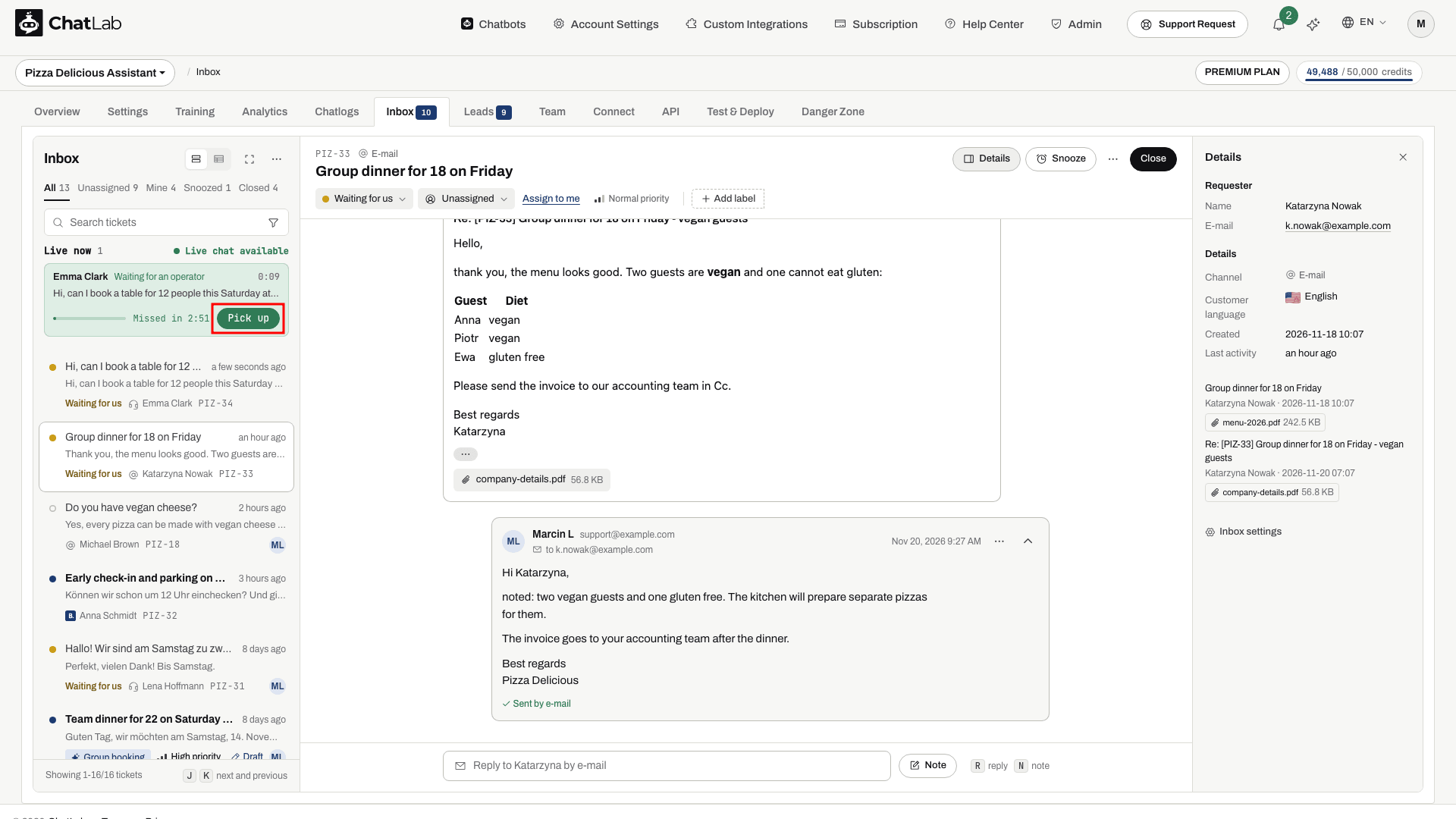
- Klicka på Pick up (Ta emot) på kortet. Då ansluter du till livechatten och öppnar dess ärende. Så snart någon svarar visar kortet With (Med) och operatörens namn, så att dina kollegor ser att chatten är tagen.
- Skriv ditt svar i svarsrutan i ärendetråden och tryck på
Enterför att skicka det (Shift + Enterger en ny rad). Under en livechatt hålls svarsrutan öppen. Svaret visas direkt i besökarens chattfönster med ditt namn ovanför. - Fortsätt konversationen i samma tråd. Besökarens meddelanden visas i tråden allteftersom de kommer in, och chattbotten håller sig tyst under tiden livechatten pågår.
- När du är klar klickar du på End live chat (Avsluta livechatt) i ärendets sidhuvud.
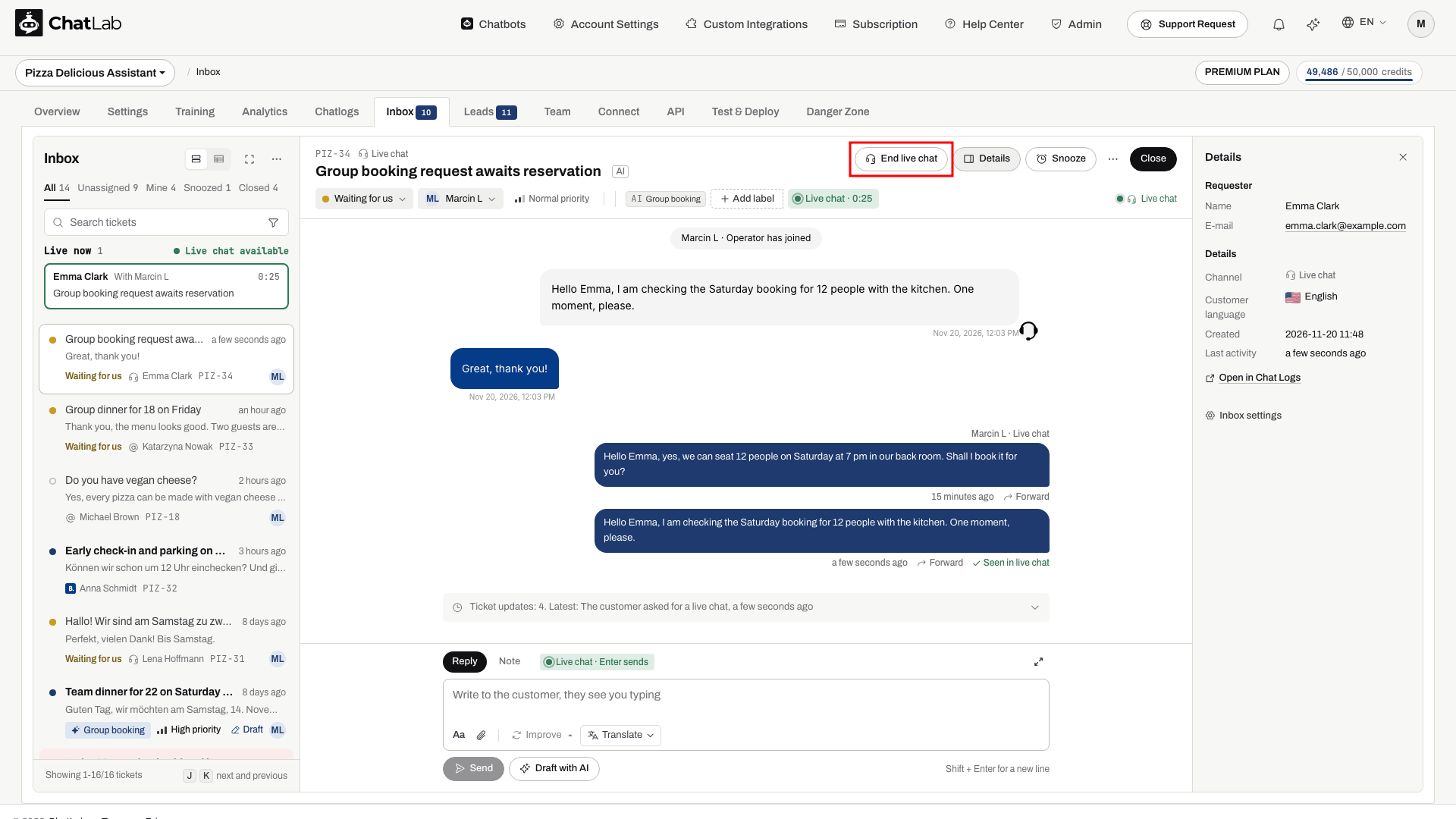
Ärendet ligger kvar i Inkorgen efter att chatten har avslutats, med hela dialogen sparad i historiken, så att du kan stänga det eller följa upp via e-post senare. Se Livechattar i Inkorgen.
Svara på livechattar i Chatlogs
Live Chat-konversationer visas också bredvid vanliga chatbotkonversationer under fliken Chatlogs (chattloggar). En besökare kan börja prata med AI-chattbotten och sedan be om en mänsklig operatör mitt i konversationen.
Välj din chatbot och klicka på fliken Chatlogs.
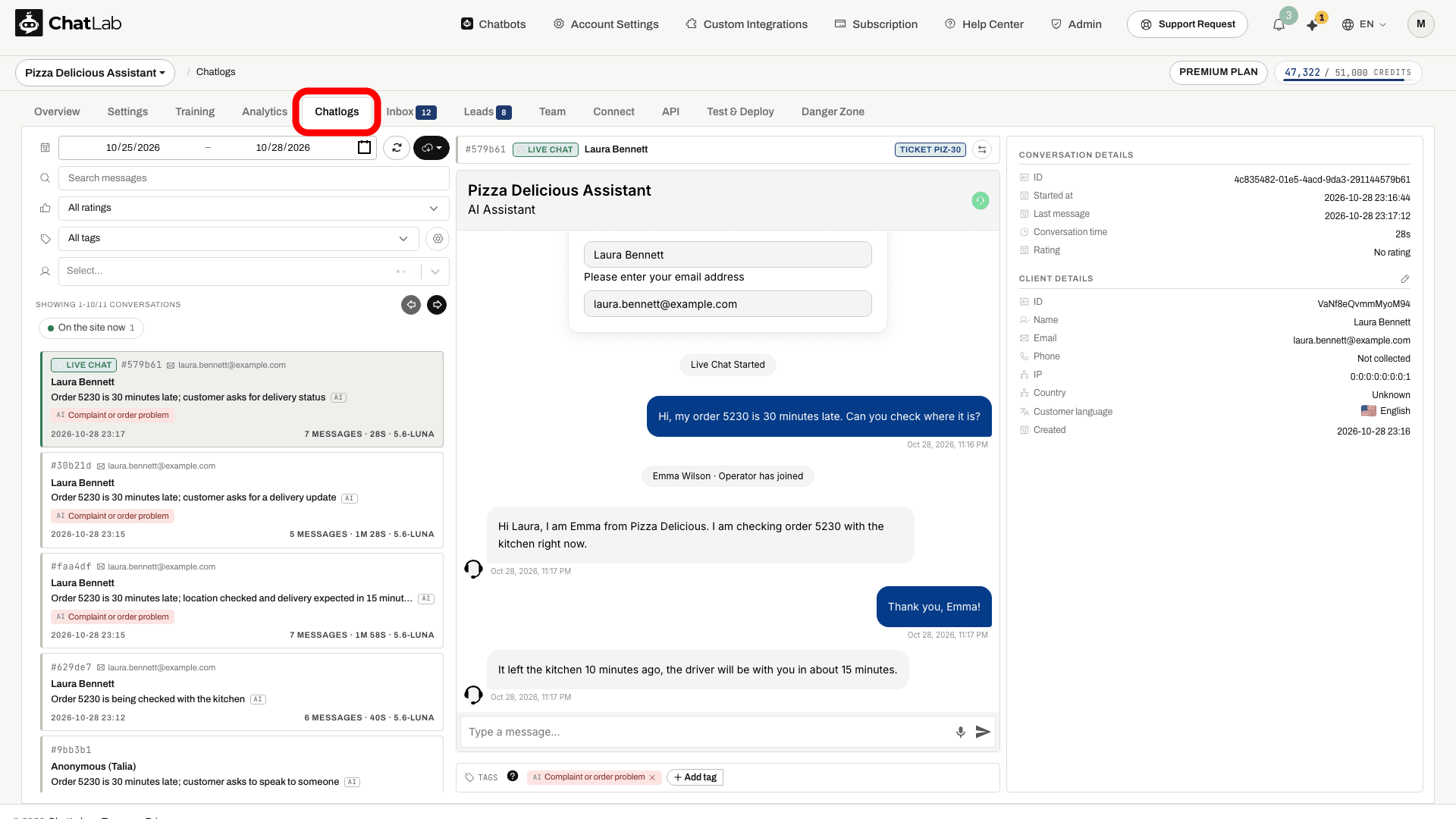
Aktiva konversationer som väntar på en operatör markeras med en blinkande Live Chat-ikon i konversationslistan. Klicka på en aktiv konversation för att öppna den och börja utbyta meddelanden med besökaren i realtid.
När en livechatt startar visas besökarens uppgifter från formuläret före chatten - namn och e-postadress - i transkriptet precis där sessionen började, så att du ser vem du pratar med utan att lämna konversationen. De finns kvar där om du öppnar konversationen igen senare. Panelen Client details (kunduppgifter) till höger visar samma information för besökaren som helhet.
Medan livechatten är aktiv:
- Meddelandefältet är aktiverat så att du kan skriva och skicka svar
- En skrivindikator visar när besökaren skriver
- Du kan avsluta Live Chat-sessionen när som helst med stängningsknappen i chatthuvudet
När du stänger sessionen, eller om den avslutas efter 10 minuter utan meddelanden från någon av parterna, återgår konversationen till läget med enbart AI och meddelandefältet inaktiveras. Varje meddelande håller livechatten öppen, inklusive svar du skickar från Inbox.
Starta en livechatt själv
Du kan öppna en livechatt med vilken besökare som helst som är på din webbplats just nu, även om de aldrig har bett om en mänsklig agent och även när Allow users to contact live chat (tillåt användare att kontakta livechatt) är avstängt under Inställningar > Live Chat. Det reglaget styr bara om besökare kan be om en mänsklig agent från widgeten.
- Svara från Inbox - när besökaren har ett ärende och är på din webbplats visar ärenderubriken Online in the chat widget (online i chattwidgeten). Ditt svar visas i deras chattfönster direkt och öppnar en livechatt.
- Gå med i konversationen i Chatlogs - öppna konversationen; när raden under den visar The visitor is on the site now (besökaren är på webbplatsen nu), klicka på Join conversation (gå med i konversation). Detta öppnar en livechatt i den konversationen och ett ärende i Inbox som tilldelas dig. Kugghjulet bredvid knappen leder till din Operator profile (operatörsprofil) och till Notifications (aviseringar).
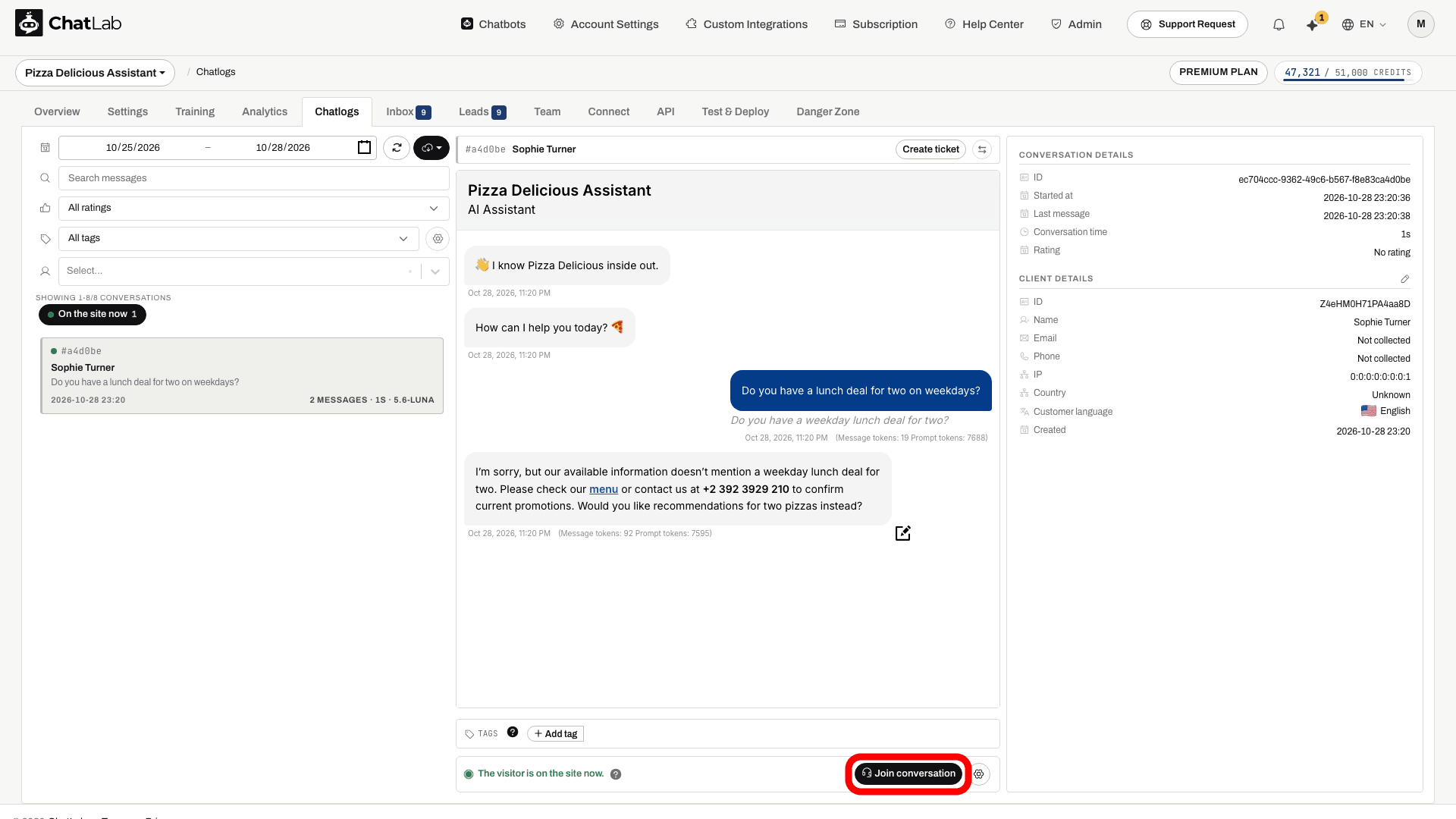
Därefter fungerar livechatten på samma sätt som en chatt som besökaren själv har efterfrågat: chatboten tystnar, du svarar i ärendetråden eller i Chatlogs, och den avslutas med End live chat (avsluta livechatt) eller efter 10 minuter utan något meddelande. Om besökaren redan har lämnat sidan skickar Inbox ditt svar via e-post i stället, eller lämnar det väntande i deras chattfönster om de inte lämnat några kontaktuppgifter. Se Svara kunden.
Notiser för livechatt
När en besökare startar en ny livechatt eller skickar ett meddelande i en aktiv session visas en notis på klockikonen i kontrollpanelens övre högra hörn. Siffran på märket visar hur många konversationer som kräver uppmärksamhet.
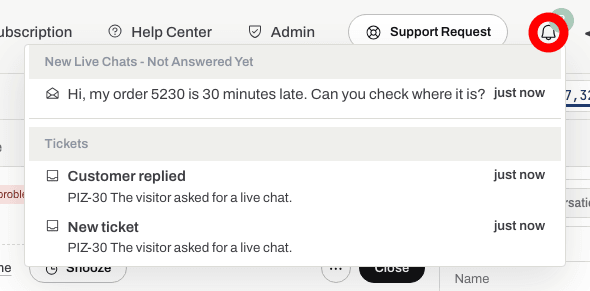
Rullgardinsmenyn delar in notiserna i upp till tre grupper:
- New Live Chats - Not Answered Yet (Nya livechattar - ännu inte besvarade) - sessioner där ingen operatör har anslutit
- Live Chats - New Messages (Livechattar - nya meddelanden) - sessioner där besökaren har skickat ett nytt meddelande
- Tickets (Ärenden) - Inkorgshändelser som nya ärenden, kundsvar, tilldelningar och omnämnanden
Klicka på en livechattnotis för att gå direkt till den konversationen i panelen Chattloggar, eller på en ärendenotis för att öppna ärendet i Inkorgen.
Ställa in operatörsnamn och avatar
Gå till Account Settings > Operator Profile (kontoinställningar > operatörsprofil, under gruppen Inbox and live chat).

Ange ditt namn eller smeknamn i Your Name or Nick och ladda eventuellt upp en egen avatar. Ditt namn visas ovanför vart och ett av dina meddelanden i chattwidgeten, så att besökaren alltid vet att en riktig person skriver. Ditt team ser det bredvid dina svar och anteckningar i inkorgen och i chatthistoriken. Om du inte anger något namn visas den första delen av din e-postadress i stället, både i livechatten, i inkorgssvar och i din e-postsignatur. Sidan visar en förhandsgranskning av hur dina svar signeras.
Om en avatar saknas används standardikonen med hörlurar. Ange ditt visningsnamn separat - att utelämna en avatar ersätter inte ett sparat namn.
Klicka på Save profile för att spara.
Aktivera webbläsarnotiser
Gå till Account Settings > Notifications (kontoinställningar > notiser).

Klicka på Enable browser notifications (aktivera webbläsarnotiser) för att få skrivbordsaviseringar med ljud när en livechatt startar eller ett nytt meddelande kommer in. Om din webbläsare visar notisstatusen som "disabled" klickar du på knappen för att ge behörighet.
När funktionen är aktiverad får du en ljudsignal och en systemnotis som du kan klicka på för att gå direkt till ChatLab-fönstret.
Leveransen beror på notisbehörigheterna i webbläsaren och operativsystemet. Konfigurera Push notifications (pushnotiser) på den här sidan om du behöver aviseringar när appfliken är stängd.
Aviseringsinställningar per chattbot
Skrolla ner till sektionen Individual Chatbot Notifications (Aviseringar för enskilda chattbotar) på samma sida, Account Settings > Notifications (Kontoinställningar > Aviseringar). Reglaget bredvid varje chattbot slår på eller av aviseringar för just den chattbotten och gäller både livechattar och Inbox-ärenden. Detta inkluderar även chattbotar som delas med dig av andra användare.
Klicka på Save notification preferences (Spara aviseringsinställningar) när du har gjort dina ändringar.
Detta är praktiskt när du vill delegera specifika chattbotar till särskilda operatörer. Du kan till exempel stänga av aviseringar för chattbotar som hanteras av en annan teammedlem. Se Konfigurera Live Chat med flera operatörer för mer information.
Kontrollera tillgänglighet och testa
Börja med att aktivera Live Chat på botten och konfigurera dess schema. Om Hide live chat when no operator is available (dölj livechatt när ingen operatör är tillgänglig) är aktiverat måste operatörerna ha aviseringar aktiverade för den botten och vara nåbara via det valda närvaroläget: en öppen appflik, eller en öppen flik eller en registrerad push-enhet. Om du inaktiverar dina botaviseringar tas du även bort från dess tillgänglighetskontroll.
Testa med en besökares webbläsare och ett operatörskonto: begär livechatt, plocka upp den i sektionen Live now (aktiva nu) i inkorgen, skicka ett svar och verifiera att det når besökaren med ditt namn ovanför. Klicka på End live chat (avsluta livechatt) och kontrollera att botten kan svara igen. Aviseringsinställningar tilldelar inte exklusivt ägarskap av en konversation.
Relaterade artiklar
- Inbox - ärendekön med sektionen Live now
- Live Chat - hur du aktiverar livechatt, ställer in schemat och anpassar meddelanden
- Chatlogs - konversationshistorik och Join conversation
- Konfigurera Live Chat med flera operatörer - konfigurera aviseringar för team
- Kontaktformulär för mänsklig support - reservlösningen offline när livechatt inte är tillgänglig