Kontaktformuläret för mänsklig support (Human Support Contact Form) ger dina webbplatsbesökare ett sätt att nå ditt supportteam direkt från chattwidgeten. När en besökare skickar in formuläret skickas ett e-postmeddelande med deras meddelande och (valfritt) konversationstranskriptet till din e-postadress för support. Du kan också be besökare om ett valfritt telefonnummer, så att ditt team kan ringa tillbaka när det går snabbare än e-post.
Här hittar du inställningarna
Välj din chattbot och gå sedan till Settings > Human Contact Form (Inställningar > Kontaktformulär för mänsklig support). Om du inte har en chattbot ännu, se Hur du skapar din första chattbot.
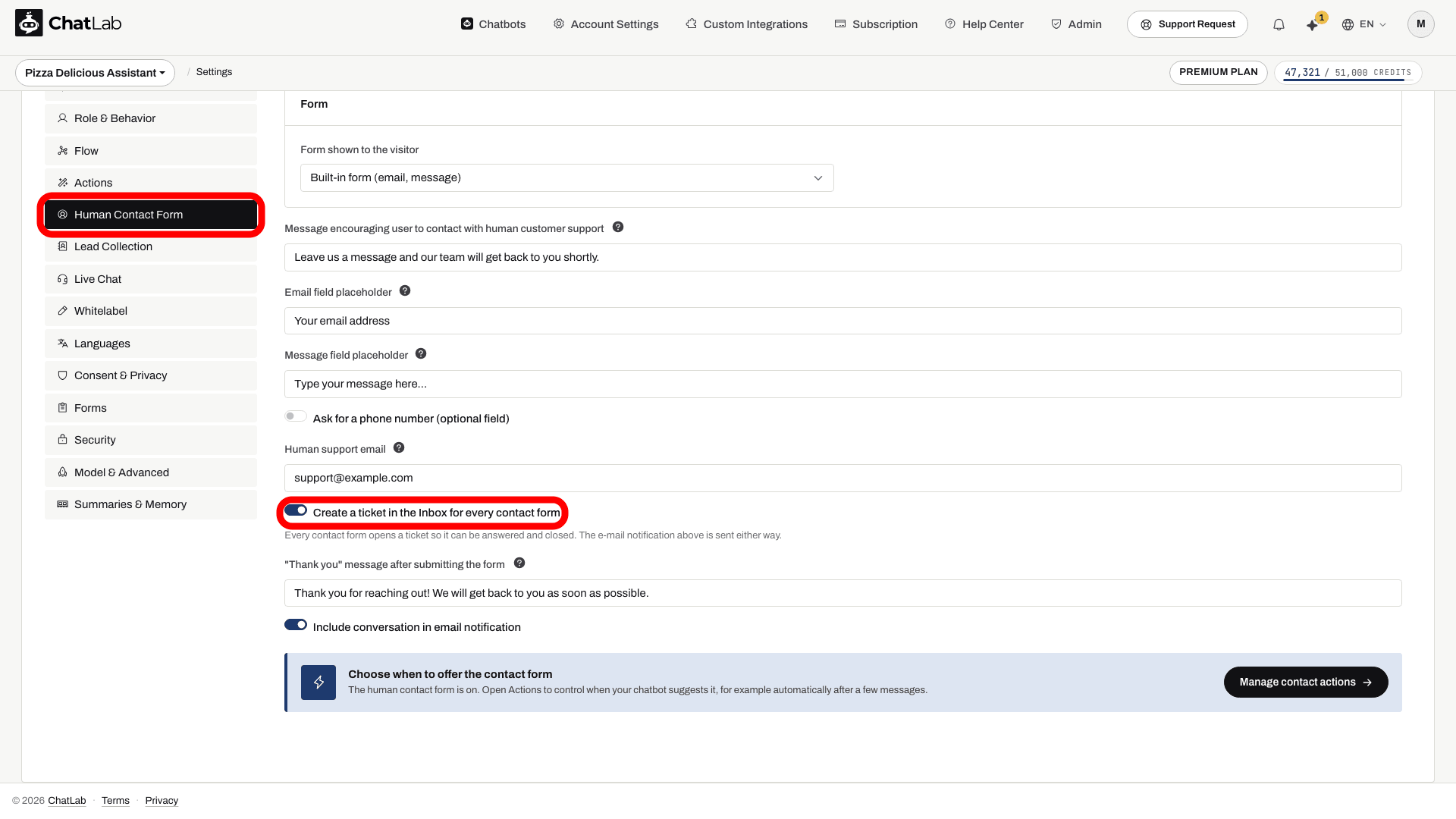
Aktivera kontaktformuläret
Aktivera Allow users to contact human support via contact form in chatbot (Tillåt användare att kontakta mänsklig support via kontaktformulär i chattboten) högst upp på sidan. När detta är aktiverat visas två underflikar nedanför: Behavior and form settings (Beteende och formulärinställningar) och Notification template (Aviseringsmall).
Ändringar sparas automatiskt - vänta på bekräftelsen Saved (Sparat) innan du lämnar sidan.
Beteende och formulärinställningar
Det här är den första underfliken. Den styr vilket formulär besökarna ser och texten runt det.
Välj vilket formulär som ska visas för besökaren
Längst upp på fliken använder du rullgardinsmenyn Form shown to the visitor (formulär som visas för besökaren) för att välja vad besökarna ska fylla i:
- Built-in form (email, message) (inbyggt formulär) - standardformuläret med ett e-postfält och ett meddelandefält, plus ett valfritt telefonnummerfält om du aktiverar det (se nedan). Använd inställningarna nedan för att anpassa platshållare och meddelanden.
- Custom form (anpassat formulär) - ett formulär som du har skapat under Settings > Forms (Inställningar > Formulär). Endast formulär som innehåller ett Email-fält visas. Det första e-postfältet identifierar avsändaren och det första Long answer-fältet (långt svar) utgör meddelandet. Se Anpassade formulär för instruktioner om hur du bygger ett.
Inställningar för det inbyggda formuläret
När det inbyggda formuläret är valt konfigurerar du följande:
- Message encouraging user to contact with human customer support - texten som visas längst upp i kontaktformuläret för att uppmuntra användaren att kontakta mänsklig support. Har stöd för Markdown för länkar.
- Email field placeholder - platshållartexten som visas i e-postfältet innan besökaren börjar skriva (till exempel "Din e-postadress").
- Message field placeholder - platshållartexten som visas i meddelandefältet (till exempel "Skriv ditt meddelande...").
- Ask for a phone number (optional field) - lägger till ett telefonnummerfält i formuläret. Inaktiverat som standard. Se Ask visitors for a phone number.
- Human support email - adressen dit formulärsvaren skickas. Du kan ange flera e-postadresser separerade med kommatecken.
- Create a ticket in the Inbox for every contact form - skapar ett ärende i chattbottens Inbox (inkorg) för varje inskickat formulär. Aktiverat som standard. E-postaviseringen skickas oavsett vilket. Se Submissions as tickets in the Inbox.
- "Thank you" message after submitting the form - bekräftelsemeddelandet som visas efter att besökaren har skickat in formuläret. Har stöd för Markdown.
- Include conversation in email notification - när detta är aktiverat inkluderas hela konversationstranskriptet i e-postmeddelandet som skickas till din supportadress.
Fråga besökare efter telefonnummer
Vissa besökare föredrar ett telefonsamtal framför ett e-postsvar - till exempel när de bokar bord, beställer inför ett evenemang eller löser ett brådskande problem. Det inbyggda formuläret kan innehålla ett valfritt telefonfält för dem.
- Välj din chatbot och gå till Settings > Human Contact Form (Inställningar > Kontaktformulär för mänsklig support).
- Stanna på underfliken Behavior and form settings (Beteende och formulärinställningar) och aktivera Ask for a phone number (optional field) (Fråga efter ett telefonnummer (valfritt fält)).
- Redigera vid behov Phone field placeholder (Platshållare för telefonfält) - tipstexten som visas i telefonfältet. Standard är "Your phone", upp till 40 tecken.
- Öppna underfliken Notification template (Aviseringsmall) och klicka på brickan
##USER_PHONE##så att numret visas i aviseringsmeddelandet (se Notification template). - Vänta på Saved (Sparat).
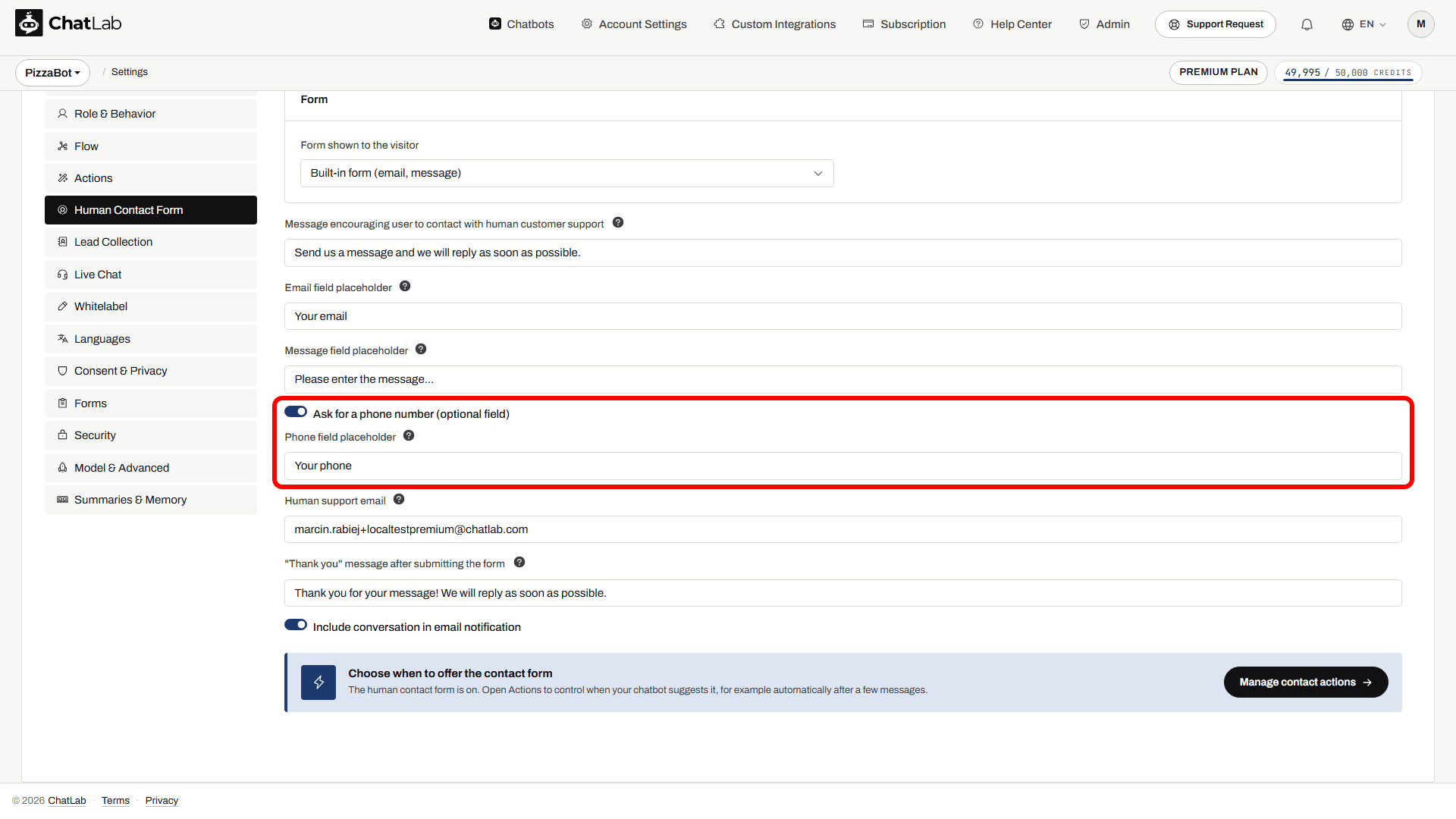
Så fungerar telefonfältet:
- Det är valfritt för besökaren. Formuläret kan skickas med telefonfältet tomt.
- Endast giltiga nummer godkänns. Ett nummer kan innehålla siffror, mellanslag och tecknen
+ ( ) - . /, upp till 15 tecken. Om besökaren skriver något annat visar formuläret "Please provide valid phone number" och skickas inte förrän numret korrigeras eller tas bort. - Det är endast tillgängligt för det inbyggda formuläret. När ett anpassat formulär väljs i Form shown to the visitor (Formulär som visas för besökaren) döljs reglaget - lägg i stället till ett Phone-fält (Telefon) i det anpassade formuläret.
- Befintliga chatbotar påverkas inte. Fältet förblir dolt tills du aktiverar det.
När en besökare skickar in ett telefonnummer använder ChatLab det på flera ställen:
- Aviseringsmeddelande - var du än placerar platshållaren
##USER_PHONE##i e-postmeddelandets ämne eller innehåll. - Klientuppgifter - numret sparas i besökarens kontaktprofil, så det visas under Client details (Klientuppgifter) i Chatlogs och med kontakten i Leads.
- Chattloggar - det inskickade formuläret, inklusive telefonnumret, återges i konversationen i Chatlogs.
- Daglig sammanfattning via e-post - numret visas i avsnittet "Human support requests" i daily summary email (den dagliga sammanfattningen via e-post).
- Webhooks - händelsen
contact_form.submittedinnehåller numret i fältetphone. Se Webhooks.
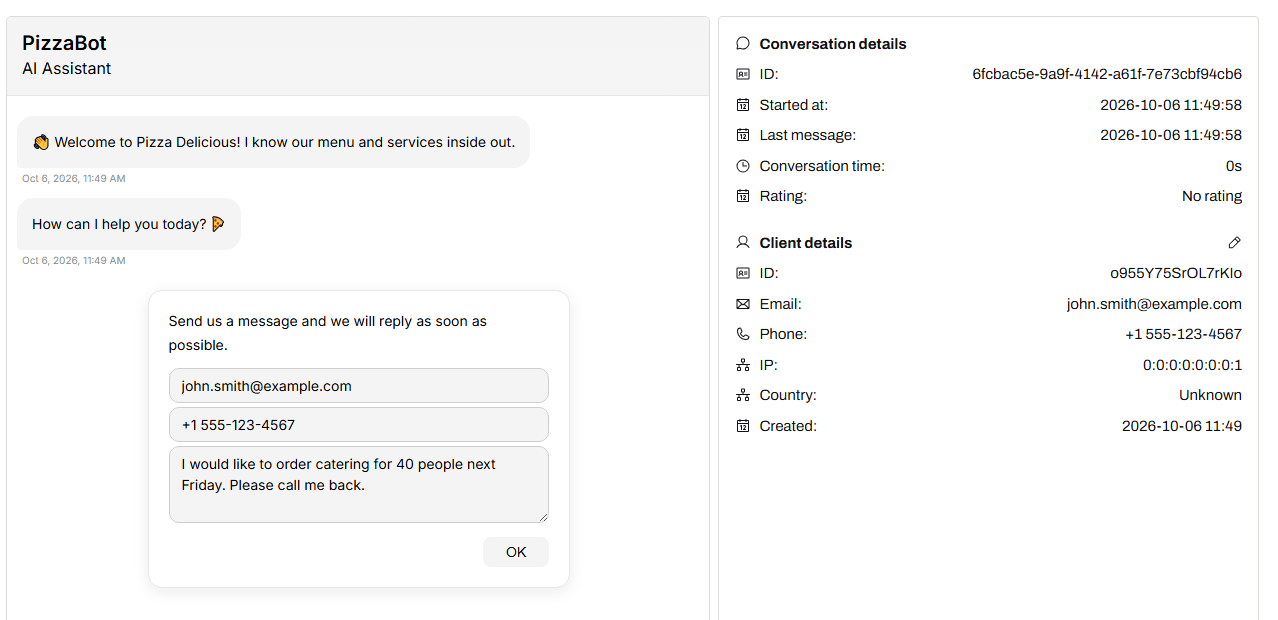
Om du skapar din chatbot med installationsguiden kan guiden aktivera telefonfältet och föreslå en platshållare på din webbplats språk när din webbplats tydligt förlitar sig på telefonkontakt (till exempel en restaurang, klinik eller hotell). Du kan ändra detta när som helst i inställningarna ovan.
Aviseringsmall
Klicka på underfliken Notification template för att anpassa e-postmeddelandet som ditt supportteam tar emot när en besökare skickar in formuläret.
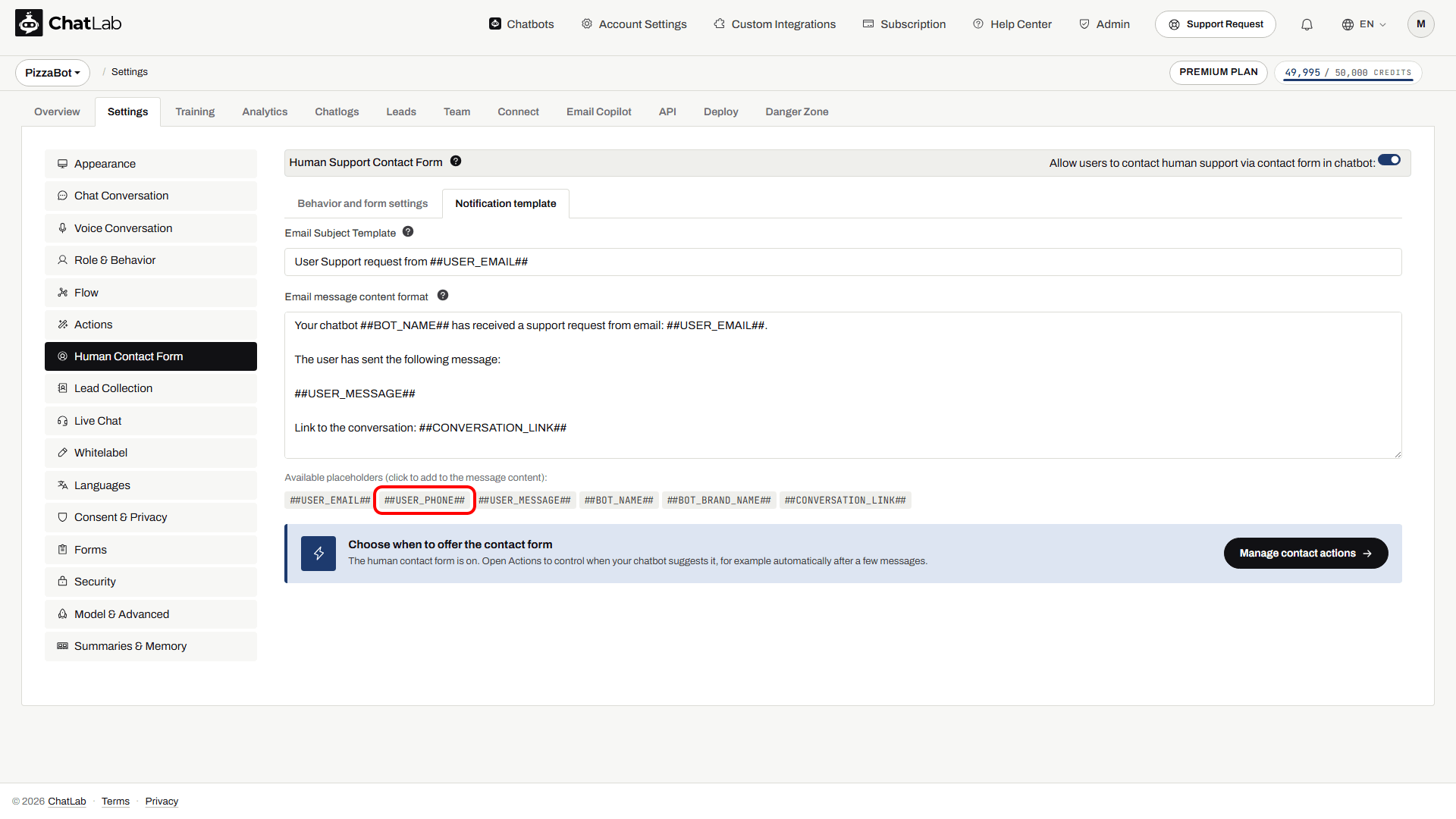
- Email Subject Template (Mall för e-postämne) - ämnesraden för aviseringsmeddelandet.
- Email message content format (Format för e-postmeddelandets innehåll) - brödtexten för aviseringsmeddelandet.
Platshållare är variabler som till exempel ##USER_EMAIL## som ChatLab ersätter med faktiska värden när meddelandet skickas. Under innehållsfältet finns en rad med Available placeholders (Tillgängliga platshållare). Dessa är klickbara brickor - klicka på en bricka för att lägga till dess platshållare i slutet av e-postinnehållet, så att du slipper skriva in den exakta koden manuellt. Om du vill använda en platshållare i ämnesraden skriver du in den i ämnesfältet.
##USER_EMAIL##- besökarens e-postadress##USER_PHONE##- besökarens telefonnummer. Brickan visas endast när Ask for a phone number (optional field) är aktiverat. Om besökaren lämnar telefonfältet tomt ersätts platshållaren inte med någonting.##USER_MESSAGE##- meddelandet som besökaren skrev##BOT_NAME##- chattbotens namn##BOT_BRAND_NAME##- ditt varumärkesnamn (t.ex. "ChatLab")##CONVERSATION_LINK##- en direktlänk till konversationen i dina Chatlogs
E-postinnehållet som är förifyllt för din chattbot innehåller inte ##USER_PHONE##. Om du aktiverar telefonfältet måste du själv lägga till platshållaren - annars sparas telefonnumret i ChatLab men visas inte i e-postmeddelandet.
När ett anpassat formulär är valt ersätts brickorna för e-post, telefon och meddelande med en ##FIELD:...##-bricka för varje fält i det formuläret.
Inskick som ärenden i Inkorgen
När Create a ticket in the Inbox for every contact form är aktiverat (vilket är standard), öppnar varje inskickat formulär ett ärende i chattbotens Inbox utöver e-postmeddelandet. På så sätt får ärendet en status, en tilldelad person och en plats att besvaras från istället för att bara ligga i någons inkorg. Aviseringsmeddelandet innehåller knappen Open ticket # (Öppna ärende #) som tar dig direkt till det. Reglaget gäller för både det inbyggda formuläret och anpassade formulär; inaktivera det på underfliken Behavior and form settings om du föredrar att svara på inskick enbart från din e-postklient.
När du svarar från ärendet tar svaret den snabbaste vägen till besökaren. Om de befinner sig på din webbplats just nu visas det i deras chattfönster och öppnar en livechatt, även om livechatt för besökare är inaktiverat. Om de har lämnat webbplatsen skickas det till e-postadressen de angav i formuläret. Raden under svarsrutan talar om vilket alternativ som kommer att användas innan du skickar. Se Svara kunden.
När formuläret visas för besökare
Kontaktformuläret kan visas i chattwidgeten på tre olika sätt:
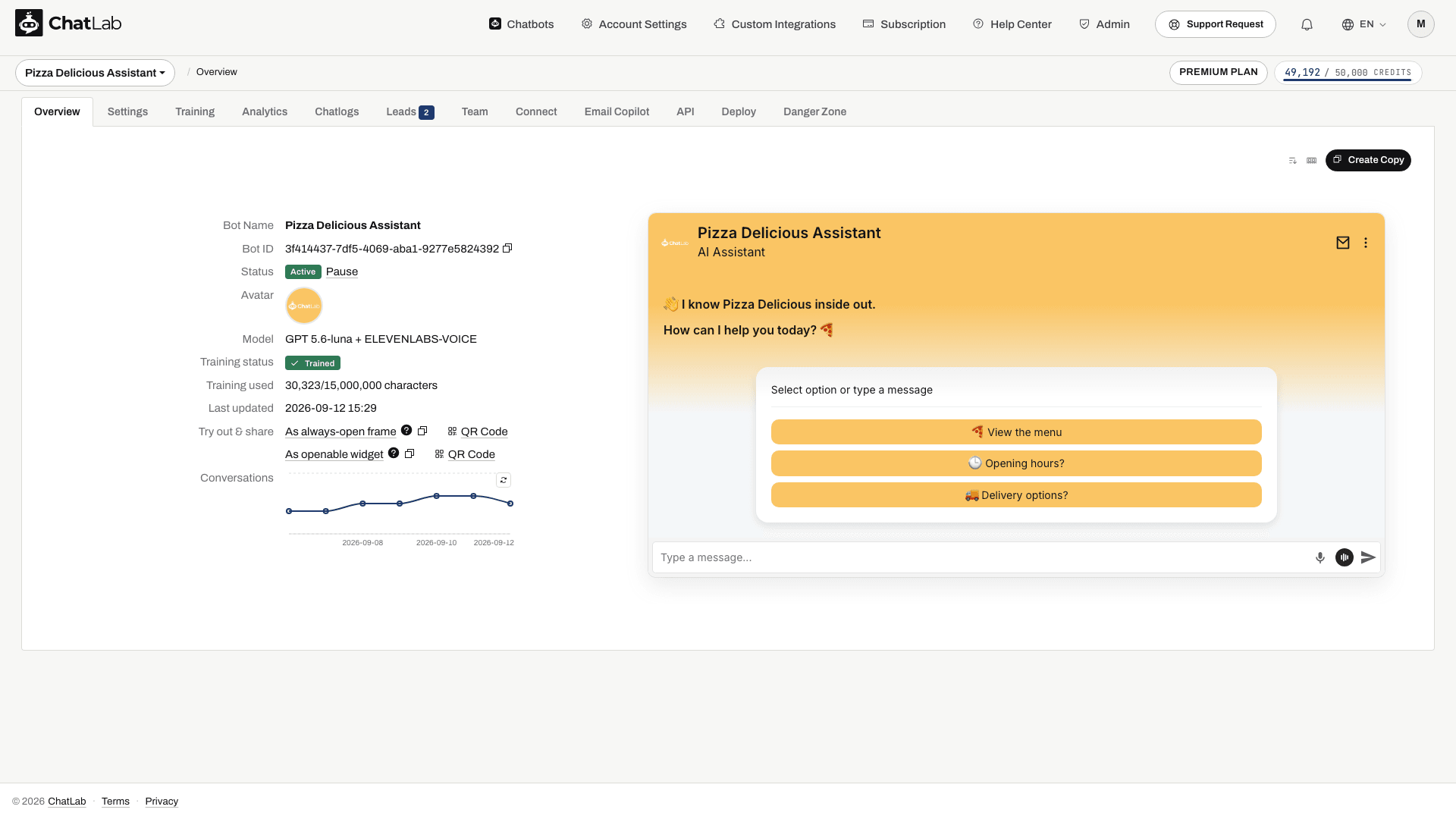
- Från chattens sidhuvud - när kontaktformuläret är aktiverat kan besökare när som helst öppna det från widgetens sidhuvud. Med layouten Separate icons (Separata ikoner) är det en kuvertikon; med layouten Menu (dropdown) (Meny (rullgardin)) är det alternativet Open contact form (Öppna kontaktformulär) i sidhuvudsmenyn. Layouten ställs in i Settings > Appearance > Header Actions (Inställningar > Utseende > Åtgärder i sidhuvud). Om Special Welcome Screen (Särskild välkomstskärm) är aktiverat avgör alternativet Hide Human Contact Form (Dölj kontaktformulär för mänsklig support) om det går att nå före besökarens första meddelande.
-
AI-styrd utlösare - chattboten känner automatiskt av när en besökare behöver mänsklig hjälp (till exempel när den inte kan svara på en fråga eller när besökaren uttryckligen ber om det) och visar formuläret. Detta konfigureras i Settings > Actions (Inställningar > Åtgärder).
-
Efter X meddelanden - formuläret visas automatiskt efter ett bestämt antal meddelanden i konversationen. Detta konfigureras också i Settings > Actions.
AI-drivna åtgärder för mänsklig support
För att konfigurera automatiska utlösare går du till Settings > Actions och filtrerar på Human Support (Mänsklig support).
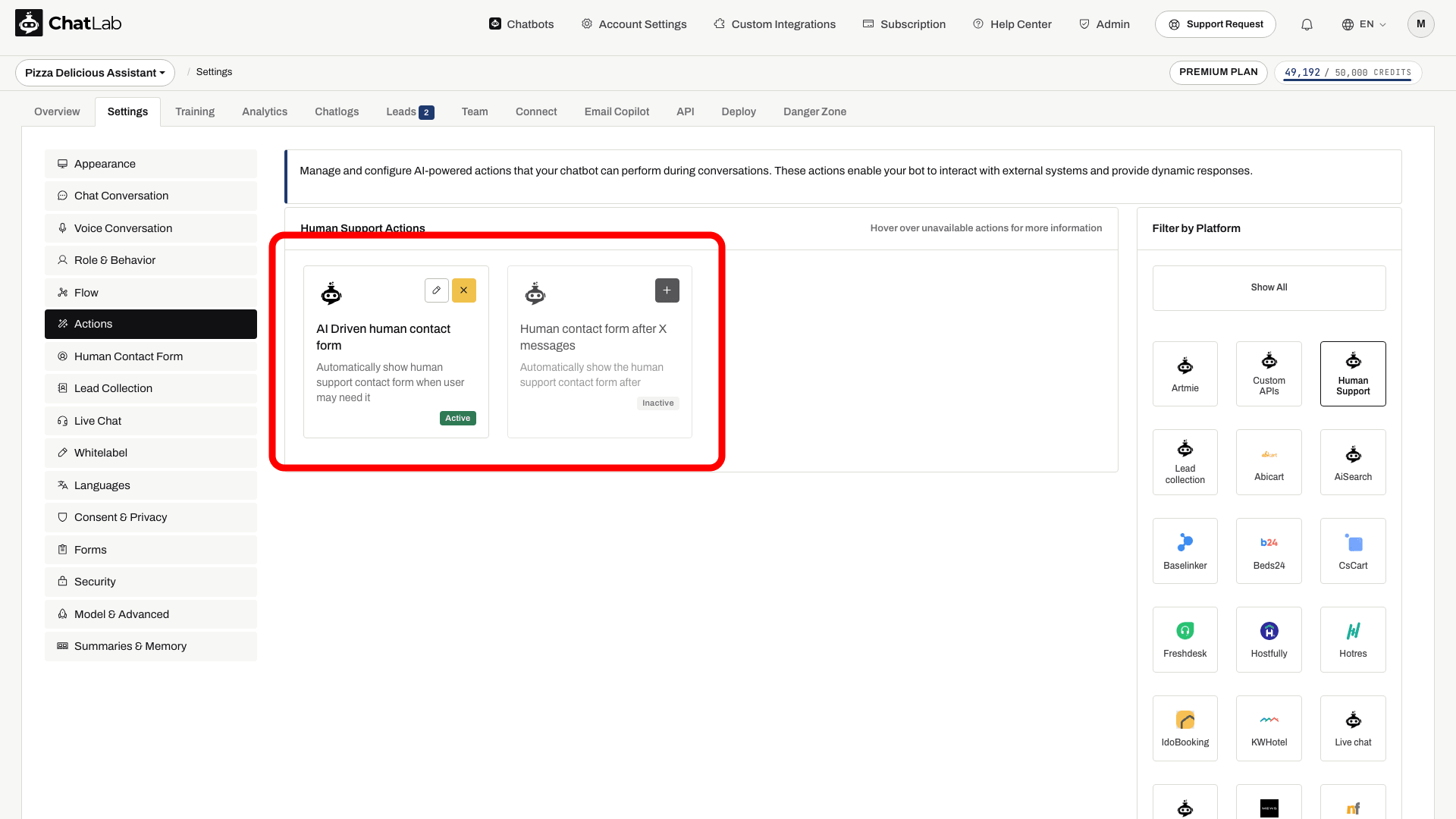
- AI Driven human contact form (AI-drivet kontaktformulär för mänsklig support) - använder AI för att upptäcka när besökaren behöver mänsklig hjälp och föreslår automatiskt kontaktformuläret. Formuläret visas även när besökaren uttryckligen ber om att få prata med en människa.
- Human contact form after X messages (Kontaktformulär för mänsklig support efter X meddelanden) - visar automatiskt kontaktformuläret efter ett angivet antal meddelanden i konversationen.
Hur formuläret ser ut för besökare
Lämna ett meddelande till supporten
Aktivera kontaktformuläret för manuell support och konfigurera dess mottagare. Att skicka ett meddelande är inte en livekonversation.

Besökare: Jag behöver hjälp med en skadad vara.
Spela upp exemplet eller läs det nedan. Inga riktiga kunduppgifter används.Besökaren ber om hjälp.
Uppspelningen pausas när exemplet inte längre visas på skärmen. Detta är en simulering, inte en livechatt. Widgetens kontroller i uppspelningen är inte interaktiva.Läs hela exemplet
- Besökaren ber om hjälp.
Besökare: Jag behöver hjälp med en skadad vara.
- Den konfigurerade supportåtgärden visar ett formulär.
Assistent: Vänligen ange din e-postadress och beskriv problemet.
- Formuläret samlar in supportmeddelandet.
Formuläret samlar in supportmeddelandet.
- En bekräftelse visas när meddelandet har skickats.
Assistent: Exempel på bekräftelse: ditt meddelande har tagits emot. Vårt team svarar via e-post.
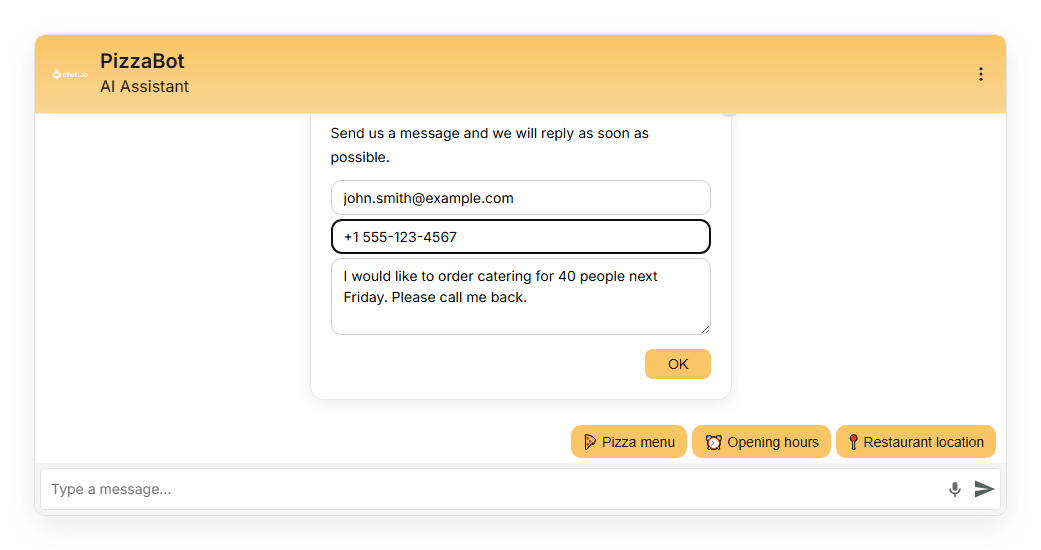
När kontaktformuläret utlöses ser besökarna ett formulär inuti chattwidgeten med ett e-postfält, ett meddelandefält och en OK-knapp. Om samtycke till integritetspolicy krävs visas en kryssruta ovanför e-postfältet.
Visa den statiska skärmdumpen
Översätt formuläret
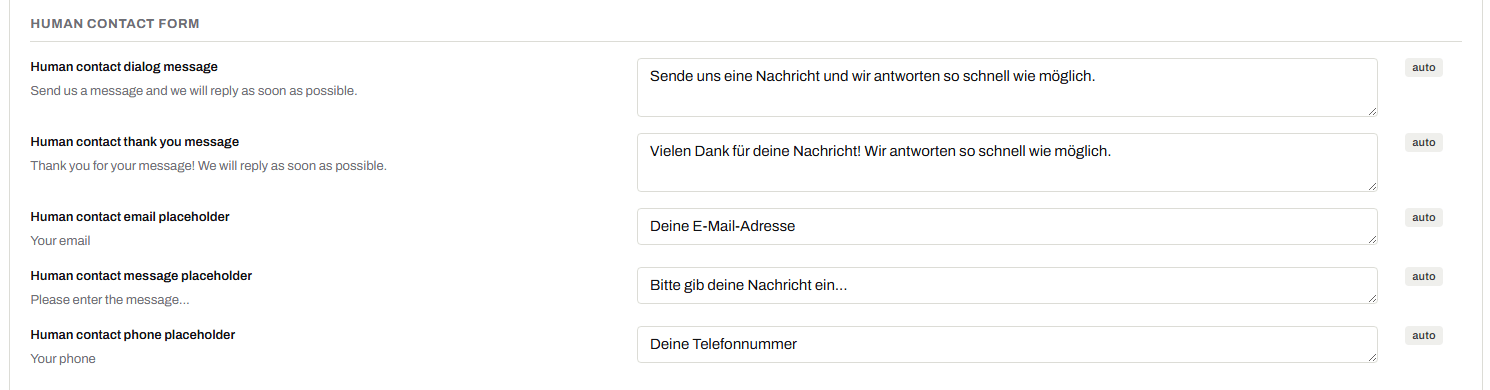
Om din chattbot pratar med besökare på flera språk översätts formulärtexterna automatiskt - inklusive platshållaren för telefonfältet. För att granska eller ändra en översättning går du till Settings > Languages (Inställningar > Språk), väljer ett språk under Edit translations for (Redigera översättningar för) och letar upp raden Human contact phone placeholder i gruppen Human contact form, bredvid platshållarna för e-post och meddelande. Se Flerspråkiga chattbotar för hur översättningar fungerar.
Samtycke till integritetspolicy
Du kan kräva att besökare godkänner en integritetspolicy innan de skickar in kontaktformuläret. Detta konfigureras separat i Settings > Consent & Privacy (Inställningar > Samtycke och integritet) - aktivera Require Privacy Policy consent for human support (Kräv samtycke till integritetspolicy för mänsklig support) och anpassa samtyckestexten med en länk till din policy.
Konfigurera formuläret via API:et
Om du hanterar chattbotar med Management API styrs telefonfältet av humanSupport.phoneEnabled och humanSupport.phonePlaceholder. Se Management API för mer information.
Testa formuläret
Öppna fliken Test & Deploy (Testa och driftsätt) och använd chattestaren i avsnittet Test för att öppna kontaktformuläret. Skicka in en testförfrågan med en e-postadress du kontrollerar och ett telefonnummer, kontrollera tackmeddelandet och verifiera att den konfigurerade supportbrevlådan tar emot e-postmeddelandet. Öppna sedan Chatlogs för att se det inskickade formuläret i konversationen och Inbox för att se ärendet som öppnades. Ett anpassat formulär använder sina egna fält och etiketter; behåll supportmottagaren och aviseringsinställningarna som konfigurerats här.
Relaterade artiklar
- Inbox - ärendelistan där inskick hamnar och besvaras
- Anpassade formulär - skapa egna formulärfält att använda för mänsklig support
- Live Chat - realtidskonversationer med mänskliga operatörer
- Leadinsamling - fånga in besökares kontaktuppgifter automatiskt
- Chattloggar - granska konversationer och inskickade formulär
- Webhooks - skicka kontaktformulärsinskick till dina egna system
- Daglig sammanfattning via e-post - den dagliga rapporten som listar förfrågningar om mänsklig support
- Management API - konfigurera chattbotar programmatiskt