Konversationstaggar visar dig snabbt vad som hände i en konversation: chatten visste inte svaret, kunden ville prata med en människa, kunden var missnöjd. AI lägger till de automatiska taggarna när en konversation tystnar, och du kan lägga till eller ta bort vilken tagg som helst manuellt. Med taggar kan du filtrera Chatlogs (Chattloggar), och utvalda taggar öppnar ett ärende i Inbox (Inkorg), så att en konversation som kräver en människa inte tappas bort.
Konversationstaggar är tillgängliga i alla ChatLab-planer.
Var du hittar taggar
Välj din chatbot och öppna Chatlogs (Chattloggar). Välj en konversation: raden Tags (Taggar) under den visar dess taggar och knappen + Add tag (+ Lägg till tagg). Frågetecknet bredvid Tags förklarar dem kortfattat.
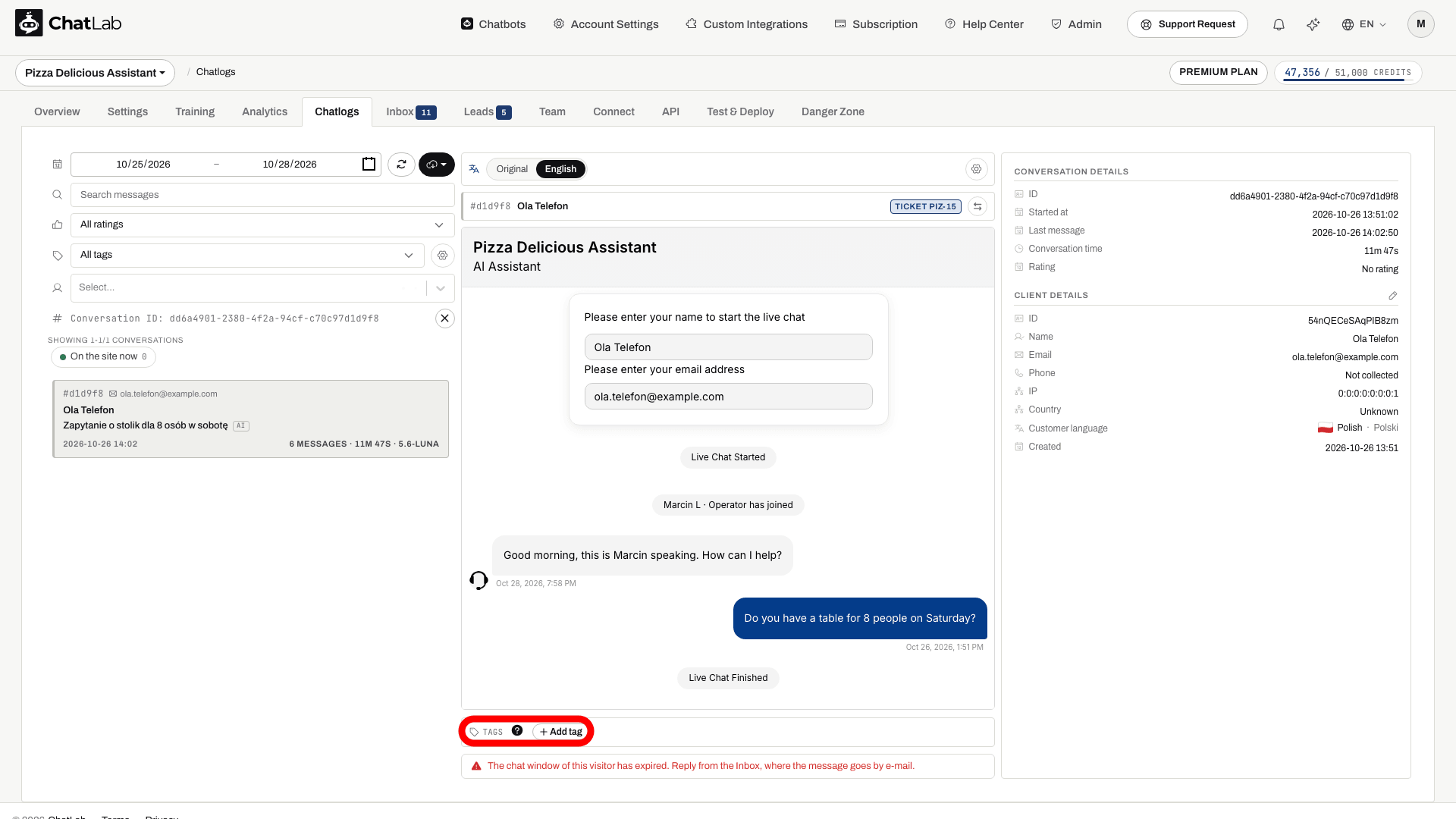
Lägg till en tagg i en konversation
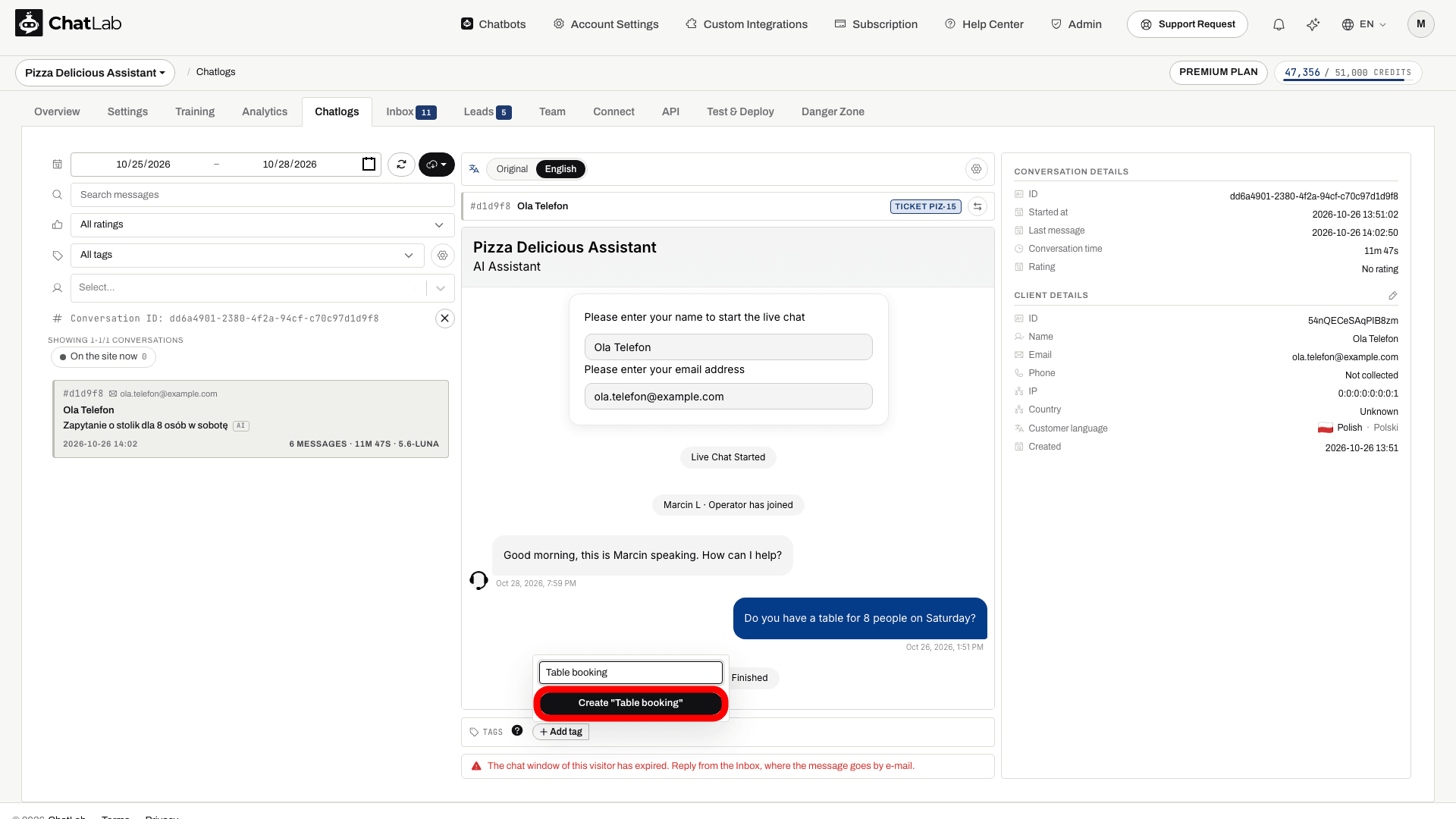
- Klicka på + Add tag under konversationen.
- Skriv för att söka i listan och klicka på en tagg, eller tryck på
Enterför att välja den första träffen. - För att skapa en ny tagg direkt skriver du dess namn och klickar på Create "name" (Skapa "namn"). Den läggs till i konversationen på en gång och är en manuell tagg utan en AI-regel; du kan göra den automatisk senare i taggkatalogen.
För att ta bort en tagg klickar du på det lilla krysset på den. Om du bara vill se konversationer med en viss tagg klickar du på den taggen på en konversation i listan, eller väljer den i taggfiltret i den vänstra kolumnen.
Taggkatalogen
Klicka på kugghjulet bredvid taggfiltret i den vänstra kolumnen i Chatlogs. Fönstret Conversation tags (Konversationstaggar) visar alla chattbottens taggar, tillsammans med hur många konversationer som fick dem under de senaste 7 dagarna.
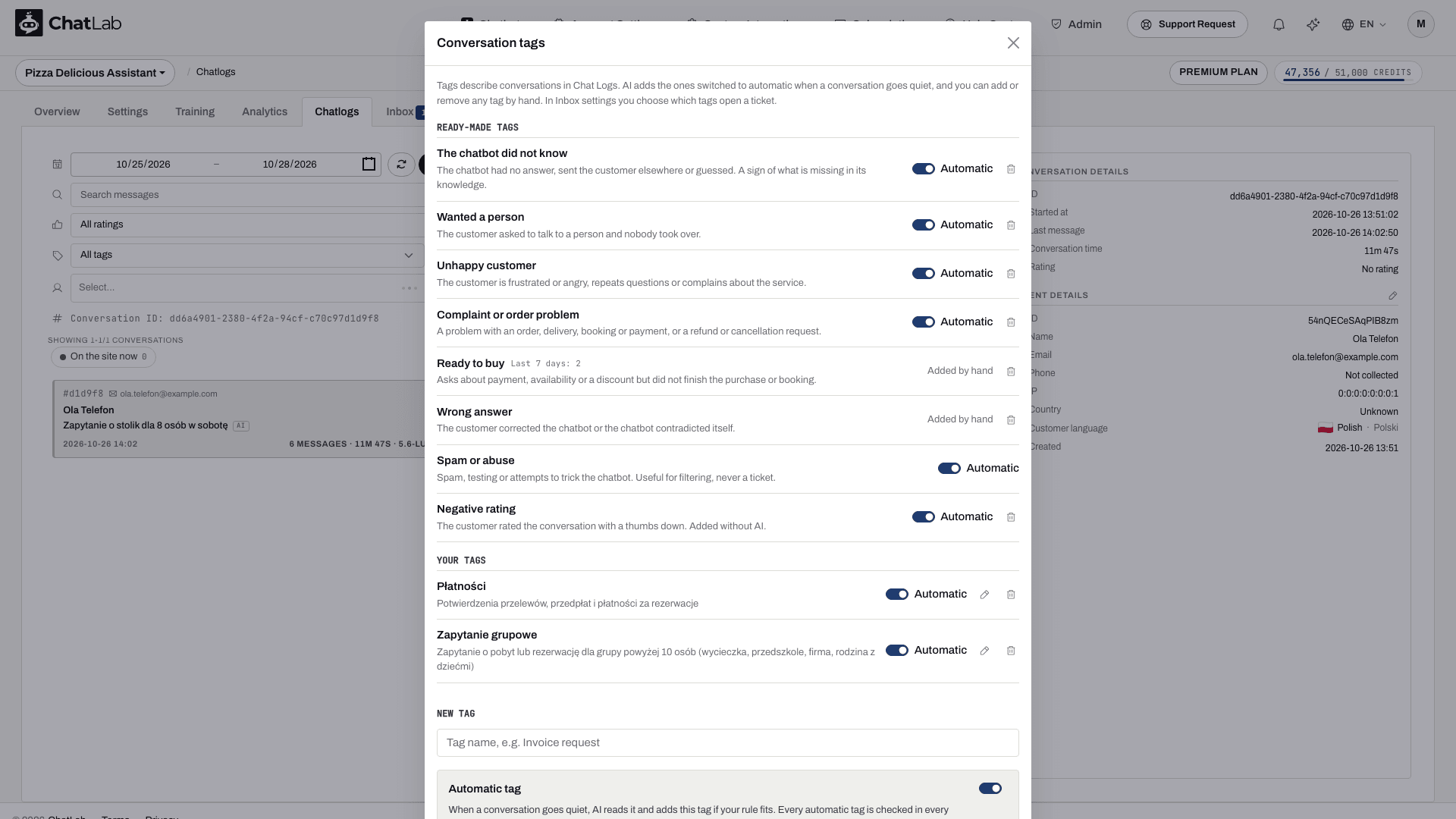
Färdiga taggar ingår i varje chattbot:
- The chatbot did not know (Chattbotten visste inte) - chattbotten hade inget svar, hänvisade kunden vidare eller gissade. Ett tecken på vad som saknas i dess kunskapsbas.
- Wanted a person (Ville prata med en människa) - kunden bad om att få prata med en människa och ingen tog över. Läggs även till, utan AI, när besökaren skickar kontaktformuläret och ett ärende skapas i Inbox.
- Unhappy customer (Missnöjd kund) - kunden är frustrerad eller arg, upprepar frågor eller klagar på tjänsten.
- Complaint or order problem (Reklamation eller beställningsproblem) - ett problem med en beställning, leverans, bokning eller betalning, eller en begäran om återbetalning eller avbokning.
- Spam or abuse (Spam eller missbruk) - spam, testning eller försök att lura chattbotten. Användbart för filtrering, blir aldrig ett ärende.
- Negative rating (Negativt betyg) - kunden gav konversationen tummen ned. Läggs till utan AI och tas bort igen om kunden ändrar betyget till tummen upp.
- Successfully handled (Framgångsrikt hanterad) - AI bedömer att förfrågan har hanterats. Läggs aldrig till tillsammans med The chatbot did not know, Wanted a person, Unhappy customer eller Complaint or order problem, och inte heller på en konversation där besökaren skickade kontaktformuläret.
Reglaget Automatic (Automatisk) bredvid en tagg avgör om AI lägger till den själv; om det är avstängt läggs taggen endast till manuellt. Papperskorgsikonen tar bort en färdig tagg från den här chattbotten: den försvinner från alla listor och från de konversationer som hade den. Spam or abuse kan inte tas bort, eftersom Inbox använder den för att stänga spam. Bring back removed ready-made tags (Återställ borttagna färdiga taggar) under listan återställer dem.
När en konversation fortsätter efter att den har taggats granskar AI den igen när det tystnar. Automatiska taggar som inte längre stämmer tas då bort, även från etiketterna på dess öppna ärende. Taggar som lagts till manuellt blir kvar, och en tagg som du tagit bort manuellt läggs inte till igen av AI.
Dina taggar är de du själv skapar. Pennan redigerar namnet, reglaget Automatic tag (Automatisk tagg) och regeln; papperskorgen raderar taggen och tar bort den från alla konversationer.
Skapa din egen tagg
- Skriv ett namn under New tag (Ny tagg) i katalogen, till exempel Fakturafråga.
- Låt Automatic tag vara påslaget om AI ska lägga till den, och beskriv under When should AI add it? (När ska AI lägga till den?) när den gäller, till exempel kunden ber om en momsfaktura. Håll regeln kort och konkret: den kan vara upp till 200 tecken, och AI kontrollerar varje automatisk tagg i varje konversation.
- Stäng av Automatic tag för en tagg som du bara vill lägga till manuellt.
- Klicka på Add tag (Lägg till tagg).
En chatbot kan ha upp till 5 egna automatiska taggar och upp till 30 egna taggar totalt. När alla 5 automatiska platser är upptagna stänger du av en för att göra en annan automatisk.
Öppna ett ärende från en tagg
En tagg kan göra om en konversation till ett ärende i din Inkorg (Inbox). Öppna Inbox, klicka på menyn ... bredvid rubriken Inbox och välj Inbox settings (inkorgsinställningar). På fliken Ticket sources (ärendekällor) rullar du ned till Tickets from conversations (ärenden från konversationer). Aktivera Open a ticket (öppna ett ärende) för de taggar som kräver en person, till exempel Wanted a person (ville prata med en människa) eller Complaint or order problem (Reklamation eller beställningsproblem).
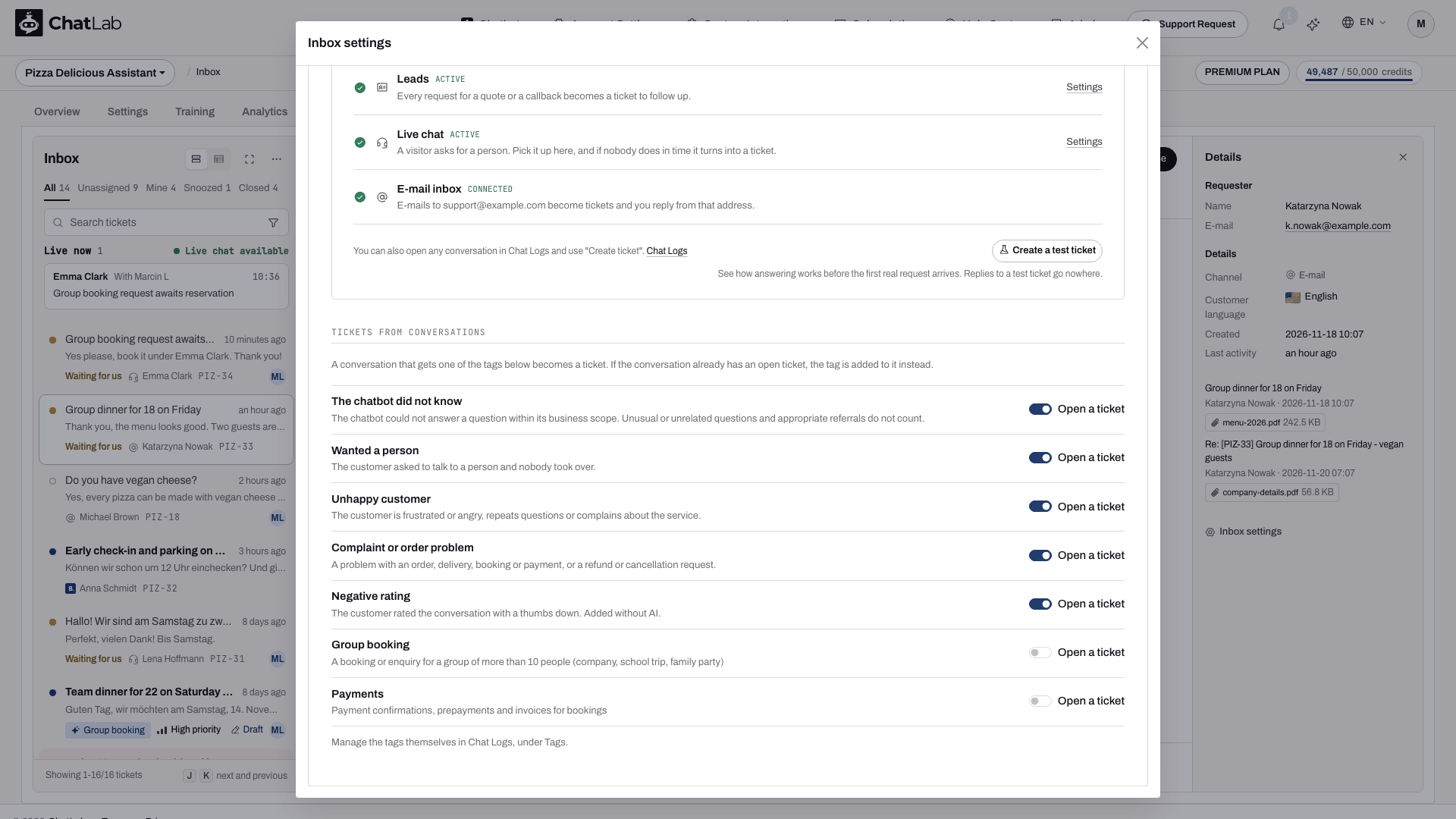
En konversation som får en sådan tagg blir till ett ärende, och taggen fästs på ärendet som en etikett så att du ser varför det öppnades. Om konversationen redan har ett öppet ärende läggs taggen till på det ärendet i stället för att ett nytt öppnas.
Två färdiga taggar följer egna regler. När AI lägger till The chatbot did not know (Chattbotten visste inte) öppnas ett ärende endast om besökaren lämnade en e-postadress eller ett telefonnummer, så att det finns någon att svara; utan detta hittar du dessa konversationer med taggfiltret i Chatlogs. Ett ärende som enbart öppnats på grund av Negative rating (negativt betyg) stängs automatiskt när kunden ändrar betyget till tumme upp, eller när AI bedömer att konversationen är skräppost eller nonsens.
Taggar på testkonversationer
Konversationer du har med din chatbot i administrationspanelen, till exempel under fliken Test & Deploy (Testa och driftsätt), har en Test-bricka i Chatlogs. AI taggar dem på samma sätt som besökares konversationer, så att du kan kontrollera att dina egna taggregler fungerar. De öppnar aldrig ett ärende i Inkorgen, och de räknas inte in i Conversations by tag (Konversationer efter tagg) under Overview (Översikt), i 7-dagarssiffrorna i taggkatalogen eller i rapporterna.
Taggar och Inbox-etiketter
Taggar och Inbox-etiketter är en och samma lista. På en konversation kallas det för en tagg, på ett ärende för en etikett. I Inbox erbjuder + Add label (+ Lägg till etikett) dina taggar och de färdiga taggarna, och etiketter som du skapar i Inbox settings > Labels (Inbox-inställningar > Etiketter) visas också här. Se Inbox.
Relaterade artiklar
- Chatlogs - där konversationer och deras taggar finns
- Inbox - ärenden, etiketter och Inbox-inställningar
- Vad är en meddelandekredit - vilka AI-funktioner som förbrukar credits