Chatlogs låter dig granska varje konversation som din chattbot har haft med besökare. Du kan bläddra i meddelandehistoriken, granska klientuppgifter, filtrera och söka bland konversationer, exportera data och lägga till korrigeringar för att förbättra framtida svar. Granska dina inställningar för datalagring och hantera exporterad besöksinformation i enlighet med din organisations integritetskrav.
Var du hittar Chatlogs
Välj din chattbot från översikten och klicka på fliken Chatlogs (chattloggar).
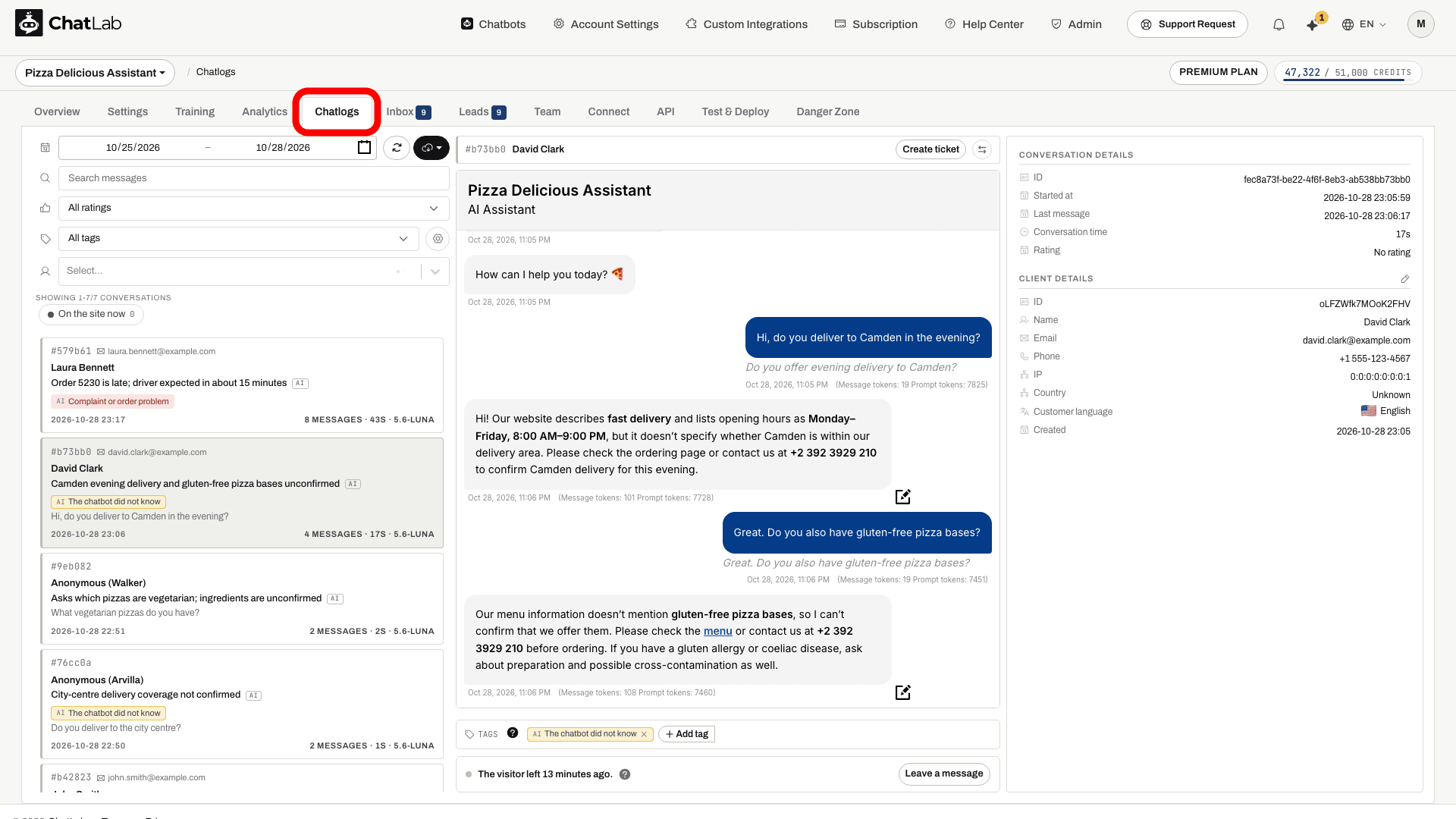
Skärmen Chatlogs är uppdelad i tre kolumner:
- Vänster - filterkontroller och konversationslistan
- Mitten - den fullständiga meddelandehistoriken för den valda konversationen
- Höger - konversationsdetaljer och klientuppgifter
Filtrera konversationer
Filterpanelen högst upp i den vänstra kolumnen erbjuder flera sätt att begränsa konversationslistan.
- Date range (datumintervall) - ställ in start- och slutdatum för att begränsa vilka konversationer som visas. Som standard visar Chatlogs de senaste tre dagarna.
- Search messages (sök i meddelanden) - skriv ett sökord för att hitta konversationer som innehåller specifik text.
- Rating filter (betygsfilter) - välj All ratings (alla betyg), Positive (positiva) eller Negative (negativa) för att endast visa konversationer med ett matchande användarbetyg.
- Client filter (klientfilter) - börja skriva ett namn, en e-postadress eller ett telefonnummer för att filtrera konversationer från en specifik besökare.
- Tag filter (taggfilter) - välj All tags (alla taggar) eller en specifik tagg för att endast visa konversationer med den taggen. Kugghjulet bredvid öppnar taggkatalogen, se Konversationstaggar.
- On the site now (på webbplatsen nu) - brickan under filtren visar endast besökare som befinner sig på din webbplats just nu, tillsammans med deras antal. Det här är konversationerna som du kan ansluta till live.
Resultaten uppdateras automatiskt när du ändrar filtren. Antalet konversationer visas under filtren (till exempel "Visar 1-10/42 konversationer").
Exportera konversationer
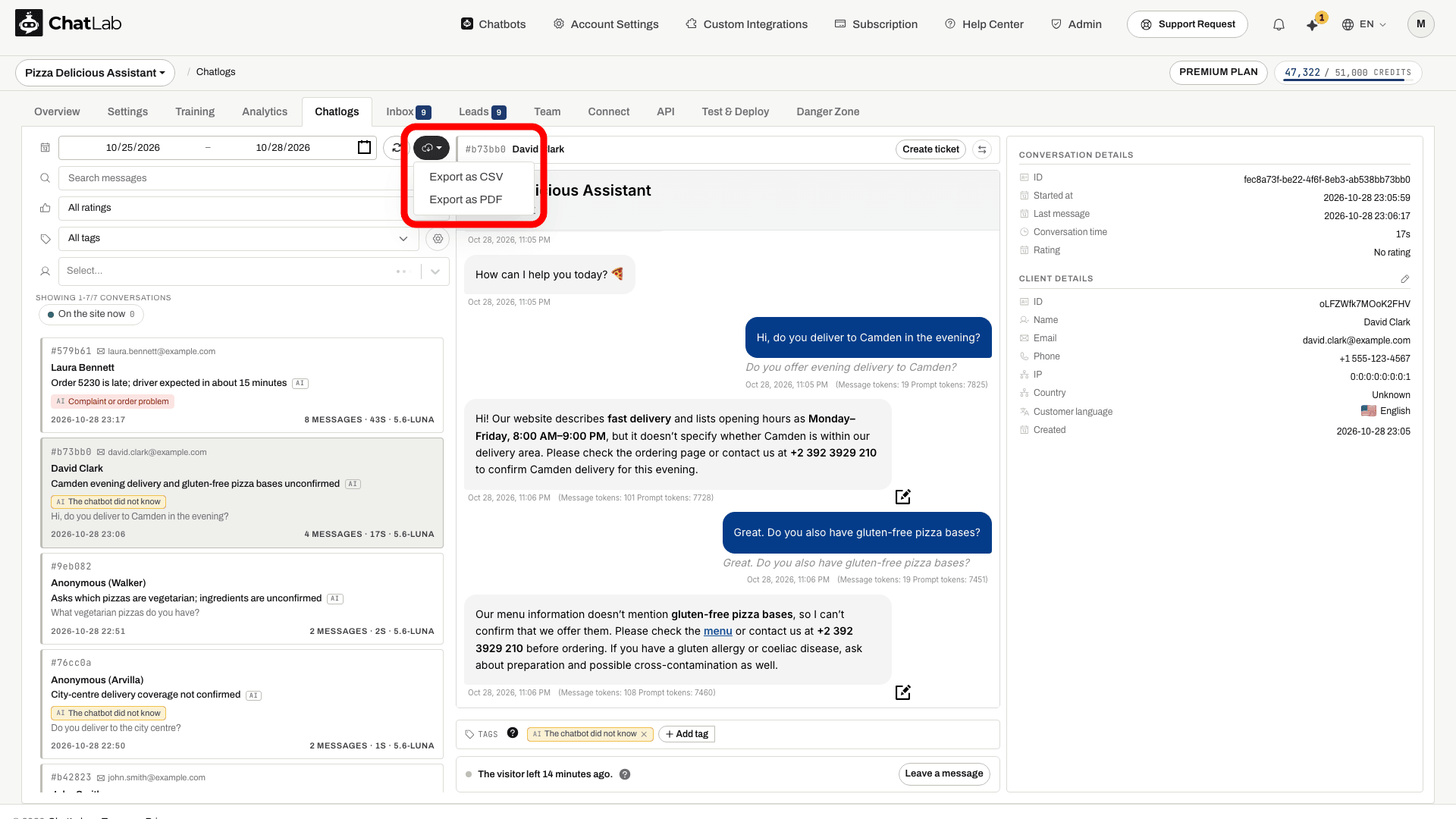
Klicka på nedladdningsknappen bredvid datumintervallet för att öppna exportmenyn. Två format är tillgängliga:
- Export as CSV (exportera som CSV) - laddar ner en kalkylbladsanpassad fil
- Export as PDF (exportera som PDF) - laddar ner ett formaterat PDF-dokument
Exporten använder filtren för datumintervall, sökord och betyg. Klientväljaren inkluderas inte i exportförfrågan, så en klientfiltrerad lista kan generera en bredare export. Kontrollera den nedladdade filen innan du delar den.
Visa en konversation
Klicka på en konversation i listan till vänster för att läsa in dess meddelandehistorik i mittkolumnen. Meddelanden visas i samma format som besökarna ser i chattwidgeten:
- Besöksmeddelanden visas på ena sidan och bot- och operatörssvar på den andra
- Varje meddelande innehåller en tidsstämpel
Vilken sida som är vems. Som standard visas besökaren till höger, precis som i chattwidgeten. Knappen ⇄ i fältet ovanför konversationen byter plats på sidorna, så att ditt team hamnar till höger och kunden till vänster, på samma sätt som i Inbox. Ditt val sparas på ditt konto. Konton som skapats från och med den 29 oktober 2026 startar med Inbox-layouten, medan äldre konton har kvar besökaren till höger tills de byter.
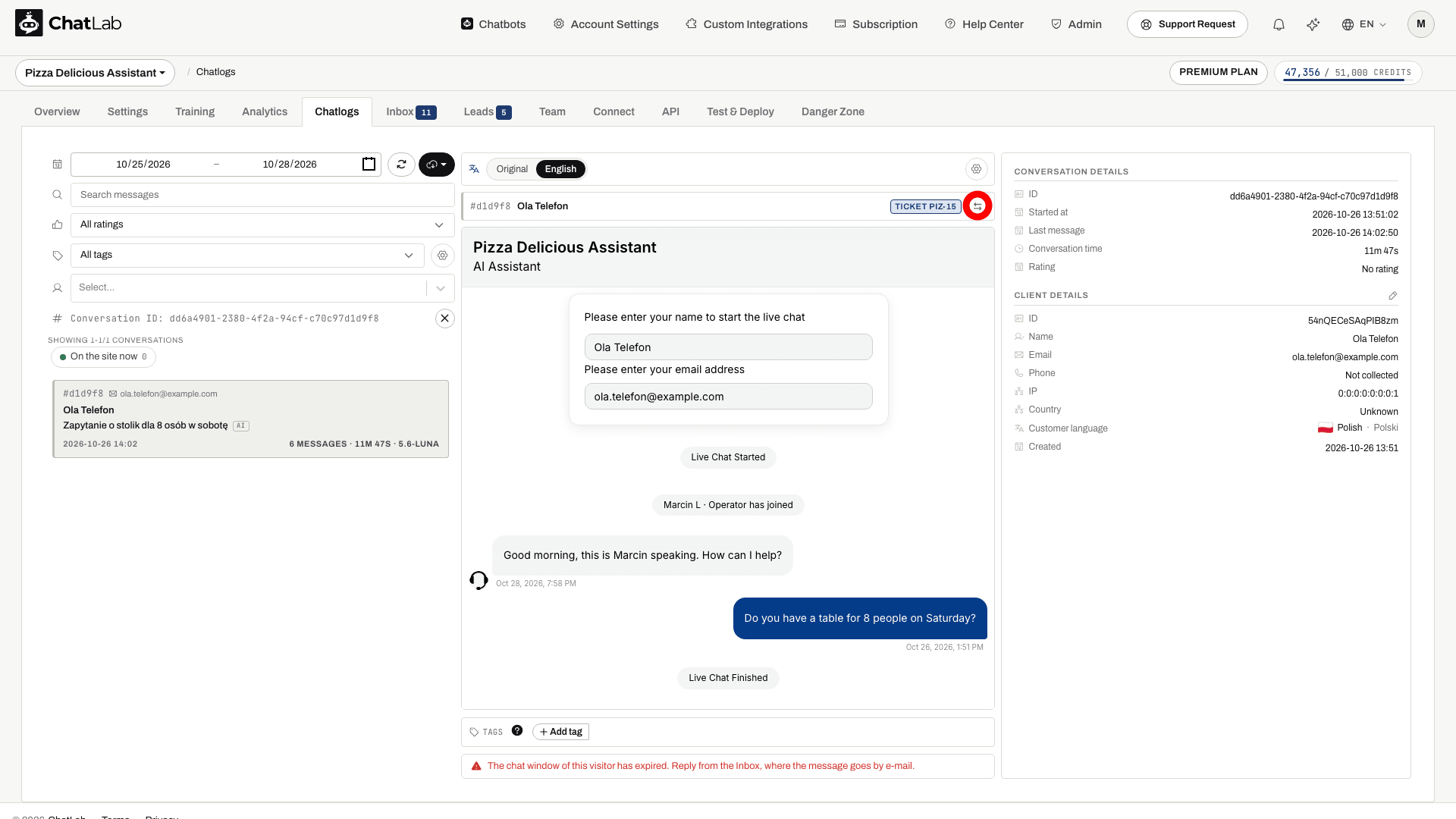
Om konversationen innehåller särskilda händelser - till exempel en livechatt-session, ett inskickat formulär för lead-insamling, en produktsökning eller en begäran om mänsklig support - visas dessa direkt i meddelandehistoriken.
Testkonversationer
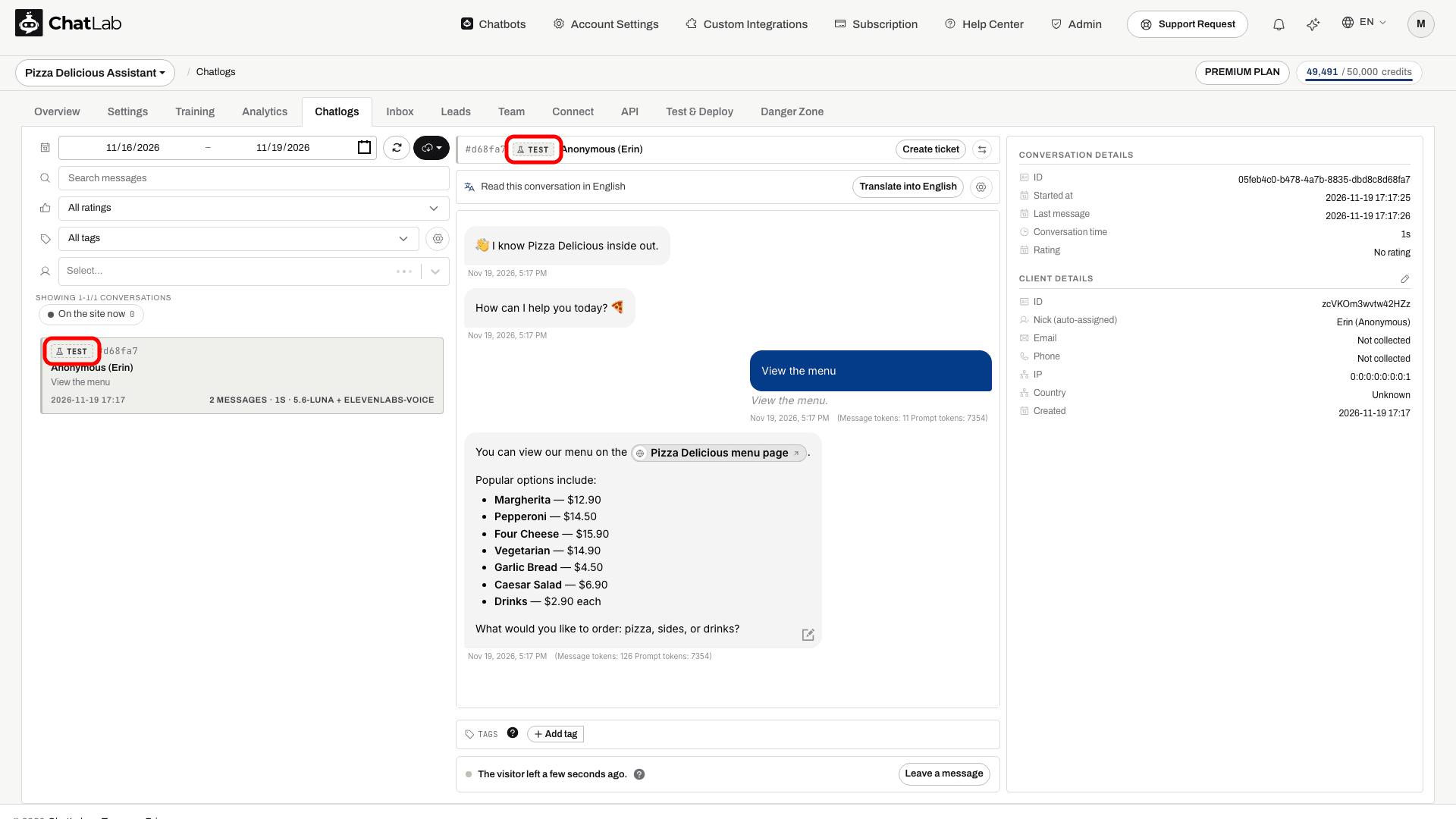
Konversationer som du har med din egen chattbot i adminpanelen - på fliken Test & Deploy (Testa och driftsätt), i guidens teststeg eller via Test chatbot (Testa chattbot) under Overview (Översikt) - är märkta med en Test-bricka, både i konversationslistan och bredvid konversationens rubrik. De sparas och taggas precis som vilken annan konversation som helst, så att du kan kontrollera hur chattbotten och dess taggar fungerar, men de räknas inte med i statistik som siffrorna under Overview, Conversations by tag (Konversationer efter tagg) och i rapporterna.
Läs en konversation på ditt språk
När besökaren har skrivit på ett annat språk än ditt team visas en rad ovanför konversationen med texten Read this conversation in (läs denna konversation på) ditt språk. Klicka på Translate into (översätt till) ditt språk. Fältet växlar därefter mellan Original och ditt språk, och översättningen sparas för hela teamet nästa gång någon öppnar konversationen. Fältet visas inte när besökaren skriver på ditt teams språk.
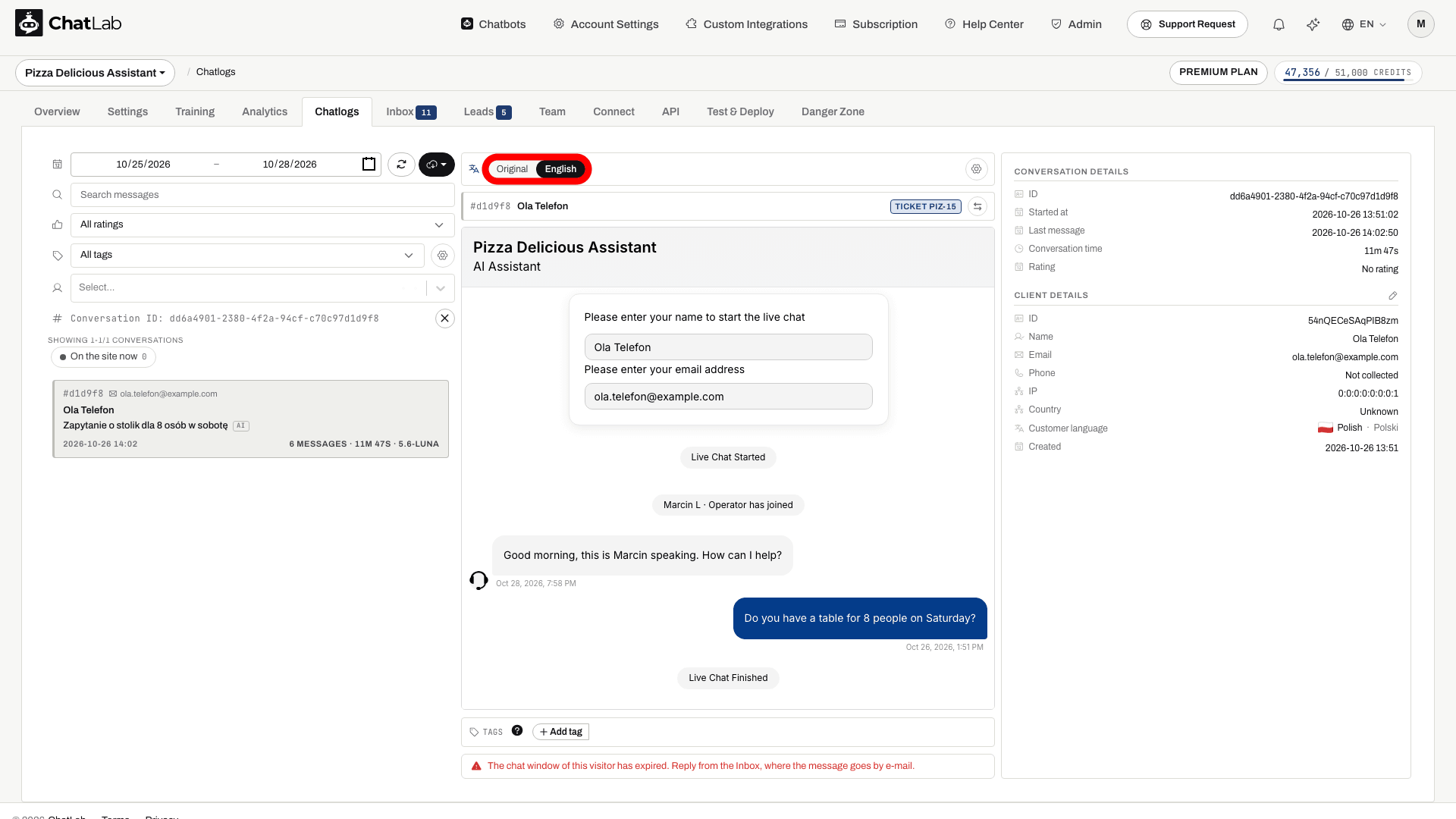
Kugghjulet i slutet av fältet öppnar Settings > Languages (inställningar > språk) med Team language (teamspråk) markerat - en inställning för hela chattbotten som även används för ärendetitlar, rapporter och AI-insikter. Översättningen förbrukar meddelandekrediter, på samma sätt som ett chattsvar med den översättningsmodell som valts i Inbox settings (inkorgsinställningar), och varje meddelande debiteras endast en gång.
Konversationsdetaljer
Panelen till höger visar metadata för den valda konversationen:
- ID - konversationens unika identifierare
- Started at - när konversationen startade
- Last message - tidsstämpel för det senaste meddelandet
- Rating - besökarens betyg i form av tumme upp eller tumme ner, om det har angetts
Om konversationssammanfattningar är aktiverade i dina botinställningar (Settings > Summaries & Memory), visas även en AI-genererad sammanfattning av konversationen här.
Klientuppgifter
Under konversationsdetaljerna visar avsnittet Client details (klientuppgifter) information om besökaren:
- ID - unik klientidentifierare
- Nick - automatiskt tilldelat smeknamn (eller besökarens riktiga namn om det har angetts via lead-insamling)
- Email och Phone - kontaktuppgifter, om de samlats in
- IP och Country - nätverksinformation och geografisk plats
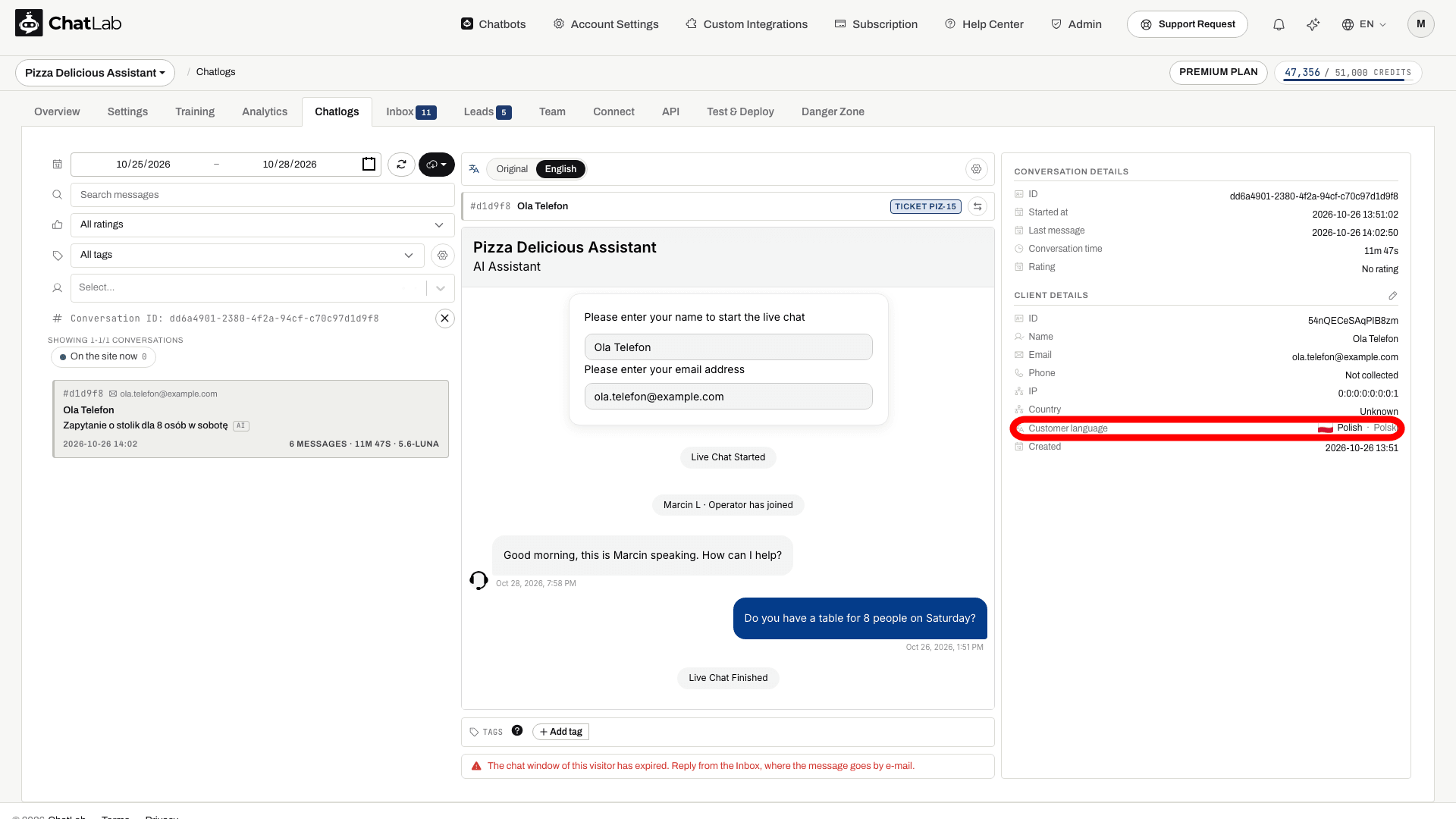
- Customer language - språket som besökaren skriver på, med en flagga, dess engelska namn och dess eget namn (till exempel Polish · Polski). ChatLab känner igen det i bakgrunden när konversationen tystnar, utan att använda meddelandekrediter
- Created - när klientposten skapades för första gången
Om klientsammanfattningar är aktiverade under Settings > Summaries & Memory kan även en Client profile summary visas, vilken ger en AI-genererad översikt över besökaren över alla dennes konversationer.
Redigera klientdata
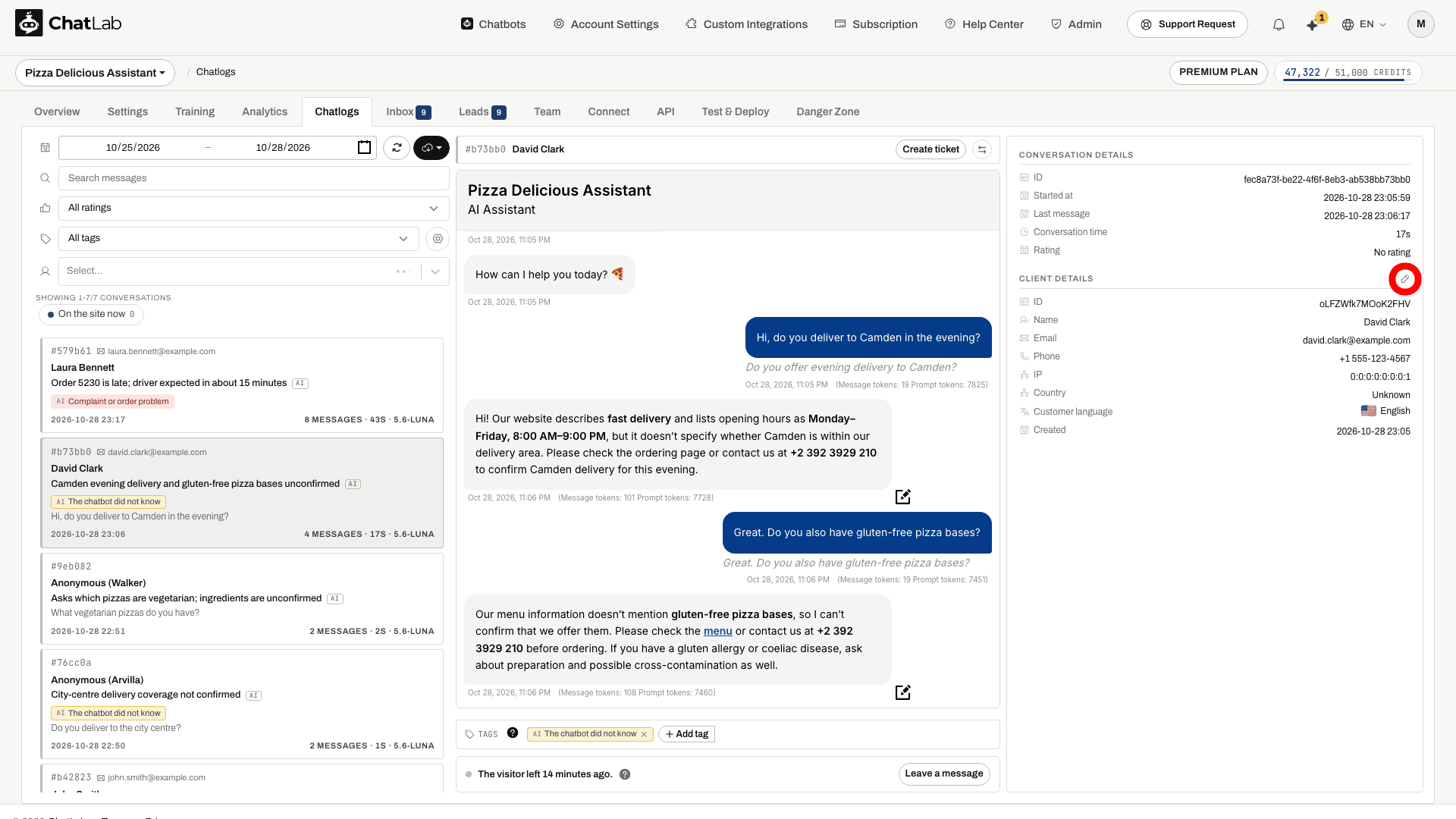
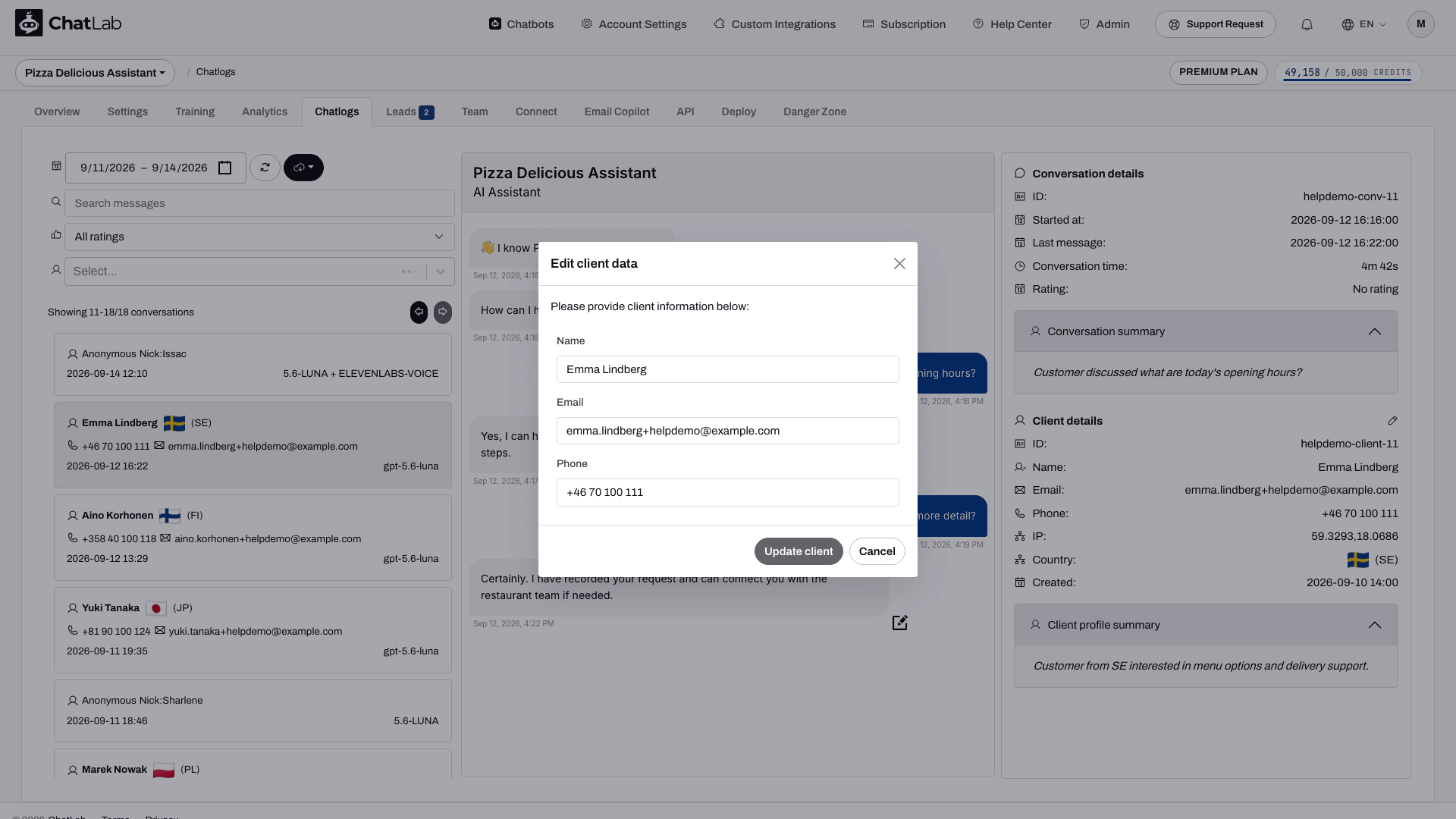
Klicka på redigeringsikonen bredvid rubriken "Client details" för att öppna redigeringsrutan. Du kan uppdatera klientens alias, namn, e-postadress och telefonnummer.
Lägga till korrigeringar
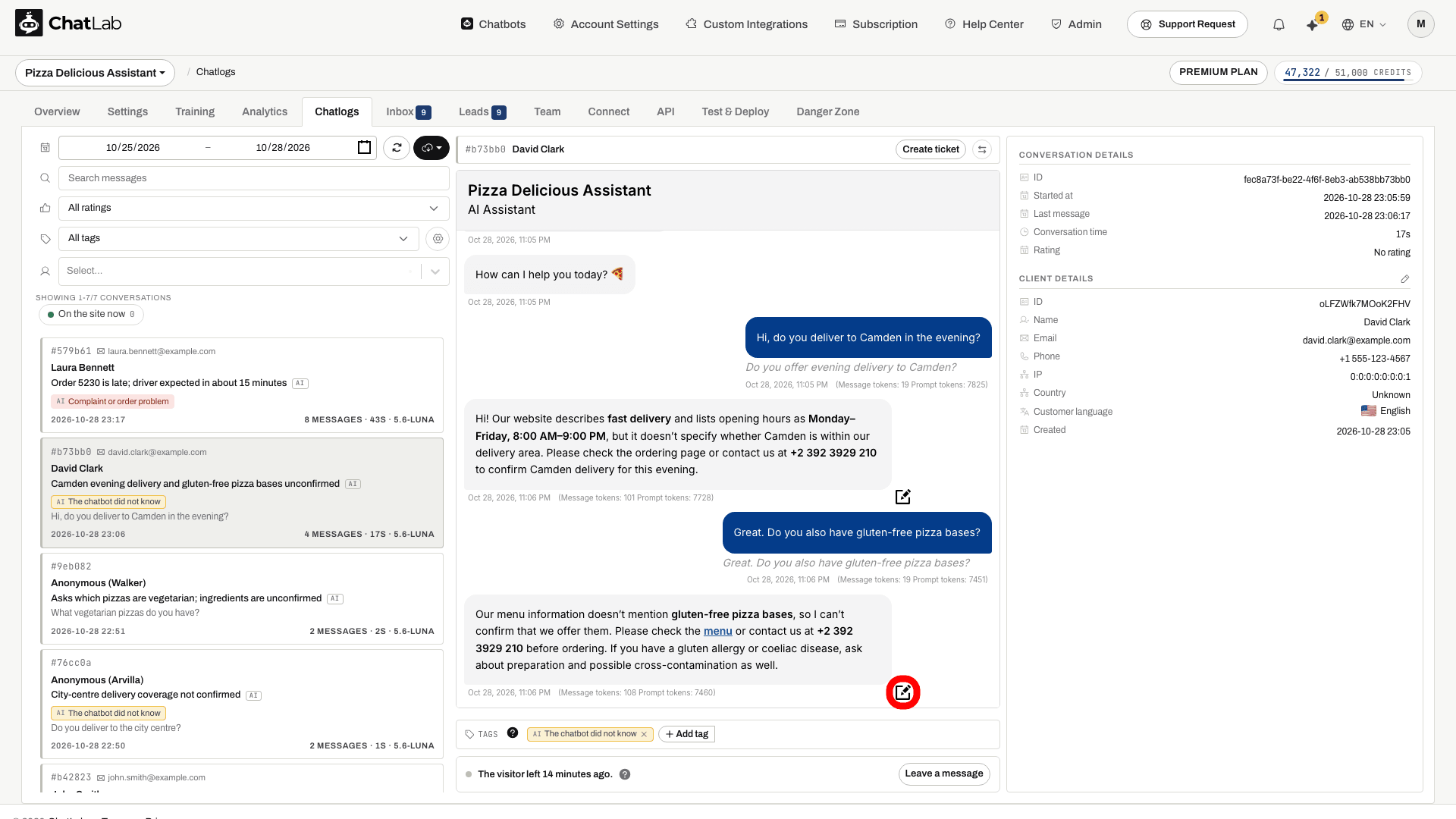
När du upptäcker ett felaktigt botsvar eller ett svar som kan förbättras kan du lägga till en korrigering direkt från Chatlogs. Klicka på redigeringsikonen i det nedre högra hörnet av valfritt botsvar.
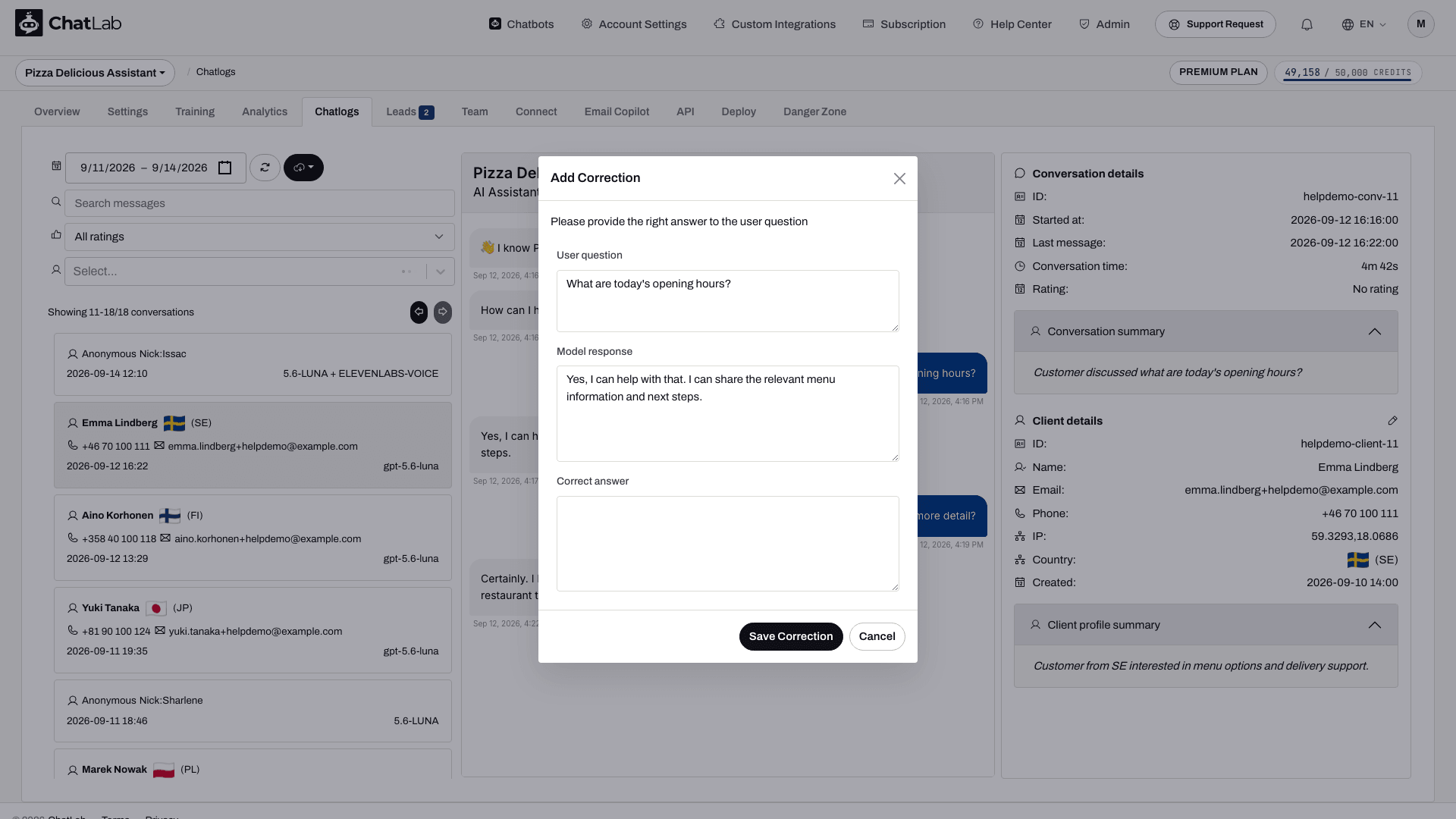
En modal öppnas med tre fält:
- User question (användarfråga) - besökarens meddelande (skrivskyddat)
- Model response (modellsvar) - bottens ursprungliga svar (skrivskyddat)
- Correct answer (korrekt svar) - skriv det svar som botten borde ha gett
Klicka på Save Correction (spara korrigering) för att spara. Korrigeringen läggs till i din bots träningsdata under Training > Corrections (träning > korrigeringar), vilket hjälper botten att ge bättre svar på liknande frågor i framtiden.
Ärenden från en konversation
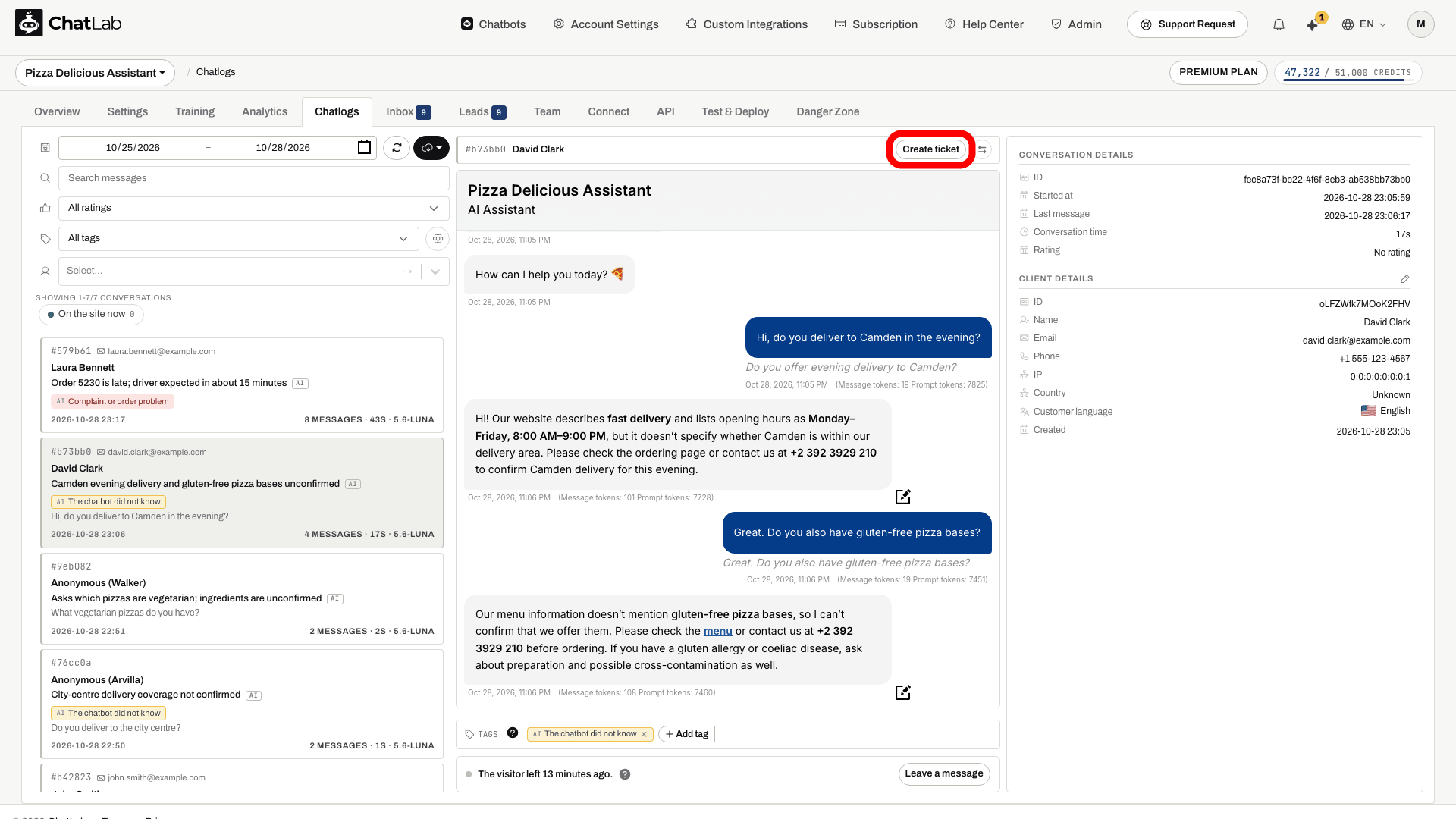
Vilken konversation som helst kan omvandlas till ett ärende i chattbottens Inbox, så att en förfrågan som kräver uppföljning får en status, en tilldelad person och en plats att besvaras från. Klicka på Create ticket (skapa ärende) i fältet ovanför konversationen: ämne och meddelande fylls i automatiskt från besökarens första och sista meddelande, och e-postadressen hämtas från klientuppgifterna om en sådan har samlats in. Så snart en konversation har ett ärende ersätts knappen av en Ticket #-bricka som öppnar det. Ärenden skapas också automatiskt från inskickade kontaktformulär, missade livechattar, insamlade leads och inkommande e-postmeddelanden.
Taggar
Raden Tags (taggar) under konversationen visar vad som hände i den, till exempel The chatbot did not know (chattbotten visste inte) eller Wanted a person (ville prata med en människa). AI lägger till automatiska taggar när konversationen tystnar, och du kan lägga till eller ta bort taggar manuellt med + Add tag (lägg till tagg), där du också kan skapa en ny tagg direkt. Filtrera listan efter en tagg med taggfiltret; kugghjulet bredvid öppnar taggkatalogen. Se Konversationstaggar.
Besökare kvar på webbplatsen eller har lämnat
Under konversationen visar en enskild rad om besökaren är på din webbplats nu eller när denne lämnade; frågetecknet bredvid förklarar alternativen.
- Join conversation (anslut till konversation) - besökaren är kvar på webbplatsen: om du ansluter öppnas en livechatt i denna konversation och ett ärende i Inbox som tilldelas dig. Kugghjulet bredvid knappen leder till din operatörsprofil och aviseringar.
- Leave a message (lämna ett meddelande) - besökaren har lämnat: knappen öppnar en ruta för ett meddelande som väntar i dennes chattfönster tills besökaren kommer tillbaka. När chattfönstret har löpt ut visas detta på raden istället, och en besökare med en e-postadress besvaras från Inbox via e-post.
Båda alternativen beskrivs i Inbox.
Live Chat i Chatlogs
Om en konversation har en aktiv livechatt-session indikeras detta med en livechatt-ikon på konversationskortet i listan till vänster. När du väljer den konversationen aktiveras meddelandefältet längst ner, vilket gör att du kan ansluta till sessionen och skicka meddelanden till besökaren i realtid. Följ Hantera inkommande Live Chat-konversationer för hela operatörens arbetsflöde.