När du har flera supportagenter som ska hantera livechatt-förfrågningar behöver du dela chatten med varje agent och konfigurera aviseringsinställningar så att rätt personer meddelas. Den här artikeln beskriver hela konfigurationsprocessen.
Översikt
Arbetsflödet för flera operatörer består av tre delar:
- Bjud in varje operatör med behörighetsnivån Operator (operatör)
- Varje operatör ställer in sin identitet (namn och profilbild) i Account Settings (kontoinställningar)
- Konfigurera aviseringsinställningar så att varje operatör endast får aviseringar för de chattbotar de hanterar
Steg 1: Dela chattbotten med operatörer
Välj din chattbot och klicka på fliken Team. Klicka på Invite Team Member (Bjud in teammedlem) för att öppna inbjudningsrutan. Om du vill ge en operatör tillgång till flera chattbotar samtidigt använder du Account Settings > Team (Kontoinställningar > Team) istället, se Bjuda in administratörer.
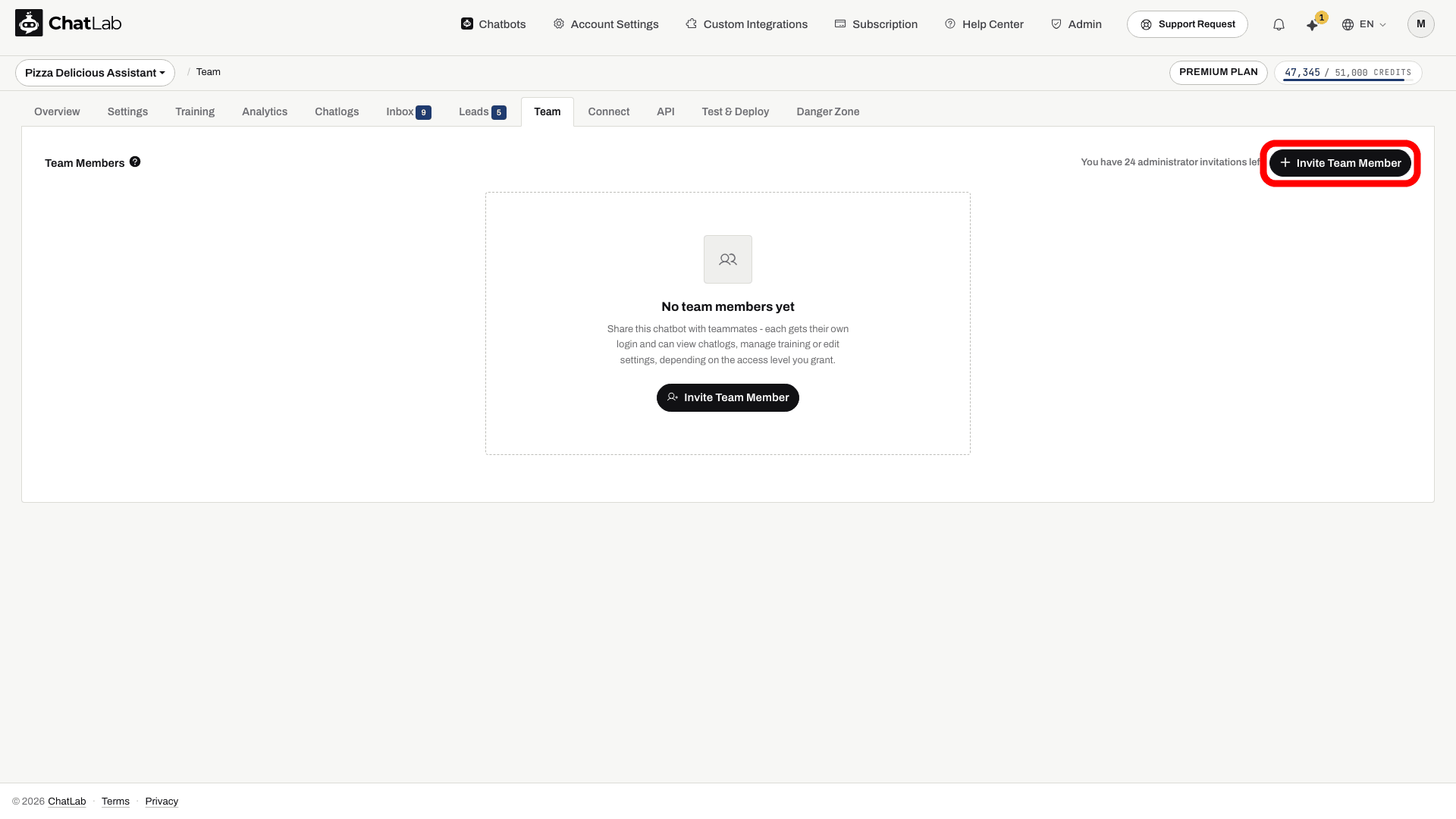
Om din plan inte innehåller ytterligare administratörer visar fliken Team en uppmaning om att uppgradera istället för knappen, tillsammans med planen som inkluderar dem. Se Bjuda in administratörer.
Ange operatörens e-postadress, välj Operator under Access level (Behörighetsnivå) och klicka på Invite (Bjud in).
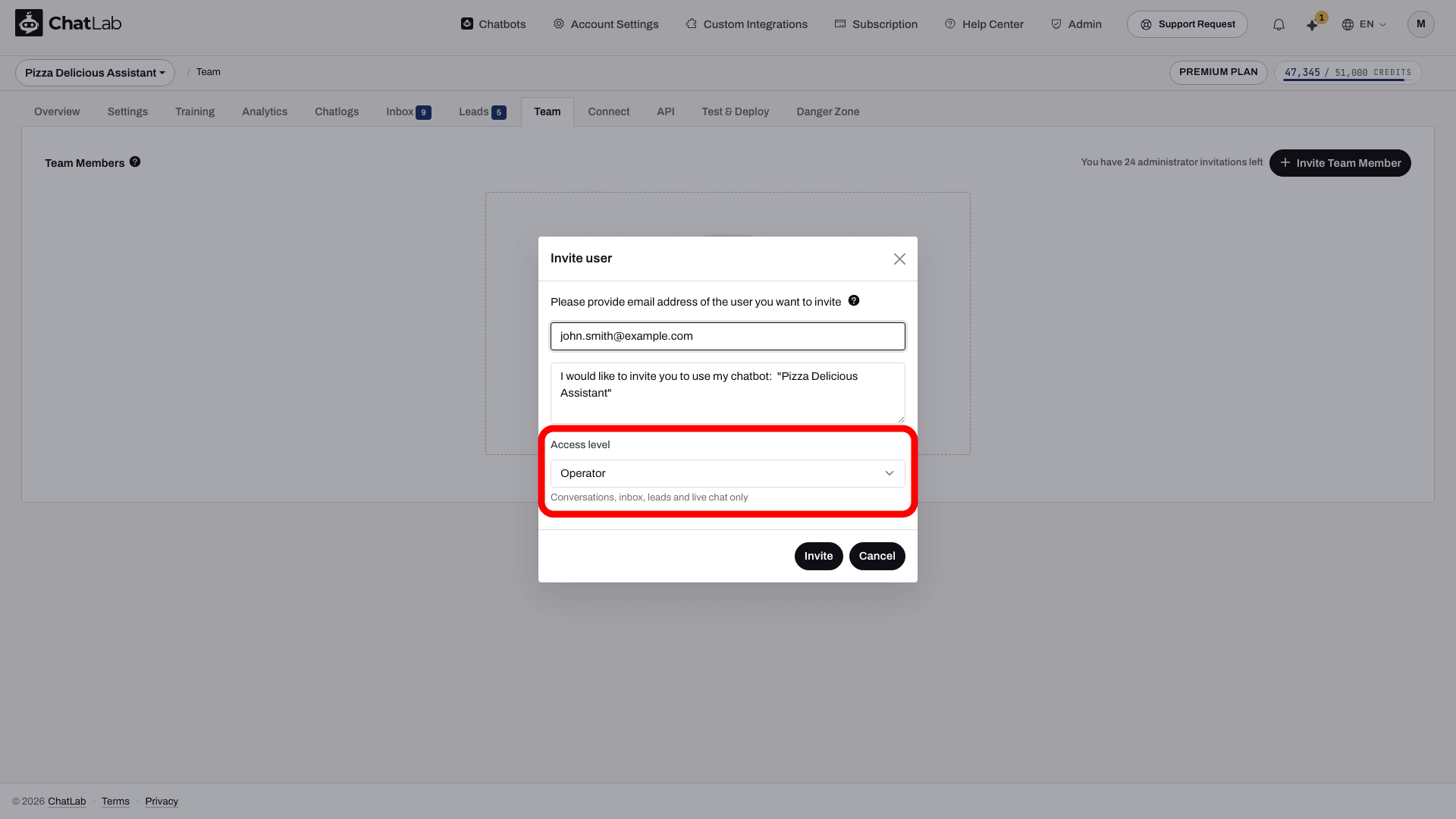
- Operator - endast konversationer, Inbox, leads och livechatt. Detta är nivån för personer som bara svarar kunder: de ser Inbox och Chatlogs och kan ta emot livechattar, men kan inte ändra inställningar, träning eller integrationer
- Limited - allt utom inställningar, integrationer och riskzonen, för personer som även arbetar med träning
- Full - allt utom fakturering, för personer som även konfigurerar chattbotten
Den inbjudna användaren måste ha ett ChatLab-konto. Om de inte har något ännu kan de registrera sig gratis. Så snart de accepterar inbjudan börjar de automatiskt få aviseringar om livechatt för den delade chattbotten.
Upprepa detta steg för varje operatör du vill lägga till.
Steg 2: Ställ in operatörens identitet
Varje operatör bör konfigurera sitt visningsnamn och sin avatar så att besökare vet vem de pratar med. Detta görs individuellt av varje operatör på sitt eget konto.
Gå till Account Settings > Operator Profile (Kontoinställningar > Operatörsprofil). Ange ett namn eller smeknamn i Your Name or Nick (Ditt namn eller smeknamn) och ladda eventuellt upp en anpassad avatar.
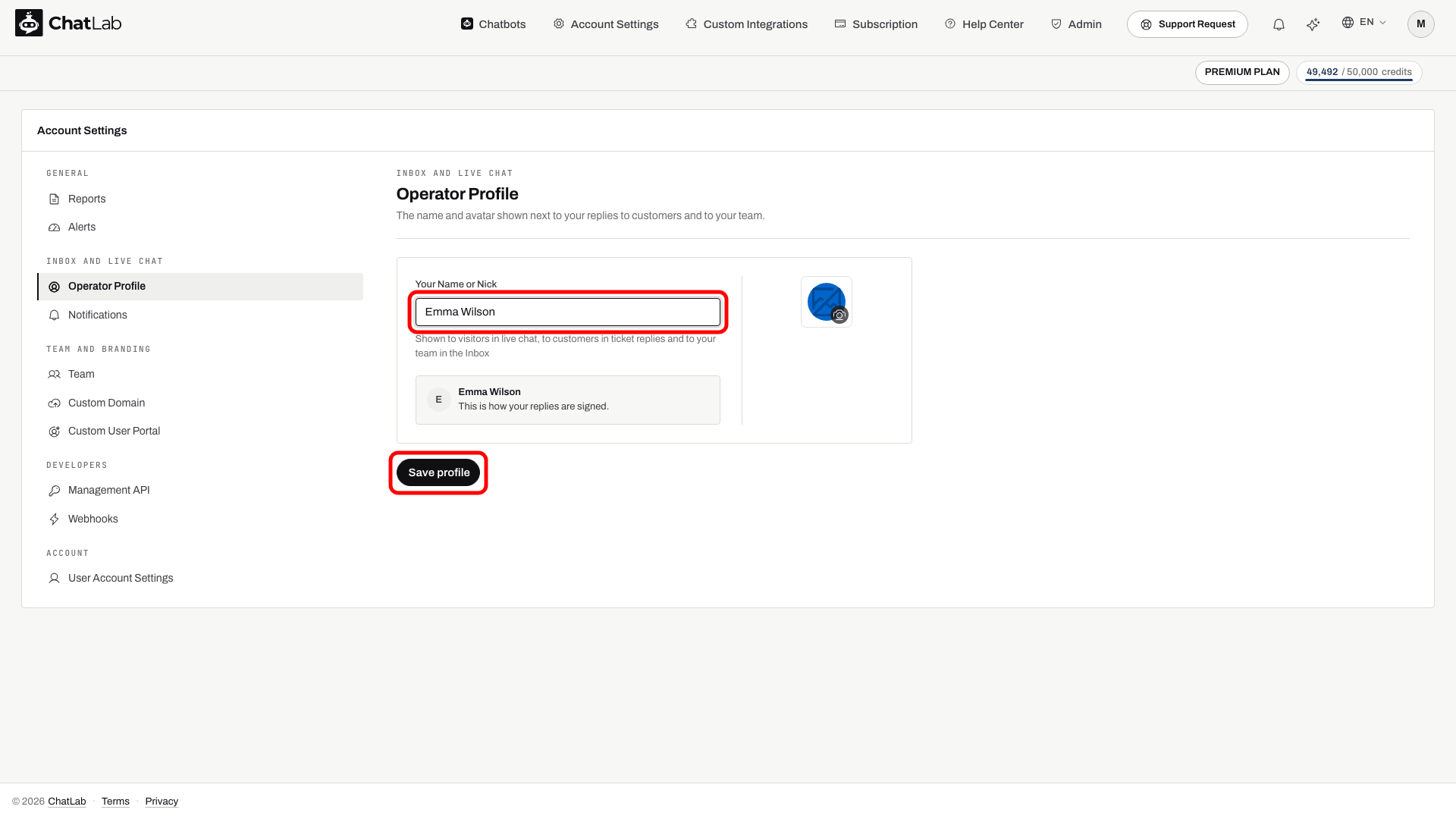
Klicka på Save profile (Spara profil). Operatörens namn visas ovanför vart och ett av deras meddelanden i chattwidgeten, så att besökare kan se vem som skriver när flera operatörer deltar i samma konversation. Teamet ser det också bredvid svar och anteckningar i inkorgen samt i chatthistoriken.
Om en operatör inte anger ett anpassat namn visas istället den första delen av dennes e-postadress. Utan en avatar används en standardikon med hörlurar.
Steg 3: Konfigurera aviseringsinställningar
Som standard får varje användare som har åtkomst till en chatbot (antingen som ägare eller som delad teammedlem) livechatt-aviseringar för den chatboten. Du kan justera detta per chatbot.
Gå till Account Settings > Notifications (Kontoinställningar > Aviseringar). Under Individual Chatbot Notifications (Individuella chatbot-aviseringar) använder du reglaget bredvid varje chatbot för att aktivera eller inaktivera aviseringar för den. Det omfattar både livechattar och Inbox-ärenden. Klicka på Save notification preferences (Spara aviseringsinställningar) när du har gjort ändringarna.
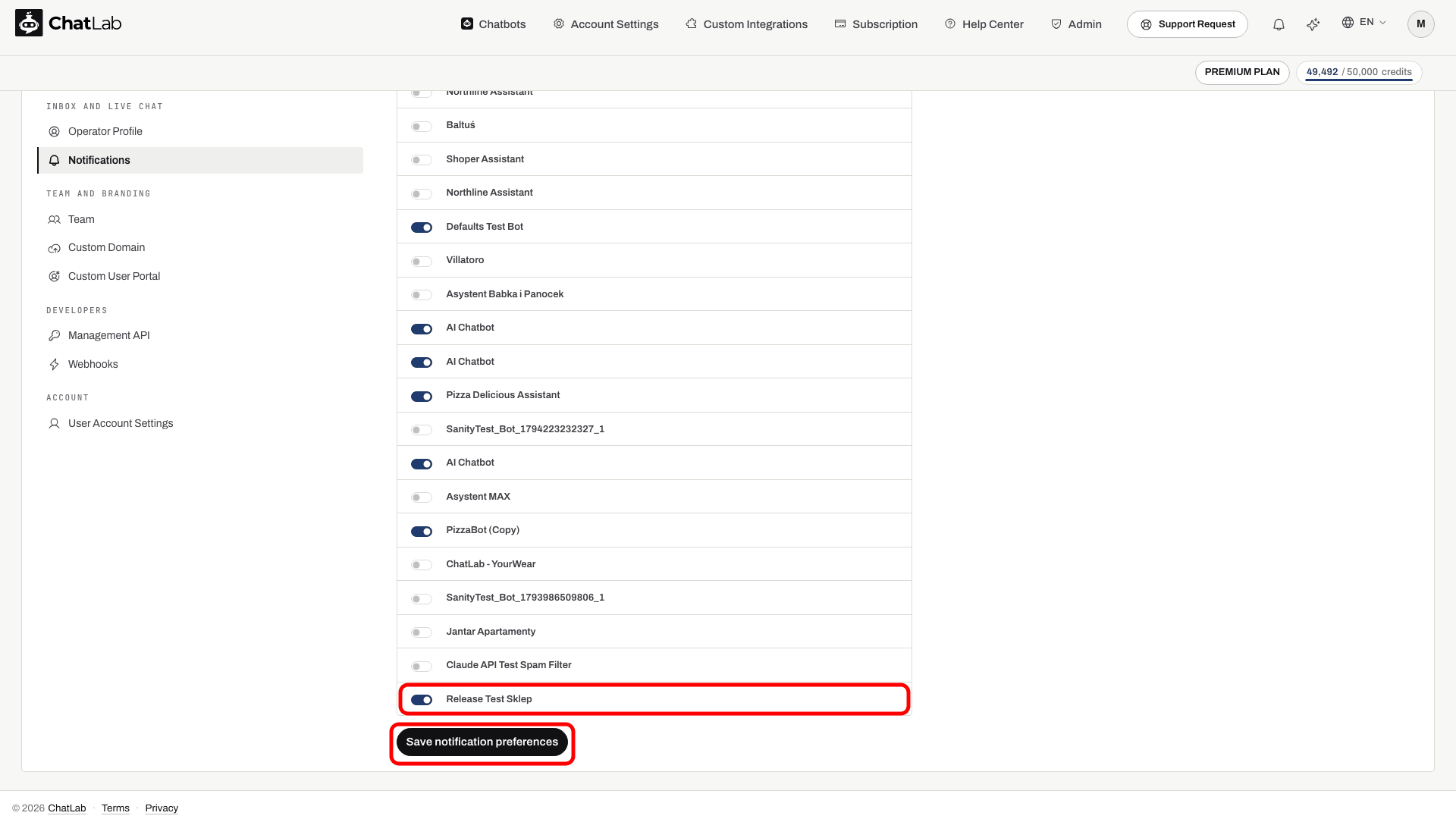
Detta gör att du kan:
- Delegera specifika chatbotar till specifika operatörer genom att inaktivera dina egna aviseringar och hålla dem aktiverade för tilldelade agenter
- Fördela ansvaret inom ditt team så att varje operatör endast övervakar de chatbotar de ansvarar för
- Ha aviseringar aktiverade för alla chatbotar om varje operatör ska kunna svara på alla inkommande livechattar
Varje operatör hanterar sina egna aviseringsinställningar oberoende av andra, så ändringar som görs av en teammedlem påverkar ingen annan.
Aviseringar avgör vem som larmas, inte vem som svarar. För att se vem som tog en livechatt tittar du i avsnittet Live now (Live nu) i Inbox: så snart en operatör plockar upp en chatt visar dess kort With (Med) och operatörens namn.
Webbläsarnotiser
För skrivbordsaviseringar i realtid med ljud bör varje operatör även klicka på Enable browser notifications (Aktivera webbläsarnotiser) på samma sida. Ge webbläsaren behörighet och kontrollera enhetens aviseringsinställningar. För aviseringar när appen är stängd konfigurerar du även push-notiser på enheten.
Kontrollera tillgänglighet och testa
Aktivera först Live Chat på botten och konfigurera dess schema. Om Dölj livechatt när ingen operatör är tillgänglig ("Hide live chat when no operator is available") är aktiverat måste operatörer ha aviseringar aktiverade för den botten och vara nåbara via det valda närvaroläget: en öppen appflik, eller en öppen flik eller en registrerad push-enhet. Om du inaktiverar aviseringar för din bot tas du även bort från dess tillgänglighetskontroll.
Testa med en besökares webbläsare och ett operatörskonto: begär livechatt, öppna aviseringen, ta emot chatten i avsnittet Live now (Live nu) i inkorgen, skicka ett svar och kontrollera att det når besökaren med operatörens namn ovanför. Klicka på End live chat (Avsluta livechatt) och kontrollera att botten kan svara igen. Aviseringsinställningar tilldelar inte exklusivt ägarskap för en konversation.
Relaterade artiklar
- Live Chat - hur du aktiverar livechatt, konfigurerar schemat och anpassar meddelanden
- Hantera inkommande Live Chat-konversationer - hur du besvarar livechattar från Inbox och Chatlogs
- Inbox - ärendekön som operatörer arbetar i
- Bjud in administratörer - detaljerad guide om hur du delar chattbotåtkomst med teammedlemmar