Dela administrationen av din chatbot med dina teammedlemmar för att samarbeta kring hanteringen av din AI-assistent. Teammedlemmar kan hjälpa till att övervaka konversationer, svara kunder i Inkorgen (Inbox) och i livechatten, lägga till träningsdata och förbättra svaren.
Du kan bjuda in personer på två ställen:
- Chattbotens Team-flik - åtkomst till just den chatboten. Se Skicka en inbjudan.
- Kontoinställningar (Account Settings) > Team - åtkomst till alla dina chatbotar eller de du väljer, i en och samma inbjudan. Se Bjud in till hela kontot.
Innan du börjar
Dina teammedlemmar måste ha ett ChatLab-konto för att få åtkomst till delade chattbottar. De kan registrera ett kostnadsfritt konto på app.chatlab.com.
Att bjuda in administratörer är tillgängligt som en premiumfunktion: varje abonnemang innehåller ett visst antal administratörsplatser, och Team-sidorna visar hur många inbjudningar du har kvar.
Om ditt abonnemang inte har några administratörsplatser
I ett abonnemang utan extra administratörer visar chattbottens flik Team och Account Settings > Team (Kontoinställningar > Team) en uppgraderingsprompt istället för inbjudningsknappen: vad ett team ger dig (en separat inloggning för varje kollega, åtkomst till chattloggar och Inbox, träning och inställningar utifrån behörighetsnivå), vilket abonnemang som inkluderar administratörer samt en knapp för att prova det eller uppgradera.
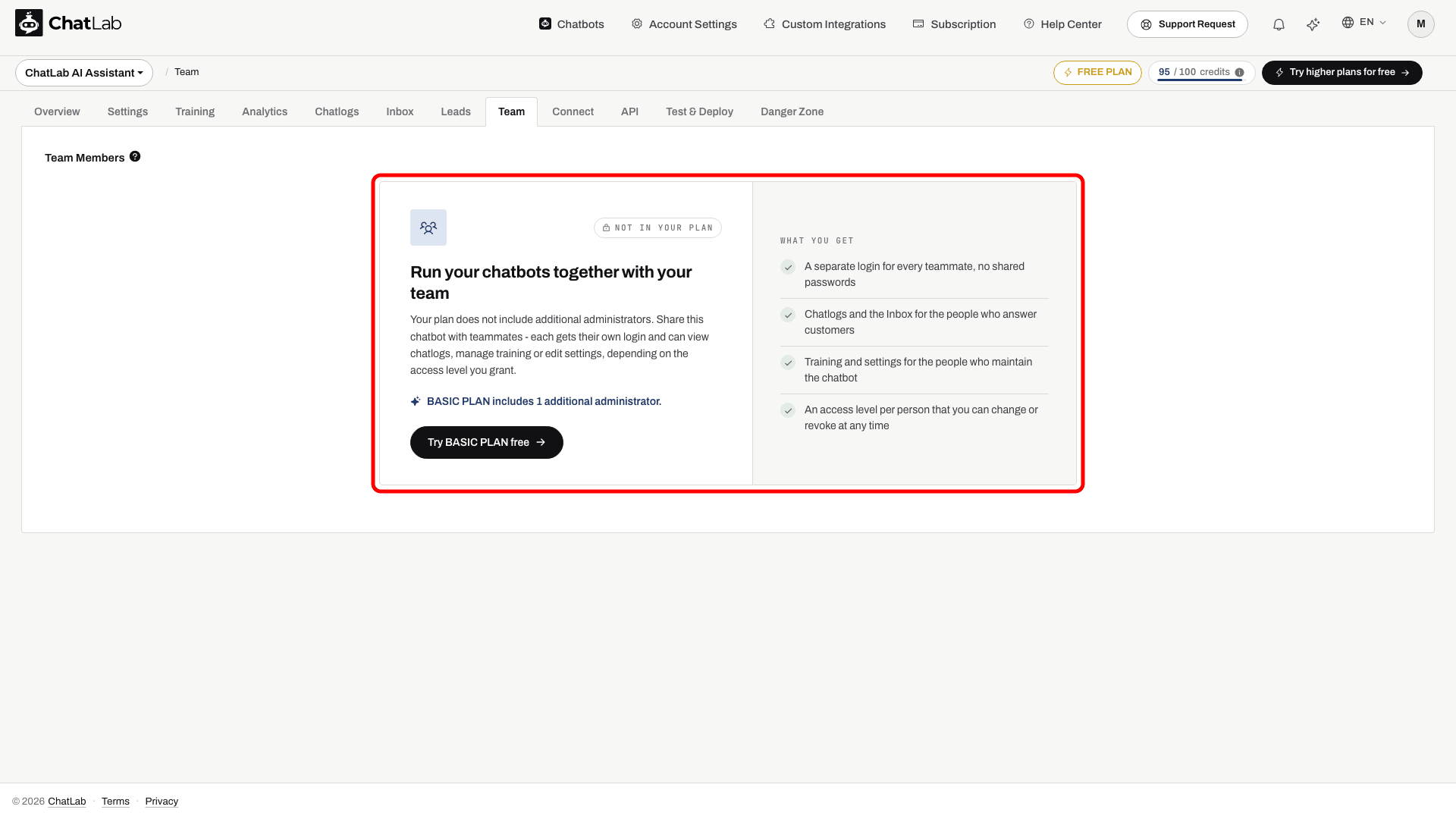
När ditt abonnemang har platser men alla är upptagna förblir inbjudningsknappen inaktiverad med meddelandet No free administrator seats (Inga lediga administratörsplatser), och ett fält ovanför listan visar vilket abonnemang eller tillägg som ger dig fler. Ta bort en teammedlem för att frigöra en plats, eller lägg till platser för att bjuda in någon ny.
Skicka en inbjudan
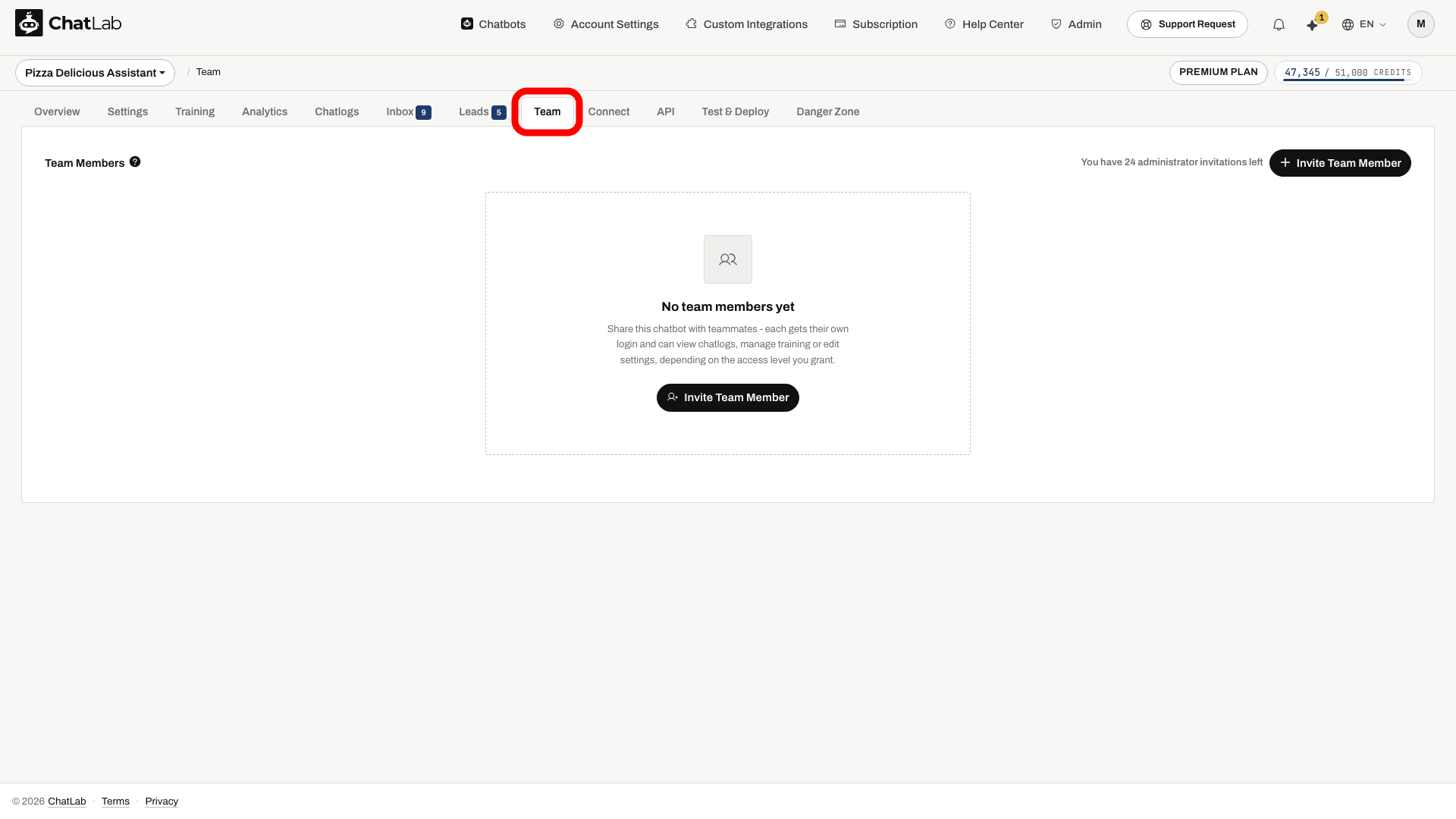
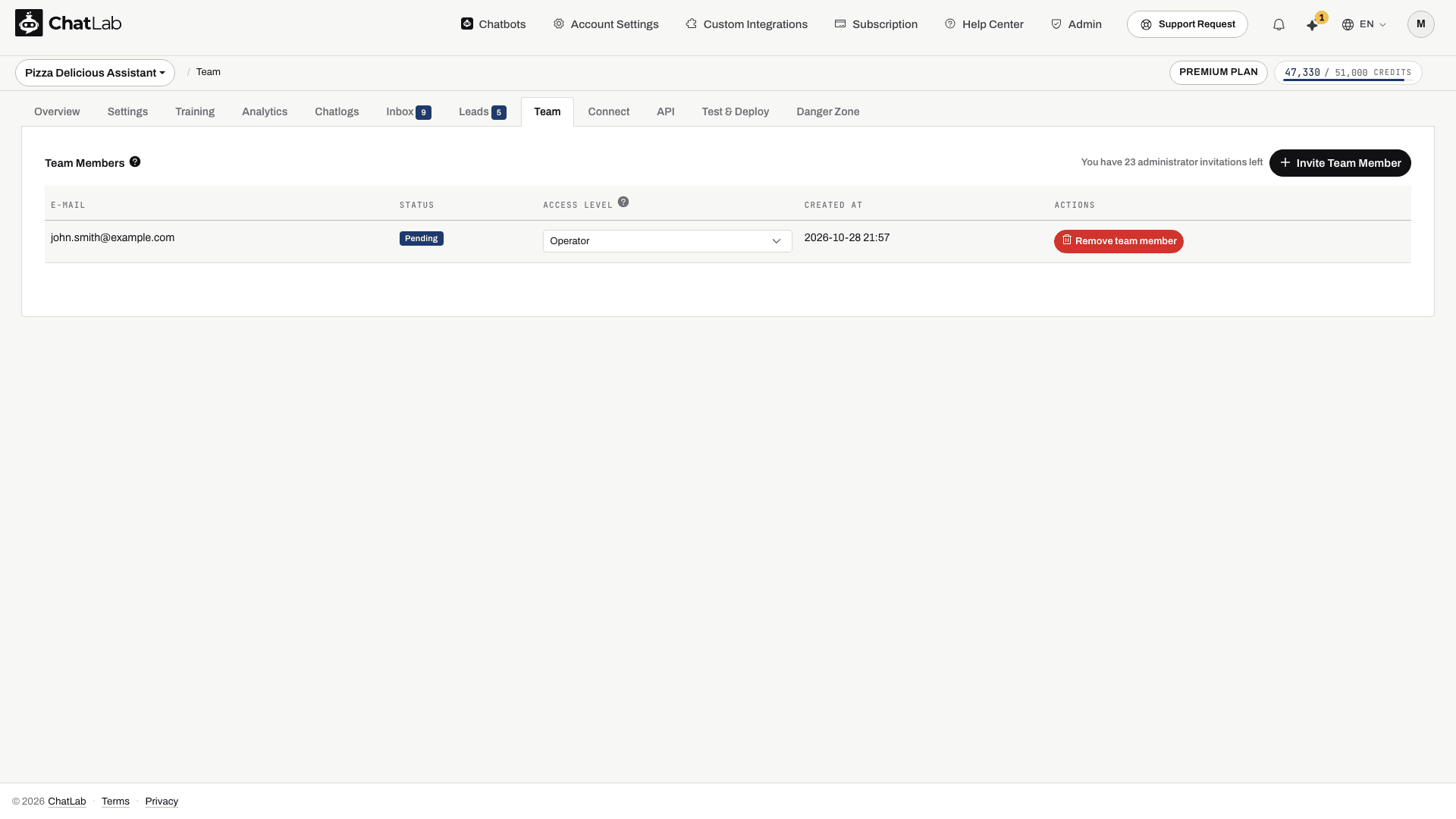
Steg 1: Öppna fliken Team
Välj din chatbot från huvudöversikten och klicka sedan på fliken Team i navigeringen.
Steg 2: Klicka på Invite Team Member
Klicka på knappen Invite Team Member (bjud in teammedlem) för att öppna inbjudningsrutan.
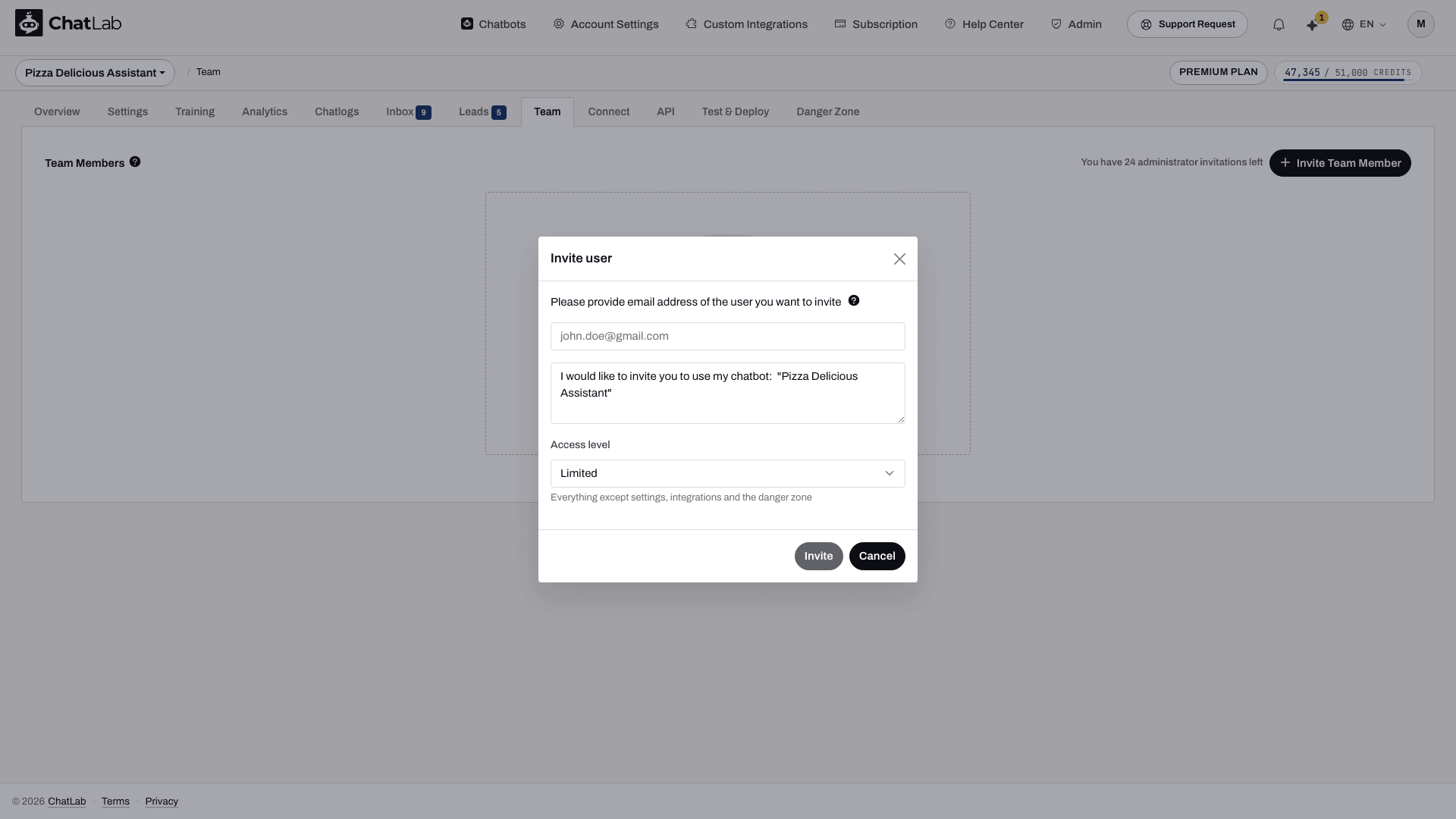
Steg 3: Fyll i uppgifter och skicka
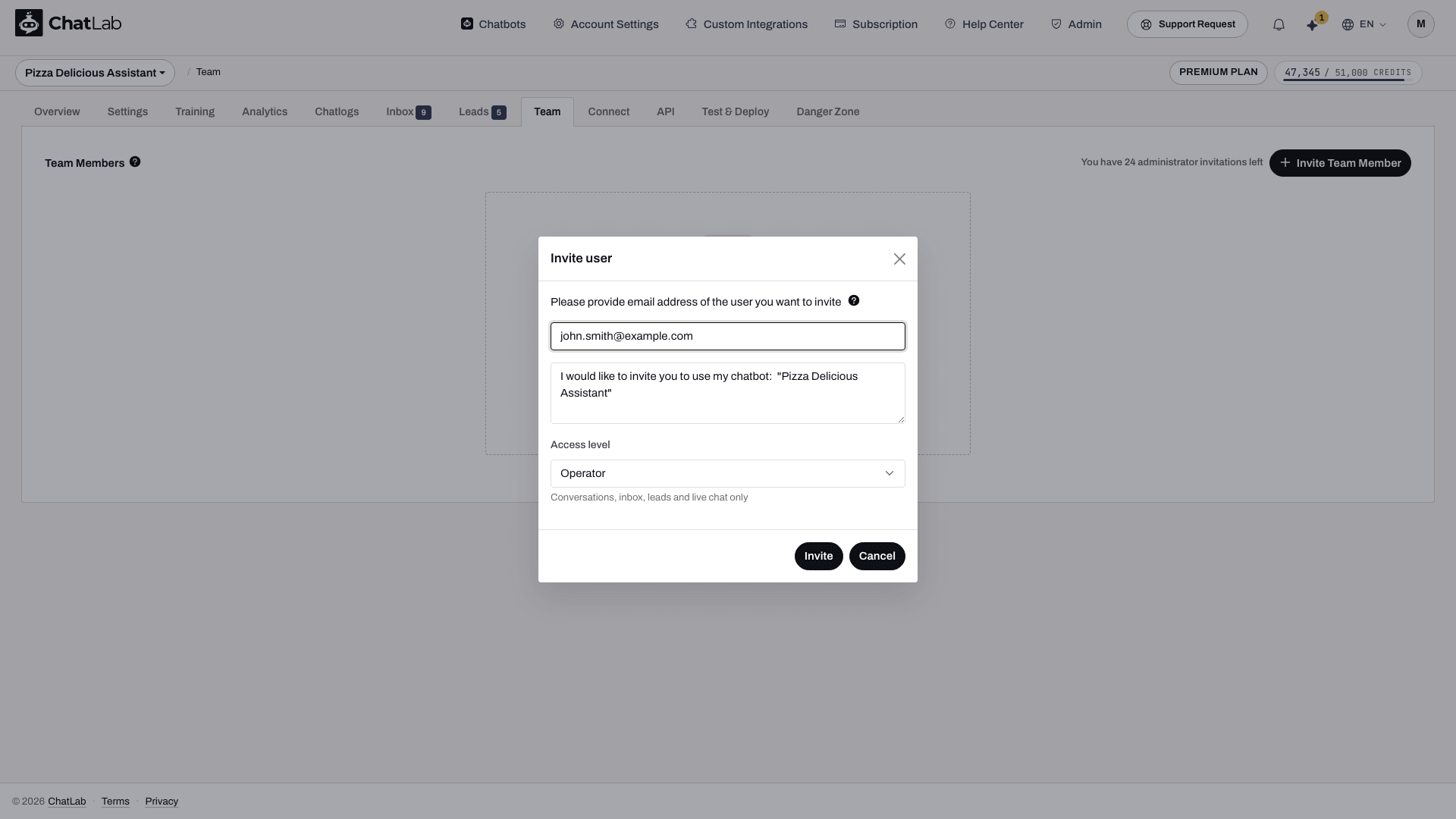
- Ange teammedlemmens e-postadress
- Välj åtkomstnivå (Full, Limited eller Operator, se Förklaring av åtkomstnivåer). Under listan beskriver en kort rad den valda nivån
- Klicka på Invite (bjud in)
Steg 4: Följ väntande inbjudningar
Efter att den har skickats visas inbjudan under fliken Team med statusen PENDING. Inbjudan förblir väntande tills teammedlemmen accepterar den.
Bjud in till hela kontot
När en kollega ska arbeta med flera chattbotar, till exempel en supportmedarbetare som svarar kunder i alla dina chattbotar, bjuder du in personen en gång för hela kontot i stället för på varje enskild chattbot.
- Gå till Account Settings > Team (under gruppen Team and branding [Team och varumärke]).
- Klicka på Invite [Bjud in].
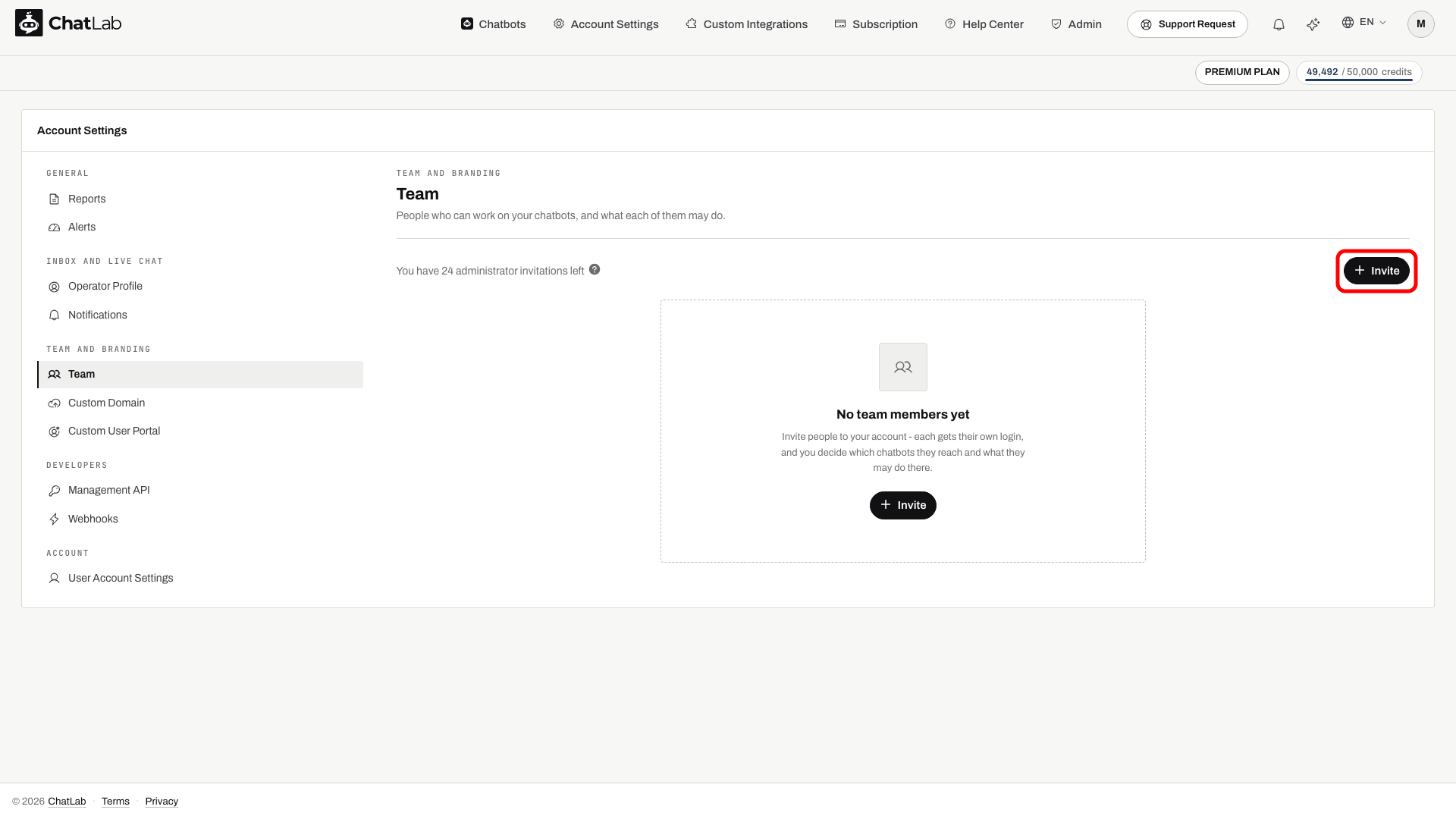
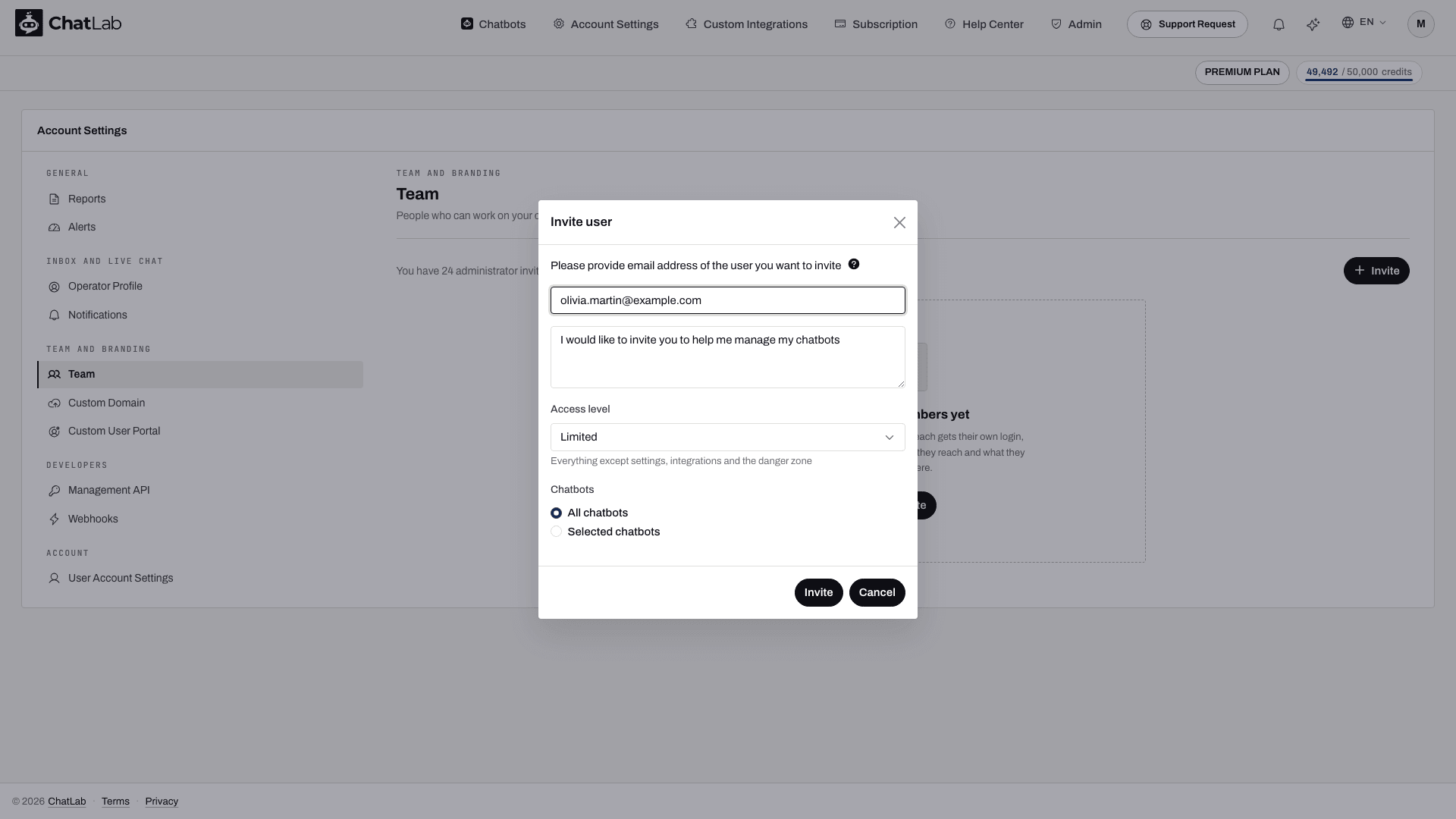
- Ange teammedlemmens e-postadress och välj Access level [Behörighetsnivå].
- Under Chatbots [Chattbotar] väljer du All chatbots [Alla chattbotar] eller Selected chatbots [Valda chattbotar] och kryssar för de chattbotar personen ska ha åtkomst till. All chatbots omfattar även chattbotar som du skapar senare.
- Klicka på Invite [Bjud in].
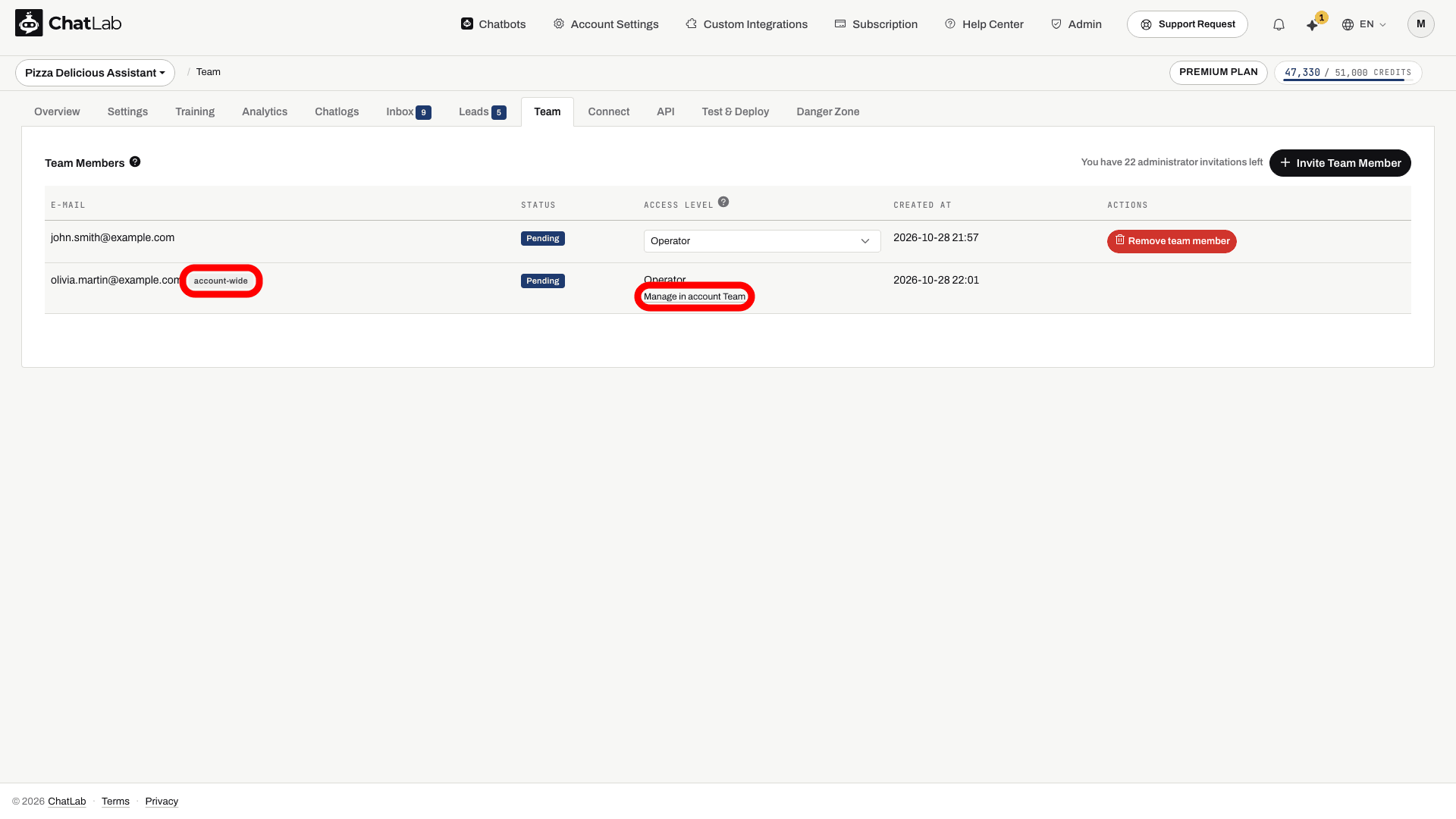
På sidan Team visas alla som du har bjudit in, tillsammans med deras behörighetsnivå, vilka chattbotar de har tillgång till och inbjudningsstatus. Klicka på Edit [Redigera] i kolumnen Chatbots för att ändra vilka chattbotar en medlem når, ändra behörighetsnivån i listan eller klicka på Revoke [Återkalla] för att ta bort medlemmen. Sidan visar också hur många administratörsinbjudningar du har kvar.
Under en chattbots flik Team är personer som bjudits in för hela kontot märkta som account-wide [kontoomfattande], med länken Manage in account Team [Hantera i kontots Team] som tar dig till den här sidan.
Acceptera en inbjudan
När någon bjuder in dig till sin chattbot ser du en inbjudningsbanner högst upp i din översikt när du loggar in.
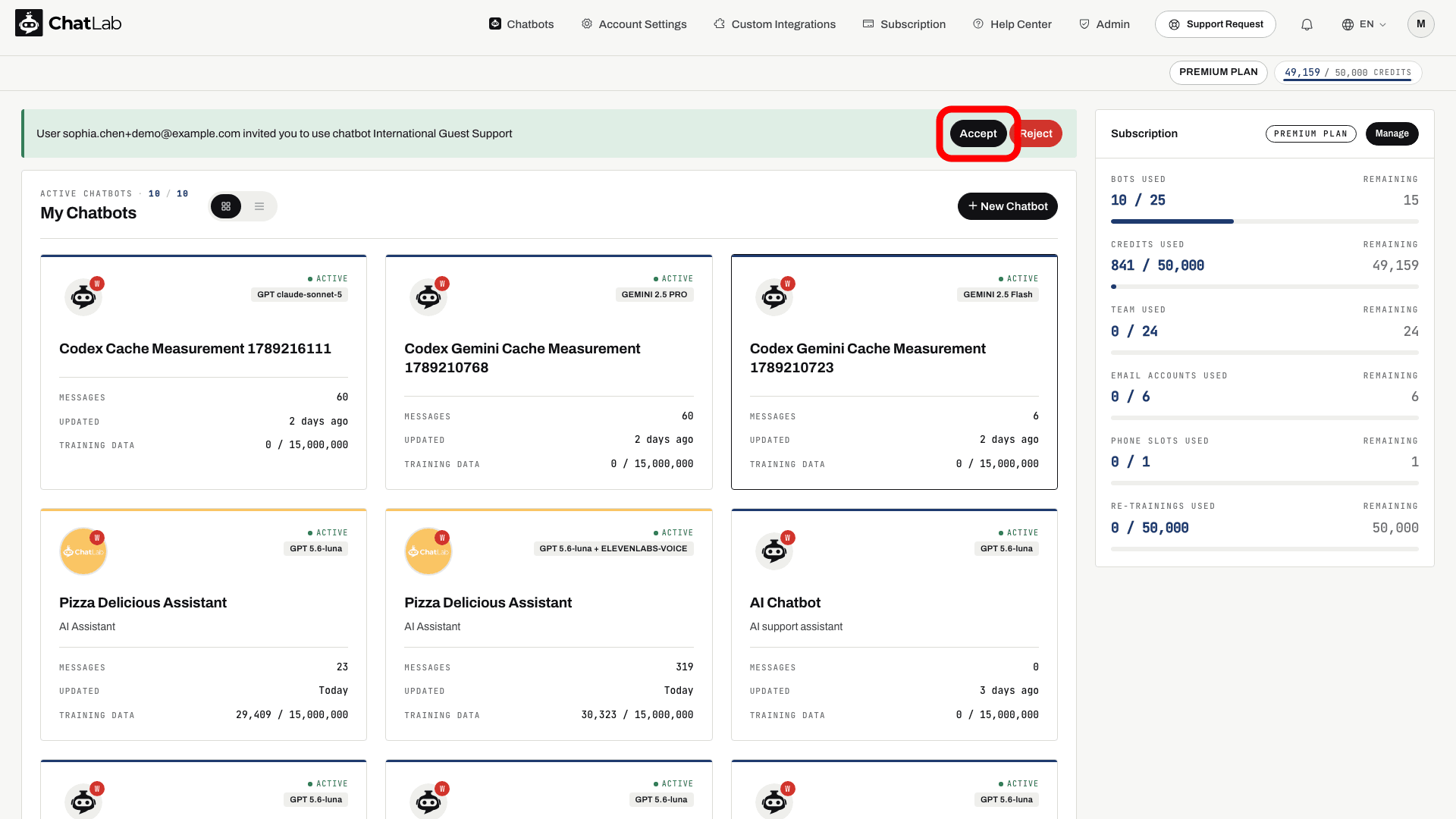
Klicka på Accept (Acceptera) för att få åtkomst till den delade chattbotten, eller Reject (Avvisa) för att tacka nej.
Visa delade chattbotar
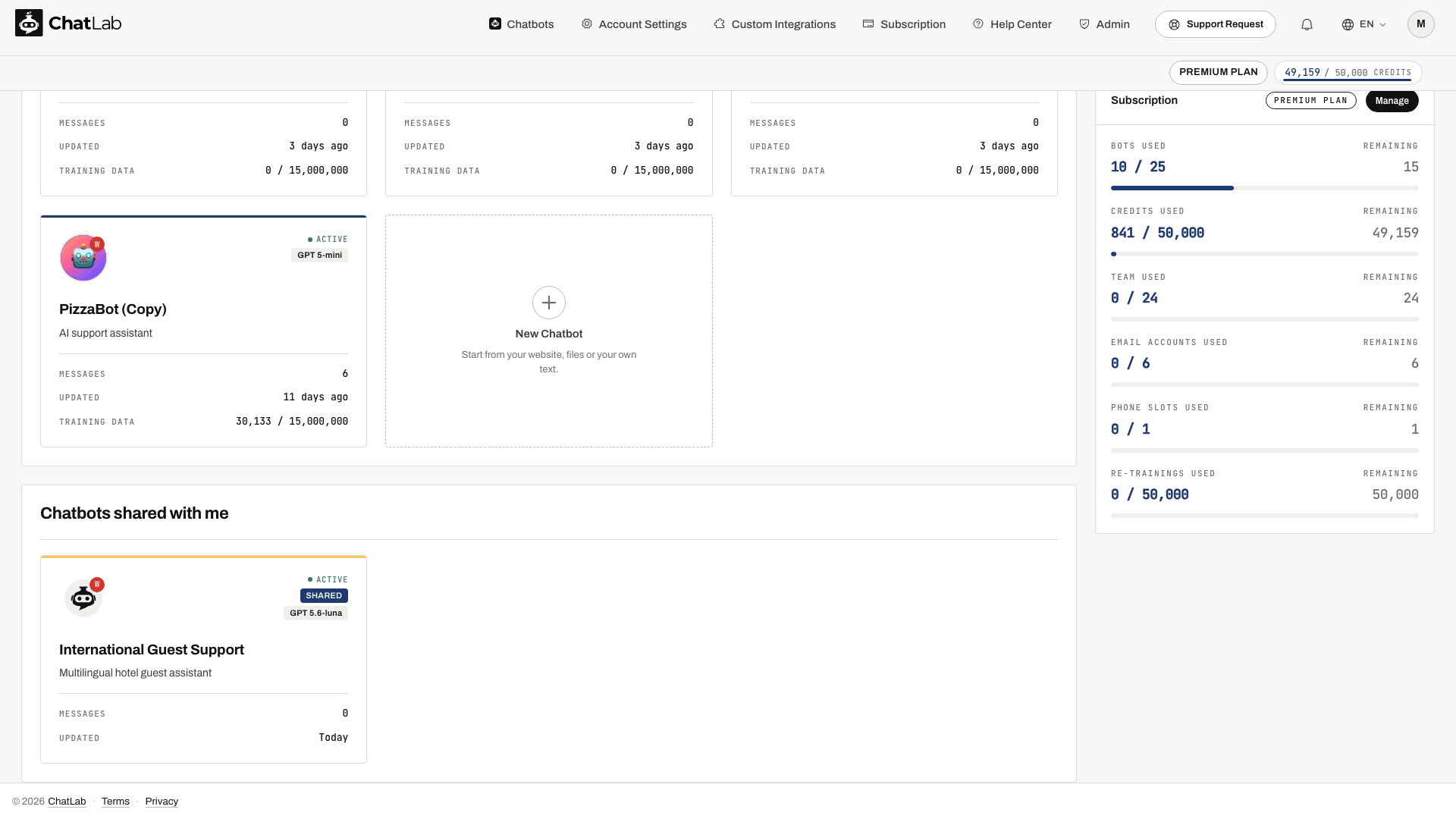
När du har accepterat en inbjudan visas den delade chattbotten i en ny sektion på din översikt: Chatbots shared with me (Chattbotar som delats med mig). Delade chattbotar har en SHARED-bricka för att skilja dem från dina egna chattbotar.
Förklaring av behörighetsnivåer
Det finns tre behörighetsnivåer. I samtliga behåller du alltid ägarskap, fakturering och rätten att ta bort chatten.
Operator-åtkomst
Operator-åtkomst är avsedd för personer som enbart besvarar kundfrågor. Med Operator-åtkomst kan teammedlemmar:
- Arbeta i Inbox: läsa, tilldela, besvara och stänga ärenden
- Läsa konversationer i Chatlogs och ansluta till livechattar
- Ta emot och besvara livechattar, se Hantera inkommande Live Chat - konversationer
- Visa leads
En operatör ser flikarna Overview (översikt), Analytics (analys), Chatlogs (chattloggar), Inbox (inkorg) och Leads för chatten. Inställningar, träning, integrationer och inställningar för Inbox-brevlådan är inte tillgängliga för dem.
Limited-åtkomst
Med Limited-åtkomst kan teammedlemmar:
- Visa chattbottsinformation och inställningar (skrivskyddat läge)
- Få åtkomst till och granska chattloggar
- Lägga till träningsdata och köra träning
- Lägga till korrigeringar för att förbättra svaren
- Visa analys och leads
De kan inte redigera inställningar för chatten eller ta bort den.
Full access-åtkomst
Full access omfattar allt utom fakturering. Nivån ger konfigurationsbehörigheter utöver det som ingår i Limited-åtkomst:
- Allt som ingår i Limited-åtkomst
- Ändra alla chattbottsinställningar
- Anpassa utseende och beteende
Full access överför inte ägarskap eller faktureringsansvar. Endast ägaren kan hantera chattens team och ta bort den.
Hantera teammedlemmar
Från fliken Team kan du:
- Visa alla teammedlemmar och deras åtkomstnivåer
- Ändra åtkomstnivåer för befintliga medlemmar
- Ta bort teammedlemmar för att återkalla deras åtkomst
Medlemmar som bjudits in för hela kontot hanteras under Account Settings > Team (kontoinställningar > team).
Användarhantering i byråportalen
Om du driver en byråportal (White Label) kan du skapa och hantera användarkonton för din portal direkt från Admin-sektionen. Detta ger dig full kontroll över vem som har åtkomst till din varumärkesanpassade plattform.
Skapa en portalanvändare
- Gå till Admin > Users Administration (Administration > Användaradministration) i huvudmenyn
- Klicka på knappen Create User (Skapa användare) i det övre högra hörnet
- Ange den nya användarens e-postadress
- Välj om du vill ange ett lösenord - lämna lösenordsfältet tomt för att generera ett säkert lösenord automatiskt
- Klicka på Create (Skapa)
När användaren har skapats visas en bekräftelseruta med e-postadressen och lösenordet, tillsammans med knappar för att kopiera till urklipp bredvid varje fält. Du kan klicka på urklippsikonen för att snabbt kopiera något av värdena.
Skicka ett inbjudningsmejl
Från bekräftelserutan klickar du på Edit & Send Invitation (Redigera och skicka inbjudan) för att öppna redigeraren för inbjudningsmejl. Mejlet är förifyllt med en mall som innehåller användarens inloggningsuppgifter och inloggningslänken till din portal.
Du kan anpassa inbjudan innan du skickar den:
- Subject (Ämne) - Redigera mejlets ämnesrad
- Message (Meddelande) - Ändra hela mejlets innehåll, inklusive välkomsttext, inloggningsuppgifter och inloggningslänk
Klicka på Send (Skicka) för att skicka inbjudningsmejlet till den nya användaren. Mejlet skickas via din portals SMTP-inställningar, så det levereras från din egen domän.
Inaktivera självregistrering
Som standard kan vem som helst registrera ett konto på din byråportal. Om du vill ha kontroll över vilka som ansluter sig kan du inaktivera självregistrering, så att endast användare som du skapar manuellt får åtkomst till portalen.
- Gå till Account Settings > Custom User Portal (Kontoinställningar > Anpassad användarportal)
- Leta reda på reglaget Allow Self-Registration (Tillåt självregistrering)
- Inaktivera reglaget för att förhindra att nya användare registrerar sig på egen hand
När självregistrering är inaktiverad döljs länken för att registrera sig ("Sign up") från inloggningssidan, och registreringssidan omdirigerar till inloggningen. Nya användare kan då endast skapas av dig via sektionen Admin > Users (Administration > Användare).
Varför dela administrationen av din chattbot?
Bättre samarbete - Flera teammedlemmar kan bidra med sin expertis, vilket säkerställer utförliga och korrekta svar.
Kontinuerlig förbättring - När flera administratörer övervakar konversationer utvecklas din chattbot i takt med verksamhetens behov.
Fördelning av arbetsbördan - Dela på administrationsuppgifterna för att förhindra överbelastning och se till att chattbotten alltid underhålls väl, särskilt under perioder med hög belastning.