Custom User Portal är en white-label-lösning som låter byråer erbjuda ett varumärkesanpassat administratörsgränssnitt till sina kunder. I stället för att se ChatLabs varumärke loggar dina kunder in på en portal under din egen domän med dina logotyper och ditt företagsnamn.
Vad kunder kan göra i portalen
Byråer delar färdiga chattbotar med sina kunder via portalen. Kunderna kan inte skapa egna chattbotar, men de kan hantera de botar som har delats med dem:
- Träna chattbotten med nytt innehåll
- Hantera utvalda botinställningar
- Lägga till korrigeringar för att förbättra svaren
- Visa chattloggar och analysdata
Tillgängliga åtgärder beror på om du ger Limited- eller Full-åtkomst (begränsad eller fullständig åtkomst) på botens Team-flik. Att enbart skapa ett portalkonto delar inte en chattbot; följ instruktionerna i Bjud in administratörer. Du behåller äganderätten och faktureringsansvaret.
Här hittar du inställningarna för Custom User Portal
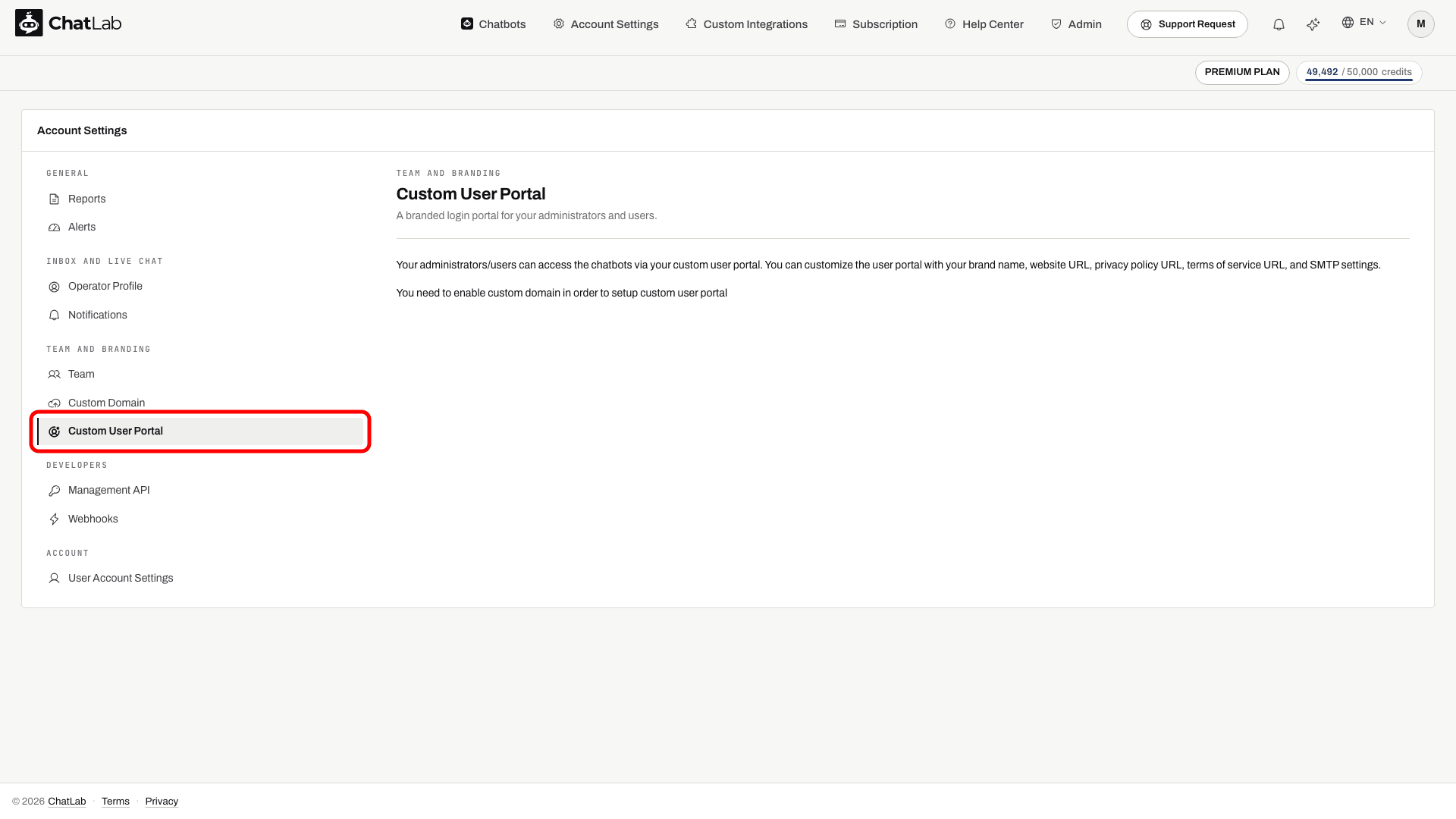
Gå till Account Settings (kontoinställningar) i huvudnavigeringsmenyn och välj sedan Custom User Portal i gruppen Team and branding i den vänstra menyn. Utan en anpassad domän visar sidan endast ett meddelande som ber dig att konfigurera en först, så som visas på skärmbilden nedan.
Förutsättningar
Du måste ha en anpassad domän konfigurerad innan du kan aktivera Custom User Portal. Den Admin App Subdomain (underdomän för adminapp) som du angav när du konfigurerade den anpassade domänen blir adressen till din portal. Om din domän till exempel är brightwave.com och du angav admin som Admin App Subdomain kommer din portal att vara tillgänglig på admin.brightwave.com.
Om ingen anpassad domän är konfigurerad visar sidan ett meddelande där du uppmanas att konfigurera en först.
Aktivera portalen
När din anpassade domän är aktiv klickar du på Enable Custom User Portal (aktivera anpassad användarportal) för att visa konfigurationsformuläret.

Konfigurera portalinställningar
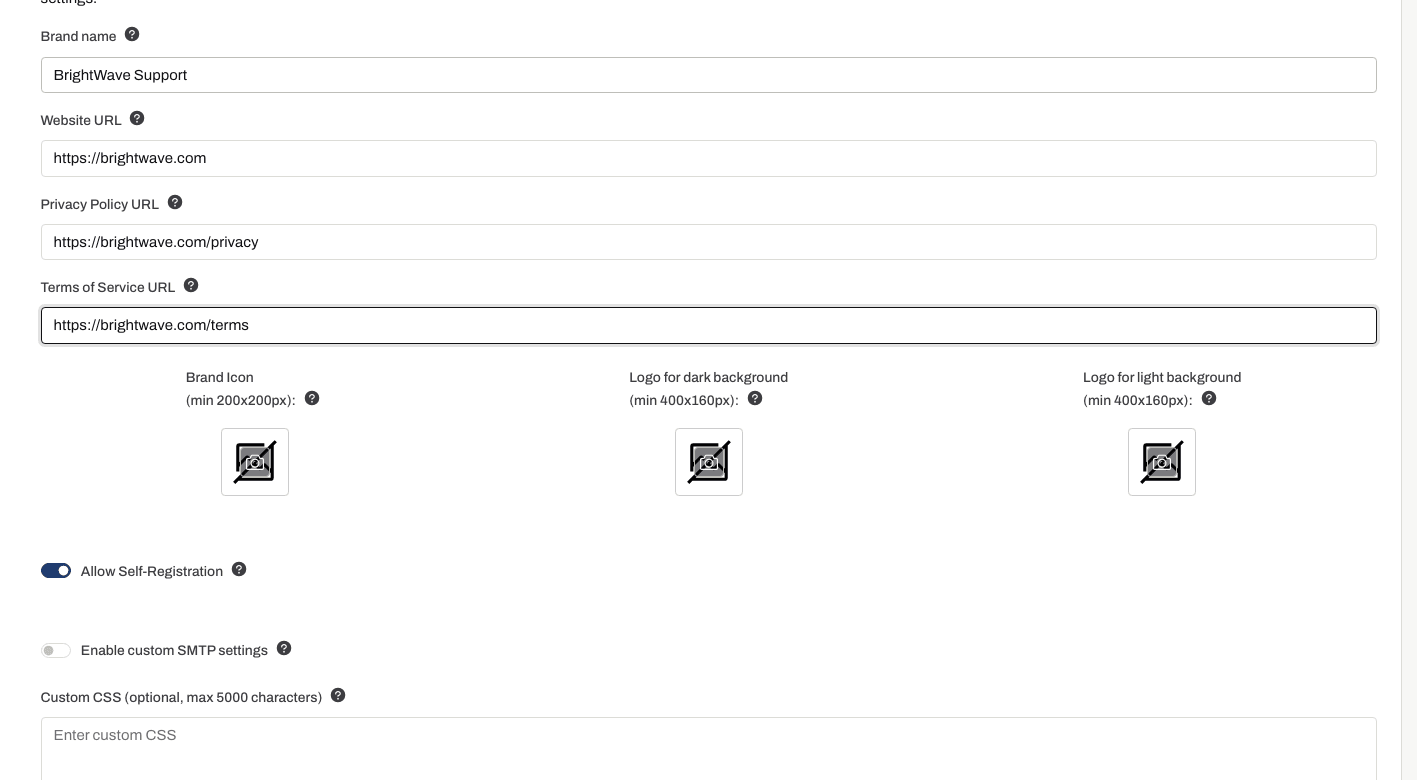
När funktionen har aktiverats visas hela formuläret med inställningar.
Varumärkesprofilering
-
Brand Name (varumärkesnamn) - din byrås namn, som visas i hela portalen i stället för "ChatLab"
-
Website URL (webbplats-URL) - din byrås webbplats, som visas i portalens sidfot som en varumärkesanpassad länk
-
Privacy Policy URL (URL till integritetspolicy) - länk till din integritetspolicy, obligatorisk vid kundregistrering
-
Terms of Service URL (URL till användarvillkor) - länk till dina användarvillkor, också obligatorisk vid registrering
Logotyper
Ladda upp tre logotypvarianter som används i portalen:
- Brand Icon (varumärkesikon, minst 200x200px) - används i dialogrutor och bekräftelser
- Logo for dark background (logotyp för mörk bakgrund, minst 400x160px) - transparent bakgrund, för visning på mörka ytor som sidofältet
- Logo for light background (logotyp för ljus bakgrund, minst 400x160px) - transparent bakgrund, för visning på ljusa ytor
Självregistrering
Reglaget Allow Self-Registration (tillåt självregistrering) styr om nya användare kan registrera sig i din portal på egen hand. När det är aktiverat kan besökare registrera sig via portalens registreringssida; kontrollera det sparade reglaget för din portals aktuella inställning. När det är inaktiverat kan nya användare endast skapas av dig via avsnittet Admin > Users Administration (användaradministration). Detta ger dig full kontroll över vem som har åtkomst till din portal.
Anpassad SMTP
Aktivera reglaget Enable custom SMTP settings (aktivera anpassade SMTP-inställningar) för att skicka alla e-postmeddelanden från portalen via din egen e-postserver. När det är aktiverat anger du:
- SMTP Host - din e-postservers adress (t.ex.
smtp.brightwave.com) - SMTP Port - serverporten (t.ex.
587) - SMTP Username och SMTP Password - inloggningsuppgifter för autentisering
- From Name - avsändarnamnet som visas i e-postmeddelanden (t.ex.
BrightWave Support) - From Email - avsändaradressen (t.ex.
no-reply@brightwave.com)
När du har sparat visas knappen Send Test Email (skicka testmeddelande) så att du kan verifiera att din SMTP-konfiguration fungerar som den ska. Om du planerar att skicka inbjudningar till användare via e-post rekommenderas att du konfigurerar anpassad SMTP så att inbjudningarna kommer från din egen domän.
Anpassad CSS
Du kan välja att lägga till upp till 5 000 tecken anpassad CSS för att styla portalens utseende ytterligare utöver logotypen och varumärkesnamnet.
Chatbot-ID för User Portal
Du kan välja att bädda in en hjälpchatbot i portalen för att hjälpa dina kunder. Träna en av dina chattbotar med information om hur portalen används och klistra sedan in dess Chatbot ID här. Chattbotens ID visas som Bot ID i kortet Chatbot details på botens flik Overview, tillsammans med en knapp som kopierar det.
Hantera portalanvändare
När din portal är aktiv visas alternativet Admin i den övre navigeringsmenyn. Klicka på Admin för att öppna sidan Users Administration där du kan se alla portalanvändare och skapa nya.
Visa användare
Sidan Users Administration visar en tabell över alla användare som är registrerade i din portal med e-postadress, skapandedatum, senaste inloggning och status för e-postverifiering. Använd sökfältet för att filtrera användare efter e-postadress.
Skapa en ny användare
- Klicka på knappen Create User (Skapa användare) i det övre högra hörnet på sidan Users Administration
- Ange den nya användarens e-postadress
- Ange eventuellt ett lösenord - om du lämnar lösenordsfältet tomt genereras ett säkert lösenord automatiskt
- Klicka på Create (Skapa)
När användaren har skapats visas en bekräftelseskärm med e-postadress och lösenord. Använd urklippsknapparna bredvid respektive fält för att kopiera uppgifterna.
Skicka ett inbjudningsmejl
När du har skapat en användare klickar du på Edit & Send Invitation (Redigera och skicka inbjudan) för att öppna redigeraren för inbjudningsmejl. E-postmeddelandet är förifyllt med:
- Mottagarens e-postadress och lösenord
- Inloggningsadressen till din portal
- Ett varumärkesanpassat meddelande som använder din portals varumärkesnamn
Du kan redigera ämnesraden och meddelandetexten innan du skickar. Inbjudan använder din portals e-postkonfiguration. Konfigurera och testa anpassad SMTP om meddelandet ska skickas från din egen avsändardomän.
Kontrollera användaråtkomst
För att begränsa vilka som kan gå med i din portal inaktiverar du växlingsknappen Allow Self-Registration i Account Settings > Custom User Portal. Spara inställningen. Att stänga av självregistrering stoppar nya offentliga registreringar; det återkallar inte befintliga användares konton eller godkänd botåtkomst.
Spara och domänverifiering
Klicka på Save Settings (Spara inställningar) för att skicka in din konfiguration. Om det är första gången du aktiverar portalen initierar systemet en domänverifieringsprocess för din Admin App Subdomain:
- Du får ett e-postmeddelande med CNAME-poster som ska läggas till i din DNS
- Efter DNS-verifieringen tillhandahålls portalinfrastrukturen automatiskt
- Du får ett bekräftelsemejl så snart portalen är aktiv
- Öppna portalens webbadress, logga in med ett kundkonto och bekräfta att en godkänd chattbotinbjudan ger åtkomst till den avsedda boten.
Ett statusmeddelande om väntande verifiering visas på inställningssidan medan underdomänen verifieras. Du kan avbryta begäran när som helst.
Ta bort portalen
Klicka på Remove Custom User Portal (Ta bort Custom User Portal) längst ned i inställningsformuläret för att inaktivera portalen. En bekräftelsedialogruta visas innan några ändringar genomförs.
Relaterade artiklar
- Anpassade domäner - förutsättning för användarportalen
- Hur fungerar byråprogrammet? - översikt över partnerskapsalternativ för byråer