Egna domäner gör att du kan leverera chattbottens skript och API från din egen domän istället för från standardadresserna hos chatlab.com. Detta är en förutsättning för att konfigurera en Custom User Portal (anpassad användarportal), vilket ger dina kunder en helt varumärkesanpassad upplevelse.
Att använda en egen domän betyder inte att du behöver drifta någon programvara på dina servrar. Det här är endast en ändring på DNS-nivå - programvaran körs fortfarande på ChatLabs infrastruktur, men dina användare ser den under din domän.
Fördelar med egna domäner
- Varumärkesprofilering - ditt chattbottskript och API körs under din egen domän, vilket stärker din varumärkesidentitet
- Trovärdighet - en egen domän ger din tjänst ett professionellt och pålitligt intryck
- Custom User Portal - egna domäner krävs innan du kan aktivera den varumärkesanpassade kundportalen
- Konsekvent varumärkesprofilering - kombinera egna domäner med din logotyp och en varumärkesanpassad användarportal
Här hittar du inställningarna för anpassad domän
Gå till Account Settings (kontoinställningar) i huvudnavigeringsmenyn och välj sedan Custom Domain (anpassad domän) i gruppen Team and branding i den vänstra menyn.
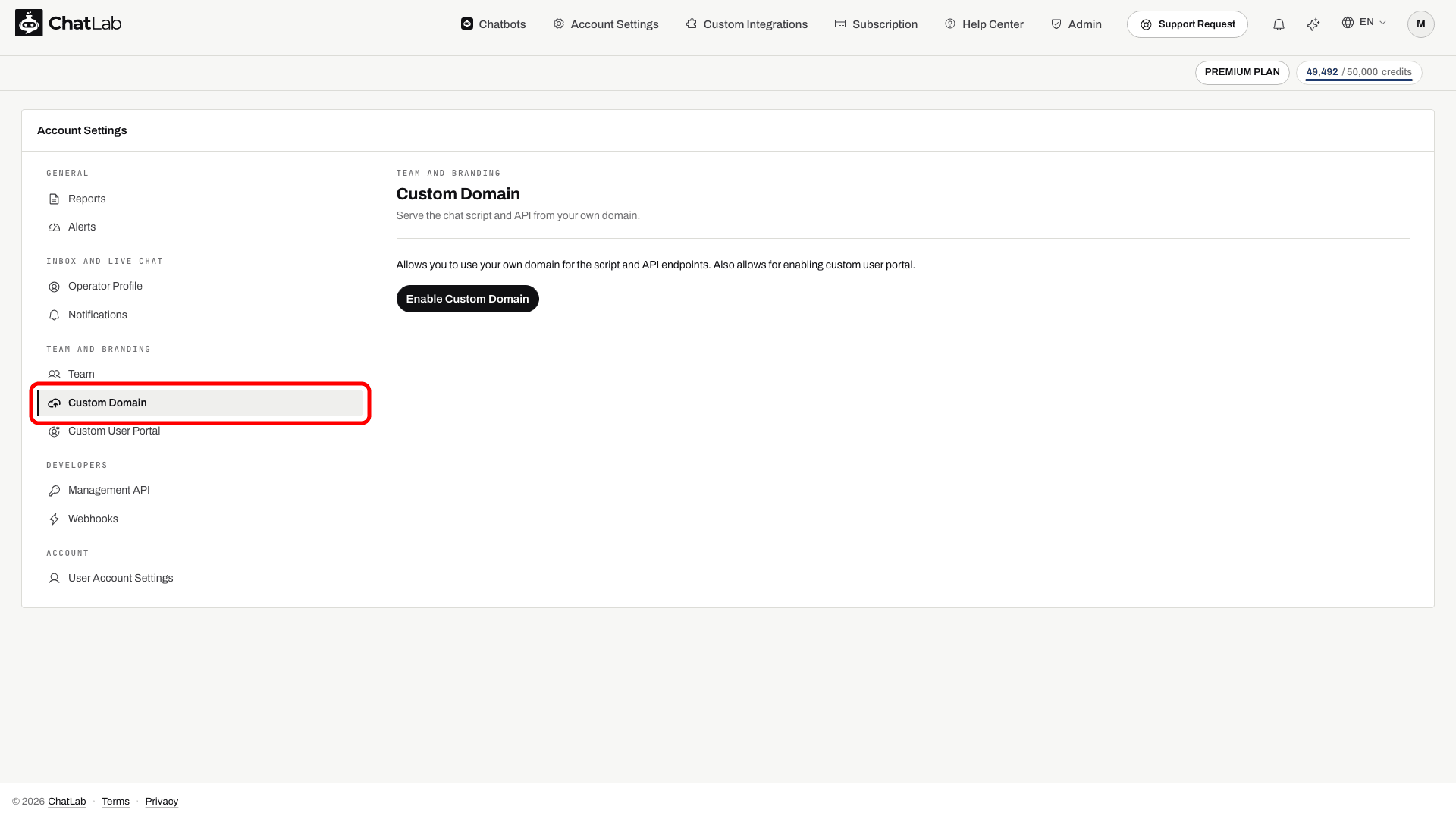
Anpassade domäner är tillgängliga som en premiumfunktion. En uppmaning om att uppgradera visas om ditt konto inte innehåller den funktion som krävs.
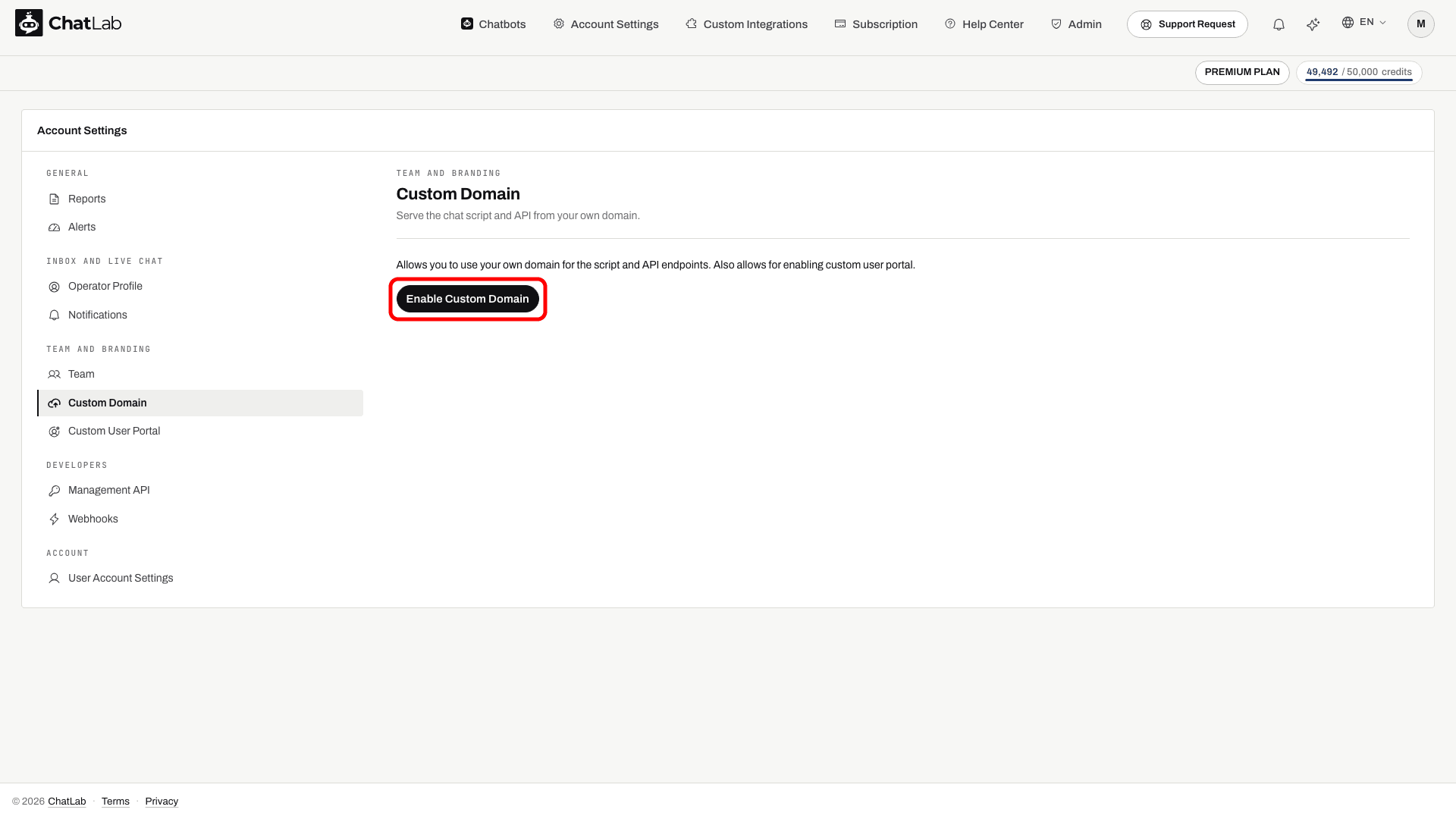
Aktivera egna domäner
Klicka på Enable Custom Domain (Aktivera egen domän) för att visa konfigurationsformuläret.
Konfigurera dina underdomäner
Du behöver ange fyra uppgifter:
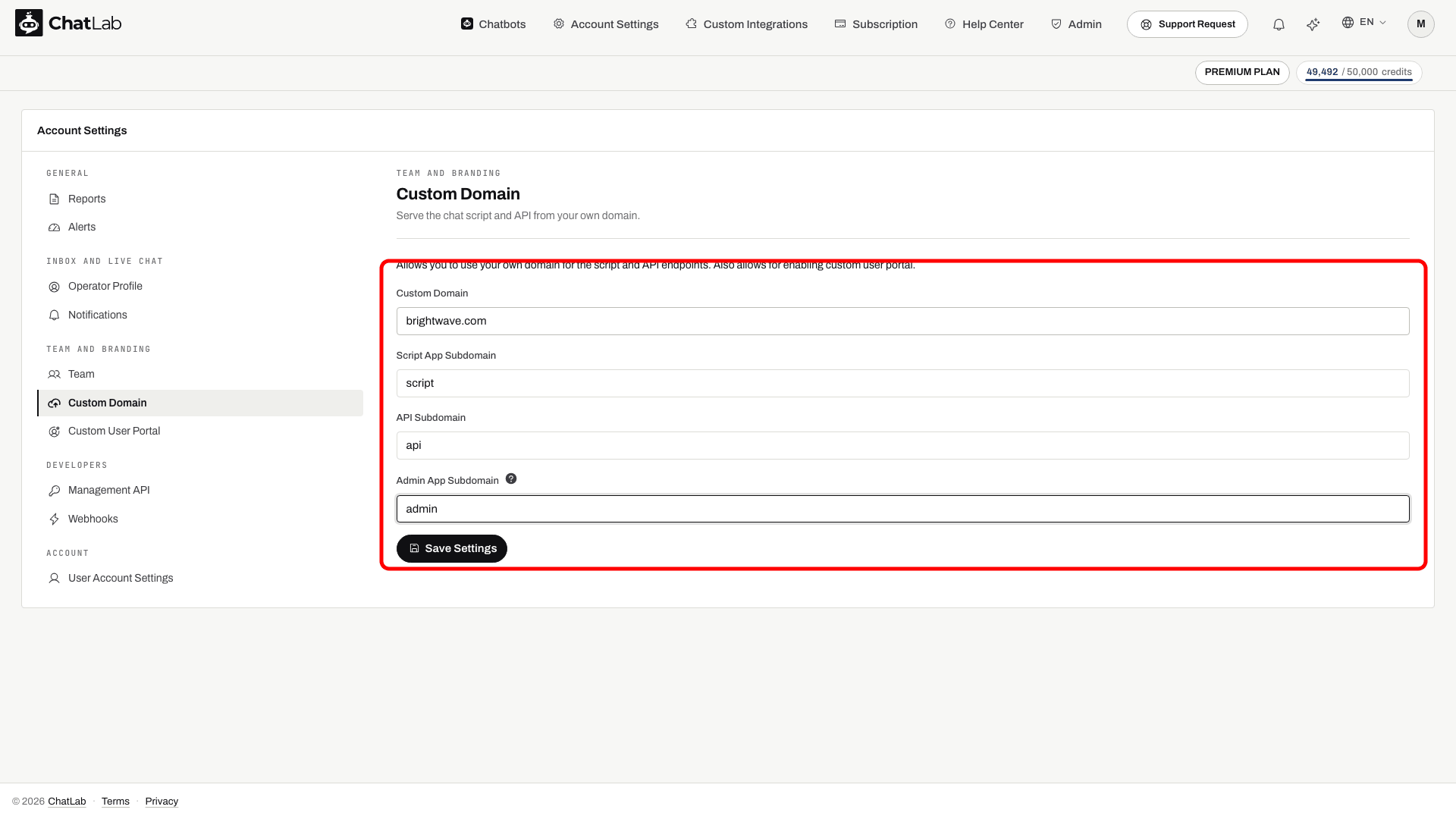
-
Custom Domain - den huvuddomän du kontrollerar, till exempel
brightwave.com. Detta är överordnad domän under vilken de tre underdomänerna skapas. -
Script App Subdomain - underdomänen som används för att leverera chattbottskriptet. Om du till exempel anger
scriptblir resultatetscript.brightwave.com. I ChatLabs standardkonfiguration levereras detta skript frånscript.chatlab.com. -
API Subdomain - underdomänen som används för anrop till backend-API:et. Om du till exempel anger
apiblir resultatetapi.brightwave.com. I standardkonfigurationen går API-anrop tillapi.chatlab.com. -
Admin App Subdomain - underdomänen som är reserverad för adminapplikationen och infrastrukturen för användarportalen. Om du till exempel anger
adminblir resultatetadmin.brightwave.com. Denna underdomän krävs för infrastrukturkonfigurationen även om du inte planerar att aktivera Custom User Portal omedelbart.
När du har fyllt i alla fält klickar du på Save Settings (Spara inställningar) för att skicka din förfrågan.
Obs! Underdomäner får endast innehålla bokstäver, siffror och bindestreck. Inkludera inte punkter eller hela domännamnet i fälten för underdomäner.
Konfigurationsprocess
När du har skickat in din förfrågan påbörjas en automatiserad konfigurationsprocess. Du får instruktioner via e-post i varje steg. Processen fungerar i korthet så här:
-
Skicka din förfrågan - fyll i formuläret och klicka på Save Settings. Du ser en bekräftelse på att din förfrågan väntar på hantering.
-
CAA-poster (vid behov) - om din domän har CAA-poster som begränsar certifikatutfärdande får du ett e-postmeddelande där du ombeds lägga till CAA-poster för Amazons certifikatutfärdare. Lägg till dessa poster i din DNS och vänta på att de sprids.
-
Verifiering av domänägarskap - du får ett e-postmeddelande med CNAME-poster som ska läggas till i din DNS. Dessa poster bevisar att du äger domänen. Lägg till dem exakt så som de anges, inklusive eventuella inledande understreck och avslutande punkter.
-
Automatisk infrastrukturkonfiguration - när ägarskapet har verifierats konfigurerar ChatLab automatiskt serverinfrastruktur, SSL-certifikat och trafikdirigering för din egen domän.
-
Konfigurationen är klar - du får ett sista bekräftelsemejl. Ditt chattbottskript och API levereras nu från din egen domän.
Obs! DNS-ändringar kan ta upp till 48 timmar att slå igenom vid varje steg. Konfigurationsprocessen fortsätter automatiskt så snart posterna upptäcks - du behöver inte meddela ChatLab efter att du har lagt till DNS-poster.
Tilldela en chatbot till din anpassade domän
När din anpassade domän är aktiv kan du tilldela enskilda chatbotar att använda den. Öppna inställningarna för en chatbot, gå till Settings > Whitelabel (Inställningar > Whitelabel) och aktivera reglaget Host chatbot on custom domain (Kör chatbot på anpassad domän).
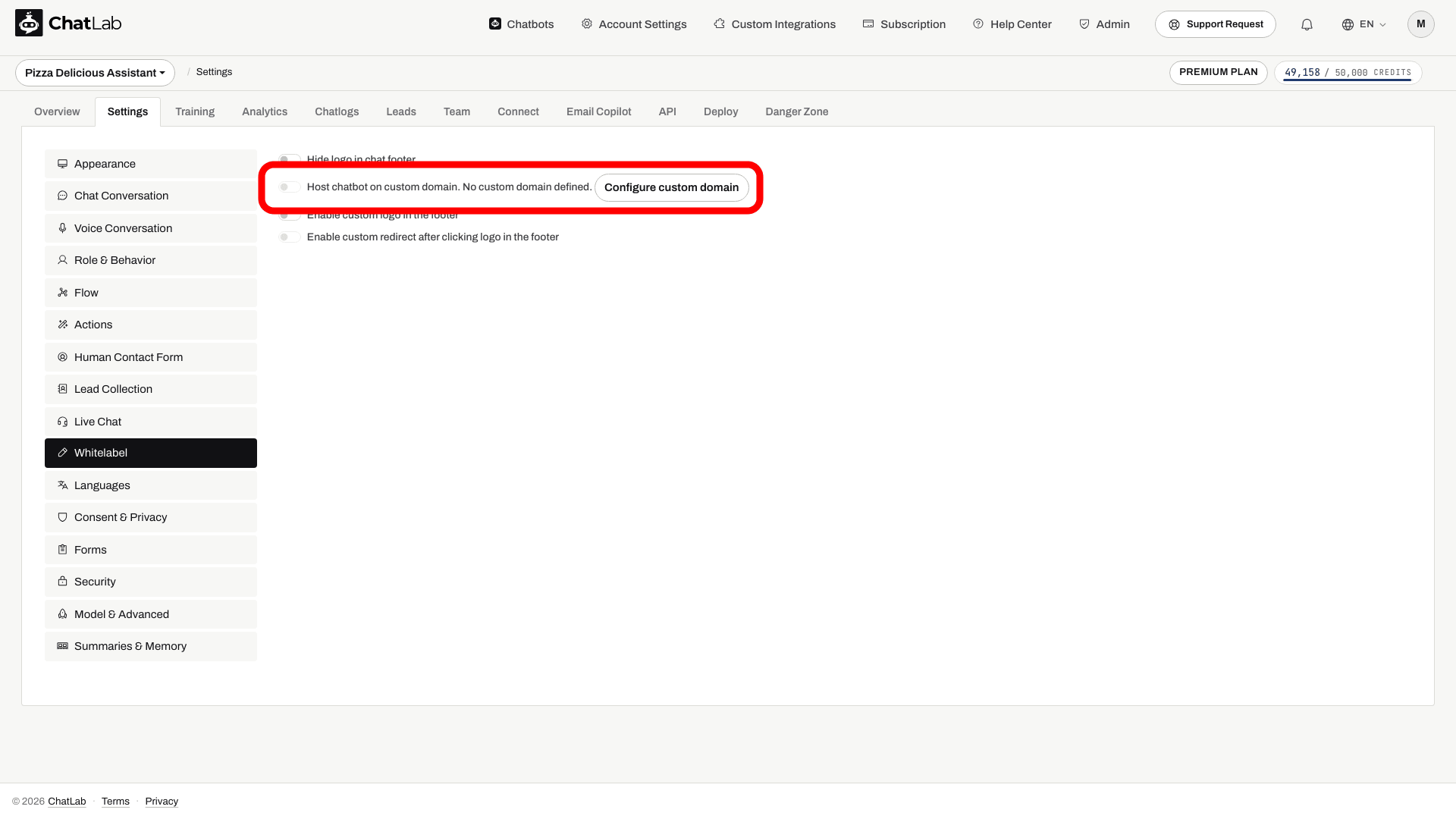
Vänta på sparindikatorn när du har aktiverat reglaget. Kopiera sedan den uppdaterade inbäddningskoden från Test & Deploy och ersätt det befintliga kodstycket på kundens webbplats. Testa att widgeten laddas och svarar på den publicerade webbplatsen.
När detta reglage är aktiverat använder chatbotens inbäddningskod för skript (som finns under fliken Test & Deploy) din anpassade domän i stället för script.chatlab.com, och alla API-anrop från widgeten dirigeras via din anpassade API-underdomän.
Om du inte har konfigurerat en anpassad domän ännu visas "No custom domain defined" (Ingen anpassad domän har definierats) bredvid reglaget, tillsammans med knappen Configure custom domain (Konfigurera anpassad domän) som tar dig direkt till sidan Account Settings (Kontoinställningar).
Väntande och godkända förfrågningar
Efter att du har skickat in en förfrågan om domänändring visas ett meddelande på inställningssidan för Custom Domain med information om din väntande förfrågan. Du kan avbryta förfrågan när som helst genom att klicka på Cancel request (Avbryt förfrågan) i meddelandet.
När domänen är helt konfigurerad och godkänd visas märken med texten "Currently approved" bredvid varje underdomän, vilket visar den aktiva konfigurationen.
Ta bort en egen domän
Om du vill ta bort din egen domän går du till Account Settings > Custom Domain och klickar på Remove Custom Domain (Ta bort egen domän). En bekräftelsedialogruta visas som varnar för att detta även tar bort Custom User Portal om en sådan är konfigurerad.
Relaterade artiklar
- Custom User Portal - konfigurera en varumärkesanpassad adminportal för dina byråkunder
- How does the agency program work? - översikt över alternativen för partner- och byråsamarbeten