Leadinsamling gör att din chatbot kan samla in besökares kontaktuppgifter - namn, e-postadress och telefonnummer - så att du kan följa upp potentiella kunder. Varje insamlad kontakt hamnar under fliken Leads (Leads) för din bot, och du kan välja att få ett e-postmeddelande varje gång ett lead kommer in.
Om du inte har skapat en chatbot ännu kan du först läsa hur du skapar din första chatbot.
Här hittar du inställningarna för leadinsamling
Välj din chatbot, klicka på fliken Settings (Inställningar) och välj sedan Lead Collection (Leadinsamling) i vänsterspalten.
Aktivera leadinsamling
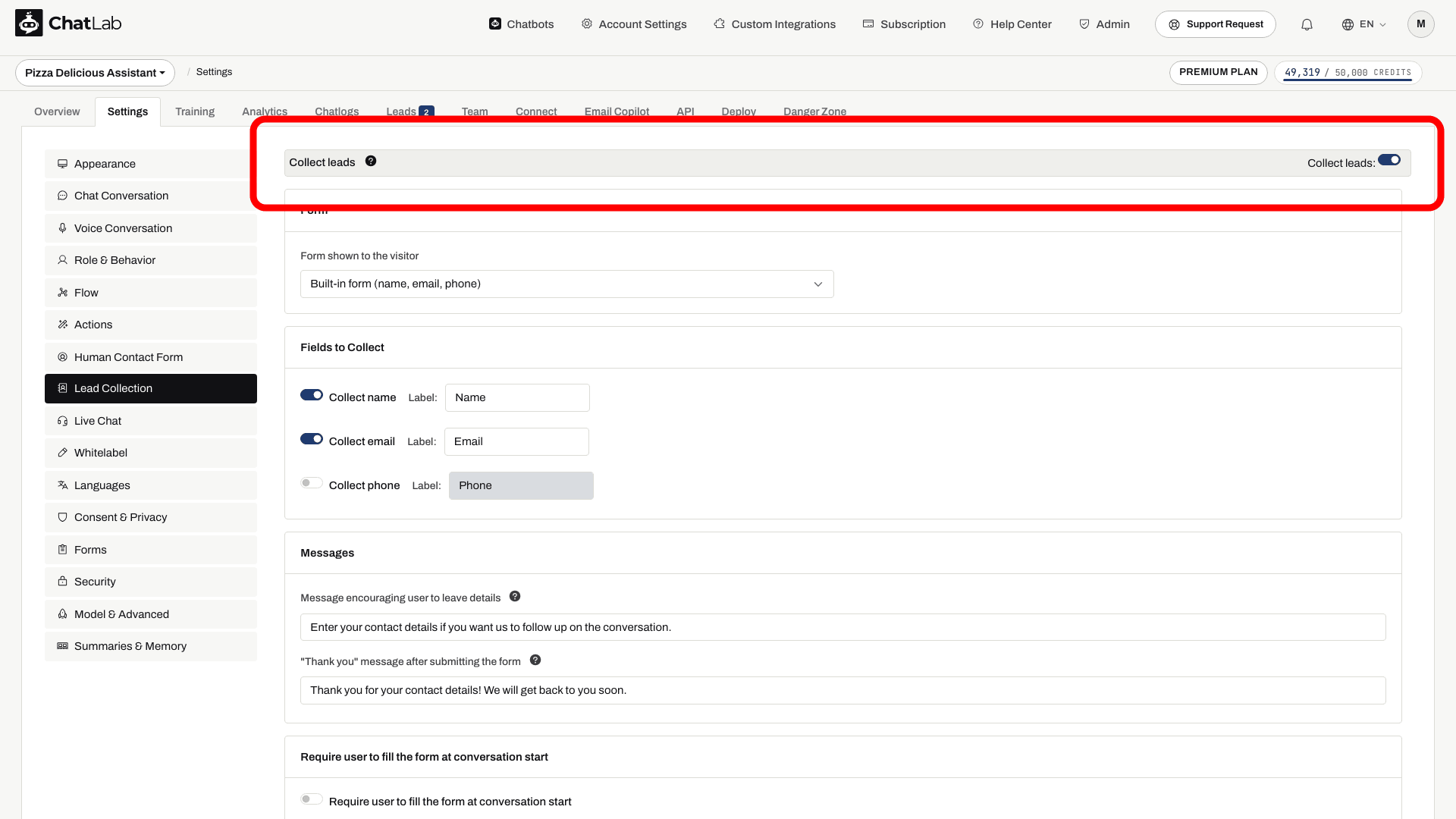
Slå på Collect leads (Samla in leads) högst upp på sidan. När funktionen är aktiverad visas konfigurationsavsnitten nedanför. Ändringar på den här sidan sparas automatiskt - en "Saved"-indikator (Sparat) visas i sidhuvudet efter varje ändring.
Formulär som visas för besökaren
Kortet Form (Formulär) högst upp i inställningarna avgör vilket formulär din chatbot visar för besökare. Öppna rullgardinsmenyn Form shown to the visitor (Formulär som visas för besökaren) för att välja:
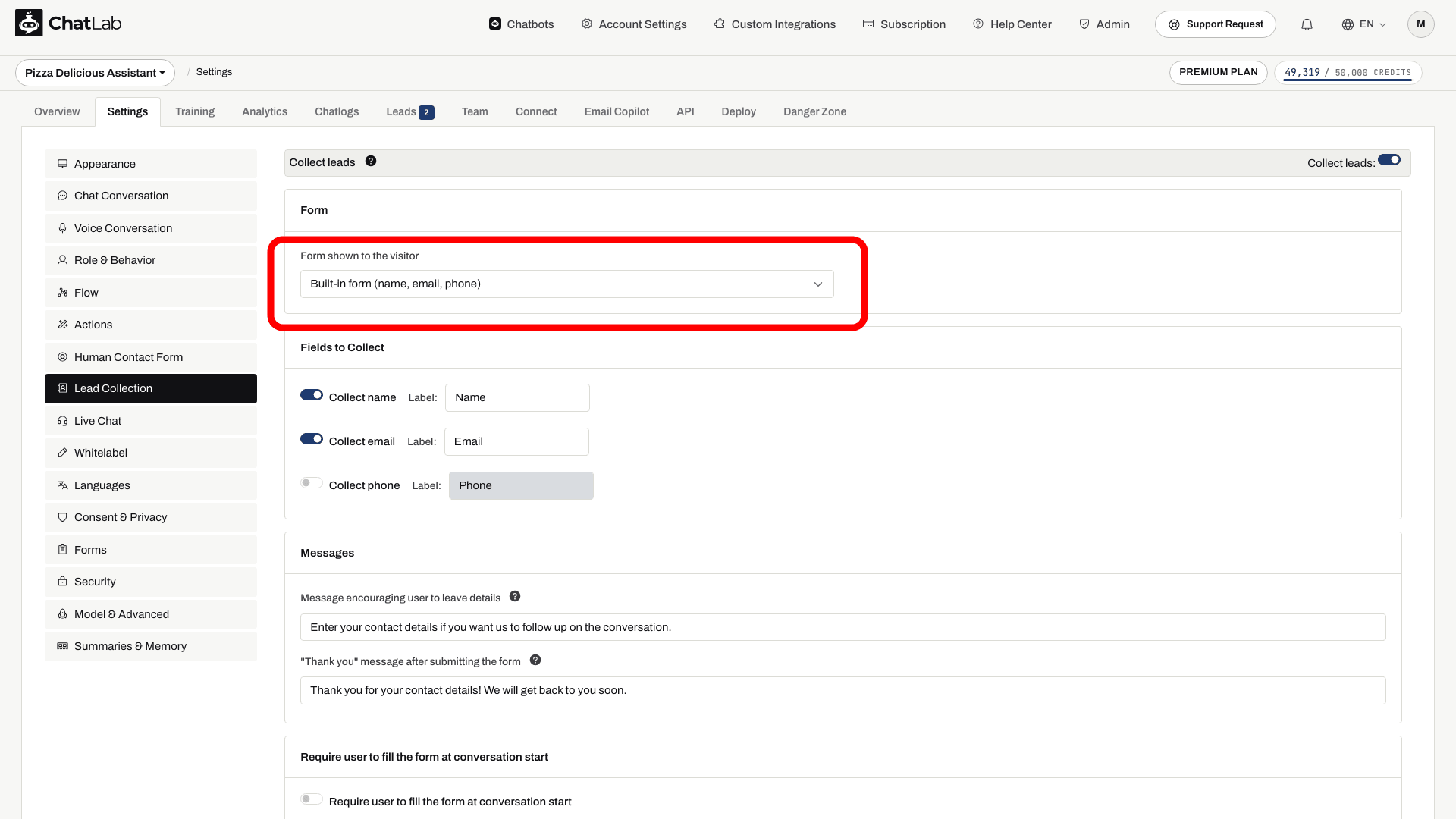
- Built-in form (name, email, phone) (Inbyggt formulär (namn, e-post, telefon)) - standardalternativet. Ett enkelt formulär med fält för namn, e-postadress och telefonnummer som konfigureras i avsnittet Fields to Collect (Fält att samla in) nedanför.
- A custom form (Ett anpassat formulär) - tillgängliga formulär som du har skapat under Settings > Forms (Inställningar > Formulär) visas här med sina namn. Anpassade formulär låter dig lägga till extra fält (datum, flerval, filuppladdningar med mera) och dela upp långa formulär i flera steg. Läs artikeln om anpassade formulär för instruktioner om hur du bygger ett.
- + Create a new custom lead collection form... (+ Skapa ett nytt anpassat leadinsamlingsformulär...) - en genväg som tar dig direkt till formulärbyggaren med en mall för leadformulär.
Endast anpassade formulär som innehåller ett fält för namn samt ett fält för antingen e-post eller telefon visas i listan - leadinsamlingen behöver ett sätt att kontakta besökaren. När du väljer ett anpassat formulär mappas leadets namn, e-postadress och telefonnummer automatiskt från de första fälten för namn, e-post och telefon i det formuläret. Fältetiketterna, uppmaningsmeddelandet och tackmeddelandet hämtas då direkt från själva formuläret. Avsnittet Fields to Collect döljs i så fall. Allt som besökaren skickar in sparas tillsammans med leadet och visas i kolumnen Form data (Formulärdata) under fliken Leads.
Anpassade formulär är en premiumfunktion - om den inte ingår i din plan visas inte Form-kortet och din chatbot använder det inbyggda formuläret.
Fält att samla in
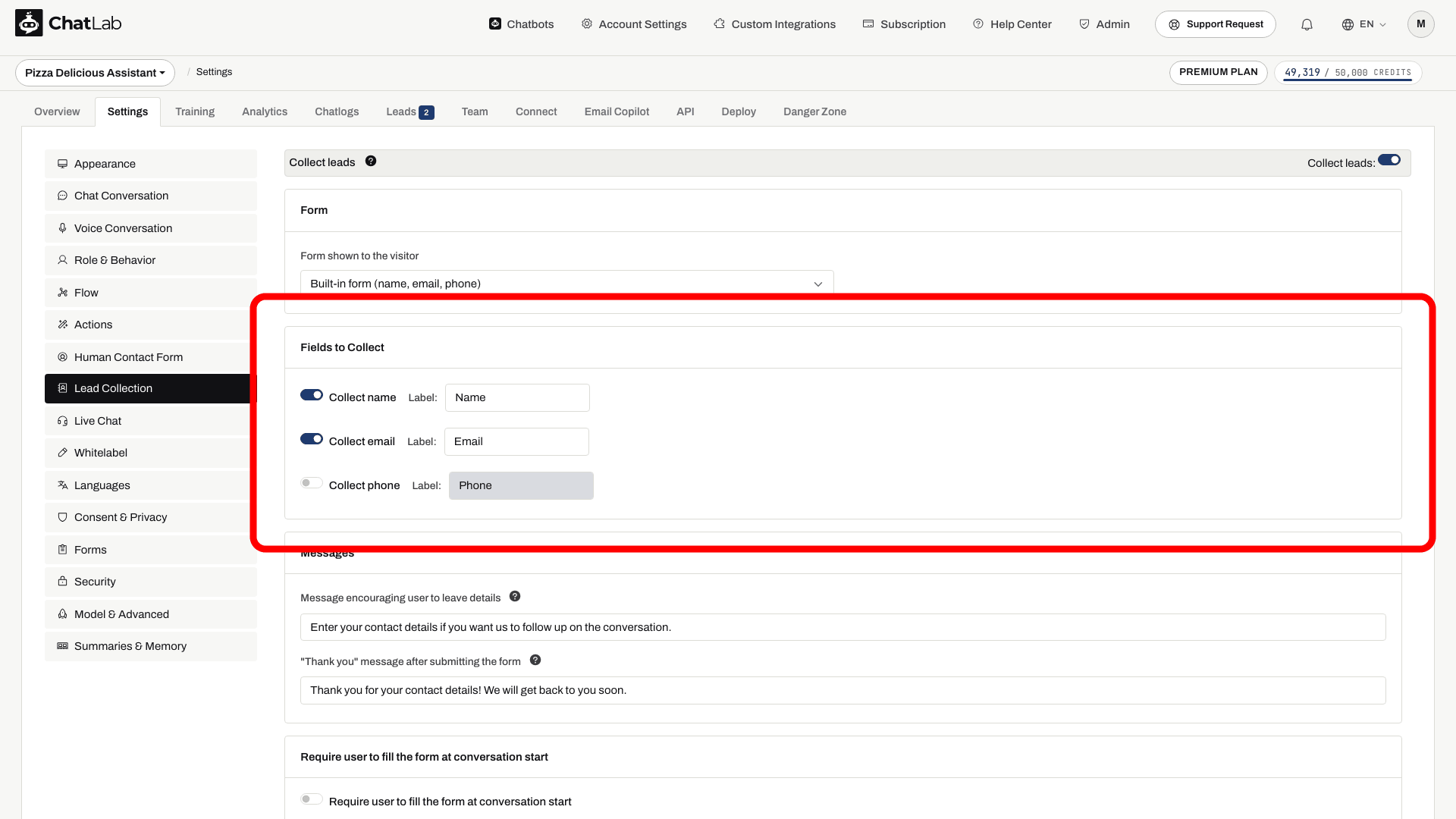
När det inbyggda formuläret är valt väljer du vilka kontaktuppgifter som ska samlas in genom att slå på eller av respektive fält:
- Collect name (Samla in namn) - besökarens namn
- Collect email (Samla in e-post) - besökarens e-postadress
- Collect phone (Samla in telefon) - besökarens telefonnummer
Varje fält har en anpassningsbar Label (Etikett) som visas i formuläret. Minst ett av fälten för e-post eller telefon måste vara aktiverat.
Meddelanden
- Message encouraging user to leave details (Meddelande som uppmuntrar användaren att lämna uppgifter) - texten som visas ovanför leadinsamlingsformuläret. Har stöd för markdown för länkar.
- "Thank you" message after submitting the form ("Tack"-meddelande efter att formuläret skickats) - bekräftelsemeddelandet som visas efter att besökaren har skickat in sina uppgifter. Har stöd för markdown.
När ett anpassat formulär är valt hämtas dessa meddelanden istället från formulärbyggaren och det här avsnittet gäller inte.
Utlösare för formulär
Slå på Require user to fill the form at conversation start (Kräv att användaren fyller i formuläret när konversationen startar) för att visa leadinsamlingsformuläret innan besökaren kan börja chatta. När alternativet är aktiverat visas formuläret direkt när chatten öppnas och måste fyllas i innan konversationen kan fortsätta.
För mer avancerade alternativ för utlösare, se AI-drivna åtgärder för leadinsamling nedan.
Avisering
Aktivera Email me when lead collected (Skicka e-post till mig när ett lead samlas in) för att få ett e-postmeddelande varje gång en besökare skickar in sina kontaktuppgifter.
- Ange en eller flera e-postadresser för aviseringar (kommaseparerade). Som standard används din kontoadress.
- Slå på Include conversation content in email (Inkludera konversationsinnehåll i e-post) för att få hela chattloggen tillsammans med leaduppgifterna.
- Create a ticket in the Inbox for every lead (Skapa ett ärende i Inkorgen för varje lead) är aktiverat som standard. Varje uppsättning kontaktuppgifter som en besökare lämnar öppnar då ett ärende i chatbottens Inbox (Inkorg), med en status och en tilldelad person, så att leadet följs upp och avslutas istället för att bli liggande oläst i en inkorg. Stäng av det om du föredrar att hantera leads enbart från fliken Leads.

AI-drivna åtgärder för leadinsamling
Förutom att kräva formuläret vid konversationens start kan du konfigurera AI-drivna utlösare under Settings > Actions (Inställningar > Åtgärder). Klicka på Lead collection (Leadinsamling) i panelen Filter by Platform (Filtrera efter plattform) för att se tillgängliga alternativ (knappen Manage lead actions (Hantera leadåtgärder) längst ner i inställningarna för Lead Collection tar dig till samma ställe):
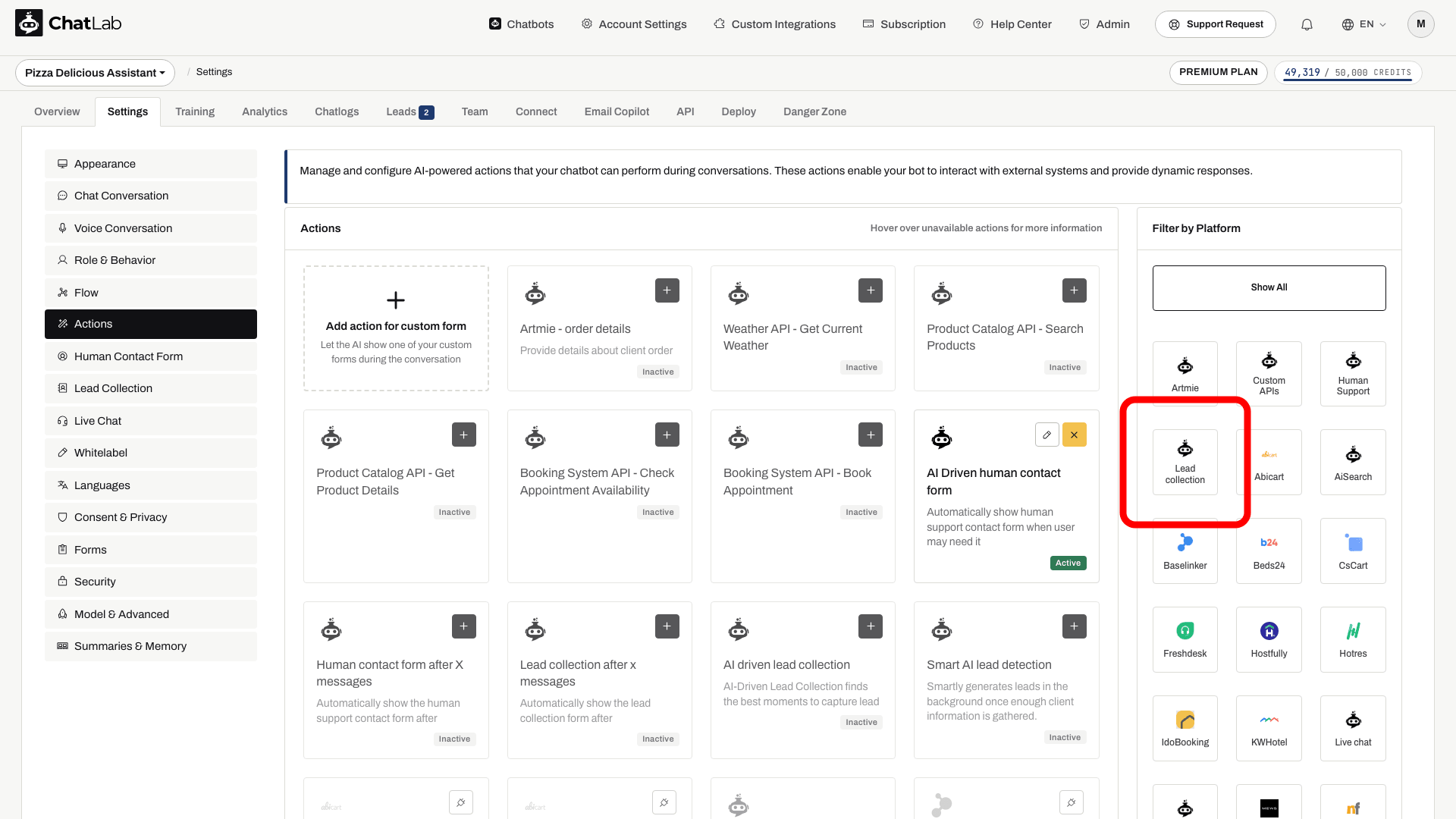
- Lead collection after x messages (Leadinsamling efter x meddelanden) - visar leadinsamlingsformuläret automatiskt efter ett angivet antal meddelanden i konversationen.
- AI driven lead collection (AI-driven leadinsamling) - använder AI för att identifiera det bästa tillfället under en konversation för att fråga efter kontaktuppgifter. Du kan anpassa identifieringsprompten med dina egna instruktioner.
- Smart AI lead detection (Smart AI-leadidentifiering) - registrerar kontaktuppgifter i bakgrunden när besökaren nämner dem naturligt i samtalet (till exempel genom att skriva sin e-postadress när de ställer en fråga), utan att något formulär visas. Den här åtgärden är inte tillgänglig när Require user to fill the form at conversation start är aktiverat - formuläret samlar redan in uppgifterna i förväg.
Så ser leadinsamling ut för besökare
Samla in kontaktuppgifter under en konversation
Konfigurera insamling av leads och lämplig utlösare. Notiser kräver en egen konfiguration.

Besökare: Kan ert team kontakta mig om en storbeställning?
Spela upp exemplet eller läs det nedan. Inga riktiga kunduppgifter används.Besökaren visar intresse.
Uppspelningen pausas när exemplet inte längre visas på skärmen. Detta är en simulering, inte en livechatt. Widgetens kontroller i uppspelningen är inte interaktiva.Läs hela exemplet
- Besökaren visar intresse.
Besökare: Kan ert team kontakta mig om en storbeställning?
- Den konfigurerade utlösaren visar ett kontaktformulär.
Assistent: Lämna dina kontaktuppgifter så att teamet kan återkomma.
- Besökaren ser formuläret för leads.
Besökaren ser formuläret för leads.
- Efter att formuläret har skickats visas den konfigurerade bekräftelsen.
Assistent: Exempel på bekräftelse: tack, din förfrågan har tagits emot.
När leadinsamlingsformuläret utlöses ser besökarna ett formulär inuti chattwidgeten som ber om deras kontaktuppgifter. De fyller i fälten och klickar på OK för att skicka in, och ser därefter ditt tackmeddelande.
Visa den statiska skärmdumpen
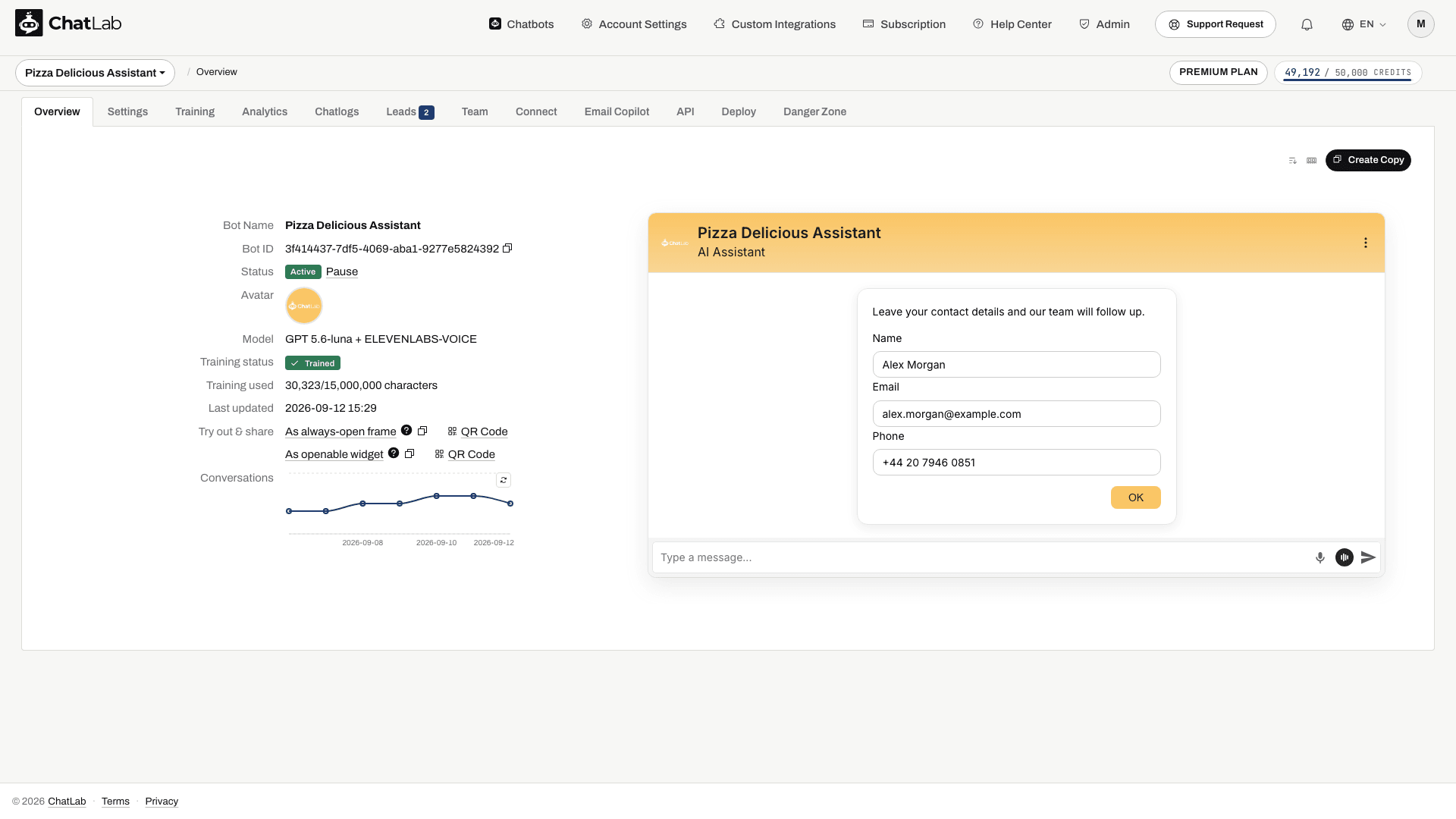
Du kan prova detta själv under fliken Test & Deploy (Testa och driftsätt), vars Test-avsnitt (Testa) visar en liveversion av din chatbot för testning. Starta en ny testkonversation, utlös formuläret och skicka in testuppgifter. Öppna sedan Leads, kontrollera det valda datumintervallet och uppdatera listan för att bekräfta posten. Om aviseringar är aktiverade bör du använda en e-postadress du har tillgång till och kontrollera leveransen.
Visa insamlade leads
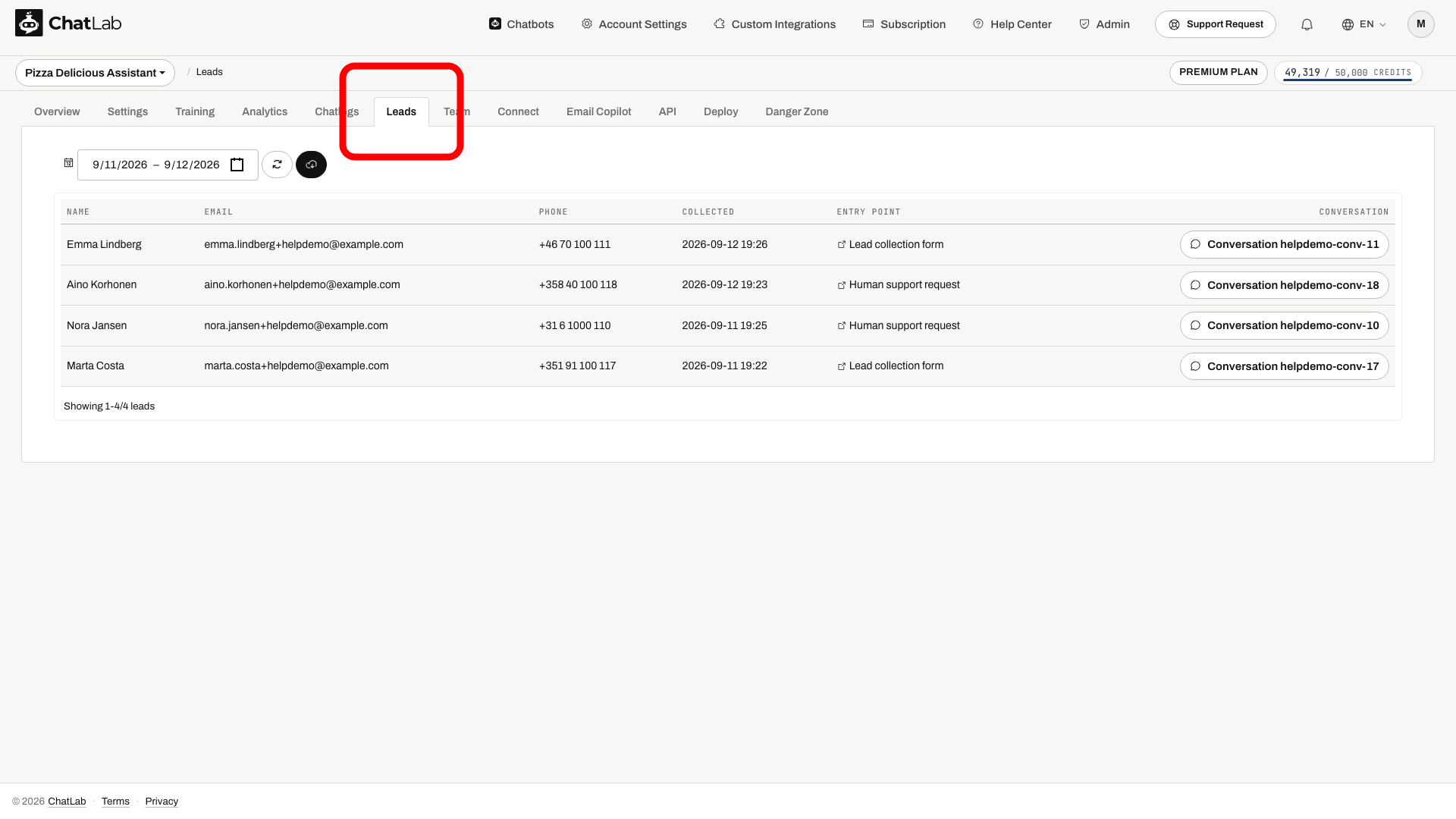
Välj din chatbot och klicka på fliken Leads. Tabellen över leads visar alla insamlade kontaktuppgifter med följande kolumner:
- Name (Namn), Email (E-post), Phone (Telefon) - kontaktuppgifterna som besökaren angett (kolumnrubrikerna matchar dina konfigurerade fältetiketter)
- Collected (Insamlat) - datum och tidpunkt då leadet samlades in
- Entry point (Startpunkt) - webbadressen (URL) eller kanalen där besökaren interagerade med chatboten
- Form data (Formulärdata) - för leads som samlats in via ett anpassat formulär visas varje inskickat fält och dess värde
- Conversation (Konversation) - en knapp för att öppna hela konversationen som hör till det leadet
Använd datumväljaren för att filtrera leads efter tidsperiod. Klicka på nedladdningsknappen för att exportera de visade leadsen som en CSV-fil.
Samtycke till integritetspolicy
Du kan kräva att besökare godkänner en integritetspolicy innan de skickar in leadinsamlingsformuläret. Detta konfigureras separat under Settings > Consent & Privacy (Inställningar > Samtycke och integritet) - slå på Require Privacy Policy consent for lead collection (Kräv samtycke till integritetspolicy för leadinsamling) och ange en samtyckestext med en länk till din policy.