Genom att lägga till ChatLab på din webbplats kan besökare interagera med din AI-chattbot direkt på sajten. Den här guiden förklarar hur du hämtar inbäddningskoden och lägger till den på din webbplats.
Innan du börjar
Skapa och träna din chattbot innan du delar den med kunder. För installationen behöver du också behörighet att redigera och publicera webbplatsen. Se How to create your first chatbot.
Öppna fliken Test & Deploy
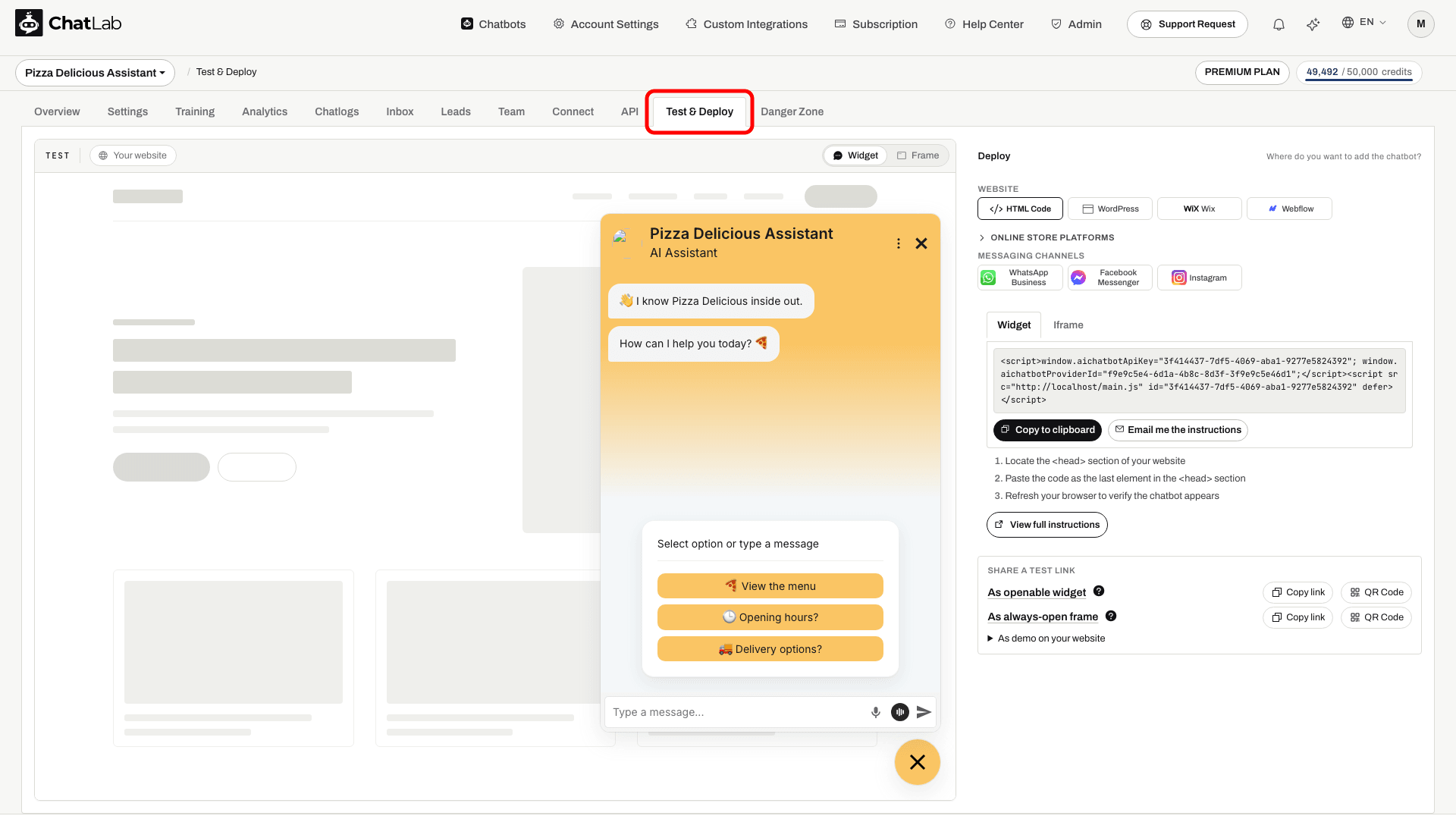
Välj din chatbot på huvudöversikten och klicka sedan på fliken Test & Deploy (testa och distribuera). Du kan också klicka på den gröna knappen Test chatbot under chatbotens Overview (översikt). Fliken har två delar:
- Test (vänster) - din chatbot körs live på en testyta som simulerar din webbplats, så att du kan prova den innan besökarna ser den. I läget Widget visas chattfönstret i det nedre högra hörnet i verklig storlek, med chattikonen under, precis som besökarna möter den. Växlaren Widget / Frame i testytans övre högra hörn växlar till Frame, den alltid öppna chatten som iframe-koden ger dig.
- Deploy (höger) - här väljer du webbplatsplattform eller meddelandekanal och följer instruktionerna. Därunder ger Share a test link (dela en testlänk) dig länkar att skicka till andra (se Skicka en länk till din chatbot).
Din webbplats bakom chatboten
När din chatbot tränas på en enda webbplats visar testytan en skärmdump av den webbplatsen bakom chattfönstret, så att du ser hur chatboten ser ut på dina egna sidor. Skärmdumpen tas en gång när du först öppnar fliken (tills den är klar visar ytan en sidkontur, och chatboten fungerar redan) och sparas sedan; en ny tas bara när du ändrar adressen. Chatbotar som tränats på flera webbplatser, eller bara på filer och text, visar istället en neutral sidkontur.
Klicka på webbplatsadressen högst upp på testytan för att hantera bakgrunden:
- Website address med Save - visa en annan sida, till exempel en produktsida. Try again försöker ta skärmdumpen igen om det misslyckades.
- Hide background / Show background - dölj eller visa skärmdumpen utan att ta bort den.
- Remove background - ta bort skärmdumpen. Testytan visar den neutrala konturen tills du anger en adress igen.
Bakgrunden är bara en förhandsgranskning i adminpanelen. Den ändrar ingenting på din webbplats.
Välj din plattform
Under Where do you want to add the chatbot? (Var vill du lägga till chatten?) listar sektionen Deploy de plattformar och kanaler som stöds i tre grupper: Website, för att placera chattbotten på sidor du kontrollerar, Online store platforms (klicka på rubriken för att fälla ut den) och Messaging channels, för att koppla den till ett befintligt konversationskonto. Klicka på det alternativ som matchar var du vill att chattbotten ska visas för att se anpassade instruktioner.
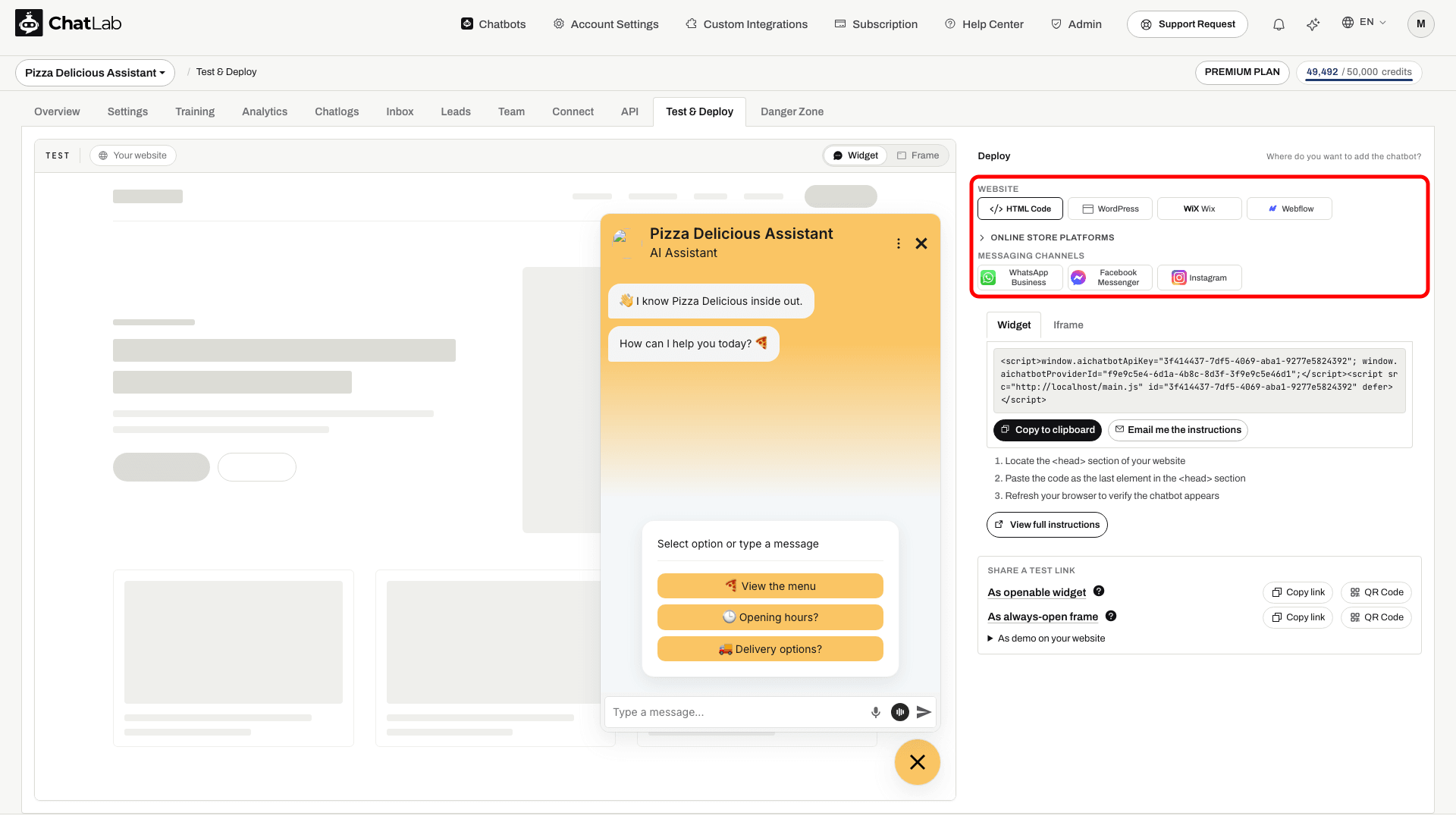
Plattformar som stöds:
- HTML Code - fungerar med alla webbplatser där du kan redigera HTML-koden
- WordPress - via det officiella ChatLab-tillägget eller manuell kodinbäddning
- Wix - via Settings > Custom Code
- Webflow - via Site settings > Custom code, med åtkomst för anpassad kod aktiverad för din webbplats eller arbetsyta
- PrestaShop - via ChatLabs PrestaShop-modul eller manuell kodinbäddning
- Shopify - via ChatLab-appen från Shopify App Store (en app embed i ditt tema) eller manuell kod i filen theme.liquid
- WooCommerce - via WordPress-tillägget eller manuell kodinbäddning
- Shoper - via ChatLab-appen från Shoper App Store eller manuell kodinbäddning
- Abicart - via Store design > Themes > Site header
- Ecwid - via Website > Overview > Custom JavaScript code
- CS-Cart - via ChatLabs tillägg eller manuell kod i Design > Layouts > Custom HTML code
- BigCommerce - läggs till automatiskt när butiken ansluts, eller via Storefront > Script Manager
Meddelandekanaler:
- WhatsApp Business - svarar i ett WhatsApp Business-konto, se WhatsApp for Business
- Facebook Messenger - svarar på meddelanden till din Facebook-sida, se Integration with Facebook Messenger
- Instagram - svarar på direktmeddelanden på Instagram, se Integration with Instagram
Meddelandekanaler använder inte inbäddningskoden nedan. De ansluts till ett konto du redan äger, så ingen kod klistras in på någon webbplats.
Varje plattform visar steg-för-steg-instruktioner som är specifika för just den integrationen. För plattformar med dedikerade hjälpartiklar visas länken View full instructions (Visa fullständiga instruktioner) längst ner.
Lägga till via HTML Code
Alternativet HTML Code fungerar med alla webbplatser där du har tillgång till källkoden. Du kommer att se två inbäddningsalternativ: Widget och Iframe.
Widget-läge
Fliken Widget visar koden som lägger till en chattikon på din webbplats. När besökare klickar på ikonen öppnas en chattruta.
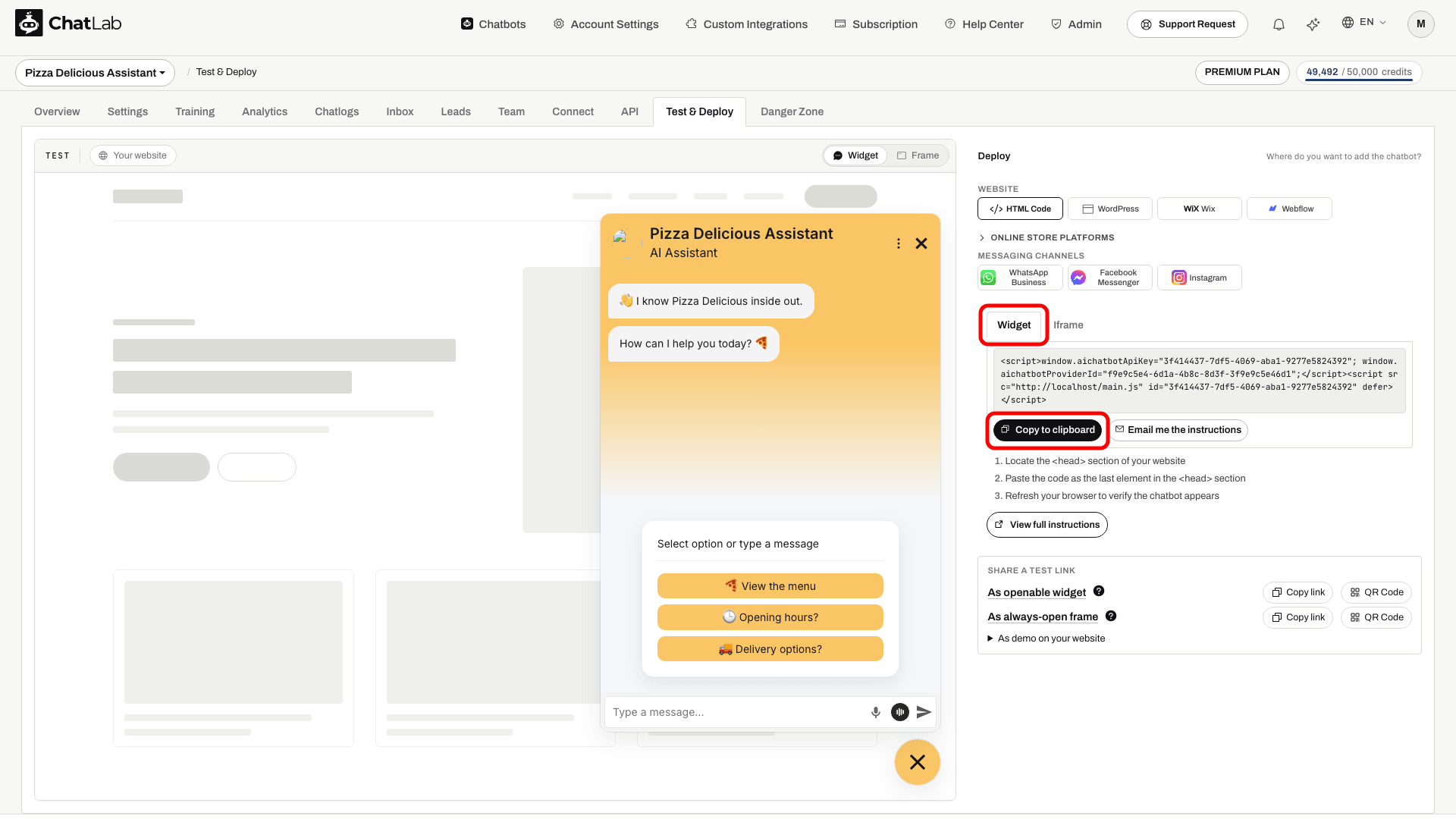
- Klicka på fliken Widget
- Klicka på Copy to clipboard (Kopiera till urklipp) för att kopiera koden
- Leta upp sektionen
<head>på din webbplats - Klistra in koden som det sista elementet i sektionen
<head> - Uppdatera din webbläsare för att kontrollera att chattbotikonen visas
Iframe-läge
Fliken Iframe visar koden som bäddar in chattbotten direkt i sidans innehåll. Chattbotten är alltid synlig och kan omges av andra element på sidan.
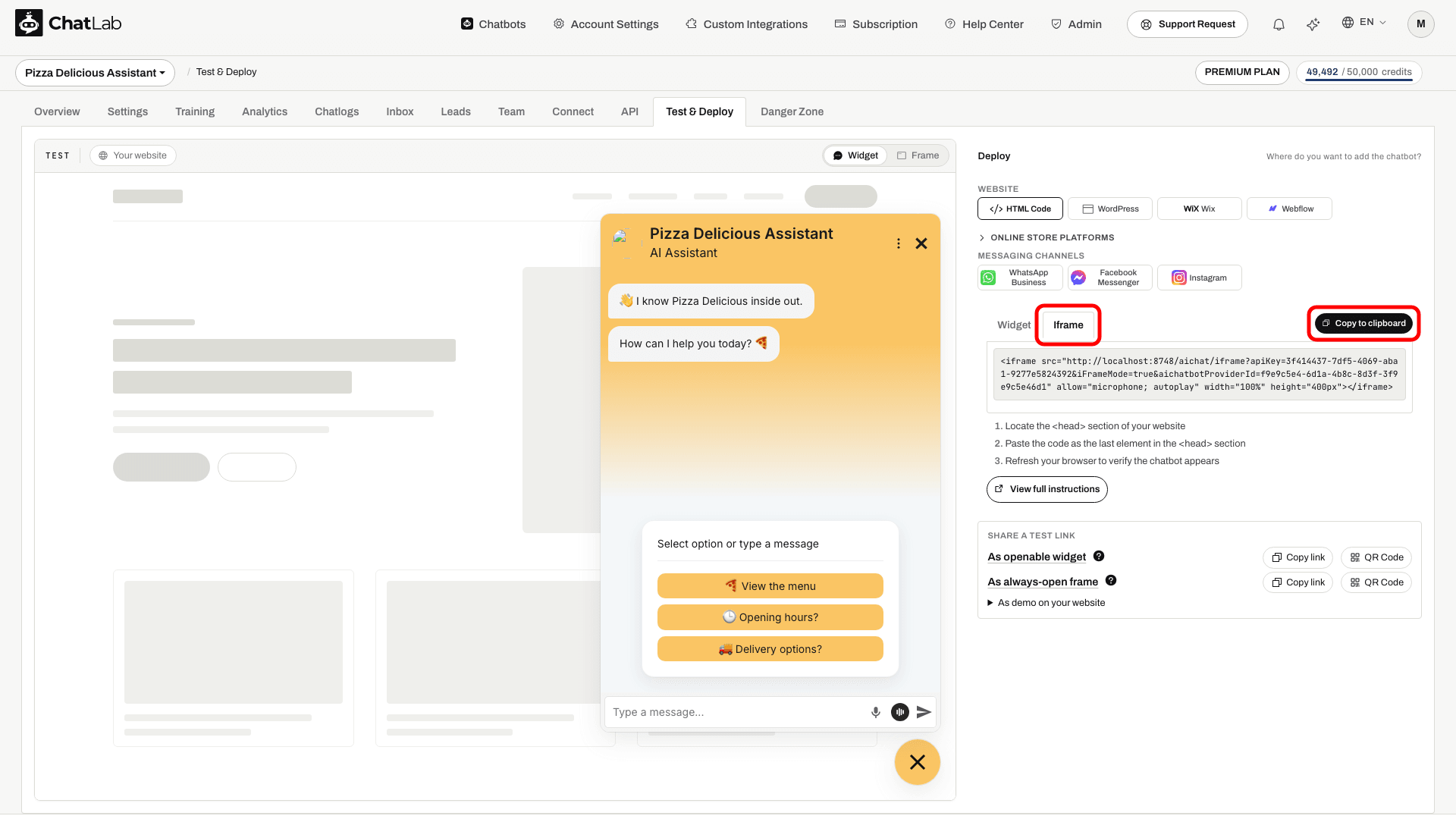
- Klicka på fliken Iframe
- Klicka på Copy to clipboard för att kopiera koden
- Klistra in koden var som helst i din webbplats HTML där du vill att chattbotten ska visas
- Anpassa attributen
widthochheightså att de passar din layout
Är du osäker på vad du ska välja? Läs What is the difference between widget and Iframe? för en detaljerad jämförelse.
Lägga till via ett tillägg eller en app: WordPress, WooCommerce, PrestaShop, Shopify, Shoper och CS-Cart
För dessa sex plattformar erbjuder ChatLab ett eget tillägg, modul, app eller add-on. När du ansluter det till din chatbot läggs chatboten till på din webbplats automatiskt, så du behöver inte kopiera någon kod. För webbutiker kopplar det även samman butiken så att chatboten kan söka bland dina produkter och kontrollera orderstatus. Att klistra in koden manuellt är fortfarande möjligt som ett alternativ, men då visas endast chattwidgeten.
När du väljer en av dessa plattformar visas två flikar: Plugin Installation (rekommenderas) och Manual Installation.
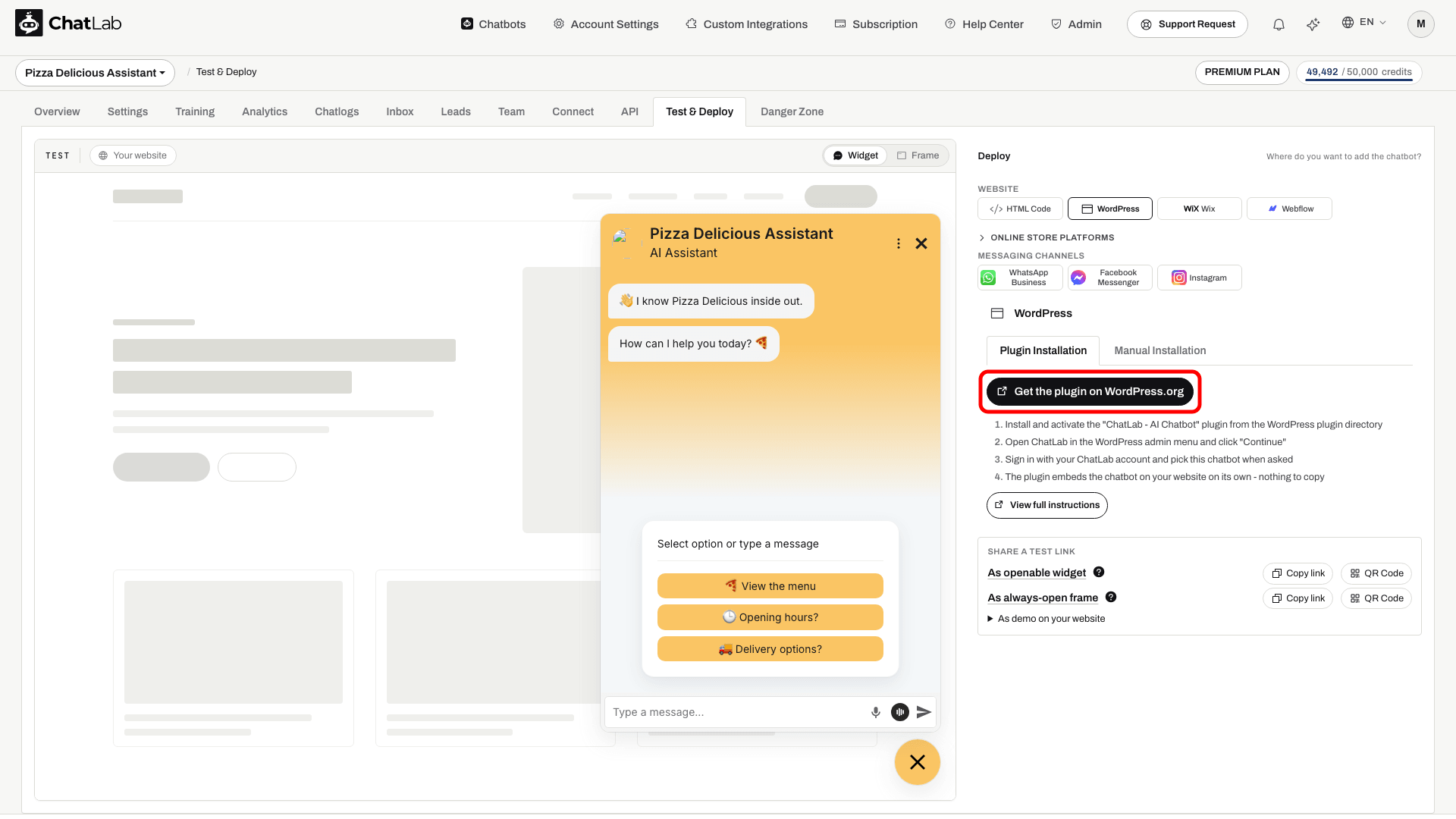
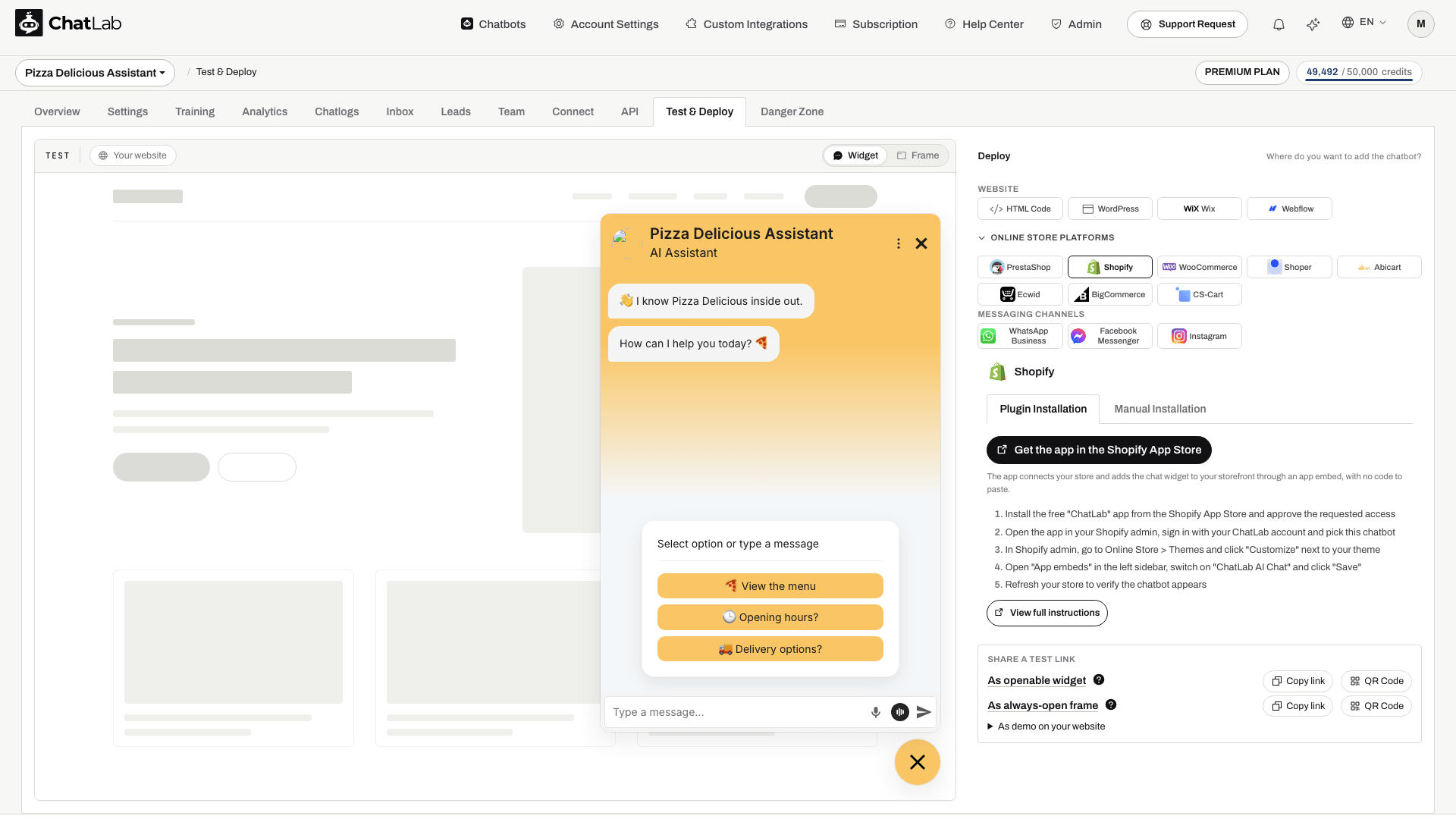
Plugin Installation (rekommenderas)
- Klicka på knappen högst upp på fliken Plugin Installation: Get the plugin on WordPress.org för WordPress och WooCommerce, Download the ChatLab module (.zip) för PrestaShop, Get the app in the Shopify App Store för Shopify, Get the app in the Shoper App Store för Shoper eller Download the ChatLab add-on (.tgz) för CS-Cart. PrestaShop-knappen öppnar inte en marketplace-sida - den laddar ner modulen till din dator som en enskild ZIP-fil (
chatlab.zip), som du laddar upp till din butik i nästa steg. - Installera ChatLabs plugin, modul, app eller add-on i administrationspanelen på din webbplats. För PrestaShop öppnar du Modules > Module Manager > Upload a module i PrestaShops administrationspanel (back office) och väljer den nedladdade ZIP-filen. Den fullständiga guiden för PrestaShop finns i Hur du lägger till en chatbot i PrestaShop. För CS-Cart öppnar du Add-ons > Downloaded add-ons, väljer Manual installation från kugghjulsmenyn och laddar upp den nedladdade filen.
- Öppna ChatLab där, logga in med ditt ChatLab-konto och välj denna chatbot när du tillfrågas. För PrestaShop klickar du på Configure på den installerade modulen och därefter på Connect my store. För CS-Cart öppnar du Marketing > ChatLab AI Chatbot och klickar på Continue. För en WooCommerce-butik ser du till att WooCommerce integration förblir ikryssad så att butiksdatan också kopplas samman.
- Anslutningen slutförs automatiskt och chatboten visas på din webbplats. På Shopify öppnar du även Online Store > Themes > Customize > App embeds, aktiverar ChatLab AI Chat och sparar. Öppna din webbplats och skicka ett testmeddelande.
Varje plattform har en dedikerad guide med alla steg och skärmbilder:
- WordPress - Hur du lägger till din chatbot på en WordPress-webbplats
- PrestaShop - Hur du lägger till en chatbot i PrestaShop
- WooCommerce - Integration med WooCommerce
- Shopify - Integration med Shopify
- Shoper - Integration med Shoper
- CS-Cart - Integration med CS-Cart
Shoper
Välj Shoper i plattformslistan under sektionen Deploy. Klicka på Get the app in the Shoper App Store på fliken Plugin Installation för att öppna den kostnadsfria ChatLab-appen i Shoper App Store.
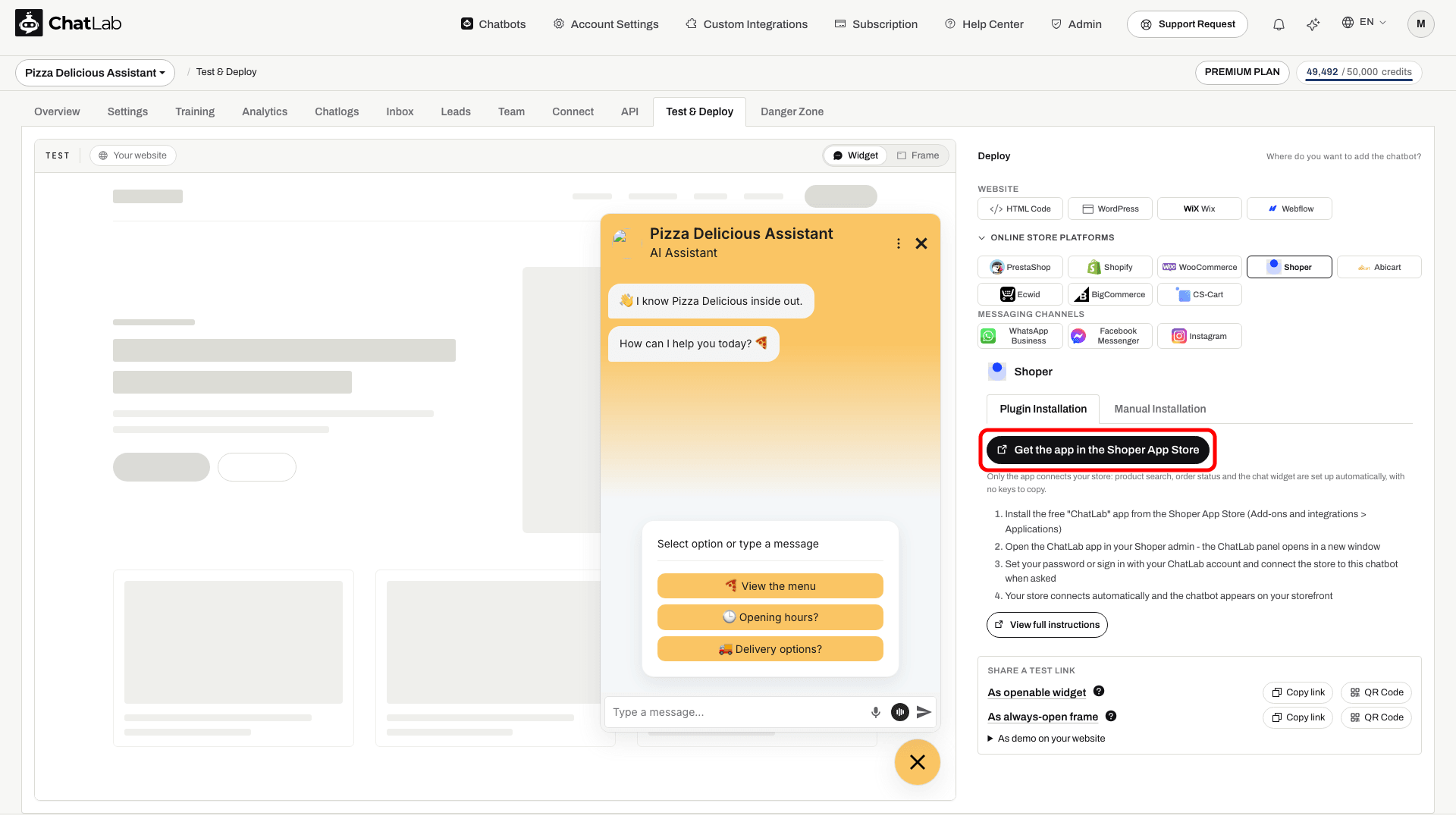
- Installera den kostnadsfria appen ChatLab från Shoper App Store. Du hittar den också från Shoper-admin under Add-ons and integrations > Applications.
- Öppna ChatLab-appen i din Shoper-admin. ChatLab-panelen öppnas i ett nytt fönster.
- Ange ditt lösenord eller logga in med ditt ChatLab-konto, och anslut butiken till denna chatbot när du tillfrågas.
- Din butik ansluts automatiskt och chatboten visas i din butik.
Om du bara vill lägga till chattwidgeten utan appen växlar du till Manual Installation, kopierar koden och går sedan i din Shoper-admin till Add-ons and integrations > Custom integrations, klistrar in koden i fältet Page header och sparar. Uppdatera din butik för att kontrollera att chatboten visas. För en fullständig genomgång, se Integration med Shoper.
Manual Installation
Växla till Manual Installation, kopiera koden och klistra in den i sidhuvudet på din webbplats enligt instruktionerna för din plattform. För WordPress och WooCommerce görs detta med ett tillägg för kodinbäddning, till exempel Insert Headers and Footers. Publicera dina ändringar och testa chatten. Installera chatboten bara en gång: använd antingen tillägget/appen eller den manuella koden, inte båda.
Lägga till via andra plattformar
För Wix, Webflow och Abicart finns det inget insticksprogram att installera: du klistrar in koden på din webbplats själv. För Ecwid ansluter ChatLab-appen från Ecwid App Market butiken till din chatbot; om chattwidgeten inte visas i din butik klistrar du in koden under Custom JavaScript code (anpassad JavaScript-kod) eller på webbplatsen där din butik är inbäddad. För BigCommerce lägger ChatLab till widgeten åt dig när butiken ansluts med innehållsbehörighet; annars klistrar du in koden i Script Manager. Välj plattformen i avsnittet Deploy (distribuera) för att se:
- Inbäddningskoden med alternativen Widget och Iframe
- Plattformsspecifika steg-för-steg-instruktioner för inklistring
- Länken View full instructions (visa fullständiga instruktioner) till den fullständiga plattformsguiden
Fullständiga guider för dessa plattformar:
- Hur du lägger till din chatbot på en Wix-webbplats
- Hur du lägger till din chatbot på en Webflow-webbplats
- Integration med Abicart
- Integration med Ecwid
- Integration med BigCommerce
GDPR-efterlevnad
Om du behöver att din chattbot laddas först efter att samtycke för kakor har getts, se Setting up ChatLab for GDPR compliance för integrationsguider som täcker CookieBot, Usercentrics och Google Tag Manager.
Content Security Policy (CSP)
Om din webbplats använder Content Security Policy-headers måste du tillåta ChatLab-domäner för att chattbotten ska fungera. Vilka direktiv som krävs beror på om du använder Widget- eller Iframe-läge.
Widget-läge
Widgeten laddar ett skript på din sida som skapar chattgränssnittet. Slå samman följande ChatLab-ursprung med dina befintliga CSP-direktiv; ersätt inte policyn för resten av din webbplats:
script-src https://script.chatlab.com;
style-src https://script.chatlab.com https://fonts.googleapis.com 'unsafe-inline';
connect-src https://api.chatlab.com wss://api.chatlab.com;
font-src https://fonts.gstatic.com;
Som standard infogar widgeten vissa stilar inline. Din policy måste också godkänna det infogade konfigurationsskriptet, till exempel med en CSP-nonce eller -hash. Tillåt bildursprungen som används av din bot och dina produktkort i img-src; ljud och andra aktiverade funktioner kan kräva ytterligare ursprung. För en byrådomän använder du domänerna från ditt genererade kodavsnitt.
CSP Safe Mode - undvik unsafe-inline
Om din webbplats säkerhetspolicy inte tillåter 'unsafe-inline' i style-src kan du aktivera CSP Safe Mode. Detta laddar widgetens container-stilmall från en extern CSS-fil. Det godkänner inte ditt inline-konfigurationsskript och garanterar inte att varje anpassad stil och aktiverad funktion uppfyller din policy.
För att aktivera det lägger du till window.aichatbotCspSafe = true; före ChatLab-skripttaggen:
<script>
  window.aichatbotApiKey = "YOUR_API_KEY";
  window.aichatbotCspSafe = true;
</script>
<script src="https://script.chatlab.com/aichatbot.js" defer></script>
När CSP Safe Mode är aktiverat kan du testa en stilmallspolicy utan 'unsafe-inline'. En utgångspunkt är:
script-src https://script.chatlab.com;
style-src https://script.chatlab.com https://fonts.googleapis.com;
connect-src https://api.chatlab.com wss://api.chatlab.com;
font-src https://fonts.gstatic.com;
Iframe-läge
Föräldrasidan måste tillåta ursprunget i den kopierade iframe-URL:en. För standard ChatLab-hosting lägger du till detta i den befintliga policyn:
frame-src https://api.chatlab.com;