Koppla ihop din ChatLab-chatbot med din WooCommerce-butik så att kunderna kan hitta produkter och kontrollera sina beställningar direkt i chatten. Produkter hittas genom AI Search, som söker i din indexerade WooCommerce-katalog efter betydelse, eller via livesökning i butiken, som gör förfrågningar direkt mot butikens API.
Exempelkonversation
Kontrollera en order
Kräver en ansluten butik och att dess orderåtgärd är aktiverad. Tillgängliga fält beror på integrationen. Att matcha en e-postadress är inget identitetsbevis.

Besökare: Var är min beställning?
Spela upp exemplet eller läs det nedan. Inga riktiga kunduppgifter används.Kunden frågar om en befintlig beställning.
Uppspelningen pausas när exemplet inte längre visas på skärmen. Detta är en simulering, inte en livechatt. Widgetens kontroller i uppspelningen är inte interaktiva.Läs hela exemplet
- Kunden frågar om en befintlig beställning.
Besökare: Var är min beställning?
- Standardsökningen kräver båda uppgifterna.
Assistent: Vänligen ange ditt ordernummer och den e-postadress som användes i kassan.
- Använd fiktiva uppgifter i detta exempel.
Besökare: 41982, anna@example.com
- Åtgärden gör en förfrågan till den anslutna butiken.
Kontrollerar beställning 41982...
- Återge endast information som returneras av butiken.
Assistent: Order 41982 är markerad som skickad. Transportören är DPD. Kontrollera spårningssidan för leveransuppdateringar.
Exemplet visar kundupplevelsen. Tillgängliga åtgärder och information som returneras beror på denna integration och din konfiguration.
Viktigt: Bästa praxis för e-handel
När du har slutfört integrationen nedan bör du läsa den omfattande guiden om hur du optimerar din chattbot för e-handel: Hur du ställer in ChatLab för din e-handelsbutik
Så hittar chattbotten produkter i WooCommerce: AI Search och livebutikssökning
Det finns två sätt för en ChatLab-chattbot att hitta produkter i en WooCommerce-butik. En chattbot använder antingen det ena eller det andra, aldrig båda.
AI Search (rekommenderas) - ChatLab har ett eget index över din WooCommerce-katalog och chattbotten söker i det utifrån betydelse.
- Kunder frågar på vanligt vardagsspråk, till exempel "en röd klänning under 300". Ett prisintervall tillämpas som ett strikt filter, och exakta produktkoder (SKU, EAN) matchas också.
- Pris, lagersaldo och varianter läses in live från WooCommerce i samma stund som svaret ges, så att kunderna ser aktuell information även mellan indexuppdateringar.
- Resultaten visas som produktkort i chatten, upp till 5 per svar.
- Indexeringen startar automatiskt när butiken ansluts. Katalogen förbrukar inte träningstecken.
- Plan du behöver: ingår i alla E-commerce-planer (Free 100 produkter, Start 2 000, Grow 5 000, Scale 20 000). På en Universal-plan lägger du till tillägget E-commerce integrations ($30 i månaden) plus ett AI Search-produktpaket ($29 i månaden, 5 000 produkter) som tilldelas chattbotten.
Livebutikssökning - chattbotten skickar kundens sökfras vidare till WooCommerces sökfunktion via butikens API och svarar med det som butiken returnerar.
- Ingenting indexeras och ingenting behöver hållas synkroniserat. Datan är alltid i realtid.
- Det är en nyckelordssökning: den hittar det som din butiks egen sökfunktion skulle hitta för den frasen. Den förstår inte behovsbeskrivningar, synonymer eller stavfel på det sätt som AI Search gör.
- Plan du behöver: en Universal-plan med tillägget E-commerce integrations ($30 i månaden). Inget produktpaket behövs.
När AI Search är aktiverat ersätter det livebutikssökning. Orderstatus fungerar på samma sätt i båda alternativen. Ett tredje alternativ, träning på skannade butikssidor, är tillgängligt på alla planer och är avsett för informationsinnehåll som leverans och returer, inte för produkter. För en fullständig jämförelse, se AI Search: how your chatbot finds products, och för produktgränser, se E-commerce plans and limits.
Vad integrationen erbjuder
Livebutikssökning (produktsökning via fras) - Chattbotten skickar kundens sökfras till sökfunktionen i WooCommerce. Den söker igenom produkttitlar och produktbeskrivningar och returnerar de 5 bäst matchande publicerade produkterna med:
- Produkt-ID, namn och beskrivning
- Pris och SKU (artikelnummer)
- Produktbild och direktlänk till produktsidan
Produktsökning via SKU - Kunder kan leta upp produkter med hjälp av ett specifikt SKU, referensnummer eller en produktkod. Detta är användbart när kunder redan har den exakta produktidentifieraren - till exempel från en tryckt katalog, en tidigare beställning eller en rekommendation. Returnerar samma produktfält som standardproduktsökningen.
Produktsökning i kategori - En mer målinriktad sökning som kombinerar ett sökord med en specifik produktkategori. Chattbotten identifierar först rätt kategori och söker därefter efter matchande produkter inom den. Returnerar samma produktfält som standardproduktsökningen.
Hämta kategorier - Chattbotten kan hämta en lista över tillgängliga produktkategorier i din butik, vilket hjälper kunder att navigera i ditt sortiment eller begränsa produktsökningar. Varje kategori innehåller:
- Kategori-ID, namn och slug
- Kategoribeskrivning
Orderuppgifter - Som standard anger kunder ett order-ID och tillhörande e-postadress. Detta matchar de angivna uppgifterna mot butikens register, vilket inte utgör ett bevis på att besökaren äger e-postadressen. En valfri åtgärdsinställning tillåter sökning enbart med order-ID. Chattbotten returnerar:
- Ordernummer, totalsumma och status (t.ex. behandlas, slutförd, avbruten)
- Leveransadress med mottagarens för- och efternamn, företag samt fullständig adress (gatuadress, postort, delstat/region, postnummer, land)
- Beställda artiklar med namn, antal, styckpriser och radsummor
Förutsättningar
Innan du påbörjar integrationen med WooCommerce, kontrollera att:
- Du har tillgång till WordPress-adminpanelen för din WooCommerce-butik och kan installera tillägg.
- För tillägget behöver du inget ChatLab-konto eller någon chatbot i förväg - du kan skapa båda under installationen. För manuell installation skapar du din chatbot i ChatLab först.
Rekommenderas: Anslut med WordPress-tillägget
ChatLab-tillägget för WordPress är det enklaste sättet att ansluta. I ett enda steg ansluter det din butik till en chatbot (produktsökning och orderstatus), skapar WooCommerce REST API-nyckeln och lägger till chattwidgeten i din webbutik, helt utan att du behöver kopiera eller klistra in något.
- Installera och aktivera ChatLab-tillägget från WordPress tilläggskatalog i din WordPress-admin. I ChatLab finns samma länk under Connect > WooCommerce > Get the WooCommerce plugin (Anslut > WooCommerce > Hämta WooCommerce-tillägg).
- Öppna ChatLab i WordPress-menyn. Skärmen Get Started with ChatLab (Kom igång med ChatLab) visar integrationerna: WordPress integration ingår alltid, och WooCommerce integration är ikryssad när WooCommerce är aktivt. Låt den vara ikryssad.
- Klicka på Continue (Fortsätt).
- Logga in på ChatLab, eller skapa ett konto med Sign Up (Registrera dig). Ett nytt konto får ett verifieringsmejl: klicka på länken i mejlet och klicka sedan på I've verified my email (Jag har verifierat min e-postadress).
- Välj ett abonnemang. När WooCommerce-integrationen är markerad skapas ett nytt konto i E-commerce-serien: fortsätt med FREE-planen eller välj E-commerce Start, E-commerce Grow eller E-commerce Scale. Konton som redan har ett betalt abonnemang hoppar över detta steg.
- Skapa en chatbot eller välj en befintlig.
- Du skickas tillbaka till WordPress. ChatLab-sidan visar att din chatbot är ansluten, tillsammans med en förhandsgranskning av chatten.
Detta ställer tillägget in:
- Butiksanslutning - en WooCommerce REST API-nyckel med läsbehörighet för produkter och beställningar, så att chatboten svarar med dina butiksuppgifter. Produktsökning och orderstatus aktiveras för chatboten.
- Butiksvaluta - priser i chatten använder butikens valuta.
- Chattwidget - läggs till i din webbutik, helt utan kod som behöver klistras in.
- Katalog - när AI Search är aktiverat för chatboten startar indexeringen av din katalog automatiskt.
Öppna din webbutik och skicka ett testmeddelande. För att kontrollera butiksdatan kan du även fråga om en produkt och om en beställning som du kan verifiera i WooCommerce. Mer information om tillägget finns i installationsguiden för WordPress.
Alternativ: Anslut med dina egna API-nycklar
Om du inte kan eller inte vill använda tillägget kan du ansluta butiken själv med en WooCommerce REST API-nyckel genom att följa steg 1 till 3 nedan. Under Connect > WooCommerce väljer du Continue with manual setup (Fortsätt med manuell konfiguration) för att öppna anslutningsformuläret. Skapa inte en andra anslutning om tillägget redan har anslutit butiken. Med den här metoden läggs chattwidgeten inte till i din butik automatiskt - lägg till den själv enligt beskrivningen i Installera chatbotten i din WooCommerce-butik.
Step 1: Generate API Keys in WooCommerce
- Logga in på administratörspanelen i WordPress
- Gå till WooCommerce > Settings (Inställningar)
- Klicka på fliken Advanced (Avancerat)
- Välj REST API
- Klicka på Add Key (Lägg till nyckel)
- Ange en beskrivning (t.ex. "ChatLab Integration")
- Välj vilken användare nyckeln ska tilldelas - detta måste vara en användare med rollen Administrator (Administratör) eller Shop Manager (Butikschef) (andra roller som Customer eller Subscriber har inte de behörigheter som krävs för att komma åt WooCommerce-data)
- Ställ in behörigheterna till Read (Läsa)
- Klicka på Generate API Key (Generera API-nyckel)
- Kopiera Consumer Key och Consumer Secret - spara dem på ett säkert ställe, eftersom Consumer Secret inte kan visas igen
Steg 2: Anslut WooCommerce i ChatLab
- Logga in på ChatLab och välj din bot
- Gå till fliken Connect (Anslut)
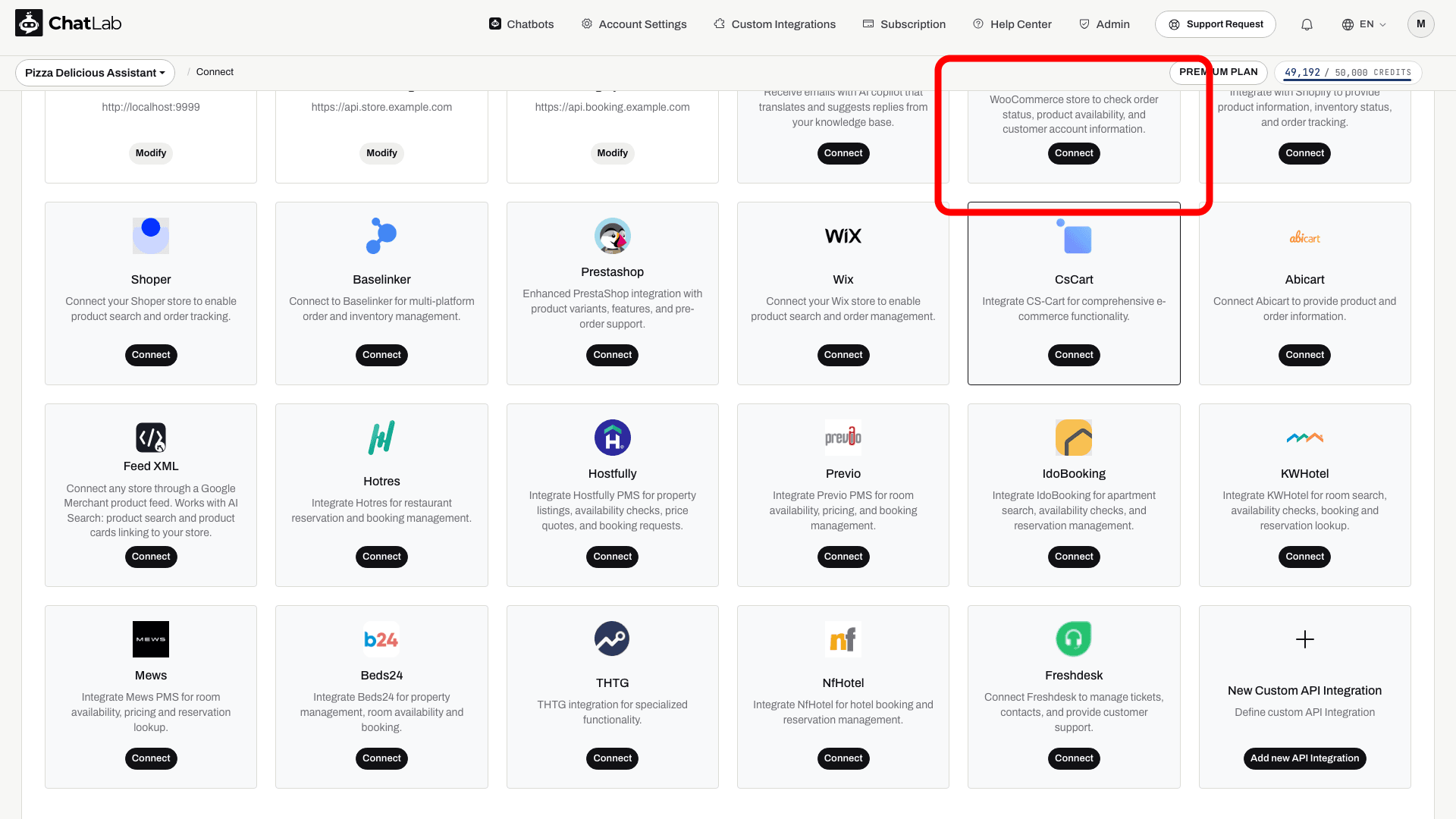
- Klicka på Connect (Anslut) på WooCommerce-rutan
- Ange URL of WooCommerce store (webbadressen till din WooCommerce-butik, t.ex.
https://www.mystore.com) - Ange Customer Key (Consumer Key från steg 1)
- Ange Customer Secret (Consumer Secret från steg 1)
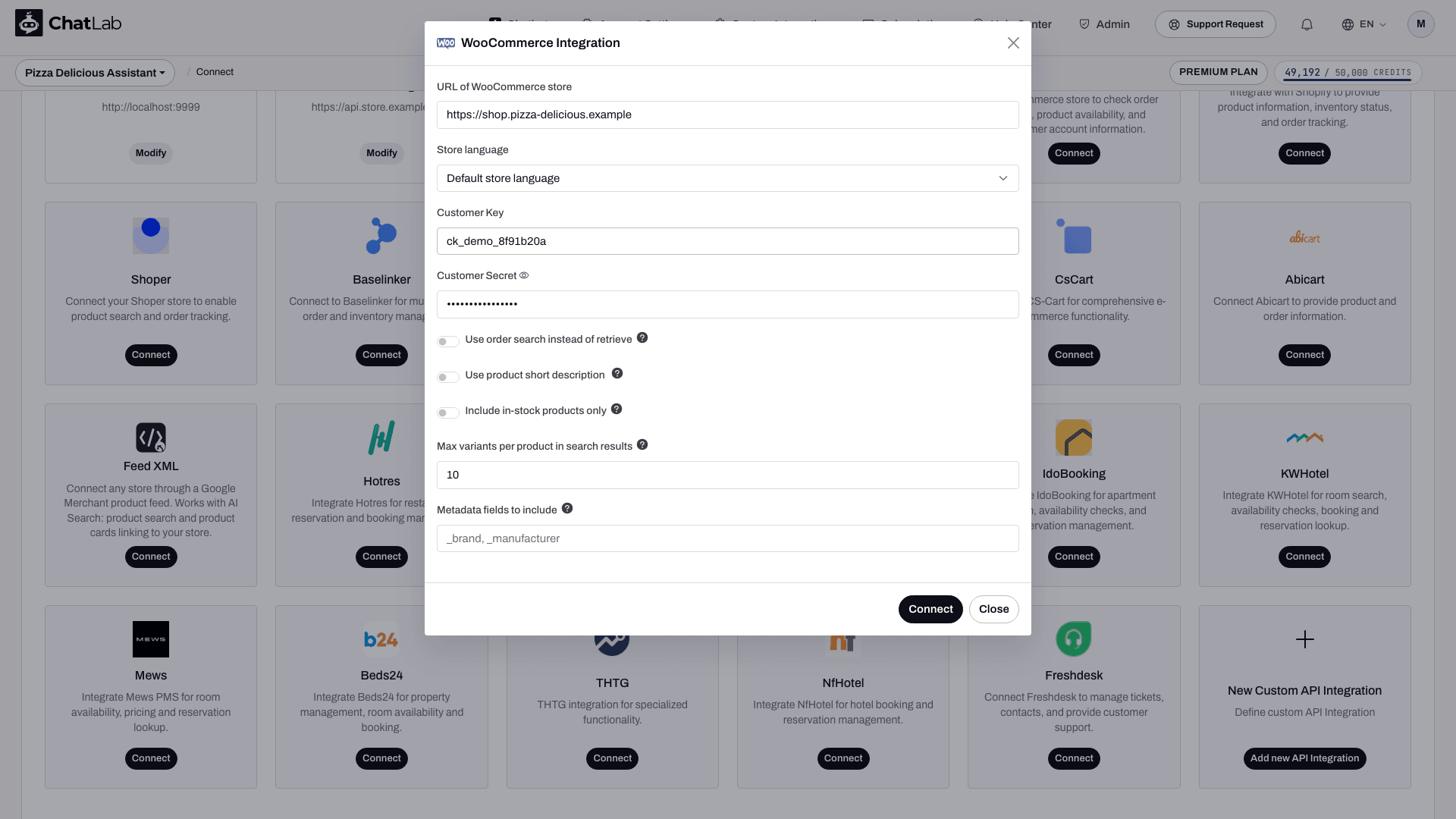
- Klicka på Connect (Anslut)
ChatLab testar anslutningen automatiskt genom att verifiera att dina API-uppgifter har rätt behörigheter. Om allt fungerar ser du ett bekräftelsemeddelande.
Anslutningsalternativ
Formuläret för WooCommerce-anslutningen innehåller ytterligare inställningar:
- Use order search instead of retrieve (använd ordersökning istället för direkt hämtning) - Aktivera detta om din butik använder tillägg för anpassade ordernummer. Det gör en sökbaserad uppslagning istället för direkt hämtning, vilket är kompatibelt med modifierad ordernumrering.
- Use product short description (använd kort produktbeskrivning) - När detta är aktiverat returnerar produktsökresultaten den korta produktbeskrivningen från WooCommerce istället för hela beskrivningen. Användbart för butiker med väldigt långa produktbeskrivningar.
- Include in-stock products only (inkludera endast produkter i lager) - När detta är aktiverat innehåller produktsökresultaten endast artiklar som för närvarande finns i lager.
- Store language (butiksspråk) - välj språk för dina produktdata.
- Product metadata fields to include (Fält för produktmetadata att inkludera) - en kommaseparerad lista med produktmetanycklar (t.ex.
_brand,_manufacturer) som läggs till i produktsvaren. Med AI Search indexeras även dessa fält, så att kunder kan hitta produkter utifrån deras värden. Skriv bara nyckeln;meta:_brandfungerar på samma sätt som_brand. Inkludera endast fält som är användbara för kunderna; exponera inte privat metadata. - Order metadata fields to include (ordermetafält att inkludera) - en kommaseparerad lista med ordermetanycklar som läggs till i orderdetaljerna. Använd detta för att skicka vidare data som sparats av andra tillägg, till exempel speditör och spårningsnummer som sparats av WooCommerce Shipment Tracking-tillägget under
_wc_shipment_tracking_items. Lämna tomt för att endast returnera vanliga orderfält. - Maximum variants (maximalt antal varianter) - begränsar hur många varianter som returneras för en produkt.
Steg 3: Konfigurera WooCommerce-åtgärder
Efter anslutningen kan du aktivera och anpassa enskilda AI-åtgärder. Gå till Settings > Actions (Inställningar > Åtgärder) och filtrera på WooCommerce-plattformen.
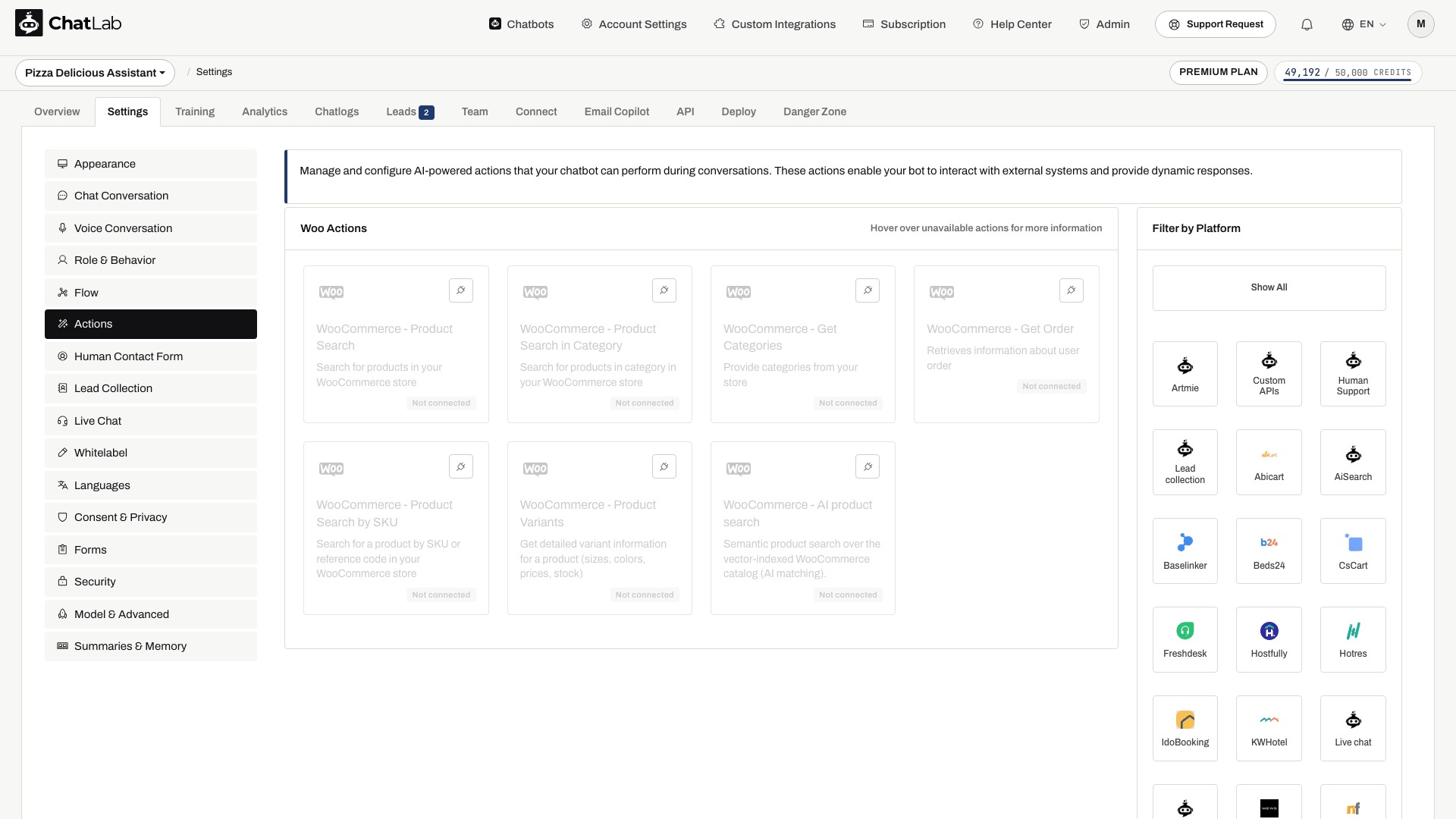
Åtgärderna för sökord och beställningar inkluderar:
- WooCommerce - Product Search - gör att chattbotten kan söka i din produktkatalog med sökord
- WooCommerce - Product Search by SKU - gör att chattbotten kan hitta produkter via artikelnummer, referensnummer eller produktkod
- WooCommerce - Product Search in Category - gör att chattbotten kan söka inom en specifik produktkategori
- WooCommerce - Get Categories - gör att chattbotten kan lista produktkategorier i din butik
- WooCommerce - get product variants - hämtar tillgängliga varianter för en vald produkt
- WooCommerce - Get Order - gör att chattbotten kan slå upp orderinformation med hjälp av order-ID och e-postadress
Anslutningsprocessen aktiverar orderuppslag, kategorier, sökordssökning, kategorisökning och varianter. Product Search by SKU måste granskas och aktiveras separat om du vill använda den. Inaktivera åtgärder som du inte vill att kunderna ska använda. Öppna en åtgärd för att redigera den och använd sedan Enable (Aktivera) eller Update (Uppdatera) i dialogrutan. Du kan också anpassa åtgärdens etikett (meddelandet som visas för användaren medan åtgärden körs) samt instruktionerna som styr hur AI:n använder varje åtgärd.
Inställningar för orderuppslag och produktsökning
I konfigurationen för orderåtgärden är Allow order lookup without email verification (Tillåt orderuppslag utan e-postverifiering) inaktiverat som standard. Om du aktiverar det exponeras orderdetaljer för alla som kan ange ett giltigt order-ID. Låt detta vara avstängt om inte din lösning har lämpliga åtkomstbegränsningar.
ChatLab-tillägget för WooCommerce har även stöd för utökade sökbara produktfält och fuzzy SKU-matchning. Dessa alternativ kräver det identifierade tillägget; utan det använder sökordssökningen standardfunktionen i WooCommerce och SKU-sökningen kräver exakt matchning. Granska relevant produktsökningsåtgärd innan du skriver instruktioner som bygger på dessa alternativ.
AI Search för WooCommerce: katalog, återindexering och inställningar
Med en E-commerce-plan, eller med en Universal-plan när ett AI Search-produktpaket har tilldelats chattbotten, är AI Search aktiverat och ersätter butikssökning i realtid. Indexeringen startar automatiskt när butiken ansluts.
- Kontrollera katalogen - öppna Training > E-commerce catalog (Träning > E-handelskatalog) och gå igenom flikarna Products (Produkter) och Categories (Kategorier). Under Shop > Products (Butik > Produkter) visas panelen Product catalog (Produktkatalog) och kortet AI Search packs on this chatbot (AI Search-paket på denna chattbot).
- Schemalägg återindexering - använd Schedule auto-retrain (Schemalägg automatisk omträning) i Training > E-commerce catalog. Återindexeringen kan köras så ofta som dagligen och är tillgänglig i alla E-commerce-planer och med alla produktpaket. Train now (Träna nu) eller Retrain (Träna om) kör den vid behov. Uppdateringarna sker inkrementellt: oförändrade produkter hoppas över och borttagna produkter raderas från indexet.
- Granska åtgärden - gå till Settings > Actions (Inställningar > Åtgärder) och öppna WooCommerce - AI product search. Dess alternativ är Include product card, Products in stock only och Number of products to return.
- Sök efter anpassade fält - på fliken AI Product Search Settings (Inställningar för AI Product Search) i samma åtgärd listar Extended Product Search Fields (Utökade produktsökningsfält) de fält som ChatLab-tillägget hittade i din butik. Anpassade fält visas med
meta:före nyckeln, och fält från Advanced Custom Fields (ACF) visar även sin etikett. Nycklar som börjar med ett understreck listas inte; skriv in dem i Product metadata fields to include i stället. Fälten som är markerade här och nycklarna i Product metadata fields to include indexeras tillsammans (upp till 20 per produkt), och en ändring i någon av listorna återindexerar katalogen automatiskt. - ACF-värden - från version 2.5.3 av ChatLabs WooCommerce-tillägg indexeras ACF-fält som läsbar text: valetiketter samt titlar eller namn på länkade inlägg, sidor, termer och användare i stället för deras ID:n. Med en äldre version av tillägget indexeras de lagrade värdena som de är, till exempel ID:n i stället för namn.
- Visa produktkort - aktivera Enable Offer Cards i Settings > Model & Advanced (Inställningar > Modell och avancerat). Se Offer Cards.
När katalogen är större än produktgränsen avbryts indexeringen vid gränsen och chattbottens ägare får ett e-postmeddelande. Alternativen för den butikssökningsåtgärd i realtid som beskrivs ovan gäller inte nödvändigtvis för AI Search.
Testa din integration
När du har aktiverat åtgärderna öppnar du Test & Deploy (Testa och distribuera) och provar:
- "Visa mig löparskor" (testar produktsökning)
- "Jag letar efter produkt med artikelnummer WH-1234" (testar produktsökning via SKU)
- "Vilka kategorier har ni?" (testar att hämta kategorier)
- "Visa mig skor i kategorin Sportkläder" (testar produktsökning i kategori)
- "Vad är statusen för min beställning #1001?" (testar beställningsuppgifter; ange den matchande e-postadressen för en beställning som du har behörighet att se)
Kontrollera att svaren stämmer överens med informationen från din WooCommerce-butik och att produktlänkarna öppnas som de ska.
Install Chatbot on Your WooCommerce Store
Om du anslöt med ChatLab-tillägget finns chattwidgeten redan i din webbutik. Om du anslöt med dina egna API-nycklar lägger du till widgeten själv. Se den detaljerade guiden: Installera chatbot i en WooCommerce-butik
Se demo
Du kan se en aktiv WooCommerce-integration i praktiken här: https://yourwear.chatlab.com/shop