Koppla din ChatLab-chattbot till din PrestaShop-butik så att kunderna kan hitta produkter och kontrollera sina beställningar direkt i chatten. Produkter hittas via AI Search, som söker i din indexerade PrestaShop-katalog efter betydelse, eller via butikssökning i realtid, som gör förfrågningar mot butikens API.
Exempelkonversation
Kontrollera en order
Kräver en ansluten butik och att dess orderåtgärd är aktiverad. Tillgängliga fält beror på integrationen. Att matcha en e-postadress är inget identitetsbevis.

Besökare: Var är min beställning?
Spela upp exemplet eller läs det nedan. Inga riktiga kunduppgifter används.Kunden frågar om en befintlig beställning.
Uppspelningen pausas när exemplet inte längre visas på skärmen. Detta är en simulering, inte en livechatt. Widgetens kontroller i uppspelningen är inte interaktiva.Läs hela exemplet
- Kunden frågar om en befintlig beställning.
Besökare: Var är min beställning?
- Standardsökningen kräver båda uppgifterna.
Assistent: Vänligen ange ditt ordernummer och den e-postadress som användes i kassan.
- Använd fiktiva uppgifter i detta exempel.
Besökare: 41982, anna@example.com
- Åtgärden gör en förfrågan till den anslutna butiken.
Kontrollerar beställning 41982...
- Återge endast information som returneras av butiken.
Assistent: Order 41982 är markerad som skickad. Transportören är DPD. Kontrollera spårningssidan för leveransuppdateringar.
Exemplet visar kundupplevelsen. Tillgängliga åtgärder och informationen som returneras beror på denna integration och din konfiguration.
Viktigt: bästa praxis för e-handel
När du har slutfört integrationen nedan bör du läsa den utförliga guiden om hur du optimerar din chattbot för e-handel: Hur du ställer in ChatLab för din e-handelsbutik
Hur chattbotten hittar produkter på PrestaShop: AI Search och butikssökning i realtid
Det finns två sätt för en ChatLab-chattbot att hitta produkter i en PrestaShop-butik. En chattbot använder det ena eller det andra, aldrig båda samtidigt.
AI Search (rekommenderas) - ChatLab har ett eget index över din PrestaShop-katalog och chattbotten söker i det efter betydelse.
- Kunder kan fråga på vanligt vardagsspråk, till exempel "en röd klänning under 300". Ett prisintervall tillämpas som ett strikt filter, och exakta produktkoder (SKU, EAN) matchas också.
- Pris, lagersaldo och varianter läses av i realtid från PrestaShop i samma stund som svaret ges, så att kunderna ser aktuell information även mellan indexuppdateringar.
- Resultaten visas som produktkort i chatten, upp till 5 per svar.
- Indexeringen startar automatiskt när butiken kopplas. Katalogen förbrukar inga träningstecken.
- Plan du behöver: ingår i alla E-commerce-planer (Free 100 produkter, Start 2 000, Grow 5 000, Scale 20 000). På en Universal-plan lägger du till tillägget E-commerce integrations (30 USD per månad) plus ett AI Search-produktpaket (29 USD per månad, 5 000 produkter) tilldelat till chattbotten.
Butikssökning i realtid - chattbotten skickar kundens sökfras vidare till PrestaShops sökfunktion via butikens API och svarar med det som butiken returnerar.
- Ingenting indexeras och ingenting behöver hållas synkroniserat. Uppgifterna är alltid i realtid.
- Det är en nyckelordssökning: den hittar det som din butiks egen sökfunktion skulle hitta för den frasen. Den förstår inte beskrivningar av behov, synonymer eller stavfel på samma sätt som AI Search gör.
- Plan du behöver: en Universal-plan med tillägget E-commerce integrations (30 USD per månad). Inget produktpaket behövs.
När AI Search är aktiverat ersätter det butikssökning i realtid. Orderstatus fungerar på samma sätt oavsett metod. Ett tredje alternativ, träning på skannade butikssidor, är tillgängligt på alla planer och är avsett för informationsinnehåll som leverans och returer, inte för produkter. För en fullständig jämförelse, se AI Search: hur din chattbot hittar produkter, och för produktgränser, se E-commerce-planer och gränser.
Vad integrationen erbjuder
Butikssökning i realtid (produktsökning med fras) - Chattbotten skickar kundens fras till PrestaShops sökfunktion. Den söker bland produkttitlar och beskrivningar och returnerar de 5 bäst matchande produkterna med:
- Produkt-ID, namn och beskrivning
- Pris (valfritt med moms och specifika prisavdrag tillämpade)
- Direktlänk till produktsidan i din butik
- Produktbild
Produktsökning via artikelnummer (SKU) - Kunder kan leta upp produkter med hjälp av exakta referenskoder. Chattbotten söker över flera typer av identifierare - referens/SKU, EAN-13-streckkod, ISBN och MPN - både på huvudprodukter och deras varianter (kombinationer). Detta är praktiskt när kunder har en specifik produktkod från en katalog, faktura eller förpackning.
Beställningsdetaljer - Som standard anger kunden ett order-ID och e-postadressen som hör till beställningen. Båda matchas mot butikens register; detta utgör inte ett bevis på ägarskap av e-postadressen. Den valfria inställningen Allow order lookup without email verification (Tillåt ordersökning utan e-postverifiering) tillåter sökning med enbart order-ID. Låt denna vara inaktiverad såvida du inte har lämpliga åtkomstkontroller på plats där chatten visas. Chattbotten returnerar:
- Orderreferens, datum och aktuell status (t.ex. behandlas, slutförd, avbruten)
- Ordersumma
- Mottagarens namn, företag, fullständig leveransadress (gata, stad, postnummer) och telefonnummer
- Transportörens namn och spårningsnummer (flera spårningsnummer stöds)
- Beställda artiklar med namn, kvantiteter och styckpriser
Förutsättningar
Innan du påbörjar PrestaShop-integrationen, se till att:
- Du har tillgång till din PrestaShop-administrationspanel (back office) och kan installera moduler.
- För modulen behöver du inte ha ett ChatLab-konto eller en chattbot i förväg - du kan skapa båda i samband med anslutningen. För manuell installation skapar du din chattbot i ChatLab först.
Rekommenderas: anslut med modulen
ChatLab-modulen är det enklaste sättet att ansluta. Den kopplar ihop din butik med en chattbot (produktsökning och orderstatus), skapar sin egen Webservice-nyckel och lägger till chattwidgeten i din butik i ett enda steg, utan några nycklar att kopiera.
- Hämta modulen. Den finns på PrestaShop Addons, och du kan också ladda ner den från ChatLab: välj din chattbot, öppna Test & Deploy (Testa och driftsätt), klicka på PrestaShop och använd Download the ChatLab module (.zip) (Ladda ner ChatLab-modulen (.zip)). I din PrestaShop-backoffice öppnar du Modules > Module Manager, klickar på Upload a module och väljer filen
chatlab.zip. - Klicka på Configure på den installerade ChatLab-modulen och sedan på Connect my store.
- Logga in på ChatLab eller skapa ett konto, välj en plan om du uppmanas till det, och välj chattbotten för denna butik eller skapa en ny.
- Du skickas tillbaka till PrestaShop. Modulsidan bekräftar att din butik är ansluten och att din AI-säljassistent är live i din webbutik.
Vad modulen ställer in:
- Butiksanslutning - modulen skapar sin egen Webservice-nyckel i din butik, så det finns ingenting att kopiera. Om du kopplar från och ansluter igen ersätter den sin nyckel i stället för att lägga till en till. Produktsökning och orderstatus aktiveras för chattbotten.
- Chattwidget - läggs till i din butik, med ett reglage på modulsidan för att dölja den.
- Katalog - när AI Search är aktiverat för chattbotten startar indexeringen av din katalog automatiskt.
För att koppla från använder du Disconnect from ChatLab längst ner på modulsidan. Steg-för-steg-bilder av modulinstallationen finns i Hur du lägger till en chattbot i PrestaShop.
Alternativ: anslut med en Webservice-nyckel
Om du inte kan eller vill installera modulen kan du ansluta butiken manuellt med en Webservice-nyckel genom att följa steg 1 till 5 nedan. Skapa inte en andra koppling om modulen redan har anslutit butiken. Med den här metoden läggs inte chattwidgeten till i din butik automatiskt - du lägger till den själv enligt beskrivningen i Installera chattbotten i din PrestaShop-butik.
Steg 1: Aktivera Webservice i PrestaShop
- Logga in på din PrestaShop-backoffice
- Gå till Configure > Advanced Parameters > Webservice
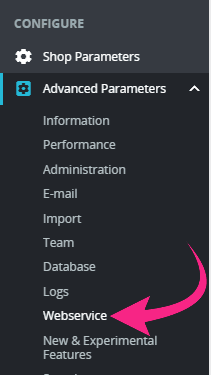
- Rulla ner till avsnittet Configuration
- Ställ in Enable PrestaShop's webservice på Yes
- Klicka på Save
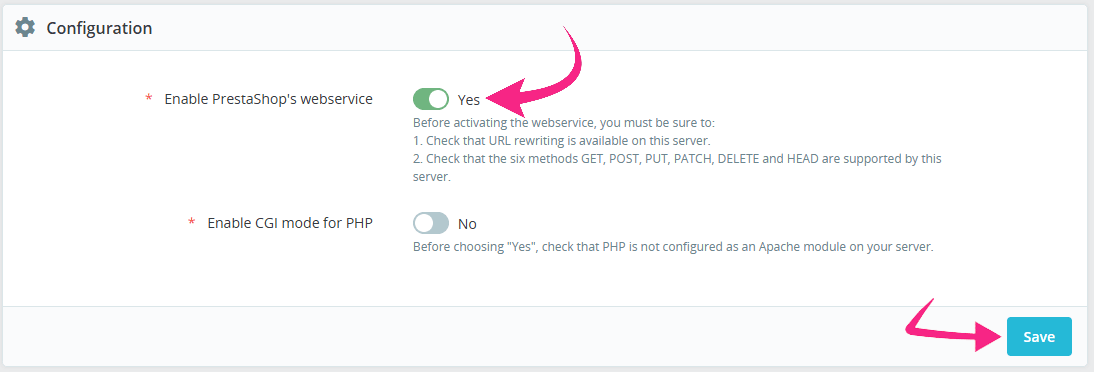
Steg 2: Skapa en Webservice-nyckel
- Klicka på Add new webservice key på samma Webservice-sida

- Klicka på Generate för att skapa en ny nyckel
- Ange en beskrivning (t.ex. "ChatLab Integration")
- Kontrollera att nyckeln är inställd på Enabled
- Under resursbehörigheter beviljar du View (GET)-behörighet till följande resurser:
addressesattachmentscarrierscategoriescombinationsconfigurationscurrenciescustomersgroupslanguagesorder_carriersorder_detailsorder_statesordersproduct_customization_fieldsproduct_feature_valuesproduct_featuresproduct_option_valuesproduct_optionsproductssearchspecific_price_rulesspecific_pricesstatesshopsstock_availablestagstax_rule_groupstax_rulestaxes
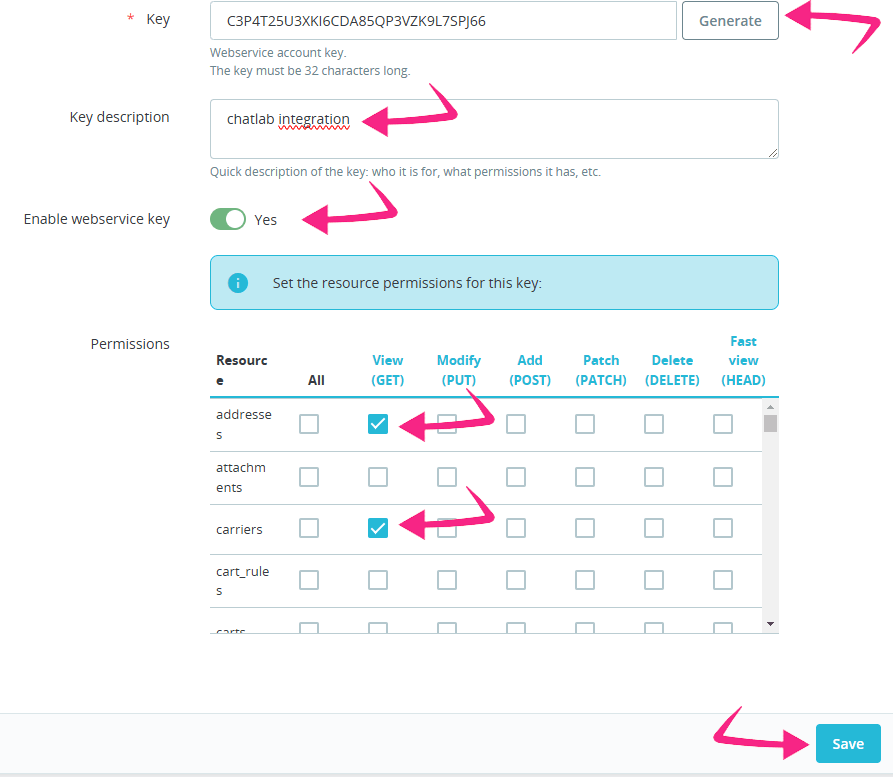
- Klicka på Save
- Kopiera den genererade Webservice-nyckeln - du behöver den i nästa steg
Steg 3: Hitta formatet för dina produkt-URL:er
- I PrestaShop-backoffice går du till Configure > Shop Parameters > Traffic & SEO
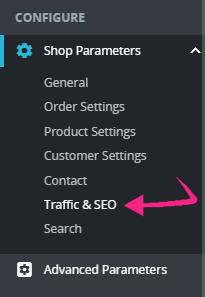
- Rulla ner till avsnittet Schema of URLs
- Kopiera värdet från fältet Route to products (t.ex.
{category:/}{id}{-:id_product_attribute}-{rewrite}{-:tags}.html)
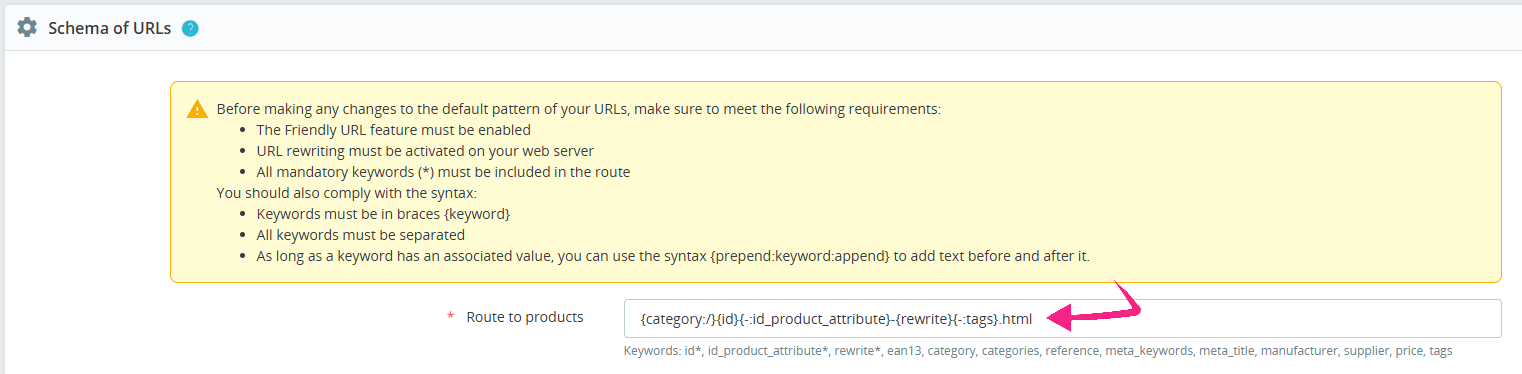
Steg 4: Anslut PrestaShop i ChatLab
- Logga in på ChatLab och välj din bot
- Gå till fliken Connect (Anslut)
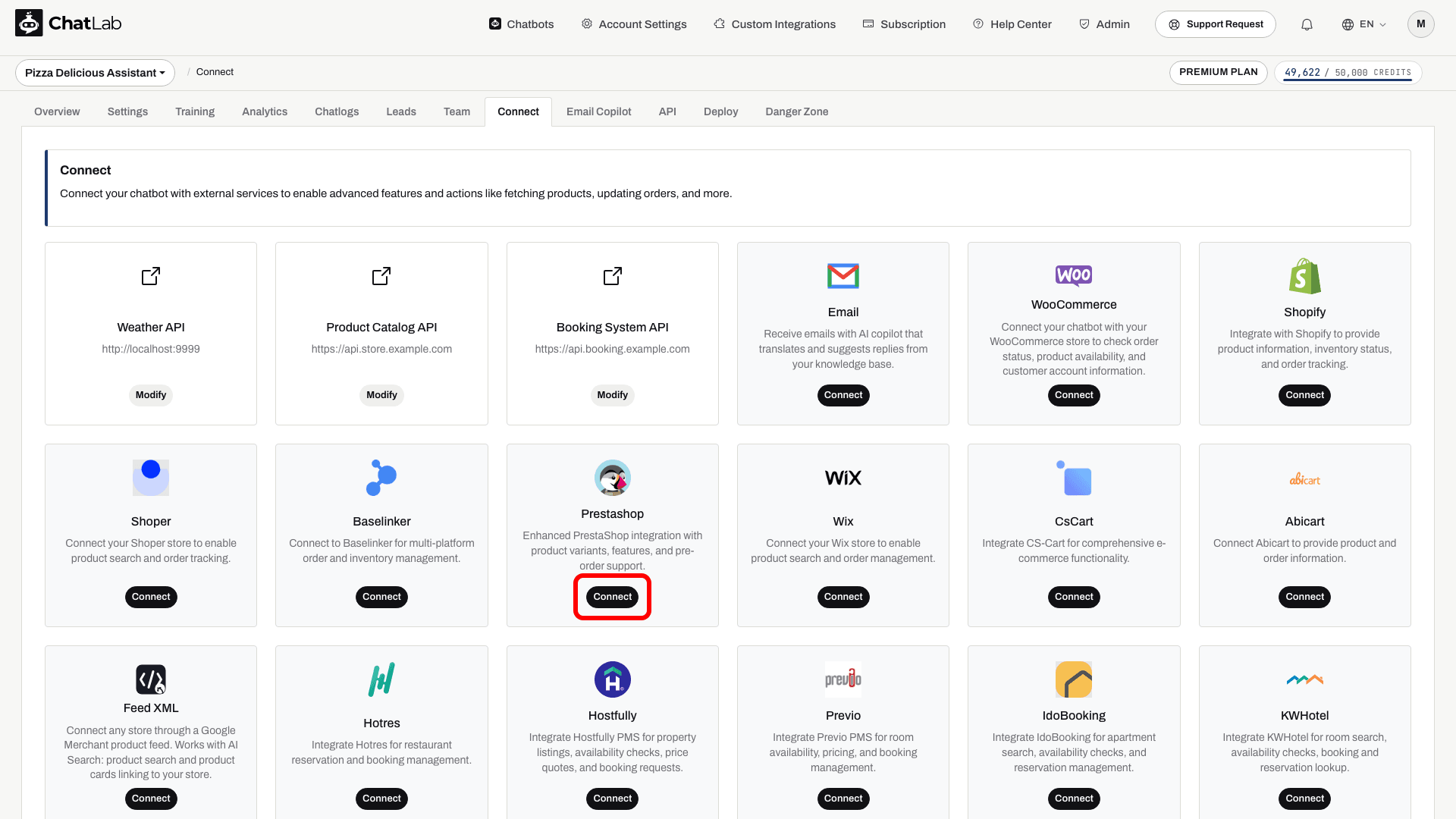
- Klicka på Connect på PrestaShop-rutan
- Ange din Webservice key (Webservice-nyckel från steg 2)
- Ange din Shop url (butikens fullständiga URL, t.ex.
https://www.mystore.com) - Ange ditt Product url format (produkt-URL-format från steg 3)
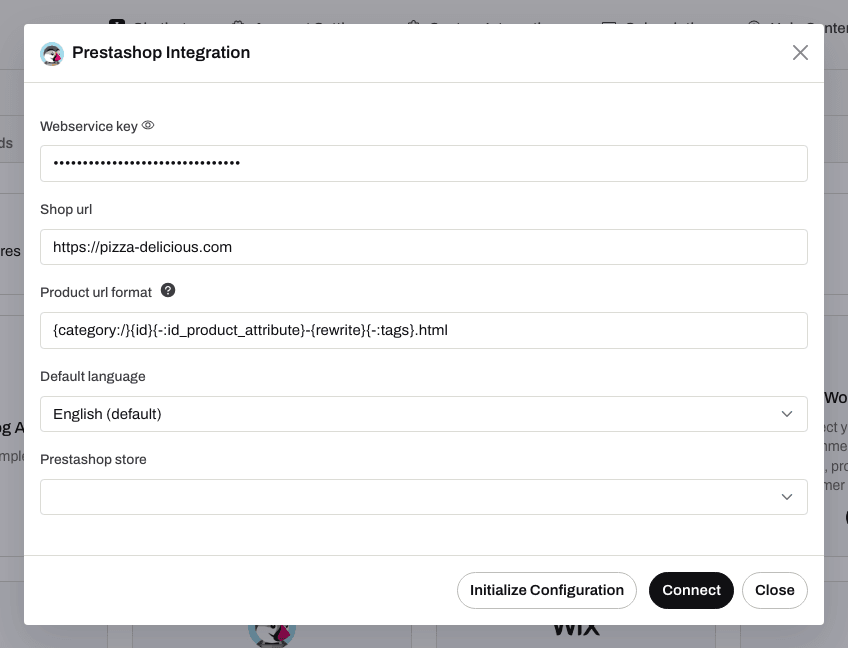
- Klicka på Initialize Configuration - detta hämtar tillgängliga språk och butiker från ditt system
- Välj rätt Default language (Standardspråk) och, om alternativet visas, den avsedda butiken under Prestashop store
- Klicka på Connect
ChatLab testar automatiskt anslutningen genom att kontrollera att din Webservice-nyckel har rätt behörigheter. Om det lyckas visas ett bekräftelsemeddelande.
Steg 5: Konfigurera PrestaShop-åtgärder
Efter anslutningen kan du aktivera och anpassa enskilda AI-åtgärder. Navigera till Settings > Actions (Inställningar > Åtgärder) och filtrera på PrestaShop-plattformen.
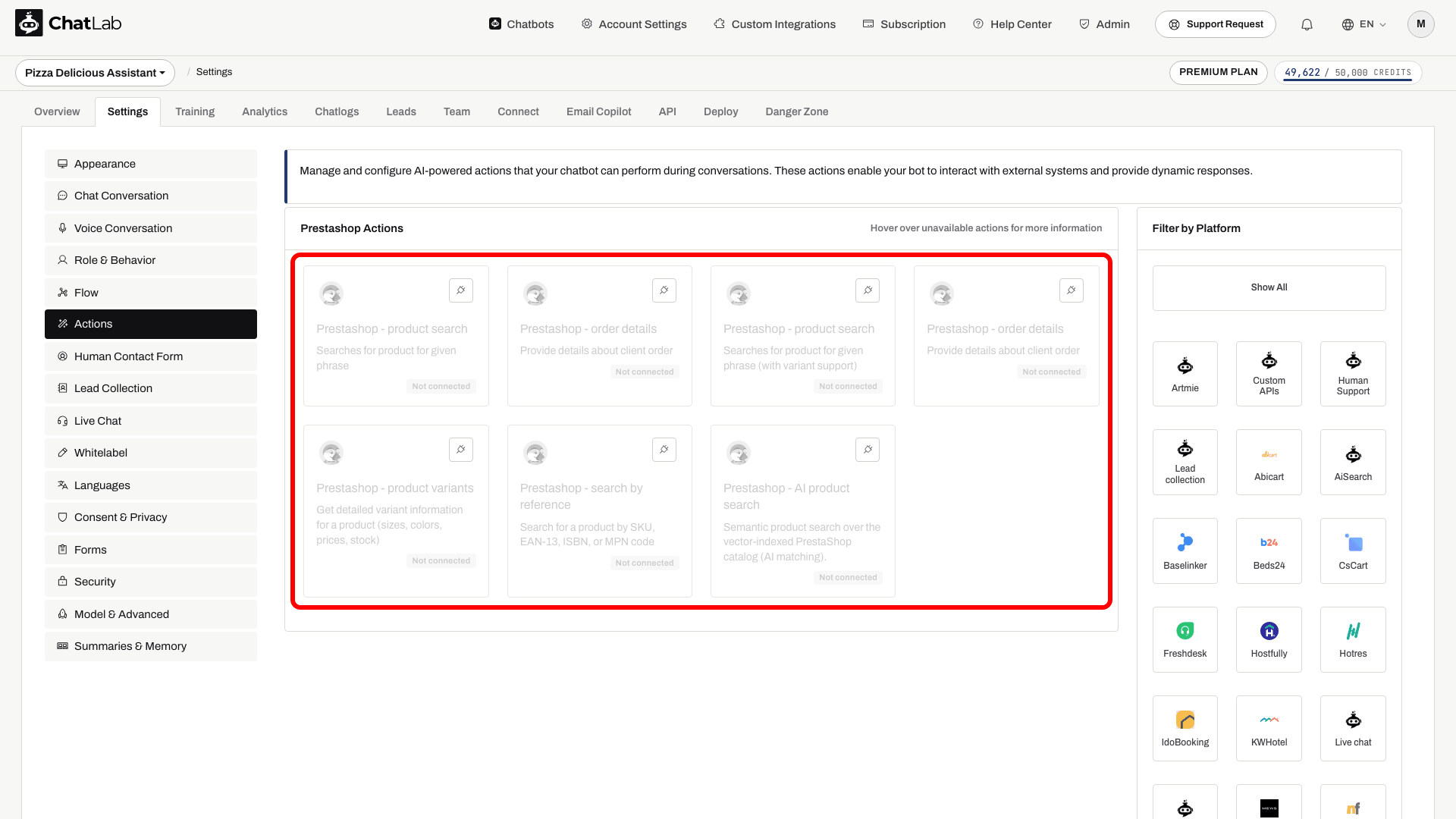
Följande åtgärder är tillgängliga:
- Prestashop - product search - gör det möjligt för chattbotten att söka i din produktkatalog efter namn
- Prestashop - search by reference - gör det möjligt för chattbotten att hitta produkter via referens/SKU-, EAN-13-, ISBN- eller MPN-koder
- Prestashop - order details - gör det möjligt för chattbotten att slå upp orderinformation
- Prestashop - get product variants - gör det möjligt för chattbotten att hämta detaljerad variantinformation (storlekar, färger) för en specifik produkt
När du slutför anslutningen aktiveras standardåtgärderna. Granska deras status och inaktivera de åtgärder som du inte vill att kunderna ska använda. Öppna en åtgärd för att redigera den och använd sedan Enable (Aktivera) eller Update (Uppdatera) i dialogrutan. Du kan också anpassa åtgärdsetiketten (meddelandet som visas för användaren medan åtgärden körs) och instruktionerna som styr hur AI:n använder varje åtgärd.
När åtgärden "Search by reference" är aktiverad faller den vanliga produktsökningen automatiskt tillbaka på en referenskodsökning om inga resultat hittas via namn. Det innebär att kunder kan skriva in ett artikelnummer (SKU) eller en streckkod i ett vanligt sökmeddelande och ändå få korrekta resultat.
Visa produkter med påfyllningsdatum (förhandsbokning)
När "Products in stock only" är aktiverat i inställningarna för åtgärden Product Search kan du dessutom aktivera "Show products with restock date". Detta gör att chattbotten kan inkludera produkter som är slut i lager men som har ett förväntat påfyllningsdatum angivet i PrestaShop. I stället för att dölja dessa produkter helt informerar chattbotten kunden om påfyllningsdatumet och att produkten kan förhandsbokas.
Krav:
- PrestaShop måste ha "Allow ordering of out-of-stock products" aktiverat (Shop Parameters > Product Settings)
- Webservice-nyckeln måste ha View (GET)-åtkomst till resurserna
combinationsochconfigurations - Produkter måste ha ett
available_dateangivet för sina kombinationer i PrestaShop
Priser inklusive moms
Aktivera reglaget "Apply tax (VAT) to prices" i inställningarna för åtgärden Product Search för att visa priser inklusive moms. När det är aktiverat hämtar ChatLab det slutpris från PrestaShop som en besökare ser, med moms och aktiva rabatter tillämpade och avrundat till den precision som gäller för butikens standardvaluta. Om din butiks Webservice inte returnerar slutpriser beräknar ChatLab dem själv utifrån momsreglerna för butikens standardland, och en varning om detta visas i inställningarna för PrestaShop-integrationen. Jämför resultatet med din webbutik. Kundspecifika momsregler, plats och justeringar i kassan kan fortfarande ge andra slutsummor.
Krav:
- Webservice-nyckeln måste ha View (GET)-åtkomst till resurserna
taxes,tax_rules,tax_rule_groups,configurations,currenciesochgroups
Specifika priser (rabatter och kampanjer)
Aktivera reglaget "Apply specific prices (discounts/promotions)" i inställningarna för åtgärden Product Search för att visa rabatterade priser från specifika prisregler i PrestaShop. När en rabatt är aktiv för en produkt visar chattbotten både det rabatterade priset och ordinarie pris, så att kunderna ser prissänkningen.
Detta omfattar generella specifika prisregler - kampanjer och reor som gäller alla kunder med en minsta kvantitet på 1. Tidsbegränsade kampanjer stöds också; chattbotten tillämpar endast rabatter som är aktiva för tillfället baserat på start- och slutdatum.
Krav:
- Webservice-nyckeln måste ha View (GET)-åtkomst till resurserna
specific_prices,specific_price_rulesochcurrencies
AI Search för PrestaShop: katalog, omindexering och inställningar
På en E-commerce-plan, eller på en Universal-plan när ett AI Search-produktpaket har tilldelats chattbotten, är AI Search aktiverat och ersätter butikssökning i realtid. Indexeringen startar automatiskt när butiken kopplas.
- Kontrollera katalogen - öppna Training > E-commerce catalog (Träning > E-handelskatalog) och granska flikarna Products (Produkter) och Categories (Kategorier). Shop > Products visar panelen Product catalog och kortet AI Search packs on this chatbot.
- Schemalägg omindexering - använd Schedule auto-retrain (Schemalägg automatisk omträning) i Training > E-commerce catalog. Omdindexering kan köras så ofta som dagligen och är tillgänglig på alla E-commerce-planer samt med alla produktpaket. Train now (Träna nu) eller Retrain (Träna om) kör en indexering direkt vid behov. Uppdateringarna sker inkrementellt: oförändrade produkter hoppas över och borttagna produkter raderas ur indexet.
- Granska åtgärden - i Settings > Actions, öppna Prestashop - AI product search. Dess alternativ är Include product card, Products in stock only och Number of products to return.
- Visa produktkort - slå på Enable Offer Cards i Settings > Model & Advanced. Se Offer Cards.
Om katalogen är större än din produktgräns stoppas indexeringen vid gränsen och chattbottens ägare får ett e-postmeddelande. De alternativ för realtidssökning som beskrivs ovan gäller inte nödvändigtvis för AI Search.
Testa din integration
När du har aktiverat åtgärderna öppnar du Test & Deploy och provar:
- "Visa mig löparskor" (testar produktsökning)
- "Jag letar efter produkt ABC-12345" (testar referens-/SKU-sökning)
- "Vad är statusen för min beställning 12345?" (testar orderdetaljer; ange den matchande e-postadressen för en order du har behörighet att se)
Kontrollera att svaren stämmer överens med uppgifterna från din PrestaShop-butik, att produktlänkarna öppnas som de ska och att priserna inkluderar moms och rabatter när dessa alternativ är aktiverade.
Installera chattbotten i din PrestaShop-butik
Om du anslöt med ChatLab-modulen finns chattwidgeten redan i din webbutik. Om du anslöt med en Webservice-nyckel lägger du till widgeten själv. Se den utförliga guiden: Installera en chattbot i en PrestaShop-butik