Koppla din ChatLab-chattbot till din Shopify-butik så att kunderna kan hitta produkter och kontrollera sina beställningar direkt i chatten. Produkter hittas genom AI Search, som söker i din indexerade Shopify-katalog efter betydelse, eller via butikssökning i realtid som gör förfrågningar mot butikens API. Det rekommenderade sättet att ansluta är ChatLab-appen från Shopify App Store, som även lägger till chattwidgeten i din webbutik. Att ansluta med en egen Shopify-app finns kvar som en avancerad metod.
Exempelkonversation
Kontrollera en order
Kräver en ansluten butik och att dess orderåtgärd är aktiverad. Tillgängliga fält beror på integrationen. Att matcha en e-postadress är inget identitetsbevis.

Besökare: Var är min beställning?
Spela upp exemplet eller läs det nedan. Inga riktiga kunduppgifter används.Kunden frågar om en befintlig beställning.
Uppspelningen pausas när exemplet inte längre visas på skärmen. Detta är en simulering, inte en livechatt. Widgetens kontroller i uppspelningen är inte interaktiva.Läs hela exemplet
- Kunden frågar om en befintlig beställning.
Besökare: Var är min beställning?
- Standardsökningen kräver båda uppgifterna.
Assistent: Vänligen ange ditt ordernummer och den e-postadress som användes i kassan.
- Använd fiktiva uppgifter i detta exempel.
Besökare: 41982, anna@example.com
- Åtgärden gör en förfrågan till den anslutna butiken.
Kontrollerar beställning 41982...
- Återge endast information som returneras av butiken.
Assistent: Order 41982 är markerad som skickad. Transportören är DPD. Kontrollera spårningssidan för leveransuppdateringar.
Exemplet visar kundupplevelsen. Tillgängliga åtgärder och returnerad information beror på denna integration och din konfiguration.
Innan du börjar
För att installera ChatLab-appen behöver du ett Shopify-konto som har behörighet att installera appar i din butik, till exempel butiksägaren eller en anställd med appbehörighet. Du kan skapa ditt ChatLab-konto och din chattbot inifrån appen, eller använda ett konto och en chattbot du redan har. Om Connect-rutan i ChatLab visar en uppmaning om att uppgradera eller kontakta oss, kontrollera att din prenumeration inkluderar denna integration. Med den avancerade metoden ska du hålla API-uppgifterna hemliga och aldrig klistra in dem i webbplatsens inbäddningskod.
Viktigt: Bästa praxis för E-Commerce
När du har slutfört integrationen nedan bör du läsa den omfattande guiden om hur du optimerar din chattbot för e-handel: Så konfigurerar du ChatLab för din e-handelsbutik
Hur chattbotten hittar produkter på Shopify: AI Search och butikssökning i realtid
Det finns två sätt för en ChatLab-chattbot att hitta produkter i en Shopify-butik. En chattbot använder det ena eller det andra, aldrig båda.
AI Search (rekommenderas) - ChatLab har ett eget index över din Shopify-katalog och chattbotten söker i det efter betydelse.
- Kunderna frågar med vanligt vardagsspråk, till exempel "en röd klänning under 300". Ett prisintervall tillämpas som ett strikt filter, och exakta produktkoder (SKU, EAN) matchas också.
- Pris, lagerstatus och varianter läses av i realtid från Shopify i samma stund som svaret ges, så kunderna ser aktuella uppgifter även mellan indexuppdateringar.
- Resultaten visas som produktkort i chatten, upp till 5 per svar.
- Indexeringen startar automatiskt när butiken ansluts. Katalogen förbrukar inga träningstecken.
- Abonnemang som krävs: ingår i alla E-commerce-abonnemang (Free 100 produkter, Start 2 000, Grow 5 000, Scale 20 000). På ett Universal-abonnemang lägger du till tillvalet E-commerce integrations ($30 i månaden) plus ett AI Search-produktpaket ($29 i månaden, 5 000 produkter) tilldelat till chattbotten.
Butikssökning i realtid - chattbotten skickar vidare kundens fras till Shopifys sökfunktion via butikens API och svarar med det butiken returnerar.
- Inget indexeras och inget behöver hållas synkroniserat. Uppgifterna är alltid färska.
- Det är en nyckelordssökning: den hittar vad din butiks egen sökning skulle hitta för den frasen. Den förstår inte behovsbeskrivningar, synonymer eller stavfel på det sätt som AI Search gör.
- Abonnemang som krävs: ett Universal-abonnemang med tillvalet E-commerce integrations ($30 i månaden). Inget produktpaket behövs.
När AI Search är aktiverat ersätter det butikssökning i realtid. Orderstatus fungerar på samma sätt på båda vägarna. Ett tredje alternativ, träning på skannade butikssidor, är tillgängligt på alla abonnemang och är avsett för informationsinnehåll som leveranser och returer, inte för produkter. För en fullständig jämförelse, se AI Search: hur din chattbot hittar produkter, och för produktgränser, se E-commerce-abonnemang och gränser.
Vad integrationen erbjuder
Butikssökning i realtid (produktsökning via fras) - Chattbotten skickar kundens fras till Shopifys sökfunktion. Den söker bland produkttitlar, beskrivningar, produkttyper, taggar och leverantörer, och returnerar matchande aktiva produkter med:
- Produktnamn, beskrivning och typ
- Leverantör och taggar
- Pris eller prisintervall (för produkter med flera varianter)
- Tillgängliga varianter med SKU, jämförelsepris, lagersaldo och tillgänglighetsstatus
- Produktbild och direktlänk till din butik
Du kan ställa in produktsökningen så att den bara visar produkter i lager. När detta är aktiverat utesluts slutsålda artiklar från resultaten. Ett ytterligare alternativ låter dig inkludera produkter tillgängliga för förbeställning även när lagerfiltret är aktivt. Se Konfigurera Shopify-åtgärder för mer information.
Orderuppgifter - Som standard anger kunder sitt ordernummer och matchande e-postadress. Valfria lägen tillåter sökning med enbart order-ID eller senaste beställningar med enbart e-postadress. Dessa är datamatchningar, inte bevis på besökarens identitet. Chattbotten returnerar:
- Orderreferens, datum, totalsumma och valuta
- Beställda artiklar med namn, antal, priser, SKU, variantnamn och leverantör
- Leveransstatus och spårningsinformation (nummer, speditör, webbadress)
- Leveransadress och faktureringsadress
- Fraktmetod och kostnad
- Kundens kontaktuppgifter (e-post, namn, telefon)
- Orsak till avbokning och datum (för avbrutna beställningar)
Rekommenderas: Installera ChatLab-appen från Shopify App Store
Appen ChatLab AI Chatbot & Live Chat är det enklaste sättet att ansluta. Den kopplar din butik till en chattbot (produktsökning och orderstatus) och lägger till chattwidgeten i din webbutik via ditt tema, utan att någon app behöver skapas eller några nycklar kopieras. Appen kan läsa alla dina beställningar, inklusive de som är äldre än 60 dagar.
Installera appen
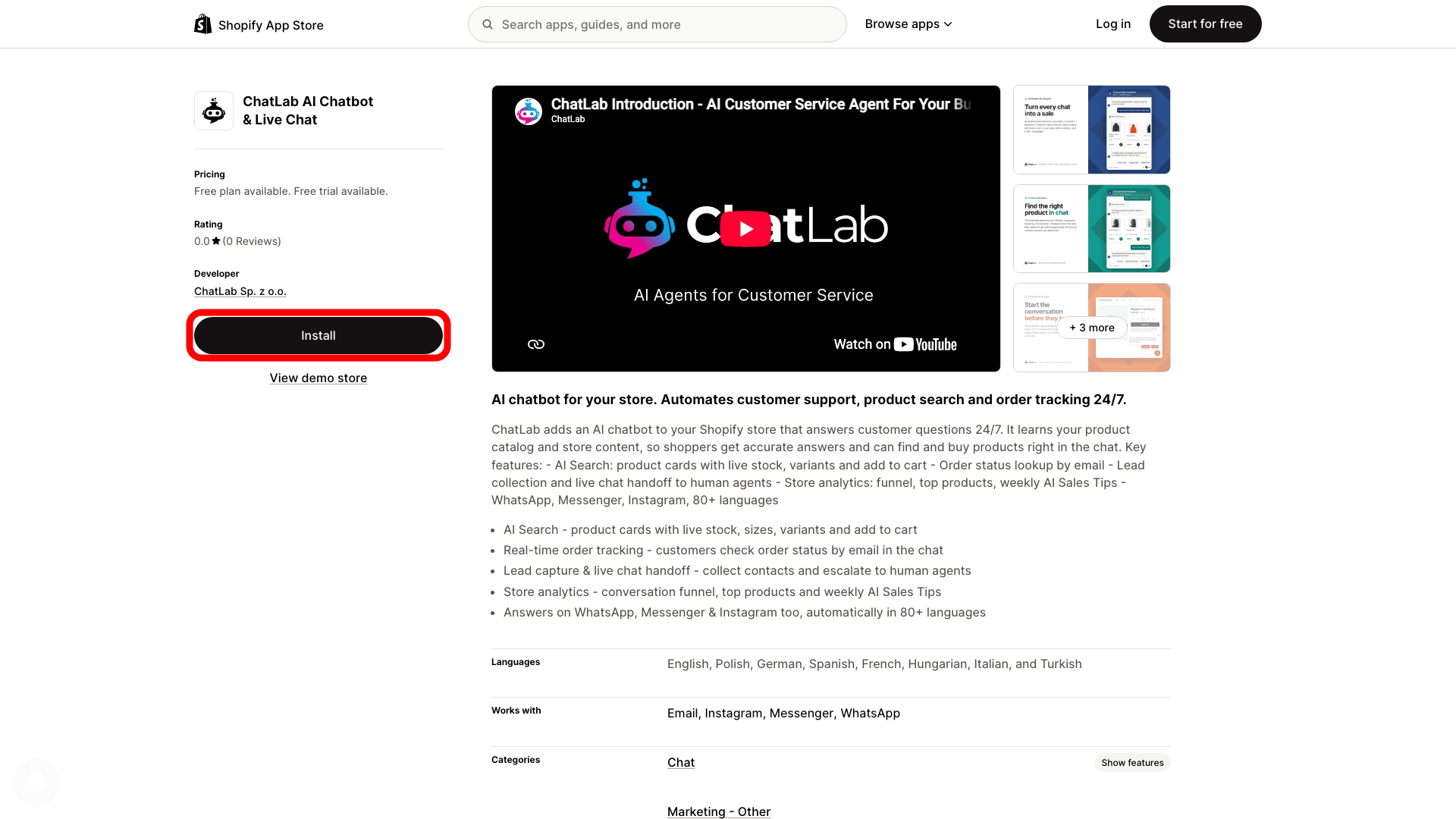
- Öppna sidan för ChatLab AI Chatbot & Live Chat i Shopify App Store. Du kan också söka efter "ChatLab" under Apps (Appar) i din Shopify-adminpanel.
- Klicka på Install (Installera) och välj din butik om Shopify ber om det.
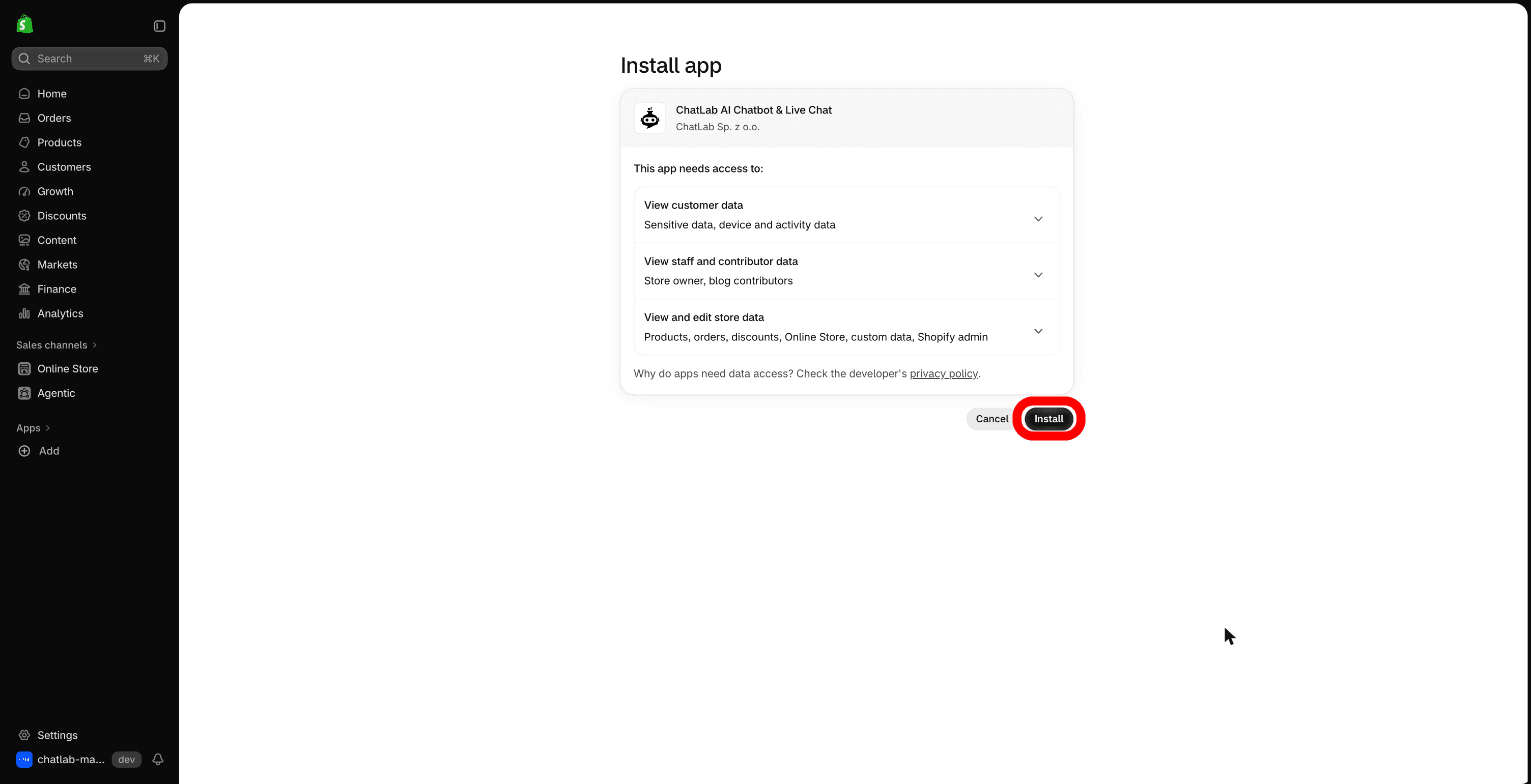
- Granska den åtkomst som appen begär (kunddata, personaldata och butiksdata såsom produkter, beställningar och innehåll) och klicka på Install (Installera).
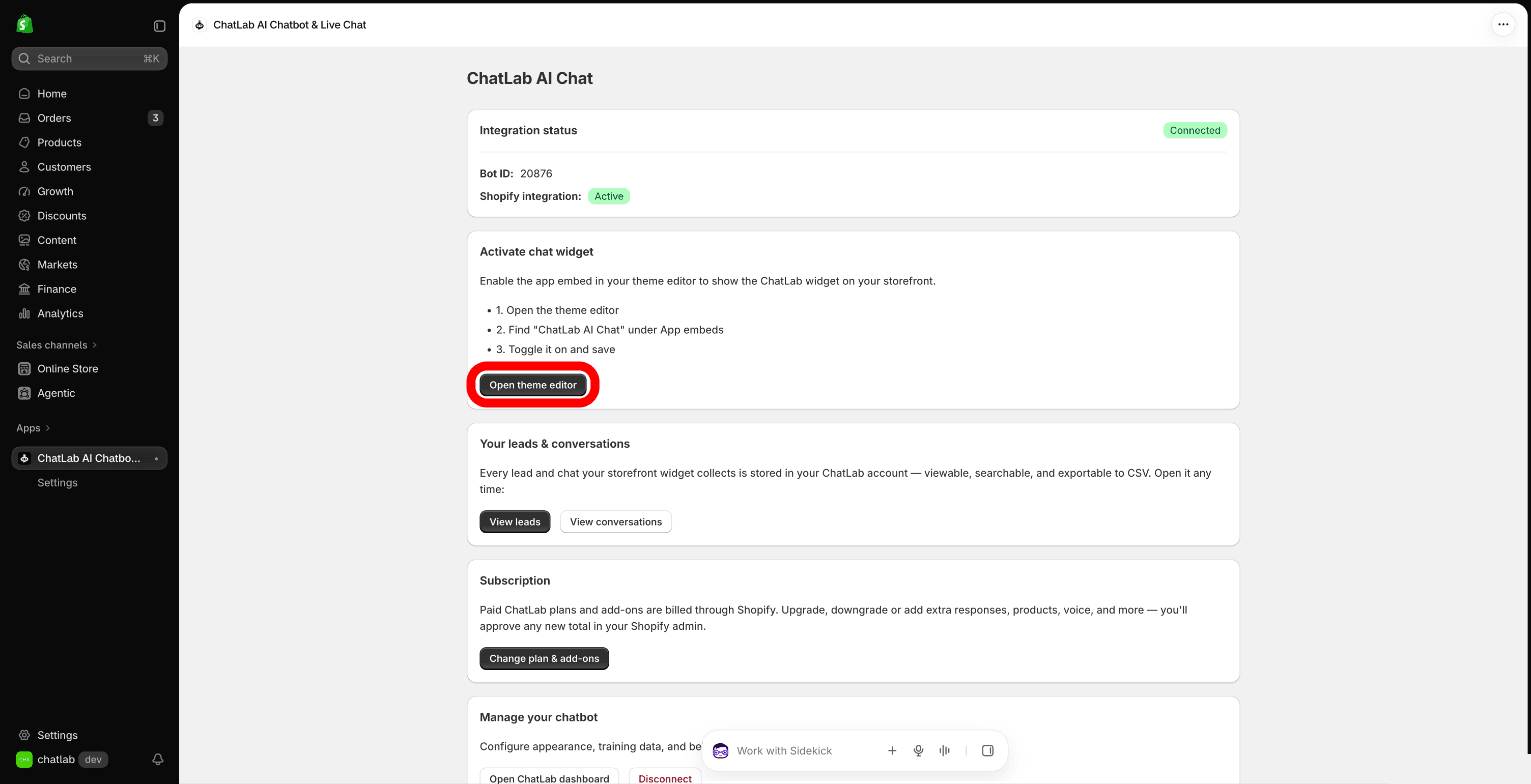
Appen öppnas i din Shopify-adminpanel under Apps (Appar). Du kan när som helst återvända till den där.
Logga in eller skapa ett ChatLab-konto
- Ny hos ChatLab - under Create a ChatLab account (Skapa ett ChatLab-konto), ange din e-postadress och ett lösenord (minst 8 tecken) och klicka på Create account (Skapa konto). ChatLab skickar ett verifieringsmejl till dig. Klicka på länken i det, återvänd till appen och logga in med samma e-postadress och lösenord.
- Har redan ett konto - klicka på Already have an account? Sign in (Har du redan ett konto? Logga in) och logga in med din e-postadress och ditt lösenord för ChatLab.
Ett ChatLab-konto kan bara kopplas till en enda Shopify-butik. Om kontot redan är anslutet till en annan butik meddelar appen dig detta: logga in med ett annat konto eller koppla från den andra butiken först.
Välj ett abonnemang
Appen visar de ChatLab-abonnemang du kan använda med Shopify. Välj Continue with the free plan (Fortsätt med gratisabonnemanget), eller välj ett betalabonnemang med valfria tillval och klicka på Subscribe with Shopify (Prenumerera med Shopify) (eller Start 7-day free trial [Starta 7 dagars gratis provperiod] när en provperiod är tillgänglig för din butik). Shopify ber dig godkänna prenumerationen i din Shopify-adminpanel, och betalningarna läggs till på din Shopify-faktura. Du kan ange en kampanjkod innan du fortsätter.
Om ditt ChatLab-konto redan har ett abonnemang som inkluderar Shopify-integrationen hoppar appen över detta steg.
Anslut en chattbot
Klicka på Create new chatbot (Skapa ny chattbot), eller välj en befintlig chattbot under Or pick an existing chatbot (Eller välj en befintlig chattbot) och klicka på Connect selected chatbot (Anslut vald chattbot). En ny chattbot lär sig även dina butikssidor och policyer via Shopifys API. När butiken är ansluten visar appen Integration status (Integrationsstatus) med märket Connected (Ansluten), och produktsökning samt orderstatus aktiveras för chattbotten. När AI Search är aktiverat för chattbotten startar indexeringen av din katalog automatiskt.
Aktivera chattwidgeten
Widgeten läggs till via en appinbäddning i ditt tema, så det finns ingen kod att klistra in.
- I appen, under Activate chat widget (Aktivera chattwidget), klickar du på Open theme editor (Öppna temaredigeraren).
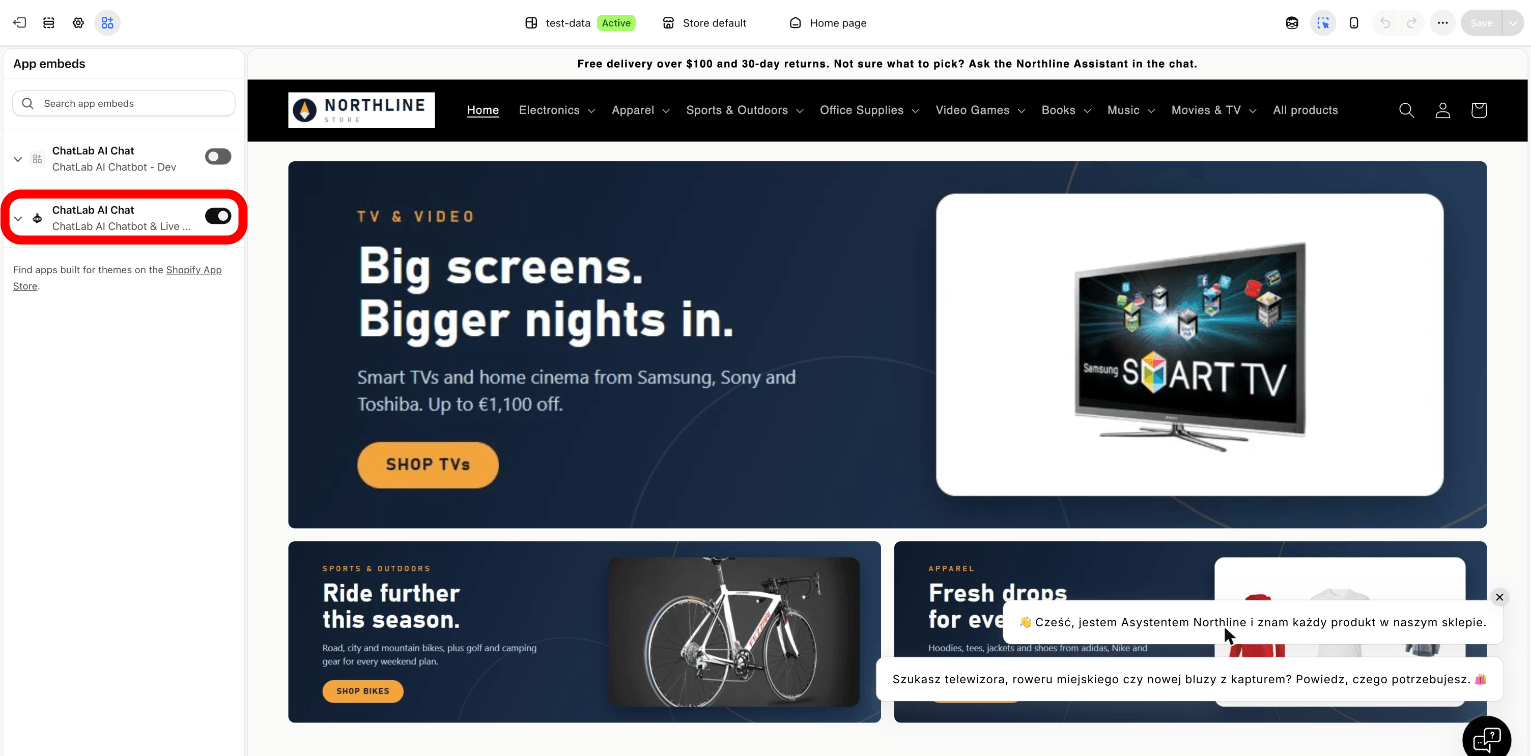
- I temaredigeraren öppnar du App embeds (Appinbäddningar) och kontrollerar att ChatLab AI Chat är påslagen.
- Klicka på Save (Spara).
Öppna din webbutik och skicka ett testmeddelande. Om du klistrade in ChatLabs widgetkod i theme.liquid tidigare ska du ta bort den, annars ser kunderna två chattwidgetar.
Starta från ChatLab i stället
Du kan också starta i ChatLab, till exempel om du redan har en chattbot och vill koppla den till din butik. Detta installerar samma ChatLab-app.
- I ChatLab markerar du din chattbot och öppnar fliken Connect (Anslut).
- Klicka på Connect (Anslut) på Shopify-rutan.
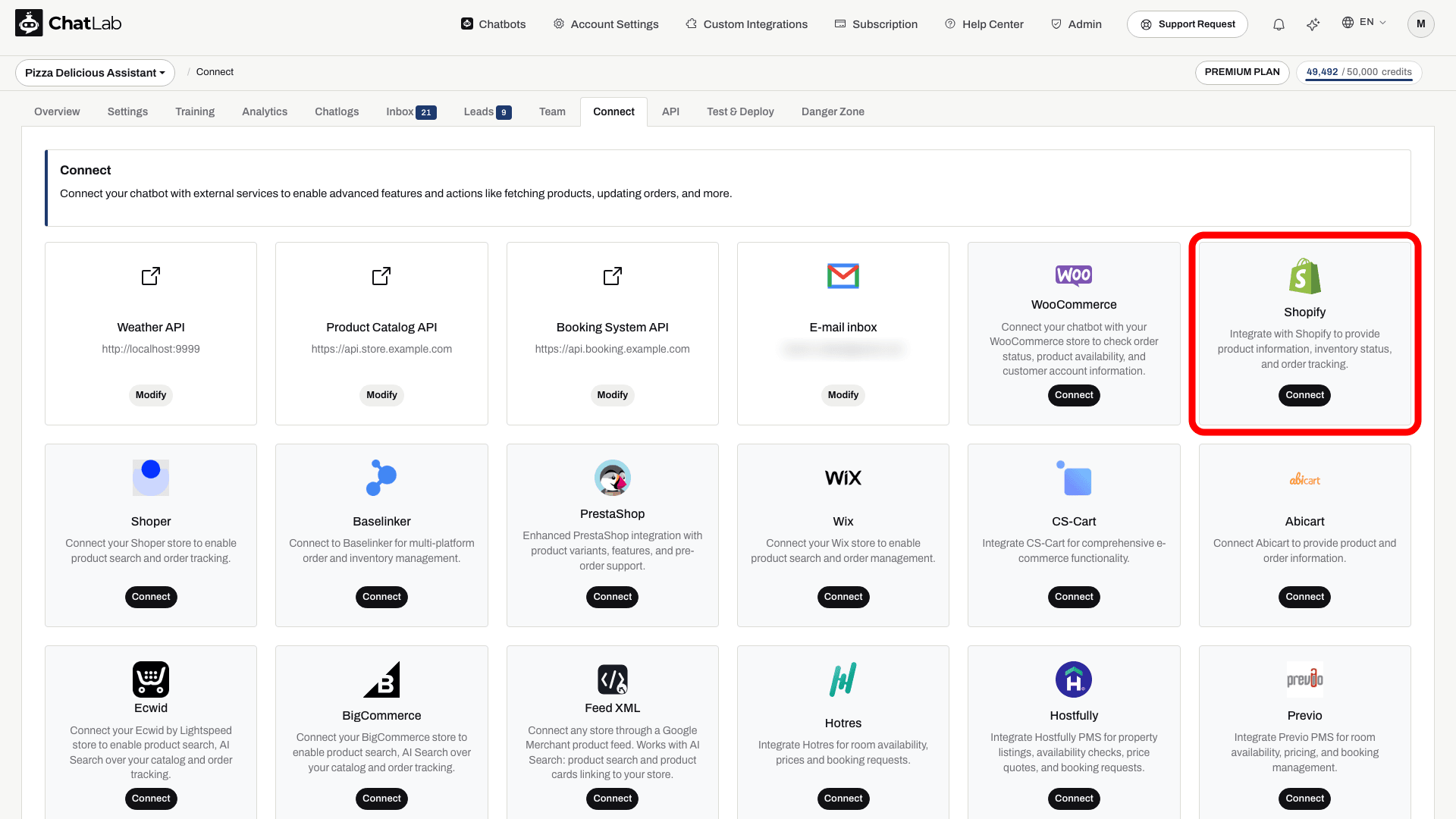
- Ange din Shopify subdomain (Shopify-underdomän, se Hitta din butiks underdomän) och klicka på Connect with Shopify (Anslut med Shopify).
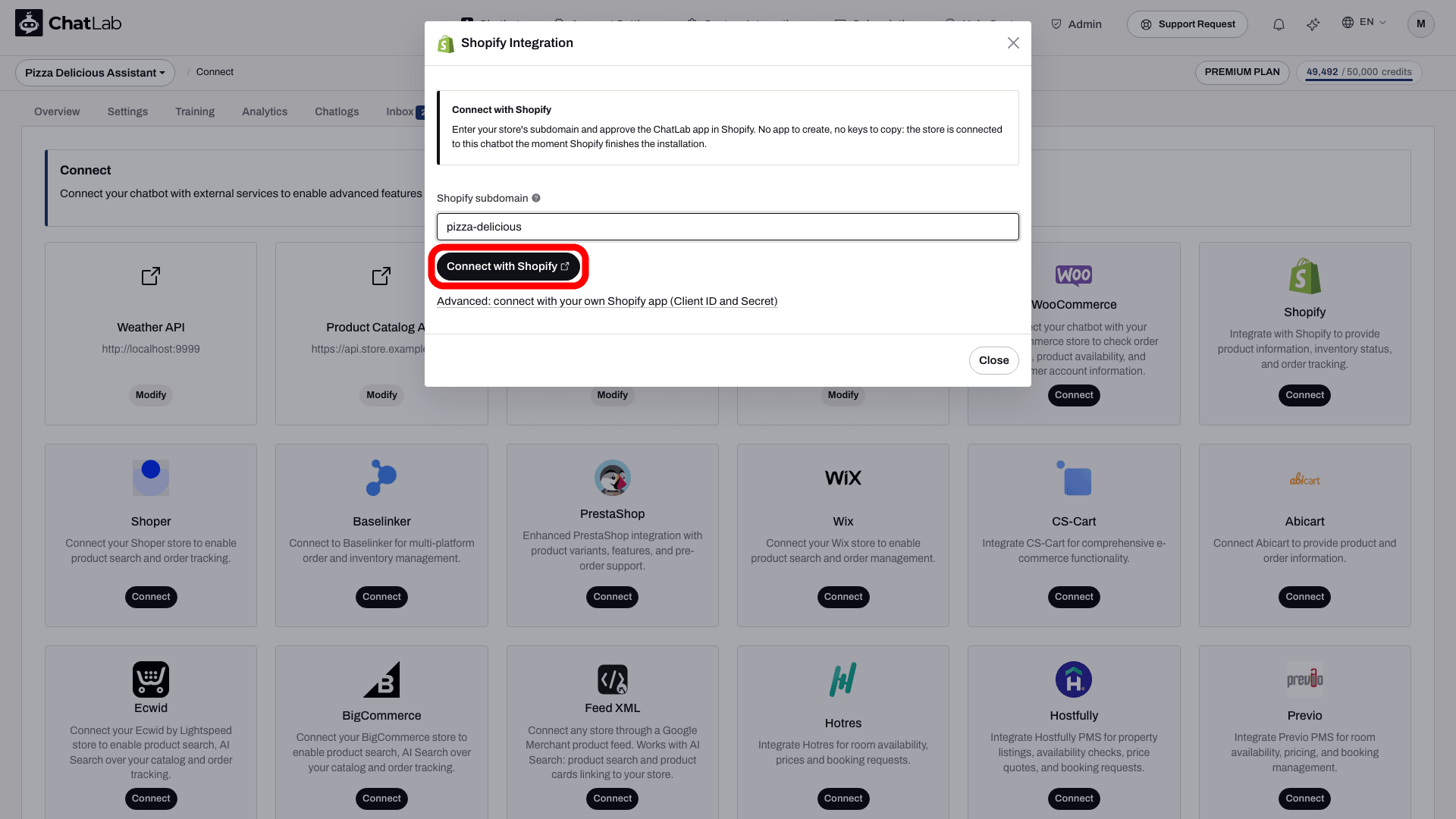
- Shopify öppnas i en ny flik. Godkänn installationen av ChatLab-appen. ChatLab visar Waiting for you to approve the ChatLab app in Shopify... (Väntar på att du ska godkänna ChatLab-appen i Shopify...) och ansluter butiken till denna chattbot så snart Shopify slutför installationen.
- I appen aktiverar du chattwidgeten i ditt tema enligt beskrivningen ovan.
Om du inte slutför i Shopify i tid meddelar ChatLab dig detta. Klicka på Connect with Shopify (Anslut med Shopify) igen när du är redo. När du skapar en chattbot med installationsguiden och väljer Shopify som din plattform, guidar steget Connect Shopify (Anslut Shopify) dig genom installationen från App Store och fortsätter automatiskt så snart butiken är ansluten.
Ändra abonnemang, koppla från eller avinstallera
- Ändra ditt abonnemang - i appen, under Subscription (Prenumeration), klickar du på Change plan & add-ons (Ändra abonnemang och tillval). Du godkänner det nya totalbeloppet i din Shopify-adminpanel.
- Hantera chattbotten - Open ChatLab dashboard (Öppna ChatLab-panelen), View leads (Visa leads) och View conversations (Visa konversationer) i appen öppnar chattbotten i ChatLab, där du konfigurerar träning, utseende och åtgärder.
- Koppla från - i appen, under Manage your chatbot (Hantera din chattbot), klickar du på Disconnect (Koppla från). Välj Disconnect only (Koppla endast från) för att behålla din prenumeration som faktureras via Shopify, eller Disconnect & cancel subscription (Koppla från och avsluta prenumeration). Ditt ChatLab-konto och dina chattbotdata finns kvar i ChatLab.
- Avinstallera - avinstallation av appen i din Shopify-adminpanel avslutar också prenumerationen som faktureras av Shopify.
Avancerat: Anslut med en egen Shopify-app
Om du inte kan eller inte vill använda ChatLab-appen kan du ansluta butiken med en app du skapar själv i Shopify Dev Dashboard genom att följa steg 1 till 3 nedan. Skapa inte en andra anslutning om ChatLab-appen redan har anslutit butiken. Med denna metod:
- Shopify låter appen läsa beställningar från endast de senaste 60 dagarna, eftersom behörigheten
read_all_ordersbeviljas av Shopify på begäran. - Chattwidgeten läggs inte till i din webbutik automatiskt. Lägg till den själv enligt beskrivningen i Installera chattbotten i din Shopify-butik.
- Ditt ChatLab-abonnemang faktureras av ChatLab, inte av Shopify.
Steg 1: Skapa API-uppgifter i Shopify
Viktigt för byråer och Shopify-partner: Skapa och installera appen i den organisation som äger butiken. ChatLabs Client ID- och Secret-anslutning använder Shopifys klientbehörighetsbeviljande (client credentials grant), som inte stöder en app som ägs av en annan organisation. Om du ser "The app cannot access this store" bör du kontrollera appens organisation och installation innan du byter ut uppgifterna, eller använda ChatLab-appen från Shopify App Store i stället. Se Shopifys krav för klientbehörigheter.
- Logga in på din Shopify-adminpanel
- Gå till Settings > Apps (Inställningar > Appar)
- Klicka på Develop apps (Utveckla appar)
- På sidan App Development klickar du på Build apps in Dev Dashboard (Bygg appar i Dev Dashboard) - detta öppnar dev.shopify.com/dashboard
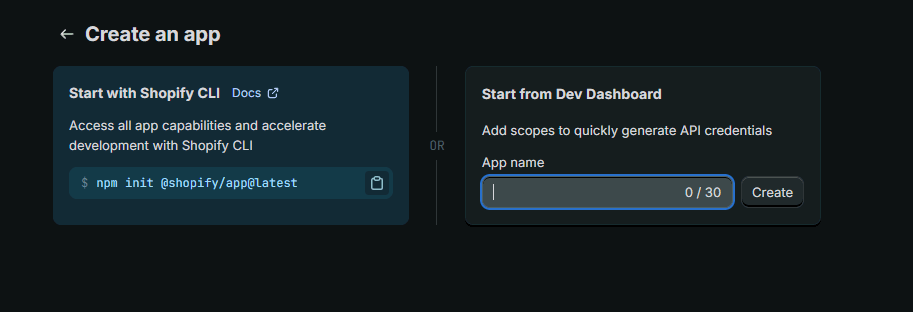
- Klicka på Create app (Skapa app) och ange ett namn (t.ex. "ChatLab Integration")
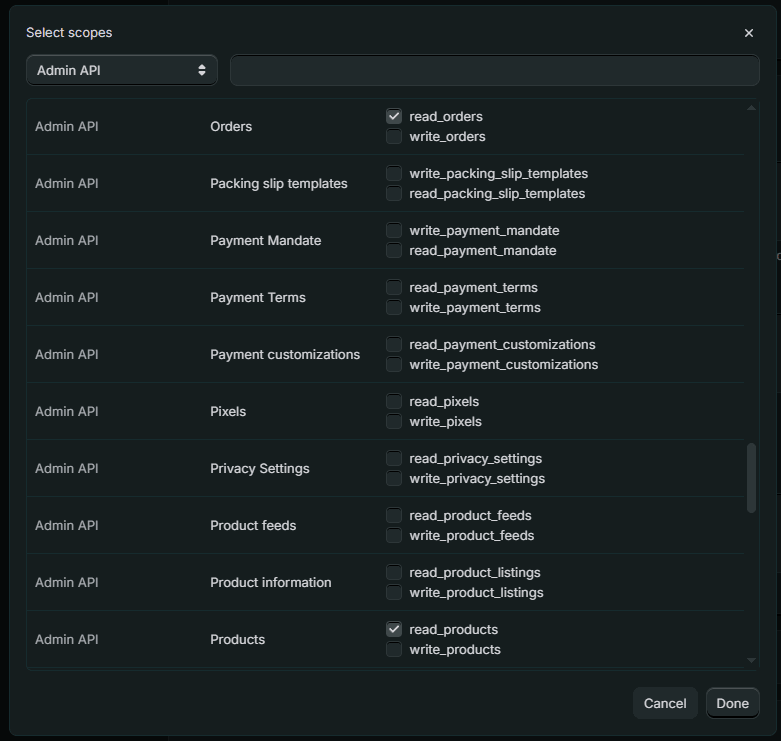
- När appen har skapats bläddrar du till avsnittet Access (Åtkomst) och klickar på Select scopes (Välj behörighetsomfång)
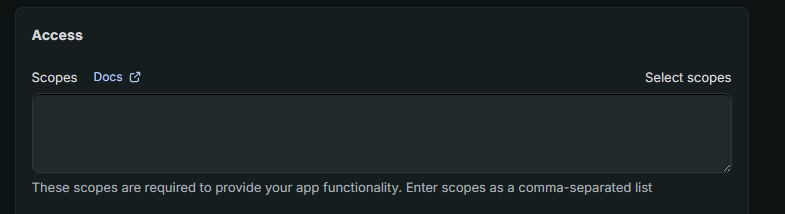
- Under åtkomstomfång för Admin API letar du upp och aktiverar dessa behörigheter:
read_productsread_orders
- Klicka på Done (Klar)
- Klicka på knappen Release (Publicera) för att släppa din app
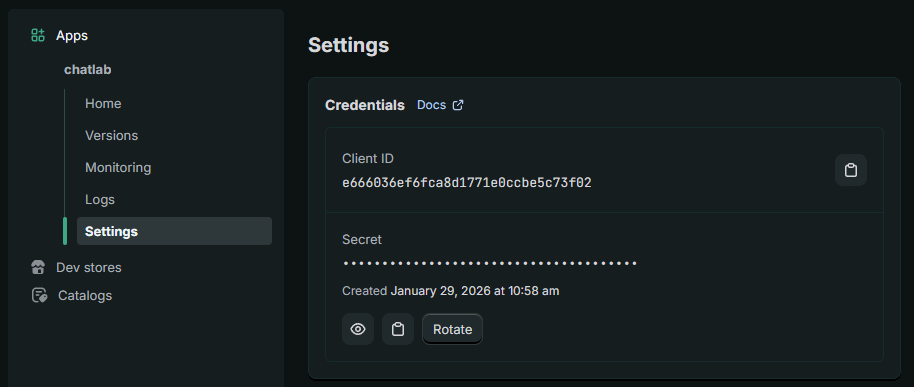
- Gå till App settings (Appinställningar) och kopiera Client ID och Secret - spara dessa på ett säkert ställe, du behöver dem för att ansluta till ChatLab
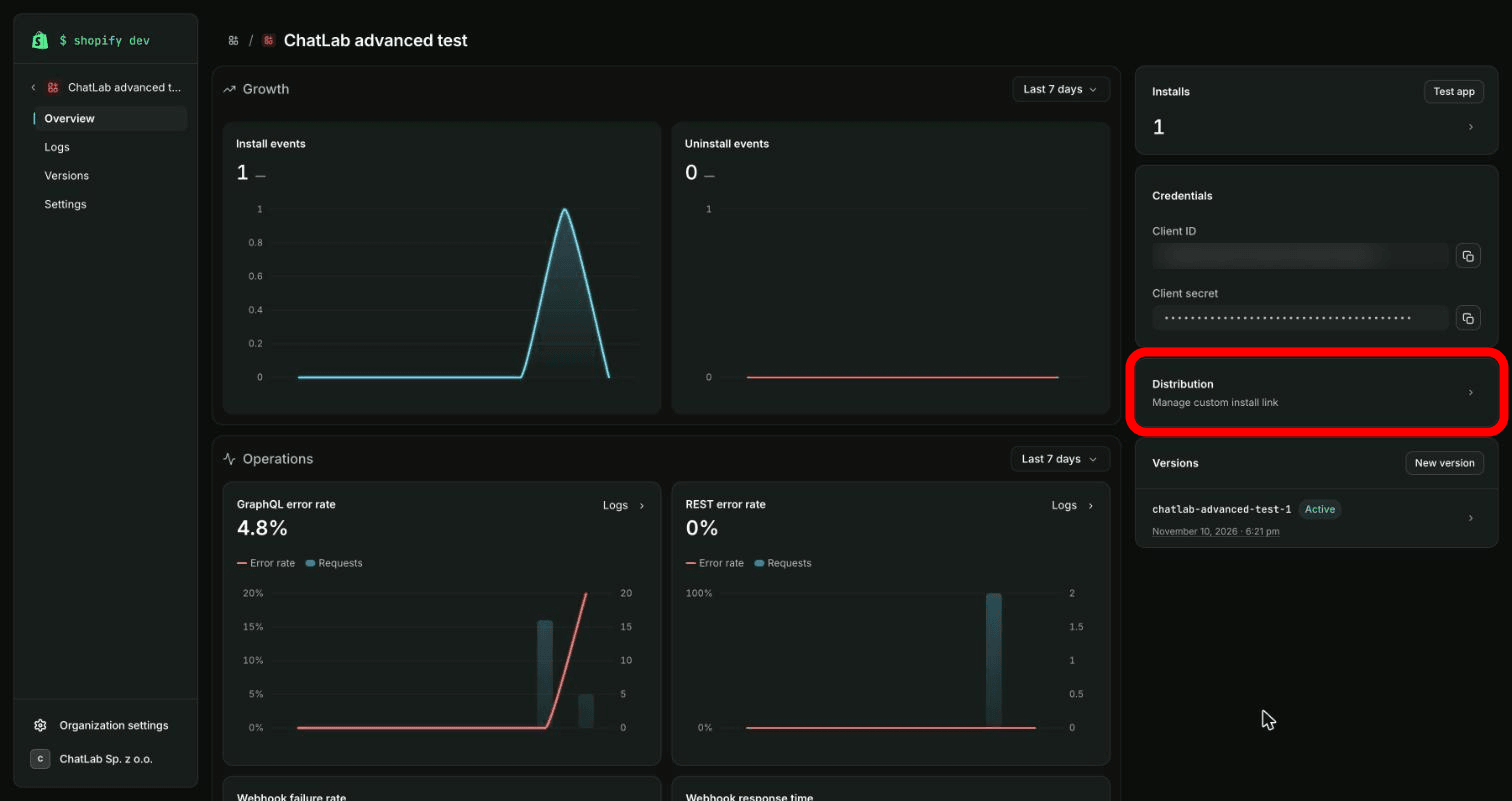
- Gå till appens Overview (Översikt) och klicka på Distribution (Distribution), välj Custom distribution (Anpassad distribution) och bekräfta. Detta val kan inte ändras senare.
- Ange din butiksdomän (till exempel
pizza-delicious.myshopify.com) och klicka på Generate link (Generera länk) - Kopiera Install link (Installationslänk), öppna den, välj din butik och bekräfta genom att klicka på Install (Installera)
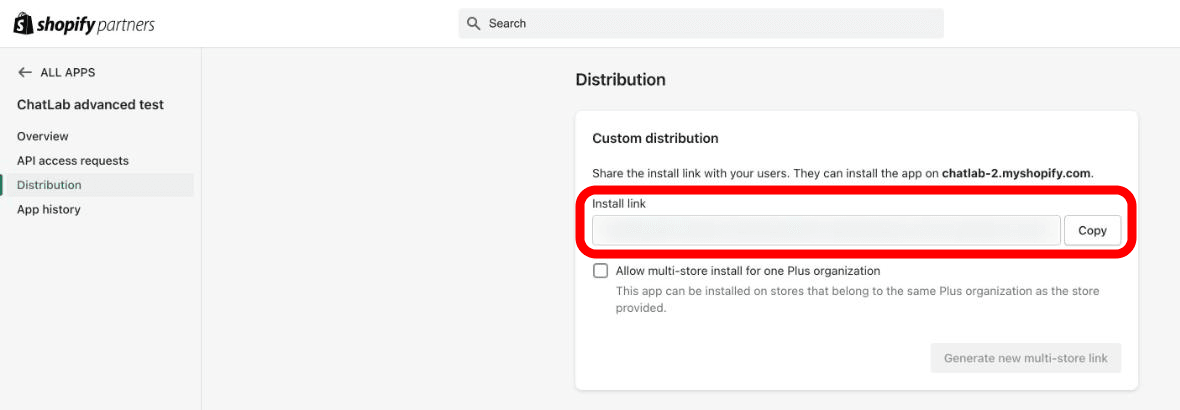
Viktigt: Installera appen via länken för anpassad distribution, inte med installationsknappen på startsidan. En app utan distributionsmetod får ingen åtkomst till skyddad kunddata, vilket gör att Shopify inte returnerar beställningar och ChatLab nekar anslutningen med meddelandet "Shopify does not let this app read orders". Se Shopifys skyddade kunddata.
Steg 2: Hitta din butiks underdomän
Hitta butikens myshopify.com-domän under Settings > Domains (Inställningar > Domäner) i Shopify, och ange sedan bara delen före .myshopify.com. För pizza-delicious.myshopify.com anger du pizza-delicious, inte din anpassade storefront-domän eller webbadressen till admin.shopify.com-panelen. Se Shopifys domänguide.
Steg 3: Anslut Shopify i ChatLab
- Logga in på ChatLab och välj din bot
- Gå till fliken Connect (Anslut) och klicka på Connect (Anslut) på Shopify-rutan
- Klicka på Advanced: connect with your own Shopify app (Client ID and Secret) (Avancerat: anslut med din egen Shopify-app [Client ID och Secret])
- Ange din Shopify subdomain (från steg 2)
- Ange ditt Client ID (från steg 1)
- Ange din Client Secret (från steg 1)
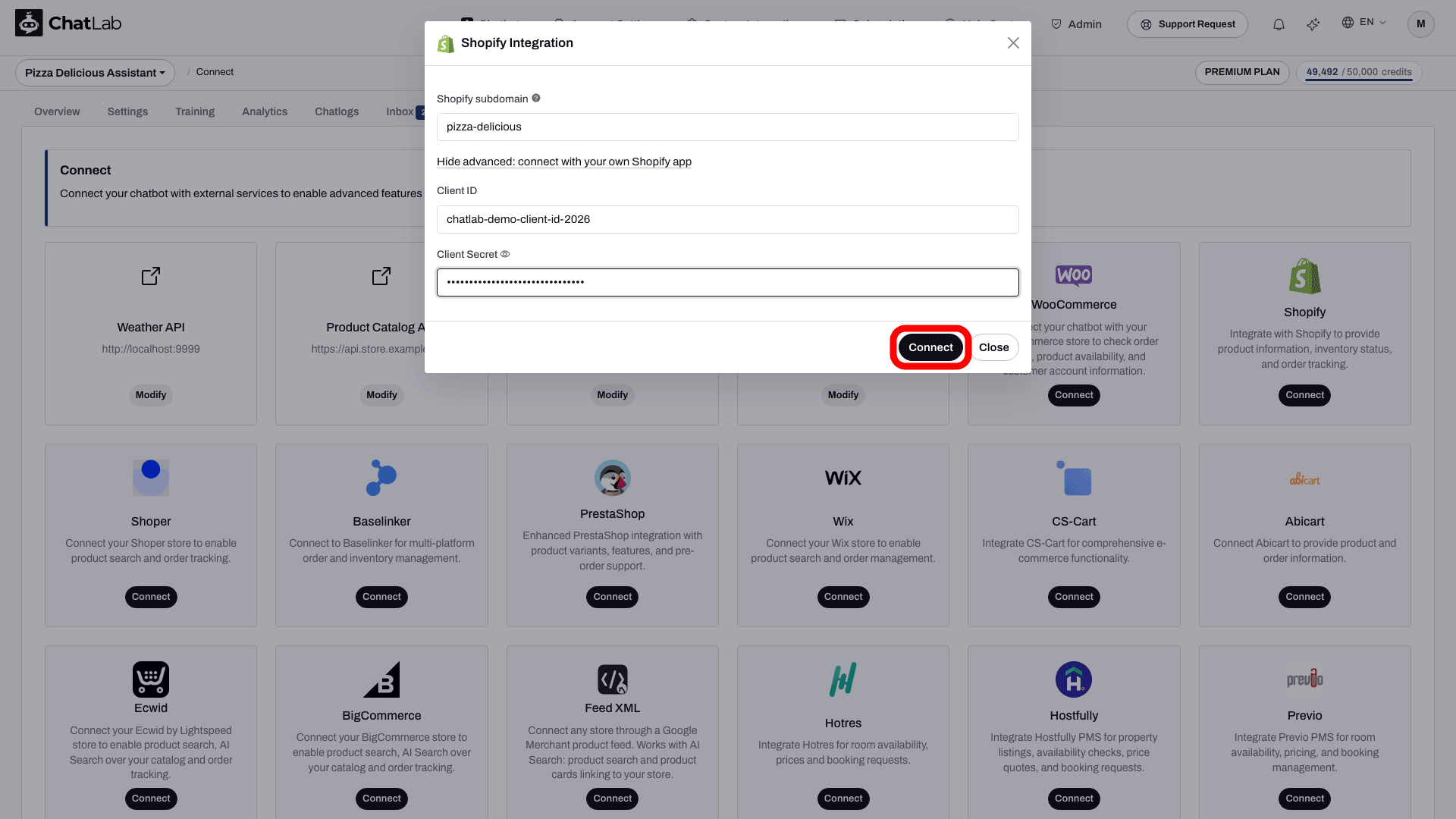
- Klicka på Connect (Anslut)
ChatLab testar anslutningen automatiskt genom att verifiera att dina API-uppgifter har de åtkomstomfång som krävs och att Shopify returnerar beställningar till appen. Om det lyckas ser du ett bekräftelsemeddelande.
Konfigurera Shopify-åtgärder
Oavsett vilket sätt du anslöt på kan du aktivera och anpassa enskilda AI-åtgärder. Navigera till Settings > Actions (Inställningar > Åtgärder) och filtrera på Shopify-plattformen.
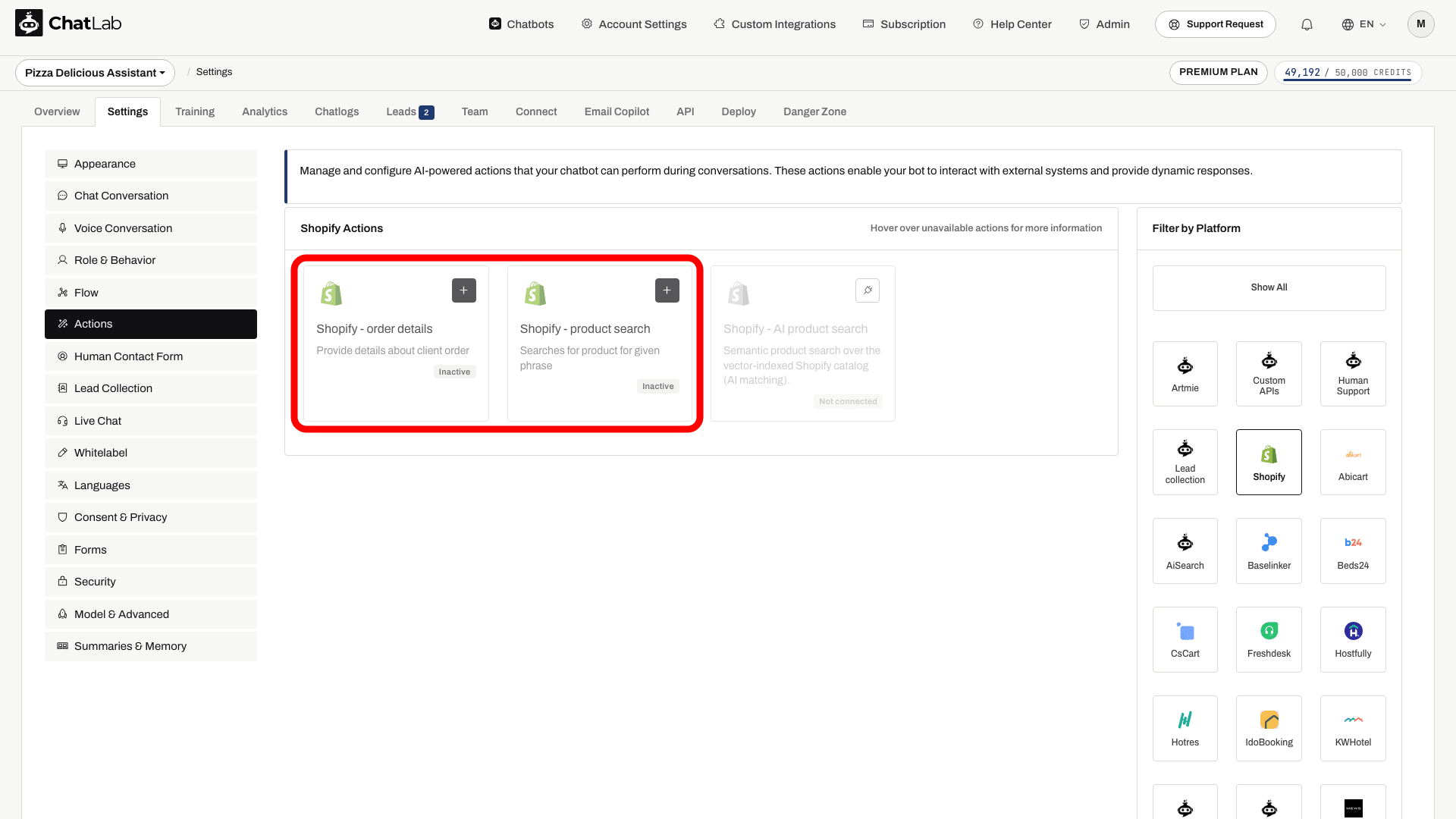
Standardåtgärderna omfattar:
- Shopify - product search - gör det möjligt för chattbotten att söka i din produktkatalog
- Shopify - order details - gör det möjligt för chattbotten att slå upp orderinformation
Installationen av anslutningen aktiverar standardåtgärderna. Granska deras status och inaktivera dem du inte vill att kunderna ska använda. Öppna en åtgärd för att redigera den och använd sedan Enable (Aktivera) eller Update (Uppdatera) i dess dialogruta. Du kan också anpassa åtgärdens etikett (meddelandet som visas för användarna medan åtgärden körs) samt instruktionerna som styr hur AI:n använder varje åtgärd.
Produktsökning - Lagerinställningar
Åtgärden för produktsökning innehåller alternativ för lagerfiltrering under fliken Product Search Settings (Inställningar för produktsökning):
- Products in stock only (Endast produkter i lager) - När detta är aktiverat returnerar chattbotten endast produkter som för närvarande finns i lager. Slutsålda produkter utesluts från sökresultaten.
- Show products available for pre-order (Visa produkter tillgängliga för förbeställning) - Detta alternativ visas när "Products in stock only" är aktiverat. När det är aktivt kommer produkter som är slut i lager men inställda på att fortsätta säljas (förbeställning) i Shopify fortfarande att visas i sökresultaten, märkta som tillgängliga för förbeställning.
Integritet vid ordersökning
I orderåtgärdens Order Lookup Configuration (Konfiguration för ordersökning) är både Allow order lookup without email verification (Tillåt ordersökning utan e-postverifiering) och Allow order lookup by email address only (Tillåt ordersökning med endast e-postadress) avstängda som standard. Läget med enbart e-post returnerar 1 aktuell beställning som standard, konfigurerbart från 1 till 3. Aktivering av sökning med enbart ID inaktiverar läget för enbart e-post. Den som känner till den valda sökidentifieraren kan få tag på orderinformation, så granska dina åtkomstkontroller och maskering av personuppgifter innan du aktiverar något av alternativen.
Recognise customers signed in to the store (App Proxy) (Känn igen kunder som är inloggade i butiken [App Proxy]) är också avstängt som standard. När du slår på det identifieras en kund som är inloggad i din Shopify-butik, och chattbotten visar personens senaste beställningar utan att fråga efter e-postadress eller ordernummer. Detta kräver ChatLab-appen från Shopify App Store med appinbäddningen ChatLab AI Chat aktiverad i ditt tema. Det fungerar inte i kassan och på tacksidan eller för besökare som inte är inloggade, och det fungerar eventuellt inte i butiker som använder nya kundkonton. I dessa fall ställer chattbotten de vanliga frågorna.
AI Search för Shopify: katalog, återindexering och inställningar
På en E-commerce-plan, eller på en Universal-plan när ett AI Search-produktpaket har tilldelats chatten, är AI Search aktiverat och ersätter butikssökningen i realtid. Indexeringen startar automatiskt när butiken ansluts.
- Kontrollera katalogen - öppna Training > E-commerce catalog (Träning > E-handelskatalog) och granska flikarna Products (Produkter) och Categories (Kategorier). Shop > Products (Butik > Produkter) visar panelen Product catalog (Produktkatalog) och kortet AI Search packs on this chatbot (AI Search-paket på denna chattbot).
- Schemalägg återindexering - använd Schedule auto-retrain (Schemalägg automatisk omträning) i Training > E-commerce catalog. Återindexering kan köras så ofta som dagligen och är tillgänglig på alla E-commerce-planer samt med alla produktpaket. Train now (Träna nu) eller Retrain (Träna om) kör den vid behov. Uppdateringarna sker inkrementellt: oförändrade produkter hoppas över och borttagna produkter tas bort från indexet.
- Granska åtgärden - i Settings > Actions (Inställningar > Åtgärder), öppna Shopify - AI product search. Dess alternativ är Include product card, Products in stock only och Number of products to return.
- Visa produktkort - aktivera Enable Offer Cards i Settings > Model & Advanced (Inställningar > Modell och avancerat). Se Offer Cards.
När katalogen är större än produktgränsen avbryts indexeringen vid gränsen och chattbotens ägare får ett e-postmeddelande. Alternativen för den butikssökningsåtgärd i realtid som beskrivs ovan gäller inte nödvändigtvis för AI Search.
Testa din integration
När du har aktiverat åtgärderna öppnar du Test & Deploy (Testa och distribuera) och provar:
- "Visa mig löparskor" (testar produktsökningen)
- "Vad är statusen för min beställning #1001?" (testar orderinformation; ange den matchande e-postadressen för en beställning du har behörighet att se)
Kontrollera att svaren stämmer överens med informationen från din Shopify-butik och att produktlänkarna fungerar som de ska.
Installera chattboten i din Shopify-butik
Om du anslöt med ChatLab-appen kan du hoppa över det här avsnittet - aktivera i stället appinbäddningen för ChatLab AI Chat enligt beskrivningen i Slå på chattwidgeten. Om du anslöt via en egen app lägger du själv till chattwidgeten i din Shopify-butik:
- I ChatLab går du till fliken Test & Deploy för din bot
- Välj plattformsfliken Shopify
- Välj Widget och kopiera kodstycket
- I din Shopify-admin går du till Online Store > Themes (Webbutik > Teman)
- Klicka på menyn med tre punkter vid ditt aktiva tema och välj Edit code (Redigera kod)
- Öppna filen
theme.liquidunder Layout - Klistra in kodstycket i sektionen
<head> - Klicka på Save (Spara)
Öppna den publicerade butiken för att bekräfta att widgeten laddas. API-anslutningen och installationen i butikens gränssnitt är separata processer; granska de aktiverade åtgärderna i Settings > Actions.
Lösenordsskyddad butik
Så länge butiken är lösenordsskyddad (i Shopify: Online Store > Preferences [Webbutik > Inställningar]) ser ChatLab bara lösenordssidan och kan därför inte lära sig innehållet på din webbplats. Botguiden informerar om detta i stället för att skapa en chattbot som pratar om lösenordet. Produktsökning och orderstatus fungerar fortfarande eftersom de hämtas via Shopify-API:et. När du installerar ChatLab-appen från Shopify App Store lär sig den nya chattboten dessutom dina butikssidor och villkor via API:et. När butiken har öppnats för allmänheten tränar du chattboten från din webbplats under fliken Training.