Koppla din ChatLab-chattbot till din CS-Cart-butik så att kunderna kan hitta produkter och kontrollera sina beställningar direkt i chatten. Produkter hittas via AI Search, som söker i din indexerade CS-Cart-katalog efter innebörd, eller via butikssökning i realtid, som gör förfrågningar mot butikens API. Det snabbaste sättet att ansluta är ChatLab-tillägget för CS-Cart, som även lägger till chattwidgeten i din storefront. Att ansluta manuellt med en API-nyckel finns kvar som ett alternativ.
Exempelkonversation
Kontrollera en order
Kräver en ansluten butik och att dess orderåtgärd är aktiverad. Tillgängliga fält beror på integrationen. Att matcha en e-postadress är inget identitetsbevis.

Besökare: Var är min beställning?
Spela upp exemplet eller läs det nedan. Inga riktiga kunduppgifter används.Kunden frågar om en befintlig beställning.
Uppspelningen pausas när exemplet inte längre visas på skärmen. Detta är en simulering, inte en livechatt. Widgetens kontroller i uppspelningen är inte interaktiva.Läs hela exemplet
- Kunden frågar om en befintlig beställning.
Besökare: Var är min beställning?
- Standardsökningen kräver båda uppgifterna.
Assistent: Vänligen ange ditt ordernummer och den e-postadress som användes i kassan.
- Använd fiktiva uppgifter i detta exempel.
Besökare: 41982, anna@example.com
- Åtgärden gör en förfrågan till den anslutna butiken.
Kontrollerar beställning 41982...
- Återge endast information som returneras av butiken.
Assistent: Order 41982 är markerad som skickad. Transportören är DPD. Kontrollera spårningssidan för leveransuppdateringar.
Exemplet illustrerar kundupplevelsen. Vilka åtgärder som är tillgängliga och vilken information som returneras beror på denna integration och din konfiguration.
Innan du börjar
Skapa eller välj en chattbot först. Du behöver behörighet att hantera dess integrationer och åtkomst till det externa kontots anslutningsinställningar. Om Connect-rutan visar en uppmaning om att uppgradera eller kontakta support, kontrollera att din prenumeration inkluderar denna integration. Håll API-uppgifter hemliga; klistra aldrig in dem i webbplatsens inbäddningskod.
För tillägget behöver du CS-Cart 4.18.1 eller senare och ett administratörskonto i CS-Cart med behörighet att installera tillägg samt hantera administratörer och användargrupper. Tillägget är byggt för standardversionen av CS-Cart, inte för Multi-Vendor.
Viktigt: Bästa praxis för e-handel
När du har slutfört integrationen nedan, läs den omfattande guiden om hur du optimerar din chattbot för e-handel: Så ställer du in ChatLab för din e-handelsbutik
Hur chattbotten hittar produkter i CS-Cart: AI Search och butikssökning i realtid
Det finns två sätt för en ChatLab-chattbot att hitta produkter i en CS-Cart-butik. En chattbot använder det ena eller det andra, aldrig båda.
AI Search (rekommenderas) - ChatLab har ett eget index över din CS-Cart-katalog och chattbotten söker i det efter innebörd.
- Kunder frågar med vanligt språk, till exempel "en röd klänning under 300". Ett prisintervall tillämpas som ett strikt filter, och exakta produktkoder (SKU, EAN) matchas också.
- Pris, lagersaldo och varianter läses av direkt från CS-Cart i samma stund som svaret ges, så kunderna ser alltid aktuella uppgifter även mellan indexuppdateringar.
- Resultaten visas som produktkort i chatten, upp till 5 per svar.
- Indexeringen startar automatiskt när butiken ansluts. Katalogen förbrukar inga träningstecken.
- Plan du behöver: alla E-commerce-planer inkluderar detta (Free 100 produkter, Start 2 000, Grow 5 000, Scale 20 000). På en Universal-plan lägger du till tillägget E-commerce integrations ($30 i månaden) plus ett AI Search-produktpaket ($29 i månaden, 5 000 produkter) kopplat till chattbotten.
Butikssökning i realtid - chattbotten skickar vidare kundens fras till sökfunktionen i CS-Cart via butikens API och svarar med det som butiken returnerar.
- Ingenting indexeras och ingenting behöver synkroniseras. Datan hämtas alltid i realtid.
- Det är en nyckelordssökning: den hittar vad din butiks egen sökfunktion skulle hitta för den frasen. Den förstår inte behovsbeskrivningar, synonymer eller stavfel på det sätt som AI Search gör.
- Plan du behöver: en Universal-plan med tillägget E-commerce integrations ($30 i månaden). Inget produktpaket behövs.
När AI Search är aktiverat ersätter det butikssökning i realtid. Orderstatus fungerar på samma sätt i båda alternativen. Ett tredje alternativ, träning på skannade butikssidor, är tillgängligt på alla planer och är avsett för informationsinnehåll som leverans och returer, inte för produkter. För en fullständig jämförelse se AI Search: hur din chattbot hittar produkter, och för produktgränser se E-commerce-planer och gränser.
Vad integrationen ger
Butikssökning i realtid (produktsökning via fras) - Chattbotten skickar kundens fras till sökfunktionen i CS-Cart och returnerar matchande produkter med:
- Produktnamn och beskrivning
- Pris
- SKU (produktkod)
- Direktlänk till produkten i din butik
- Produktbild
- Tillgängliga varianter (storlekar, färger osv.)
Du kan konfigurera vilka produktfält som sökningen ska omfatta (namn, kort beskrivning, fullständig beskrivning, sökord) och hur många resultat som ska returneras.
Orderinformation - Kunder kan kontrollera orderstatus genom att ange sitt order-ID och sin e-postadress. Chattbotten returnerar:
- Orderstatus
- Beställda artiklar med namn, priser, antal, produktbilder och valda varianter
- Ordersumma och fraktkostnad
- Speditör, spårningsnummer och leveransstatus
- Mottagarnamn och fullständig leveransadress
- Kundens telefonnummer
Rekommenderat: Anslut med ChatLab-tillägget
ChatLab-tillägget för CS-Cart är det enklaste sättet att ansluta. Ett tillägg är en utökning som du installerar i CS-Carts administrationspanel. Detta ansluter din butik till din chattbot (produktsökning och orderstatus) och lägger till chattwidgeten i din storefront i ett enda steg, utan att några nycklar behöver kopieras. Du laddar ner det från ChatLab som en .tgz-fil och laddar upp det till din butik.
Ladda ner tillägget
Välj din chattbot och gå till Test & Deploy (Testa och driftsätt). Under avsnittet Deploy (Driftsätt), fäll ut Online store platforms (E-handelsplattformar) och klicka på CS-Cart. Fliken Plugin Installation (Installation av tillägg) är vald som standard. Klicka på Download the ChatLab add-on (.tgz) (Ladda ner ChatLab-tillägget (.tgz)).
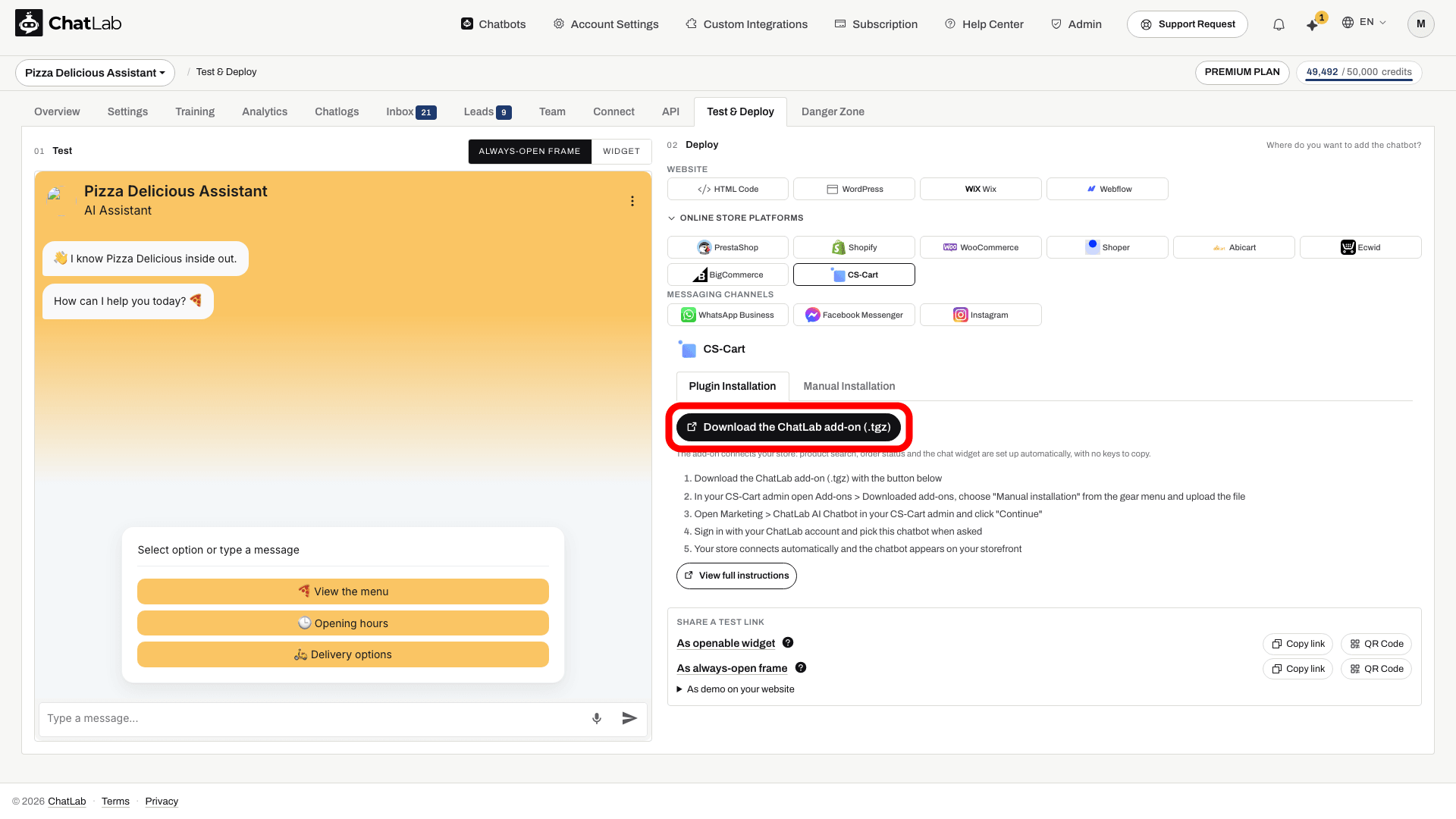
Din webbläsare sparar tillägget som chatlab.tgz. Packa inte upp filen - CS-Cart behöver själva arkivet. Knappen levererar alltid den senaste versionen av tillägget (1.0.2 när detta skrivs).
Samma nedladdningsknapp finns på två andra ställen:
- Connect-fliken (Anslut) - klicka på Connect (Anslut) på CS-Cart-rutan. Dialogrutan CS-Cart Integration (CS-Cart-integration) öppnas med instruktioner för tillägget och knappen Download the ChatLab add-on (.tgz). På en E-commerce-plan finns samma ruta även på fliken Shop (Butik) under Connect your store (Anslut din butik).
- Inställningsguiden - när du skapar en chattbot och väljer CS-Cart som din plattform visar steget Connect CS-Cart (Anslut CS-Cart) metoden Plugin or app (Tillägg eller app) med samma länk Download the ChatLab add-on (.tgz).
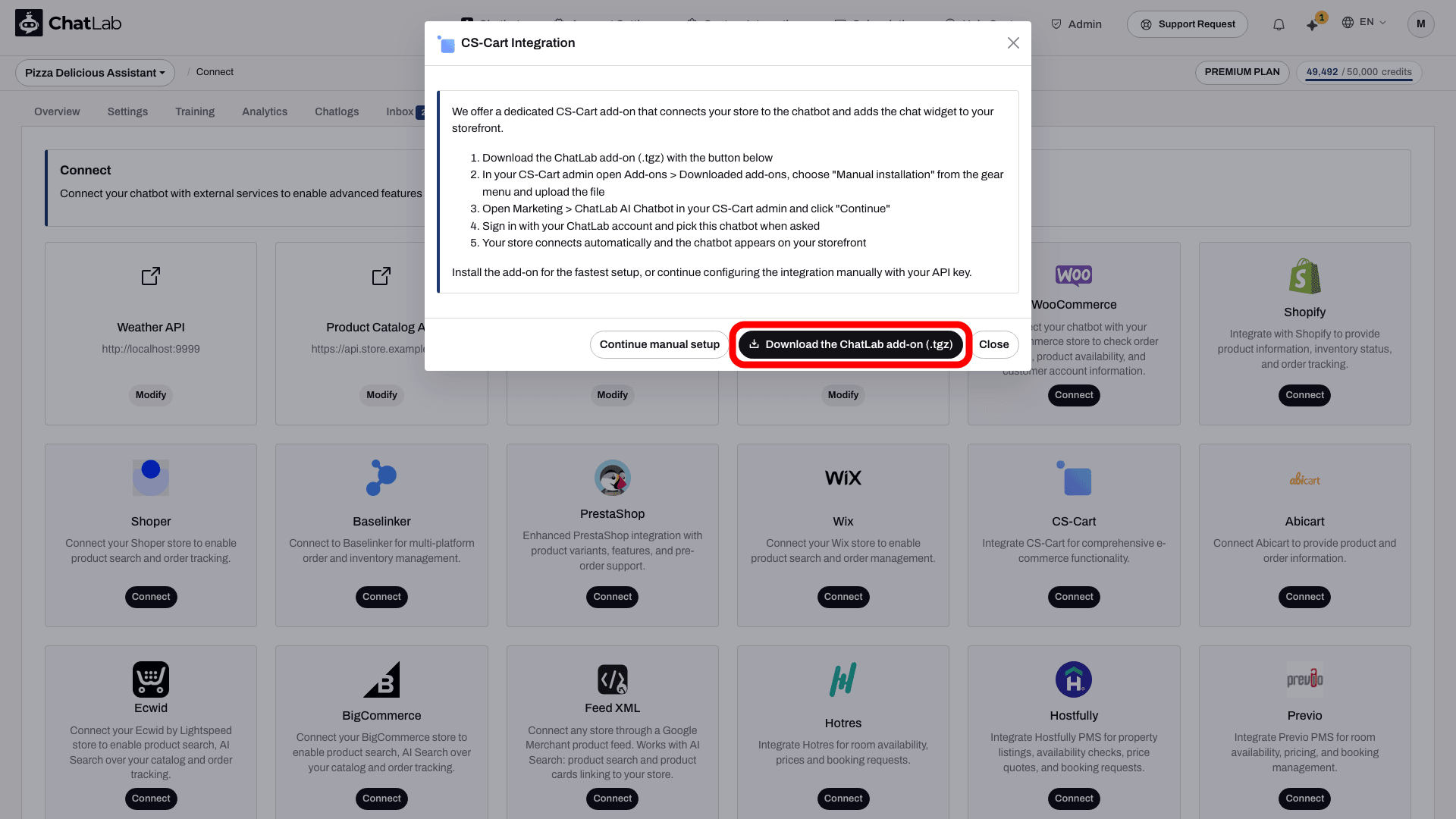
Installera tillägget i CS-Cart
- Logga in på CS-Carts administrationspanel.
- Gå till Add-ons > Downloaded add-ons.
- Öppna kugghjulsmenyn och välj Manual installation.
- Ladda upp filen
chatlab.tgzsom du laddade ner. CS-Cart installerar tillägget.
Anslut din butik
- I CS-Carts administrationspanel går du till Marketing > ChatLab AI Chatbot.
- Klicka på Continue. En ny webbläsarflik öppnas med ChatLab.
- Logga in på ditt ChatLab-konto, eller skapa ett, och välj chattbotten för denna butik när du tillfrågas.
- Du omdirigeras automatiskt tillbaka till CS-Cart. Sidan visar nu ChatLab is connected, ditt ChatLab-konto, chattbottens namn och en Live preview av chattbotten.
- Öppna din storefront och skicka ett testmeddelande. För att kontrollera butiksdatan kan du också fråga om en produkt och om en beställning som du kan verifiera i administrationspanelen.
Om du startade i ChatLabs inställningsguide, gå tillbaka till den webbläsarfliken. Den visar Waiting for the connection... och fortsätter automatiskt så fort butiken har anslutits.
Om CS-Cart meddelar att anslutningsbegäran är ogiltig eller har löpt ut beror det på att din CS-Cart-session avslutades medan du loggade in på ChatLab. Öppna Marketing > ChatLab AI Chatbot igen och klicka på Continue en gång till.
Vad tillägget ställer in
- Butiksanslutning - tillägget skapar en dedikerad API-användare med skrivskyddad åtkomst i din butik. Användaren tillhör en användargrupp med namnet ChatLab API och har endast behörighet att läsa katalogen, beställningar, språk och orderstatusar. Din egen administratörs-API-nyckel ändras inte. Produktsökning och orderinformation aktiveras automatiskt för chattbotten.
- Chattwidget - widgeten läggs till på varje sida i din storefront, utan att någon kod behöver klistras in. Om din butik använder samtycke för kakor via CS-Carts GDPR-tillägg listas widgeten där som en funktionell tjänst och respekterar varje besökares val.
- Katalogspråk - från version 1.0.2 skickar tillägget standardspråket för din storefront, så att chattbotten läser produktnamn, beskrivningar och kategorier på det språk som dina kunder ser. ChatLab visar detta som Shop Language (Butiksspråk) i dialogrutan CS-Cart Integration. Ett språk som du redan själv har valt för denna butik behålls.
- Butiksvaluta - från version 1.0.2 skickar tillägget även din butiks primära valuta, så att priserna i chatten visas med rätt valuta. ChatLab visar detta som Shop currency (Butiksvaluta) i samma dialogruta, märkt Sent by the ChatLab add-on (Skickat av ChatLab-tillägget). En valuta du har ställt in manuellt behålls.
För att granska dessa inställningar i ChatLab, välj din chattbot, öppna fliken Connect och klicka på Modify (Ändra) på CS-Cart-rutan. När AI Search är aktiverat för chattbotten startar indexeringen av din katalog automatiskt efter att butiken har anslutits.
CS-Cart-butiksanslutningen är tillgänglig som en premiumfunktion. Om den inte ingår i din plan lägger tillägget ändå till chattwidgeten i din storefront, men produktsökning och orderstatus förblir inaktiverade tills du uppgraderar.
Om du har klistrat in ChatLabs widgetkod i ditt tema tidigare kommer kunderna att se två chattwidgetar. Tilläggssidan varnar dig med A ChatLab widget is already on your storefront. Ta bort koden från ditt tema, eller avmarkera Show the chat widget on the storefront under avsnittet Storefront widget och klicka på Save (Spara).
Uppdatera från en tidigare version
Versioner äldre än 1.0.2 skickar inte katalogspråk och butiksvaluta. För att uppdatera:
- Ladda ner det aktuella tillägget från ChatLab enligt beskrivningen ovan.
- I CS-Carts administrationspanel går du till Add-ons > Downloaded add-ons, väljer Manual installation i kugghjulsmenyn, laddar upp den nya filen
chatlab.tgzoch klickar på Upload & install. - CS-Cart ser att tillägget redan är installerat och frågar hur det ska ersättas. Klicka på Use the safe way: CS-Cart avinstallerar den gamla versionen och installerar den nya. Tilläggets inställningar i CS-Cart tas bort, vilket innebär att butiken inte längre är ansluten.
- Öppna Marketing > ChatLab AI Chatbot, klicka på Continue, logga in på ChatLab och välj samma chattbot igen. Tillägget skickar katalogspråket och butiksvalutan i detta skede.
Ditt ChatLab-konto, chattbotten och dess konversationer finns kvar när du kopplar från och ansluter igen. I stället för att återansluta kan du även ställa in Shop Language och valutan manuellt i dialogrutan CS-Cart Integration i ChatLab.
Dölja widgeten, koppla från eller avinstallera
- Dölj endast widgeten - under Marketing > ChatLab AI Chatbot, avmarkera Show the chat widget on the storefront och klicka på Save. Butiken förblir ansluten.
- Koppla från butiken - på samma sida klickar du på Disconnect (Koppla från) och bekräftar. Chattbotten slutar visas i din storefront, butiksanslutningen stängs av för chattbotten och API-nyckeln för den skrivskyddade användaren återkallas. Ditt ChatLab-konto och chattbottens data finns kvar i ChatLab.
- Avinstallera tillägget - avinstallera ChatLab i Add-ons > Downloaded add-ons. Detta tar även bort den skrivskyddade API-användaren och dess användargrupp från din butik.
- Koppla från i ChatLab - öppna fliken Connect, klicka på Modify på CS-Cart-rutan och klicka på Disconnect. Detta stänger endast av produktsökning och orderstatus på ChatLabs sida. För att även ta bort widgeten från din storefront kopplar du från i CS-Cart.
Alternativ: Anslut med en API-nyckel
Om du inte kan eller vill installera tillägget kan du ansluta butiken manuellt med en API-nyckel från CS-Cart genom att följa steg 1 till 3 nedan. Skapa inte en andra anslutning om tillägget redan har anslutit butiken. Med denna metod läggs chattwidgeten inte till i din storefront automatiskt - lägg till den själv enligt beskrivningen under Install Chatbot on Your CS-Cart Store (Installera chattbot i din CS-Cart-butik) i slutet av denna artikel.
Steg 1: Aktivera API-åtkomst i CS-Cart
- Logga in på CS-Carts administrationspanel
- Gå till Customers > Administrators
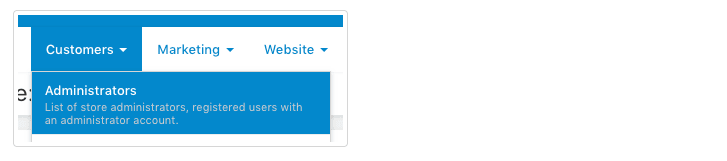
- Klicka på administratörskontot som ska användas för API-anslutningen
- Byt till fliken API access
- Markera "Yes, allow this user to use the API"
- Klicka på Save
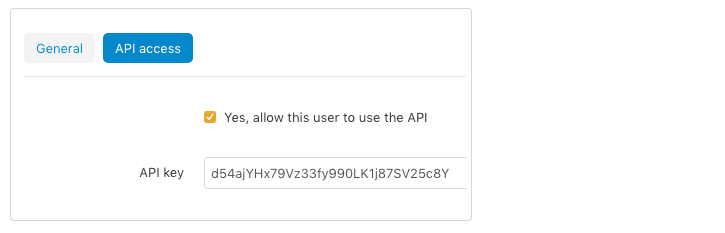
- Kopiera den API key som visas efter att du sparat - förvara den säkert
- Notera den e-postadress som är kopplad till detta administratörskonto
Steg 2: Anslut CS-Cart i ChatLab
- Logga in på ChatLab och välj din chattbot
- Gå till fliken Connect och klicka på Connect på CS-Cart-rutan
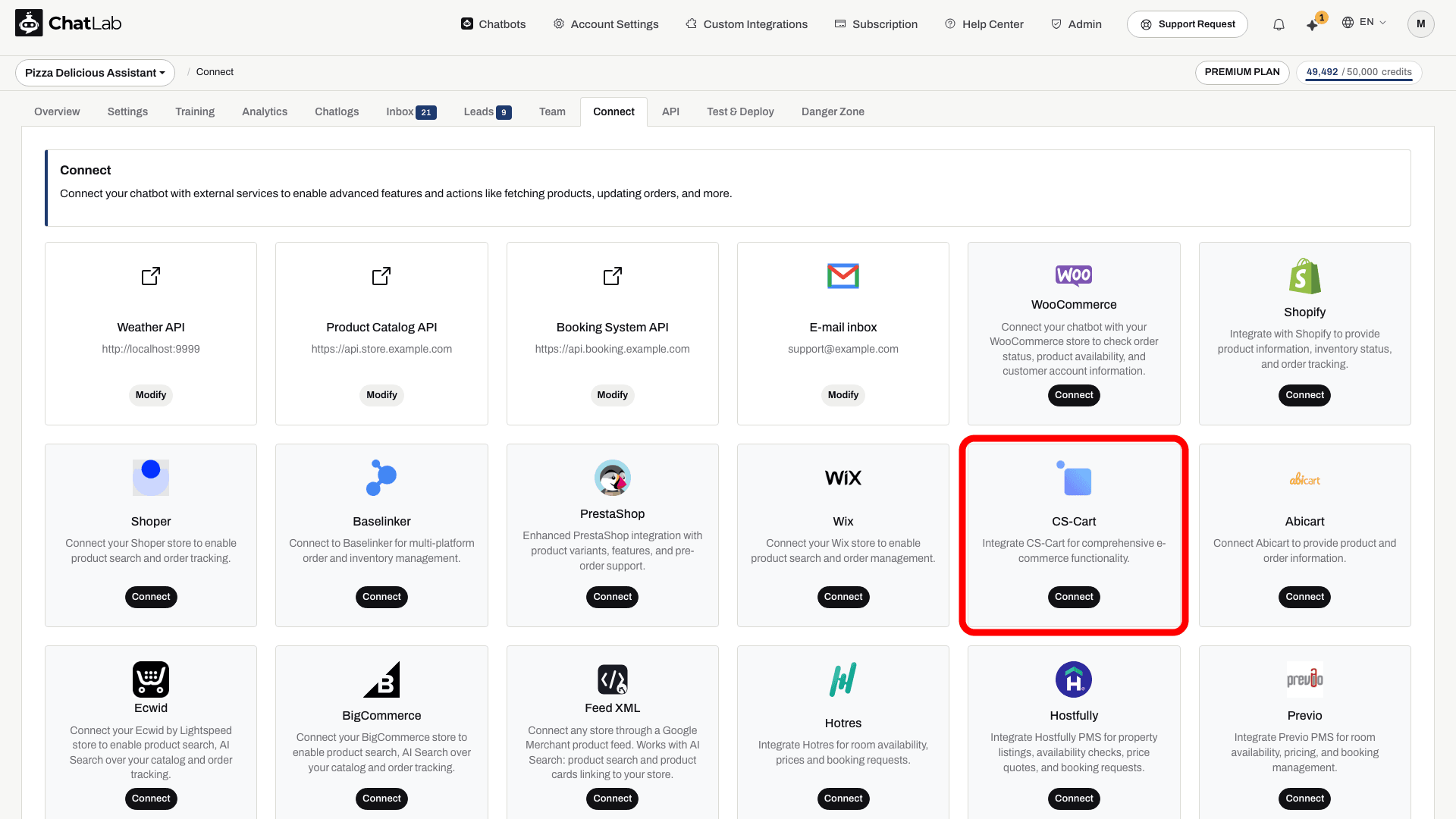
- Dialogrutan CS-Cart Integration föreslår först tillägget. Klicka på Continue manual setup (Fortsätt manuell konfiguration) för att öppna anslutningsformuläret
- Ange din API Key (från steg 1)
- Ange din CS-Cart Account Email (administratörens e-postadress med API-åtkomst)
- Ange din CS-Cart Shop URL (t.ex.
https://dinbutik.se) - Under Shop Language, klicka på Load languages (Läs in språk) och välj språket för din produktkatalog. Detta krävs om din butik har fler än ett språk. Produktnamn, beskrivningar och kategorier läses från din butik på detta språk, och om du ändrar det senare indexeras hela produktkatalogen om
Du kan också konfigurera sökalternativ:
- Searchable fields (Sökbara fält) - välj vilka produktfält chattbotten söker i (CS-Cart Product name, CS-Cart Short description, CS-Cart Full description, CS-Cart Keywords)
- Number of search results (Antal sökresultat) - hur många produkter som ska returneras per sökning (standard: 5)
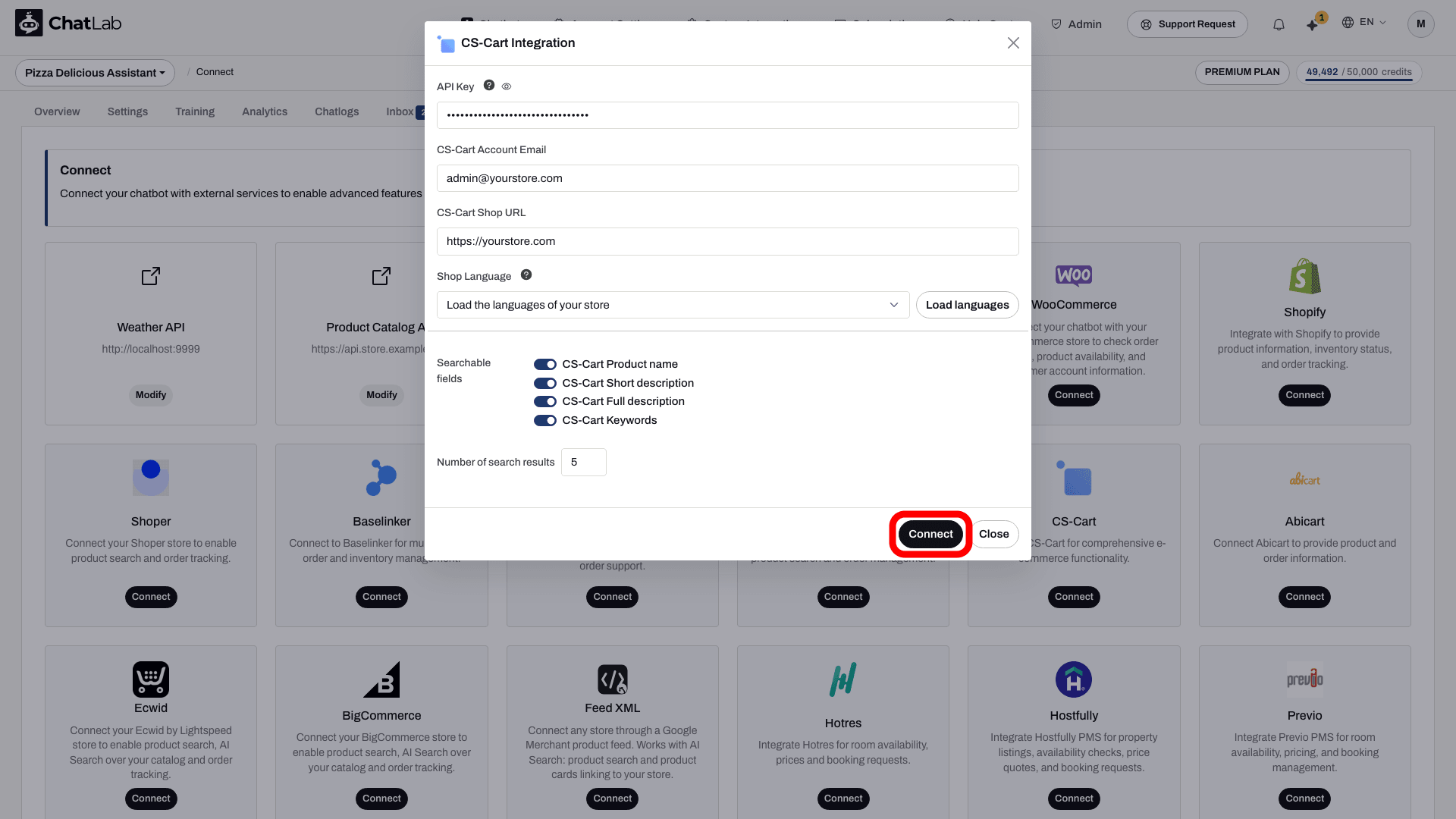
- Klicka på Connect
Efter en lyckad anslutning ser du ett bekräftelsemeddelande med möjlighet att konfigurera AI-åtgärder. När du öppnar dialogrutan igen senare via Modify visar den också Shop currency, den valuta som lästs in från din butik. Om den saknas eller är felaktig, klicka på Set the currency manually (Ställ in valutan manuellt) och ange valutakoden med tre bokstäver, till exempel EUR.
Steg 3: Konfigurera CS-Cart-åtgärder
När anslutningen är klar aktiverar och anpassar du enskilda AI-åtgärder. Gå till Settings > Actions (Inställningar > Åtgärder) och filtrera på plattformen CsCart.
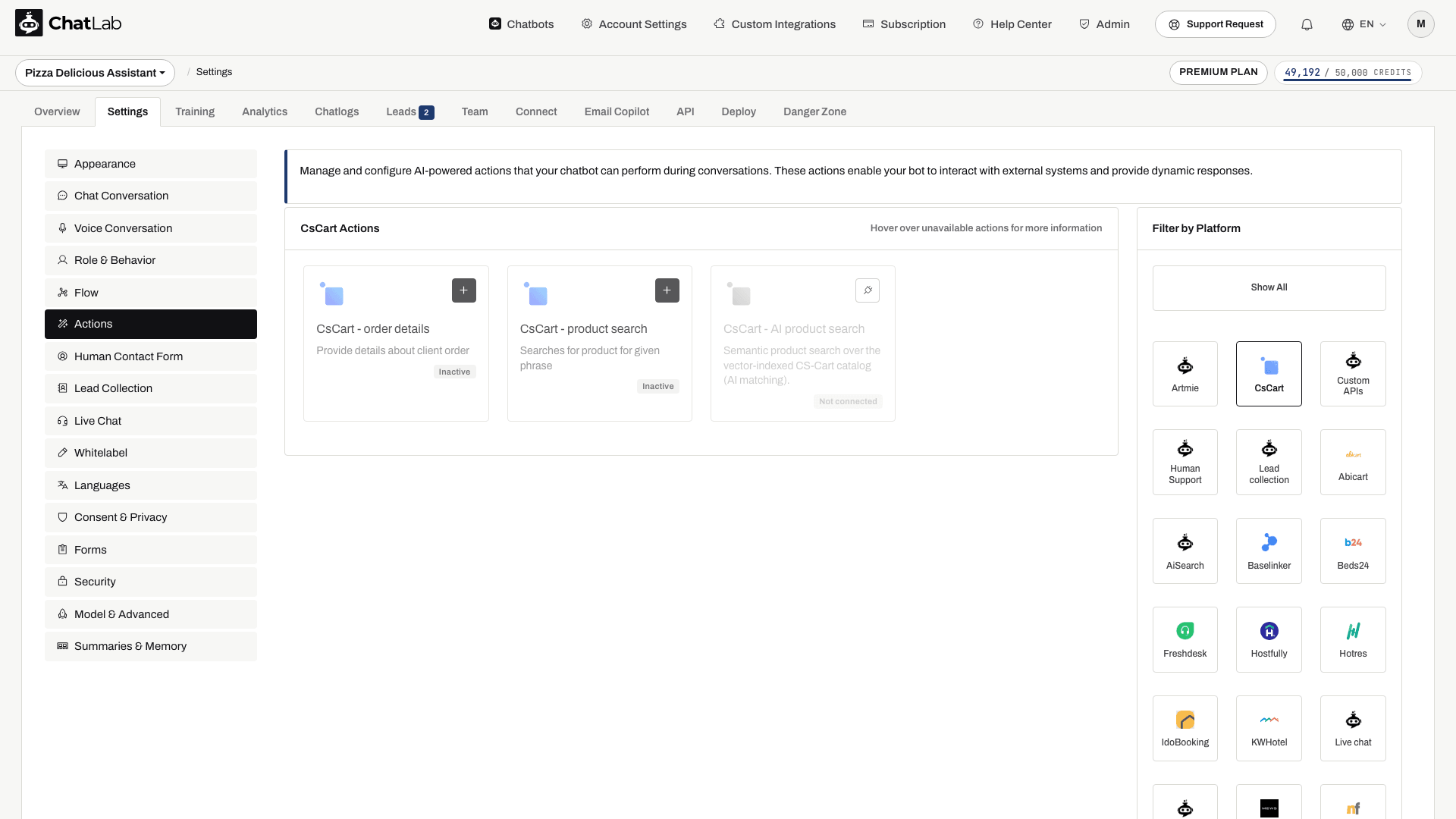
Standardåtgärderna inkluderar:
- CsCart - product search - gör det möjligt för chattbotten att söka i din produktkatalog
- CsCart - order details - gör det möjligt för chattbotten att slå upp orderinformation
Anslutningsprocessen aktiverar standardåtgärderna. Granska deras status och inaktivera eventuella åtgärder som du inte vill att kunderna ska använda. Öppna en åtgärd för att redigera den och använd sedan Enable (Aktivera) eller Update (Uppdatera) i dess dialogruta. Du kan också anpassa åtgärdens etikett (meddelandet som visas för användare medan åtgärden körs) och instruktionerna som styr hur AI:n använder varje åtgärd.
AI Search för CS-Cart: Katalog, omindexering och inställningar
På en E-commerce-plan, eller på en Universal-plan när ett AI Search-produktpaket är tilldelat chattbotten, är AI Search aktiverat och ersätter butikssökning i realtid. Indexeringen startar automatiskt när butiken har anslutits.
- Kontrollera katalogen - öppna Training > E-commerce catalog (Träning > E-handelskatalog) och granska flikarna Products (Produkter) och Categories (Kategorier). Shop > Products visar panelen Product catalog och kortet AI Search packs on this chatbot.
- Schemalägg omindexering - använd Schedule auto-retrain (Schemalägg automatisk omträning) i Training > E-commerce catalog. Omindexering kan köras så ofta som dagligen och är tillgängligt på alla E-commerce-planer samt med alla produktpaket. Train now (Träna nu) eller Retrain (Träna om) kör den direkt vid behov. Uppdateringarna är inkrementella: oförändrade produkter hoppas över och borttagna produkter raderas från indexet.
- Granska åtgärden - i Settings > Actions, öppna CsCart - AI product search. Dess alternativ är Include product card, Products in stock only och Number of products to return.
- Visa produktkort - aktivera Enable Offer Cards i Settings > Model & Advanced. Se Offer Cards.
Om katalogen är större än produktgränsen stoppas indexeringen vid gränsen och chattbottens ägare får ett e-postmeddelande. Alternativen för butikssökning i realtid som beskrivs ovan gäller inte nödvändigtvis för AI Search.
Testa din integration
När åtgärderna har aktiverats, öppna Test & Deploy och prova:
- "Visa mig träningshandskar" (testar produktsökning)
- "Vad är statusen för min beställning 12345?" (testar orderinformation; ange den matchande e-postadressen för en beställning du har behörighet att se)
Kontrollera att svaren stämmer överens med datan från din CS-Cart-butik.
Tips för sökkonfiguration
- Aktivera Product name och Short description för bästa balans mellan hastighet och precision
- Lägg till Keywords om dina produkter har utförliga sökordsmetadata
- Aktivera endast Full description om kortare fält inte ger bra resultat - det kan göra sökningarna långsammare
- Börja med 5 resultat per sökning och justera baserat på storleken på din katalog
Installera chatbotten i din CS-Cart-butik
Om du anslöt med tillägget kan du hoppa över det här avsnittet - widgeten finns redan i din webbutik. Om du anslöt med en API-nyckel lägger du själv till chattwidgeten i din CS-Cart-butik:
- Gå till fliken Test & Deploy (Testa och driftsätt) för din chattbot i ChatLab
- Fäll ut Online store platforms (Plattformar för e-handel), klicka på CS-Cart och öppna fliken Manual Installation (Manuell installation)
- Klicka på Copy to clipboard (Kopiera till urklipp) för att kopiera kodfragmentet
- Gå till Design > Layouts (Design > Layouter) i din CS-Cart-administration
- Lägg till ett HTML block (HTML-block) i standardlayouten och klistra in widgetkoden i dess flik Content (Innehåll)
- Spara ändringarna för blocket och layouten. Kontrollera sidor med separata layouter, till exempel kassan, samt alla butiksspråk
Om du använder ett HTML-block med Smarty-stöd omsluter du kodfragmentet med {literal} och {/literal}. Se instruktionerna för anpassad kod i CS-Cart. Öppna den publicerade butiken och kontrollera widgeten på både dator och mobil.
Koden visar endast chattwidgeten. Produktsökning och orderstatus hämtas via butiksanslutningen: tillägget eller API-nyckelanslutningen under fliken Connect (Anslut).