Beds24 är ett molnbaserat fastighetssystem (PMS), en channel manager och en bokningsmotor som används av hotell, pensionat och semesterboenden. Genom att ansluta det till ChatLab kan din chattbot svara på frågor om rum, datum och priser direkt utifrån dina realtidsdata i Beds24 i stället för från statisk text som du ständigt måste uppdatera.
Obs! Beds24 kräver motsvarande integrationsfunktion. Om den inte ingår i din plan visas en kort notis med en länk för att kontakta oss i stället för anslutningsformuläret när du öppnar Beds24-rutan.
Exempel på konversation
Från resedatum till rumserbjudanden
Kräver en boendeintegration som stöds och en aktiverad tillgänglighetsåtgärd. Ett erbjudande eller en förfrågan bekräftar inte en bokning.

Besökare: Ett rum för två vuxna, 14-16 augusti.
Spela upp exemplet eller läs det nedan. Inga riktiga kunduppgifter används.Samla in önskemål för vistelsen.
Uppspelningen pausas när exemplet inte längre visas på skärmen. Detta är en simulering, inte en livechatt. Widgetens kontroller i uppspelningen är inte interaktiva.Läs hela exemplet
- Samla in önskemål för vistelsen.
Besökare: Ett rum för två vuxna, 14-16 augusti.
- Fråga efter saknade datumuppgifter före sökningen.
Assistent: Vilket år vill du boka för?
- Gästen anger året.
Besökare: 2027.
- Gör en förfrågan till det anslutna boendesystemet.
Kontrollerar rumstillgänglighet...
- Presentera erbjudandena som returnerades för vistelsen.
Dubbelrum med havsutsikt, €280 / stay. Exempelerbjudande för två vuxna, två nätter.
- Fortsätt med bokningsvägen som stöds av din integration.
Assistent: Se bokningssidan för slutgiltigt pris och villkor. Ingen reservation har gjorts i denna demonstration.
Exemplet illustrerar kundupplevelsen. De tillgängliga åtgärderna och informationen som returneras beror på denna integration och din konfiguration.
Vad integrationen erbjuder
När integrationen är ansluten får chatboten tre åtgärder för rum och tillgänglighet som aktiveras automatiskt, samt tre valfria bokningsåtgärder som är avstängda tills du slår på dem. En separat åtgärd för AI-rumssökning finns tillgänglig när chatboten har motsvarande kapacitet för rumssökning.
Rum och tillgänglighet
Beds24 - get properties (hämta boenden) - listar alla rum och rumstyper på ditt boende. För varje rum kan chatboten visa rumsnamn, beskrivning, foto, maximalt antal vuxna och barn samt frånpris.
Beds24 - find available rooms (hitta lediga rum) - besökaren anger ett datumintervall och antal gäster, och chatboten returnerar de rum som är lediga för dessa datum, med priser och, om det är konfigurerat, en bokningslänk för varje rum.
Beds24 - check room availability (kontrollera rumstillgänglighet) - besökaren frågar om ett specifikt rum. Chatboten matchar rummet antingen via dess rums-ID i Beds24 eller via dess namn, och returnerar sedan tillgänglighet och prisuppgifter för de efterfrågade datumen, plus en bokningslänk.
Datum tolkas från naturligt språk, så en besökare kan skriva "nästa helg" eller "12-15 juni" i stället för ett strikt datumformat.
Priserna hämtas från erbjudandet i Beds24 för de efterfrågade datumen. Priset som chatboten anger är totalsumman för hela vistelsen, alla nätter sammanräknade, och chatboten anger antalet nätter bredvid. Det är inte ett pris per natt.
Bokningar (valfritt)
Dessa tre åtgärder är avstängda som standard. De kräver en inbjudningskod med åtkomst till bokningar och personuppgifter för bokningar (bookings och bookings-personal), enligt beskrivningen under Innan du börjar nedan.
Beds24 - create reservation (skapa bokning) - chatboten kontrollerar tillgänglighet och aktuellt pris för rummet och datumen, samlar in gästens förnamn, efternamn, e-postadress och telefonnummer, och skickar sedan en bokningsförfrågan till Beds24. Förfrågan visas i Beds24 med statusen Request och du bekräftar den där. Chatboten informerar gästen om att förfrågan väntar på bekräftelse från boendet och uppger aldrig att den är bekräftad. Eventuella önskemål som gästen nämner läggs till i bokningskommentarerna, och i bokningsanteckningarna läggs en rad till om att förfrågan skapades av ChatLab-chatboten, med en länk till konversationen.
Beds24 - get reservation (hämta bokning) - gästen anger bokningsnumret och e-postadressen som användes vid bokningen, och chatboten returnerar status, datum, rum, antal gäster och totalpris. Om numret och e-postadressen inte matchar en bokning ber chatboten gästen att kontrollera uppgifterna och avslöjar ingenting.
Beds24 - add note to reservation (lägg till anteckning i bokning) - gästen anger bokningsnumret samt bokningens e-postadress, och chatboten lägger till gästens önskemål (till exempel sen ankomst eller spjälsäng) i bokningsanteckningarna i Beds24, tillsammans med datum, tid och en länk till konversationen. Befintliga anteckningar behålls.
Bokningsåtgärderna ser endast bokningar för det boende som är anslutet till denna chatbot.
Innan du börjar
Du behöver en chatbot att ansluta integrationen till. Om du inte har skapat någon ännu följer du först Hur du skapar din första ChatLab-chatbot.
Ta sedan fram två värden från Beds24:
-
Inbjudningskod (Invite code) - gå till Settings > Marketplace > API (Inställningar > Marknadsplats > API) i din kontrollpanel för Beds24 och generera en invite code med åtkomst till properties och inventory. Om du planerar att använda bokningsåtgärderna ger du den även åtkomst till bookings och bookings-personal. Se Autentisering och behörigheter för Beds24-API.
En inbjudningskod fungerar bara en gång. Efter att den har använts, även vid ett anslutningsförsök som misslyckades, är den inte längre giltig. Generera därför en ny för varje nytt försök.
-
Boende-ID (Property ID) - identifieraren för det boende som chatboten ska svara för.
Förbered eventuellt ett tredje värde:
-
Format för bokningslänk (Booking URL format) - adressen till din egen bokningssida, med platshållare som ChatLab fyller i för varje svar:
{roomId}- rums-id från Beds24{arrival}- incheckningsdatum{departure}- utcheckningsdatum
Till exempel:
https://yourdomain.com/book?room={roomId}&arrival={arrival}&departure={departure}Värdet måste vara en fullständig adress som börjar med
http://ellerhttps://. Om du lämnar fältet tomt, eller om det innehåller något annat (till exempel bara "https"), svarar chatboten fortfarande på frågor om tillgänglighet och priser, men den ger ingen bokningslänk och hittar inte på någon.
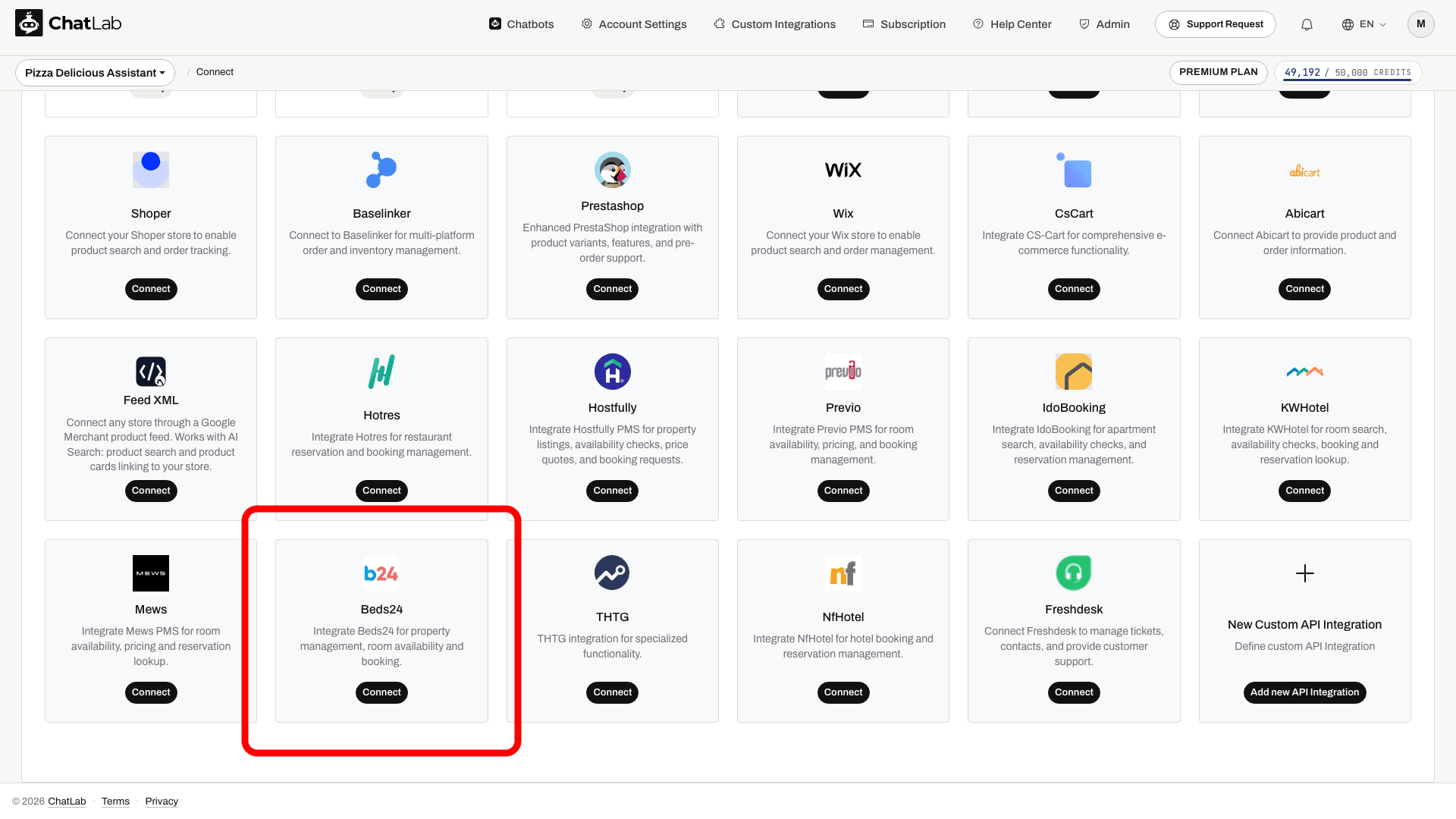
Steg 1: Anslut Beds24
- Välj din chatbot och gå till fliken Connect (Anslut).
- Klicka på rutan Beds24.
- Klistra in din inbjudningskod (Invite Code), ange ditt boende-ID (Property ID) och valfritt formatet för bokningslänk (Booking URL format).
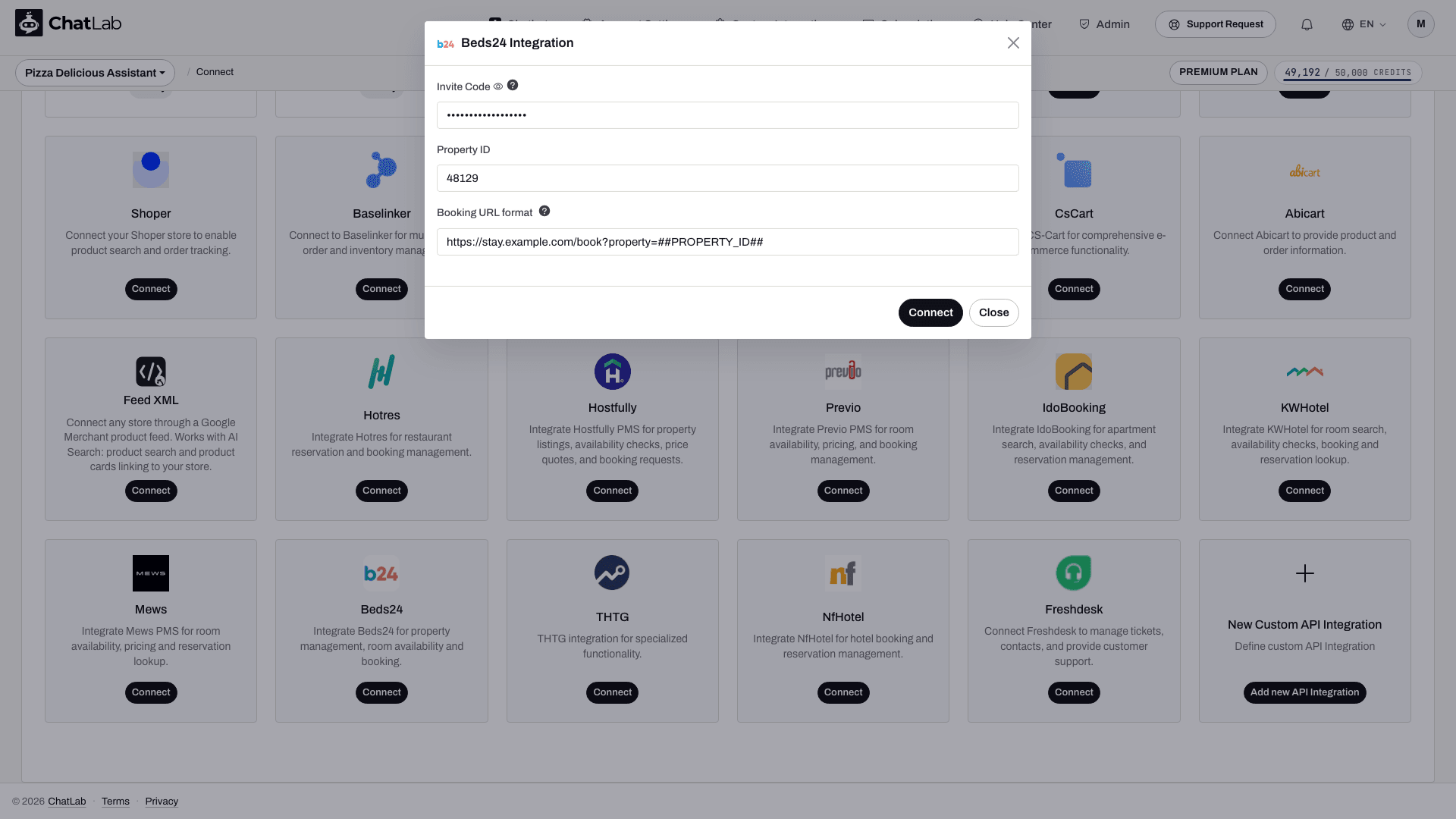
- Klicka på Connect (Anslut).
ChatLab byter ut inbjudningskoden mot en åtkomsttoken och en uppdateringstoken, sparar dem med botten och kör sedan ett testanrop mot ditt Beds24-boende. Om boendet inte kan läsas stängs integrationen av igen och felet visas, så att en trasig anslutning aldrig lämnas halvt aktiverad.
Om Beds24 inte accepterar inbjudningskoden visar formuläret ett meddelande om detta och rensar fältet Invite Code. Den vanligaste orsaken är att koden redan har använts, möjligen i ett tidigare anslutningsförsök. Skapa en ny inbjudningskod i Beds24 under Settings > Marketplace > API, klistra in den och klicka på Connect igen.
Inbjudningskoden används bara under detta steg. När integrationen väl är ansluten försvinner fältet från formuläret och endast Property ID och Booking URL format går att redigera. ChatLab förnyar åtkomsttokenen på egen hand med hjälp av uppdateringstokenen, så länge de sparade inloggningsuppgifterna förblir giltiga. Om de återkallas eller löper ut kan en ny inbjudningskod krävas.
Återanslut för att lägga till bokningsåtgärder - behörigheterna du gav inbjudningskoden stannar kvar med anslutningen. Om du anslöt med en kod som saknar åtkomst till bokningar kan bokningsåtgärderna inte läsa bokningar: chatboten meddelar då gästen att teamet kommer att kontrollera detta, i stället för att gissa. För att åtgärda detta kopplar du från, skapar en ny inbjudningskod som inkluderar bookings och bookings-personal, och ansluter igen.
Steg 2: Granska Beds24-åtgärderna
När du ansluter aktiveras de tre åtgärderna för rum och tillgänglighet automatiskt, så att chattbotten är redo att svara direkt. För att granska eller justera dem navigerar du till Settings > Actions (Inställningar > Åtgärder) och letar upp gruppen Beds24 Actions. Du kan också klicka på Beds24 i panelen Filter by Platform till höger för att visa endast denna grupp.
Aktiveras automatiskt:
- Beds24 - get properties - standardetikett (action label): "Loading rooms..."
- Beds24 - find available rooms - standardetikett (action label): "Checking availability..."
- Beds24 - check room availability - standardetikett (action label): "Checking room..."
Inaktiverade som standard - aktivera dem här om du vill att chattbotten ska hantera bokningar:
- Beds24 - create reservation - standardetikett (action label): "Preparing reservation..."
- Beds24 - get reservation - standardetikett (action label): "Checking reservation..."
- Beds24 - add note to reservation - standardetikett (action label): "Adding a note to the reservation..."
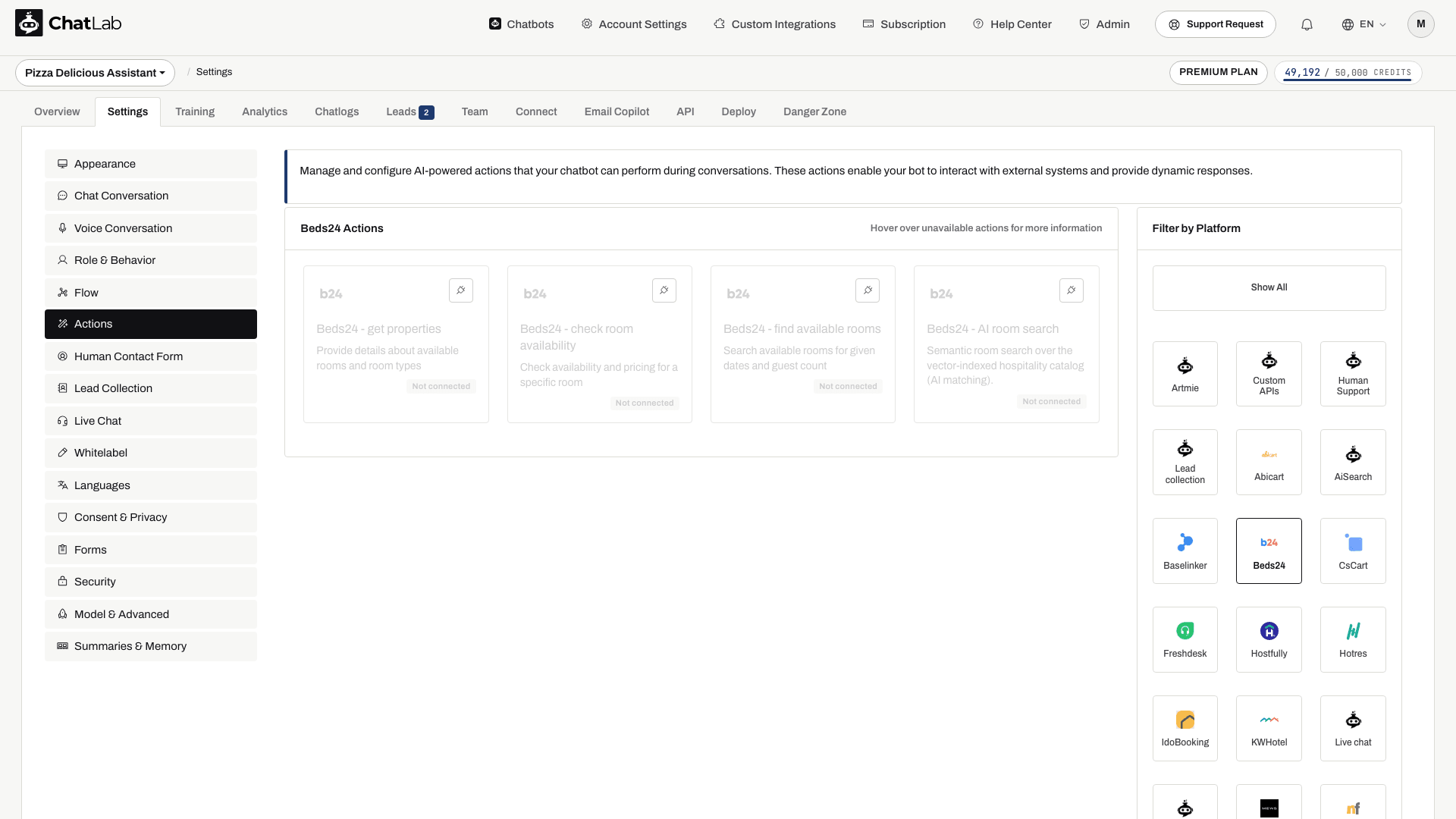
Skärmbilden ovan visar gruppen innan integrationen är ansluten: åtgärderna listas, men är markerade som Not connected (Inte ansluten) och inte tillgängliga för chattbotten. Åtgärderna för rum och tillgänglighet aktiveras vid anslutning; bokningsåtgärderna förblir inaktiverade tills du slår på dem. AI-rumssökning beror på rumskapacitet och automatisk katalogindexering; det garanteras inte att den aktiveras vid varje anslutning.
För varje åtgärd kan du redigera:
- Action Label - det korta meddelandet som besökaren ser i chatten medan åtgärden körs.
- Instructions - vad åtgärden gör, vilket AI:n använder för att avgöra när den ska anropas.
- User Instructions - dina egna regler utöver detta, till exempel att fråga efter antal gäster före sökning, eller att nämna minsta tillåtna vistelse.
Du kan också stänga av en enskild åtgärd om du inte vill ha den. Du kan till exempel låta rumslistan och tillgänglighetssökningen vara på, men stänga av kontrollen för enskilda rum. På samma sätt kan du aktivera bara några av bokningsåtgärderna, till exempel bokningssökning och anteckningar utan bokningsförfrågningar.
Åtgärden för tillgänglighetssökning har även en inställning för antal resultat: 1 till 10 rum, med standardvärdet 5. Den begränsar den returnerade listan, så ett svar är inte nödvändigtvis en fullständig lista över alla tillgängliga rum.
Steg 3: Testa det
Öppna Test & Deploy (testa och driftsätt), starta en ny testkonversation och prova frågor som motsvarar varje åtgärd:
- "Vilka rum har ni?" - utlöser Beds24 - get properties
- "Vad är ledigt från 12 till 15 juni nästa år för 2 vuxna?" - utlöser Beds24 - find available rooms
- "Är Deluxe Suite ledig nästa helg?" - utlöser Beds24 - check room availability
Kontrollera att rumsnamnen stämmer överens med dina Beds24-data, att varje pris är totalsumman för hela vistelsen med antalet nätter angivet och att eventuella bokningslänkar öppnar din bokningssida med datumen redan ifyllda.
Om du aktiverade bokningsåtgärderna ska du testa dem också:
- "Jag skulle vilja boka Deluxe Suite från 12 till 15 juni för 2 vuxna" - utlöser Beds24 - create reservation. Chattbotten frågar efter förnamn, efternamn, e-postadress och telefonnummer innan förfrågan skickas.
- "Kan du kontrollera min bokning?" - utlöser Beds24 - get reservation. Chattbotten frågar efter bokningsnumret och e-postadressen som användes vid bokningen.
- "Vänligen lägg till i min bokning att vi anländer sent på kvällen" - utlöser Beds24 - add note to reservation.
En testkonversation skickar en riktig bokningsförfrågan till Beds24. Öppna bokningen i Beds24 för att se statusen Request (förfrågan), gästens önskemål i kommentarerna och chattbottens anteckning med länken till konversationen, och avboka eller ta sedan bort testbokningen där.
Hantera integrationen
Uppdatera inställningar - öppna Beds24-rutan under fliken Connect (Anslut), ändra Property ID eller formatet för boknings-URL:en och spara. Du behöver ingen ny inbjudningskod för detta.
Koppla från - öppna Beds24-rutan och klicka på Disconnect (Koppla från). Beds24-åtgärderna slutar då att vara tillgängliga för chattbotten. För att ansluta igen senare genererar du en ny inbjudningskod i Beds24, eftersom den ursprungliga redan är förbrukad.
Hantera bokningsförfrågningar - förfrågningar som skickas av chattbotten väntar i Beds24 med statusen Request (Förfrågan). Bekräfta eller avvisa dem i Beds24 precis som du gör med vilken annan bokning som helst; gästens kontaktuppgifter sparas tillsammans med bokningen.
Tips
- Fortsätt att träna din bot på innehållet från din webbplats. Beds24-åtgärderna täcker rum, datum och priser; allt annat som en gäst frågar om (frukost, parkering, incheckningstider, husdjur) kommer från din kunskapsbas. Se Träna din chatbot - grunderna och gränser.
- Lägg till bokningsregler såsom minsta vistelse eller depositionsregler i åtgärdens användarinstruktioner, så att chattbotten nämner dem tillsammans med tillgängligheten istället för att gästen upptäcker det i kassan.
- Om du använder Beds24 - create reservation (skapa bokning), ange i dess användarinstruktioner hur och när du bekräftar förfrågningar (till exempel "vi bekräftar via e-post inom 24 timmar"), så att gästerna vet vad som händer härnäst.
- Lägg till förslag på frågor som "Kontrollera tillgänglighet" eller "Visa rum" så att besökare upptäcker vad chattbotten kan göra.
- Varje svar som anropar en Beds24-åtgärd förbrukar meddelandekrediter precis som alla andra chatbot-svar. Se Vad är en meddelandekredit.
Relaterade artiklar
- Integration med Hotres
- Integration med IdoBooking
- Integration med KWHotel
- Träna din chattbot - grunder och begränsningar
- Vad är en meddelandekredit
Rumskatalog och hotellöversikt
Om ditt konto visar fliken Hotel (Hotell) använder du Hotel > Rooms (Hotell > Rum) för att granska rumskatalogen och träningsstatusen. AI room search är separat från datumbaserade tillgänglighetskontroller: den matchar rumsbeskrivningar, medan tillgänglighetsåtgärder kontrollerar en efterfrågad vistelse. Automatisk rumsindexering beror på automatisk katalogindexering och tilldelad rumskapacitet; använd annars Train rooms (Träna rum) när det är tillgängligt. Granska de aktiverade åtgärderna och vänta tills träningen har slutförts innan du förlitar dig på AI room search.