Det finns två sätt att lägga till en ChatLab-chattbot i din PrestaShop-butik: att installera ChatLab-modulen (rekommenderas) eller att klistra in skriptkoden manuellt i ditt tema.
Innan du börjar
Skapa och träna din chatbot innan du delar den med kunderna. För installationen behöver du också tillgång till din PrestaShop-backoffice (butikens administrationspanel) och behörighet att installera moduler eller redigera temat. Se How to create your first chatbot (Hur du skapar din första chatbot).
Hämta inbäddningskoden
Välj din chatbot från huvudpanelen och klicka sedan på fliken Test & Deploy (testa och driftsätt).
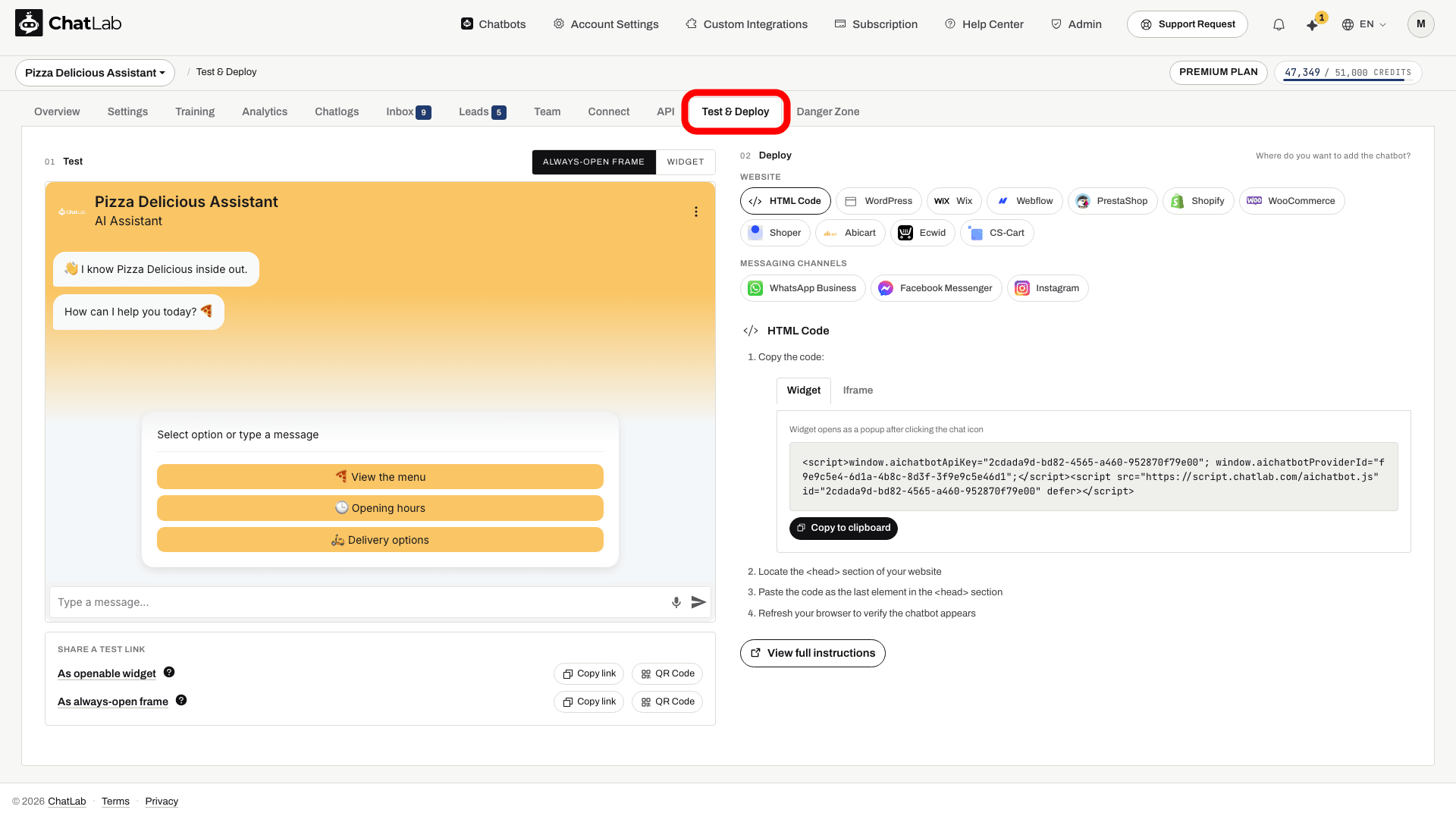
I plattformslistan under avsnittet Deploy klickar du på PrestaShop.
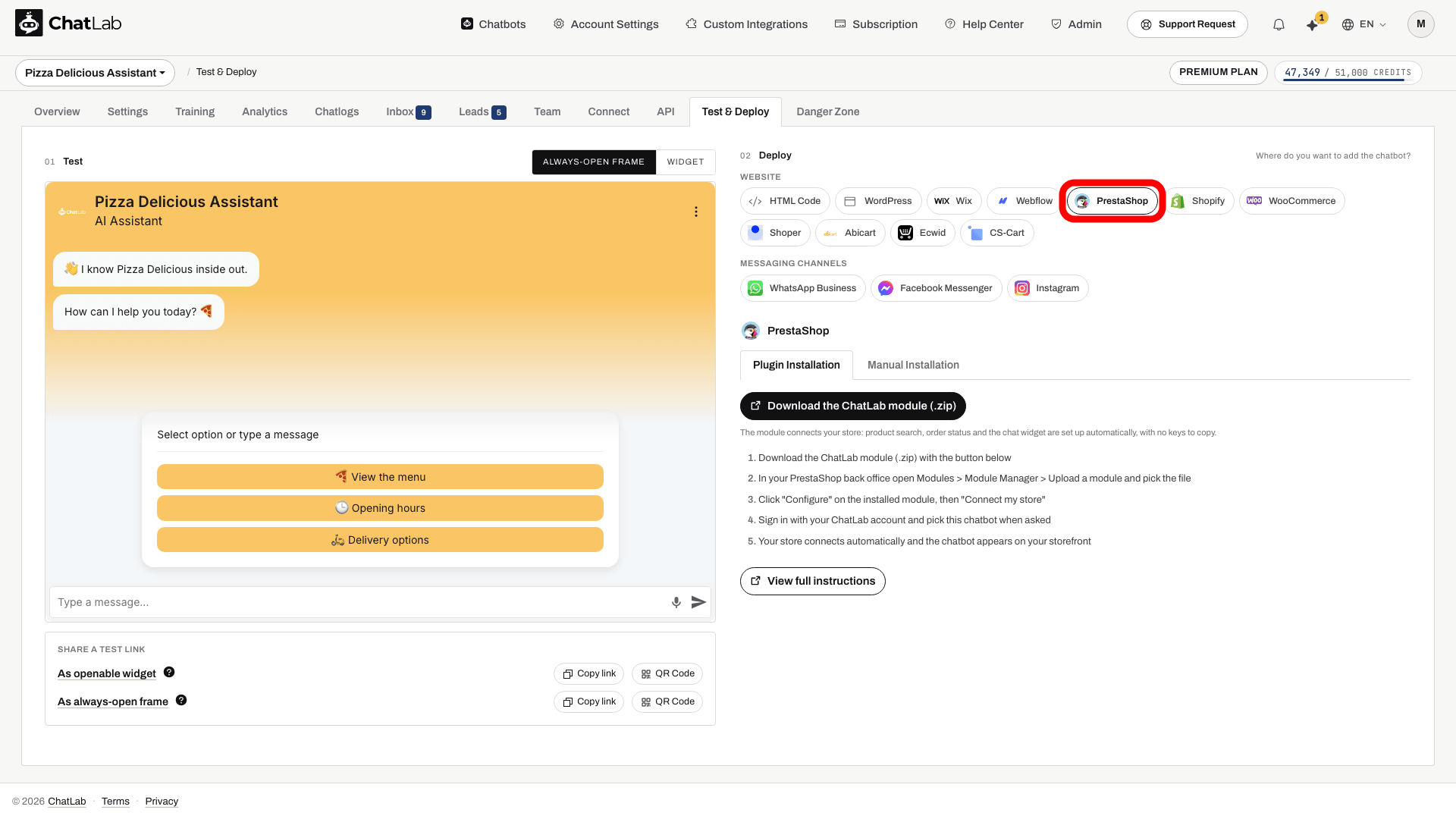
Metod 1: Använd PrestaShop-modulen (rekommenderas)
Modulen är det enklaste alternativet: den kopplar ihop din butik (produktsökning och orderstatus) och lägger till chattwidgeten i din storefront i ett enda steg, utan att du behöver kopiera några nycklar. ChatLab-modulen finns tillgänglig på PrestaShop Addons, och du kan även ladda ner den direkt från ChatLab som en ZIP-fil, enligt beskrivningen nedan.
Fliken Plugin Installation (Plugin-installation) är vald som standard. Följ de numrerade stegen som visas på skärmen.
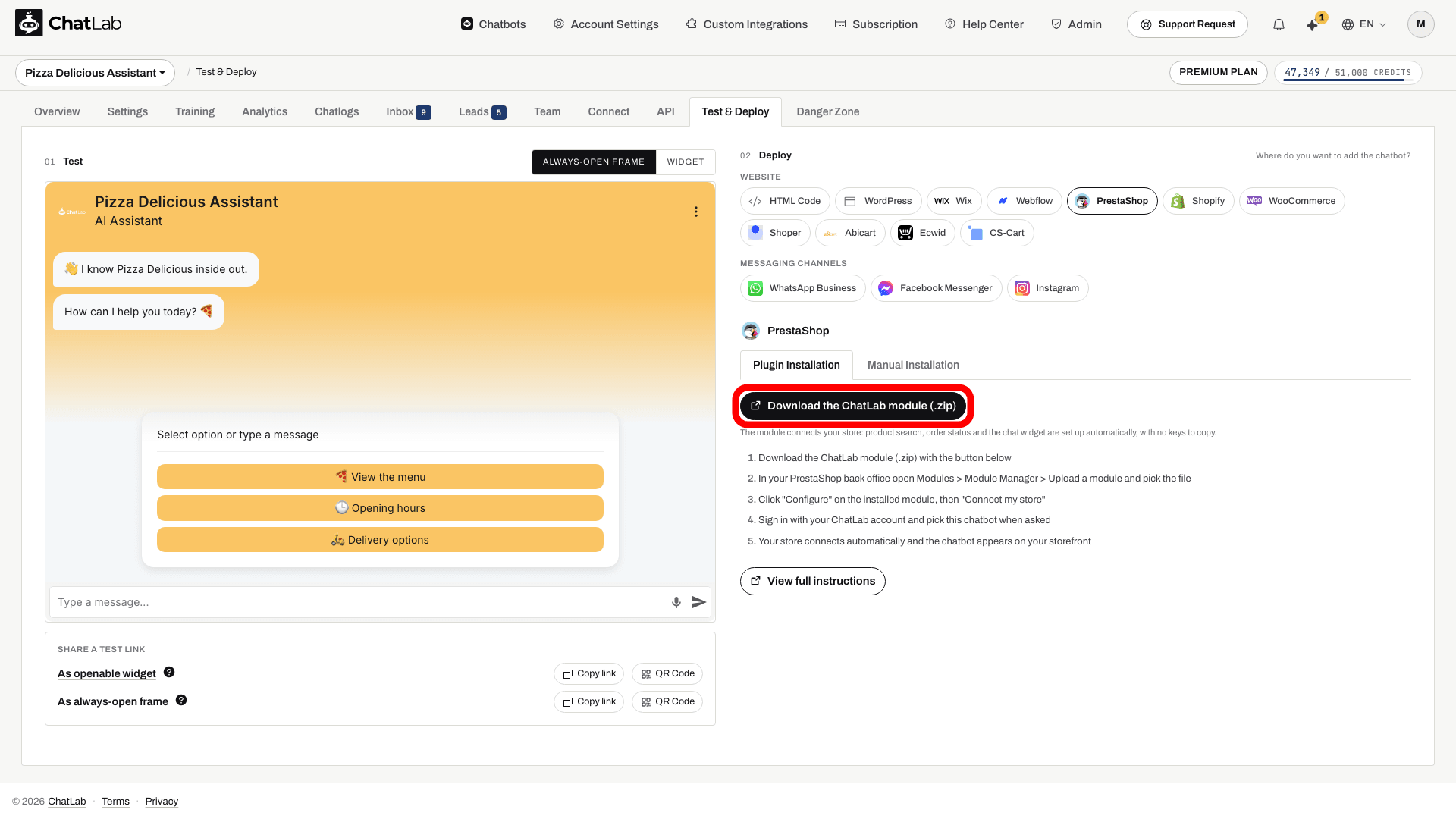
- Klicka på Download the ChatLab module (.zip) (Ladda ner ChatLab-modulen (.zip)). Din webbläsare sparar modulen som
chatlab.zip. Packa inte upp den - PrestaShop behöver själva ZIP-filen. - I din PrestaShop-administration (back office) öppnar du Modules > Module Manager (Moduler > Modulhanteraren), klickar på Upload a module (Ladda upp en modul) och väljer filen
chatlab.zipsom du laddade ner. - Klicka på Configure (Konfigurera) på den installerade ChatLab-modulen och sedan på Connect my store (Anslut min butik).
- Logga in med ditt ChatLab-konto och välj denna chatbot när du uppmanas.
- Din butik ansluts automatiskt och chatten visas i din storefront.
- Öppna din storefront och skicka ett testmeddelande. För att kontrollera butiksdatan kan du även fråga om en produkt och om en beställning som du kan verifiera i administrationspanelen.
Om du skapar din chatbot med installationsguiden och väljer PrestaShop som plattform visar steget Connect PrestaShop (Anslut PrestaShop) samma nedladdningslänk och samma installationssteg. Guiden känner automatiskt av anslutningen och fortsätter till steget Deploy your chatbot (Distribuera din chatbot) så snart din butik är ansluten.
Alternativ: Anslut utan modulen
Om du inte kan eller inte vill installera modulen (till exempel om ditt webbhotell inte tillåter uppladdning av moduler) kan du ansluta butiken själv med en PrestaShop-webbtjänstnyckel (webservice key). En webbtjänstnyckel är en åtkomstnyckel som du skapar i PrestaShops administrationspanel (back office) och som låter ChatLab läsa av dina produkter och beställningar.
- Från botten: välj din chatbot, öppna fliken Connect (Anslut) och klicka på Connect på rutan för Prestashop. Ange sedan din webbtjänstnyckel och dina butiksuppgifter.
- Från installationsguiden: i steget Connect PrestaShop markerar du I'm an advanced user - I'll configure the integration myself (Jag är en avancerad användare - jag konfigurerar integrationen själv). Guiden visar då integrationsrutan för Prestashop i stället för modulinstruktionerna - klicka på Connect på den för att öppna samma anslutningsformulär.
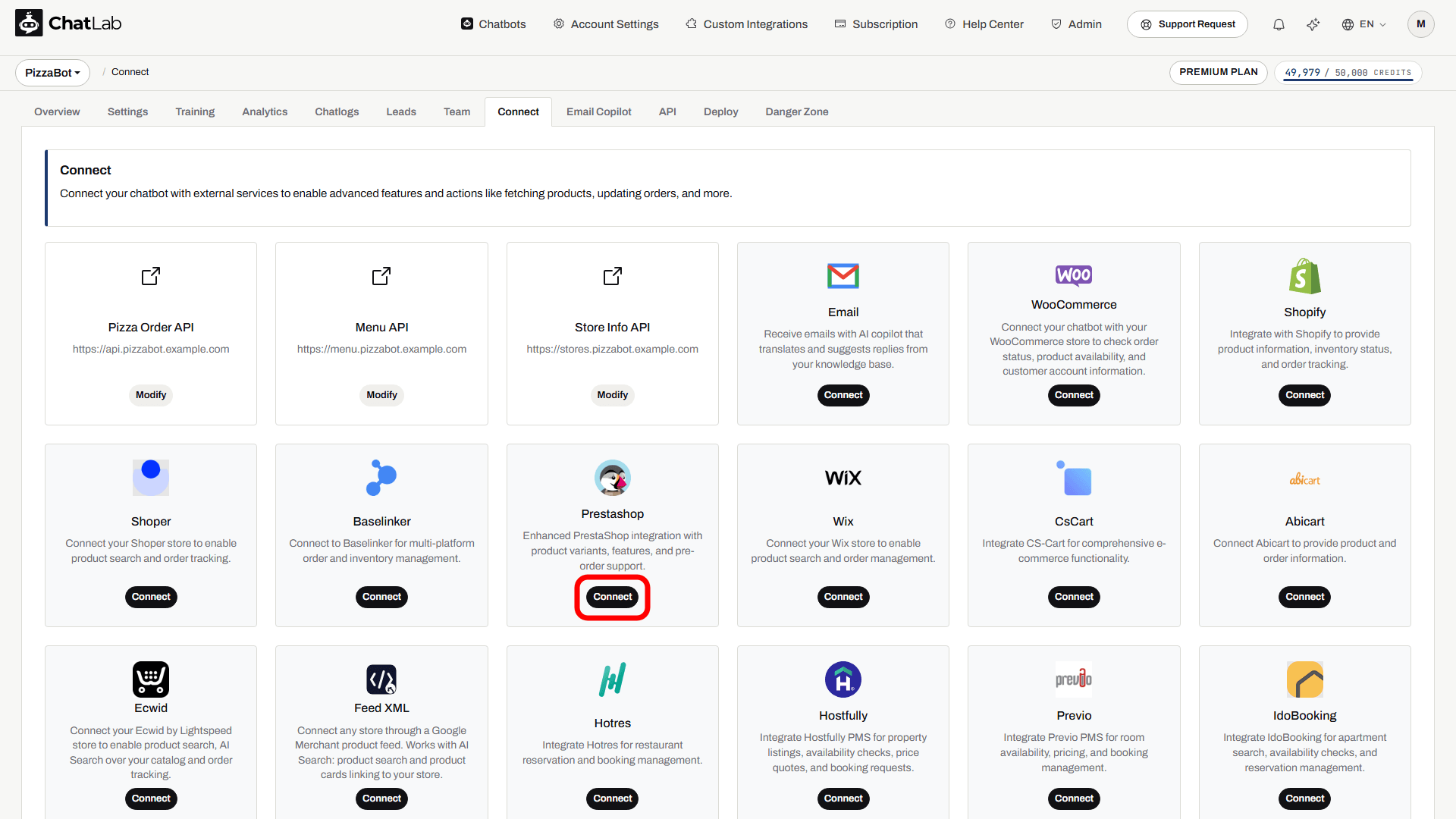
För information om hur du skapar webbtjänstnyckeln, vilka behörigheter som ska ges och hur du fyller i formuläret, se Integration with PrestaShop.
Utan modulen läggs chattwidgeten inte till i din butik automatiskt. Lägg till den själv via fliken Manual Installation (Manuell installation), enligt beskrivningen i Metod 2 nedan.
Metod 2: Manuell skriptinstallation
Använd den här metoden om du anslöt din butik utan modulen, eller om du bara vill ha chatten i din storefront.
Klicka på fliken Manual Installation (manuell installation).
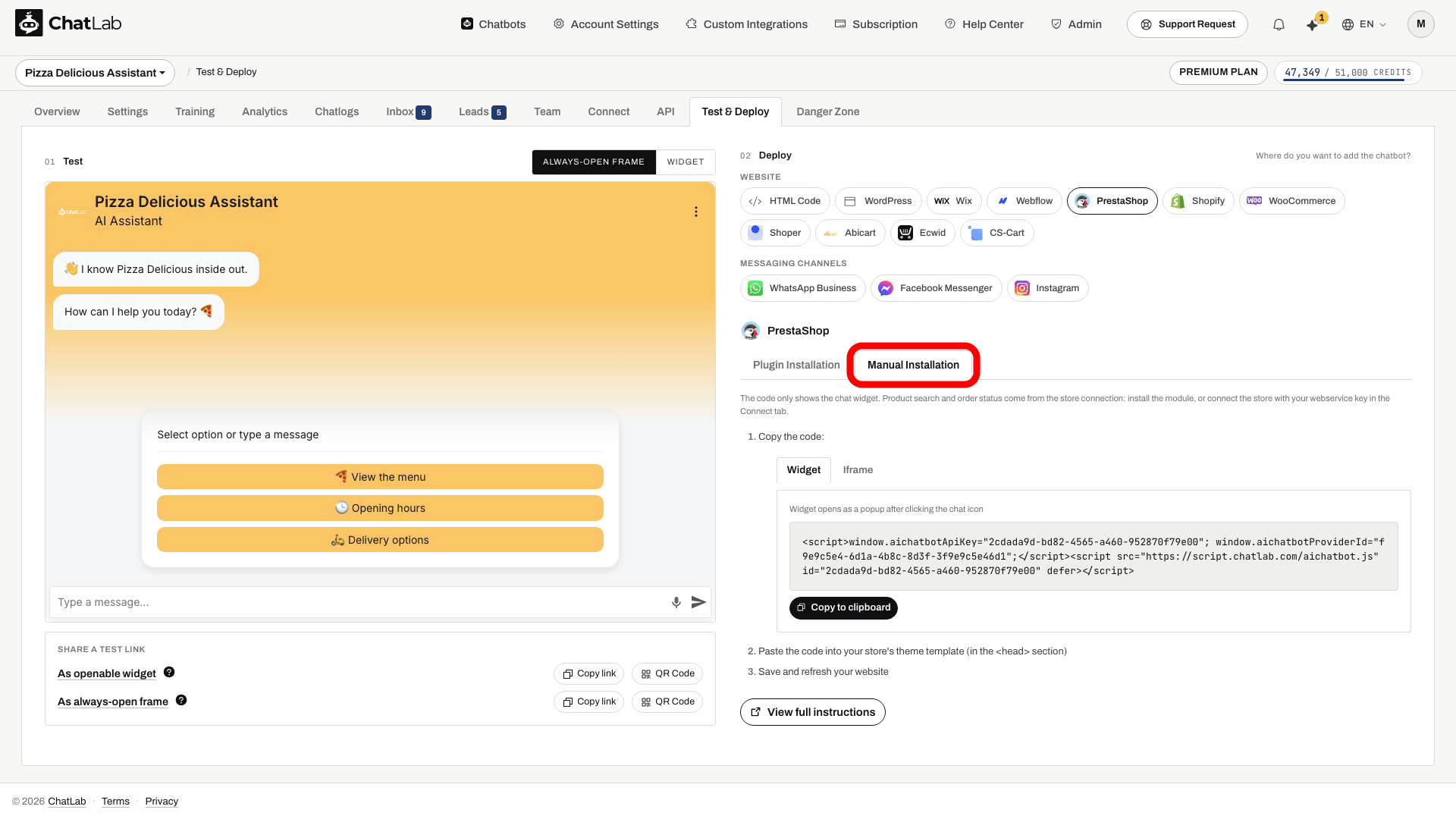
Meddelandet högst upp på fliken förklarar begränsningen: koden visar endast chattwidgeten. Produktsökning och orderstatus kommer från butiksanslutningen - antingen via modulen eller anslutningen med webservice-nyckel på fliken Connect (anslut).
-
Välj mellan Widget (popup-chattikon) eller Iframe (alltid synlig chattram).
-
Klicka på Copy to clipboard (kopiera till urklipp) för att kopiera koden.
-
Be personen som underhåller ditt tema att öppna rätt mallfil.
-
För Widget klistrar du in koden i sektionen
<head>i temamallen. För Iframe infogar du din iframe i sidans body där chatten ska visas. -
Spara filen och uppdatera din butik för att kontrollera att chattbotten visas.
Är du osäker på vilken inbäddningstyp du ska välja? Läs Vad är skillnaden mellan widget och iframe? för en jämförelse.
E-commerce-integrering
Att lägga till chattbot-widgeten i din butik är bara det första steget. Om du installerade modulen är din butik redan ansluten. Annars ansluter du den för att aktivera produktsökning och orderspårning i chatten: Integration with PrestaShop (Integrering med PrestaShop)
För allmänna rekommendationer om att använda en chatbot i en e-handelsbutik, se: How to set up ChatLab for your E-commerce store (Hur du konfigurerar ChatLab för din e-handelsbutik)