ChatLab erbjuder två sätt att lägga till en chattbot på din webbplats: som en widget eller som en iframe. Båda använder samma chattbot med samma träningsdata och inställningar, men de skiljer sig åt i hur chattbotten visas på din sida.
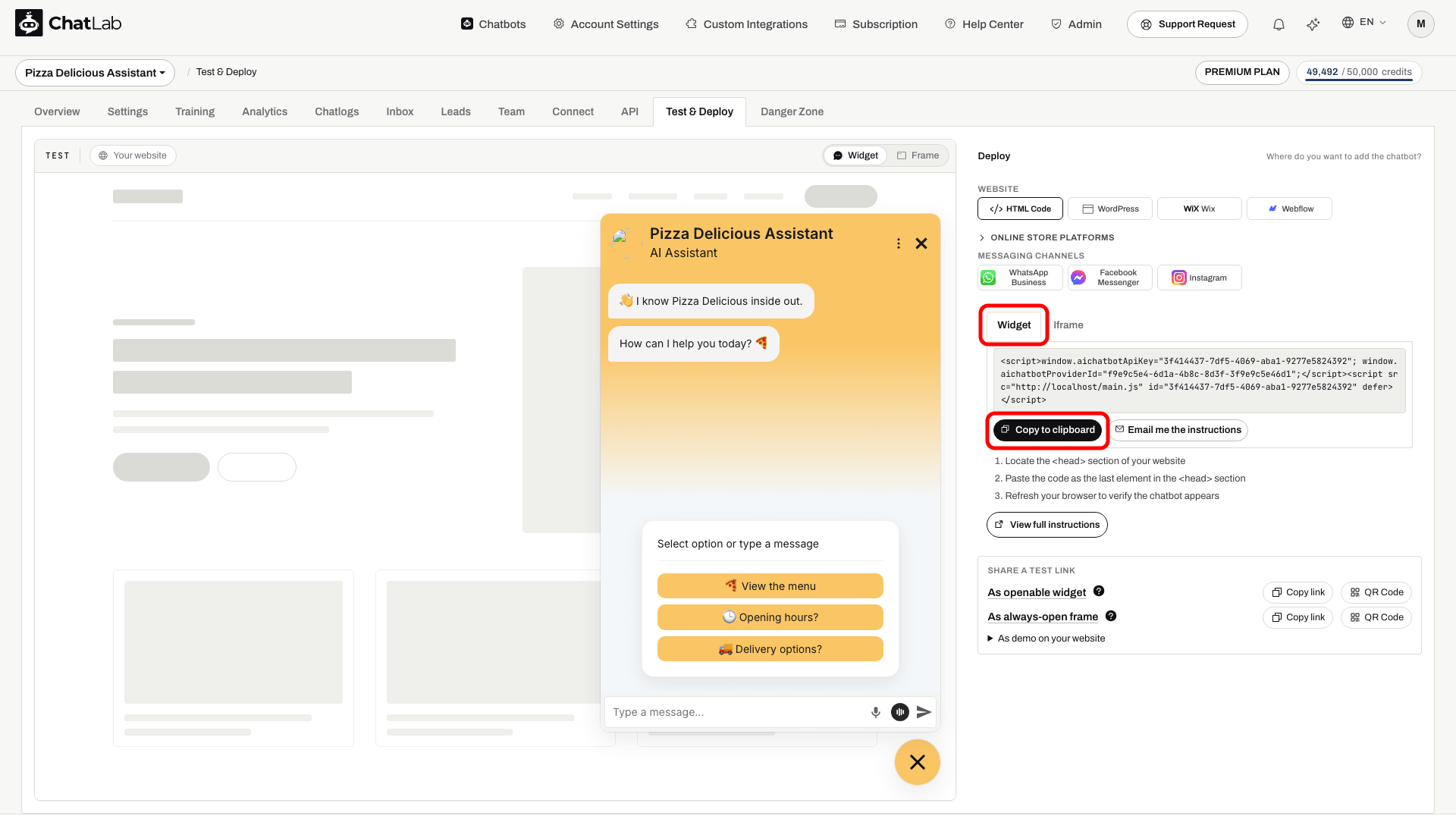
Widget
En widget lägger till en chattikon på en fast position på din sida (längst ner till höger som standard). Besökare klickar på ikonen för att öppna en chatt-popup. Chattfönstret kan när som helst stängas ner till ikonen igen.
Viktiga egenskaper:
- Visas som en startikon i skärmens hörn
- Öppnas som en popup när besökare klickar på ikonen
- Förblir tillgänglig på alla sidor där koden är installerad
- Stöder anpassning av ikonens position, automatisk öppning, välkomstmeddelandebubblor och minimerat visningsläge (Settings > Appearance (Inställningar > Utseende))
Iframe
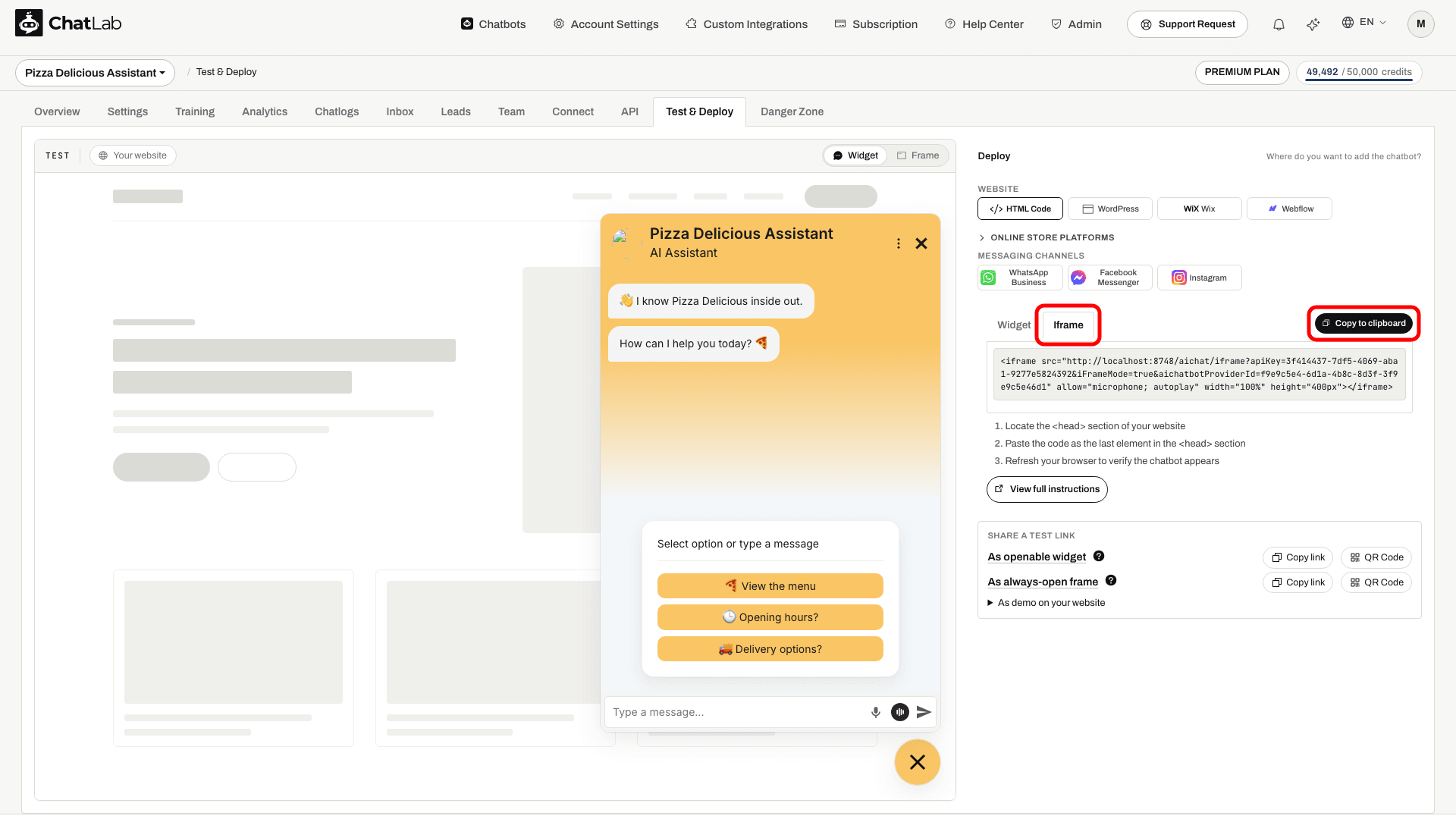
Iframe bäddar in chatten direkt i sidans innehåll. Chattfönstret är alltid synligt och kan omges av andra element på sidan.
Viktiga egenskaper:
- Alltid synlig på sidan utan att användaren behöver klicka på en ikon
- Inbäddad i sidflödet tillsammans med annat innehåll
- Justerbar storlek - du kan ställa in attributen
widthochheighti inbäddningskoden så att den passar din layout - Bäst för dedikerade sidor där chatten är ett centralt element, till exempel en supportsida eller landningssida
Var du väljer widget eller iframe
- Välj din chatbot från instrumentpanelen
- Klicka på fliken Test & Deploy
- I avsnittet Deploy väljer du HTML Code och därefter fliken Widget eller Iframe för att se motsvarande inbäddningskod
- Klicka på Copy to clipboard. Placera koden för Widget i webbplatsens header eller i skriptfältet på din plattform; placera koden för Iframe i sidans brödtext (body) där chatten ska visas.
- Publicera sidan, öppna den på dator och mobil, och skicka ett testmeddelande.
Testa båda lägena
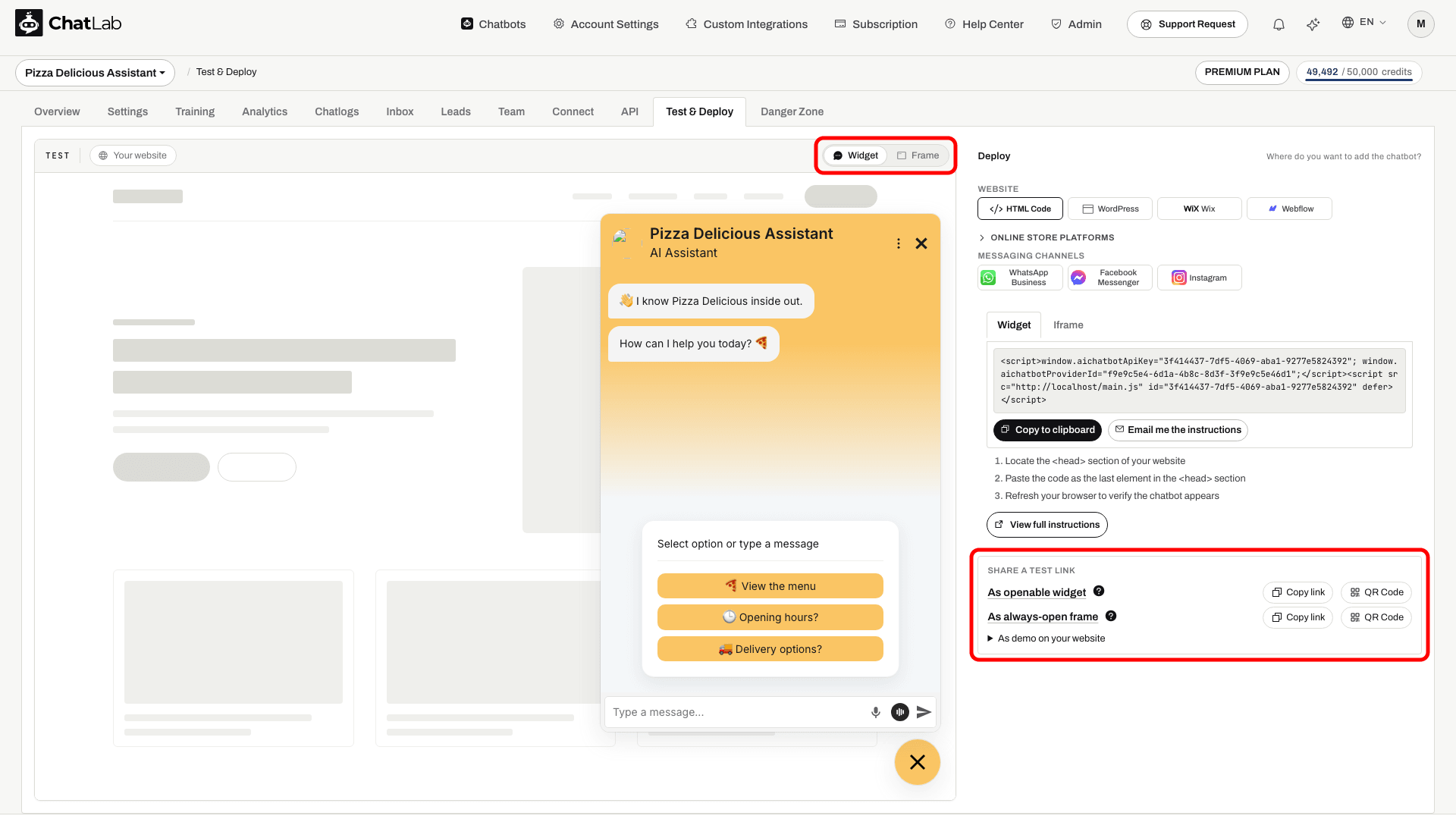
Du kan förhandsgranska båda lägena utan att bädda in någon kod. Öppna fliken Test & Deploy (Testa och distribuera) och titta på sektionen Test till vänster, som kör din chattbot live på en förhandsgranskningsyta som motsvarar din webbplats. Använd reglaget Widget / Frame i det övre högra hörnet av ytan för att ändra hur den visas:
- Widget (standard) - chattfönstret i sin verkliga storlek i det nedre högra hörnet, med chattikonen under, precis som på din webbplats. Klicka på ikonen för att stänga och öppna chatten.
- Frame - chattbotten är alltid öppen och fyller hela ytan, precis som den ser ut med iframe-koden
För att testa ett läge utanför administratörspanelen använder du Share a test link (Dela en testlänk) i kolumnen Deploy till höger:
- As openable widget - öppnar chattbotten i widgetläge med startikonen
- As always-open frame - öppnar chattbotten i iframe-läge
Klicka på ett länknamn för att öppna det i en ny flik, Copy link (Kopiera länk) för att kopiera webbadressen eller QR Code (QR-kod) för att få en skanningsbar kod för samma URL, så att du kan testa chattbotten på mobilen genom att skanna den med kameran.
Mer information om hur du delar dessa förhandsgranskningslänkar hittar du i Skicka en länk till din chattbot.
Vilket alternativ ska jag välja?
- Välj widget om du vill ha chattbotten tillgänglig på varje sida utan att den tar upp plats på skärmen. Besökare kan öppna chatten när de behöver hjälp och stänga den när de är klara.
- Välj iframe om du vill att chattbotten ska vara en synlig del av layouten på en specifik sida, till exempel ett hjälpcenter, en kontaktsida eller en produktsida där chattbotten alltid är redo för interaktion.