Du kan dela din chattbot med kunder, samarbetspartners eller testare via en direktlänk eller en QR-kod - ingen inbäddning på webbplatsen krävs. Mottagarna kan interagera med din chattbot direkt, utan att behöva ett ChatLab-konto.
Innan du börjar
Skapa och träna din chatbot, granska dess offentliga innehåll och åtkomstbegränsningar, och testa en ny konversation i avsnittet Test på fliken Test & Deploy innan du delar den med kunder. Se How to create your first chatbot.
Här hittar du delningslänkar
Välj din chatbot och öppna fliken Test & Deploy (Testa och driftsätt). Förhandsgranskningen av din live-chatbot visas till vänster; Share a test link (Dela en testlänk) finns i kolumnen Deploy (Driftsätt) till höger, under inbäddningskoden.
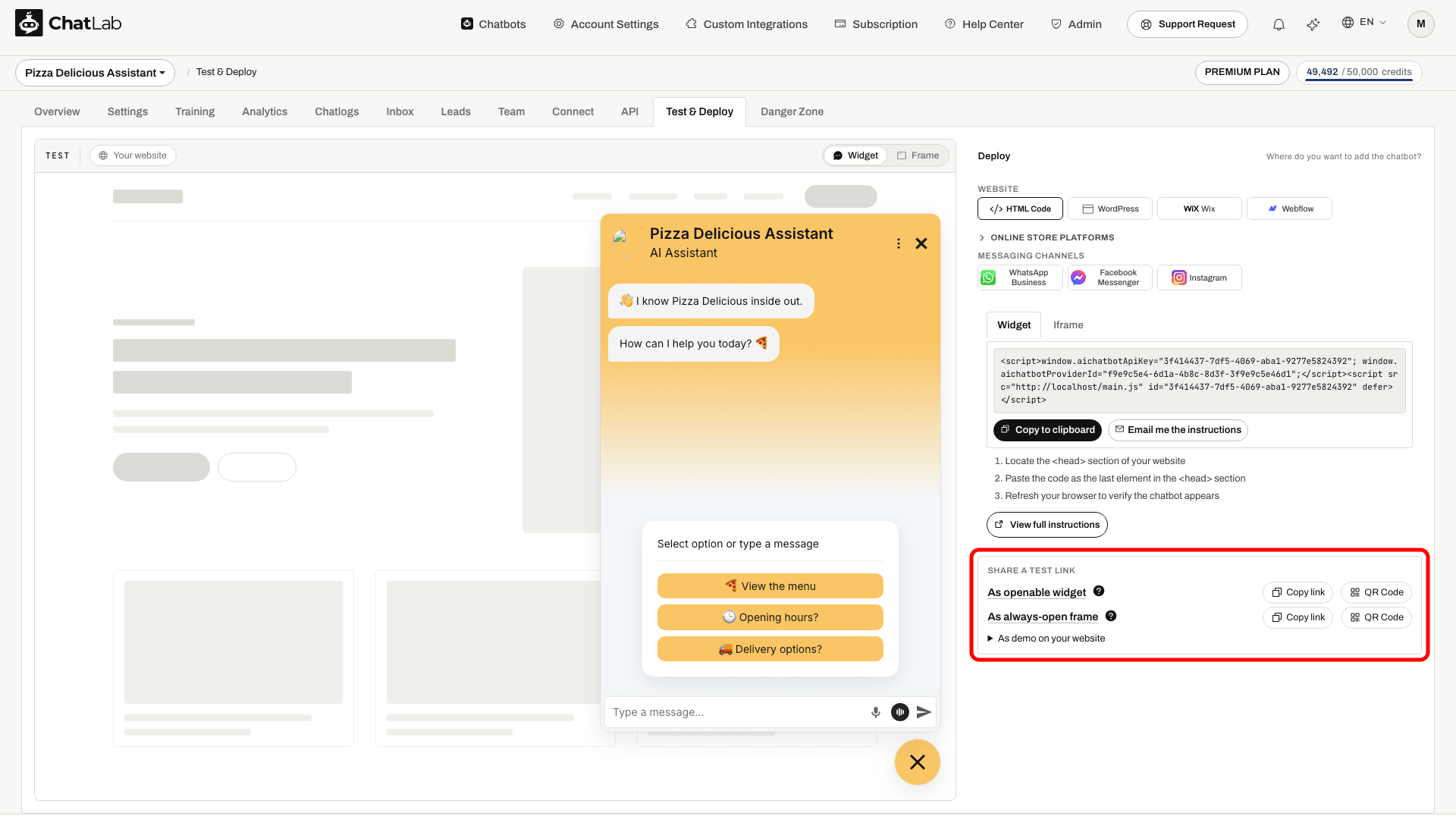
Delningsalternativ
Det finns två delningslägen, vart och ett med en klickbar länk, åtgärden Copy link (Kopiera länk) och åtgärden QR Code (QR-kod):
-
As openable widget - öppnar en sida med en chattikon i hörnet. När man klickar på ikonen öppnas chatbotten i ett popup-fönster. Detta återskapar hur besökare upplever chatbotten på en riktig webbplats.
-
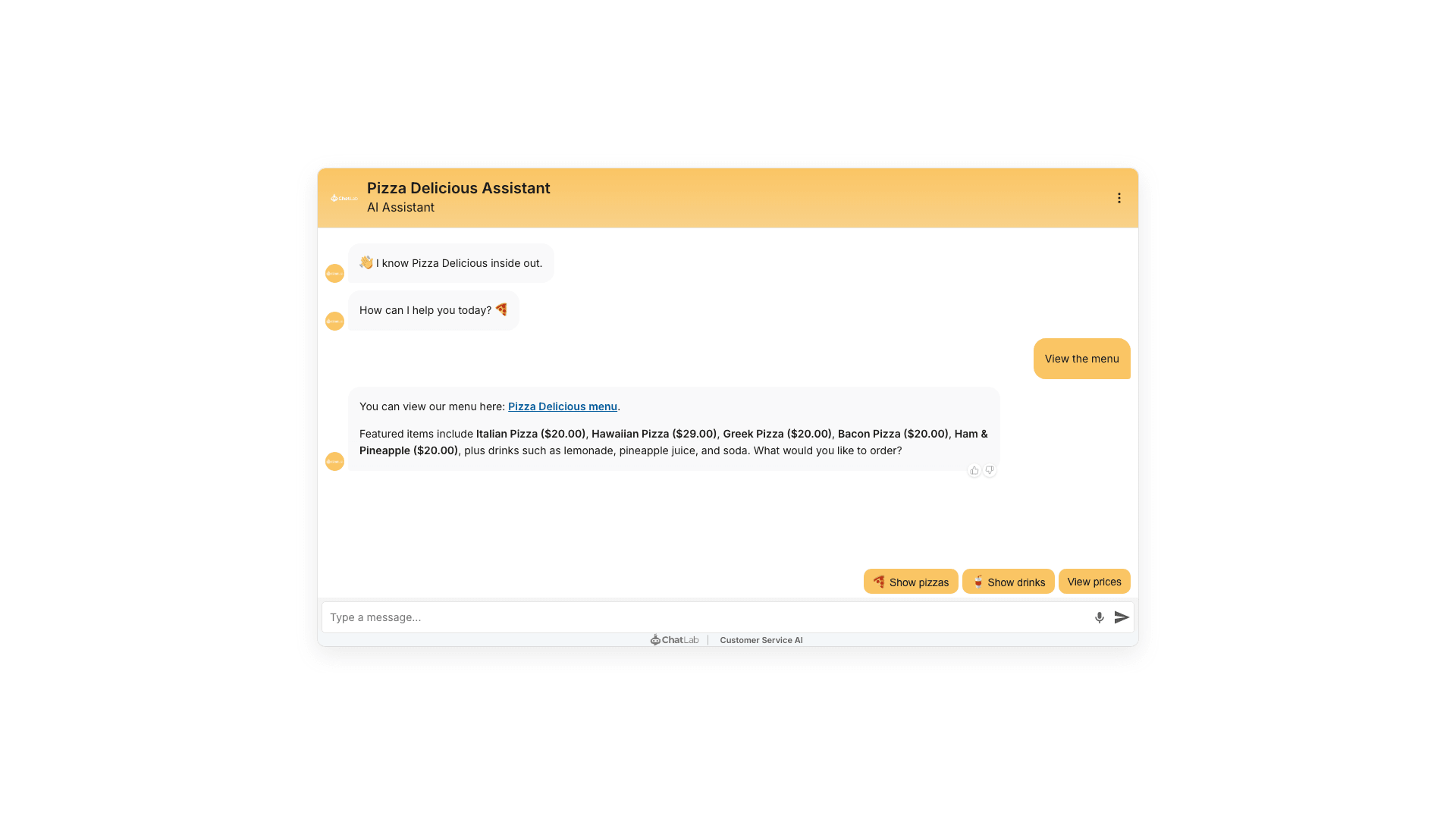
As always-open frame - öppnar en sida där chatbotten visas i en stor, alltid synlig ram i mitten av skärmen. Passar bäst för demonstrationer och fokuserade testsessioner.
För varje alternativ kan du:
- Klicka på länktexten för att öppna en förhandsgranskning i en ny webbläsarflik
- Klicka på Copy link bredvid länken för att kopiera webbadressen till urklipp och sedan dela den via e-post, chatt eller någon annan kanal
- Klicka på QR Code för att öppna en ruta med en skanningsbar QR-kod som innehåller samma URL
Dela via QR-kod
Om du klickar på QR Code (QR-kod) bredvid något av delningslägena öppnas en modal med en skanningsbar QR-kod. Detta är särskilt smidigt när du vill testa chatboten på en telefon - rikta bara kameran mot koden i stället för att skriva in webbadressen.
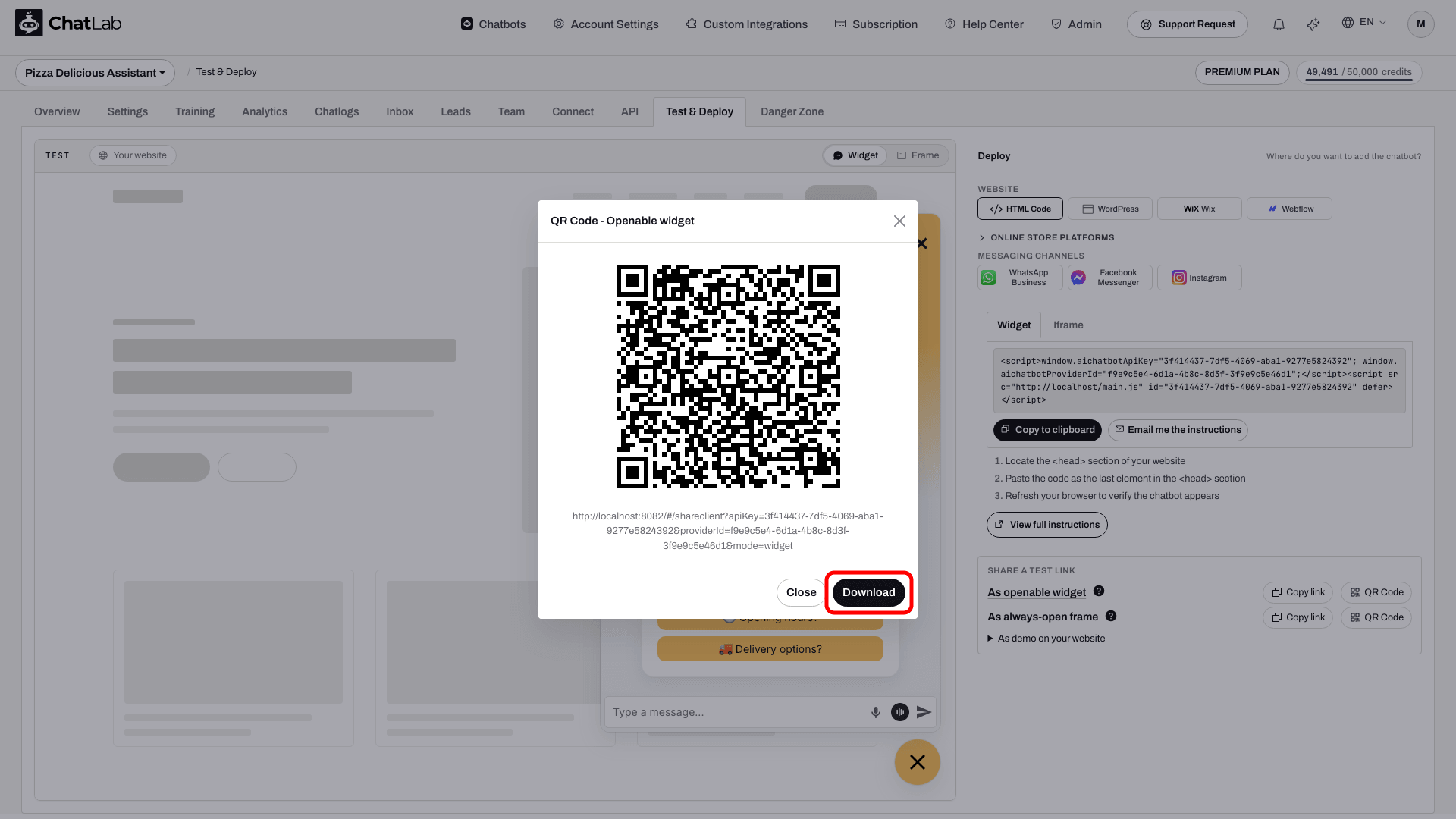
I modalen kan du:
- Skanna QR-koden direkt med mobilens kamera för att öppna chatboten
- Klicka på Download (Ladda ner) för att spara QR-koden som en PNG-bild (praktiskt för tryck på flygblad, visitkort eller i presentationer)
- Stänga modalen via X-knappen, knappen Close (Stäng), genom att trycka på Esc eller genom att klicka utanför modalen
Vad mottagarna ser
När någon öppnar en delningslänk eller skannar QR-koden ser de din chattbot på en ren, tom sida - fullt fungerande med all din träning, dina inställningar och anpassningar tillämpade. Här är ett exempel på läget med alltid öppen ram:
Viktigt att tänka på
- En delningslänk öppnar en separat sida. Du kan länka till den, men det är inte ett inbäddningsskript. För att bädda in chatten på en webbplats använder du kodavsnittet från sektionen Deploy på fliken Test & Deploy (Testa och distribuera).
- Delningslänkar och QR-koder använder din chattbots aktiva live-konfiguration. När du har sparat inställningar eller slutfört träningen öppnar du sidan på nytt eller uppdaterar den för att testa den uppdaterade botten.
- Konversationer via delningslänkar förbrukar meddelandekrediter precis som vanliga konversationer i chatten. Testa länken i en separat webbläsare eller i mobilen innan du delar den - chattbotens konfigurerade åtkomstbegränsningar gäller fortfarande.