Добавление ChatLab на ваш сайт позволяет посетителям взаимодействовать с вашим ИИ-чатботом прямо на страницах ресурса. В этом руководстве объясняется, как получить код для вставки и добавить его на ваш сайт.
Перед началом работы
Создайте и обучите чатбота перед тем, как показывать его клиентам. Для установки вам также понадобятся права на редактирование и публикацию сайта. См. How to create your first chatbot (Как создать первого чатбота).
Открытие вкладки Test & Deploy
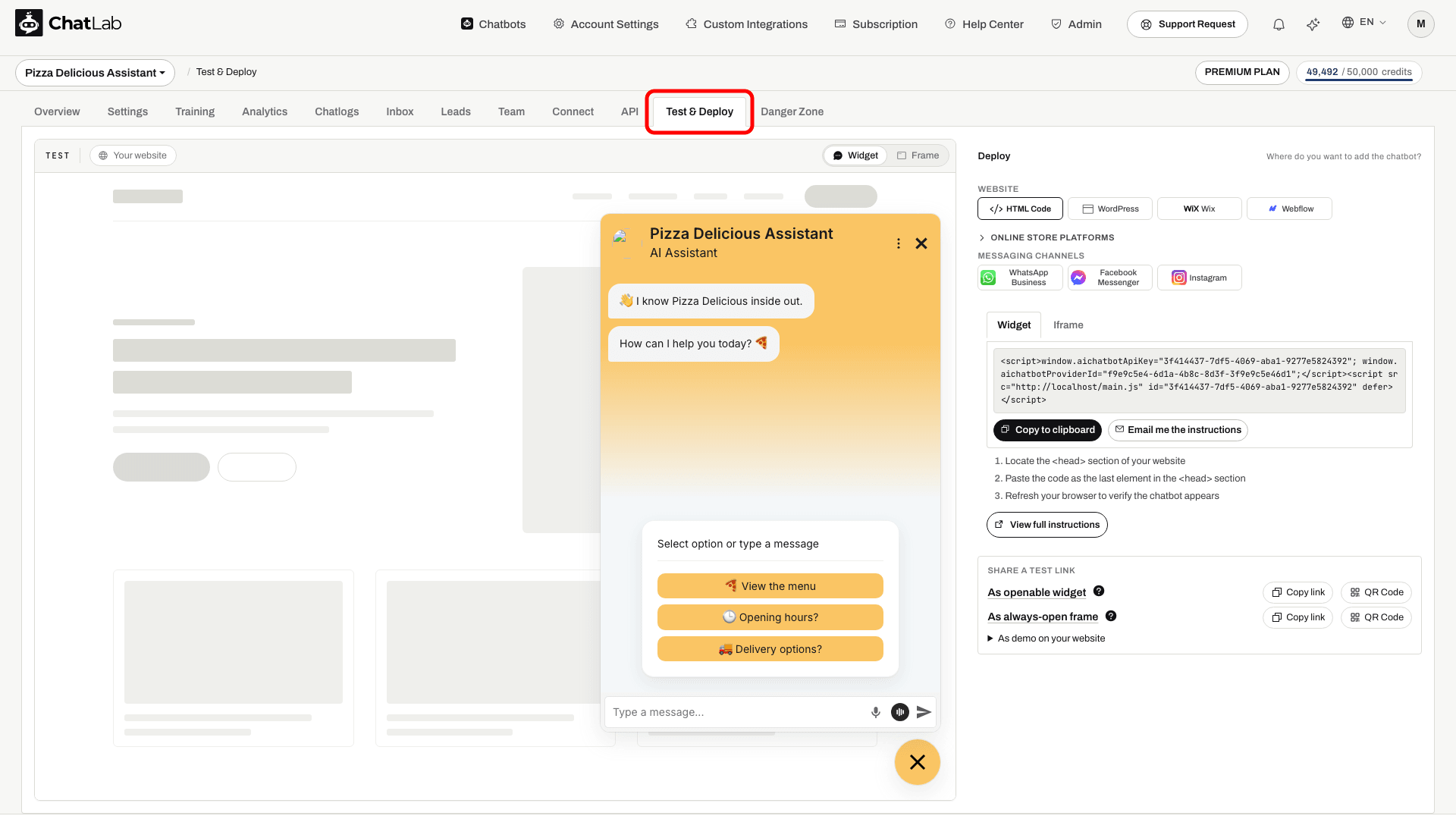
Выберите чат-бота на главной панели управления, затем нажмите вкладку Test & Deploy (Тестирование и развертывание). Вы также можете нажать зеленую кнопку Test chatbot (Протестировать чат-бота) в разделе Overview (Обзор) вашего чат-бота. Вкладка состоит из двух частей:
- Test (слева) - ваш чат-бот работает в реальном времени на тестовой сцене, имитирующей ваш сайт, чтобы вы могли опробовать его до того, как его увидят посетители. В режиме Widget окно чата отображается в правом нижнем углу в реальном размере с иконкой чата под ним - точно так же, как у ваших посетителей. Переключатель Widget / Frame в правом верхнем углу сцены переключает на Frame - постоянно открытый чат, который дает код iframe.
- Deploy (справа) - здесь вы выбираете платформу сайта или канал обмена сообщениями и следуете инструкциям. Ниже пункт Share a test link (Поделиться тестовой ссылкой) позволяет получить ссылки для отправки другим пользователям (см. Отправка ссылки на чат-бота).
Ваш сайт за чат-ботом
Когда чат-бот обучен на одном сайте, на тестовой сцене позади окна чата отображается скриншот этого сайта, чтобы вы видели, как чат-бот выглядит на ваших реальных страницах. Скриншот создается один раз при первом открытии вкладки (пока он готовится, на сцене виден нейтральный контур страницы, а чат-бот уже работает) и сохраняется; новый скриншот создается только при изменении адреса. Чат-боты, обученные на нескольких сайтах или только на файлах и тексте, отображают вместо этого нейтральный контур страницы.
Нажмите на адрес сайта в верхней части тестовой сцены, чтобы настроить фон:
- Website address (Адрес сайта) с кнопкой Save (Сохранить) - показать другую страницу, например страницу товара. Кнопка Try again (Повторить попытку) перезапускает создание скриншота, если оно завершилось ошибкой.
- Hide background / Show background (Скрыть фон / Показать фон) - выключить и включить скриншот, не удаляя его.
- Remove background (Удалить фон) - удалить скриншот. На сцене будет отображаться нейтральный контур до тех пор, пока вы снова не введете адрес.
Фон служит только для предварительного просмотра в панели управления. Он никак не меняет ваш реальный сайт.
Выбор платформы
В блоке Куда вы хотите добавить чат-бота? (Where do you want to add the chatbot?) в разделе Развертывание (Deploy) поддерживаемые платформы разделены на три группы: Веб-сайт (Website) для размещения чат-бота на ваших страницах, Платформы интернет-магазинов (Online store platforms; нажмите на заголовок, чтобы развернуть список) и Каналы обмена сообщениями (Messaging channels) для подключения к существующему аккаунту для общения. Нажмите на нужный вариант, чтобы просмотреть подробные инструкции.
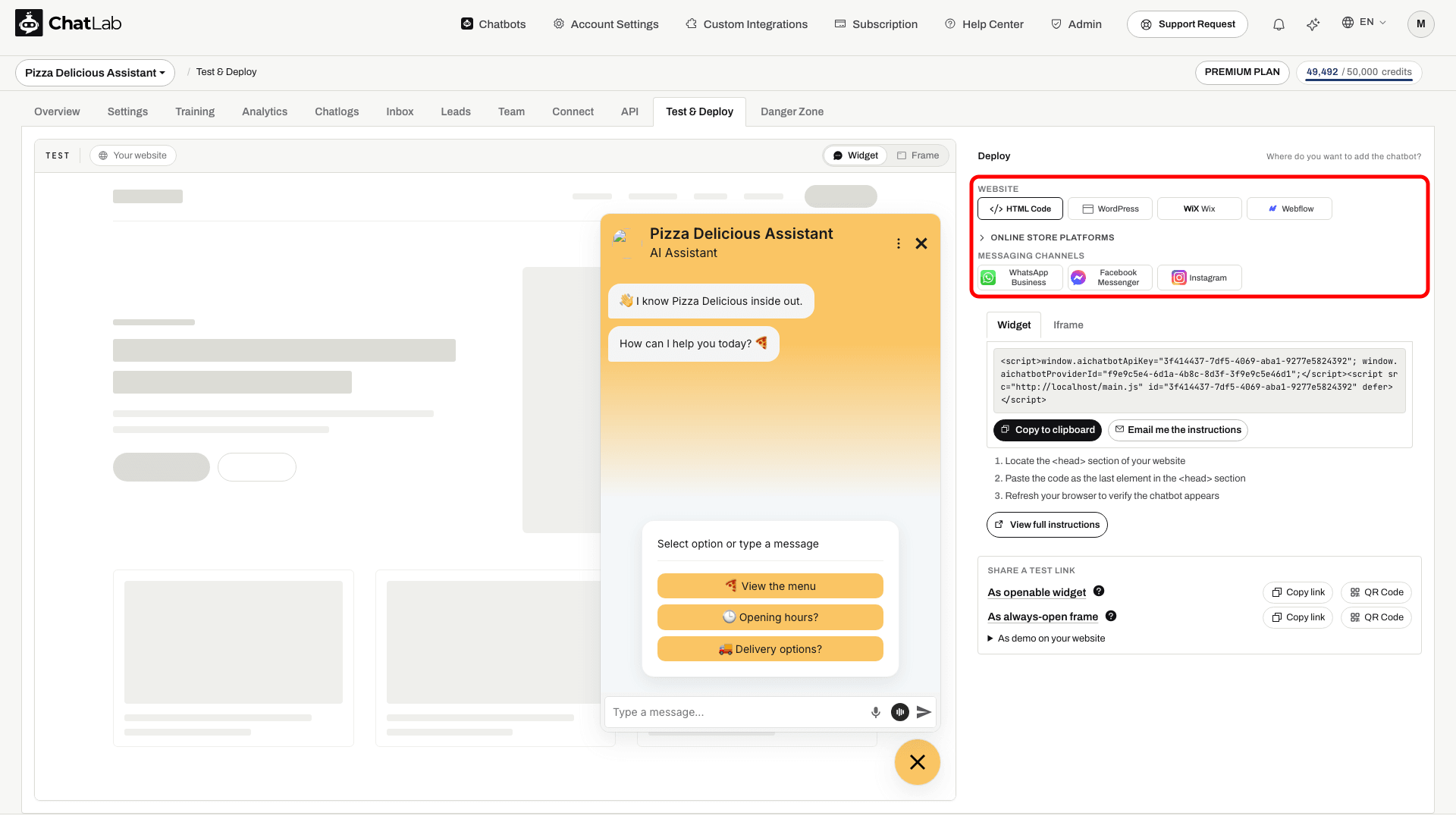
Поддерживаемые платформы:
- HTML-код (HTML Code) - подходит для любого сайта, где можно редактировать HTML
- WordPress - с помощью официального плагина ChatLab или через ручную вставку кода
- Wix - через Settings > Custom Code (Настройки > Пользовательский код)
- Webflow - через Site settings > Custom code (Настройки сайта > Пользовательский код) при включенном доступе к custom code для вашего сайта или воркспейса
- PrestaShop - с помощью модуля ChatLab для PrestaShop или через ручную вставку кода
- Shopify - через приложение ChatLab из Shopify App Store (блок app embed в теме) или вручную в файле theme.liquid
- WooCommerce - с помощью плагина WordPress или через ручную вставку кода
- Shoper - с помощью приложения ChatLab из Shoper App Store или через ручную вставку кода
- Abicart - через Store design > Themes > Site header
- Ecwid - через Website > Overview > Custom JavaScript code
- CS-Cart - с помощью модуля ChatLab или через ручную вставку кода в Design > Layouts > Custom HTML code
- BigCommerce - добавляется автоматически при подключении магазина или через Storefront > Script Manager
Каналы обмена сообщениями:
- WhatsApp Business - бот отвечает в аккаунте WhatsApp Business, см. WhatsApp for Business
- Facebook Messenger - бот отвечает на сообщения вашей страницы Facebook, см. Интеграция с Facebook Messenger
- Instagram - бот отвечает на личные сообщения в Instagram, см. Интеграция с Instagram
Для каналов обмена сообщениями код для вставки не требуется. Они подключаются напрямую к вашему существующему аккаунту, поэтому вставлять код на сайт не нужно.
Для каждой платформы отображаются пошаговые инструкции по настройке. Если для платформы есть отдельная справочная статья, внизу появится ссылка Просмотреть полную инструкцию (View full instructions).
Добавление с помощью HTML Code
Вариант HTML Code работает с любым сайтом, где у вас есть доступ к исходному коду. Вы увидите два варианта вставки: Widget (Виджет) и Iframe.
Режим Widget
На вкладке Widget отображается код, добавляющий иконку чата на ваш сайт. При нажатии на иконку открывается всплывающее окно чата.
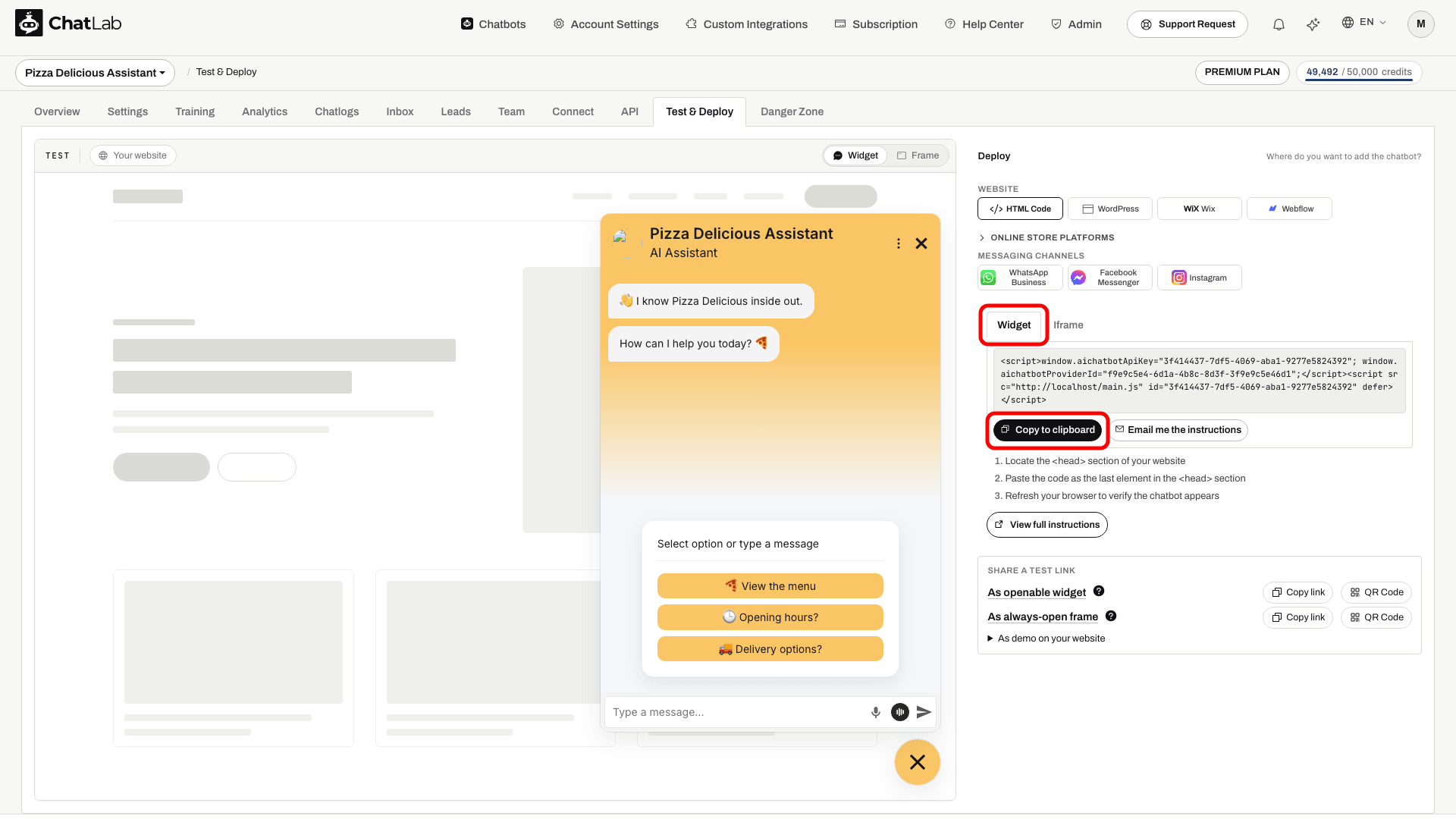
- Перейдите на вкладку Widget
- Нажмите Copy to clipboard (Скопировать в буфер обмена), чтобы скопировать код
- Найдите раздел
<head>на вашем сайте - Вставьте код последним элементом внутри раздела
<head> - Обновите страницу в браузере, чтобы убедиться, что иконка чатбота появилась
Режим Iframe
На вкладке Iframe отображается код, встраивающий чатбота непосредственно в содержимое страницы. Чатбот виден всегда и может быть окружен другими элементами страницы.
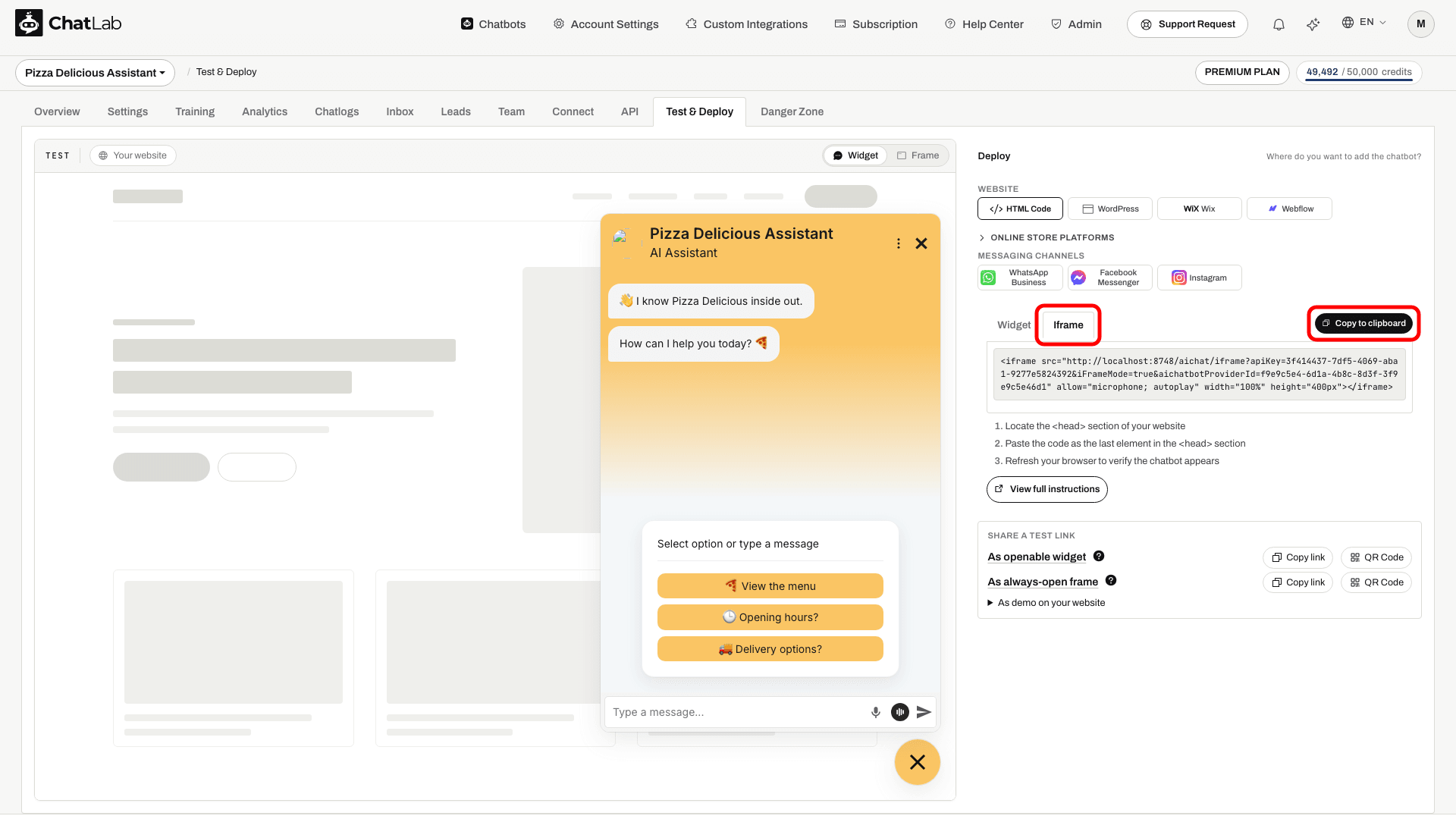
- Перейдите на вкладку Iframe
- Нажмите Copy to clipboard (Скопировать в буфер обмена), чтобы скопировать код
- Вставьте код в любое место HTML-кода вашего сайта, где должен отображаться чатбот
- Настройте атрибуты
widthиheightв соответствии с разметкой вашей страницы
Не уверены, что выбрать? Ознакомьтесь со статьей What is the difference between widget and Iframe? (В чем разница между виджетом и Iframe?) для подробного сравнения.
Добавление с помощью плагина или приложения: WordPress, WooCommerce, PrestaShop, Shopify, Shoper и CS-Cart
Для этих шести платформ ChatLab предлагает собственный плагин, модуль, приложение или дополнение. После подключения к вашему чат-боту оно автоматически добавляет бота на сайт, поэтому копировать код не требуется. Для интернет-магазинов оно также подключает данные магазина, благодаря чему чат-бот может искать товары и проверять статус заказа. Ручная вставка кода по-прежнему доступна как альтернатива, но она добавляет только виджет чата.
При выборе одной из этих платформ появляются две вкладки: Plugin Installation (Установка плагина, рекомендуется) и Manual Installation (Ручная установка).
Plugin Installation (рекомендуется)
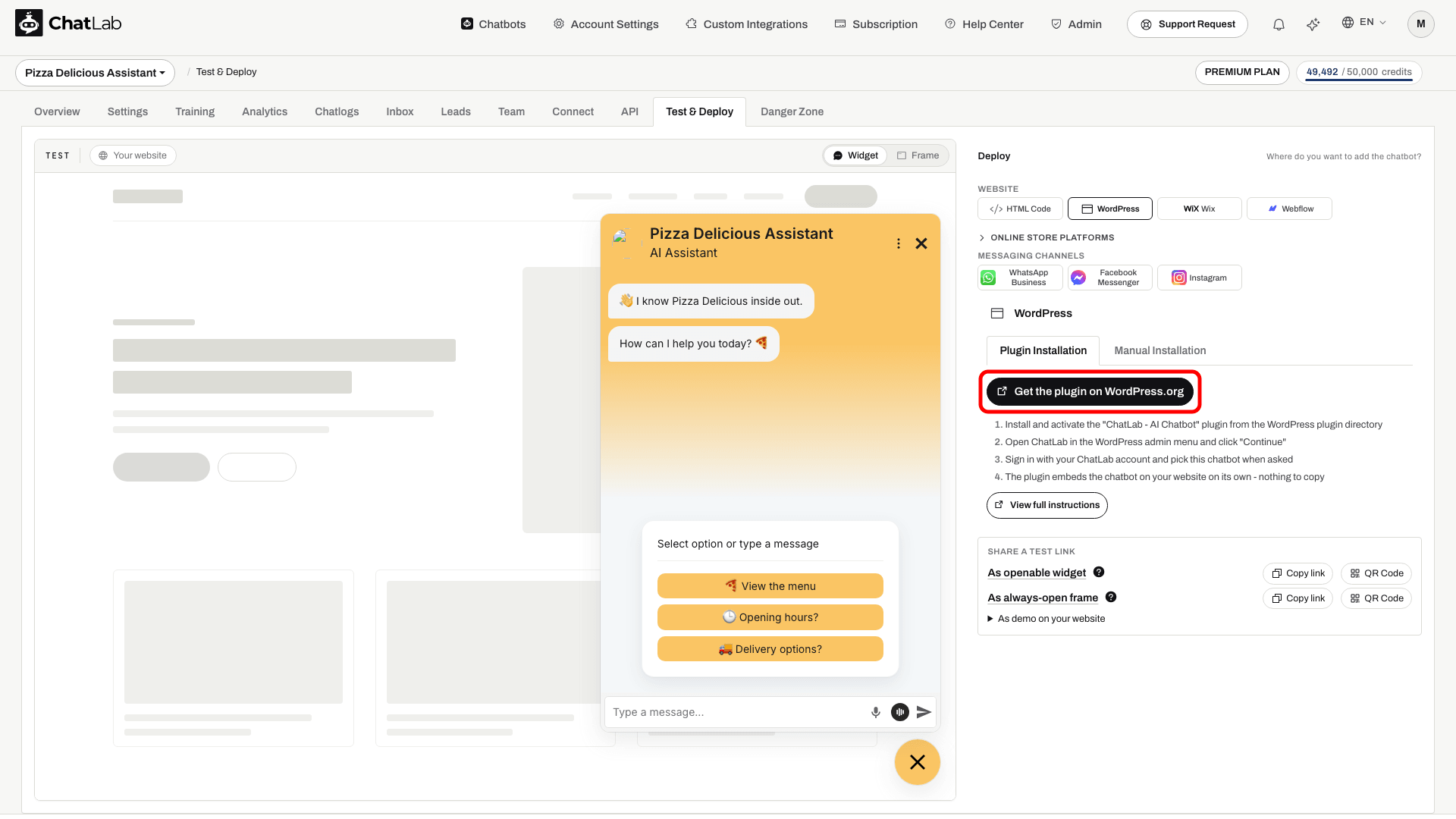
- Нажмите кнопку в верхней части вкладки Plugin Installation: Get the plugin on WordPress.org для WordPress и WooCommerce, Download the ChatLab module (.zip) для PrestaShop, Get the app in the Shopify App Store для Shopify, Get the app in the Shoper App Store для Shoper или Download the ChatLab add-on (.tgz) для CS-Cart. Кнопка для PrestaShop не открывает страницу магазина - она скачивает модуль на ваш компьютер в виде одного ZIP-файла (
chatlab.zip), который вы загрузите в магазин на следующем шаге. - Установите плагин, модуль, приложение или дополнение ChatLab в панели управления вашего сайта. Для PrestaShop перейдите в раздел Modules > Module Manager > Upload a module (Модули > Диспетчер модулей > Загрузить модуль) в панели администратора PrestaShop и выберите скачанный ZIP-файл. Полное руководство по PrestaShop доступно в статье Как добавить чат-бота в PrestaShop. Для CS-Cart перейдите в Add-ons > Downloaded add-ons (Модули > Загруженные модули), выберите Manual installation (Ручная установка) в меню настроек и загрузите скачанный файл.
- Откройте ChatLab там же, войдите в свой аккаунт ChatLab и выберите этого чат-бота по запросу. Для PrestaShop нажмите Configure (Настроить) у установленного модуля, затем Connect my store (Подключить мой магазин). Для CS-Cart перейдите в Marketing > ChatLab AI Chatbot (Маркетинг > ChatLab AI Chatbot) и нажмите Continue (Продолжить). Для магазина WooCommerce оставьте отмеченным пункт WooCommerce integration, чтобы подключить и данные магазина.
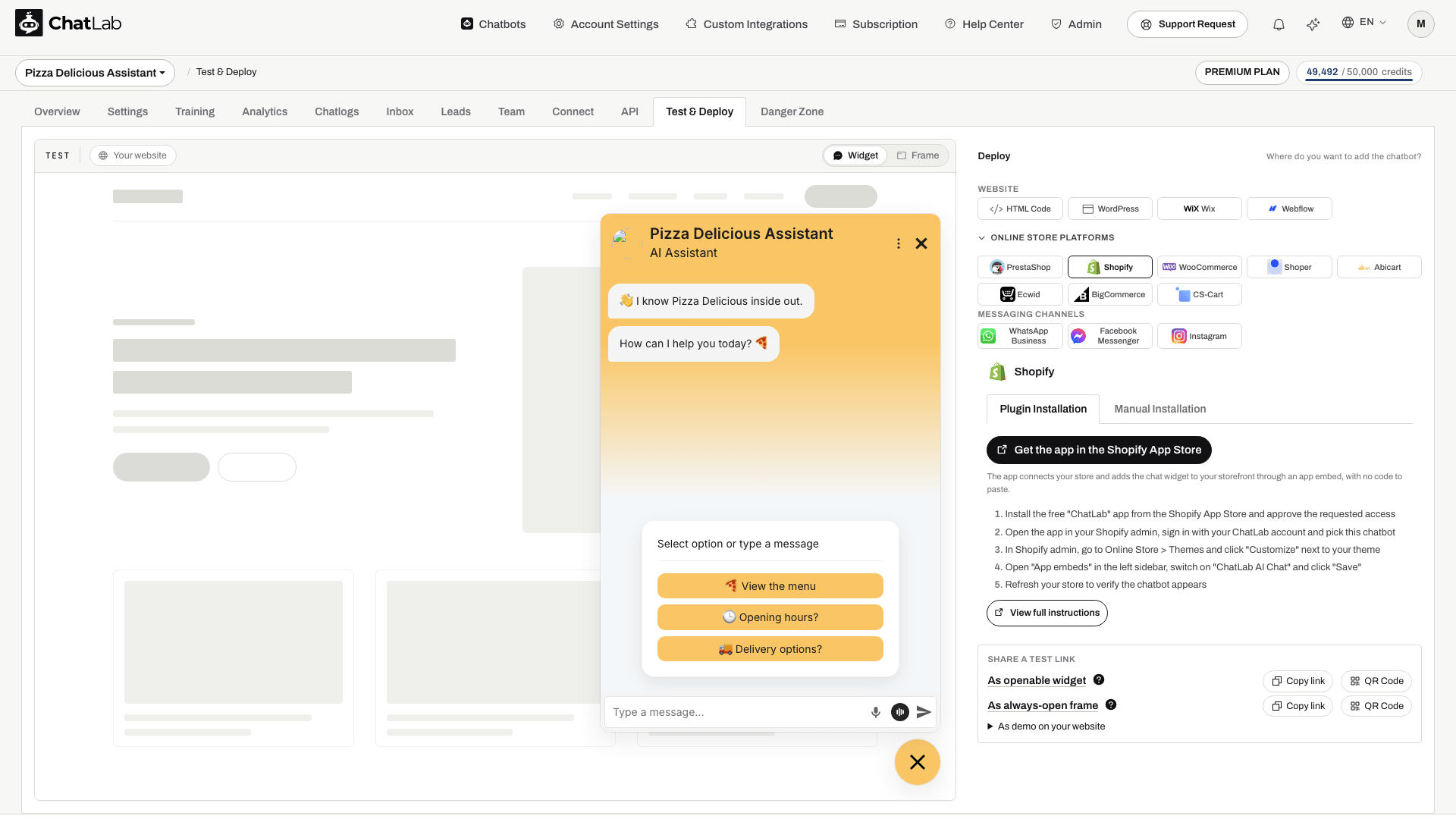
- Подключение завершится автоматически, и чат-бот появится на вашем сайте. В Shopify также перейдите в Online Store > Themes > Customize > App embeds (Интернет-магазин > Темы > Настроить > Встроенные приложения), включите ChatLab AI Chat и сохраните изменения. Откройте свой сайт и отправьте тестовое сообщение.
Для каждой платформы предусмотрено отдельное пошаговое руководство со скриншотами:
- WordPress - Как добавить чат-бота на сайт WordPress
- PrestaShop - Как добавить чат-бота в PrestaShop
- WooCommerce - Интеграция с WooCommerce
- Shopify - Интеграция с Shopify
- Shoper - Интеграция с Shoper
- CS-Cart - Интеграция с CS-Cart
Shoper
Выберите Shoper в списке платформ в разделе Deploy (Развертывание). На вкладке Plugin Installation нажмите кнопку Get the app in the Shoper App Store, чтобы открыть бесплатное приложение ChatLab в магазине Shoper App Store.
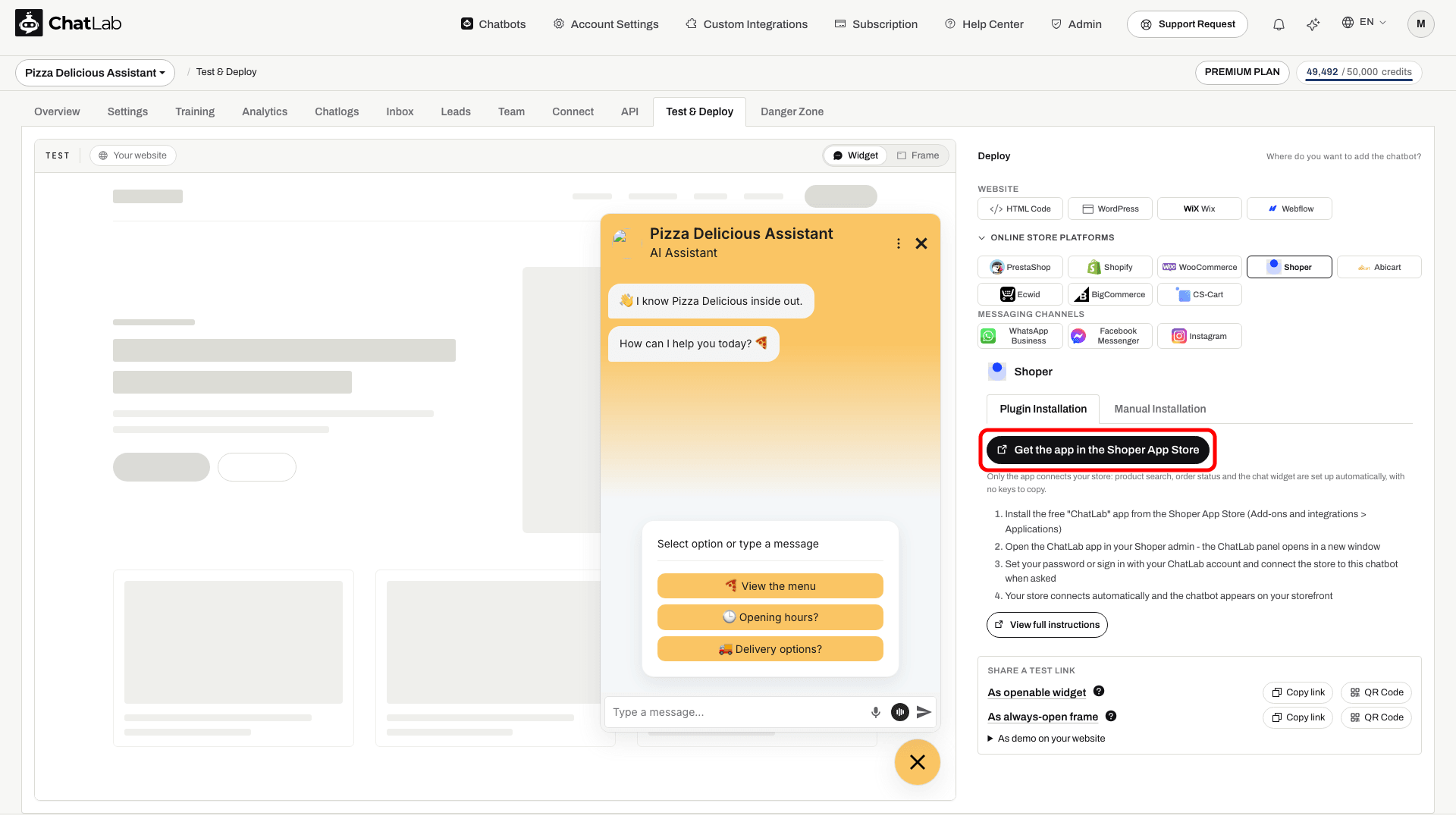
- Установите бесплатное приложение ChatLab из Shoper App Store. Вы также можете найти его в панели управления Shoper в разделе Add-ons and integrations > Applications (Дополнения и интеграции > Приложения).
- Откройте приложение ChatLab в панели управления Shoper. Панель ChatLab откроется в новом окне.
- Задайте пароль или войдите в свой аккаунт ChatLab и подключите магазин к этому чат-боту по запросу.
- Магазин подключится автоматически, и чат-бот появится на вашей витрине.
Чтобы добавить только виджет чата без приложения, перейдите на вкладку Manual Installation, скопируйте код, затем в панели управления Shoper откройте раздел Add-ons and integrations > Custom integrations (Дополнения и интеграции > Пользовательские интеграции), вставьте код в поле Page header (Заголовок страницы) и сохраните. Обновите страницу магазина, чтобы убедиться, что чат-бот отображается. Подробное пошаговое руководство см. в статье Интеграция с Shoper.
Manual Installation
Перейдите на вкладку Manual Installation, скопируйте код и вставьте его в заголовок вашего сайта согласно инструкции для вашей платформы. Для WordPress и WooCommerce это делается с помощью плагина для вставки кода, например Insert Headers and Footers. Опубликуйте изменения и проверьте работу чата. Устанавливайте чат-бота только один раз: либо через плагин/приложение, либо с помощью кода вручную, но не обоими способами сразу.
Добавление через другие платформы
Для Wix, Webflow и Abicart плагин устанавливать не нужно: вы сами вставляете код на свой сайт. Для Ecwid приложение ChatLab из магазина Ecwid App Market подключает магазин к вашему чат-боту; если виджет чата не появляется на витрине, вставьте код в поле Custom JavaScript code (Пользовательский код JavaScript) или на сайт, куда встроен ваш магазин. Для BigCommerce ChatLab добавляет виджет автоматически, если магазин подключен с доступом к контенту; в противном случае вы вставляете код в Script Manager (Менеджер скриптов). Выберите платформу в разделе Deploy (Развертывание), чтобы увидеть:
- Код для вставки с вариантами Widget (Виджет) и Iframe
- Пошаговые инструкции по вставке для конкретной платформы
- Ссылку View full instructions (Посмотреть полные инструкции), ведущую к полному руководству по платформе
Полные руководства для этих платформ:
- Как добавить чат-бота на сайт Wix
- Как добавить чат-бота на сайт Webflow
- Интеграция с Abicart
- Интеграция с Ecwid
- Интеграция с BigCommerce
Соответствие требованиям GDPR
Если чатбот должен загружаться только после получения согласия на использование файлов cookie, ознакомьтесь с материалом Setting up ChatLab for GDPR compliance, где приведены инструкции по интеграции с CookieBot, Usercentrics и Google Tag Manager.
Content Security Policy (CSP)
Если ваш сайт использует заголовки Content Security Policy, вам необходимо разрешить домены ChatLab для работы чатбота. Необходимые директивы зависят от того, используете ли вы режим Widget или Iframe.
Режим Widget
Виджет загружает на вашу страницу скрипт, создающий интерфейс чата. Объедините следующие источники ChatLab с вашими текущими директивами CSP; не заменяйте политику для остальной части вашего сайта:
script-src https://script.chatlab.com;
style-src https://script.chatlab.com https://fonts.googleapis.com 'unsafe-inline';
connect-src https://api.chatlab.com wss://api.chatlab.com;
font-src https://fonts.gstatic.com;
По умолчанию виджет внедряет часть стилей прямо в разметку (inline). Ваша политика также должна разрешать встроенный скрипт конфигурации, например с помощью CSP nonce или хеша. Разрешите источники изображений, используемые вашим ботом и карточками товаров, в директиве img-src; для аудио и других включенных функций могут потребоваться дополнительные источники. При использовании агентского домена укажите домены из созданного для вас фрагмента кода.
CSP Safe Mode - отказ от unsafe-inline
Если политика безопасности вашего сайта запрещает использование 'unsafe-inline' в директиве style-src, вы можете включить CSP Safe Mode (Безопасный режим CSP). В этом случае таблица стилей контейнера виджета будет загружаться из внешнего CSS-файла. Это не дает разрешения на ваш встроенный скрипт конфигурации и не гарантирует, что каждый пользовательский стиль или активированная функция будут соответствовать вашей политике.
Чтобы включить этот режим, добавьте window.aichatbotCspSafe = true; перед тегом скрипта ChatLab:
<script>
  window.aichatbotApiKey = "YOUR_API_KEY";
  window.aichatbotCspSafe = true;
</script>
<script src="https://script.chatlab.com/aichatbot.js" defer></script>
После включения CSP Safe Mode протестируйте политику для таблиц стилей без 'unsafe-inline'. Базовый вариант:
script-src https://script.chatlab.com;
style-src https://script.chatlab.com https://fonts.googleapis.com;
connect-src https://api.chatlab.com wss://api.chatlab.com;
font-src https://fonts.gstatic.com;
Режим Iframe
Родительская страница должна разрешать источник из скопированного URL для iframe. Для стандартного хостинга ChatLab добавьте следующее правило в существующую политику:
frame-src https://api.chatlab.com;