Подключите чат-бота ChatLab к вашему магазину CS-Cart, чтобы клиенты могли находить товары и проверять свои заказы прямо в чате. Поиск товаров осуществляется через AI Search (который ищет по смыслу в проиндексированном каталоге CS-Cart) или через живой поиск по магазину (выполняющий запросы к API магазина). Самый быстрый способ интеграции - модуль ChatLab для CS-Cart, который также сразу добавляет виджет чата на страницы вашей витрины. В качестве альтернативы по-прежнему доступно ручное подключение с помощью ключа API.
Пример диалога
Проверить заказ
Требуется подключенный магазин и включенное действие для работы с заказами. Доступные поля зависят от интеграции. Совпадение адреса эл. почты не является подтверждением личности.

Посетитель: Где мой заказ?
Запустите пример или прочитайте его ниже. Реальные данные клиентов не используются.Клиент спрашивает о существующем заказе.
Воспроизведение приостанавливается, когда пример пропадает с экрана. Это симуляция, а не живой чат. Элементы управления виджетом во время воспроизведения неинтерактивны.Прочитать пример полностью
- Клиент спрашивает о существующем заказе.
Посетитель: Где мой заказ?
- По умолчанию для поиска требуются оба идентификатора.
Ассистент: Пожалуйста, укажите номер заказа и адрес эл. почты, использованный при оформлении.
- В этом примере используются вымышленные данные.
Посетитель: 41982, anna@example.com
- Действие отправляет запрос в подключенный магазин.
Проверяю заказ 41982...
- Сообщайте только те данные, которые вернул магазин.
Ассистент: Заказ 41982 отмечен как отправленный. Служба доставки - DPD. Статус доставки можно отслеживать на странице трекинга.
Пример демонстрирует сценарий взаимодействия с клиентом. Доступные действия и возвращаемая информация зависят от настроек этой интеграции и вашей конфигурации.
Перед началом работы
Сначала создайте или выберите чат-бота. Вам понадобятся права на управление его интеграциями и доступ к настройкам подключения внешнего аккаунта. Если на плитке Connect (Подключить) отображается предложение сменить тариф или связаться с поддержкой, убедитесь, что ваша подписка включает эту интеграцию. Храните учетные данные API в секрете; никогда не вставляйте их в код виджета для сайта.
Для работы модуля требуется CS-Cart 4.18.1 или новее, а также учетная запись администратора CS-Cart с правами на установку модулей, управление администраторами и группами пользователей. Модуль разработан для стандартной редакции CS-Cart и не предназначен для Multi-Vendor.
Важно: лучшие практики для E-Commerce
После завершения интеграции ознакомьтесь с подробным руководством по оптимизации чат-бота для электронной коммерции: Как настроить ChatLab для вашего интернет-магазина
Как чат-бот находит товары в CS-Cart: AI Search и живой поиск по магазину
Чат-бот ChatLab может искать товары в магазине CS-Cart двумя способами. Бот использует либо один, либо другой вариант, но никогда оба сразу.
AI Search (рекомендуется) - ChatLab ведет собственный индекс вашего каталога CS-Cart, и чат-бот ищет в нем по смыслу.
- Клиенты могут задавать вопросы обычным языком, например: «красное платье до 300». Диапазон цен применяется как строгий фильтр, а точные артикулы товаров (SKU, EAN) также успешно сопоставляются.
- Цена, остатки на складе и варианты считываются напрямую из CS-Cart в момент генерации ответа, поэтому клиенты видят актуальные данные даже между обновлениями индекса.
- Результаты отображаются в чате в виде карточек товаров, до 5 штук в одном ответе.
- Индексация запускается автоматически при подключении магазина. Каталог не расходует символы для обучения.
- Необходимый тариф: функция включена во все тарифы E-commerce (Free - 100 товаров, Start - 2 000, Grow - 5 000, Scale - 20 000). На тарифе Universal требуется подключить дополнение интеграций E-commerce ($30 в месяц), а также назначить чат-боту пакет товаров AI Search ($29 в месяц за 5 000 товаров).
Живой поиск по магазину - чат-бот передает фразу клиента в стандартный поиск CS-Cart через API магазина и отвечает тем, что возвращает магазин.
- Ничего не индексируется и не требует синхронизации. Данные всегда актуальны в реальном времени.
- Это поиск по ключевым словам: он находит ровно то, что нашел бы встроенный поиск вашего магазина по этой фразе. Он не распознает формулировки потребностей, синонимы или опечатки так, как это делает AI Search.
- Необходимый тариф: тариф Universal с дополнением интеграций E-commerce ($30 в месяц). Пакет товаров не требуется.
Включение AI Search заменяет живой поиск по магазину. Проверка статуса заказа работает одинаково в обоих случаях. Третий вариант - обучение модели на отсканированных страницах магазина - доступен на любом тарифе и предназначен для информационных материалов (доставка, возврат), а не для каталога товаров. Полное сравнение представлено в статье AI Search: как чат-бот находит товары, а лимиты на количество товаров описаны в разделе Тарифы и лимиты для e-commerce.
Возможности интеграции
Живой поиск по магазину (поиск товаров по фразе) - чат-бот отправляет запрос клиента в поиск CS-Cart и возвращает подходящие товары, отображая:
- Название и описание товара
- Цену
- SKU (артикул товара)
- Прямую ссылку на товар в вашем магазине
- Изображение товара
- Доступные варианты (размеры, цвета и т. д.)
Вы можете настроить, по каким полям товаров выполнять поиск (название, краткое описание, полное описание, ключевые слова), и ограничить количество возвращаемых результатов.
Информация о заказе - клиенты могут проверить статус заказа, указав его номер и адрес электронной почты. Чат-бот предоставляет:
- Статус заказа
- Содержимое заказа с названиями, ценами, количеством, фотографиями товаров и выбранными вариантами
- Итоговую сумму заказа и стоимость доставки
- Службу доставки, трек-номер и статус отправления
- Имя получателя и полный адрес доставки
- Номер телефона клиента
Рекомендуемый способ: подключение с помощью модуля ChatLab
Модуль ChatLab для CS-Cart - самый простой способ подключения. Модуль представляет собой расширение, которое вы устанавливаете в панели администратора CS-Cart. Он одновременно связывает магазин с чат-ботом (поиск товаров и статус заказов) и размещает виджет чата на витрине - без необходимости копировать ключи вручную. Вы скачиваете его из ChatLab в виде файла .tgz и загружаете в свой магазин.
Скачивание модуля
Выберите нужного чат-бота и перейдите в раздел Test & Deploy (Тестирование и развертывание). Во вкладке Deploy (Развертывание) разверните блок Online store platforms (Платформы интернет-магазинов) и нажмите CS-Cart. Вкладка Plugin Installation (Установка плагина) выбрана по умолчанию. Нажмите Download the ChatLab add-on (.tgz) (Скачать модуль ChatLab (.tgz)).
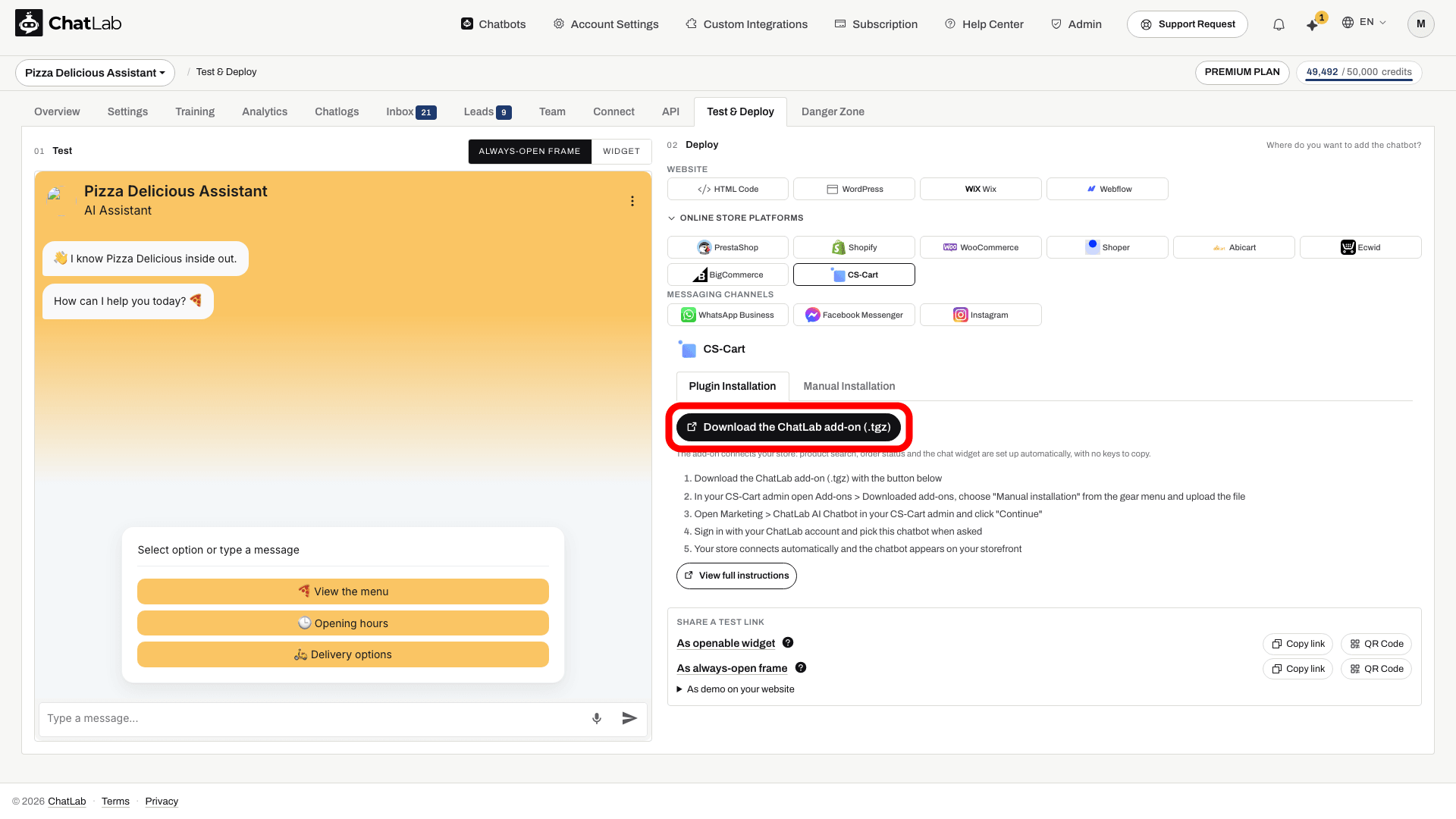
Браузер сохранит модуль под именем chatlab.tgz. Не распаковывайте его: CS-Cart принимает именно сам архив. Кнопка всегда отдает актуальную версию модуля (1.0.2 на момент написания статьи).
Эту же кнопку загрузки можно найти еще в двух местах:
- Вкладка Connect (Подключить) - нажмите Connect (Подключить) на плитке CS-Cart. Откроется окно CS-Cart Integration (Интеграция с CS-Cart) с инструкцией к модулю и кнопкой Download the ChatLab add-on (.tgz). На тарифах E-commerce эта плитка также доступна на вкладке Shop (Магазин) в блоке Connect your store (Подключите ваш магазин).
- Мастер начальной настройки - когда вы создаете чат-бота и выбираете CS-Cart в качестве платформы, на шаге Connect CS-Cart (Подключение CS-Cart) предлагается метод Plugin or app (Плагин или приложение) с той же ссылкой Download the ChatLab add-on (.tgz).
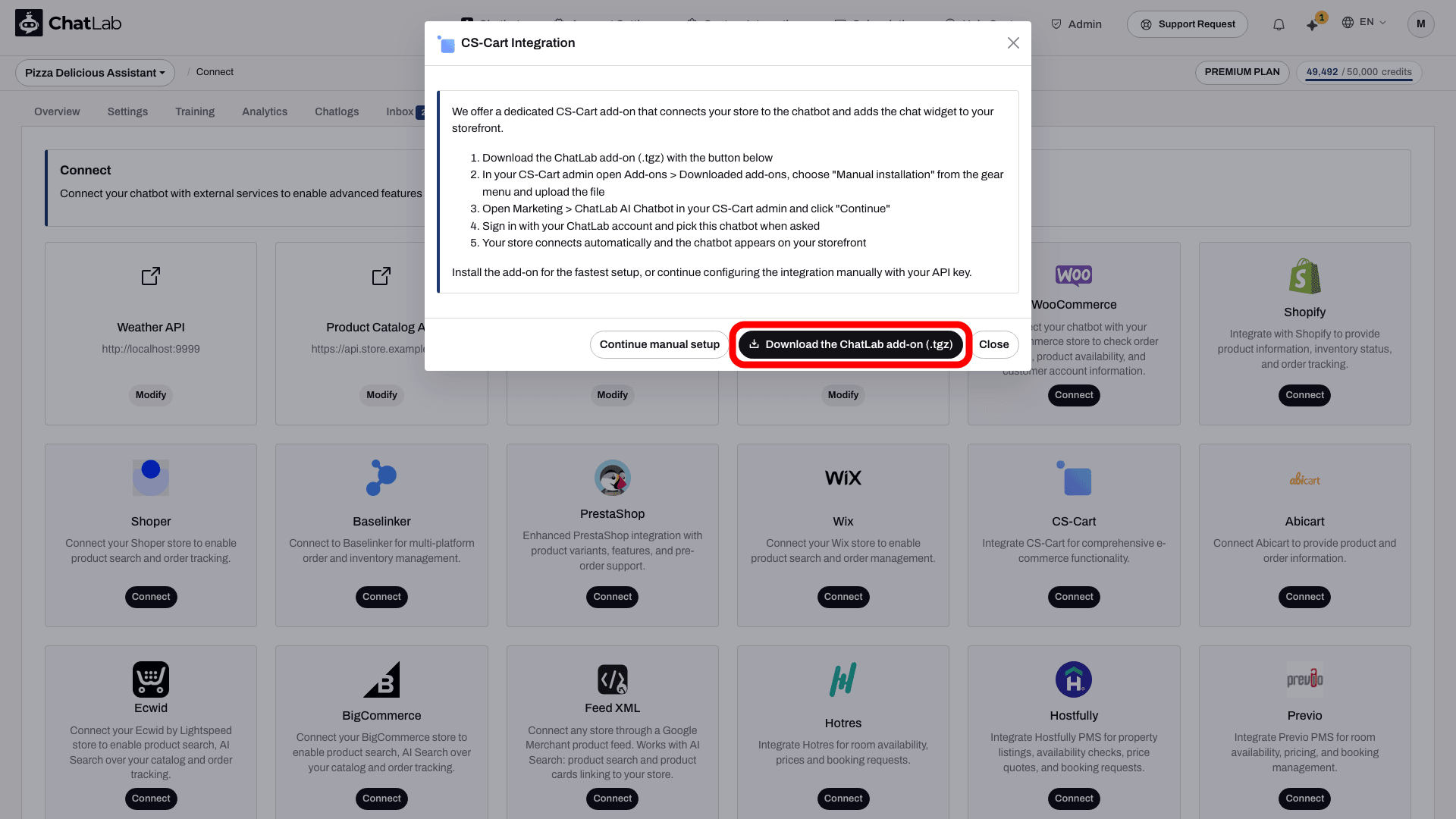
Установка модуля в CS-Cart
- Войдите в панель администратора CS-Cart.
- Перейдите в раздел Модули > Загруженные модули (Add-ons > Downloaded add-ons).
- Откройте меню с иконкой шестеренки и выберите Ручная установка (Manual installation).
- Загрузите скачанный файл
chatlab.tgz. CS-Cart выполнит установку модуля.
Подключение магазина
- В панели администратора CS-Cart перейдите в раздел Маркетинг > ChatLab AI Chatbot (Marketing > ChatLab AI Chatbot).
- Нажмите кнопку Continue (Продолжить). В новой вкладке браузера откроется ChatLab.
- Войдите в свой аккаунт ChatLab (или зарегистрируйтесь) и при появлении запроса укажите чат-бота для этого магазина.
- Вы автоматически вернетесь обратно в CS-Cart. На странице появится сообщение ChatLab is connected (ChatLab подключен), данные вашей учетной записи ChatLab, имя бота и блок Live preview (Предпросмотр) чат-бота.
- Откройте витрину магазина и отправьте тестовое сообщение. Чтобы проверить получение данных из магазина, найдите какой-нибудь товар и запросите статус заказа, который можно сверить в панели управления.
Если вы начали процесс из мастера настройки ChatLab, вернитесь на соответствующую вкладку браузера. Там будет отображаться статус Waiting for the connection... (Ожидание подключения...), после чего мастер автоматически перейдет к следующему шагу сразу после привязки магазина.
Если CS-Cart выдает ошибку о том, что запрос на подключение недействителен или срок его действия истек, значит, сессия CS-Cart завершилась во время авторизации в ChatLab. Снова откройте Маркетинг > ChatLab AI Chatbot и нажмите Continue еще раз.
Что настраивает модуль
- Связь с магазином - модуль создает в магазине отдельного API-пользователя только для чтения. Пользователь включается в группу ChatLab API и имеет доступ исключительно к просмотру каталога, заказов, языков и статусов заказов. Ваш собственный ключ API администратора не изменяется. Поиск товаров и получение данных по заказам включаются для чат-бота автоматически.
- Виджет чата - виджет добавляется на все страницы витрины без вставки кода вручную. Если ваш магазин запрашивает согласие на обработку файлов cookie через стандартный модуль CS-Cart GDPR, виджет регистрируется в нем как функциональный сервис и учитывает выбор каждого посетителя.
- Язык каталога - начиная с версии 1.0.2, модуль передает основной язык витрины, поэтому чат-бот считывает названия, описания и категории товаров именно на том языке, который видят ваши покупатели. В ChatLab он отображается как Shop Language (Язык магазина) в окне CS-Cart Integration. Язык, ранее заданный вами вручную для этого магазина, сохраняется.
- Валюта магазина - начиная с версии 1.0.2, модуль также сообщает основную валюту магазина, что обеспечивает правильное отображение цен в чате. В ChatLab она отображается как Shop currency (Валюта магазина) в том же окне с пометкой Sent by the ChatLab add-on (Передано модулем ChatLab). Валюта, заданная вручную, не перезаписывается.
Чтобы проверить эти параметры в ChatLab, выберите нужного чат-бота, перейдите на вкладку Connect и нажмите Modify (Изменить) на плитке CS-Cart. Если для чат-бота активен AI Search, индексация каталога начнется автоматически сразу после подключения магазина.
Интеграция с магазином CS-Cart относится к премиум-функциям. Если ваш тариф ее не поддерживает, модуль все равно разместит виджет чата на витрине, но функции поиска товаров и проверки заказов останутся отключенными до обновления тарифного плана.
Если вы ранее вручную вставляли код виджета ChatLab в тему оформления, посетители увидят два виджета чата одновременно. На странице модуля появится предупреждение A ChatLab widget is already on your storefront (Виджет ChatLab уже добавлен на витрину). Удалите старый код из темы или снимите флажок Show the chat widget on the storefront (Показывать виджет чата на витрине) в блоке Storefront widget (Виджет на витрине) и нажмите Save (Сохранить).
Обновление с более ранней версии
Версии старше 1.0.2 не передавали язык каталога и валюту магазина. Инструкция по обновлению:
- Скачайте свежую версию модуля из ChatLab, как описано выше.
- В панели администратора CS-Cart перейдите в раздел Модули > Загруженные модули, выберите Ручная установка в меню шестеренки, загрузите новый архив
chatlab.tgzи нажмите Загрузить и установить (Upload & install). - CS-Cart обнаружит, что модуль уже установлен, и предложит варианты замены. Выберите Безопасный способ (Use the safe way): CS-Cart удалит старую версию и установит новую. При этом настройки модуля в CS-Cart сбросятся, и магазин отключится от сервиса.
- Перейдите в Маркетинг > ChatLab AI Chatbot, нажмите Continue, авторизуйтесь в ChatLab и выберите того же чат-бота. На этом этапе модуль автоматически передаст язык каталога и валюту магазина.
Ваш аккаунт ChatLab, сам чат-бот и история диалогов сохраняются при переподключении. Вместо переподключения вы также можете вручную указать Shop Language и валюту в окне CS-Cart Integration в панели ChatLab.
Отключение виджета, разрыв связи или удаление модуля
- Скрыть только виджет - в разделе Маркетинг > ChatLab AI Chatbot снимите флажок Show the chat widget on the storefront и нажмите Save. Связь с магазином останется активной.
- Отключить магазин - на этой же странице нажмите кнопку Disconnect (Отключить) и подтвердите действие. Чат-бот перестанет отображаться на витрине, интеграция с магазином для бота деактивируется, а ключ API служебного пользователя аннулируется. Ваш аккаунт ChatLab и настройки чат-бота останутся без изменений в ChatLab.
- Удалить модуль - удалите ChatLab в списке Модули > Загруженные модули. При этом из магазина также удалится созданный API-пользователь и его группа.
- Отключить магазин на стороне ChatLab - перейдите на вкладку Connect, нажмите Modify на плитке CS-Cart и выберите Disconnect. Это отключит поиск товаров и проверку заказов только со стороны ChatLab. Чтобы виджет также исчез с витрины, выполните отключение в панели CS-Cart.
Альтернатива: подключение с помощью ключа API
Если вы не можете или не хотите ставить модуль, подключите магазин вручную с помощью ключа API CS-Cart, выполнив шаги 1-3 ниже. Не настраивайте ручное подключение, если магазин уже связан через модуль. При ручном способе виджет не появится на витрине автоматически - добавьте его самостоятельно, как описано в разделе Установка чат-бота в магазин CS-Cart в конце этой статьи.
Шаг 1: Включение доступа к API в CS-Cart
- Войдите в панель администратора CS-Cart.
- Перейдите в Покупатели > Администраторы (Customers > Administrators).
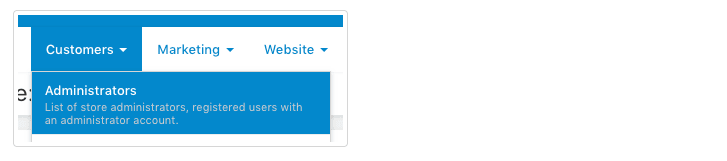
- Нажмите на учетную запись администратора, которая будет использоваться для подключения через API.
- Перейдите на вкладку Доступ к API (API access).
- Отметьте пункт "Да, разрешить этому пользователю использовать API" ("Yes, allow this user to use the API").
- Нажмите Сохранить (Save).
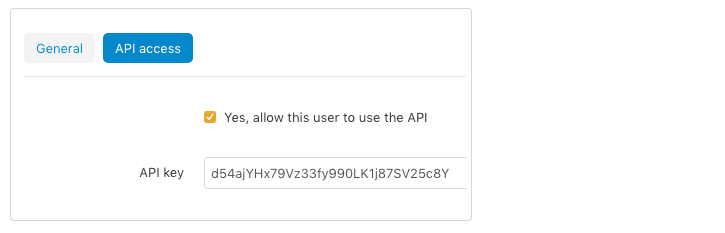
- Скопируйте отобразившийся Ключ API (API key) и сохраните его в надежном месте.
- Запишите адрес электронной почты, привязанный к этой учетной записи администратора.
Шаг 2: Подключение CS-Cart в ChatLab
- Авторизуйтесь в ChatLab и выберите своего чат-бота.
- Перейдите на вкладку Connect и нажмите Connect на плитке CS-Cart.
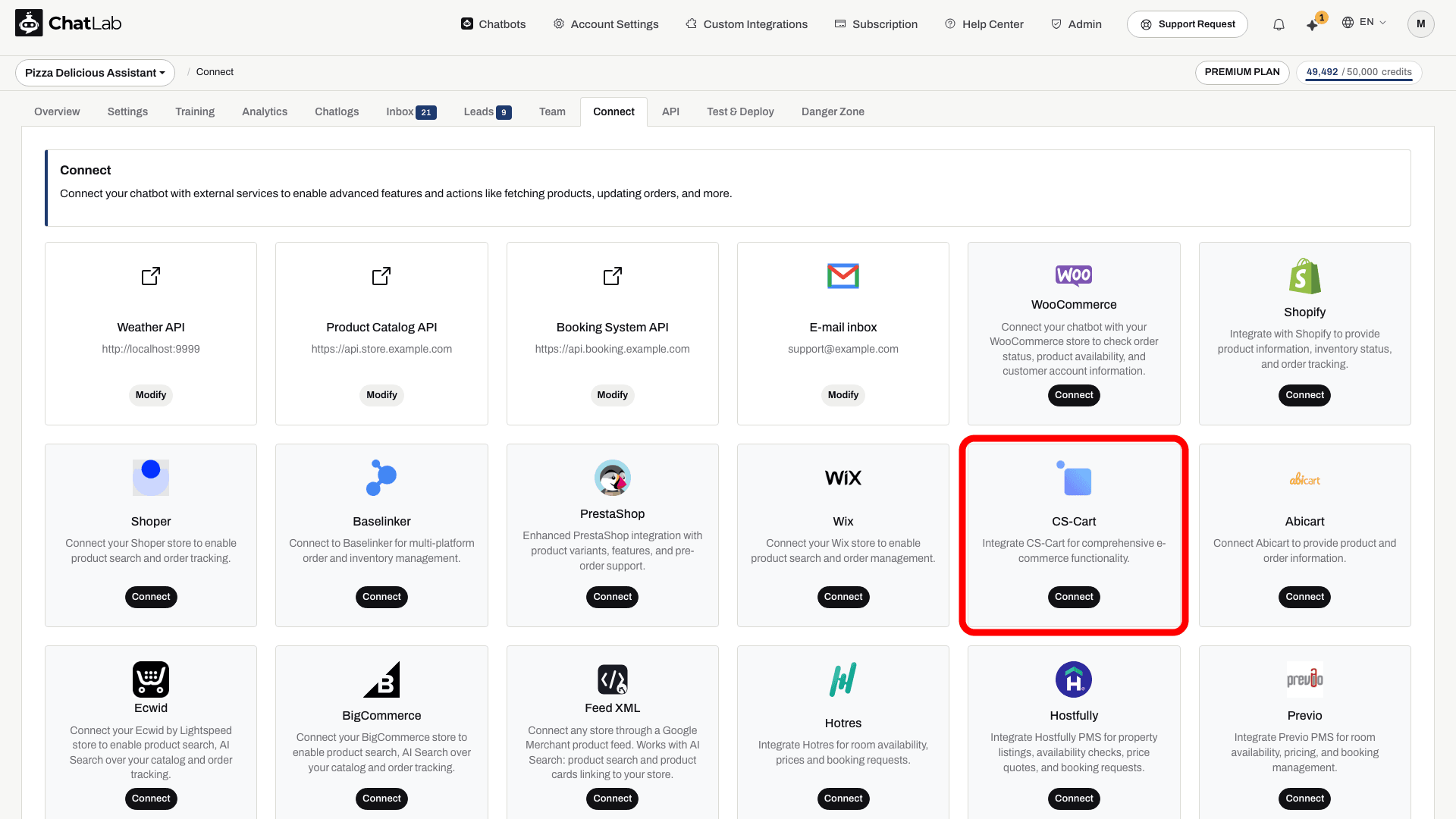
- В окне CS-Cart Integration сначала будет предложено установить модуль. Нажмите Continue manual setup (Продолжить ручную настройку), чтобы открыть форму параметров.
- Введите ваш API Key (из шага 1).
- Введите CS-Cart Account Email (электронную почту администратора с доступом к API).
- Введите адрес магазина в поле CS-Cart Shop URL (например,
https://yourstore.com). - В пункте Shop Language нажмите Load languages (Загрузить языки) и выберите язык вашего товарного каталога. Это обязательный шаг, если магазин мультиязычный. Названия, описания и категории товаров запрашиваются из магазина на этом языке, а его смена в будущем вызовет полную переиндексацию каталога.
Вы также можете настроить параметры поиска:
- Searchable fields (Поля для поиска) - выберите, по каким полям бот будет искать товары (CS-Cart Product name, CS-Cart Short description, CS-Cart Full description, CS-Cart Keywords).
- Number of search results (Количество результатов) - сколько товаров возвращать в ответе на запрос (по умолчанию: 5).
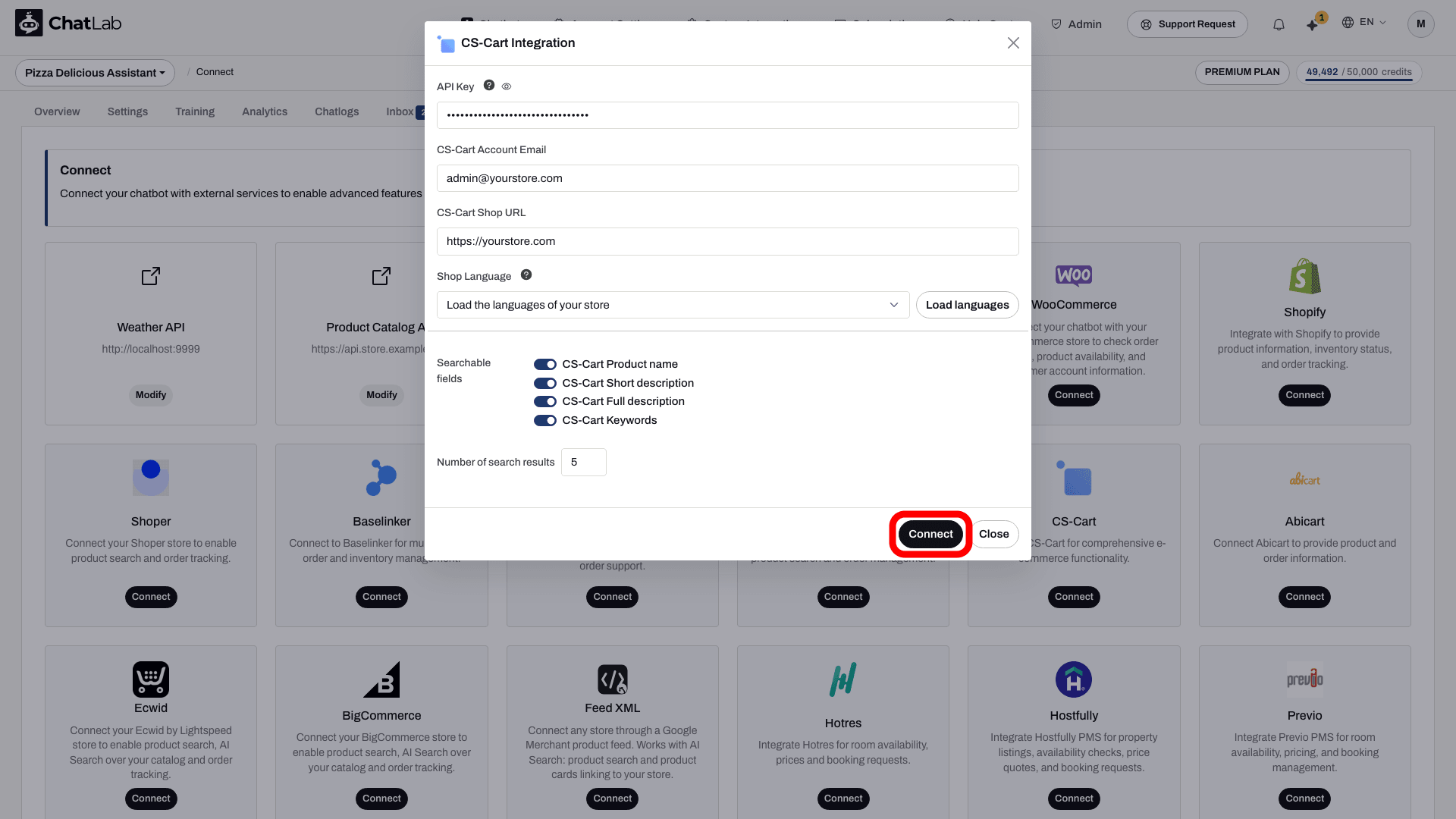
- Нажмите Connect.
После успешного подключения появится подтверждающее сообщение с предложением настроить действия ИИ. Если позже снова открыть это окно по кнопке Modify, в нем появится строка Shop currency с валютой, полученной из вашего магазина. Если она не определилась или указана неверно, нажмите Set the currency manually (Задать валюту вручную) и введите трехбуквенный код валюты, например EUR.
Шаг 3: Настройка действий CS-Cart
После привязки магазина включите и настройте нужные действия ИИ. Откройте раздел Settings > Actions (Настройки > Действия) и отфильтруйте список по платформе CsCart.
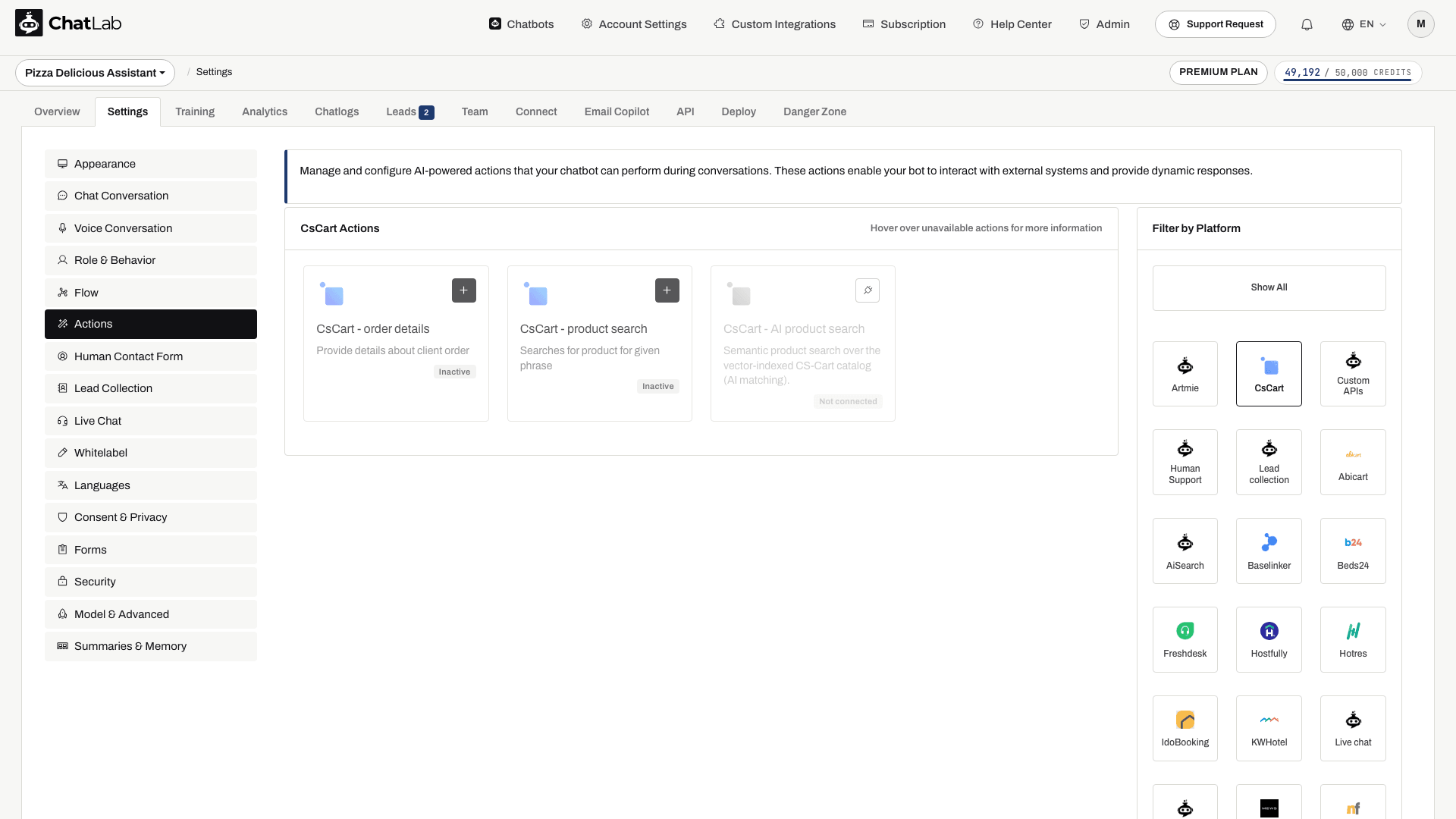
Стандартные действия включают:
- CsCart - product search - дает боту возможность искать товары в вашем каталоге.
- CsCart - order details - позволяет боту запрашивать данные по заказам.
При подключении стандартные действия активируются автоматически. Проверьте их статус и выключите те, которые не должны быть доступны покупателям. Чтобы отредактировать действие, откройте его и используйте кнопки Enable (Включить) или Update (Обновить). Вы также можете изменить метку действия (action label - сообщение, которое пользователь видит во время обработки запроса) и инструкции, определяющие правила работы ИИ с этим действием.
AI Search для CS-Cart: каталог, переиндексация и настройки
На тарифах E-commerce или на тарифе Universal с подключенным пакетом AI Search функция AI Search активируется автоматически и заменяет живой поиск по магазину. Индексация запускается сама сразу после успешного подключения магазина.
- Проверка каталога - откройте Training > E-commerce catalog (Обучение > Каталог e-commerce) и проверьте вкладки Products (Товары) и Categories (Категории). На вкладке Shop > Products отображается панель Product catalog и блок AI Search packs on this chatbot (Пакеты AI Search для этого чат-бота).
- Расписание переиндексации - настройте опцию Schedule auto-retrain (Расписание автопереобучения) в разделе Training > E-commerce catalog. Переиндексация может выполняться вплоть до ежедневного режима; она доступна на всех планах линейки E-commerce и с любым пакетом товаров. Кнопки Train now (Обучить сейчас) или Retrain (Переобучить) запускают процесс вручную по требованию. Обновления происходят инкрементально: неизмененные товары пропускаются, а удаленные позиции стираются из индекса.
- Настройка действия - в разделе Settings > Actions откройте действие CsCart - AI product search. В нем доступны параметры Include product card (Добавлять карточку товара), Products in stock only (Только товары в наличии) и Number of products to return (Количество возвращаемых товаров).
- Показ карточек товаров - включите опцию Enable Offer Cards в разделе Settings > Model & Advanced. Подробнее см. в статье Offer Cards.
Если размер каталога превышает лимит по товарам, индексация остановится по достижении порога, а владельцу чат-бота будет отправлено письмо. Настройки действия живого поиска, описанные выше, не всегда распространяются на AI Search.
Тестирование интеграции
После включения действий перейдите в раздел Test & Deploy и отправьте запросы:
- «Покажи перчатки для тренировок» (проверка поиска товаров)
- «Какой статус у моего заказа 12345?» (проверка данных по заказу; укажите соответствующий email, к которому привязан заказ, для подтверждения прав доступа)
Убедитесь, что ответы бота соответствуют данным из магазина CS-Cart.
Рекомендации по настройке поиска
- Включите поля Product name (Название) и Short description (Краткое описание) для оптимального соотношения скорости и точности поиска.
- Подключите Keywords (Ключевые слова), если для товаров заполнены подробные метаданные.
- Поле Full description (Полное описание) имеет смысл включать только тогда, когда короткие поля не дают нужного результата, так как это может замедлить поиск.
- Начните с вывода 5 результатов на один запрос и скорректируйте это число в зависимости от масштаба вашего каталога.
Установка чат-бота в интернет-магазин CS-Cart
Если вы подключились с помощью модуля (add-on), пропустите этот раздел - виджет уже находится на вашей витрине. Если вы подключились с помощью API-ключа, добавьте виджет чата на витрину CS-Cart самостоятельно:
- В ChatLab перейдите на вкладку Test & Deploy (Тестирование и развертывание) для вашего чат-бота
- Разверните раздел Online store platforms (Платформы интернет-магазинов), нажмите CS-Cart и откройте вкладку Manual Installation (Ручная установка)
- Нажмите Copy to clipboard (Скопировать в буфер обмена), чтобы скопировать фрагмент кода
- В панели администратора CS-Cart перейдите в раздел Design > Layouts (Дизайн > Макеты)
- Добавьте HTML block (HTML-блок) в макет по умолчанию и вставьте фрагмент кода виджета на вкладку Content (Содержимое)
- Сохраните изменения блока и макета. Проверьте страницы с отдельными макетами, например оформление заказа, а также все языковые версии витрины
Если вы используете HTML-блок с поддержкой Smarty, заключите фрагмент кода в теги {literal} и {/literal}. См. инструкции CS-Cart по добавлению пользовательского кода. Откройте опубликованную витрину и проверьте работу виджета на компьютерах и мобильных устройствах.
Этот код только отображает виджет чата. Поиск товаров и статус заказов работают благодаря интеграции с магазином: через модуль или подключение по API-ключу на вкладке Connect (Подключение).