Подключите чат-бота ChatLab к вашему магазину Abicart, чтобы предоставить клиентам доступ к информации о товарах и отслеживанию заказов в реальном времени прямо в чате.
Пример диалога
Проверить заказ
Требуется подключенный магазин и включенное действие для работы с заказами. Доступные поля зависят от интеграции. Совпадение адреса эл. почты не является подтверждением личности.

Посетитель: Где мой заказ?
Запустите пример или прочитайте его ниже. Реальные данные клиентов не используются.Клиент спрашивает о существующем заказе.
Воспроизведение приостанавливается, когда пример пропадает с экрана. Это симуляция, а не живой чат. Элементы управления виджетом во время воспроизведения неинтерактивны.Прочитать пример полностью
- Клиент спрашивает о существующем заказе.
Посетитель: Где мой заказ?
- По умолчанию для поиска требуются оба идентификатора.
Ассистент: Пожалуйста, укажите номер заказа и адрес эл. почты, использованный при оформлении.
- В этом примере используются вымышленные данные.
Посетитель: 41982, anna@example.com
- Действие отправляет запрос в подключенный магазин.
Проверяю заказ 41982...
- Сообщайте только те данные, которые вернул магазин.
Ассистент: Заказ 41982 отмечен как отправленный. Служба доставки - DPD. Статус доставки можно отслеживать на странице трекинга.
Этот пример показывает, как выглядит взаимодействие с точки зрения клиента. Доступные действия и возвращаемые сведения зависят от этой интеграции и ваших настроек.
Перед началом работы
Сначала создайте или выберите чат-бота. Вам потребуются права на управление его интеграциями и доступ к настройкам подключения во внешней учетной записи. Если на плитке Connect отображается предложение сменить тариф или связаться с поддержкой, убедитесь, что ваша подписка включает эту интеграцию. Храните учетные данные API в секрете; никогда не вставляйте их в код виджета для сайта.
Важно: рекомендации для e-commerce
После завершения настройки интеграции ознакомьтесь с подробным руководством по оптимизации чат-бота для интернет-торговли: Как настроить ChatLab для вашего e-commerce магазина
Что дает интеграция
Поиск товаров - клиенты могут искать товары по вашему каталогу Abicart, вводя поисковый запрос. Чат-бот возвращает подходящие позиции со следующими данными:
- Название и описание товара
- Цена в настроенной вами валюте
- Артикул (SKU) и номер товара
- Изображение товара и прямая ссылка на ваш магазин
Информация о заказе - клиенты могут проверить статус заказа, указав его идентификатор и адрес электронной почты. Интеграция сопоставляет введенный email с данными в заказе, однако это не является полноценной верификацией почты или авторизацией клиента. Оставьте это действие отключенным, если такой уровень доступа не подходит для вашего магазина. Чат-бот возвращает:
- Статус оплаты и доставки
- Общую сумму заказа и валюту
- Заказанные позиции с названиями, количеством, ценами и выбранными вариантами
- Информацию о доставке со ссылкой для отслеживания
- Адрес доставки
Шаг 1. Получите учетные данные Abicart API
Для подключения магазина Abicart к ChatLab вам понадобятся:
- API Key - ваш ключ аутентификации Abicart API
- Webshop ID - уникальный числовой идентификатор вашего интернет-магазина в Abicart
Обратитесь в службу поддержки Abicart или найдите эти данные в панели управления Abicart.
Шаг 2. Подключите Abicart в ChatLab
- Войдите в ChatLab и выберите своего бота
- Перейдите на вкладку Connect (Подключение)
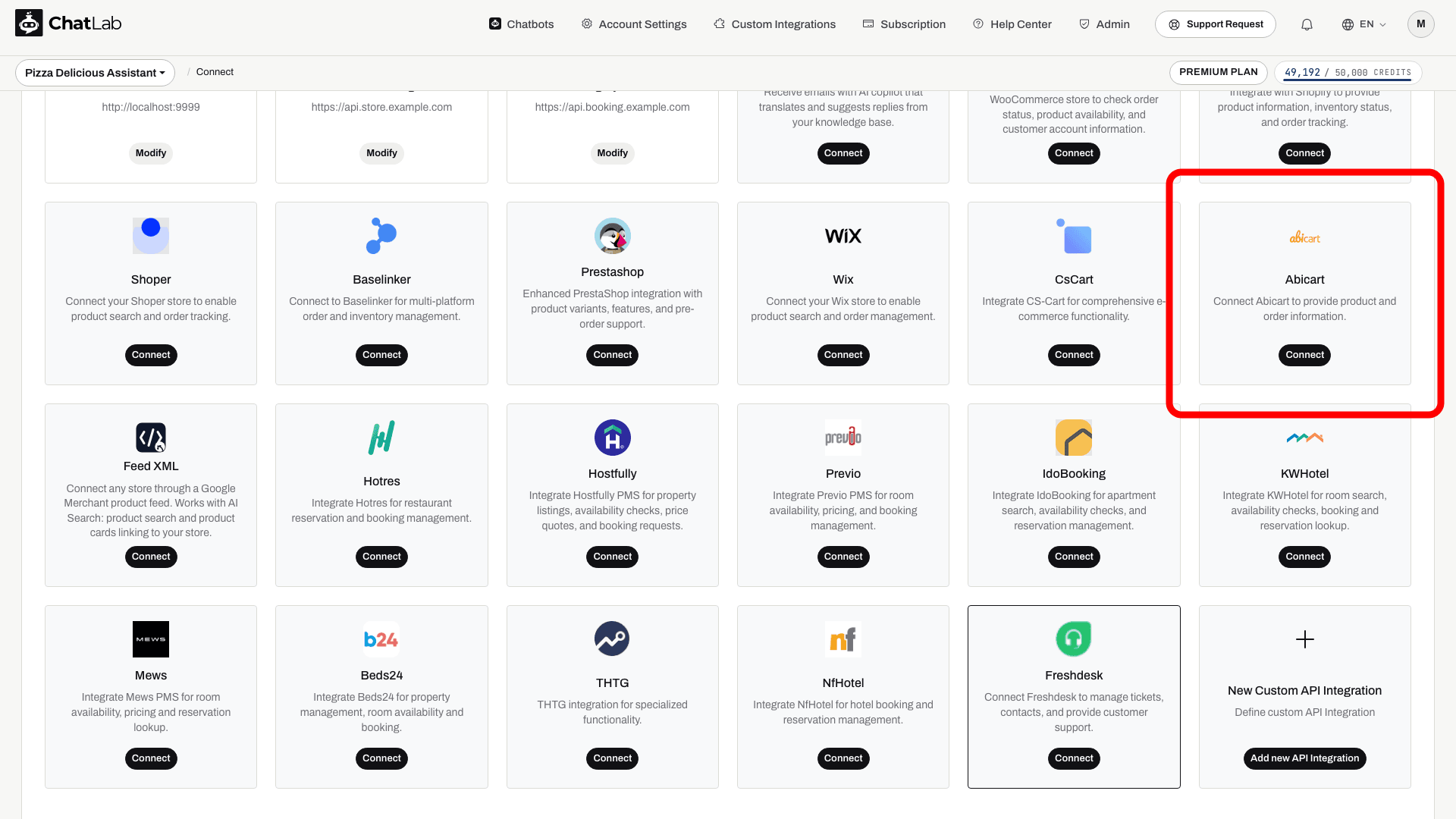
- Нажмите кнопку Connect (Подключить) на плитке Abicart
- Заполните обязательные поля:
- API Key - ваш ключ аутентификации Abicart API
- Webshop ID - идентификатор вашего магазина Abicart
- Language code - двухбуквенный код в нижнем регистре (например, "en", "sv", "de"), определяющий язык информации о товарах из вашего магазина
- Currency code - трехбуквенный код в верхнем регистре (например, "EUR", "SEK", "USD"), задающий валюту для отображения цен товаров
- Number of products to return - количество товаров в результатах поиска (1-20; по умолчанию: 5)
- Нажмите Verify (Проверить), чтобы протестировать подключение к вашему магазину Abicart
- Если проверка прошла успешно, нажмите Connect (Подключить) для сохранения настроек
Если проверка завершилась ошибкой, проверьте учетные данные API. В случае ввода неверного кода в сообщении об ошибке будут показаны доступные языки или валюты.
Шаг 3. Настройте действия Abicart
После подключения включите и настройте доступные действия ИИ. Перейдите в раздел Settings > Actions (Настройки > Действия) и отфильтруйте список по платформе Abicart.
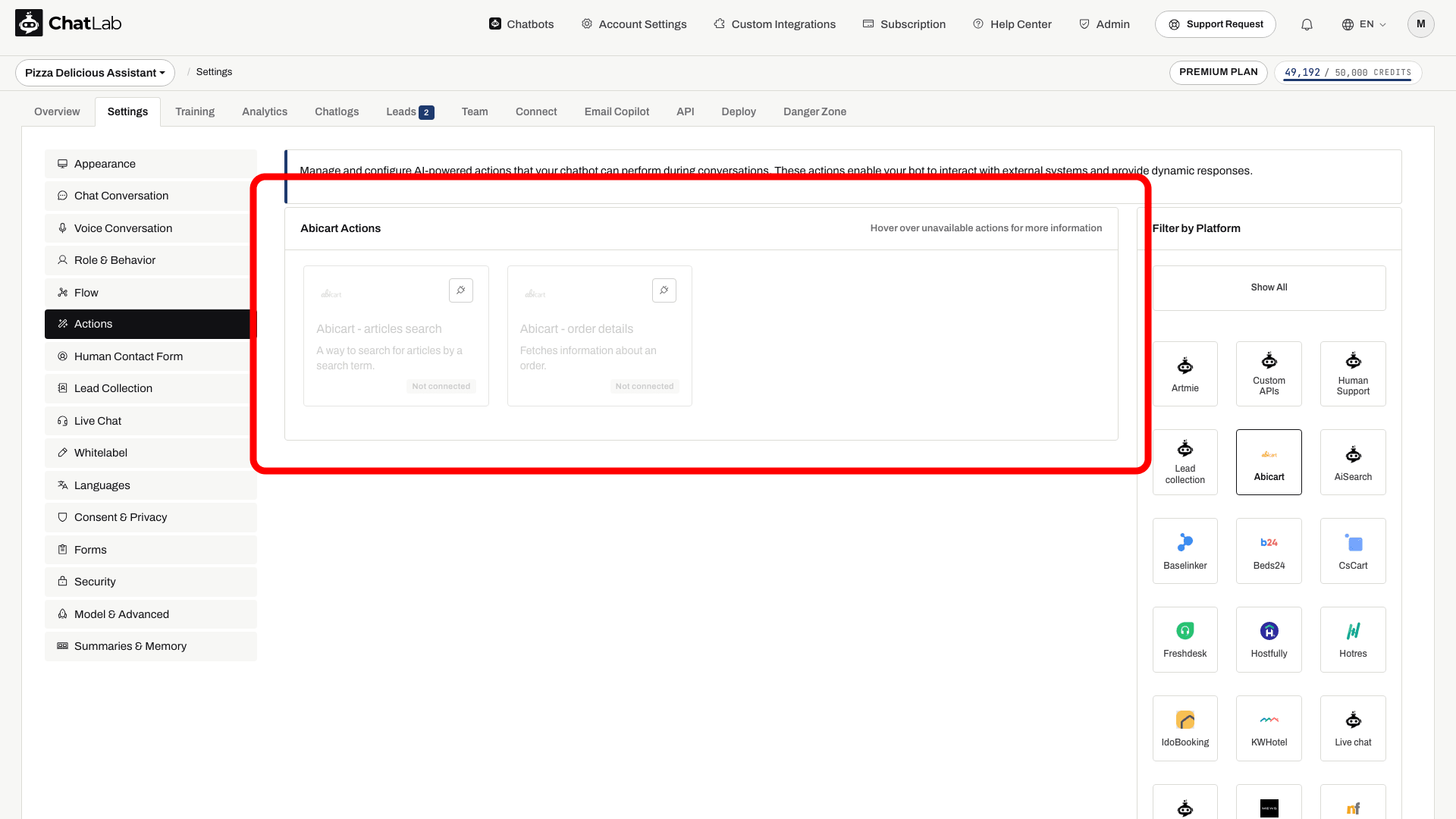
Доступны два действия:
- Abicart - articles search - позволяет чат-боту искать товары в вашем магазине Abicart
- Abicart - order details - позволяет чат-боту получать информацию о заказах для клиентов
Эти действия включаются при настройке подключения. Проверьте их статус и отключите те, которые вы не планируете использовать. Откройте действие для редактирования, затем используйте кнопку Enable (Включить) или Update (Обновить) в диалоговом окне. Вы также можете изменить название действия (сообщение, которое видят пользователи во время его выполнения) и инструкции, определяющие, как именно ИИ использует каждое действие.
Оба действия можно активировать независимо друг от друга - вы можете включить только поиск товаров, только проверку заказов или оба варианта в зависимости от ваших задач.
Проверьте перед публикацией
Откройте Test & Deploy (Тестирование и развертывание) и отправьте запрос о товаре на настроенном вами языке. Сверьте цену, валюту, изображение и целевую ссылку с данными в Abicart. Если поиск заказов включен, используйте номер заказа и адрес электронной почты, к которым у вас есть доступ, и проверьте результат. Установите виджет через Test & Deploy, когда ответы будут готовы.