Beds24 - это облачная система управления объектами размещения (PMS), менеджер каналов (channel manager) и модуль бронирования, используемые отелями, гостевыми домами и объектами посуточной аренды. Подключение этой системы к ChatLab позволяет вашему чат-боту отвечать на вопросы о номерах, датах и ценах на основе актуальных данных из Beds24, а не статического текста, который приходится постоянно обновлять вручную.
Примечание. Для работы с Beds24 требуется соответствующая функция интеграции. Если ваш тарифный план не включает ее, при нажатии на карточку Beds24 вместо формы подключения появится короткое уведомление со ссылкой для связи с нами.
Пример диалога
От дат поездки до предложений номеров
Требуется поддерживаемая интеграция для гостиниц и включенное действие проверки доступности. Предложение или запрос не подтверждают бронирование.

Посетитель: Номер для двоих взрослых с 14 по 16 августа.
Запустите пример или прочитайте его ниже. Реальные данные клиентов не используются.Сбор требований к проживанию.
Воспроизведение приостанавливается, когда пример пропадает с экрана. Это симуляция, а не живой чат. Элементы управления виджетом во время воспроизведения неинтерактивны.Прочитать пример полностью
- Сбор требований к проживанию.
Посетитель: Номер для двоих взрослых с 14 по 16 августа.
- Уточнение недостающих данных о датах перед поиском.
Ассистент: В каком году планируется проживание?
- Гость указывает год.
Посетитель: 2027.
- Запрос к подключенной системе бронирования.
Проверяем наличие свободных номеров...
- Отображение найденных предложений для выбранных дат.
Двухместный номер с видом на море, €280 / stay. Пример предложения для двоих взрослых на две ночи.
- Продолжайте бронирование способом, поддерживаемым вашей интеграцией.
Ассистент: Проверьте итоговую цену и условия на странице бронирования. В этой демонстрации бронирование не выполнялось.
Этот пример показывает сценарий взаимодействия со стороны клиента. Доступные действия и возвращаемая информация зависят от этой интеграции и вашей конфигурации.
Что дает интеграция
После подключения чат-бот получает три действия для работы с номерами и доступностью, которые включаются автоматически, а также три необязательных действия для бронирования - они отключены, пока вы не включите их вручную. Отдельное действие AI room search (поиск номеров с помощью ИИ) доступно, если у чат-бота включена соответствующая функция подбора номеров.
Номера и доступность
Beds24 - get properties (получить объекты) - выводит список всех номеров и категорий номеров в вашем объекте размещения. Для каждого варианта чат-бот может показать название, описание, фото, максимальное число взрослых и детей, а также начальную цену.
Beds24 - find available rooms (найти свободные номера) - посетитель указывает диапазон дат и количество гостей, а чат-бот отображает номера, свободные на эти даты, вместе с ценами и, если настроено, ссылкой на бронирование для каждого номера.
Beds24 - check room availability (проверить доступность номера) - посетитель спрашивает о конкретном номере. Чат-бот находит номер по идентификатору Beds24 room id или по названию, после чего сообщает о доступности и стоимости на указанные даты, а также дает ссылку на бронирование.
Даты распознаются из естественной речи, поэтому посетителю не обязательно придерживаться строгого формата: можно написать просто "в следующие выходные" или "12-15 июня".
Цены берутся из предложений Beds24 на запрошенные даты. Чат-бот указывает общую стоимость за весь период проживания, суммируя все ночи, и рядом выводит количество ночей. Это не посуточный тариф.
Бронирования (необязательно)
Эти три действия по умолчанию выключены. Для них требуется код приглашения (invite code) с доступом к bookings и bookings-personal, как описано ниже в разделе Перед началом работы.
Beds24 - create reservation (создать бронирование) - чат-бот проверяет доступность и актуальную стоимость для выбранного номера и дат, запрашивает у гостя имя, фамилию, адрес электронной почты и номер телефона, а затем отправляет запрос на бронирование в Beds24. Запрос появляется в Beds24 со статусом Request (Запрос), где вы подтверждаете его вручную. Чат-бот сообщает гостю, что заявка ожидает подтверждения со стороны объекта размещения, и ни в коем случае не называет ее подтвержденной. Все пожелания гостя заносятся в комментарии к бронированию, а в примечаниях к бронированию появляется строка о том, что заявка создана чат-ботом ChatLab, со ссылкой на диалог.
Beds24 - get reservation (получить информацию о бронировании) - гость указывает номер бронирования и адрес электронной почты, использованный при оформлении, а чат-бот сообщает статус, даты, категорию номера, количество гостей и общую стоимость. Если номер бронирования и адрес электронной почты не совпадают с данными бронирования, чат-бот просит гостя перепроверить информацию и ничего не раскрывает.
Beds24 - add note to reservation (добавить примечание к бронированию) - гость указывает номер бронирования и электронную почту из брони, после чего чат-бот добавляет пожелание гостя (например, поздний заезд или детскую кроватку) в примечания к бронированию в Beds24, указывая дату, время и ссылку на диалог. Существующие примечания сохраняются.
Действия с бронированиями имеют доступ только к тем бронированиям, которые относятся к подключенному к этому чат-боту объекту размещения.
Перед началом работы
Вам понадобится чат-бот, к которому будет подключена интеграция. Если вы еще не создали его, сначала ознакомьтесь с руководством Как создать первого чат-бота в ChatLab.
Затем подготовьте два значения из Beds24:
-
Invite code (код приглашения) - в панели управления Beds24 перейдите в Settings > Marketplace > API и сгенерируйте код приглашения с доступом к properties (объектам) и inventory (номерному фонду). Если вы планируете использовать действия по бронированию, также предоставьте доступ к bookings и bookings-personal. См. Аутентификация и области доступа API Beds24.
Код приглашения действует только один раз. После его использования, даже в случае неудавшейся попытки подключения, он становится недействительным, поэтому создавайте новый код для каждой новой попытки.
-
Property ID - идентификатор объекта, по которому чат-бот должен отвечать на вопросы.
При необходимости подготовьте третье значение:
-
Booking URL format (формат URL бронирования) - адрес вашей собственной страницы бронирования с плейсхолдерами, которые ChatLab заполняет для каждого ответа:
{roomId}- идентификатор номера в Beds24{arrival}- дата заезда{departure}- дата выезда
Например:
https://yourdomain.com/book?room={roomId}&arrival={arrival}&departure={departure}Значение должно быть полным адресом, начинающимся с
http://илиhttps://. Если вы оставите это поле пустым или укажете что-то другое (например, просто "https"), чат-бот по-прежнему будет отвечать о наличии мест и ценах, но не предоставит ссылку на бронирование и не станет ее придумывать.
Шаг 1: Подключение Beds24
- Выберите своего чат-бота и перейдите на вкладку Connect (Подключение).
- Нажмите на плитку Beds24.
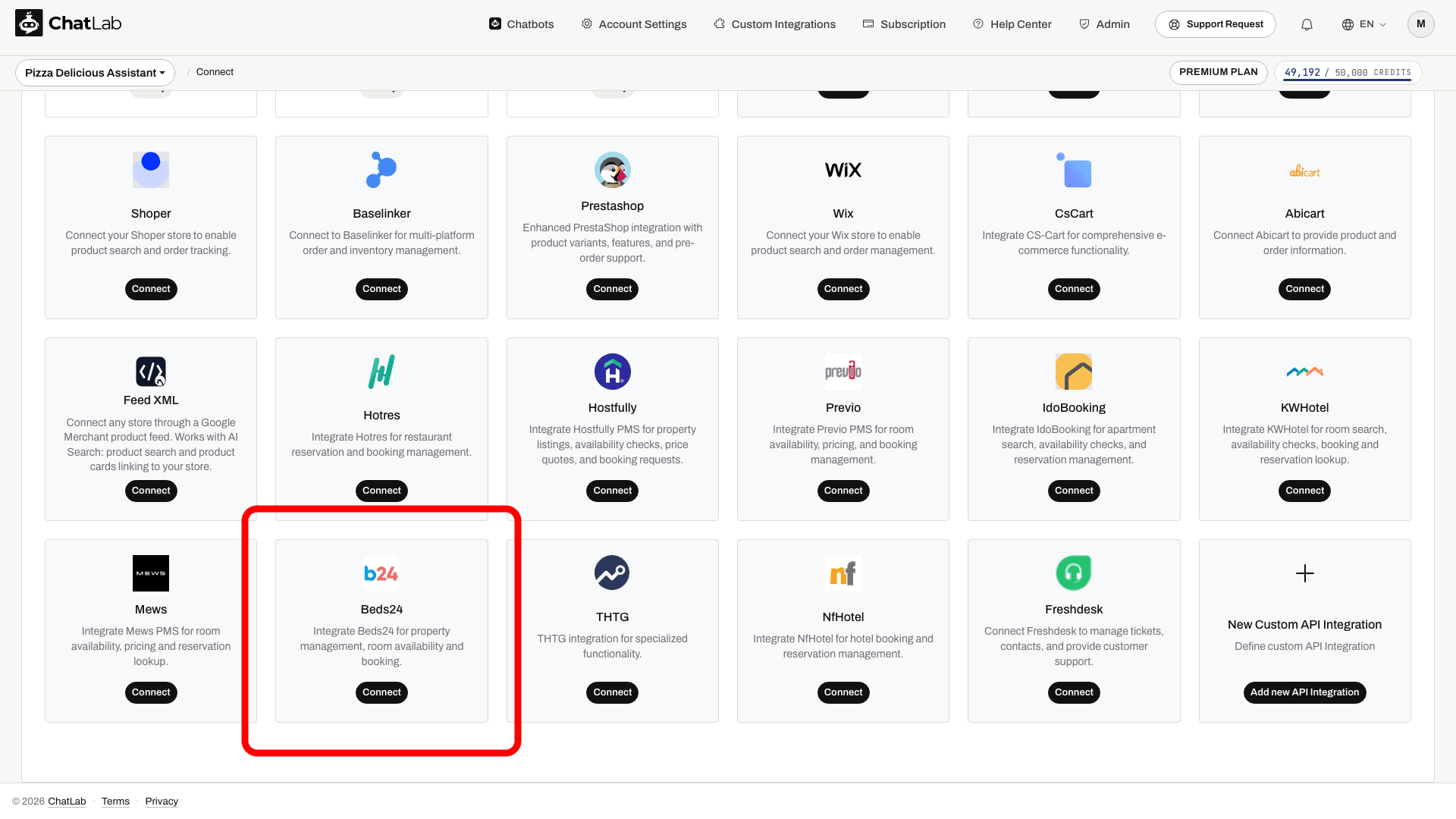
- Вставьте ваш Invite Code (код приглашения), введите Property ID (идентификатор объекта) и при необходимости Booking URL format (формат URL бронирования).
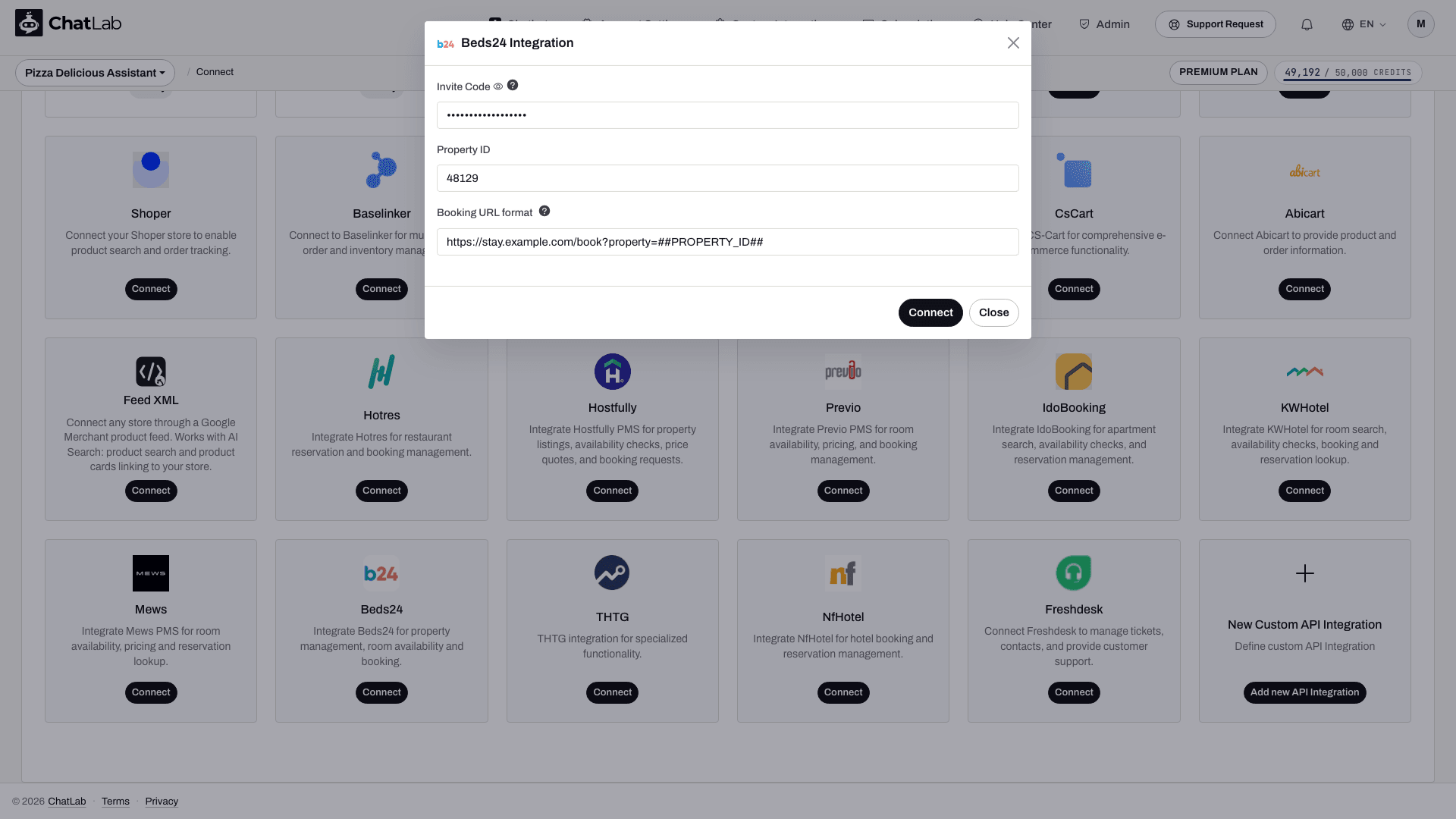
- Нажмите Connect (Подключить).
ChatLab обменивает код приглашения на токен доступа (access token) и токен обновления (refresh token), сохраняет их в настройках бота, а затем выполняет тестовый запрос к вашему объекту в Beds24. Если прочитать данные объекта не удается, интеграция отключается обратно и отображается ошибка, поэтому неработающее подключение никогда не остается включенным наполовину.
Если Beds24 не принимает код приглашения, форма сообщает об этом и очищает поле Invite Code. Чаще всего причина в том, что код уже был использован, возможно, при предыдущей попытке подключения. Сгенерируйте новый код приглашения в Beds24 в разделе Settings > Marketplace > API, вставьте его и снова нажмите Connect.
Код приглашения используется только на этом шаге. После подключения интеграции поле исчезает из формы, и для редактирования остаются доступны только Property ID и Booking URL format. ChatLab автоматически обновляет токен доступа с помощью токена обновления, пока сохраненные учетные данные остаются действительными. В случае их отзыва или истечения срока действия может потребоваться новый код приглашения.
Повторное подключение для добавления действий с бронированиями - уровень доступа, предоставленный коду приглашения, сохраняется за подключением. Если вы подключились с кодом, у которого нет доступа к бронированиям, действия с резервациями не смогут считывать бронирования: в таком случае чат-бот сообщит гостю, что команда все проверит, вместо того чтобы угадывать. Чтобы исправить это, отключите интеграцию, создайте новый код приглашения, включающий разрешения bookings и bookings-personal, и подключитесь снова.
Шаг 2: Проверьте действия Beds24
При подключении автоматически включаются три действия для работы с номерами и доступностью, поэтому чат-бот сразу готов отвечать на вопросы. Чтобы проверить или настроить их, перейдите в Settings > Actions (Настройки > Действия) и найдите группу Beds24 Actions (Действия Beds24). Вы также можете нажать Beds24 на панели Filter by Platform (Фильтр по платформе) справа, чтобы отобразить только эту группу.
Включены автоматически:
- Beds24 - get properties - стандартная метка действия: "Loading rooms..."
- Beds24 - find available rooms - стандартная метка действия: "Checking availability..."
- Beds24 - check room availability - стандартная метка действия: "Checking room..."
Отключены по умолчанию - включите их здесь, если вы хотите, чтобы чат-бот обрабатывал бронирования:
- Beds24 - create reservation - стандартная метка действия: "Preparing reservation..."
- Beds24 - get reservation - стандартная метка действия: "Checking reservation..."
- Beds24 - add note to reservation - стандартная метка действия: "Adding a note to the reservation..."
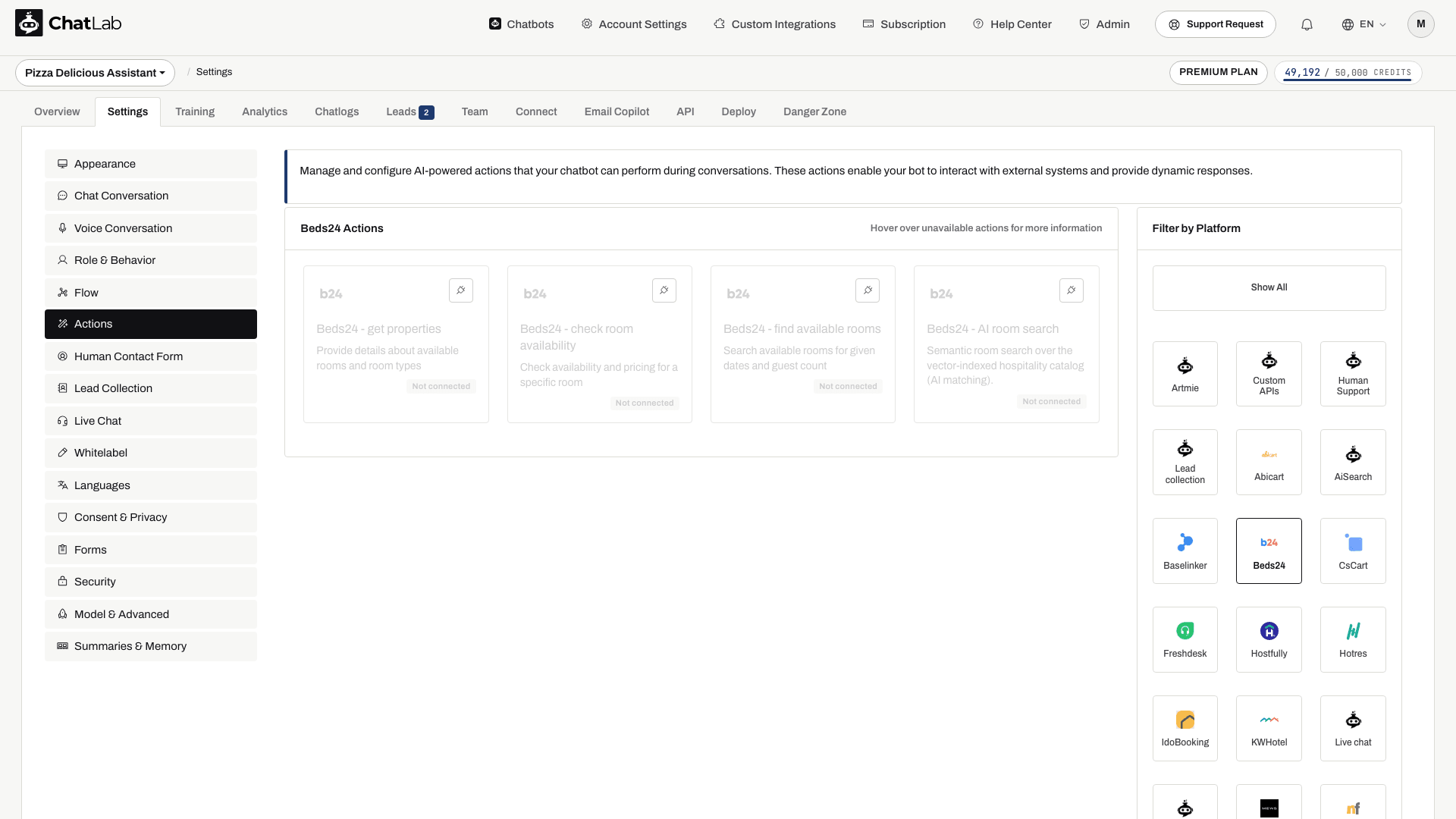
На скриншоте выше показана группа до подключения интеграции: действия отображаются в списке, но помечены как Not connected (Не подключено) и недоступны чат-боту. Действия для номеров и доступности включаются при подключении; действия для бронирования остаются выключенными, пока вы не включите их вручную. Поиск номеров с помощью ИИ зависит от вместимости номеров и автоиндексации каталога; его активация не гарантируется при каждом подключении.
Для каждого действия вы можете настроить:
- Action Label (Метка действия) - короткое сообщение, которое посетитель видит в чате во время выполнения действия.
- Instructions (Инструкции) - описание того, что делает действие, на основе которого ИИ решает, когда его вызывать.
- User Instructions (Пользовательские инструкции) - ваши собственные правила поверх базовых, например запрос количества гостей перед поиском или указание минимального срока проживания.
Вы также можете отключить отдельное действие, если оно вам не нужно. Например, можно оставить список номеров и поиск доступности включенными, но отключить проверку отдельного номера. Точно так же можно включить только некоторые действия бронирования, например поиск бронирования и добавление заметок без создания заявок на бронь.
Действие поиска доступности также имеет настройку количества результатов: от 1 до 10 номеров (по умолчанию 5). Она ограничивает возвращаемый список, поэтому ответ не обязательно содержит полный перечень абсолютно всех доступных номеров.
Шаг 3: Проверьте работу
Откройте Test & Deploy (Тестирование и развертывание), начните новый тестовый диалог и задайте вопросы, соответствующие каждому действию:
- «Какие у вас есть номера?» - запускает Beds24 - get properties
- «Что свободно с 12 по 15 июня в следующем году для 2 взрослых?» - запускает Beds24 - find available rooms
- «Свободен ли номер Deluxe Suite на следующие выходные?» - запускает Beds24 - check room availability
Убедитесь, что названия номеров совпадают с вашими данными в Beds24, каждая цена указана как общая стоимость за весь период с указанием количества ночей, а все ссылки на бронирование открывают вашу страницу бронирования с уже заполненными датами.
Если вы включили действия для бронирования, протестируйте и их:
- «Я хочу забронировать Deluxe Suite с 12 по 15 июня для 2 взрослых» - запускает Beds24 - create reservation. Перед отправкой запроса чат-бот запрашивает имя, фамилию, адрес электронной почты и номер телефона.
- «Можете проверить мое бронирование?» - запускает Beds24 - get reservation. Чат-бот запрашивает номер бронирования и адрес электронной почты, использованный при бронировании.
- «Пожалуйста, добавьте в мое бронирование, что мы приедем поздно вечером» - запускает Beds24 - add note to reservation.
Тестовый диалог отправляет реальный запрос на бронирование в Beds24. Откройте бронирование в Beds24, чтобы увидеть статус Request, пожелания гостя в комментариях и примечание чат-бота со ссылкой на диалог, после чего отмените или удалите тестовое бронирование там.
Управление интеграцией
Обновление настроек - откройте карточку Beds24 во вкладке Connect (Подключение), измените Property ID или формат Booking URL и сохраните изменения. Новый код приглашения для этого не требуется.
Отключение - откройте карточку Beds24 и нажмите Disconnect (Отключить). Действия Beds24 перестанут быть доступны чат-боту. Чтобы подключиться снова позже, сгенерируйте новый код приглашения в Beds24, так как исходный уже использован.
Обработка запросов на бронирование - запросы, отправленные чат-ботом, ожидают в Beds24 со статусом Request. Подтверждайте или отклоняйте их в Beds24 точно так же, как и любое другое бронирование; контактные данные гостя сохраняются вместе с бронированием.
Советы
- Продолжайте обучать своего бота на материалах вашего сайта. Действия Beds24 охватывают номера, даты и цены; все остальное, о чем спрашивает гость (завтрак, парковка, часы заезда, домашние животные), берется из вашей базы знаний. См. Training your chatbot - basics and limits (Обучение чат-бота - основы и ограничения).
- Добавьте правила бронирования, такие как минимальный срок проживания или правила внесения депозита, в пользовательские инструкции действия, чтобы чат-бот упоминал их вместе с информацией о доступности, а не оставлял гостя выяснять это при оформлении заказа.
- Если вы используете действие Beds24 - create reservation (создать бронирование в Beds24), укажите в его пользовательских инструкциях, как и когда вы подтверждаете запросы (например, «мы подтверждаем по электронной почте в течение 24 часов»), чтобы гости знали, чего ожидать дальше.
- Добавьте подсказки с вопросами, например «Проверить доступность» или «Показать номера», чтобы посетители сразу видели возможности чат-бота.
- Каждый ответ, вызывающий действие Beds24, расходует кредиты сообщений, как и любой другой ответ чат-бота. См. What is a message credit (Что такое кредит сообщений).
Похожие статьи
- Интеграция с Hotres
- Интеграция с IdoBooking
- Интеграция с KWHotel
- Обучение чат-бота - основы и ограничения
- Что такое message credit
Каталог номеров и обзор отеля
Если в вашем аккаунте отображается вкладка Hotel (Отель), перейдите в Hotel > Rooms, чтобы просмотреть каталог номеров и статус их обучения. Поиск номеров с помощью ИИ (AI room search) работает отдельно от проверки доступности по датам: он подбирает варианты по описанию номеров, тогда как действия доступности проверяют возможность проживания в указанный период. Автоматическая индексация номеров зависит от функции автоиндексации каталога и выделенного лимита номеров; в остальных случаях используйте кнопку Train rooms (Обучить номера), когда она доступна. Перед использованием функции поиска номеров с помощью ИИ проверьте список включенных действий и дождитесь завершения процесса обучения.