Подключите чат-бот ChatLab к вашему магазину WooCommerce, чтобы клиенты могли находить товары и проверять свои заказы прямо в чате. Поиск товаров выполняется с помощью функции AI Search, которая ищет по смыслу в проиндексированном каталоге WooCommerce, или через поиск в магазине в реальном времени, который отправляет запросы к API магазина.
Пример диалога
Проверить заказ
Требуется подключенный магазин и включенное действие для работы с заказами. Доступные поля зависят от интеграции. Совпадение адреса эл. почты не является подтверждением личности.

Посетитель: Где мой заказ?
Запустите пример или прочитайте его ниже. Реальные данные клиентов не используются.Клиент спрашивает о существующем заказе.
Воспроизведение приостанавливается, когда пример пропадает с экрана. Это симуляция, а не живой чат. Элементы управления виджетом во время воспроизведения неинтерактивны.Прочитать пример полностью
- Клиент спрашивает о существующем заказе.
Посетитель: Где мой заказ?
- По умолчанию для поиска требуются оба идентификатора.
Ассистент: Пожалуйста, укажите номер заказа и адрес эл. почты, использованный при оформлении.
- В этом примере используются вымышленные данные.
Посетитель: 41982, anna@example.com
- Действие отправляет запрос в подключенный магазин.
Проверяю заказ 41982...
- Сообщайте только те данные, которые вернул магазин.
Ассистент: Заказ 41982 отмечен как отправленный. Служба доставки - DPD. Статус доставки можно отслеживать на странице трекинга.
Этот пример показывает взаимодействие с точки зрения клиента. Доступные действия и возвращаемая информация зависят от этой интеграции и ваших настроек.
Важно: рекомендации для сферы e-commerce
После завершения интеграции ознакомьтесь с подробным руководством по оптимизации чат-бота для интернет-магазинов: Как настроить ChatLab для вашего интернет-магазина
Как чат-бот находит товары в WooCommerce: AI Search и поиск по магазину в реальном времени
Есть два способа, с помощью которых чат-бот ChatLab находит товары в магазине WooCommerce. Чат-бот использует либо один, либо другой, но никогда оба одновременно.
AI Search (рекомендуется) - ChatLab ведет собственный индекс вашего каталога WooCommerce, и чат-бот ищет по нему по смыслу.
- Клиенты задают вопросы обычным языком, например: «красное платье до 300». Диапазон цен применяется как строгий фильтр, а точные коды товаров (SKU, EAN) также сопоставляются.
- Цена, наличие и варианты считываются напрямую из WooCommerce в момент ответа, поэтому клиенты видят актуальные данные даже между обновлениями индекса.
- Результаты отображаются в виде карточек товаров в чате, до 5 штук в одном ответе.
- Индексация запускается автоматически при подключении магазина. Каталог не расходует символы обучения.
- Необходимый план: включено во все планы E-commerce (Free 100 товаров, E-commerce Start 2 000, E-commerce Grow 5 000, E-commerce Scale 20 000). На плане Universal добавьте дополнение интеграций E-commerce ($30 в месяц) плюс пакет товаров AI Search ($29 в месяц, 5 000 товаров), привязанный к чат-боту.
Поиск по магазину в реальном времени (Live store search) - чат-бот передает фразу клиента в поиск WooCommerce через API магазина и отвечает тем, что возвращает магазин.
- Ничего не индексируется, и ничего не нужно синхронизировать. Данные всегда актуальны.
- Это поиск по ключевым словам: он находит то, что нашел бы собственный поиск вашего магазина по этой фразе. Он не понимает описания потребностей, синонимы или опечатки так, как это делает AI Search.
- Необходимый план: план Universal с дополнением интеграций E-commerce ($30 в месяц). Пакет товаров не требуется.
Когда функция AI Search включена, она заменяет поиск по магазину в реальном времени. Проверка статуса заказа работает одинаково в обоих случаях. Третий вариант - обучение на просканированных страницах магазина - доступен на любом плане и предназначен для информационной информации, такой как доставка и возврат, а не для товаров. Полное сравнение см. в статье AI Search: как ваш чат-бот находит товары, а лимиты товаров - в статье Планы и лимиты E-commerce.
Что дает интеграция
Поиск по магазину в реальном времени (поиск товаров по фразе) - чат-бот отправляет фразу клиента в поиск WooCommerce. Поиск выполняется по названиям и описаниям товаров и возвращает топ-5 подходящих опубликованных товаров со следующими данными:
- ID, название и описание товара
- Цена и артикул (SKU)
- Изображение товара и прямая ссылка на страницу товара
Поиск товаров по артикулу (Product Search by SKU) - клиенты могут находить товары по конкретному артикулу (SKU), референсному номеру или коду товара. Это удобно, когда клиент уже знает точный идентификатор товара - например, из печатного каталога, предыдущего заказа или по рекомендации. Возвращает те же поля товара, что и стандартный поиск товаров.
Поиск товаров в категории (Product Search in Category) - более точный поиск, объединяющий ключевое слово с определенной категорией товаров. Чат-бот сначала определяет нужную категорию, а затем ищет подходящие товары внутри нее. Возвращает те же поля товара, что и стандартный поиск товаров.
Получение категорий (Get Categories) - чат-бот может получать список категорий товаров, доступных в вашем магазине, помогая клиентам ориентироваться в каталоге или сужать область поиска товаров. Каждая категория включает:
- ID, название и слаг (slug) категории
- Описание категории
Данные заказа (Order Details) - по умолчанию клиенты указывают ID заказа и соответствующий адрес электронной почты. Это сопоставляет предоставленные данные с записями магазина, но не подтверждает, что посетитель действительно владеет этим email. Дополнительная настройка действия позволяет выполнять поиск только по ID заказа. Чат-бот возвращает:
- Номер заказа, общую сумму и статус (например, в обработке, выполнен, отменен)
- Адрес доставки с именем и фамилией получателя, компанией, полным адресом (улица, город, регион/штат, почтовый индекс, страна)
- Заказанные товары с названиями, количеством, ценами за единицу и суммами по позициям
Предварительные требования
Перед началом интеграции с WooCommerce убедитесь, что:
- У вас есть доступ к панели администратора WordPress вашего магазина WooCommerce и вы можете устанавливать плагины.
- Для установки через плагин вам не требуется заранее создавать аккаунт ChatLab или чат-бота - вы можете создать и то, и другое в процессе настройки. При ручной настройке сначала создайте чат-бота в ChatLab.
Рекомендуется: подключение через плагин для WordPress
Плагин ChatLab для WordPress - это самый простой способ подключения. За один шаг он связывает ваш магазин с чат-ботом (поиск товаров и статус заказов), создает ключ WooCommerce REST API и добавляет виджет чата на витрину вашего сайта, без необходимости что-либо копировать или вставлять.
- В панели управления WordPress установите и активируйте плагин ChatLab из каталога плагинов WordPress. В ChatLab эта же ссылка находится в разделе Connect > WooCommerce > Get the WooCommerce plugin (Подключение > WooCommerce > Получить плагин для WooCommerce).
- Откройте ChatLab в меню WordPress. На экране Get Started with ChatLab (Начало работы с ChatLab) перечислены интеграции: WordPress integration (интеграция с WordPress) включена всегда, а WooCommerce integration (интеграция с WooCommerce) отмечена флажком, если WooCommerce активен. Оставьте флажок включенным.
- Нажмите Continue (Продолжить).
- Войдите в ChatLab или создайте аккаунт с помощью Sign Up (Регистрация). На новый аккаунт придет письмо с подтверждением: перейдите по ссылке в нем, затем нажмите I've verified my email (Я подтвердил свой e-mail).
- Выберите тарифный план. Если флажок интеграции с WooCommerce включен, новый аккаунт создается в линейке E-commerce: продолжите на плане FREE или выберите E-commerce Start, E-commerce Grow либо E-commerce Scale. Для аккаунтов, у которых уже есть платный тариф, этот шаг пропускается.
- Создайте чат-бота или выберите существующего.
- Вы вернетесь обратно в WordPress. На странице ChatLab отобразится статус подключения чат-бота с окном предварительного просмотра чата.
Что настраивает плагин:
- Подключение магазина - ключ WooCommerce REST API с правами на чтение товаров и заказов, благодаря чему чат-бот отвечает, используя данные вашего магазина. Поиск товаров и статус заказов включаются для чат-бота автоматически.
- Валюта магазина - цены в чате отображаются в валюте вашего магазина.
- Виджет чата - добавляется на витрину магазина без необходимости вставки кода.
- Каталог - если для чат-бота включена функция AI Search, индексация вашего каталога начнется автоматически.
Откройте витрину магазина и отправьте тестовое сообщение. Чтобы проверить данные магазина, спросите о товаре, а также о заказе, данные которого вы можете сверить в WooCommerce. Подробнее о плагине читайте в руководстве по установке в WordPress.
Альтернатива: подключение с помощью собственных ключей API
Если вы не можете или не хотите использовать плагин, подключите магазин самостоятельно с помощью ключа WooCommerce REST API, выполнив шаги 1-3 ниже. В разделе Connect > WooCommerce (Подключение > WooCommerce) выберите Continue with manual setup (Продолжить с ручной настройкой), чтобы открыть форму подключения. Не создавайте второе подключение, если плагин уже подключил магазин. При таком способе виджет чата не добавляется на витрину автоматически - добавьте его самостоятельно, как описано в руководстве Install Chatbot on Your WooCommerce Store.
Step 1: Generate API Keys in WooCommerce
- Войдите в панель администратора WordPress
- Перейдите в WooCommerce > Settings (Настройки)
- Нажмите на вкладку Advanced (Дополнительно)
- Выберите REST API
- Нажмите Add Key (Добавить ключ)
- Введите описание (например, "ChatLab Integration")
- Выберите пользователя, которому назначается ключ - это должен быть пользователь с ролью Administrator (Администратор) или Shop Manager (Управляющий магазином); у других ролей, таких как Customer или Subscriber, нет необходимых прав для доступа к данным WooCommerce
- Установите права доступа на Read (Чтение)
- Нажмите Generate API Key (Создать ключ API)
- Скопируйте Consumer Key и Consumer Secret - сохраните их в надежном месте, так как посмотреть Consumer Secret повторно будет невозможно
Шаг 2: Подключение WooCommerce в ChatLab
- Войдите в ChatLab и выберите нужного бота
- Перейдите на вкладку Connect (Подключение)
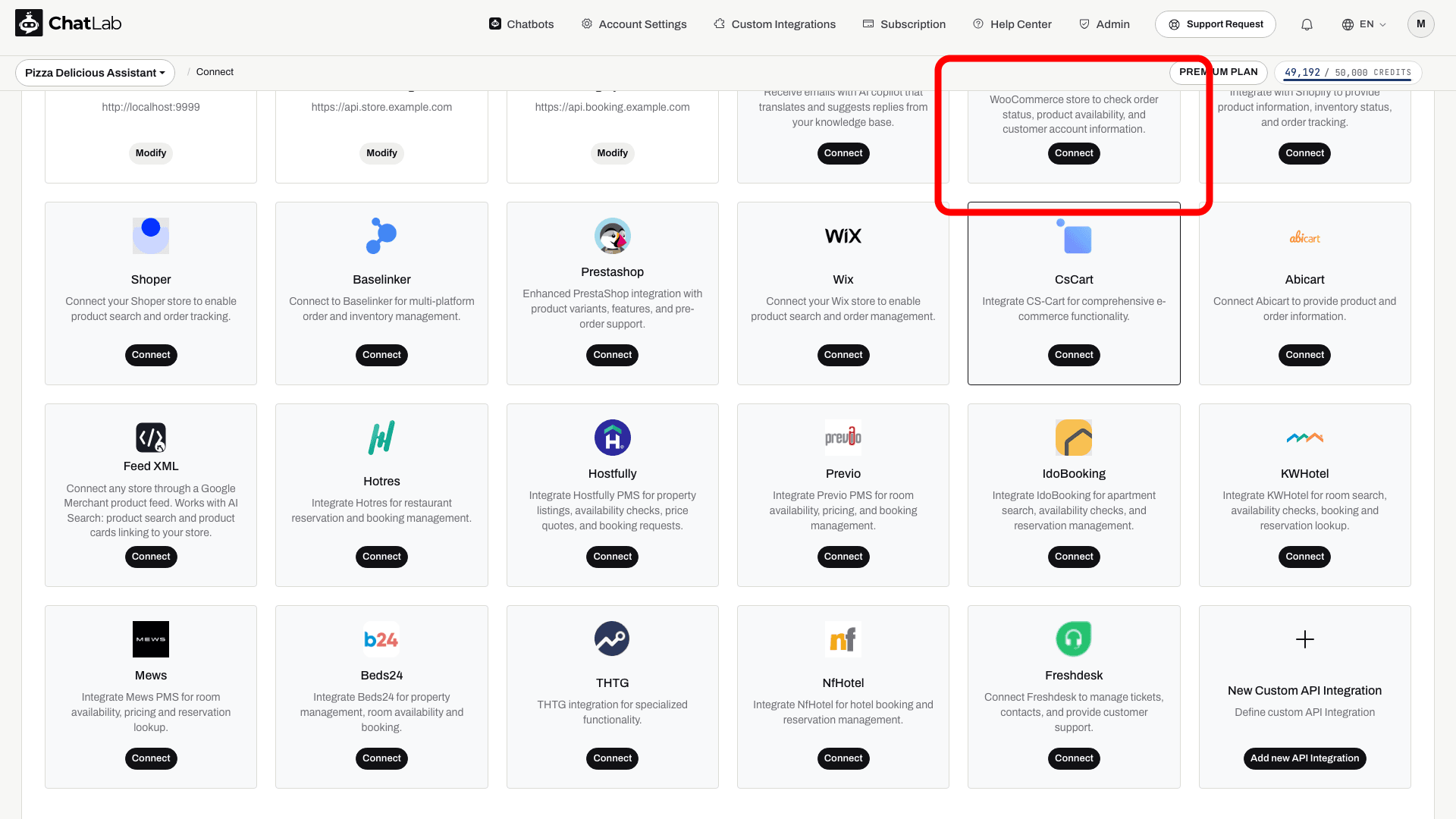
- Нажмите Connect (Подключить) на карточке WooCommerce
- Укажите URL of WooCommerce store (полный адрес вашего магазина, например:
https://www.mystore.com) - Введите Customer Key (значение Consumer Key из шага 1)
- Введите Customer Secret (значение Consumer Secret из шага 1)
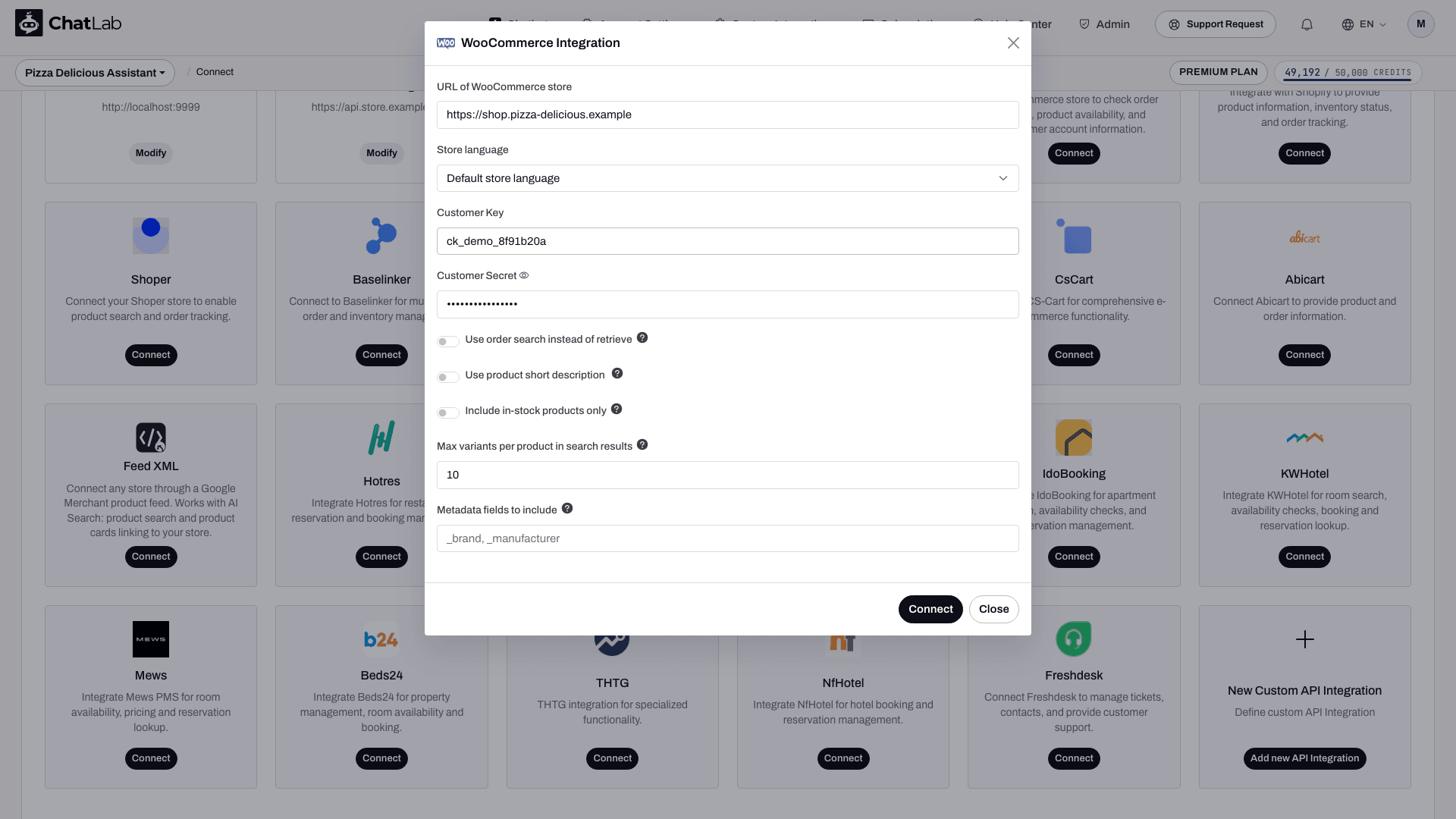
- Нажмите Connect
ChatLab автоматически проверит подключение и наличие необходимых прав доступа у предоставленных учетных данных API. При успешном завершении появится подтверждающее сообщение.
Параметры подключения
Форма подключения WooCommerce содержит дополнительные настройки:
- Use order search instead of retrieve (Использовать поиск заказов вместо прямого получения) - включите эту опцию, если в вашем магазине используются плагины для кастомных номеров заказов. В этом случае поиск выполняется через запрос, а не через прямое получение, что совместимо с измененной нумерацией заказов.
- Use product short description (Использовать краткое описание товара) - если опция включена, в результатах поиска товаров возвращается краткое описание WooCommerce вместо полного. Полезно для магазинов с очень длинными описаниями товаров.
- Include in-stock products only (Включать только товары в наличии) - если опция включена, в результаты поиска попадают только товары, которые сейчас есть на складе.
- Store language (Язык магазина) - выберите язык данных о ваших товарах.
- Поля метаданных товара для включения - разделенный запятыми список ключей метаданных товара (например,
_brand,_manufacturer), добавляемых в ответы о товарах. При использовании AI Search эти поля также индексируются, поэтому клиенты могут находить товары по их значениям. Вводите обычный ключ;meta:_brandработает так же, как и_brand. Указывайте только те поля, которые полезны покупателям; не открывайте конфиденциальные метаданные. - Order metadata fields to include (Поля метаданных заказа для включения) - разделенный запятыми список ключей метаданных заказа, добавляемых в информацию о заказе. Используйте его для передачи данных, сохраненных другими плагинами, например перевозчика и трек-номера, которые расширение WooCommerce Shipment Tracking сохраняет в
_wc_shipment_tracking_items. Оставьте поле пустым, чтобы возвращать только стандартные поля заказа. - Maximum variants (Максимальное количество вариантов) - ограничивает количество вариантов, возвращаемых для одного товара.
Шаг 3: Настройка действий WooCommerce
После завершения подключения вы можете включать и настраивать отдельные действия ИИ. Перейдите в Settings > Actions (Настройки > Действия) и отфильтруйте список по платформе WooCommerce.
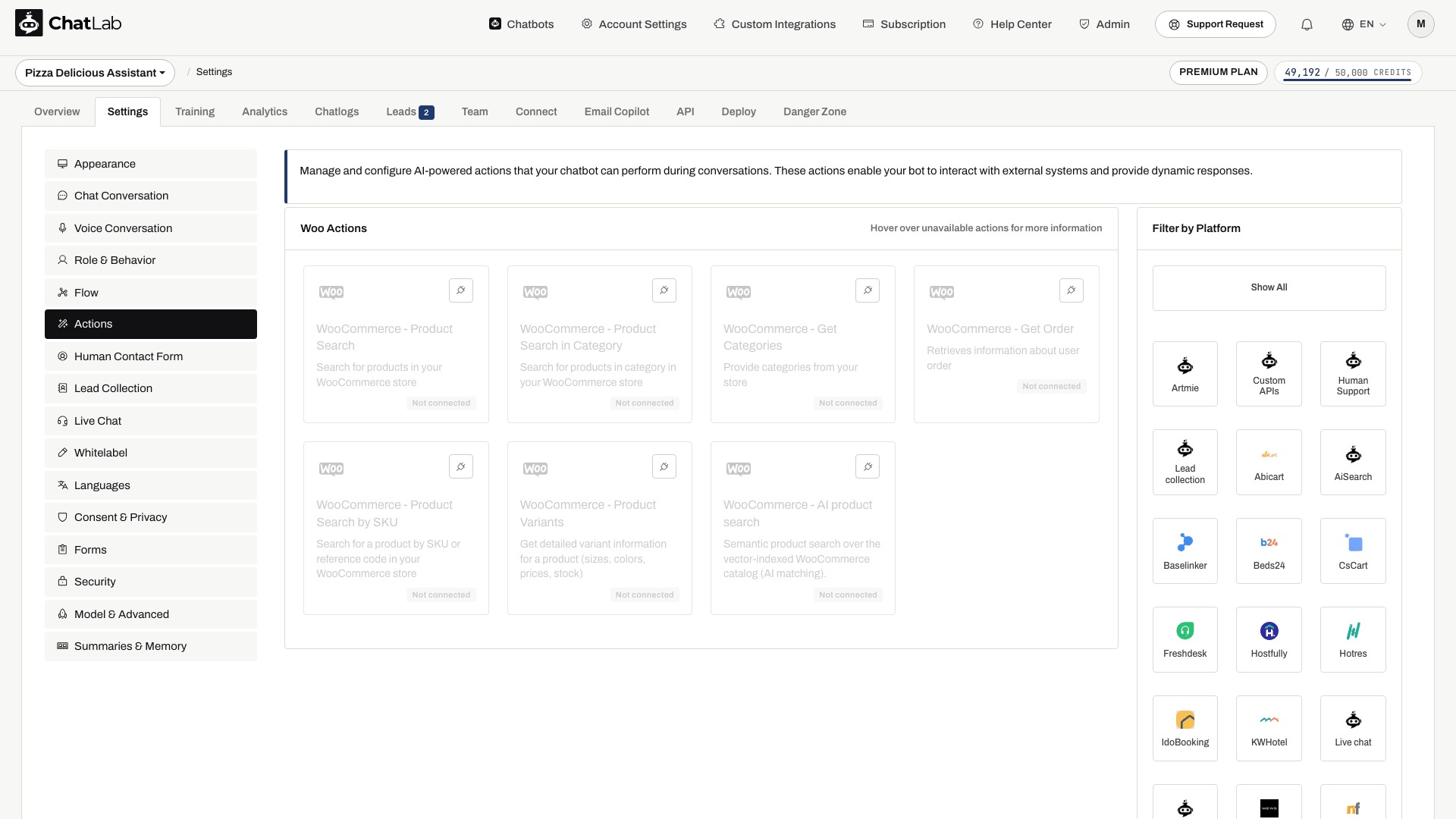
Доступны следующие действия для поиска и работы с заказами:
- WooCommerce - Product Search - позволяет чат-боту искать товары в каталоге по ключевым словам
- WooCommerce - Product Search by SKU - позволяет чат-боту находить товары по их артикулу (SKU), номеру модели или коду товара
- WooCommerce - Product Search in Category - позволяет чат-боту выполнять поиск внутри определенной категории товаров
- WooCommerce - Get Categories - позволяет чат-боту выводить список категорий товаров магазина
- WooCommerce - get product variants - получает доступные варианты выбранного товара
- WooCommerce - Get Order - позволяет чат-боту запрашивать данные о заказе по номеру заказа и адресу электронной почты
При настройке подключения автоматически активируются поиск заказов, категории, поиск по ключевым словам, поиск по категориям и варианты товаров. Действие Product Search by SKU необходимо проверить и включить вручную, если оно вам требуется. Отключите действия, к которым клиенты не должны иметь доступа. Откройте действие для редактирования, затем используйте Enable (Включить) или Update (Обновить) в диалоговом окне. Вы также можете настроить подпись действия (сообщение, отображаемое пользователю во время его выполнения) и инструкции, определяющие, как ИИ применяет каждое действие.
Настройки поиска заказов и товаров
В параметрах действия для работы с заказами опция Allow order lookup without email verification по умолчанию отключена. Ее включение позволяет просматривать сведения о заказе любому, кто укажет корректный номер заказа. Оставляйте ее выключенной, если в вашем проекте не предусмотрены другие меры разграничения доступа.
Плагин ChatLab для WooCommerce также поддерживает расширенный набор доступных для поиска полей товара и нечеткое сопоставление артикулов (SKU). Для работы этих функций требуется обнаруженное расширение плагина; без него поиск по ключевым словам использует стандартный механизм WooCommerce, а поиск по SKU требует точного совпадения. Проверьте настройки соответствующего действия поиска товаров перед составлением инструкций, завязанных на эти функции.
AI Search для WooCommerce: каталог, переиндексация и настройки
На тарифе E-commerce или на тарифе Universal при подключенном пакете товаров AI Search для чат-бота функция AI Search включена и заменяет поиск по магазину в реальном времени. Индексация запускается автоматически сразу после подключения магазина.
- Проверьте каталог - перейдите в раздел Обучение > Каталог e-commerce (Training > E-commerce catalog) и просмотрите вкладки Товары (Products) и Категории (Categories). В разделе Магазин > Товары (Shop > Products) отображаются панель Каталог товаров (Product catalog) и карточка Пакеты AI Search на этом чат-боте (AI Search packs on this chatbot).
- Настройте расписание переиндексации - воспользуйтесь функцией Запланировать автопереобучение (Schedule auto-retrain) в разделе Обучение > Каталог e-commerce (Training > E-commerce catalog). Переиндексация может выполняться ежедневно и доступна на всех тарифах E-commerce, а также с любым пакетом товаров. Кнопки Обучить сейчас (Train now) или Переобучить (Retrain) запускают процесс по запросу. Обновления выполняются инкрементально: неизмененные товары пропускаются, а удаленные товары удаляются из индекса.
- Проверьте действие - в разделе Настройки > Действия (Settings > Actions) откройте WooCommerce - поиск товаров с помощью ИИ (WooCommerce - AI product search). Доступны следующие параметры: Включать карточку товара (Include product card), Только товары в наличии (Products in stock only) и Количество возвращаемых товаров (Number of products to return).
- Поиск по пользовательским полям - на вкладке Настройки AI Product Search (AI Product Search Settings) этого же действия в блоке Расширенные поля поиска товаров (Extended Product Search Fields) перечислены поля, найденные плагином ChatLab в вашем магазине. Пользовательские поля отображаются с префиксом
meta:перед ключом, а для полей Advanced Custom Fields (ACF) также показывается их название. Ключи, начинающиеся с нижнего подчеркивания, не отображаются в списке; введите их вручную в поле Поля метаданных товара для включения (Product metadata fields to include). Отмеченные здесь поля и ключи из поля Поля метаданных товара для включения индексируются вместе (до 20 на один товар), а любое изменение в любом из списков автоматически запускает переиндексацию каталога. - Значения ACF - начиная с версии 2.5.3 плагина ChatLab для WooCommerce поля ACF индексируются как читаемый текст: метки вариантов выбора, а также заголовки или имена связанных записей, страниц, терминов и пользователей вместо их ID. В более старых версиях плагина сохраненные значения индексируются как есть, например ID вместо имен.
- Отображение карточек товаров - включите параметр Включить Offer Cards (Enable Offer Cards) в разделе Настройки > Модель и расширенные настройки (Settings > Model & Advanced). См. Offer Cards.
Если каталог превышает лимит товаров, индексация останавливается на лимите, а владельцу чат-бота отправляется электронное письмо. Параметры действия поиска по магазину в реальном времени, описанные выше, необязательно применимы к AI Search.
Тестирование интеграции
После активации действий откройте Test & Deploy (Тестирование и развертывание) и попробуйте следующие запросы:
- «Покажи мне беговые кроссовки» (проверяет поиск товаров)
- «Я ищу товар с артикулом WH-1234» (проверяет поиск товаров по SKU)
- «Какие категории у вас есть?» (проверяет получение категорий)
- «Покажи мне обувь в категории Спортивная одежда» (проверяет поиск товаров в категории)
- «Какой статус у моего заказа #1001?» (проверяет данные заказа; укажите соответствующий адрес электронной почты для заказа, к которому у вас есть доступ)
Убедитесь, что ответы соответствуют данным из вашего магазина WooCommerce, а ссылки на товары открываются корректно.
Install Chatbot on Your WooCommerce Store
Если вы подключились с помощью плагина ChatLab, виджет чата уже находится на витрине вашего магазина. Если вы подключились с помощью собственных ключей API, добавьте виджет самостоятельно. Подробнее читайте в пошаговой инструкции: Установка чат-бота в магазине WooCommerce
Демонстрация работы
Вы можете посмотреть на работающую интеграцию с WooCommerce в действии: https://yourwear.chatlab.com/shop