Добавление чат-бота ChatLab на ваш сайт WordPress позволяет посетителям взаимодействовать с вашим AI-ассистентом прямо на сайте. Существует два способа установки: с помощью плагина для WordPress (рекомендуется) или путем ручного встраивания кода.
Перед началом работы
Создайте и обучите своего чат-бота, прежде чем показывать его клиентам. Для установки вам также потребуются права на редактирование и публикацию страниц сайта. См. статью Как создать своего первого чат-бота.
Шаг 1 - Откройте вкладку Test & Deploy в ChatLab
- Войдите в ChatLab и выберите чат-бота, которого вы хотите встроить
- Нажмите на вкладку Test & Deploy, затем выберите WordPress из списка платформ в разделе Deploy
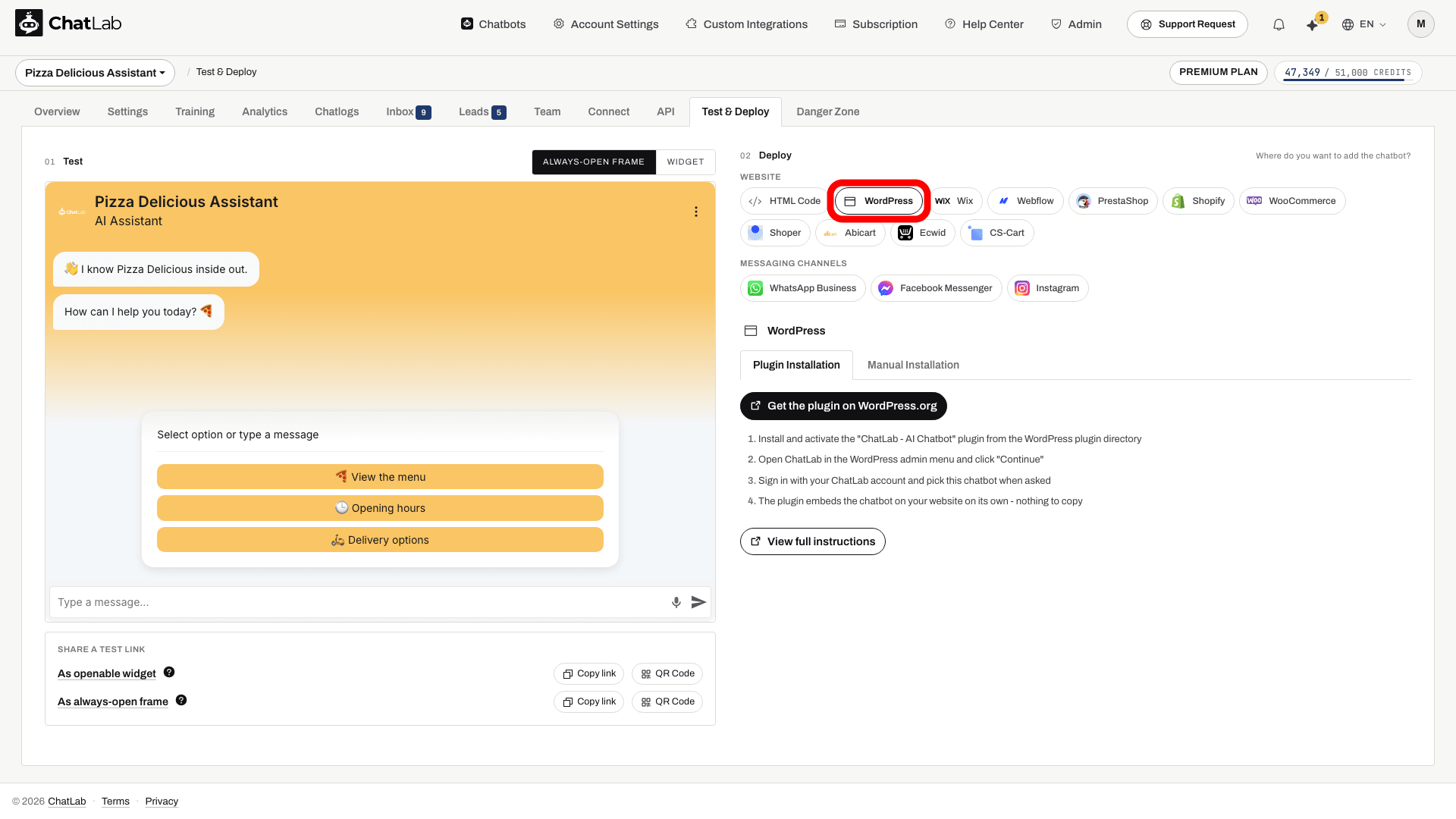
В панели WordPress отображаются две вкладки: Plugin Installation (установка плагина) и Manual Installation (ручная установка).
Способ 1: Плагин для WordPress (рекомендуется)
Использование плагина - самый простой способ добавить ChatLab на WordPress без редактирования кода.
- Нажмите Get the plugin on WordPress.org (Получить плагин на WordPress.org), чтобы открыть страницу плагина на wordpress.org
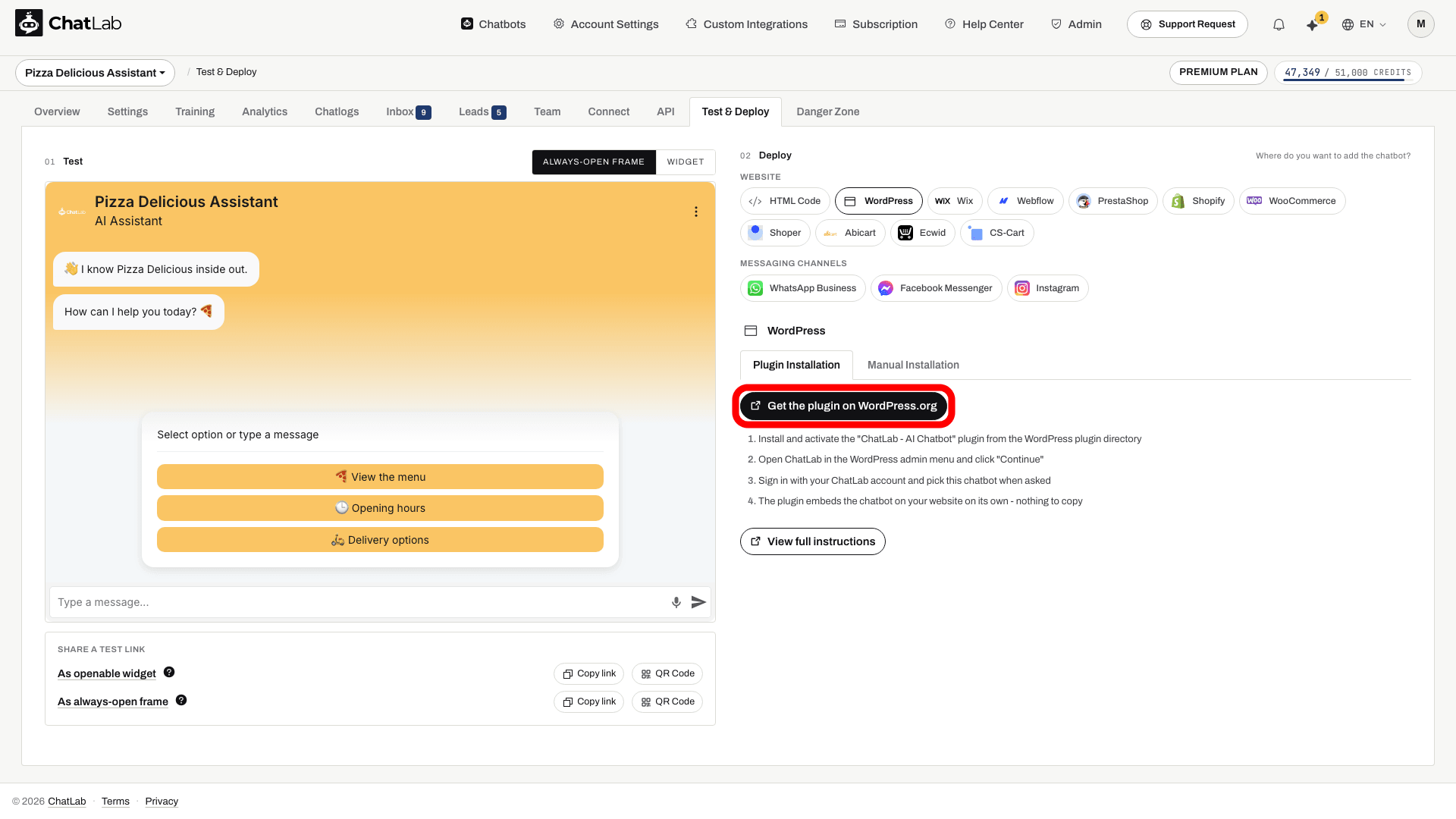
- Установите и активируйте плагин "ChatLab - AI Chatbot" из каталога плагинов WordPress
- В панели администратора WordPress откройте раздел ChatLab и нажмите Continue (Продолжить). Для магазина WooCommerce оставьте выбранным параметр WooCommerce integration (Интеграция с WooCommerce), если вам также нужен поиск товаров и проверка статуса заказов.
- Войдите в свой аккаунт ChatLab и выберите чат-бота, которого вы хотите отображать.
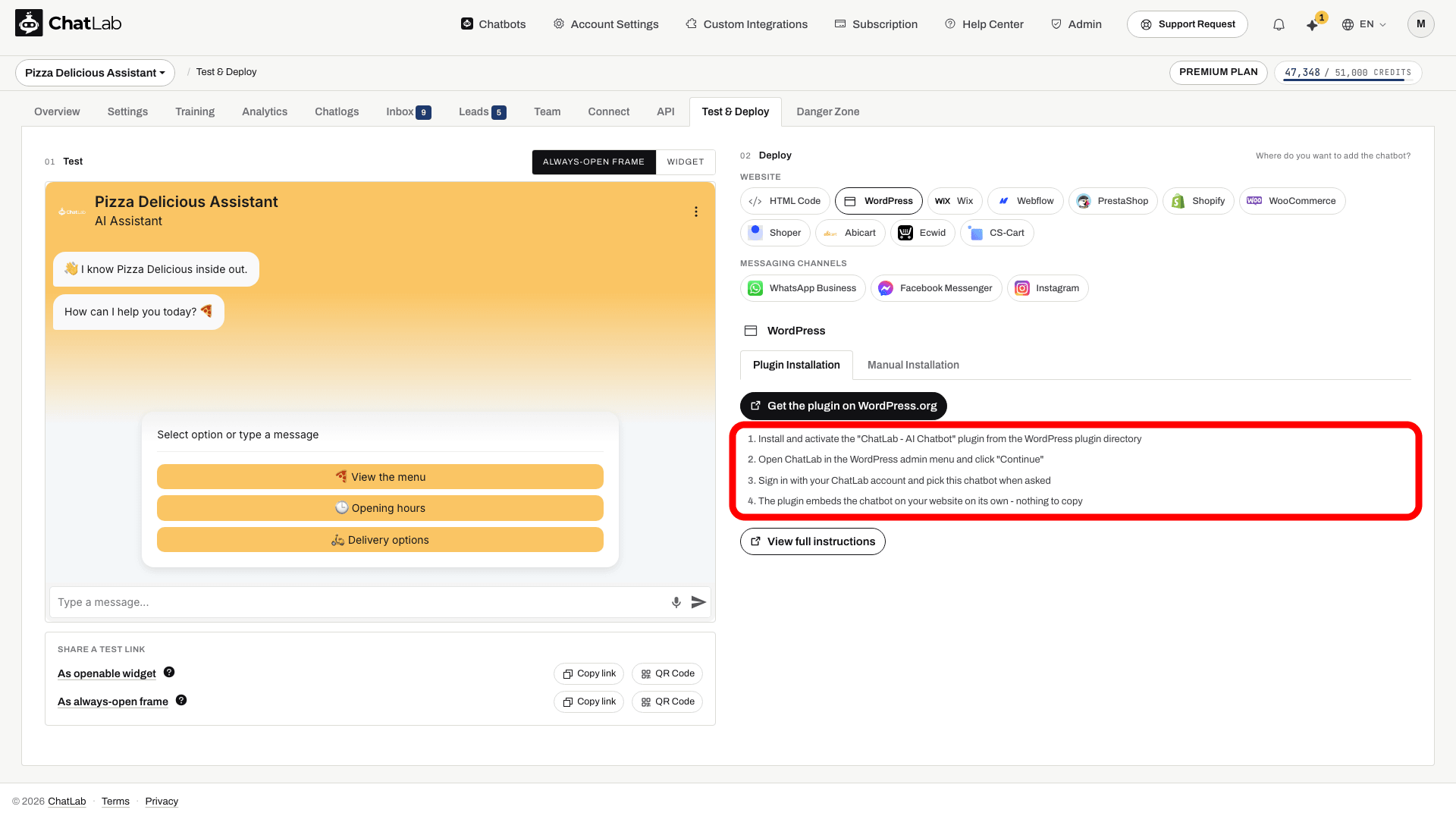
- Завершите пошаговое подключение и вернитесь в WordPress. Плагин установит виджет автоматически.
- Откройте ваш сайт в браузере и убедитесь, что иконка чат-бота появилась
Способ 2: Ручная установка
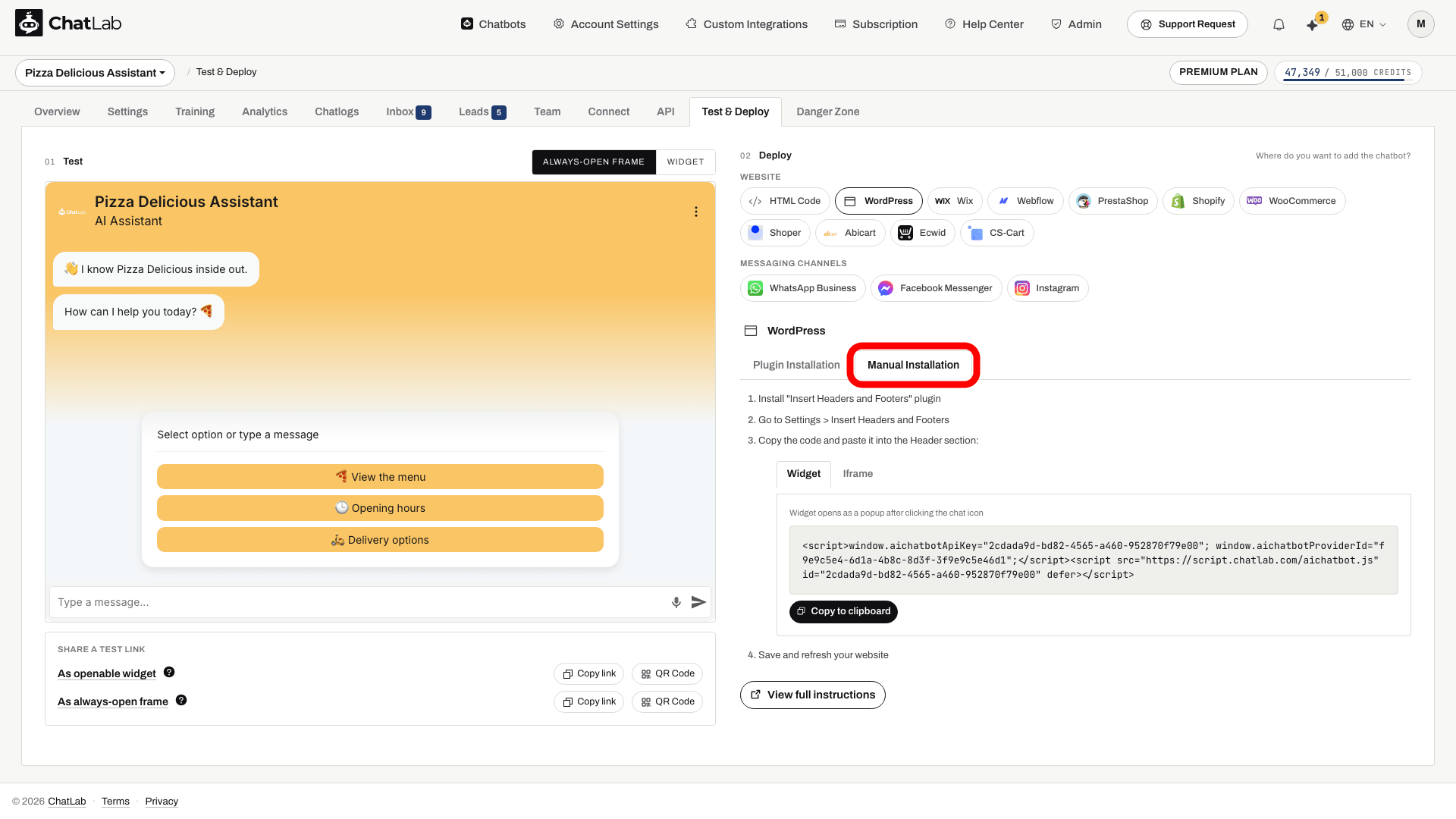
Если вы предпочитаете встроить код вручную, перейдите на вкладку Manual Installation.
- Установите и активируйте плагин для добавления кода в заголовок сайта, например WPCode (ранее известный как Insert Headers and Footers).
- В случае WPCode откройте Code Snippets > Header & Footer (Фрагменты кода > Шапка и подвал). См. инструкцию по настройке шапки и подвала в WPCode.
- В ChatLab выберите вариант Widget (Виджет - всплывающий чат, открывающийся по нажатию на иконку) или Iframe (постоянно видимый чат, встроенный в саму страницу). Сравнение вариантов доступно в статье В чем разница между Widget и Iframe?
- Нажмите Copy to clipboard (Скопировать в буфер обмена), чтобы скопировать код
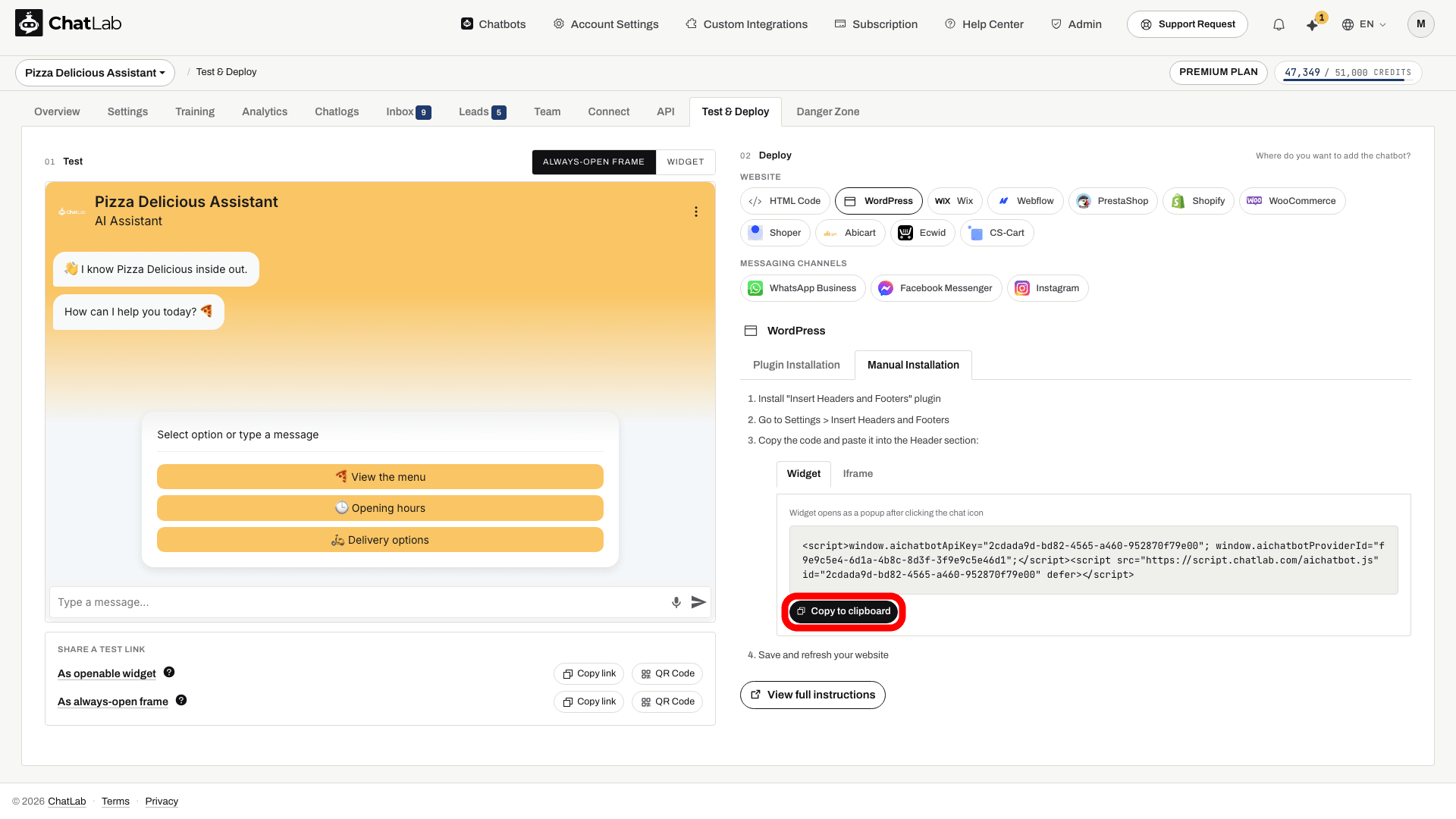
- Если вы выбрали Widget, вставьте код в поле Header (Шапка) и сохраните изменения. Если вы выбрали Iframe, вставьте код в блок HTML-контента на странице, где должен отображаться чат (используя учетную запись или редактор, разрешающий вставку тега iframe), затем обновите или опубликуйте страницу. Не вставляйте iframe в блок header.
- Обновите страницу сайта, чтобы убедиться, что чат-бот отображается
Проверка установки
После выполнения любого из способов откройте ваш сайт WordPress в браузере. Вы должны увидеть иконку чата в углу страницы (в режиме виджета) или окно чата, встроенное в страницу (в режиме iframe). Нажмите на иконку, чтобы открыть окно переписки, и отправьте тестовое сообщение для проверки работоспособности.