Вы можете делиться своим чатботом с клиентами, коллегами или тестировщиками с помощью прямой ссылки или QR-кода - встраивать его на сайт не требуется. Получатели могут сразу начать общаться с вашим чатботом без учетной записи ChatLab.
Перед началом работы
Создайте и обучите своего чат-бота, проверьте его общедоступный контент и ограничения доступа, а также протестируйте новый диалог в разделе Test (Тестирование) на вкладке Test & Deploy (Тестирование и развертывание), прежде чем делиться им с клиентами. См. Как создать первого чат-бота.
Где найти ссылки для общего доступа
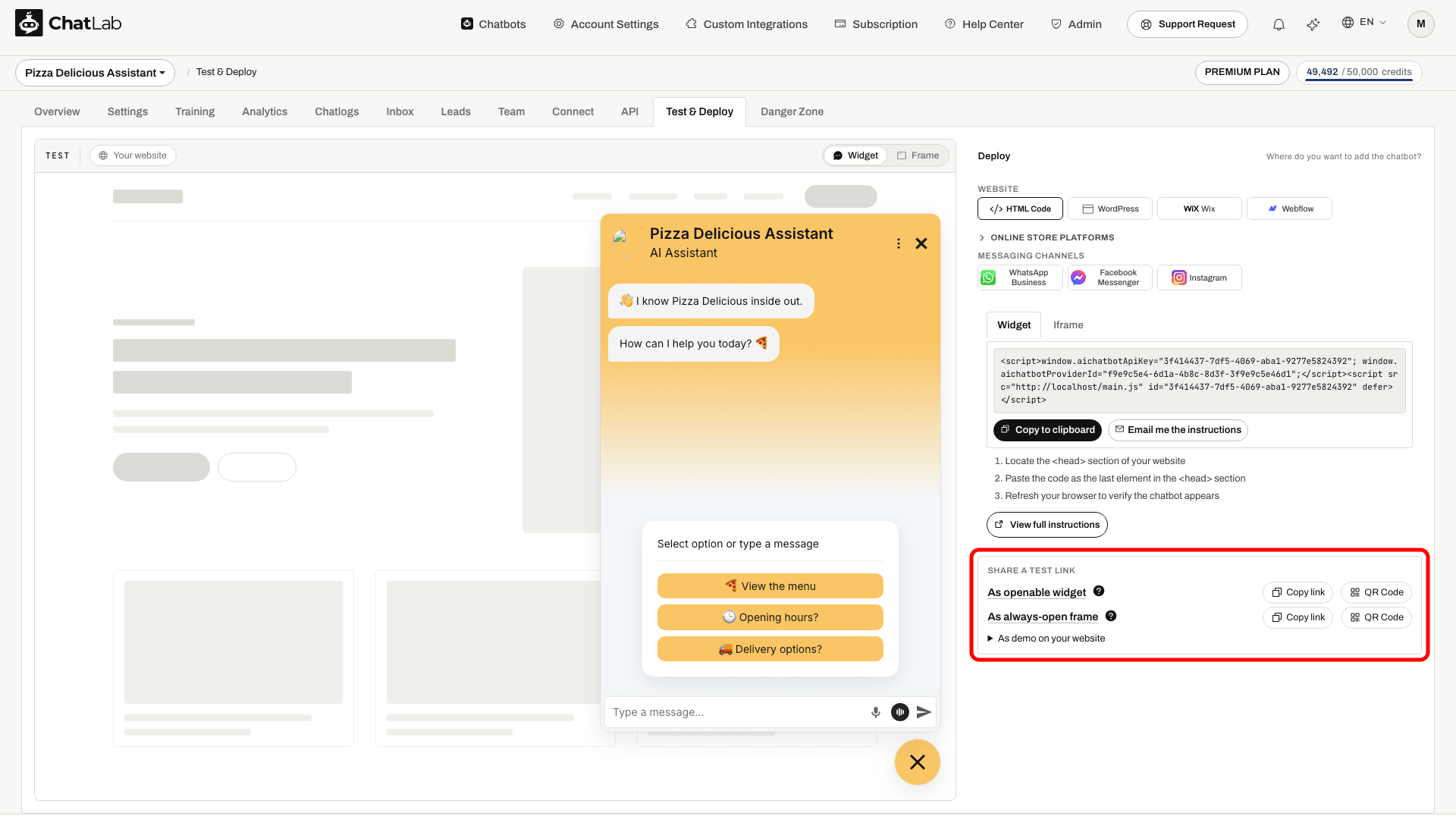
Выберите чат-бота и откройте вкладку Test & Deploy (Тестирование и развертывание). Интерактивный предпросмотр чат-бота находится слева; блок Share a test link (Поделиться тестовой ссылкой) расположен в столбце Deploy справа, под кодом для вставки.
Варианты отправки ссылки
Доступно два режима отправки ссылки, каждый из которых содержит кликабельную ссылку, действие Copy link (Копировать ссылку) и действие QR Code (QR-код):
-
As openable widget (В виде открываемого виджета) - открывает страницу с иконкой чата в углу. Нажатие на иконку открывает чат-бота во всплывающем окне. Это в точности повторяет то, как посетители взаимодействуют с чат-ботом на реальном сайте.
-
As always-open frame (В виде постоянно открытого фрейма) - открывает страницу с чат-ботом в крупном, постоянно видимом фрейме по центру экрана. Идеально подходит для демонстраций и целенаправленного тестирования.
Для каждого варианта вы можете:
- Нажать на текст ссылки, чтобы открыть предпросмотр в новой вкладке браузера
- Нажать Copy link рядом со ссылкой, чтобы скопировать URL в буфер обмена, а затем отправить его по электронной почте, в чате или по любому другому каналу
- Нажать QR Code, чтобы открыть модальное окно с QR-кодом для сканирования, содержащим этот же URL
Отправка ссылки с помощью QR-кода
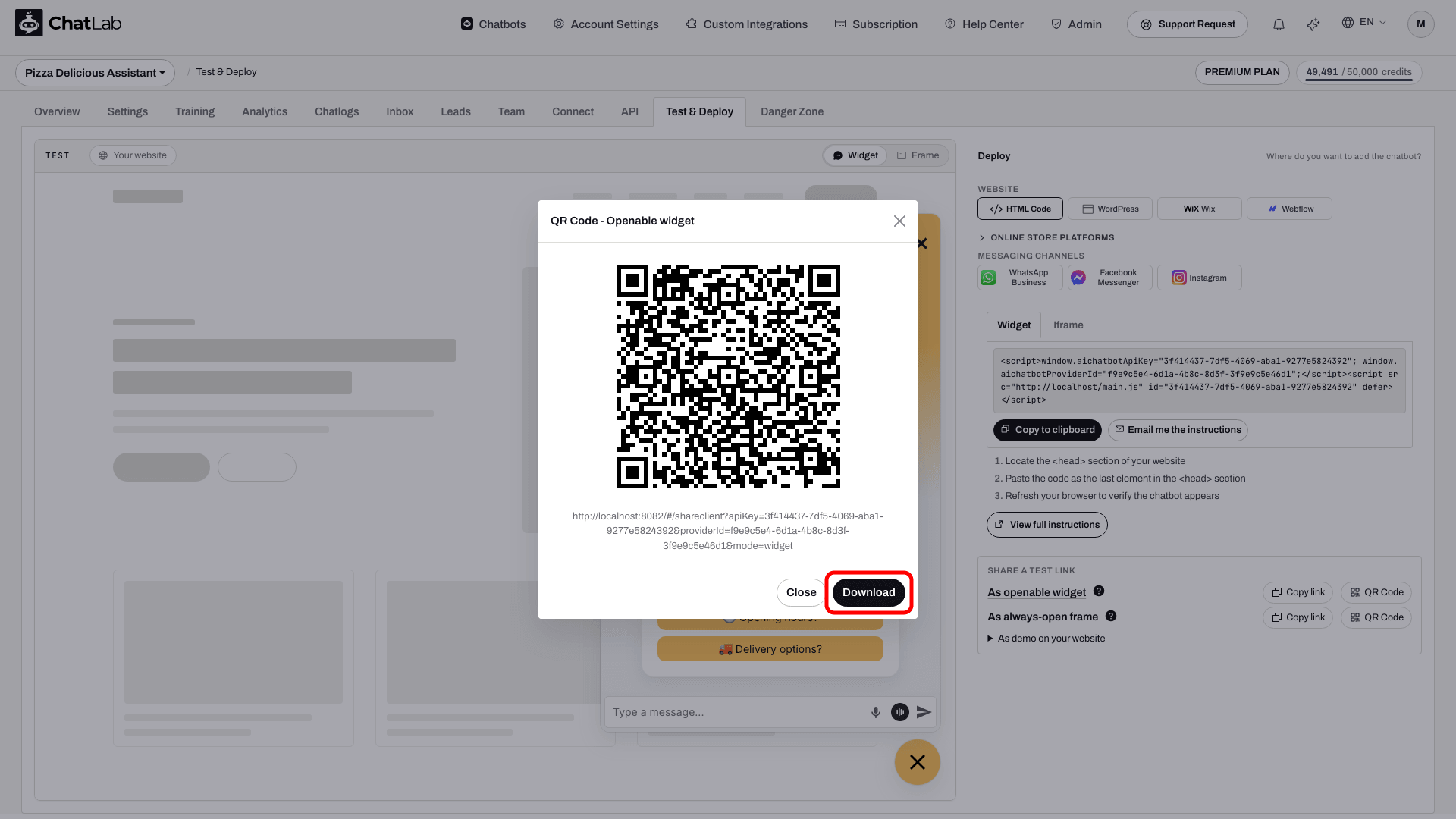
При нажатии на QR Code (QR-код) рядом с любым из способов предоставления доступа открывается модальное окно с QR-кодом для сканирования. Это особенно удобно, если вы хотите протестировать чат-бота на телефоне - достаточно навести камеру на код вместо ввода URL-адреса вручную.
В модальном окне вы можете:
- Отсканировать QR-код напрямую камерой телефона, чтобы открыть чат-бота
- Нажать Download (Скачать), чтобы сохранить QR-код как изображение в формате PNG (удобно для печати на флаерах, визитках или добавления на слайды)
- Закрыть модальное окно с помощью крестика, кнопки Close (Закрыть), клавиши Esc или клика за пределами окна
Что видят получатели
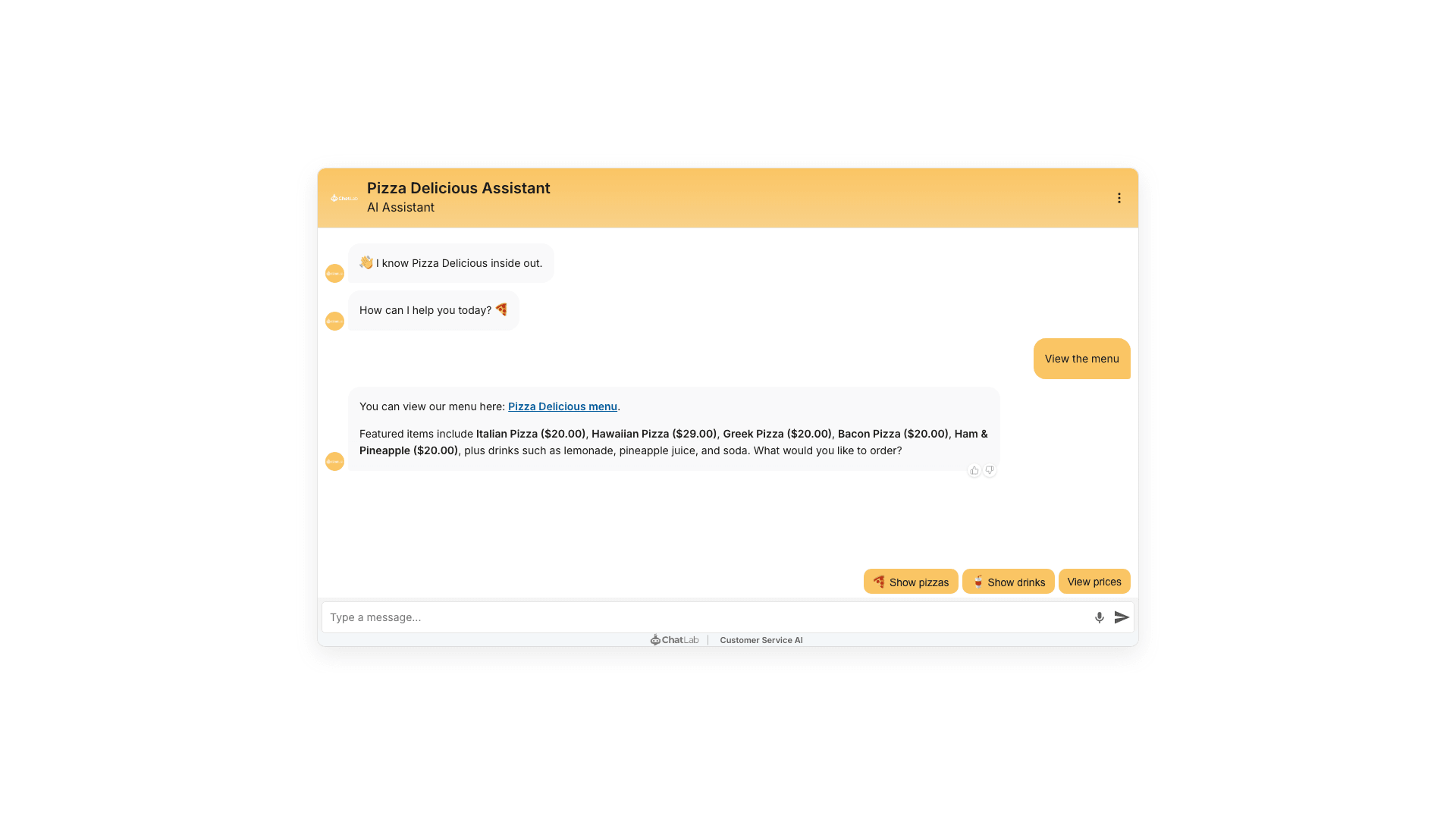
Когда пользователь открывает ссылку или сканирует QR-код, он видит вашего чатбота на чистой пустой странице - полностью функционального, со всеми примененными материалами обучения, настройками и кастомизацией. Вот пример режима с всегда открытым фреймом:
Важные примечания
- Ссылка для общего доступа открывает отдельную страницу. Вы можете ссылаться на нее, но это не фрагмент кода для встраивания. Чтобы встроить чат-бота на сайт, используйте фрагмент кода из раздела Deploy («Развертывание») на вкладке Test & Deploy («Тестирование и развертывание»).
- Ссылки для общего доступа и QR-коды используют текущую конфигурацию вашего чат-бота. После сохранения настроек или завершения обучения снова откройте или обновите страницу по ссылке, чтобы протестировать обновленного бота.
- Диалоги по ссылкам для общего доступа расходуют кредиты сообщений точно так же, как и обычные разговоры с чат-ботом. Проверьте ссылку в отдельном браузере или на телефоне, прежде чем делиться ею; настроенные ограничения доступа к чат-боту по-прежнему действуют.