Существует два способа добавить чат-бота ChatLab в ваш магазин на PrestaShop: установить модуль ChatLab (рекомендуется) или вручную вставить код скрипта в тему оформления.
Перед началом работы
Создайте и обучите своего чат-бота, прежде чем открывать к нему доступ клиентам. Для установки вам также понадобится доступ к бэк-офису PrestaShop (панели администратора вашего магазина) и разрешение на установку модулей или редактирование темы. См. Как создать первого чат-бота.
Получение кода для вставки (Embed Code)
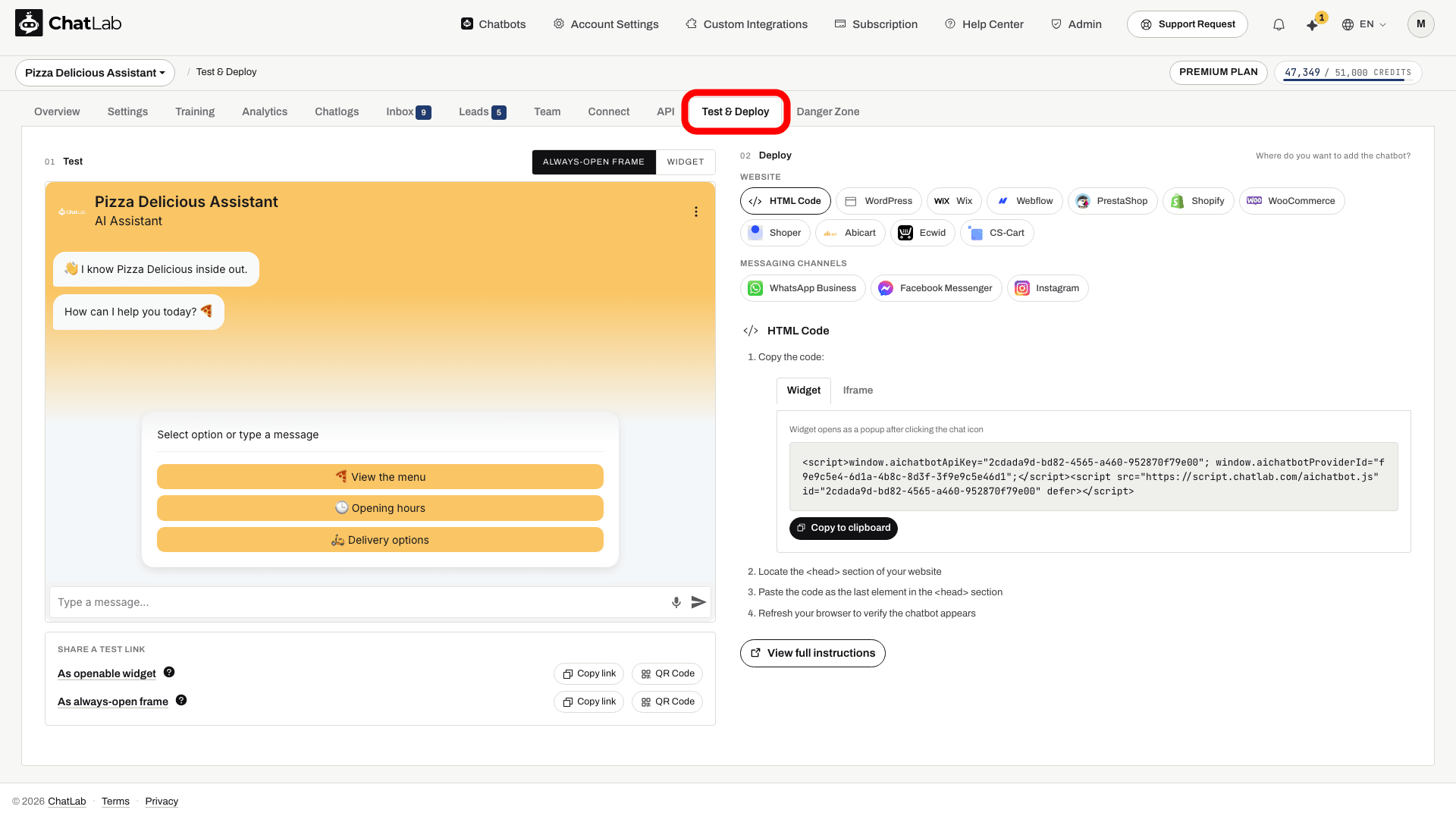
Выберите чат-бота на главной панели управления, затем перейдите на вкладку Test & Deploy (Тестирование и развертывание).
В списке платформ раздела Deploy выберите PrestaShop.
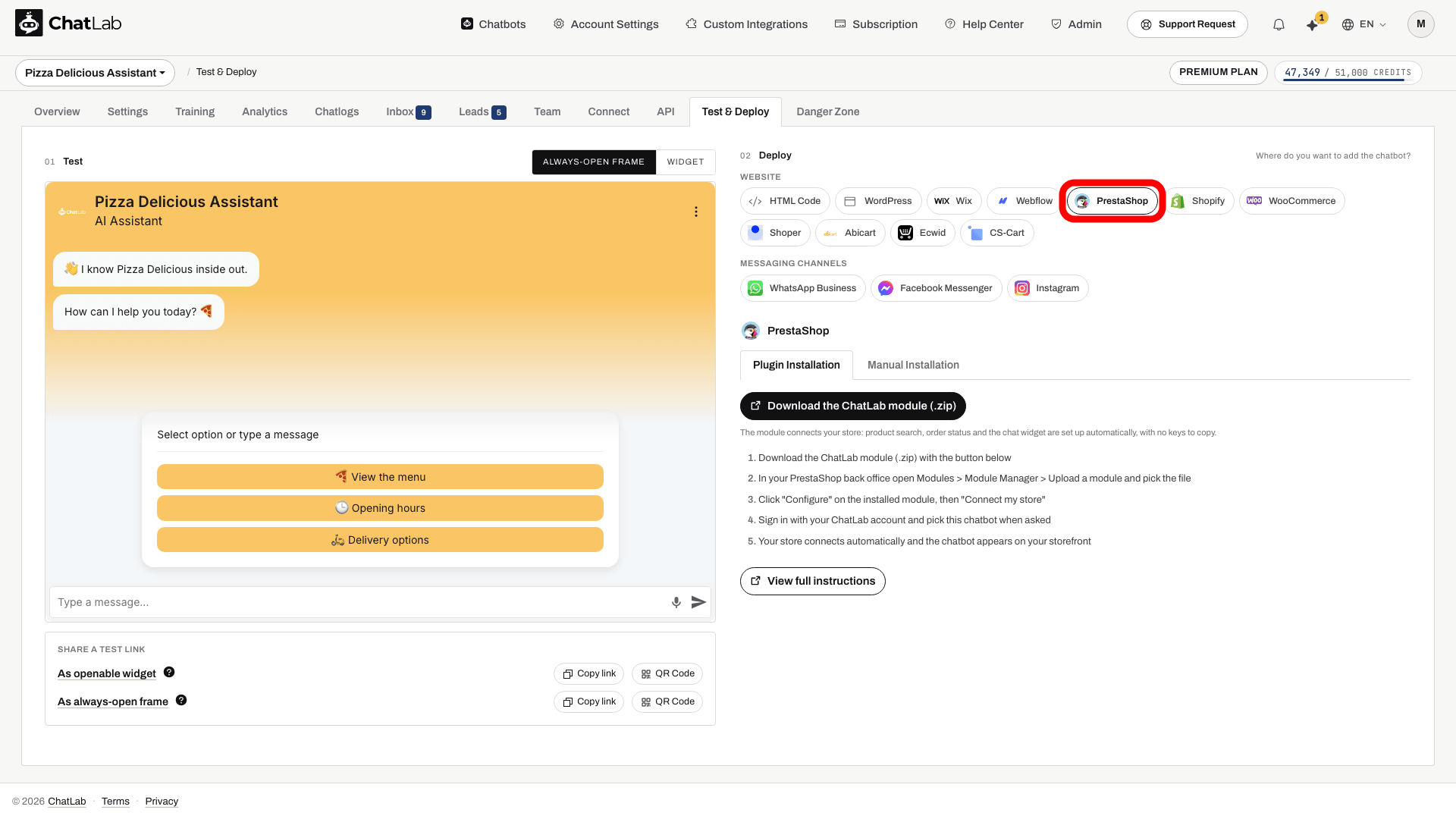
Способ 1: Использование модуля PrestaShop (рекомендуется)
Модуль - это самый простой вариант: он подключает ваш магазин (поиск товаров и статус заказа) и сразу же добавляет чат-виджет на витрину, без необходимости копировать ключи. Модуль ChatLab доступен в PrestaShop Addons, а также вы можете скачать его напрямую из ChatLab в виде ZIP-архива, как описано ниже.
Вкладка Plugin Installation (Установка плагина) выбрана по умолчанию. Следуйте пронумерованным шагам на экране.
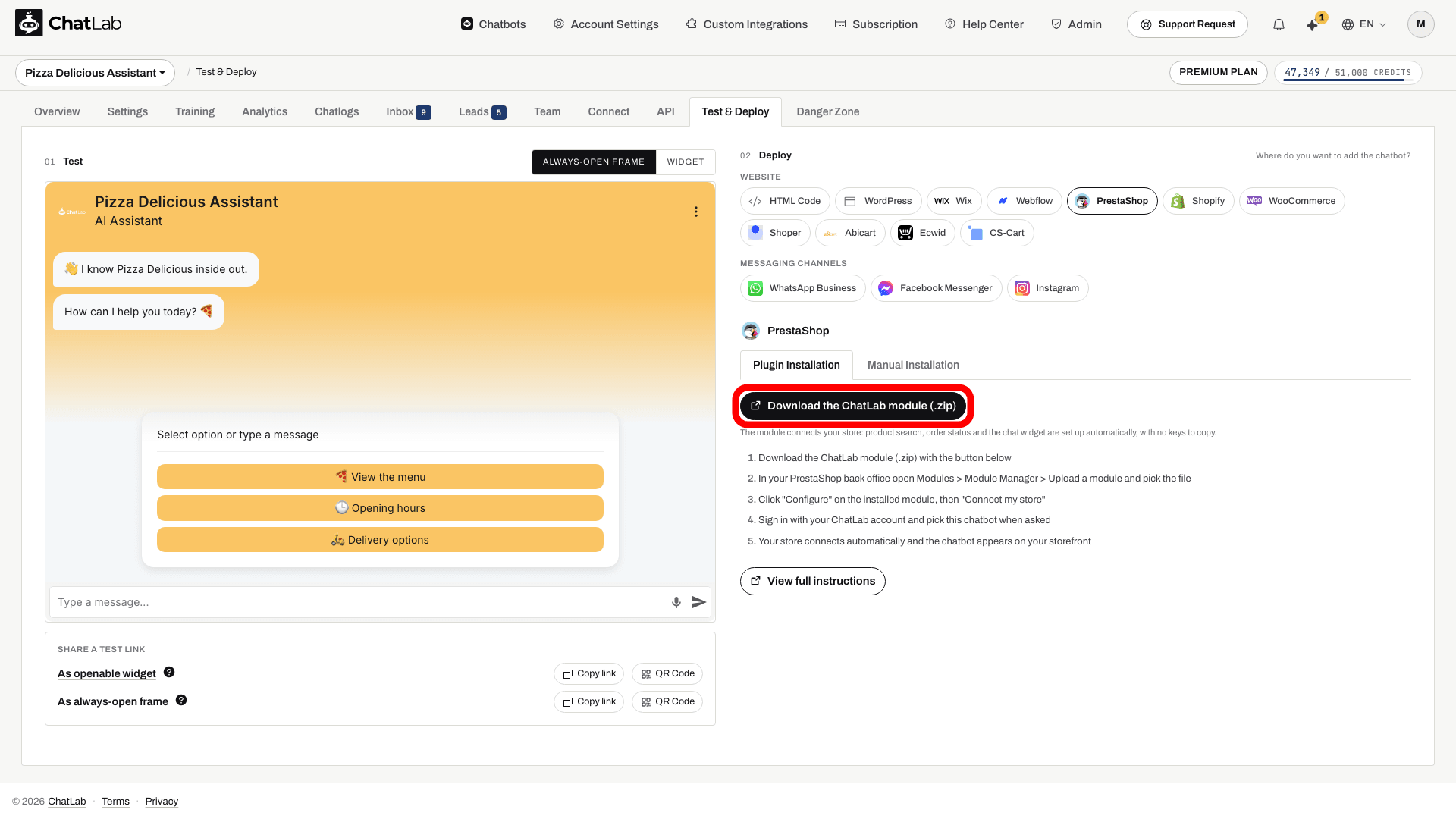
- Нажмите Download the ChatLab module (.zip) (Скачать модуль ChatLab (.zip)). Браузер сохранит модуль как
chatlab.zip. Не распаковывайте его - PrestaShop нужен именно сам ZIP-файл. - В панели управления (back office) PrestaShop перейдите в Modules > Module Manager (Модули > Диспетчер модулей), нажмите Upload a module (Загрузить модуль) и выберите скачанный файл
chatlab.zip. - Нажмите Configure (Настроить) у установленного модуля ChatLab, затем Connect my store (Подключить мой магазин).
- Войдите в свой аккаунт ChatLab и выберите этого чат-бота при появлении запроса.
- Ваш магазин подключится автоматически, а чат-бот появится на витрине.
- Откройте витрину магазина и отправьте тестовое сообщение. Чтобы проверить данные магазина, также спросите о товаре и о заказе, который вы можете сверить в панели управления.
Если вы создаете чат-бота с помощью мастера настройки и выбираете PrestaShop в качестве платформы, на шаге Connect PrestaShop (Подключить PrestaShop) отобразится та же ссылка на скачивание и те же шаги установки. Мастер сам распознает подключение и перейдет к шагу Deploy your chatbot (Развернуть чат-бота), как только магазин будет подключен.
Альтернатива: подключение без модуля
Если вы не можете или не хотите устанавливать модуль (например, ваш хостинг не разрешает загрузку модулей), вы можете подключить магазин самостоятельно с помощью ключа веб-службы (webservice key) PrestaShop. Ключ веб-службы - это ключ доступа, создаваемый в панели управления PrestaShop, который позволяет ChatLab считывать данные о ваших товарах и заказах.
- Из настроек бота: выберите своего чат-бота, откройте вкладку Connect (Подключение) и нажмите Connect на карточке Prestashop. Затем введите ключ веб-службы и данные магазина.
- Из мастера настройки: на шаге Connect PrestaShop отметьте пункт I'm an advanced user - I'll configure the integration myself (Я опытный пользователь - настрою интеграцию самостоятельно). После этого мастер покажет карточку интеграции Prestashop вместо инструкций по установке модуля - нажмите на ней Connect, чтобы открыть ту же форму подключения.
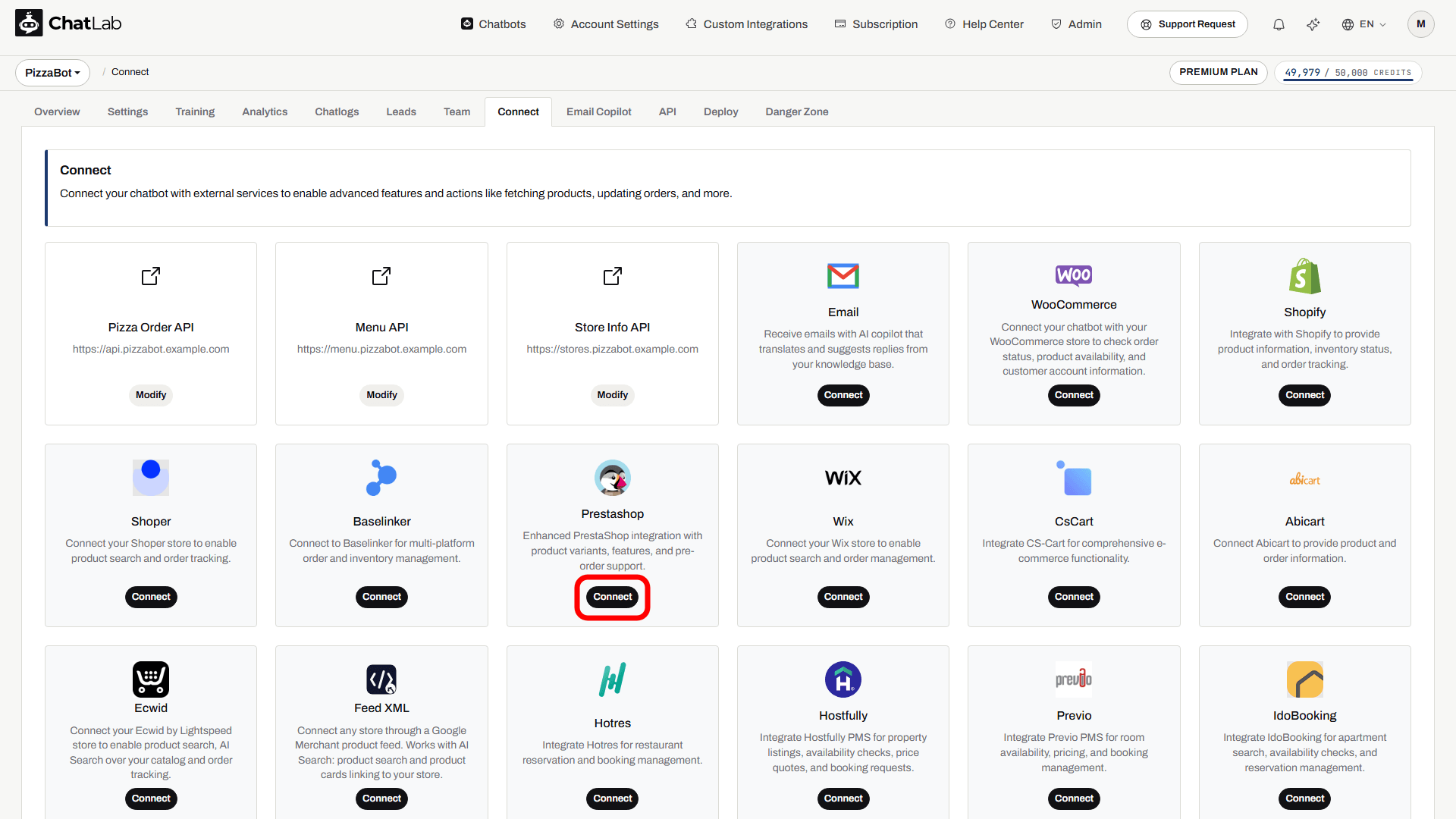
Инструкции о том, как создать ключ веб-службы, какие права ему предоставить и как заполнить форму, смотрите в статье Интеграция с PrestaShop.
Без модуля виджет чата не добавляется на витрину магазина автоматически. Добавьте его самостоятельно через вкладку Manual Installation (Ручная установка), как описано ниже в Способе 2.
Способ 2: Ручная установка скрипта
Используйте этот способ, если вы подключили магазин без модуля или если вам нужен только чат на витрине.
Перейдите на вкладку Manual Installation (Ручная установка).
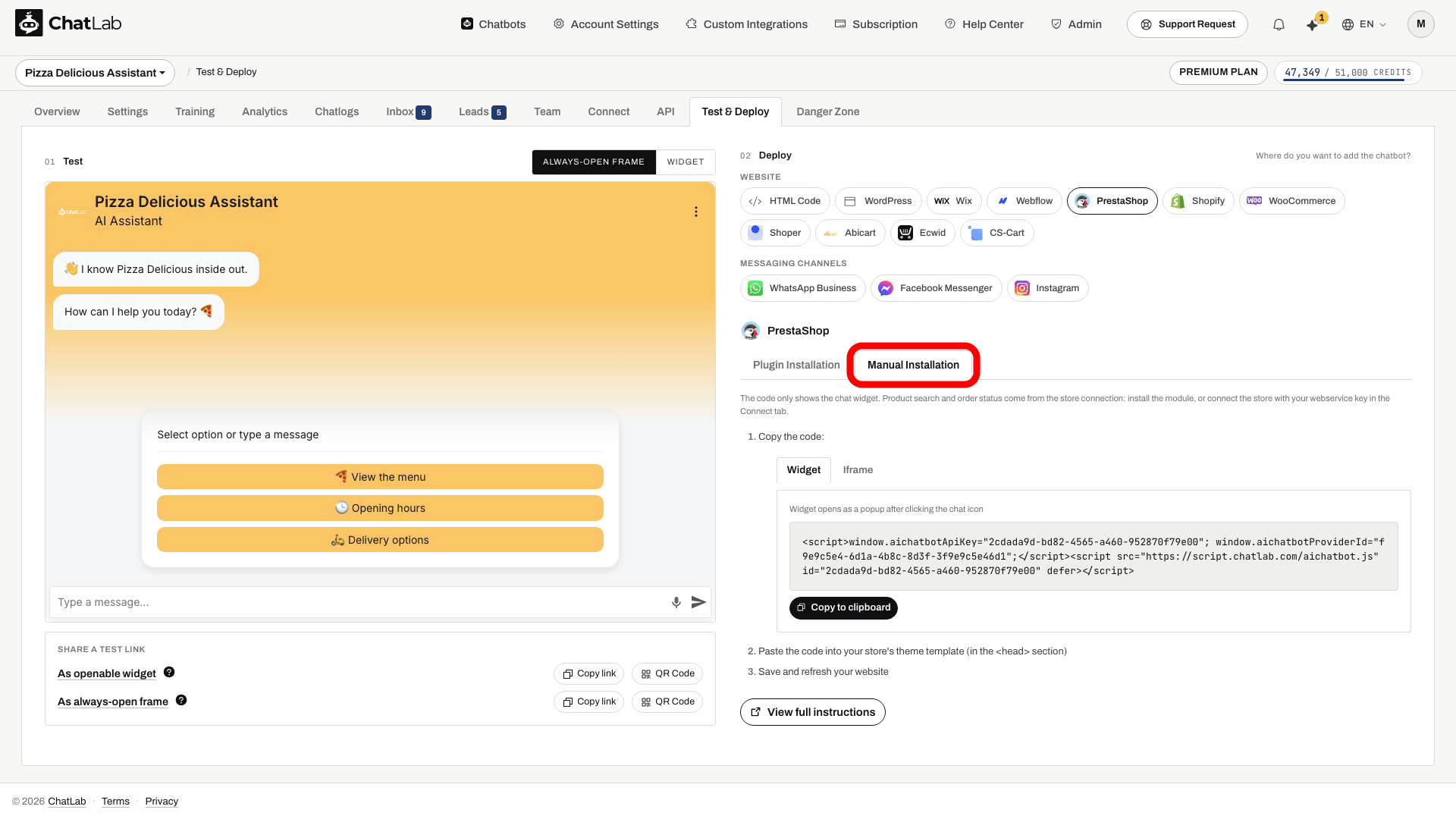
Примечание в верхней части вкладки объясняет ограничение: этот код отображает только виджет чата. Поиск товаров и статус заказа работают благодаря подключению к магазину - через модуль или ключ веб-сервиса на вкладке Connect (Подключение).
-
Выберите Widget (всплывающая иконка чата) или Iframe (постоянно видимый фрейм чата).
-
Нажмите Copy to clipboard (Скопировать в буфер обмена), чтобы скопировать код.
-
Попросите специалиста, обслуживающего вашу тему оформления, открыть нужный файл шаблона.
-
Для варианта Widget вставьте код в секцию
<head>шаблона темы. Для варианта Iframe добавьте iframe в тело страницы туда, где должен отображаться чат. -
Сохраните файл и обновите страницу магазина, чтобы убедиться, что чат-бот отображается.
Не уверены, какой тип встраивания выбрать? Ознакомьтесь со сравнением в статье В чем разница между Widget и Iframe?.
Интеграция e-commerce
Добавление виджета чат-бота в ваш магазин - это только первый шаг. Если вы установили модуль, ваш магазин уже подключен. В противном случае подключите его, чтобы включить поиск товаров и отслеживание заказов в чате: Integration with PrestaShop (Интеграция с PrestaShop)
Общие рекомендации по работе чат-бота в интернет-магазине см. здесь: How to set up ChatLab for your E-commerce store (Как настроить ChatLab для вашего e-commerce магазина)