Подключите чат-бота ChatLab к вашему магазину PrestaShop, чтобы клиенты могли находить товары и проверять свои заказы прямо в чате. Поиск товаров осуществляется через AI Search, который ищет по смыслу в проиндексированном каталоге PrestaShop, либо через поиск по магазину в реальном времени, отправляющий запросы к API магазина.
Пример диалога
Проверить заказ
Требуется подключенный магазин и включенное действие для работы с заказами. Доступные поля зависят от интеграции. Совпадение адреса эл. почты не является подтверждением личности.

Посетитель: Где мой заказ?
Запустите пример или прочитайте его ниже. Реальные данные клиентов не используются.Клиент спрашивает о существующем заказе.
Воспроизведение приостанавливается, когда пример пропадает с экрана. Это симуляция, а не живой чат. Элементы управления виджетом во время воспроизведения неинтерактивны.Прочитать пример полностью
- Клиент спрашивает о существующем заказе.
Посетитель: Где мой заказ?
- По умолчанию для поиска требуются оба идентификатора.
Ассистент: Пожалуйста, укажите номер заказа и адрес эл. почты, использованный при оформлении.
- В этом примере используются вымышленные данные.
Посетитель: 41982, anna@example.com
- Действие отправляет запрос в подключенный магазин.
Проверяю заказ 41982...
- Сообщайте только те данные, которые вернул магазин.
Ассистент: Заказ 41982 отмечен как отправленный. Служба доставки - DPD. Статус доставки можно отслеживать на странице трекинга.
Пример иллюстрирует взаимодействие с точки зрения клиента. Доступные действия и возвращаемые данные зависят от этой интеграции и ваших настроек.
Важно: рекомендации для E-Commerce
После завершения интеграции ознакомьтесь с подробным руководством по оптимизации чат-бота для электронной коммерции: How to set up ChatLab for your E-commerce store (Как настроить ChatLab для интернет-магазина)
Как чат-бот находит товары в PrestaShop: AI Search и поиск по магазину в реальном времени
Чат-бот ChatLab может находить товары в магазине PrestaShop двумя способами. Бот использует только один из них, никогда оба одновременно.
AI Search (рекомендуется) - ChatLab поддерживает собственный индекс вашего каталога PrestaShop, и чат-бот ищет в нем по смыслу.
- Клиенты формулируют запросы обычным языком, например: «красное платье до 300». Диапазон цен применяется как строгий фильтр, также поддерживается точное совпадение по кодам товаров (SKU, EAN).
- Цена, наличие на складе и варианты считываются напрямую из PrestaShop в момент ответа, поэтому клиенты видят актуальные данные даже между обновлениями индекса.
- Результаты отображаются в чате в виде карточек товаров, до 5 штук в одном ответе.
- Индексация запускается автоматически при подключении магазина. Каталог не расходует символы для обучения.
- Необходимый тариф: входит во все планы E-commerce (Free - 100 товаров, Start - 2 000, Grow - 5 000, Scale - 20 000). На тарифе Universal требуется подключить дополнение E-commerce integrations ($30 в месяц) и пакет товаров AI Search ($29 в месяц за 5 000 товаров), назначенный чат-боту.
Live store search (поиск по магазину в реальном времени) - чат-бот передает фразу клиента в поисковый механизм PrestaShop через API магазина и отвечает тем, что возвращает магазин.
- Ничего не индексируется и не требует синхронизации. Данные всегда актуальны.
- Это поиск по ключевым словам: он находит то, что нашел бы встроенный поиск вашего магазина по этой фразе. Он не распознает описания потребностей, синонимы или опечатки так, как это делает AI Search.
- Необходимый тариф: тариф Universal с дополнением E-commerce integrations ($30 в месяц). Пакет товаров не требуется.
При включении AI Search он заменяет поиск по магазину в реальном времени. Статус заказа работает одинаково в обоих случаях. Третий вариант - обучение на просканированных страницах магазина - доступен на любом тарифе и предназначен для информационной информации (доставка, возврат), а не для товаров. Подробное сравнение см. в статье AI Search: how your chatbot finds products (AI Search: как чат-бот находит товары), а лимиты на товары описаны в разделе E-commerce plans and limits (Тарифы и лимиты E-commerce).
Что предоставляет интеграция
Live store search (поиск товаров по фразе) - Чат-бот отправляет запрос клиента в поиск PrestaShop. Поиск выполняется по названиям и описаниям товаров, возвращая до 5 наиболее подходящих позиций со следующими данными:
- ID, название и описание товара
- Цена (с возможностью отображения налогов и специальных скидок)
- Прямая ссылка на страницу товара в вашем магазине
- Изображение товара
Product Search by Reference (поиск товаров по артикулу/SKU) - Клиенты могут искать товары по точным кодам. Чат-бот выполняет поиск по нескольким типам идентификаторов: артикул/SKU, штрихкод EAN-13, ISBN и MPN - как для основных товаров, так и для их комбинаций (вариантов). Это удобно, когда у клиента есть конкретный код товара из каталога, счета или с упаковки.
Order Details (информация о заказе) - По умолчанию клиенты указывают номер заказа и адрес электронной почты, связанный с заказом. Обе записи сопоставляются с данными магазина; это не является подтверждением владения почтой. Дополнительная настройка Allow order lookup without email verification (Разрешить поиск заказа без подтверждения эл. почты) позволяет искать заказы только по номеру. Оставляйте ее выключенной, если в вашей системе не настроены соответствующие ограничения доступа. Чат-бот возвращает:
- Номер заказа, дату и текущий статус (например: в обработке, выполнен, отменен)
- Итоговую сумму заказа
- Имя получателя, название компании, полный адрес доставки (улица, город, почтовый индекс) и номер телефона
- Название службы доставки и трек-номера (поддерживается несколько номеров отслеживания)
- Заказанные товары с названиями, количеством и ценами за единицу
Предварительные требования
Перед началом интеграции с PrestaShop убедитесь, что:
- У вас есть доступ к панели управления PrestaShop (бэк-офису) и право устанавливать модули.
- Для подключения через модуль учетная запись ChatLab и чат-бот заранее не требуются - вы сможете создать их в процессе. Для ручной настройки сначала создайте чат-бота в ChatLab.
Рекомендуемый способ: подключение с помощью модуля
Модуль ChatLab - самый простой способ интеграции. Он подключает магазин к чат-боту (поиск товаров и статус заказа), автоматически генерирует собственный ключ Webservice и сразу добавляет виджет чата на витрину магазина без необходимости копировать ключи вручную.
- Получите модуль. Он доступен на PrestaShop Addons, а также его можно скачать из ChatLab: выберите нужного чат-бота, откройте Test & Deploy (Тестирование и развертывание), нажмите PrestaShop и выберите Download the ChatLab module (.zip) (Скачать модуль ChatLab (.zip)). В бэк-офисе PrestaShop перейдите в Modules > Module Manager (Модули > Управление модулями), нажмите Upload a module (Загрузить модуль) и выберите файл
chatlab.zip. - Нажмите Configure (Настроить) напротив установленного модуля ChatLab, затем нажмите Connect my store (Подключить мой магазин).
- Войдите в ChatLab или создайте учетную запись, выберите тариф (если потребуется) и укажите чат-бота для этого магазина либо создайте нового.
- Вы вернетесь обратно в PrestaShop. На странице модуля появится подтверждение, что магазин подключен, а AI-ассистент по продажам уже работает на витрине вашего магазина.
Что настраивает модуль:
- Подключение магазина - модуль создает собственный ключ Webservice в вашем магазине, поэтому копировать ничего не нужно. При переподключении он обновляет существующий ключ, а не создает дубликат. Поиск товаров и проверка статуса заказов для чат-бота включаются автоматически.
- Виджет чата - добавляется на витрину магазина; на странице модуля есть переключатель, позволяющий скрыть его при необходимости.
- Каталог - если для чат-бота включен AI Search, индексация каталога начнется автоматически.
Чтобы отключить интеграцию, нажмите Disconnect from ChatLab (Отключить от ChatLab) внизу страницы модуля. Пошаговые скриншоты процесса установки модуля доступны в статье How to add chatbot to PrestaShop (Как добавить чат-бота в PrestaShop).
Альтернативный способ: подключение с помощью ключа Webservice
Если вы не можете или не хотите устанавливать модуль, подключите магазин вручную с помощью ключа Webservice, выполнив шаги 1-5 ниже. Не создавайте ручное подключение, если магазин уже подключен через модуль. При ручном способе виджет чата не добавляется на витрину автоматически - добавьте его самостоятельно, как описано в разделе Установка чат-бота в магазине PrestaShop.
Шаг 1: Включение веб-службы (Webservice) в PrestaShop
- Войдите в бэк-офис PrestaShop
- Перейдите в Configure > Advanced Parameters > Webservice (Настроить > Расширенные параметры > Веб-служба)
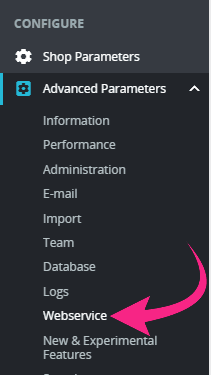
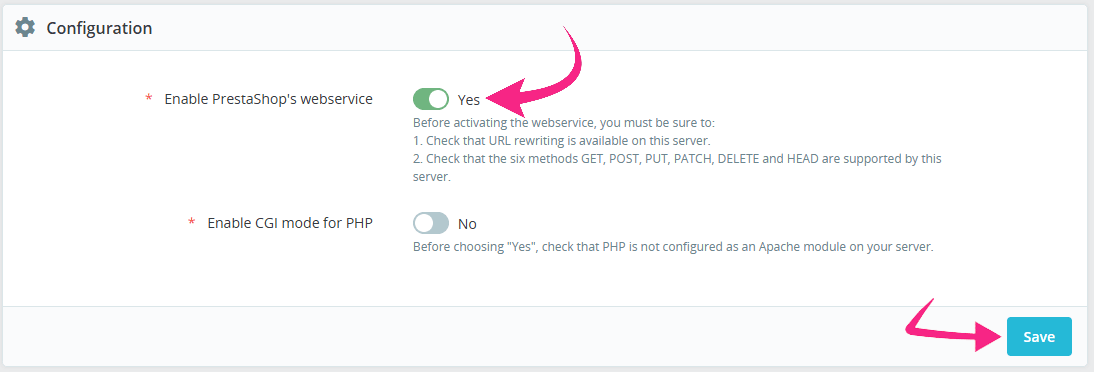
- Прокрутите страницу вниз до раздела Configuration (Конфигурация)
- Установите параметр Enable PrestaShop's webservice (Включить веб-службу PrestaShop) в положение Yes (Да)
- Нажмите Save (Сохранить)
Шаг 2: Создание ключа Webservice
- На этой же странице Webservice нажмите Add new webservice key (Добавить ключ веб-службы)

- Нажмите Generate (Сгенерировать) для создания нового ключа
- Введите описание (например, «ChatLab Integration»)
- Убедитесь, что для параметра Status установлено значение Enabled (Включено)
- В таблице разрешений предоставьте доступ View (GET) (Просмотр) для следующих ресурсов:
addressesattachmentscarrierscategoriescombinationsconfigurationscurrenciescustomersgroupslanguagesorder_carriersorder_detailsorder_statesordersproduct_customization_fieldsproduct_feature_valuesproduct_featuresproduct_option_valuesproduct_optionsproductssearchspecific_price_rulesspecific_pricesstatesshopsstock_availablestagstax_rule_groupstax_rulestaxes
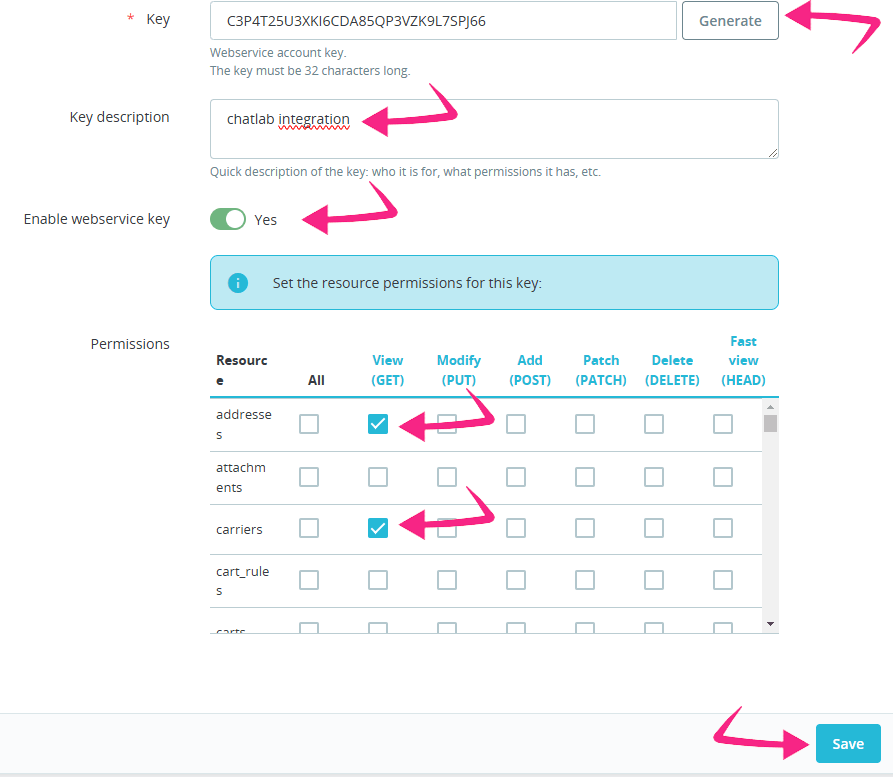
- Нажмите Save (Сохранить)
- Скопируйте созданный ключ веб-службы - он понадобится на следующем шаге
Шаг 3: Определение формата URL товара
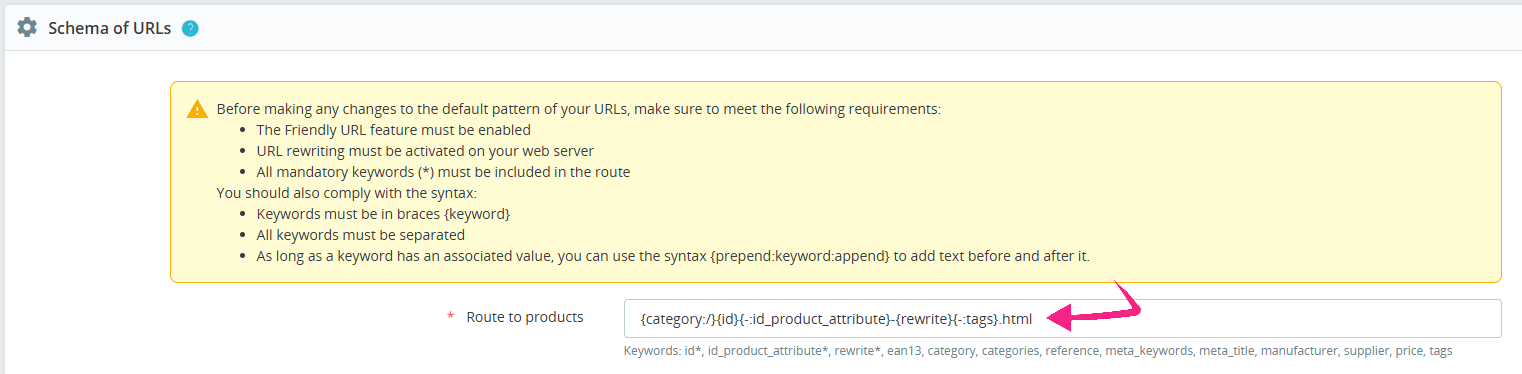
- В бэк-офисе PrestaShop перейдите в Configure > Shop Parameters > Traffic & SEO (Настроить > Параметры магазина > Трафик и SEO)
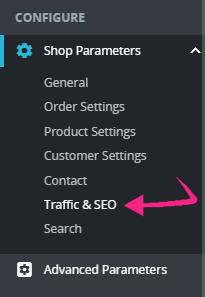
- Прокрутите страницу вниз до раздела Schema of URLs (Схема URL)
- Скопируйте значение из поля Route to products (Путь к товарам) (например,
{category:/}{id}{-:id_product_attribute}-{rewrite}{-:tags}.html)
Шаг 4: Подключение PrestaShop в ChatLab
- Войдите в ChatLab и выберите вашего бота
- Перейдите на вкладку Connect (Подключение)
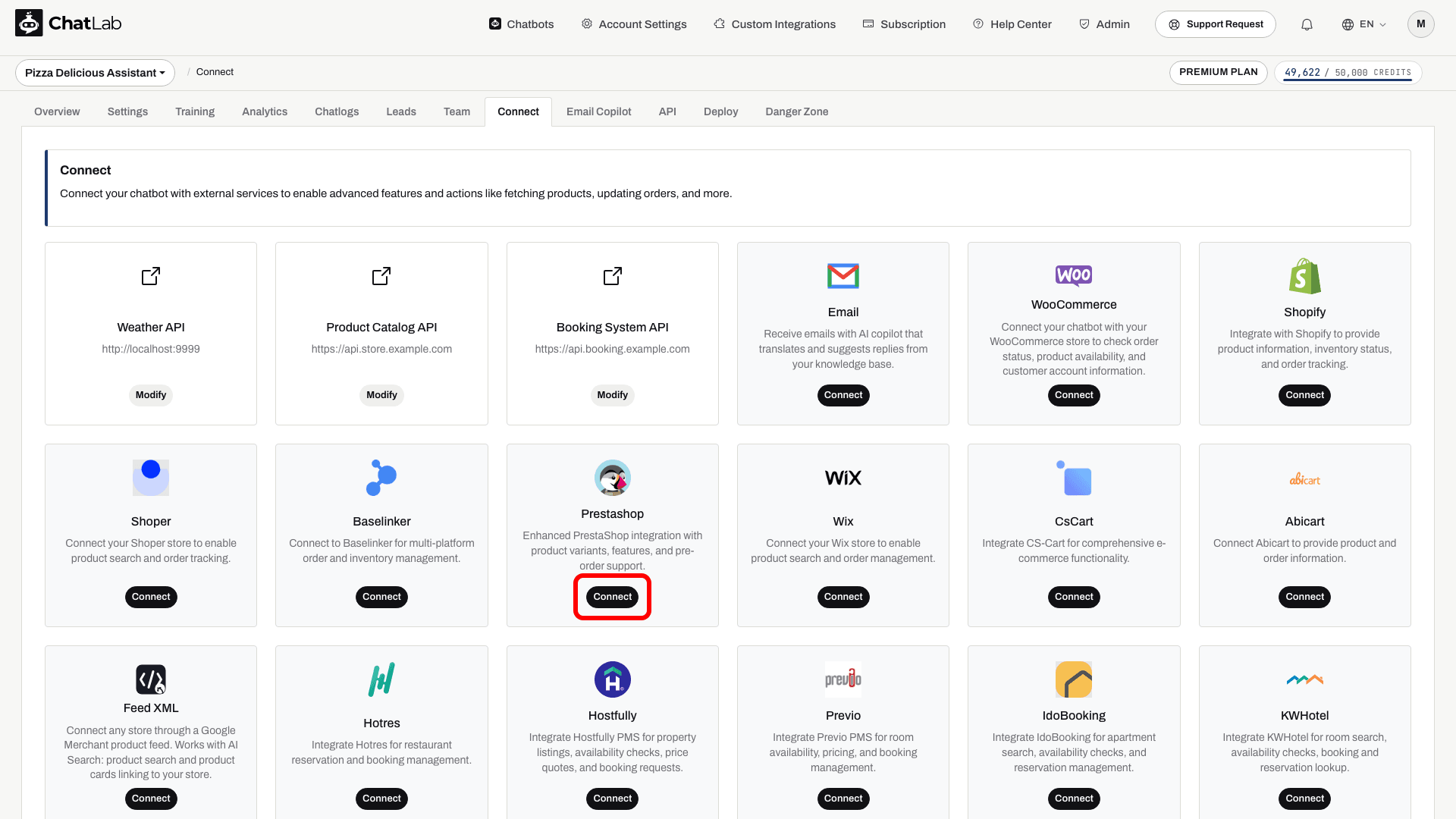
- Нажмите Connect (Подключить) на карточке PrestaShop
- Введите ваш Webservice key (Ключ веб-службы из шага 2)
- Введите Shop url (полный URL вашего магазина, например:
https://www.mystore.com) - Введите Product url format (Формат URL товара из шага 3)
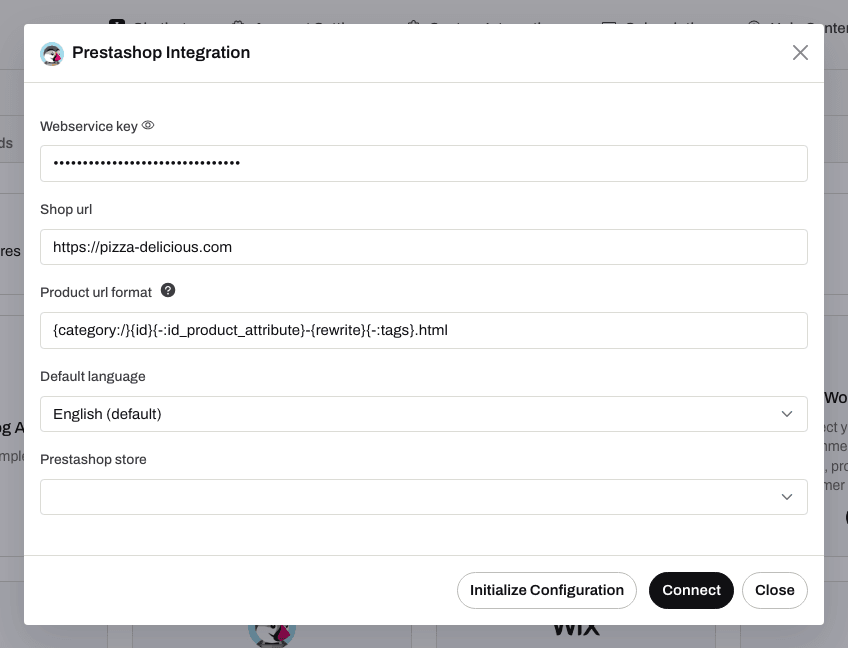
- Нажмите Initialize Configuration (Инициализировать конфигурацию) - система запросит доступные языки и магазины из вашей системы
- Выберите нужный Default language (Язык по умолчанию) и, если появится список, нужный Prestashop store (Магазин Prestashop)
- Нажмите Connect (Подключить)
ChatLab автоматически проверит подключение и убедится, что у ключа веб-службы есть необходимые разрешения. В случае успеха появится подтверждающее сообщение.
Шаг 5: Настройка действий PrestaShop
После подключения вы можете включить и настроить отдельные действия ИИ. Перейдите в Settings > Actions (Настройки > Действия) и отфильтруйте список по платформе PrestaShop.
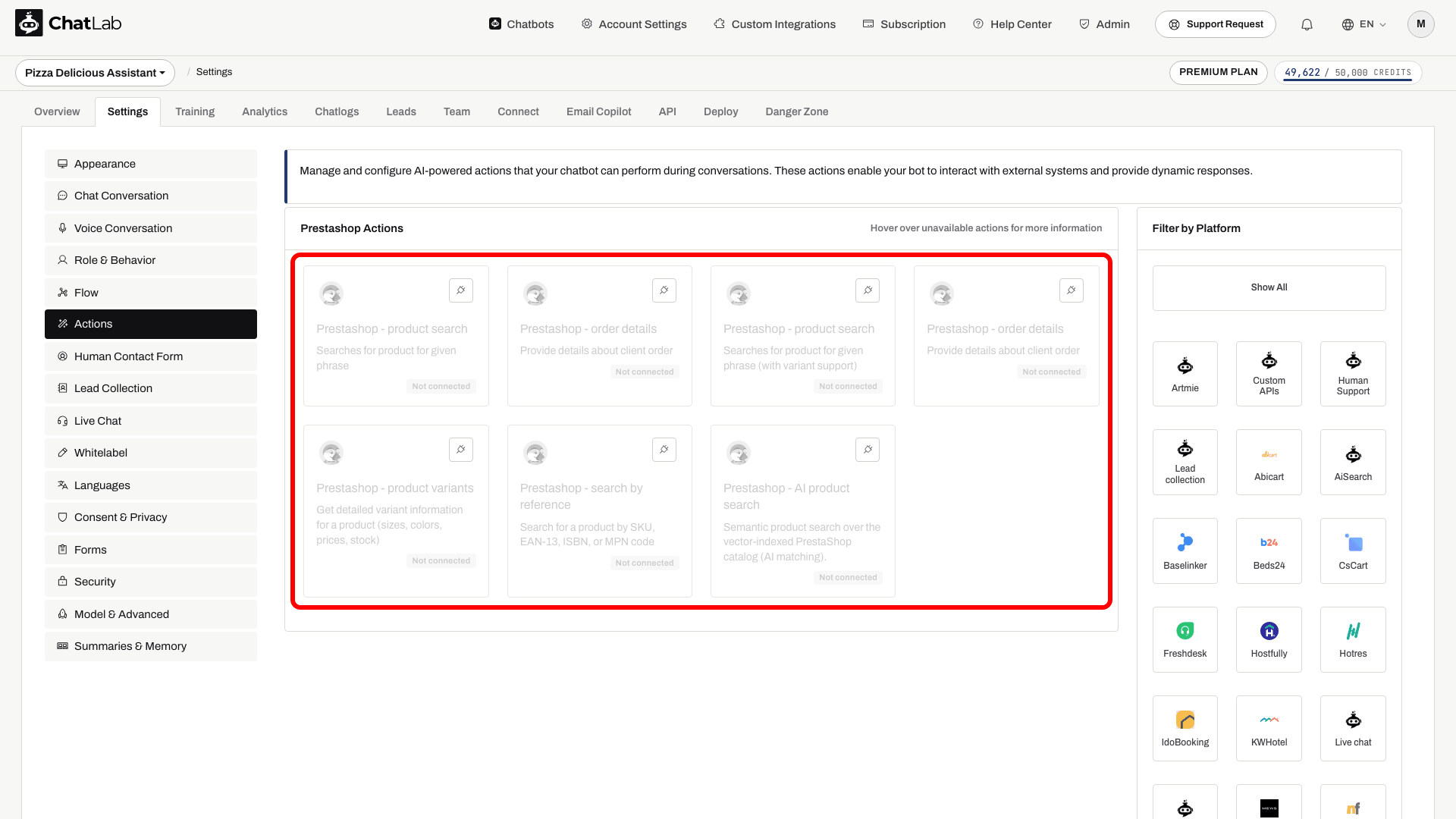
Доступны следующие действия:
- Prestashop - product search - позволяет чат-боту искать товары в каталоге по названию
- Prestashop - search by reference - позволяет находить товары по кодам артикула/SKU, EAN-13, ISBN или MPN
- Prestashop - order details - позволяет чат-боту проверять данные о заказе
- Prestashop - get product variants - позволяет получать подробные сведения о вариантах конкретного товара (размеры, цвета)
При базовой настройке стандартные действия включаются автоматически. Проверьте их статус и отключите те, доступ к которым клиентам предоставлять не нужно. Чтобы изменить действие, откройте его и нажмите Enable (Включить) или Update (Обновить) в диалоговом окне. Вы также можете настроить ярлык действия (сообщение, которое видит пользователь во время выполнения операции) и инструкции, определяющие логику использования действия моделью ИИ.
Когда действие «Search by reference» активно, обычный поиск товаров автоматически переключается на поиск по коду, если по названию ничего не найдено. Это позволяет клиентам вводить SKU или штрихкод в строку обычного поиска и получать точные результаты.
Отображение товаров с датой поступления (предзаказ)
Если в настройках действия Product Search включена опция «Products in stock only» (Только товары в наличии), вы можете дополнительно включить «Show products with restock date» (Показывать товары с датой поступления). Это позволит боту предлагать отсутствующие на складе товары, для которых в PrestaShop указана ожидаемая дата поставки. Вместо того чтобы скрывать такие позиции, чат-бот сообщит клиенту дату поступления и возможность оформить предзаказ.
Требования:
- В PrestaShop должна быть включена опция «Разрешить заказ товаров, которых нет на складе» (Shop Parameters > Product Settings)
- Ключ веб-службы должен иметь права View (GET) на ресурсы
combinationsиconfigurations - У комбинаций товаров в PrestaShop должно быть заполнено поле
available_date
Цены с учетом налогов
Включите параметр «Apply tax (VAT) to prices» (Применять налог (НДС) к ценам) в настройках действия Product Search, чтобы выводить цены с учетом налогов. В этом случае ChatLab запрашивает у PrestaShop итоговую стоимость, которую видит покупатель (с учетом налогов, активных скидок и округления до точности валюты магазина по умолчанию). Если веб-служба магазина не возвращает итоговые цены, ChatLab рассчитывает их самостоятельно на основе налоговых правил страны по умолчанию, о чем появится предупреждение в настройках интеграции PrestaShop. Сверьте полученный результат с витриной магазина. Индивидуальные налоговые правила для конкретных клиентов, геолокация и корректировки при оформлении заказа могут влиять на итоговую сумму.
Требования:
- Ключ веб-службы должен иметь права View (GET) на ресурсы
taxes,tax_rules,tax_rule_groups,configurations,currenciesиgroups
Специальные цены (скидки и акции)
Включите параметр «Apply specific prices (discounts/promotions)» (Применять специальные цены (скидки/акции)) в настройках действия Product Search, чтобы показывать цены с учетом правил расчета специальных цен в PrestaShop. Если на товар действует скидка, чат-бот покажет как цену со скидкой, так и исходную цену, наглядно демонстрируя выгоду.
Поддерживаются общие правила специальных цен - промоакции и распродажи, действующие для всех клиентов при заказе от 1 единицы. Также поддерживаются временные акции: бот применяет только те скидки, которые активны в данный момент с учетом даты начала и окончания.
Требования:
- Ключ веб-службы должен иметь права View (GET) на ресурсы
specific_prices,specific_price_rulesиcurrencies
AI Search для PrestaShop: каталог, переиндексация и настройки
На тарифах E-commerce, а также на тарифе Universal с подключенным пакетом товаров AI Search, функция AI Search активна и заменяет поиск по магазину в реальном времени. Индексация запускается автоматически при подключении магазина.
- Проверка каталога - откройте Training > E-commerce catalog (Обучение > Каталог e-commerce) и проверьте вкладки Products (Товары) и Categories (Категории). В разделе Shop > Products (Магазин > Товары) отображаются панель Product catalog (Каталог товаров) и карточка AI Search packs on this chatbot (Пакеты AI Search на этом чат-боте).
- Настройка расписания повторной индексации - используйте функцию Schedule auto-retrain (Настроить автопереобучение) в разделе Training > E-commerce catalog. Повторная индексация может выполняться вплоть до ежедневного режима, она доступна на всех тарифах E-commerce и при наличии любого пакета товаров. Кнопки Train now (Обучить сейчас) или Retrain (Переобучить) запускают процесс вручную по требованию. Обновления происходят инкрементально: неизмененные товары пропускаются, а удаленные позиции исключаются из индекса.
- Проверка действия - в разделе Settings > Actions откройте Prestashop - AI product search. Здесь доступны параметры Include product card (Включать карточку товара), Products in stock only (Только товары в наличии) и Number of products to return (Количество возвращаемых товаров).
- Отображение карточек товаров - включите опцию Enable Offer Cards (Включить Offer Cards) в меню Settings > Model & Advanced (Настройки > Модель и расширенные настройки). См. раздел Offer Cards.
Если объем каталога превышает лимит товаров, индексация останавливается на допустимом значении, а владельцу бота отправляется уведомление по электронной почте. Настройки действия живого поиска, описанные выше, не всегда распространяются на AI Search.
Тестирование интеграции
После активации действий откройте раздел Test & Deploy и проверьте работу бота запросами:
- «Покажи беговые кроссовки» (проверка поиска товаров)
- «Я ищу товар ABC-12345» (проверка поиска по артикулу/SKU)
- «Какой статус у моего заказа 12345?» (проверка информации о заказе; укажите соответствующий адрес эл. почты для заказа, к которому у вас есть доступ)
Убедитесь, что ответы соответствуют данным из вашего магазина PrestaShop, ссылки на товары открываются корректно, а цены отображаются с учетом налогов и скидок (если эти опции включены).
Установка чат-бота в магазине PrestaShop
Если подключение выполнялось через модуль ChatLab, виджет чата уже установлен на витрине. Если вы подключались через ключ Webservice, добавьте виджет вручную. Подробная инструкция: Installing Chatbot on a PrestaShop Store (Установка чат-бота в магазине PrestaShop)