Подключите чат-бота ChatLab к вашему магазину Shopify, чтобы покупатели могли находить товары и проверять свои заказы прямо в чате. Поиск товаров осуществляется с помощью AI Search, выполняющего поиск по смыслу в проиндексированном каталоге Shopify, либо с помощью живого поиска по магазину, который отправляет запросы к API магазина. Рекомендуемый способ подключения - приложение ChatLab из Shopify App Store, которое также добавляет виджет чата на витрину вашего магазина. Подключение с помощью собственного приложения Shopify по-прежнему доступно в качестве расширенного метода.
Пример диалога
Проверить заказ
Требуется подключенный магазин и включенное действие для работы с заказами. Доступные поля зависят от интеграции. Совпадение адреса эл. почты не является подтверждением личности.

Посетитель: Где мой заказ?
Запустите пример или прочитайте его ниже. Реальные данные клиентов не используются.Клиент спрашивает о существующем заказе.
Воспроизведение приостанавливается, когда пример пропадает с экрана. Это симуляция, а не живой чат. Элементы управления виджетом во время воспроизведения неинтерактивны.Прочитать пример полностью
- Клиент спрашивает о существующем заказе.
Посетитель: Где мой заказ?
- По умолчанию для поиска требуются оба идентификатора.
Ассистент: Пожалуйста, укажите номер заказа и адрес эл. почты, использованный при оформлении.
- В этом примере используются вымышленные данные.
Посетитель: 41982, anna@example.com
- Действие отправляет запрос в подключенный магазин.
Проверяю заказ 41982...
- Сообщайте только те данные, которые вернул магазин.
Ассистент: Заказ 41982 отмечен как отправленный. Служба доставки - DPD. Статус доставки можно отслеживать на странице трекинга.
Пример демонстрирует сценарий взаимодействия с клиентом. Доступные действия и возвращаемые сведения зависят от этой интеграции и вашей конфигурации.
Перед началом работы
Для установки приложения ChatLab вам потребуется учетная запись Shopify с правами на установку приложений в вашем магазине, например учетная запись владельца магазина или сотрудника с соответствующими правами доступа. Вы можете создать учетную запись ChatLab и чат-бота прямо из приложения либо использовать уже имеющиеся аккаунт и чат-бота. Если на плитке Connect (Подключить) в ChatLab отображается предложение сменить тариф или связаться с поддержкой, убедитесь, что ваша подписка включает эту интеграцию. При использовании расширенного метода храните учетные данные API в секрете и никогда не вставляйте их в код виджета на сайте.
Важно: рекомендации для E-Commerce
После завершения интеграции ознакомьтесь с подробным руководством по оптимизации вашего чат-бота для электронной коммерции: Как настроить ChatLab для вашего интернет-магазина
Как чат-бот находит товары в Shopify: AI Search и живой поиск по магазину
Чат-бот ChatLab может находить товары в магазине Shopify двумя способами. Чат-бот использует только один из них, но не оба одновременно.
AI Search (рекомендуется) - ChatLab ведет собственный индекс вашего каталога Shopify, и чат-бот выполняет поиск по смыслу.
- Покупатели задают вопросы простым языком, например: «красное платье до 300». Диапазон цен применяется как строгий фильтр, также поддерживается точный поиск по кодам товаров (SKU, EAN).
- Цена, наличие на складе и варианты считываются напрямую из Shopify в момент ответа, поэтому покупатели видят актуальные данные даже между обновлениями индекса.
- Результаты отображаются в виде карточек товаров в чате, до 5 штук в одном ответе.
- Индексация запускается автоматически при подключении магазина. Каталог не расходует символы для обучения.
- Необходимый план: включен во все планы линейки E-commerce (Free - 100 товаров, Start - 2 000, Grow - 5 000, Scale - 20 000). На тарифе Universal добавьте дополнение для интеграций E-commerce ($30 в месяц) и пакет товаров AI Search ($29 в месяц за 5 000 товаров), назначенный чат-боту.
Живой поиск по магазину - чат-бот передает фразу клиента в поиск Shopify через API магазина и отвечает тем, что возвращает магазин.
- Ничего не индексируется, и нет необходимости синхронизировать данные. Информация всегда актуальна.
- Это поиск по ключевым словам: он находит то, что нашел бы собственный поиск вашего магазина по этой фразе. Он не распознает текстовые описания потребностей, синонимы и опечатки так, как это делает AI Search.
- Необходимый план: тариф Universal с дополнением для интеграций E-commerce ($30 в месяц). Пакет товаров не требуется.
Когда функция AI Search включена, она заменяет живой поиск по магазину. Статус заказа работает одинаково для обоих вариантов. Третий вариант - обучение на просканированных страницах магазина - доступен на любом тарифе и предназначен для информационных материалов (таких как условия доставки и возврата), а не для товаров. Полное сравнение вариантов см. в статье AI Search: как ваш чат-бот находит товары, а лимиты на количество товаров - в статье Планы и лимиты E-commerce.
Возможности интеграции
Живой поиск по магазину (поиск товаров по фразе) - чат-бот отправляет фразу клиента в поиск Shopify. Поиск выполняется по названиям товаров, описаниям, типам, тегам и поставщикам, возвращая подходящие активные товары со следующими данными:
- Название, описание и тип товара
- Поставщик и теги
- Цена или диапазон цен (для товаров с несколькими вариантами)
- Доступные варианты с указанием SKU, цены до скидки, остатка на складе и статуса доступности
- Изображение товара и прямая ссылка на ваш магазин
Вы можете настроить поиск так, чтобы отображались только товары в наличии. При включении этой опции отсутствующие товары исключаются из результатов выдачи. Дополнительная настройка позволяет показывать товары, доступные для предзаказа, даже при активном фильтре наличия на складе. Подробнее см. в разделе Настройка действий Shopify.
Данные заказа - по умолчанию покупатели указывают номер своего заказа и соответствующий адрес электронной почты. Дополнительные режимы позволяют искать заказы только по номеру или находить последние заказы только по адресу электронной почты. Это простое сопоставление данных, а не подтверждение личности посетителя. Чат-бот возвращает:
- Номер заказа, дату, общую сумму и валюту
- Заказанные позиции с наименованиями, количеством, ценами, SKU, названием варианта и поставщиком
- Статус выполнения и информацию для отслеживания (номер, служба доставки, ссылка)
- Адрес доставки и адрес плательщика
- Способ и стоимость доставки
- Контактные данные покупателя (email, имя, телефон)
- Причину и дату отмены (для отмененных заказов)
Рекомендуется: установите приложение ChatLab из Shopify App Store
Приложение ChatLab AI Chatbot & Live Chat - это самый простой способ подключения. Оно связывает ваш магазин с чат-ботом (поиск товаров и проверка статуса заказа) и добавляет виджет чата на витрину через вашу тему: вам не придется создавать приложение вручную или копировать ключи. Приложение может считывать все ваши заказы, включая те, что были оформлены более 60 дней назад.
Установка приложения
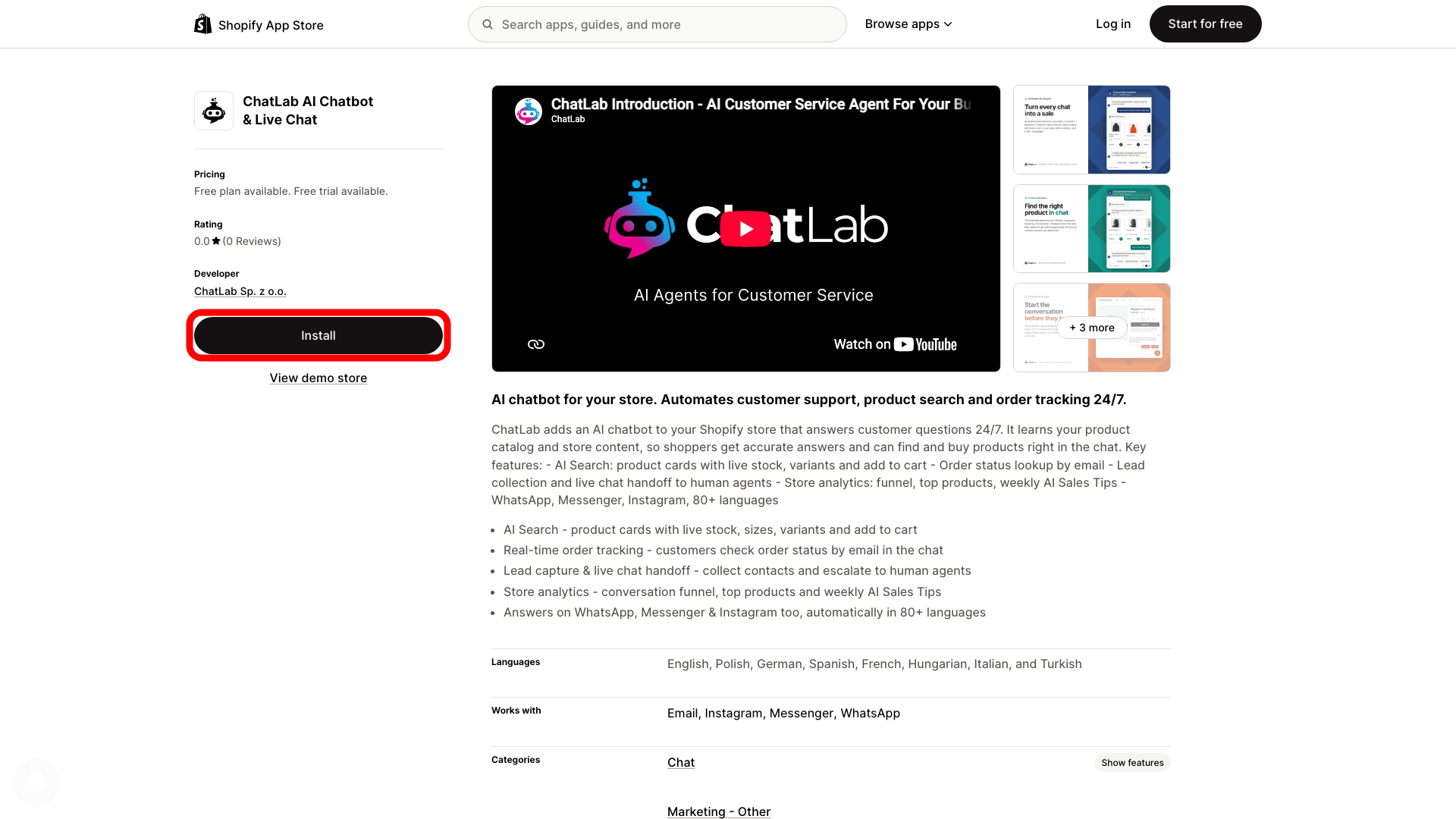
- Откройте страницу ChatLab AI Chatbot & Live Chat в Shopify App Store. Вы также можете найти «ChatLab» в разделе Apps (Приложения) в панели управления Shopify.
- Нажмите Install (Установить) и выберите ваш магазин, если Shopify запросит подтверждение.
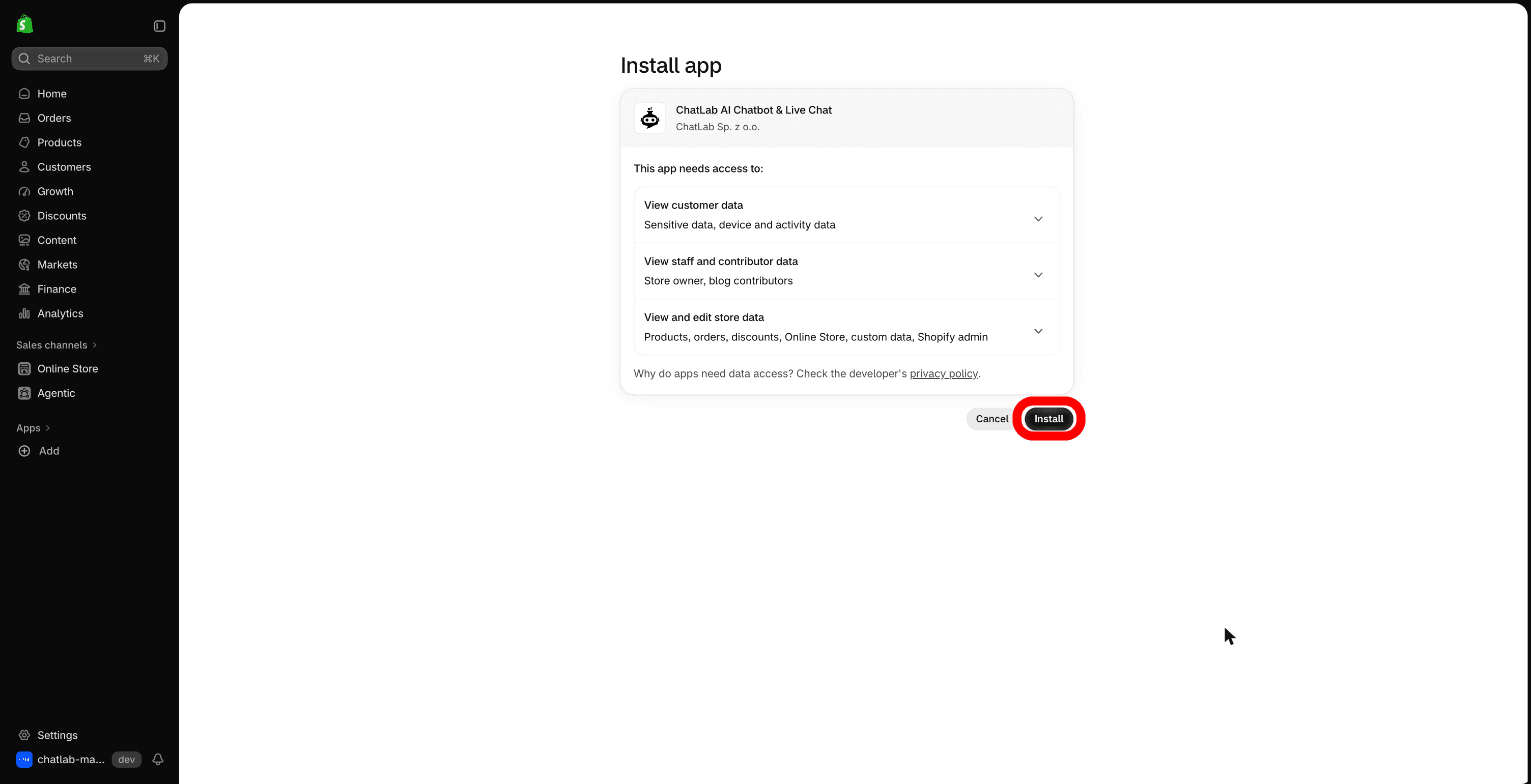
- Ознакомьтесь со списком запрашиваемых разрешений (доступ к данным клиентов, сотрудников и данным магазина, таким как товары, заказы и контент) и нажмите Install.
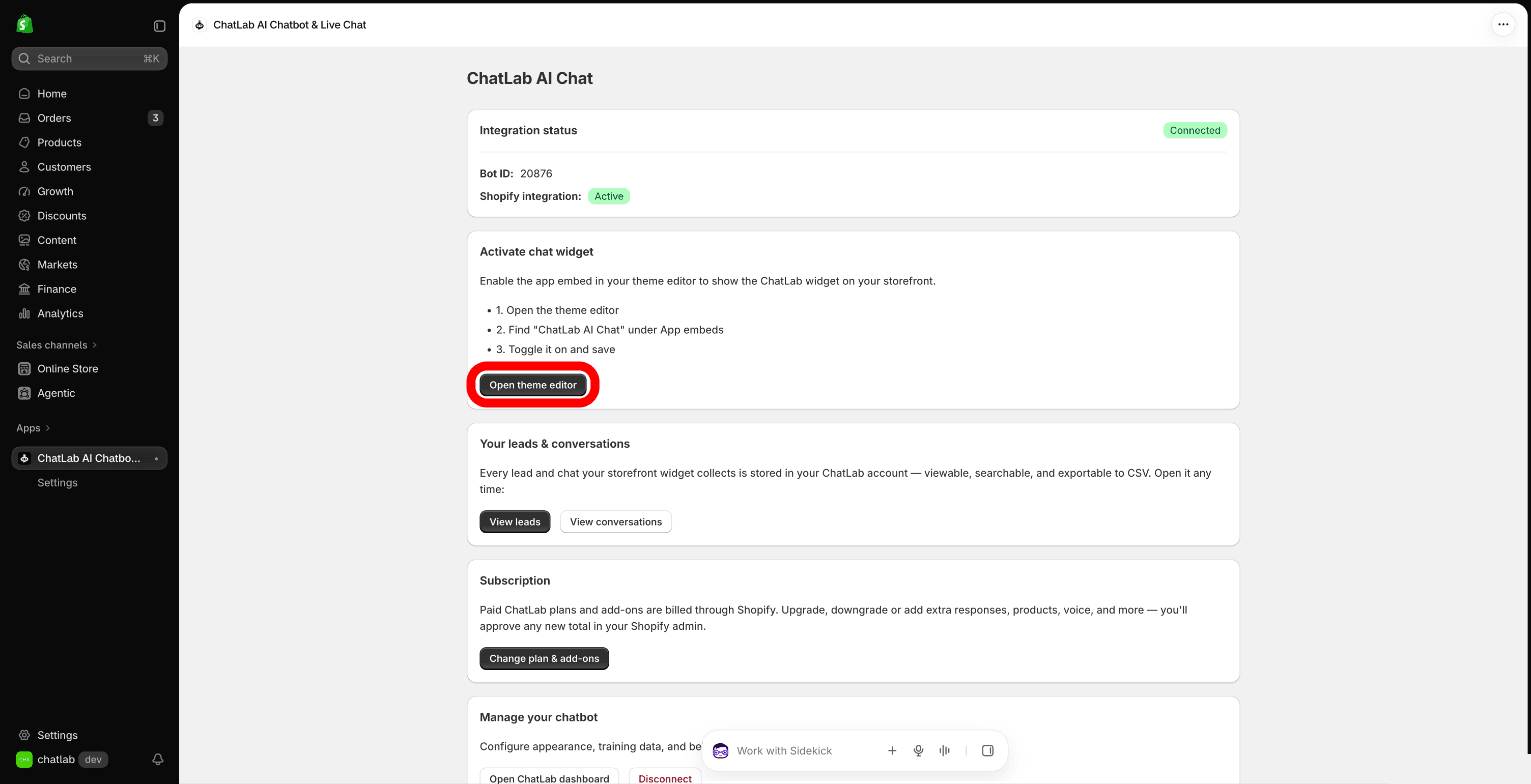
Приложение откроется в панели управления Shopify в разделе Apps. Вы сможете вернуться к нему в любое время.
Вход или создание учетной записи ChatLab
- Если вы впервые в ChatLab - в форме Create a ChatLab account (Создать аккаунт ChatLab) укажите адрес электронной почты и пароль (не менее 8 символов) и нажмите Create account (Создать аккаунт). ChatLab отправит вам письмо для подтверждения. Перейдите по ссылке из письма, вернитесь в приложение и выполните вход с теми же адресом электронной почты и паролем.
- Если у вас уже есть аккаунт - нажмите Already have an account? Sign in (Уже есть аккаунт? Войти) и войдите, используя данные своей учетной записи ChatLab.
К одному аккаунту ChatLab можно привязать только один магазин Shopify. Если аккаунт уже подключен к другому магазину, приложение сообщит об этом: войдите под другой учетной записью или сначала отключите другой магазин.
Выбор плана
Приложение покажет тарифные планы ChatLab, доступные для использования с Shopify. Выберите Continue with the free plan (Продолжить с бесплатным планом) или подберите платный тариф с нужными дополнениями и нажмите Subscribe with Shopify (Оформить подписку через Shopify) (или Start 7-day free trial (Начать 7-дневный бесплатный пробный период), если для вашего магазина доступен пробный период). Shopify предложит подтвердить подписку в панели управления, и платежи будут включены в ваш общий счет Shopify. Перед подтверждением вы можете ввести промокод.
Если в вашей учетной записи ChatLab уже действует план, включающий интеграцию с Shopify, приложение пропустит этот шаг.
Подключение чат-бота
Нажмите Create new chatbot (Создать нового чат-бота) либо выберите существующего бота в блоке Or pick an existing chatbot (Или выберите существующего чат-бота) и нажмите Connect selected chatbot (Подключить выбранного чат-бота). Новый чат-бот также изучит страницы и правила вашего магазина через API Shopify. Когда магазин подключится, приложение отобразит статус Integration status (Статус интеграции) со значком Connected (Подключено), а для чат-бота включатся поиск товаров и проверка статуса заказов. Если для бота активна функция AI Search, индексация каталога начнется автоматически.
Включение виджета чата
Виджет добавляется через блок расширения темы (app embed), поэтому вставлять программный код вручную не требуется.
- В приложении в блоке Activate chat widget (Активировать виджет чата) нажмите Open theme editor (Открыть редактор темы).
- В редакторе темы откройте раздел App embeds (Встроенные приложения) и убедитесь, что переключатель ChatLab AI Chat включен.
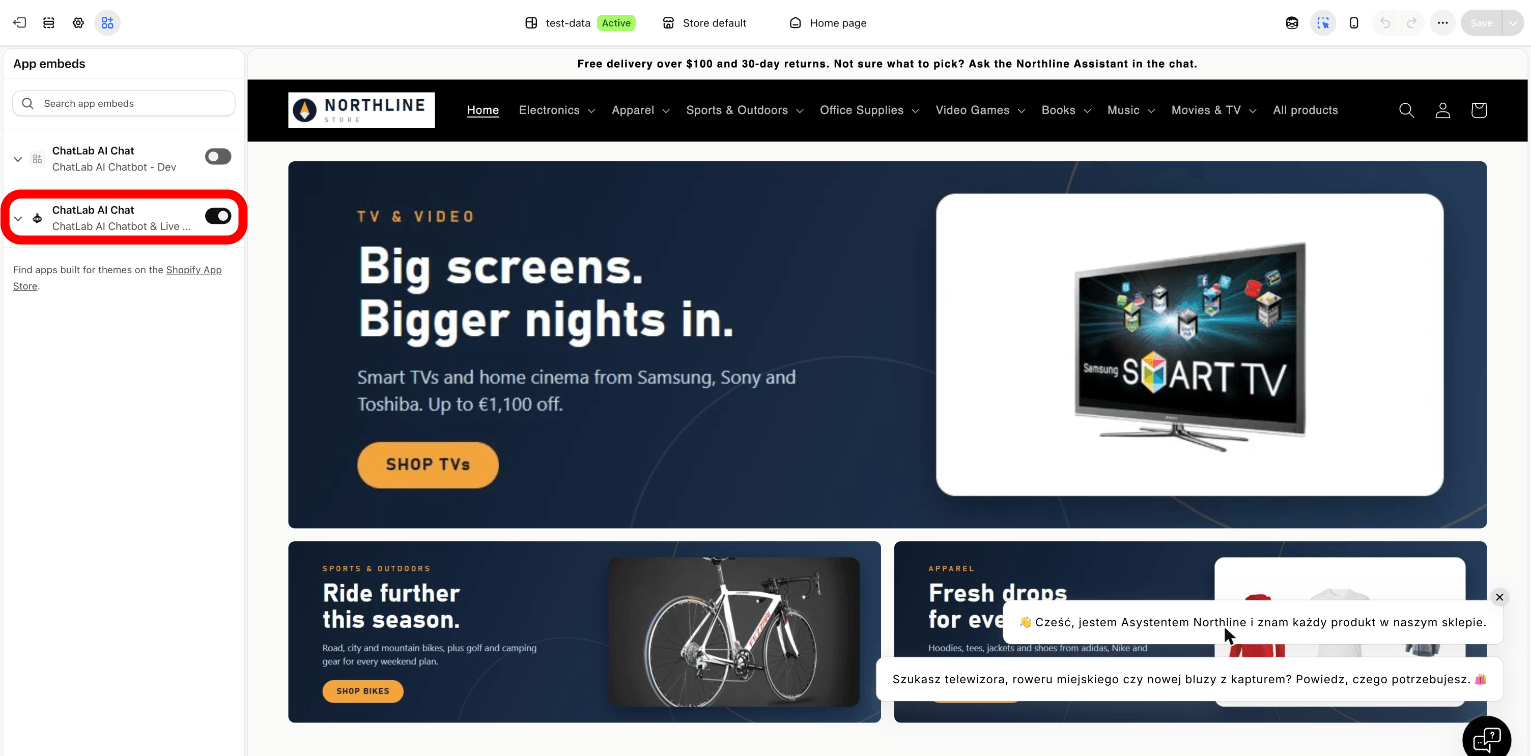
- Нажмите Save (Сохранить).
Откройте витрину своего магазина и отправьте тестовое сообщение. Если ранее вы вставляли код виджета ChatLab в файл theme.liquid, удалите его, иначе посетители увидят два виджета чата одновременно.
Подключение со стороны ChatLab
Вы также можете начать настройку из ChatLab, например, если у вас уже есть готовый чат-бот и вы хотите связать его с магазином. При этом установится то же самое приложение ChatLab.
- В ChatLab выберите нужного чат-бота и откройте вкладку Connect (Подключение).
- Нажмите Connect на плитке Shopify.
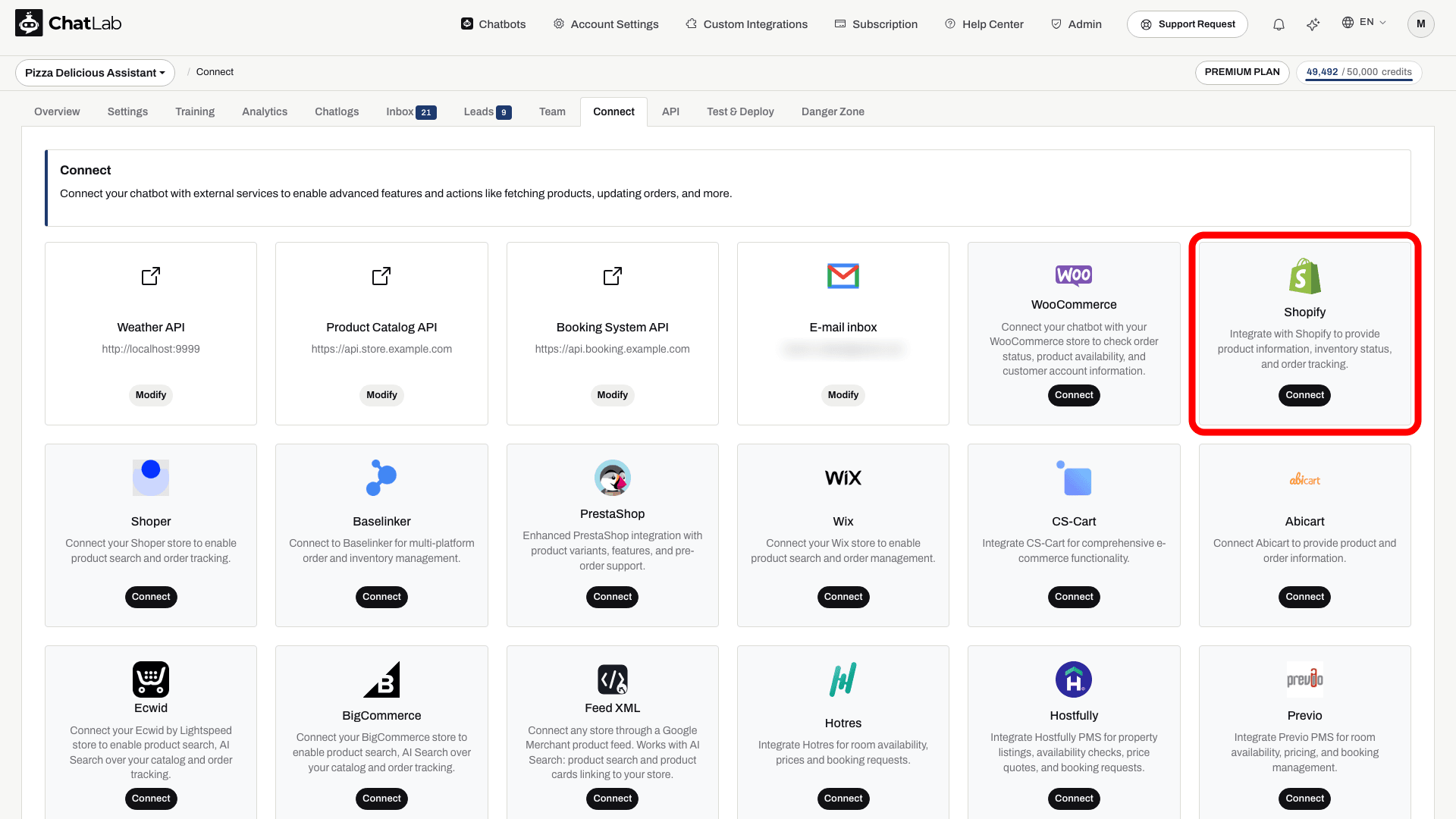
- Введите ваш Shopify subdomain (поддомен Shopify; см. раздел Как узнать поддомен магазина) и нажмите Connect with Shopify (Подключить через Shopify).
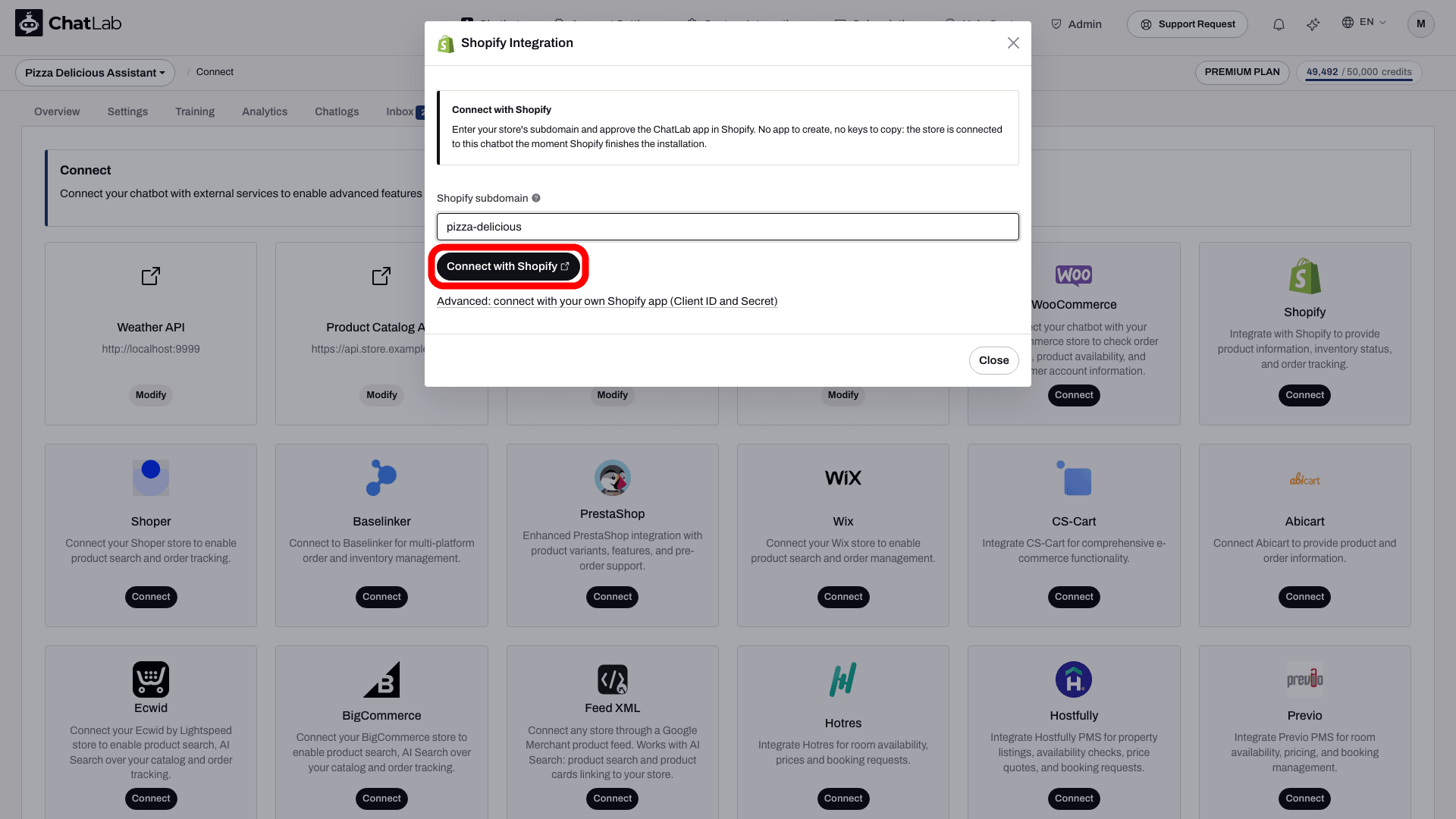
- В новой вкладке откроется Shopify. Подтвердите установку приложения ChatLab. В ChatLab появится сообщение Waiting for you to approve the ChatLab app in Shopify... (Ожидание подтверждения приложения ChatLab в Shopify...), и магазин подключится к боту сразу после того, как Shopify завершит установку.
- В приложении включите виджет чата в вашей теме, как описано выше.
Если вы не успеете завершить процедуру в Shopify за отведенное время, ChatLab сообщит об этом. Нажмите Connect with Shopify снова, когда будете готовы. При создании бота с помощью мастера настройки и выборе Shopify в качестве платформы шаг Connect Shopify (Подключить Shopify) проведет вас через установку из App Store и продолжится автоматически сразу после подключения магазина.
Смена плана, отключение и удаление
- Смена тарифа - в приложении в блоке Subscription (Подписка) нажмите Change plan & add-ons (Изменить план и дополнения). Новую сумму потребуется подтвердить в панели управления Shopify.
- Управление чат-ботом - ссылки Open ChatLab dashboard (Открыть панель ChatLab), View leads (Просмотр лидов) и View conversations (Просмотр диалогов) в приложении открывают настройки чат-бота в ChatLab, где вы можете настроить обучение, внешний вид и действия.
- Отключение - в приложении в блоке Manage your chatbot (Управление чат-ботом) нажмите Disconnect (Отключить). Выберите Disconnect only (Только отключить), чтобы сохранить подписку с оплатой через Shopify, либо Disconnect & cancel subscription (Отключить и отменить подписку). Ваша учетная запись ChatLab и данные чат-бота останутся доступны в сервисе.
- Удаление - удаление приложения в панели управления Shopify также отменяет подписку, оплачиваемую через Shopify.
Расширенный метод: подключение через собственное приложение Shopify
Если вы не можете или не хотите использовать официальное приложение ChatLab, подключите магазин с помощью приложения, созданного самостоятельно в панели Shopify Dev Dashboard, следуя шагам 1-3 ниже. Не создавайте второе подключение, если магазин уже подключен через приложение ChatLab. Особенности этого метода:
- Shopify разрешает приложению просматривать заказы только за последние 60 дней, поскольку область видимости
read_all_ordersпредоставляется платформой Shopify только по специальному запросу. - Виджет чата не будет добавлен на витрину автоматически. Установите его вручную в соответствии с инструкцией Установка чат-бота в магазине Shopify.
- Счет за ваш тариф ChatLab выставляет сервис ChatLab, а не Shopify.
Шаг 1. Создание учетных данных API Shopify
Важная информация для агентств и партнеров Shopify: создавайте и устанавливайте приложение в той организации, которой принадлежит магазин. Подключение ChatLab по Client ID и Client Secret использует механизм Shopify client credentials grant, который не поддерживает приложения, принадлежащие другим организациям. Если отображается ошибка «The app cannot access this store» (Приложение не имеет доступа к этому магазину), проверьте организацию приложения и правильность его установки перед заменой учетных данных либо воспользуйтесь приложением ChatLab из Shopify App Store. См. требования Shopify к client credentials grant.
- Войдите в панель управления Shopify.
- Перейдите в раздел Settings > Apps (Настройки > Приложения).
- Нажмите Develop apps (Разработка приложений).
- На странице App Development нажмите Build apps in Dev Dashboard (Создавать приложения в Dev Dashboard) - откроется страница dev.shopify.com/dashboard.
- Нажмите Create app (Создать приложение) и укажите название (например, «ChatLab Integration»).
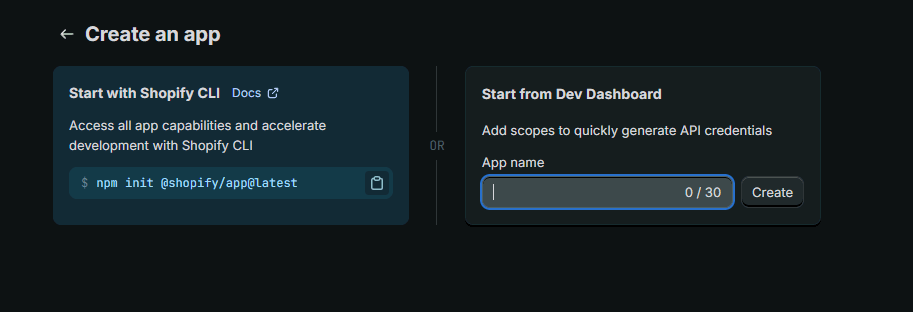
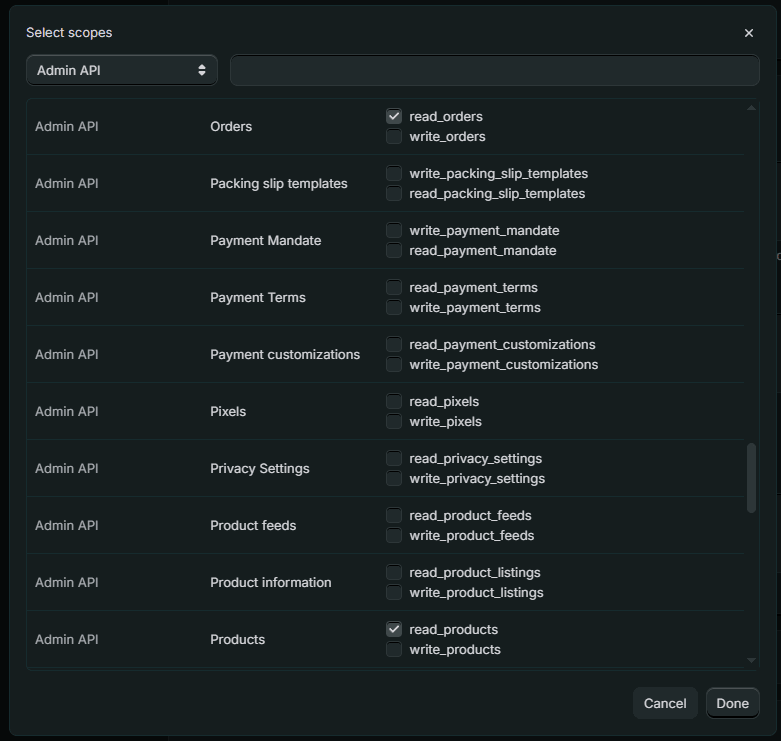
- После создания приложения перейдите к блоку Access (Доступ) и нажмите Select scopes (Выбрать области видимости).
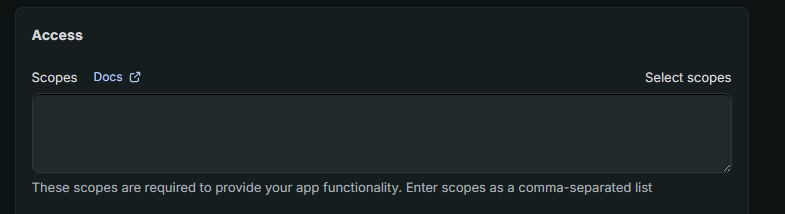
- В блоке прав доступа Admin API найдите и включите следующие разрешения:
read_productsread_orders
- Нажмите Done (Готово).
- Нажмите кнопку Release (Выпустить), чтобы опубликовать версию приложения.
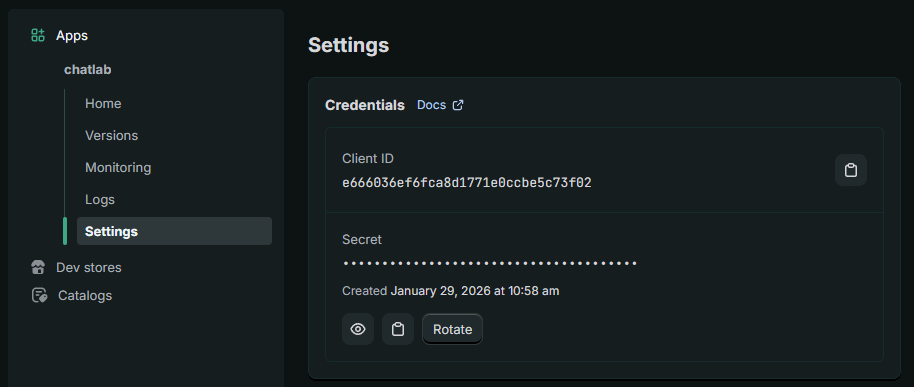
- Перейдите в App settings (Настройки приложения) и скопируйте значения Client ID и Secret - сохраните их в надежном месте, они понадобятся для интеграции с ChatLab.
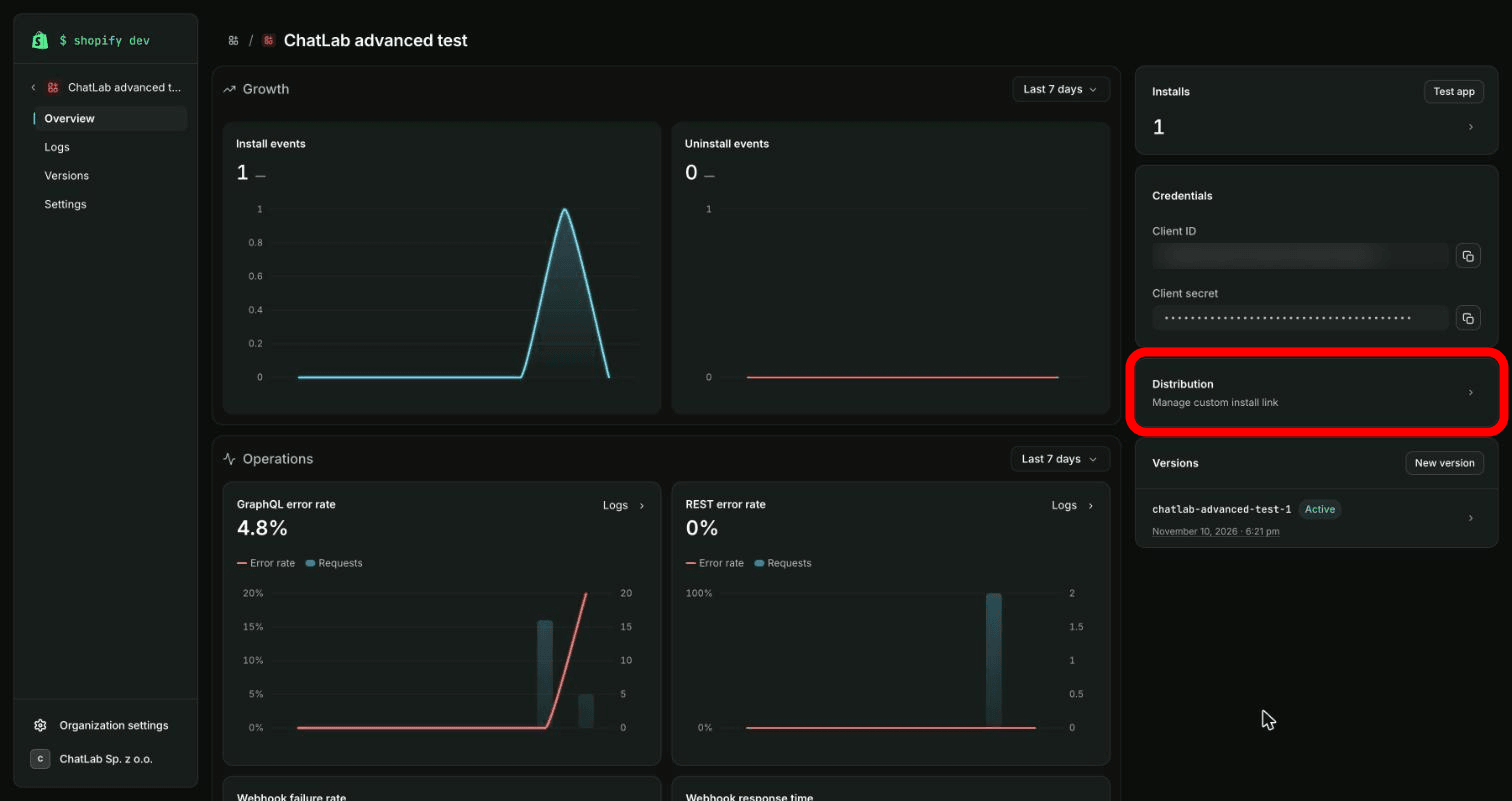
- Перейдите в раздел приложения Overview (Обзор), нажмите Distribution (Распространение), выберите вариант Custom distribution (Индивидуальное распространение) и подтвердите выбор. Этот параметр нельзя будет изменить позже.
- Укажите домен вашего магазина (например,
pizza-delicious.myshopify.com) и нажмите Generate link (Создать ссылку). - Скопируйте ссылку Install link, откройте ее в браузере, выберите свой магазин и подтвердите установку нажатием Install.
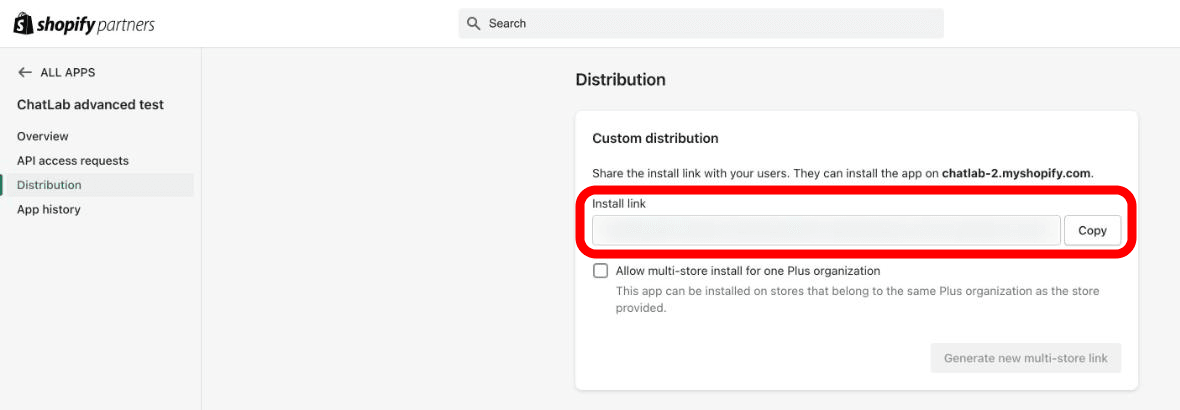
Важно: устанавливайте приложение строго по ссылке индивидуального распространения (custom distribution), а не с помощью кнопки установки на главной странице. Приложение без настроенного метода распространения не получает доступ к защищенным данным клиентов, из-за чего Shopify не передает сведения о заказах, а ChatLab отклоняет подключение с ошибкой «Shopify does not let this app read orders» (Shopify не разрешает этому приложению считывать заказы). См. документацию Shopify о защищенных данных клиентов.
Шаг 2. Как узнать поддомен магазина
Найдите домен магазина формата myshopify.com в меню Settings > Domains (Настройки > Домены) в панели Shopify, затем скопируйте только часть перед .myshopify.com. Например, для pizza-delicious.myshopify.com введите pizza-delicious, а не персональный домен витрины или URL панели управления admin.shopify.com. См. руководство по доменам Shopify.
Шаг 3. Подключение Shopify в ChatLab
- Войдите в ChatLab и выберите нужного бота.
- Перейдите на вкладку Connect и нажмите Connect на плитке Shopify.
- Нажмите Advanced: connect with your own Shopify app (Client ID and Secret) (Расширенный режим: подключение через собственное приложение Shopify (Client ID и Secret)).
- Укажите Shopify subdomain (из Шага 2).
- Укажите Client ID (из Шага 1).
- Укажите Client Secret (из Шага 1).
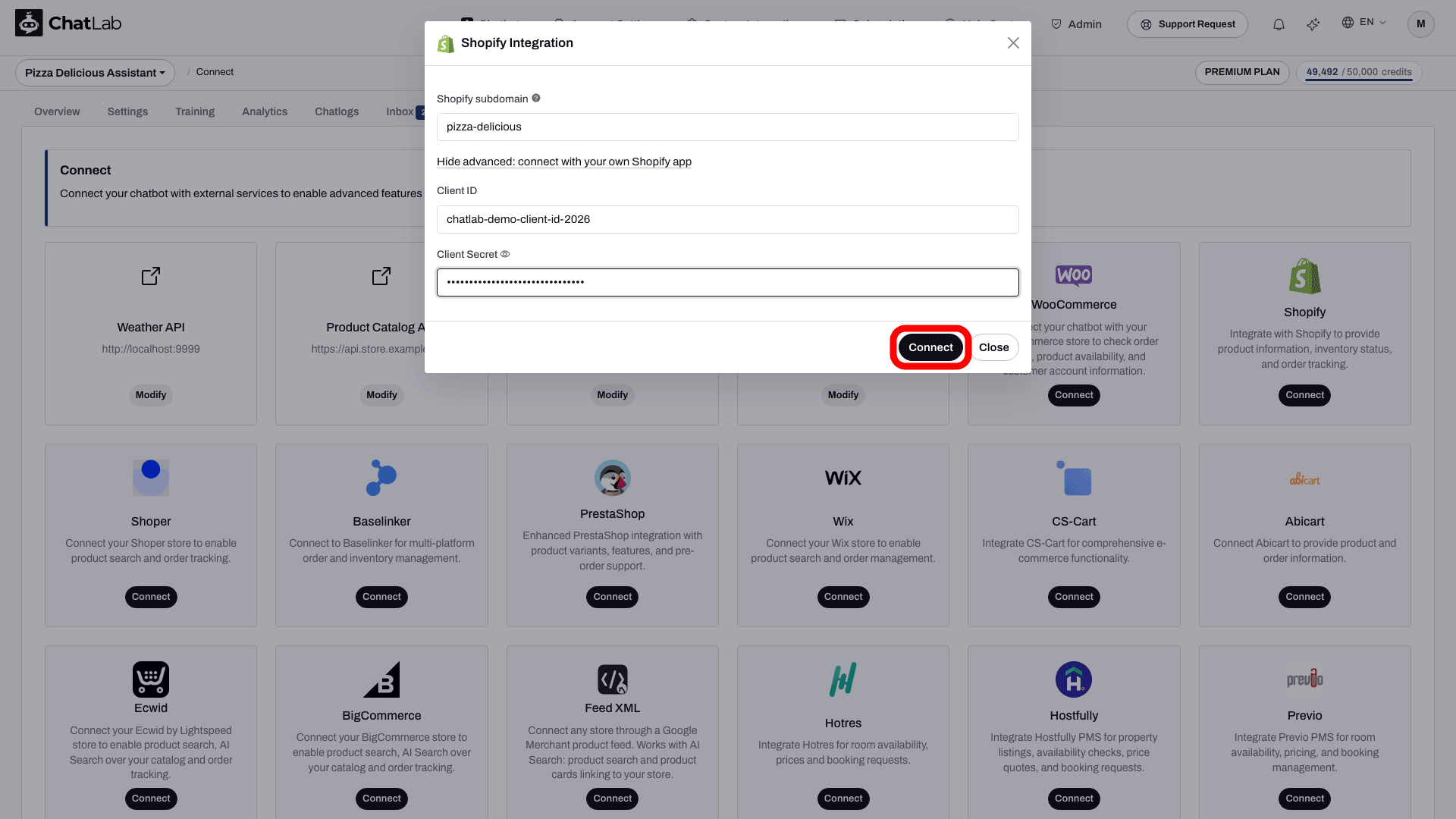
- Нажмите Connect.
ChatLab автоматически протестирует соединение, проверив наличие у учетных данных API необходимых разрешений и возможность получения заказов из Shopify. При успешном подключении появится подтверждающее сообщение.
Настройка действий Shopify
Независимо от выбранного способа подключения вы можете включать и настраивать отдельные действия ИИ. Перейдите в Settings > Actions (Настройки > Действия) и отфильтруйте список по платформе Shopify.
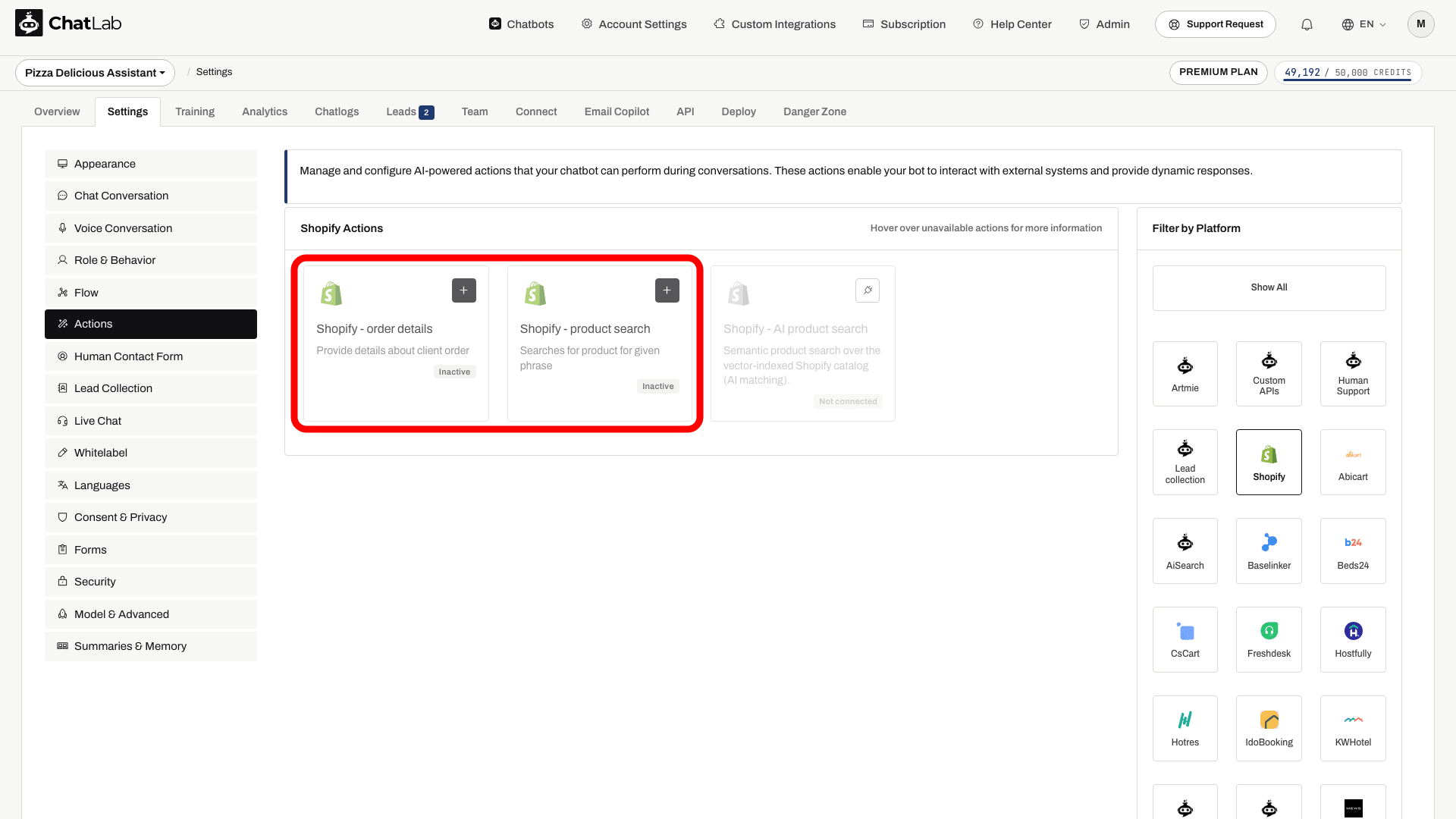
Стандартные действия включают:
- Shopify - product search - позволяет чат-боту искать позиции в каталоге товаров.
- Shopify - order details - позволяет чат-боту проверять информацию о заказах.
При настройке подключения стандартные действия активируются автоматически. Проверьте их статус и отключите те, доступ к которым клиентам предоставлять не нужно. Откройте действие для редактирования, затем используйте кнопки Enable (Включить) или Update (Обновить) в диалоговом окне. Вы также можете настроить ярлык действия (сообщение, которое видят пользователи во время его выполнения) и инструкции, определяющие логику использования каждого действия искусственным интеллектом.
Поиск товаров - настройки остатков
Действие поиска товаров включает опции фильтрации по наличию на складе на вкладке Product Search Settings (Настройки поиска товаров):
- Products in stock only (Только товары в наличии) - при активации чат-бот возвращает только те товары, которые сейчас есть на складе. Отсутствующие позиции исключаются из результатов поиска.
- Show products available for pre-order (Показывать товары, доступные для предзаказа) - опция появляется при включении параметра «Products in stock only». Если параметр активен, товары не в наличии, для которых в Shopify разрешено продолжение продаж (предзаказ), будут отображаться в поиске с пометкой о доступности по предзаказу.
Конфиденциальность при проверке заказов
В настройках действия проверки заказа на вкладке Order Lookup Configuration (Конфигурация поиска заказов) опции Allow order lookup without email verification (Разрешить поиск заказа без подтверждения по email) и Allow order lookup by email address only (Разрешить поиск заказа только по email) по умолчанию отключены. В режиме поиска только по почте возвращается по умолчанию 1 последний заказ (значение можно настроить в диапазоне от 1 до 3). Включение поиска только по номеру заказа деактивирует режим поиска только по email. Любой пользователь, знающий выбранный идентификатор, сможет получить информацию о заказе, поэтому внимательно проверьте права доступа и правила маскирования персональных данных (PII) перед включением любой из этих опций.
Опция Recognise customers signed in to the store (App Proxy) (Распознавать авторизованных клиентов магазина (App Proxy)) также выключена по умолчанию. При ее включении чат-бот определяет авторизованного в магазине Shopify покупателя и показывает его недавние заказы, не требуя ввода email или номера заказа. Для этого требуется приложение ChatLab из Shopify App Store с активным блоком ChatLab AI Chat в расширениях темы (app embeds). Опция не работает на страницах оформления заказа и подтверждения покупки, для неавторизованных посетителей, а также может не поддерживаться в магазинах, использующих систему учетных записей покупателей нового поколения (new customer accounts). В таких ситуациях бот будет задавать стандартные вопросы для поиска.
AI Search для Shopify: каталог, переиндексация и настройки
На тарифе E-commerce или на тарифе Universal, если чат-боту назначен пакет продуктов AI Search, функция AI Search включена и заменяет стандартный поиск по магазину. Индексация запускается автоматически сразу после подключения магазина.
- Проверьте каталог - откройте Training > E-commerce catalog (Обучение > Каталог e-commerce) и проверьте вкладки Products (Товары) и Categories (Категории). В разделе Shop > Products (Магазин > Товары) отображаются панель Product catalog (Каталог товаров) и карточка AI Search packs on this chatbot (Пакеты AI Search на этом чат-боте).
- Настройте расписание переиндексации - используйте опцию Schedule auto-retrain (Запланировать автопереобучение) в Training > E-commerce catalog. Переиндексация может выполняться ежедневно и доступна на всех планах E-commerce, а также с любым пакетом продуктов. Кнопка Train now (Обучить сейчас) или Retrain (Переобучить) запускает процесс вручную. Обновление происходит инкрементально: неизмененные товары пропускаются, а удаленные товары исключаются из индекса.
- Проверьте действие - в разделе Settings > Actions (Настройки > Действия) откройте Shopify - AI product search. Здесь доступны параметры Include product card (Включать карточку товара), Products in stock only (Только товары в наличии) и Number of products to return (Количество возвращаемых товаров).
- Отображайте карточки товаров - включите Enable Offer Cards в Settings > Model & Advanced (Настройки > Модель и расширенные). См. Offer Cards.
Если объем каталога превышает лимит товаров, индексация останавливается на допустимом максимуме, а владельцу чат-бота отправляется e-mail. Параметры действия стандартного поиска по магазину, описанные выше, не обязательно применимы к AI Search.
Тестирование интеграции
После активации действий перейдите в Test & Deploy (Тестирование и развертывание) и проверьте:
- «Покажи мне беговые кроссовки» (проверка поиска товаров)
- «Какой статус у моего заказа #1001?» (проверка данных заказа; укажите соответствующий email для заказа, к которому у вас есть доступ)
Убедитесь, что ответы соответствуют данным из вашего магазина Shopify, а ссылки на товары открываются корректно.
Установка чат-бота в ваш магазин Shopify
Если вы подключались через приложение ChatLab, пропустите этот раздел - просто включите встраиваемое приложение (app embed) ChatLab AI Chat, как описано в разделе Включение виджета чата. Если вы подключались через собственное приложение, добавьте виджет чата на витрину Shopify вручную:
- В ChatLab перейдите на вкладку Test & Deploy нужного бота
- Выберите вкладку платформы Shopify
- Выберите Widget (Виджет) и скопируйте фрагмент кода
- В панели администратора Shopify перейдите в Online Store > Themes (Интернет-магазин > Темы)
- Нажмите на меню с тремя точками у активной темы и выберите Edit code (Редактировать код)
- Откройте файл
theme.liquidв папке Layout - Вставьте фрагмент кода внутрь тега
<head> - Нажмите Save (Сохранить)
Откройте опубликованную витрину магазина, чтобы убедиться, что виджет загружается. Подключение через API и установка на витрину не зависят друг от друга; проверьте включенные действия в Settings > Actions.
Магазин, защищенный паролем
Пока ваша витрина защищена паролем (в Shopify: Online Store > Preferences [Интернет-магазин > Настройки]), ChatLab видит только страницу ввода пароля, поэтому не может обучаться по материалам вашего сайта. Мастер настройки бота предупредит вас об этом, чтобы не создавать чат-бота, знающего только страницу с паролем. При этом поиск товаров и проверка статуса заказов продолжают работать, так как они обращаются напрямую к Shopify API. При установке приложения ChatLab из Shopify App Store новый чат-бот также обучается по страницам и правилам вашего магазина через API. Как только магазин будет открыт, обучите чат-бота на материалах сайта на вкладке Training.