ChatLab предлагает два способа добавить чат-бота на ваш сайт: в виде виджета (widget) или через iframe. В обоих случаях используется один и тот же чат-бот с одинаковыми данными для обучения и настройками, но они по-разному отображаются на странице.
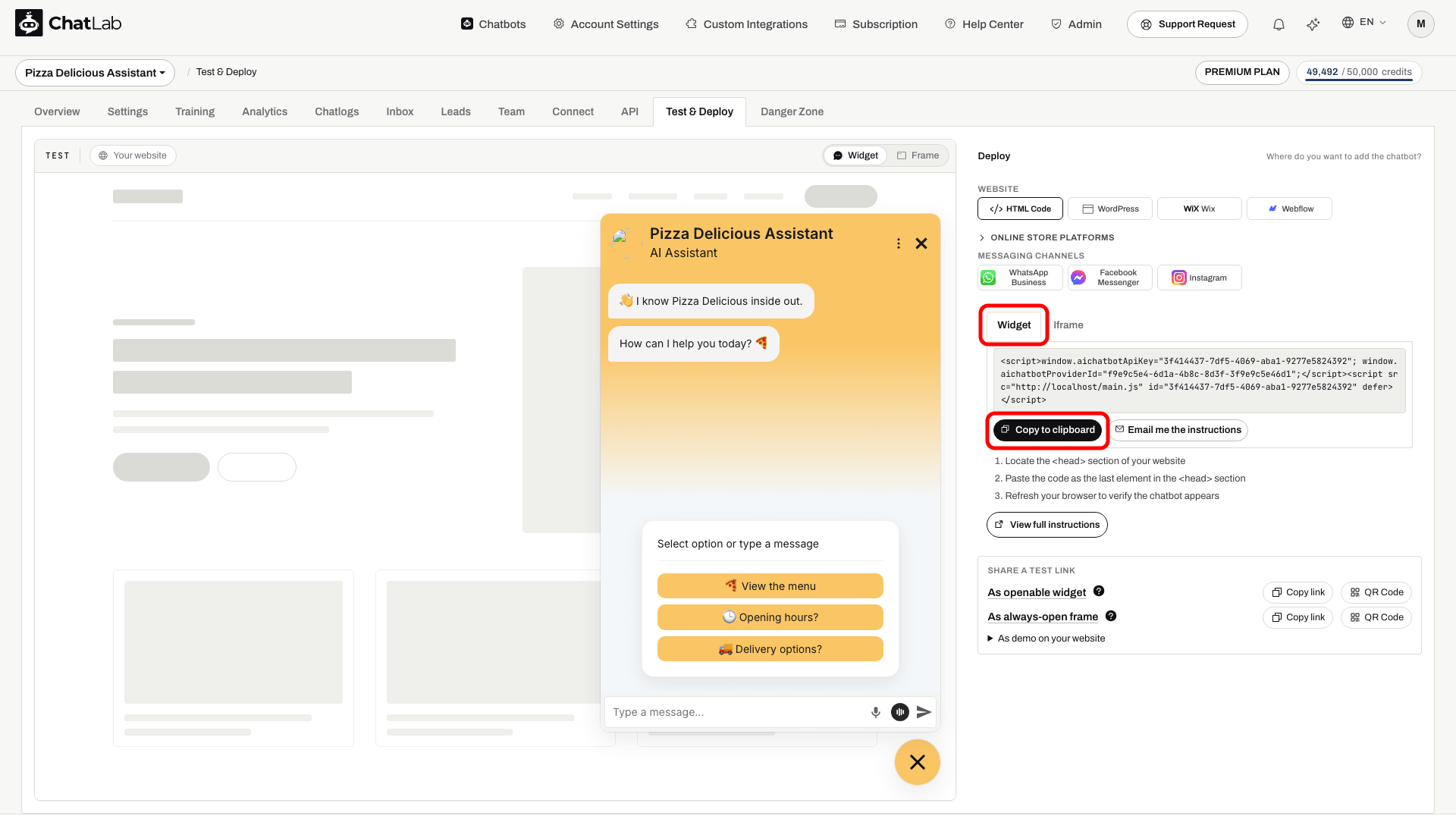
Widget
Виджет добавляет иконку чата в фиксированную позицию на вашей странице (по умолчанию в правый нижний угол). Посетители нажимают на иконку, чтобы открыть всплывающее окно чата. Окно чата можно в любой момент свернуть обратно в иконку.
Ключевые особенности:
- Отображается как иконка запуска в углу экрана
- Открывается как всплывающее окно, когда посетители нажимают на иконку
- Остается доступным на всех страницах, где установлен код
- Поддерживает настройку позиции иконки, автооткрытия, всплывающих подсказок с приветствием и свернутого режима отображения (Settings > Appearance (Настройки > Внешний вид))
Iframe
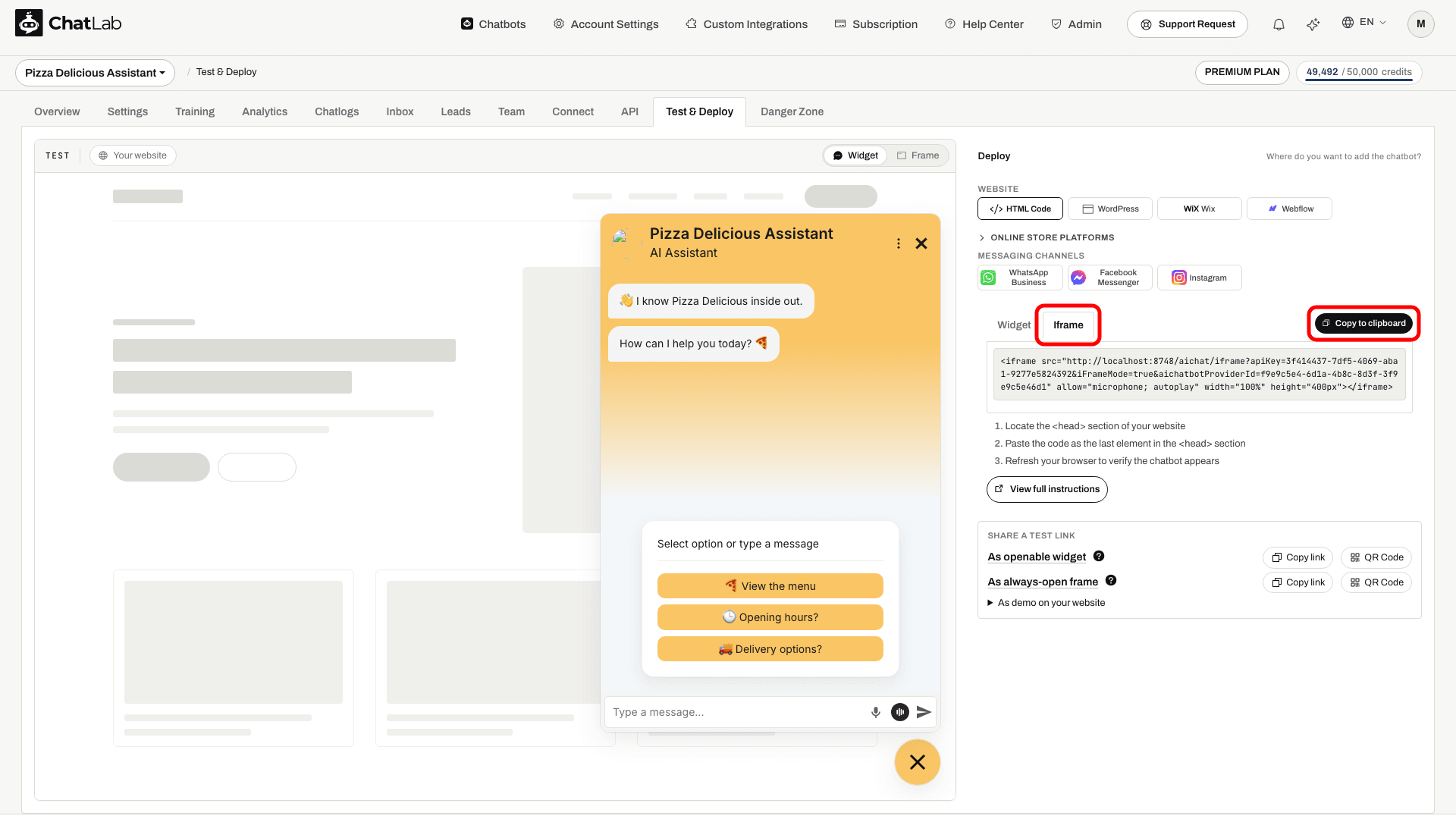
Iframe встраивает чат-бота непосредственно в контент вашей страницы. Окно чата всегда видно и может быть окружено другими элементами на странице.
Основные характеристики:
- Всегда виден на странице без необходимости кликать по иконке
- Встроен в структуру страницы рядом с другим контентом
- Настраиваемый размер - вы можете задать атрибуты
widthиheightв коде для встраивания, чтобы он подходил под ваш макет - Лучше всего подходит для выделенных страниц, где чат-бот является центральным элементом, например для страницы поддержки или лендинга
Где выбрать widget или iframe
- Выберите вашего чат-бота в панели управления
- Перейдите на вкладку Test & Deploy (Тестирование и развертывание)
- В разделе Deploy (Развертывание) выберите HTML Code (HTML-код), затем перейдите на вкладку Widget или Iframe, чтобы увидеть соответствующий код для вставки (embed)
- Нажмите Copy to clipboard (Копировать в буфер обмена). Вставьте код виджета в заголовок сайта (header) или в раздел скриптов вашей платформы; код iframe разместите в теле страницы (body) там, где должен отображаться чат.
- Опубликуйте страницу, откройте ее на компьютере и мобильном устройстве и отправьте тестовое сообщение.
Проверка обоих режимов
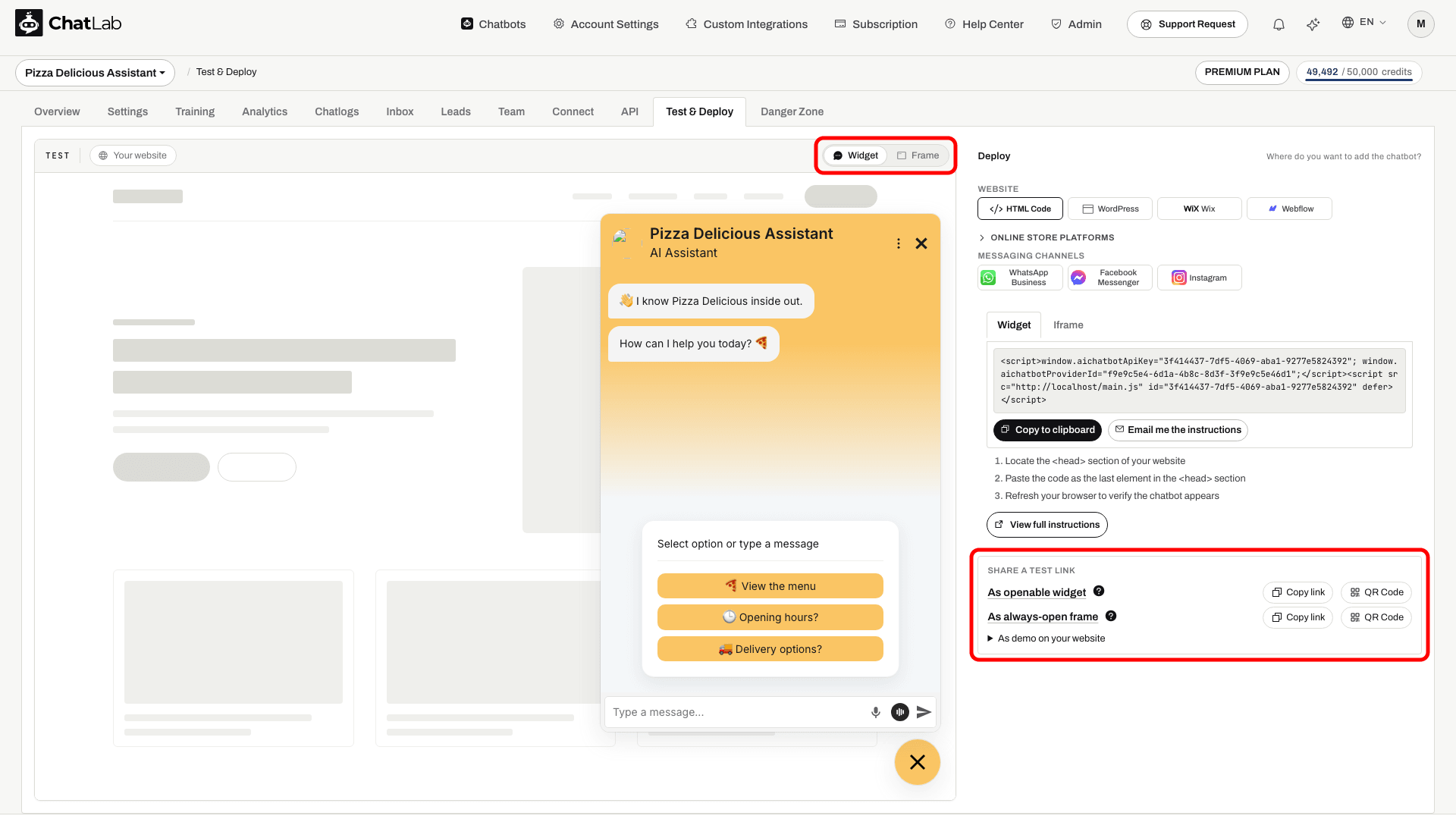
Вы можете предварительно просмотреть оба режима без встраивания кода. Откройте вкладку Test & Deploy (Тестирование и развертывание) и посмотрите на раздел Test (Тестирование) слева, где ваш чат-бот работает в реальном времени на демонстрационной странице, заменяющей ваш сайт. Используйте переключатель Widget / Frame в правом верхнем углу страницы, чтобы изменить вариант отображения:
- Widget (по умолчанию) - окно чата в реальном размере в правом нижнем углу с иконкой чата под ним, точно так же, как на вашем сайте. Нажмите на иконку, чтобы закрыть или открыть чат.
- Frame - чат-бот всегда открыт и заполняет демонстрационную страницу, как это выглядит с кодом iframe
Чтобы протестировать режим вне панели управления, используйте опцию Share a test link (Поделиться тестовой ссылкой) в столбце Deploy (Развертывание) справа:
- As openable widget - открывает чат-бот в режиме виджета с иконкой запуска
- As always-open frame - открывает чат-бот в режиме iframe
Нажмите на название ссылки, чтобы открыть ее в новой вкладке, на Copy link (Копировать ссылку), чтобы скопировать URL, или на QR Code, чтобы получить код для сканирования того же URL и протестировать чат-бот на телефоне с помощью камеры.
Подробнее о передаче этих ссылок для предварительного просмотра читайте в статье Отправка ссылки на чат-бота.
Что выбрать?
- Выберите виджет, если хотите, чтобы чат-бот был доступен на каждой странице и не занимал лишнее место на экране. Посетители смогут открыть чат, когда им понадобится помощь, и закрыть его после завершения диалога.
- Выберите iframe, если хотите сделать чат-бота постоянной частью макета конкретной страницы - например, в справочном центре, на странице контактов или на странице продукта, где бот всегда готов к общению.