Inbox transformă fiecare solicitare care necesită intervenția unei persoane într-un tichet: e-mailuri care ajung în căsuța dumneavoastră poștală, trimiteri din formularele de contact, lead-uri colectate, conversații Live Chat preluate de nimeni, conversații Live Chat active în acest moment și conversații pe care echipa dumneavoastră decide să le continue. Fiecare tichet are un cod, un status, o persoană alocată și un istoric complet, astfel încât o solicitare să nu se piardă în liniște în căsuța poștală personală a cuiva.
Inbox, ciornele AI și instrumentele de text AI sunt disponibile în toate planurile, inclusiv în planul gratuit. Singurul aspect care depinde de planul dumneavoastră este numărul de căsuțe poștale pe care le puteți conecta.
Unde găsiți secțiunea Inbox
Selectați chatbotul dumneavoastră și deschideți fila Inbox, de lângă Chatlogs. Numărul de pe filă indică tichetele care necesită atenția dumneavoastră: tichetele noi plus tichetele care așteaptă un răspuns și care vă sunt atribuite.
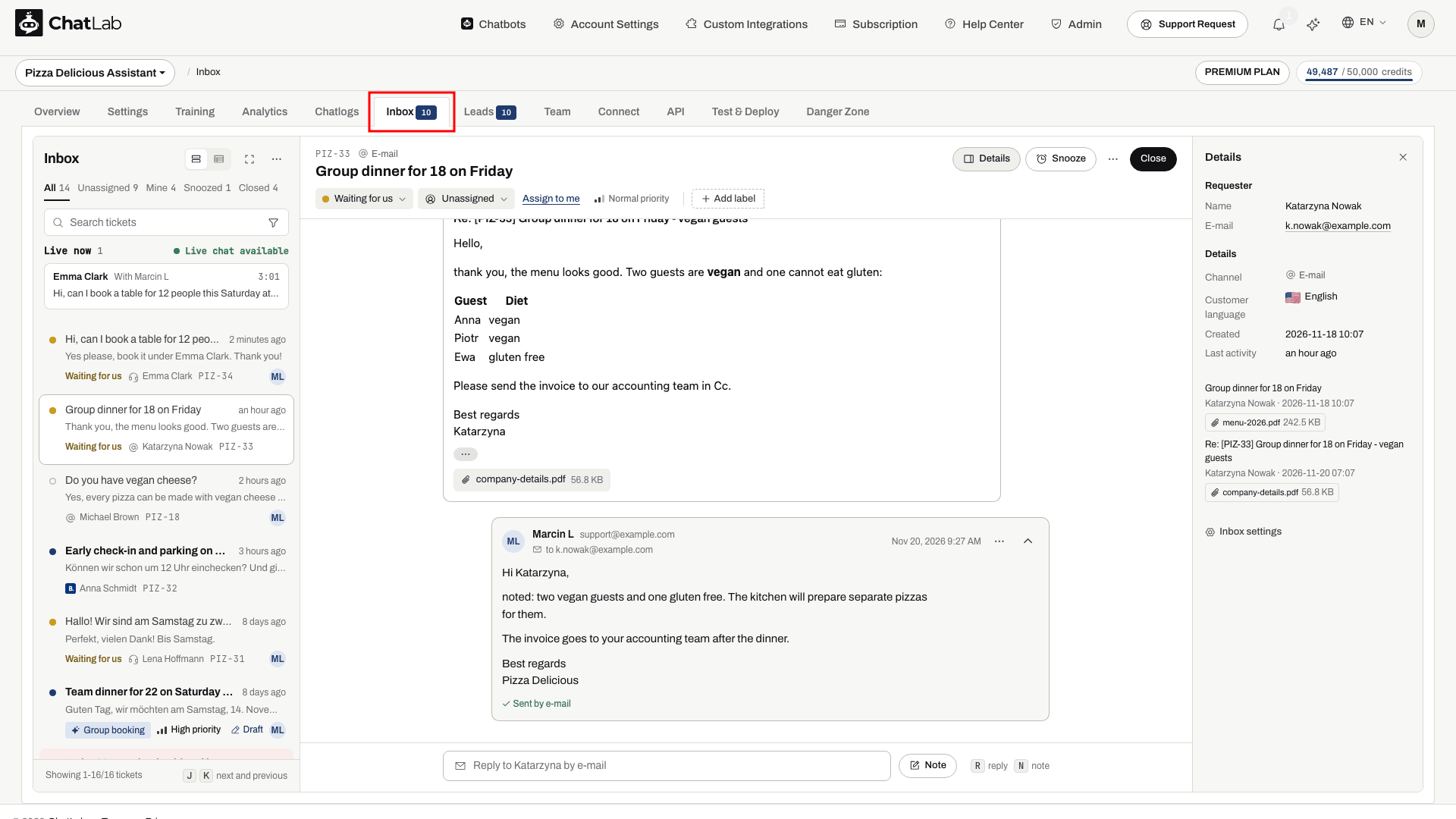
În vizualizarea implicită List view (vizualizare tip listă), ecranul este împărțit în trei coloane:
- Stânga - antetul Inbox cu butoanele aferente, vizualizările, caseta de căutare, conversațiile de live chat în desfășurare și lista de tichete
- Centru - tichetul selectat: antetul acestuia, istoricul și caseta de răspuns
- Dreapta - panoul Details (Detalii): cine este clientul, detaliile tichetului (inclusiv Customer language - limba clientului), e-mailurile asociate tichetului, tichetele anterioare ale clientului și notele dumneavoastră interne. Faceți clic pe Details în antetul tichetului sau apăsați
Ipentru a-l afișa sau ascunde.
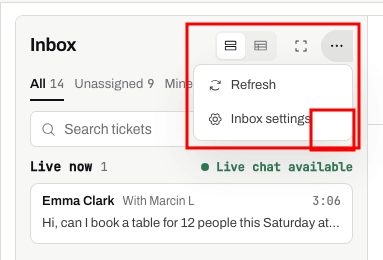
Butoanele de lângă antetul Inbox permit comutarea între List view și Table view (vizualizare tip tabel - consultați Vizualizare tabelară), ascunderea meniurilor panoului (consultați Ascundeți meniurile) și deschiderea meniului ... cu opțiunile Refresh (Reîmprospătare) și Inbox settings (Setări Inbox).
Fiecare tichet are un cod precum TES-12: un prefix urmat de un număr. Prefixul este format din primele litere ale numelui chatbotului dumneavoastră și poate fi modificat în Setări Inbox. Codul apare în listă, în notificări și în subiectul e-mailurilor pe care le trimiteți, astfel încât un client care răspunde la un e-mail asociat tichetului ajunge la același tichet.
De unde provin tichetele
De regulă, nu creați manual majoritatea tichetelor. Un tichet se deschide automat atunci când:
- Sosește un e-mail în căsuța poștală conectată. Consultați Conectați-vă căsuța poștală.
- Un vizitator trimite formularul de contact în widget-ul de chat. Consultați Formular de contact pentru asistență umană. Conversația primește eticheta Wanted a person (A dorit un operator uman), iar tichetul primește aceeași etichetă. Puteți dezactiva această opțiune din Settings > Human Contact Form (Setări > Formular de contact uman) cu Create a ticket in the Inbox for every contact form (Creează un tichet în Inbox pentru fiecare formular de contact).
- Este colectat un lead, dacă este activat comutatorul descris în Deschide un tichet pentru fiecare lead.
- Un live chat este pierdut - vizitatorul a solicitat o persoană și niciun operator nu s-a alăturat la timp.
- Un live chat este în desfășurare - apare în secțiunea Live now (În direct acum) și devine un tichet de sine stătător. Consultați Sesiuni de Live Chat în Inbox.
- O conversație primește o etichetă care deschide tichete, de exemplu Wanted a person (A dorit un operator uman) sau Complaint or order problem (Reclamație sau problemă cu comanda). Consultați Etichete pentru conversații. Când AI adaugă The chatbot did not know (Chatbotul nu a știut), un tichet se deschide doar dacă vizitatorul a lăsat o adresă de e-mail sau un număr de telefon; în lipsa acestora, găsiți conversația folosind filtrul de etichete din Chatlogs. Un tichet deschis doar printr-o apreciere negativă (thumbs down) este închis automat atunci când clientul schimbă evaluarea într-una pozitivă (thumbs up) sau când AI recunoaște conversația drept spam sau conținut fără sens.
- Echipa dumneavoastră îl inițiază din Chat Logs - cu Create ticket (Creează tichet), Join conversation (Alătură-te conversației) sau Write to the visitor (Scrie vizitatorului). Consultați Porniți un tichet din Chat Logs.
Un tichet care provine dintr-o conversație de test proprie din panoul de administrare afișează o insignă Test în antet, astfel încât să îl puteți deosebi de clienții reali. Etichetele AI atribuite conversațiilor de test nu deschid niciodată tichete de la sine.
O conversație are un singur tichet. Când apare o noutate într-o conversație care are deja un tichet, aceasta este adăugată la acel tichet, iar un tichet închis se redeschide. Pentru e-mail, un răspuns în același fir de discuție sau un e-mail care conține codul tichetului în subiect ajunge întotdeauna în tichetul corespunzător. Un e-mail nou primit de la un expeditor care are deja un tichet deschis este adăugat la acel tichet; în caz contrar, se deschide un tichet nou. Răspunsurile automate, cum ar fi mesajele out-of-office, nu deschid tichete.
Titlurile tichetelor. Pentru tichetele provenite din widget-ul de chat, ChatLab generează un titlu dintr-o singură propoziție care rezumă conversația, marcat cu o etichetă mică AI, și îl actualizează pe măsură ce conversația continuă. Titlurile sunt redactate în limba echipei dumneavoastră. Titlul introdus manual de dumneavoastră și subiectul unui e-mail nu sunt niciodată suprascrise. Titlurile generate de AI nu consumă credite de mesaje.
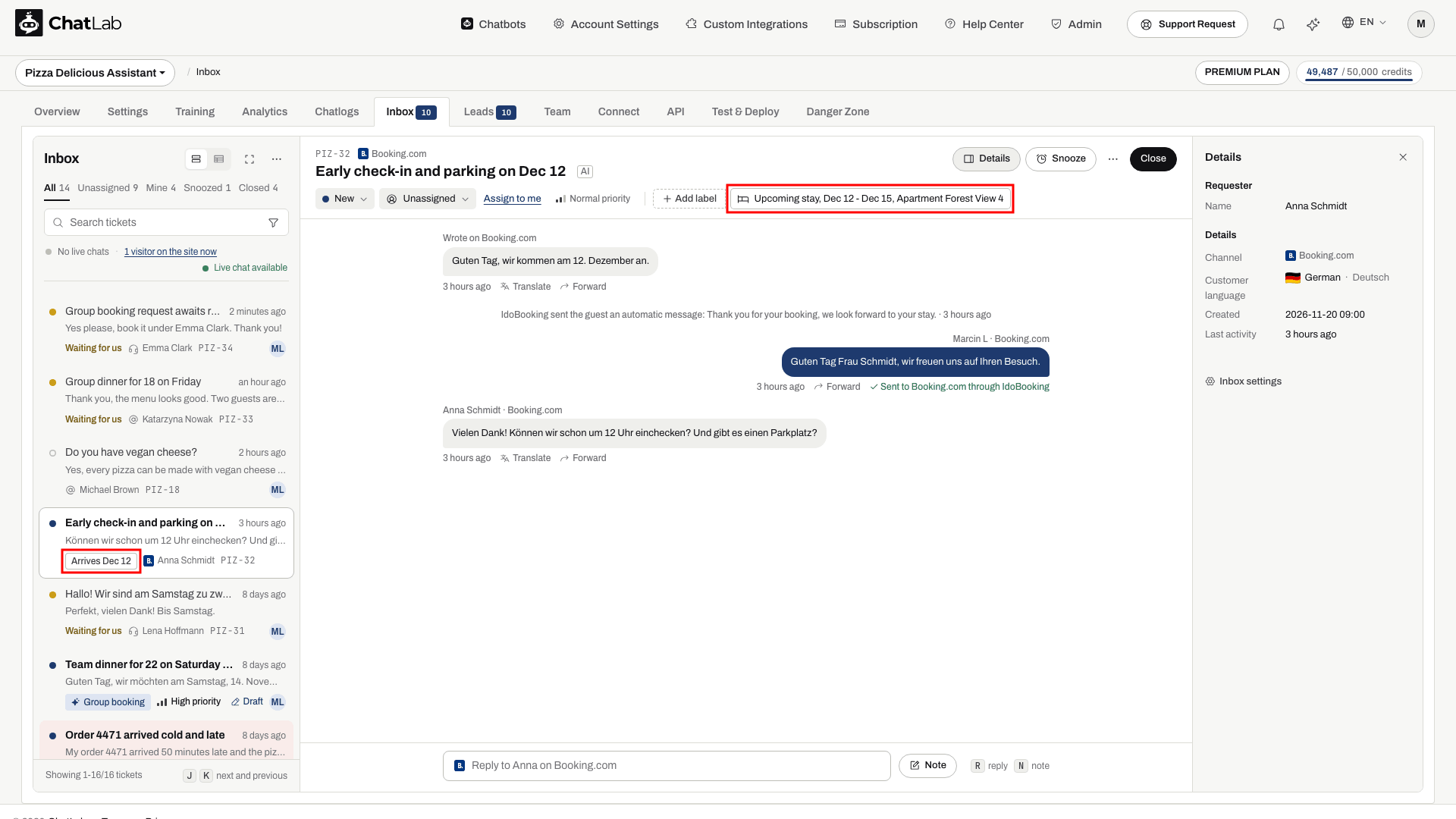
Limba clientului. De asemenea, ChatLab recunoaște limba în care scrie clientul - limba utilizată predominant sau cea nouă, dacă a schimbat-o clar. Aceasta apare în detaliile tichetului alături de un steag, în limba engleză și în denumirea proprie a limbii (de exemplu Polish · Polski), iar caseta de răspuns o folosește pentru a sugera traducerea răspunsului dumneavoastră. Detectarea limbii nu consumă credite de mesaje.
Prioritatea și etichetele pentru e-mailurile noi. Fiecare e-mail nou primește o prioritate AI (Urgent, High, Normal sau Low, însoțită de o explicație pe un rând în firul de discuție) și etichetele a căror descriere se potrivește, consultați Etichete. Mesajele evidente de spam pot fi închise automat, consultați Setări Inbox. Nici această acțiune nu consumă credite de mesaje.
Conversații live chat în Inbox
Când un vizitator solicită un operator uman, conversația live chat apare sub forma unui card în secțiunea Live now (Activ acum), deasupra listei de tichete. Fiecare card afișează numele vizitatorului, starea conversației, durata acesteia și ultimul mesaj al vizitatorului. Cât timp nu a răspuns nimeni, starea este Waiting for an operator (În așteptarea unui operator), iar o bară contorizează timpul rămas până când conversația este considerată pierdută (Missed in - Pierdută în - și timpul rămas). Butonul Pick up (Preluare) vă conectează la conversație, iar după ce răspunde cineva, cardul indică With (Cu) și numele operatorului. Când nu există nicio conversație în desfășurare, secțiunea se restrânge la o singură linie, No live chats (Fără conversații live chat), indicând numărul de vizitatori prezenți pe site-ul dumneavoastră în acel moment.
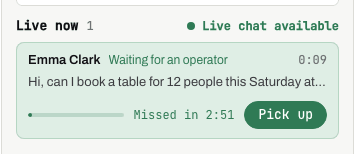
Răspunsul la o conversație live chat se trimite direct din firul tichetului: ceea ce tastați apare direct în fereastra de chat a vizitatorului, iar opțiunea End live chat (Încheiere live chat) din antetul tichetului finalizează conversația. Ghidul pas cu pas pentru operatori este disponibil în Gestionarea conversațiilor primite în Live Chat, iar instrucțiunile pentru activarea și configurarea funcției sunt prezentate în Live Chat.
Găsiți tichetul de care aveți nevoie
Sub titlul Inbox se află cinci vizualizări, afișate ca file cu propriile numărătoare:
- All (Toate) - fiecare tichet deschis al acestui chatbot
- Unassigned (Neatribuite) - tichete deschise pe care nu le-a preluat încă nimeni
- Mine (Ale mele) - tichete deschise atribuite dumneavoastră
- Snoozed (Amânate) - tichete lăsate deoparte până la o oră aleasă de dumneavoastră, consultați Lucrul cu un tichet
- Closed (Închise) - tichete finalizate
Sub vizualizări se află caseta de căutare, care caută în titlul tichetului și în ultimul mesaj. Butonul în formă de pâlnie din caseta de căutare afișează mai multe filtre. Butonul ... de lângă titlul Inbox deschide un meniu cu Refresh (Reîmprospătare) și Inbox settings (Setări Inbox) (consultați Setări Inbox). Opțiunea Refresh verifică, de asemenea, căsuța poștală conectată pentru e-mailuri noi, astfel încât să nu trebuiască să așteptați următoarea verificare automată.
Fiecare rând are trei linii:
- Un punct pentru stare, titlul și timpul scurs de la ultima activitate.
- Ultimul mesaj.
- Etichetele, prioritatea, starea, o pictogramă pentru canalul din care provine tichetul (plic pentru formularul de contact, @ pentru e-mail, căști pentru live chat, card pentru un lead, creion pentru un tichet deschis de echipa dumneavoastră) alături de solicitant, codul tichetului, un marcaj Draft (Ciornă) atunci când cineva are o ciornă de răspuns netrimisă la acel tichet și inițialele persoanei atribuite.
Faceți clic pe pâlnie pentru a filtra după data ultimei activități, după stare, după canal, după persoana atribuită, după prioritate și după etichetă. De asemenea, dacă faceți clic pe o etichetă de pe orice tichet, lista se filtrează după acea etichetă. În partea de jos a listei se afișează câte tichete vedeți și se poate naviga între pagini.
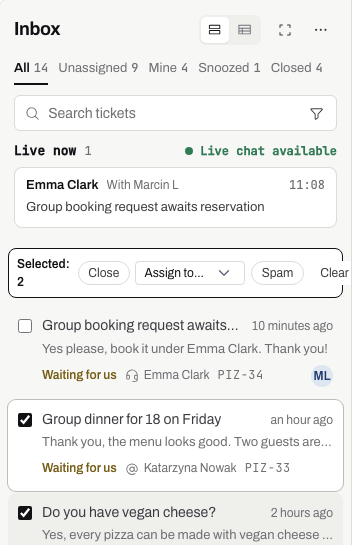
Lucrul cu mai multe tichete simultan. Treceți cursorul peste un rând și bifați caseta care apare; odată ce un rând este bifat, fiecare rând afișează o casetă de selectare. Bara Selected: N (Selectate: N) de deasupra listei vă permite să alegeți Close (Închide) pentru tichetele selectate, Assign to... (Atribuie către...) unui coleg, să le marcați ca Spam sau să alegeți Clear (Deselectează) pentru a goli selecția.
Vizualizare tabelară
Comutatorul de lângă titlul Inbox comută între List view (vizualizare listă) și Table view (vizualizare tabelară). Inboxul reține opțiunea dumneavoastră în acest browser.
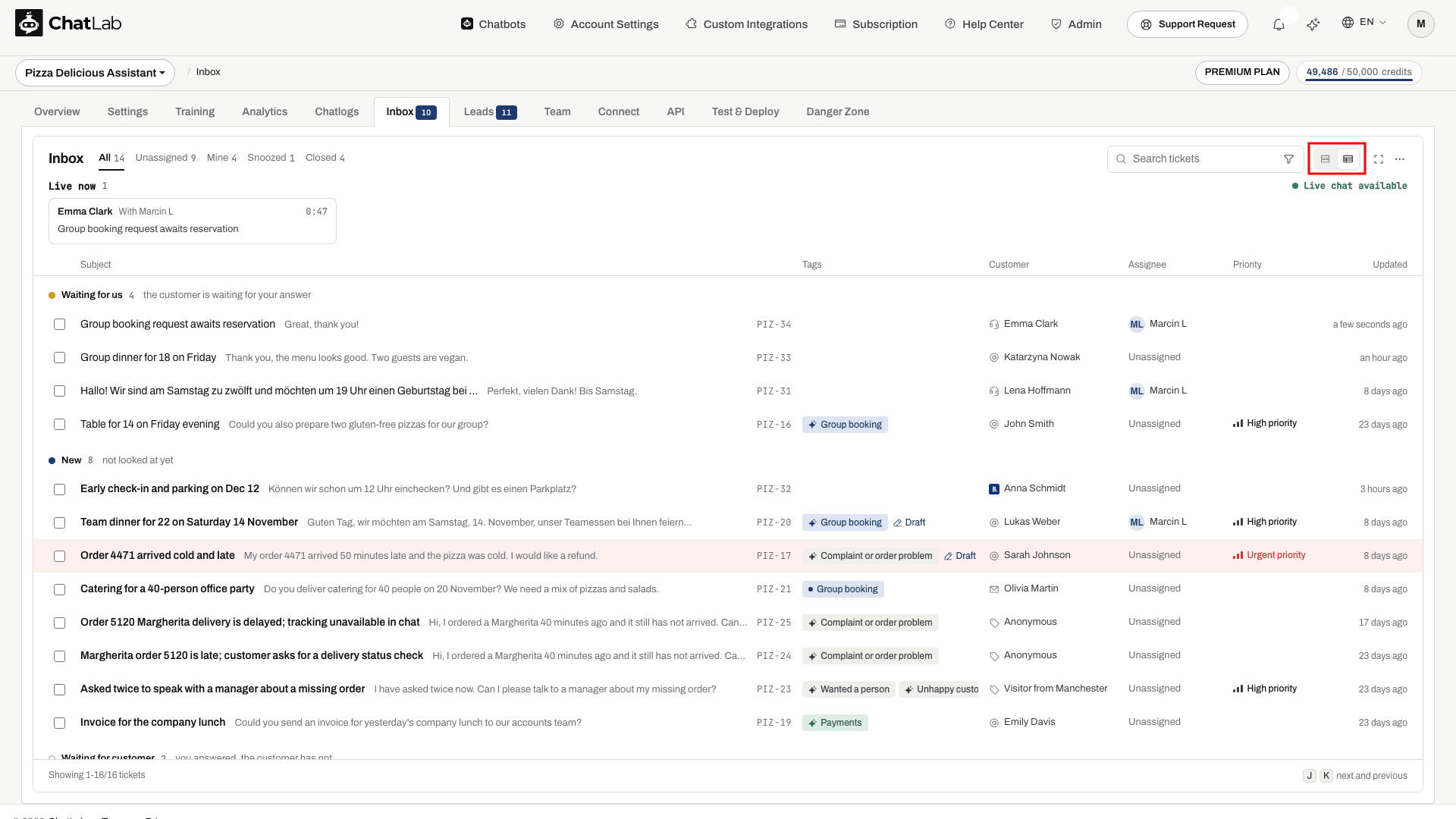
Tabelul utilizează întreaga lățime a ecranului și grupează tichetele în funcție de status: Waiting for us (În așteptarea noastră), New (Nou), Waiting for customer (În așteptarea clientului), Snoozed (Amânat) și Closed (Închis). Coloanele sunt Subject (Subiect - cu ultimul mesaj și codul tichetului), Tags (Etichete), Customer (Client), Assignee (Persoană alocată), Priority (Prioritate) și Updated (Actualizat). Chat-urile live în derulare apar sub formă de carduri deasupra tabelului.
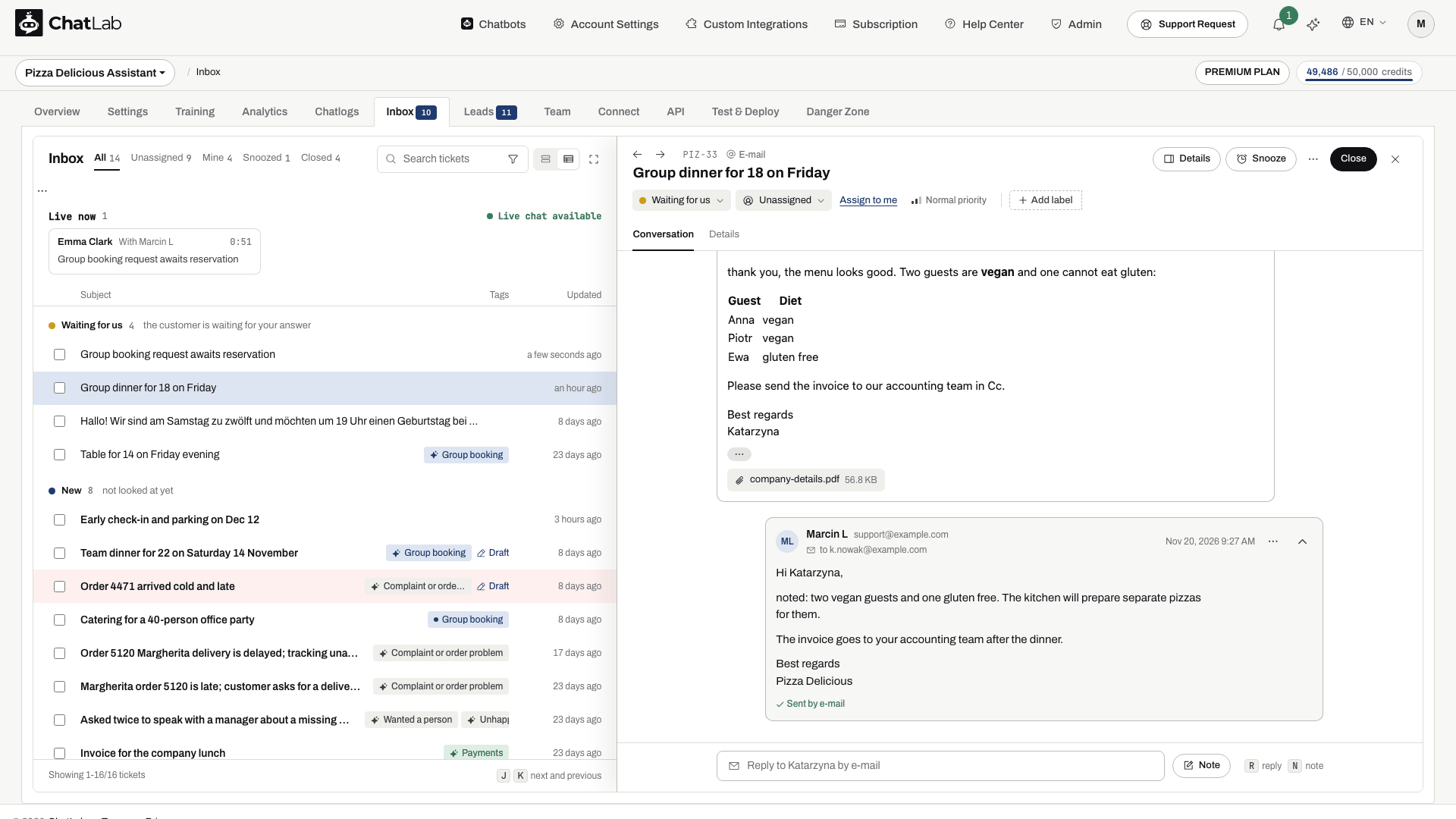
Faceți clic pe un rând pentru a deschide tichetul într-un panou de lângă tabel. Săgețile din partea de sus a panoului permit navigarea la tichetul anterior și la cel următor, filele Conversation (Conversație) și Details (Detalii) comută între firul discuției și detaliile tichetului, iar butonul X sau Esc închide panoul.
Pe telefon, Inboxul afișează întotdeauna lista.
Ascundeți meniurile
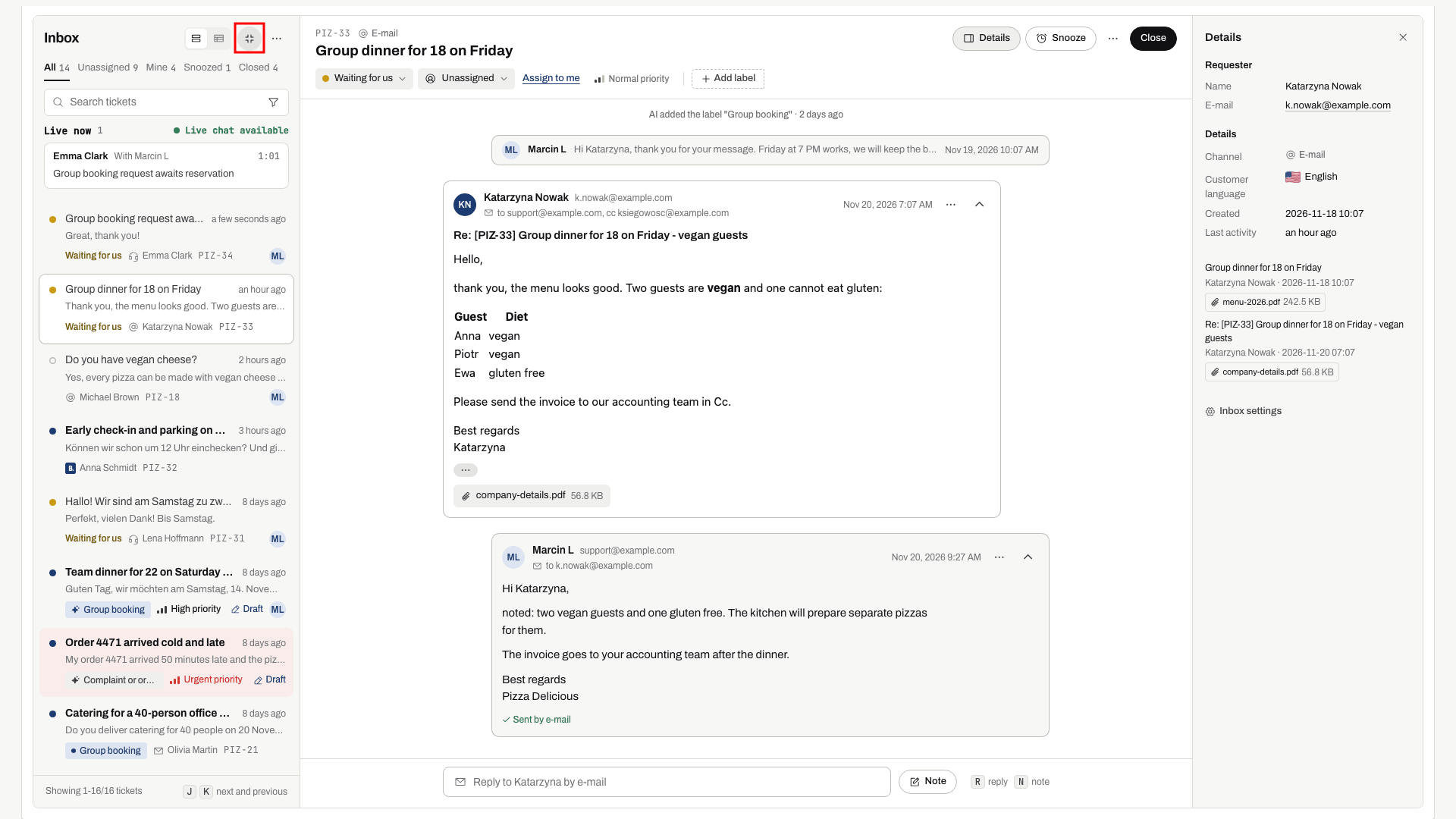
Pentru a obține mai mult spațiu pentru tichete, faceți clic pe butonul cu cele patru colțuri de lângă titlul Inbox (Hide the menus (F) - Ascundeți meniurile) sau apăsați F. Meniul superior al panoului și filele chatbotului dispar, iar secțiunea Inbox ocupă întregul ecran. Faceți clic din nou pe buton (Show the menus (F) - Afișați meniurile), apăsați F sau apăsați Esc pentru a le afișa din nou. Secțiunea Inbox reține opțiunea dumneavoastră în acest browser.
Comenzi rapide de la tastatură
Comenzile rapide funcționează atunci când nu tastați într-un câmp de text:
Jsau săgeata în jos - tichetul următorKsau săgeata în sus - tichetul anteriorR- deschideți caseta de răspunsN- deschideți caseta de răspuns în fila Note (Notă)I- afișați sau ascundeți detaliile tichetuluiF- ascundeți sau afișați meniurileEsc- închideți panoul tichetului în vizualizarea tip tabel, debifați tichetele selectate sau readuceți meniurile
Lucrul la un tichet
Faceți clic pe un tichet pentru a-l deschide. Antetul afișează codul tichetului și canalul deasupra titlului. În dreapta se află butoanele Details (afișează sau ascunde detaliile tichetului, de asemenea prin I), Snooze, ... (meniul tichetului) și Close (Reopen pentru un tichet închis). Rândul de sub titlu conține starea, persoana alocată împreună cu opțiunea Assign to me, prioritatea, etichetele și butonul + Add label (+ Label după ce tichetul are deja o etichetă).

- Priority - Urgent, High, Normal sau Low. E-mailurile noi primesc prioritatea automat prin AI, marcată cu AI; selectați o altă valoare pentru a o suprascrie.
- Status - comutați manual tichetul între New, Waiting for us, Waiting for customer și Closed. Rareori este nevoie să faceți acest lucru: trimiterea unui răspuns setează automat Waiting for customer, iar un mesaj primit de la client setează Waiting for us. Cât timp un tichet este încă marcat ca New, mesajele suplimentare pe care vizitatorul le trimite către chatbot îl mențin în starea New, deoarece nimeni din echipa dumneavoastră nu a răspuns încă.
- Assignee - alegeți orice coleg de echipă care are acces la acest chatbot sau faceți clic pe Assign to me pentru a prelua tichetul dumneavoastră. Noul responsabil este notificat.
- Snooze - amânați tichetul până la un moment prestabilit sau o dată selectată de dumneavoastră. Tichetul se mută în vizualizarea Snoozed și revine automat în Inbox la data respectivă, sau mai devreme dacă scrie clientul. Opțiunea Back to the Inbox now îl reactivează manual.
- Close - marcați tichetul ca finalizat și deschideți următorul tichet din listă, permițându-vă să procesați fluxul de lucru fără a reveni la listă. Tichetul închis primește butonul Reopen și se redeschide automat atunci când clientul trimite un nou mesaj sau când trimiteți dumneavoastră un răspuns.
La sfârșitul rândului de sub titlu puteți vedea dacă respectivul client este pe site în acest moment (Online in the chat widget) sau când a fost văzut ultima dată. Acest lucru vă indică dacă răspunsul va ajunge la el în fereastra de chat sau prin e-mail.
Butonul ... (More actions) deschide meniul tichetului:
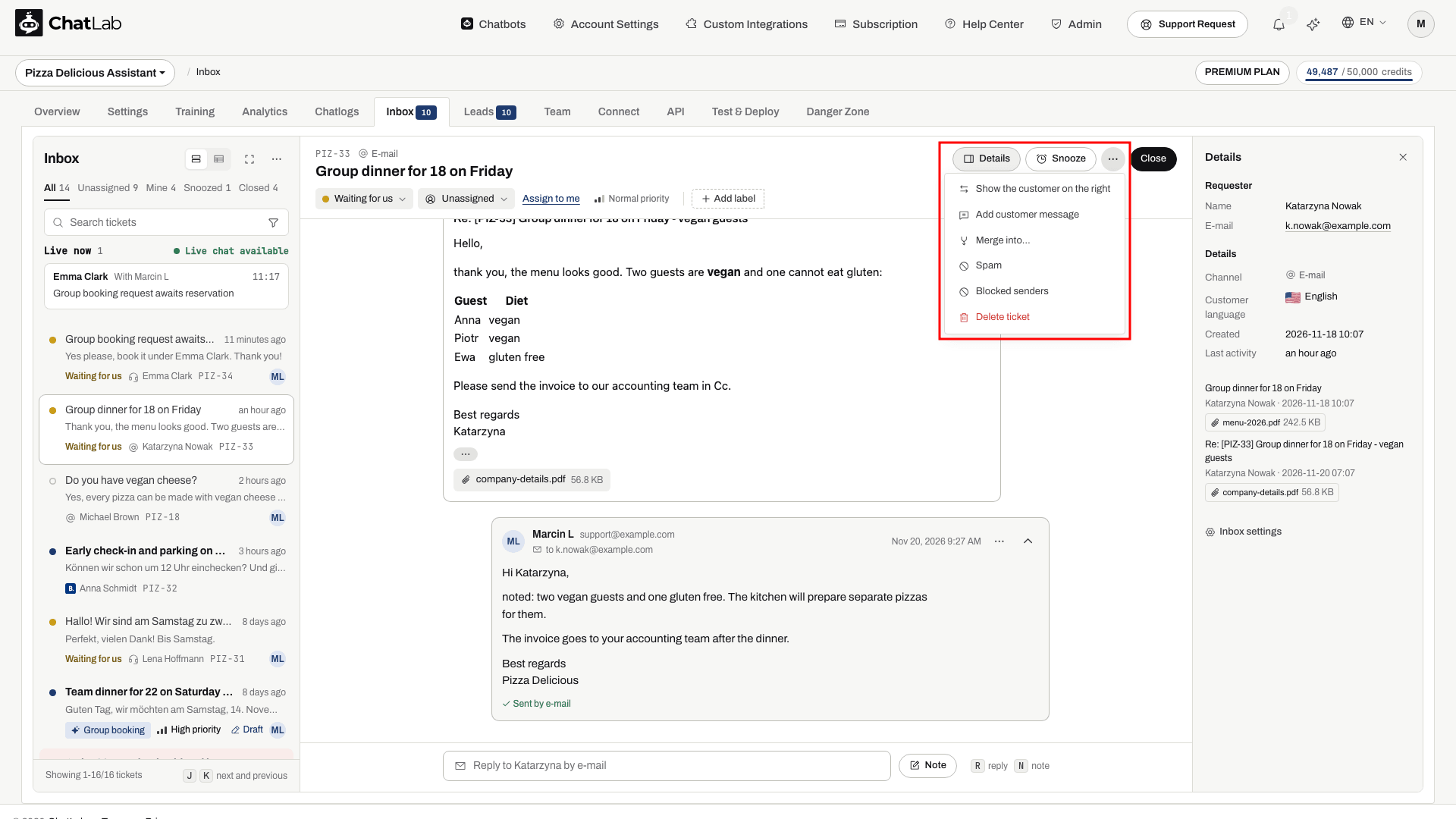
- Show the customer on the right sau Show your team on the right - inversează poziționarea participanților în conversație. În mod implicit, echipa dumneavoastră este afișată în dreapta.
- Add customer message - adăugați un mesaj trimis de client în afara Inbox-ului, de exemplu un răspuns sosit într-o căsuță poștală personală. Acesta este salvat ca mesaj al clientului și marcat ca fiind adăugat manual.
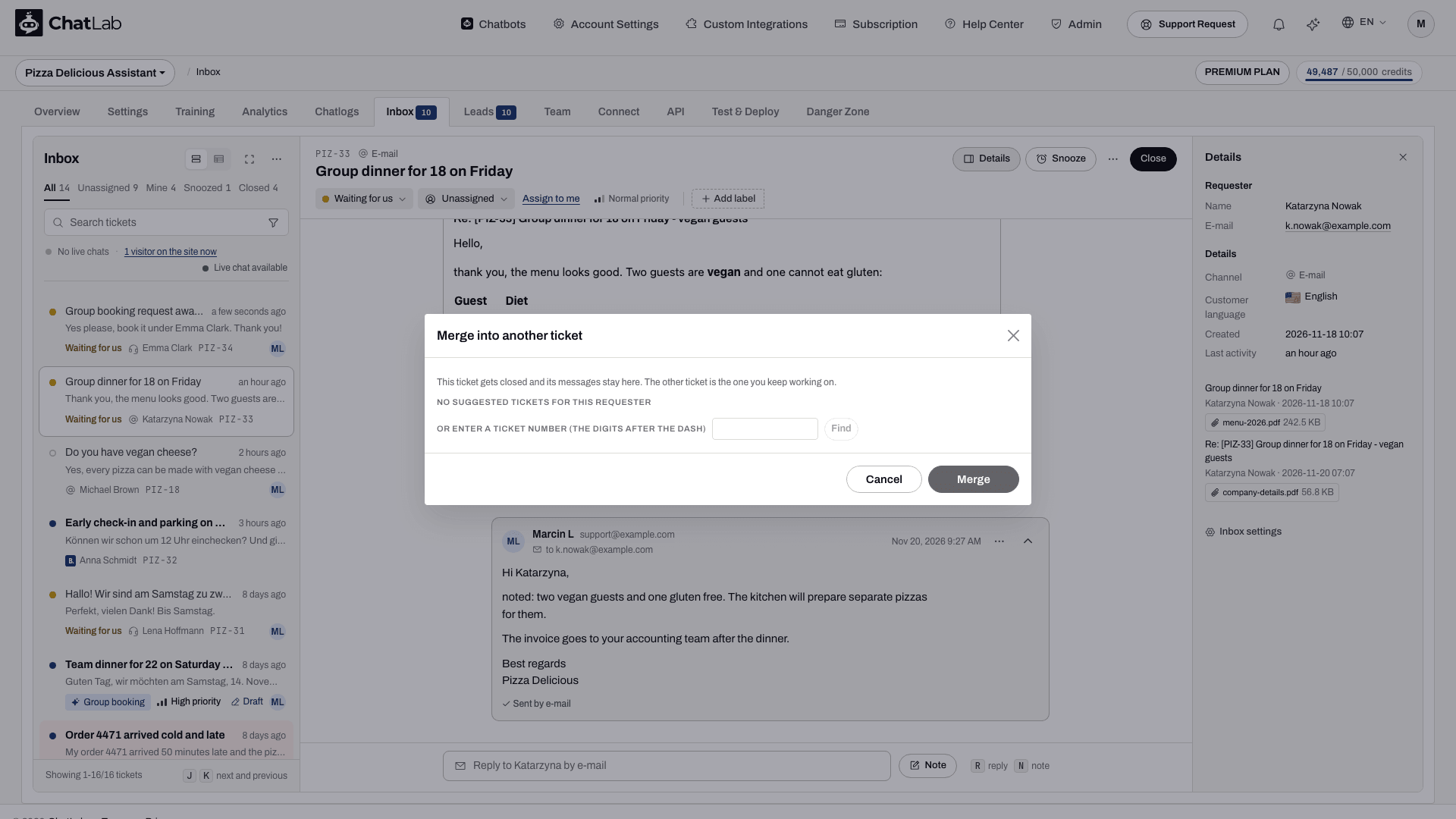
- Merge into... - atunci când același client a deschis două tichete pentru aceeași problemă. Fereastra de dialog sugerează alte tichete de la același solicitant sau puteți introduce numărul tichetului (cifrele de după cratimă) și faceți clic pe Find. După apăsarea pe Merge, mesajele și e-mailurile acestui tichet sunt mutate în celălalt tichet, pe care continuați să lucrați și care primește mențiunea Merged from. Tichetul curent este închis cu mențiunea Merged into.
- Spam - închide tichetul și blochează adresa de e-mail a expeditorului, astfel încât e-mailurile viitoare trimise de acesta să nu mai creeze și să nu mai redeschidă tichete.
- Blocked senders - lista adreselor blocate, fiecare având opțiunea Unblock.
- Open in Chat Logs - pentru tichetele provenite din widgetul de chat, deschide conversația în Chatlogs.
- Delete ticket - șterge tichetul împreună cu toate mesajele, notele și fișierele atașate, după o confirmare prealabilă. Doar proprietarul chatbotului poate șterge tichete. E-mailurile propriu-zise rămân în căsuța dumneavoastră poștală.
Citiți istoricul tichetului
Coloana centrală afișează tot ce s-a întâmplat în cadrul tichetului, începând cu cele mai vechi evenimente:
- Mesajele clientului în stânga, răspunsurile dumneavoastră în dreapta, însoțite de numele persoanei care le-a trimis și de un marcaj care indică modul în care au fost livrate (de exemplu, Sent by e-mail - Trimis prin e-mail).
- E-mailurile sunt afișate sub formă de carduri: numele și adresa expeditorului, destinatarii (inclusiv cc), subiectul, mesajul cu formatarea și imaginile sale, fișierele atașate și, la răspunsurile dumneavoastră, modul în care a fost livrat e-mailul. Ultimele două e-mailuri sunt deschise; cele mai vechi sunt restrânse la o singură linie care conține expeditorul și începutul textului, iar un clic le deschide din nou. Textul citat din e-mailurile anterioare este ascuns în spatele butonului ... de sub mesaj. Fișierele atașate apar sub formă de etichete (chips); faceți clic pe una dintre ele pentru a o descărca. De asemenea, e-mailurile dintr-un tichet sunt listate în panoul Details (Detalii) împreună cu fișierele atașate.
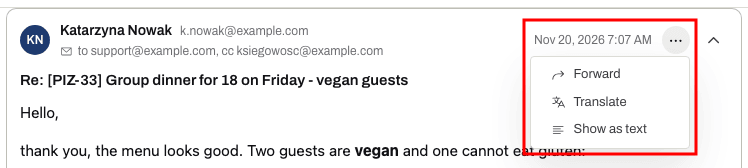
- Meniul ... al unui card de e-mail (More actions - Mai multe acțiuni) conține opțiunile Forward (Redirecționare), Translate (Traducere) și Show as text (Afișare ca text simplu în locul e-mailului formatat). Mesajele de chat păstrează Translate și Forward ca linkuri sub mesaj. Traducerea este descrisă în Citiți mesajele în limba dumneavoastră.
- Notițe interne pe un fundal chihlimbariu. Clientul nu le vede niciodată.
- Evenimente sub formă de linii gri: modificări de status, atribuiri, sesiuni de live chat începute și încheiate, comasări și redirecționări. La tichetele provenite din widgetul de chat, unde este afișată conversația cu chatbotul, aceste evenimente sunt restrânse într-o singură linie sub conversație, de exemplu Ticket updates: 3. Latest: Live chat ended, 8 days ago. Faceți clic pe aceasta pentru a vedea întreaga listă.
- Conversația cu chatbotul dinaintea acestui tichet - pentru tichetele din widgetul de chat, un bloc restrâns în partea de sus care conține ceea ce vizitatorul a discutat cu chatbotul înainte de a solicita ajutor. Faceți clic pe el pentru a-l extinde.
- Chatbotul a răspuns între timp - atunci când clientul continuă să pună întrebări chatbotului în timp ce tichetul vă așteaptă răspunsul, răspunsurile chatbotului sunt adăugate în firul discuției, astfel încât să nu răspundeți de două ori la aceeași întrebare.
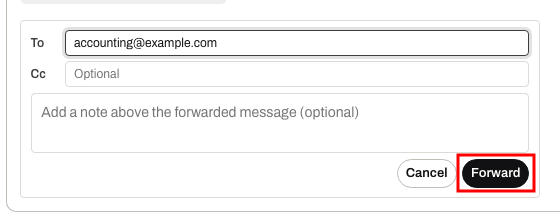
Redirecționați un mesaj. La un e-mail, deschideți meniul ... al cardului său și faceți clic pe Forward; la un mesaj de chat, faceți clic pe Forward de sub acesta. Completați câmpul To, opțional Cc și o notă pentru destinatar, apoi faceți clic pe Forward. Mesajul este trimis din căsuța poștală conectată împreună cu textul original și fișierele atașate, iar evenimentul Forwarded to apare în firul discuției. Redirecționarea necesită o căsuță poștală conectată.
Citiți mesajele în limba dumneavoastră
Faceți clic pe Translate (Traducere) în meniul ... al unui card de e-mail sau sub un mesaj de chat (în timp ce funcționează, este afișat Translating - Se traduce). Traducerea înlocuiește mesajul direct în pagină: un e-mail își păstrează formatarea, imaginile și linkurile, schimbându-se doar textul, iar un mesaj simplu păstrează linkurile pe care se poate face clic și adresele de e-mail, adresele lungi fiind scurtate. O bară deasupra mesajului indică Translated into (Tradus în) urmat de limba echipei dumneavoastră, având opțiunea Show original (Afișează originalul) pentru a reveni și Show translation (Afișează traducerea) pentru a comuta din nou.
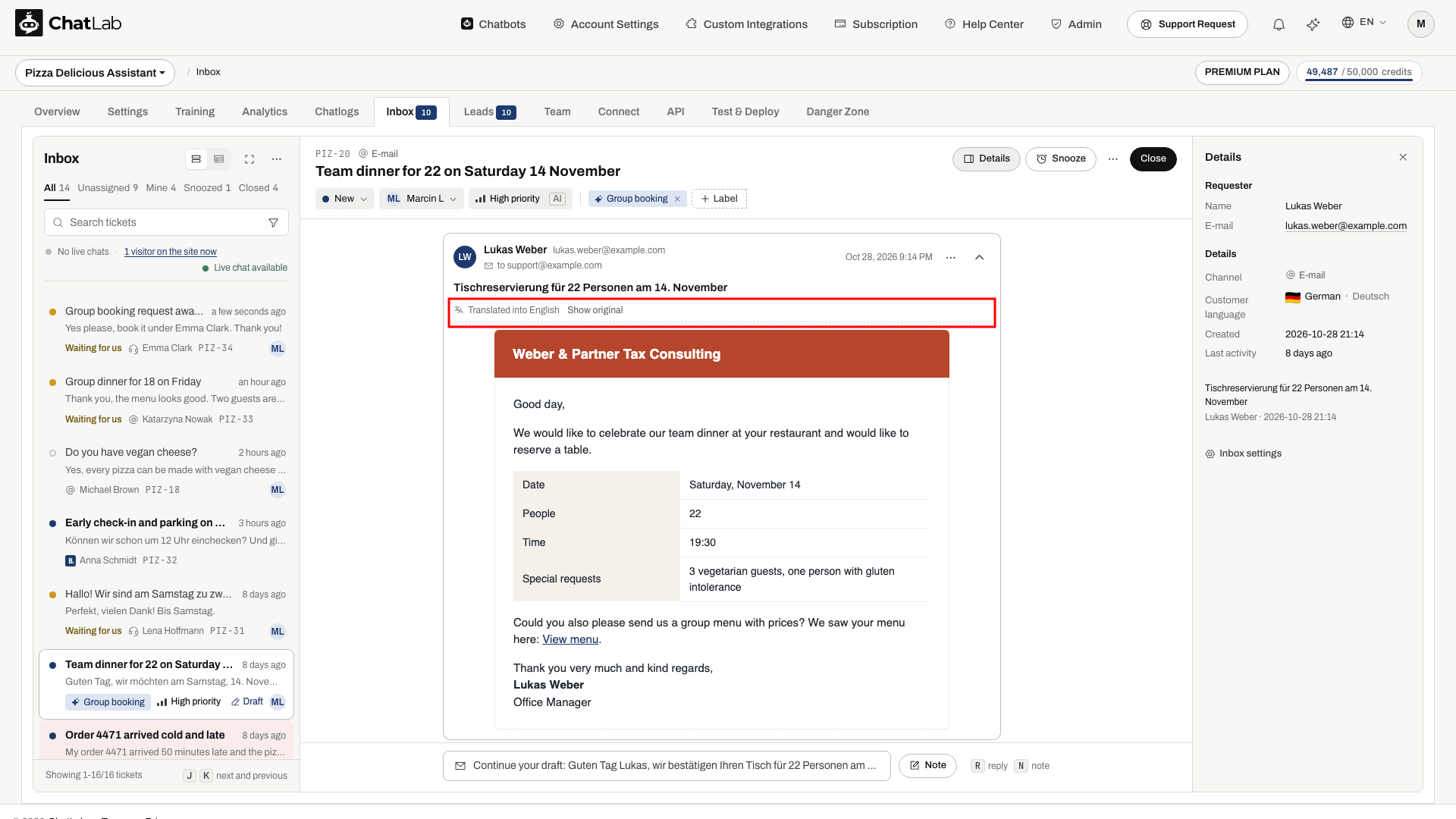
Un mesaj pe care l-ați tradus o dată rămâne tradus pentru întreaga echipă, iar data viitoare când cineva deschide tichetul, acesta este afișat direct în limba dumneavoastră. Limba este Language of your team (Limba echipei dumneavoastră) din Setări Inbox. Fiecare traducere consumă credite de mesaje o singură dată, la fel ca un răspuns de chatbot pe modelul de traducere; un e-mail lung este tradus pe părți, fiecare parte consumând o utilizare.
Răspundeți clientului
Caseta de răspuns din partea de jos a tichetului este inițial restrânsă la o singură linie care indică modul de transmitere a răspunsului, de exemplu Reply to Katarzyna by e-mail (Răspundeți Katarzynei prin e-mail), Reply to Emma in the chat window (Răspundeți Emmei în fereastra de chat) sau Reply to Anna on Booking.com (Răspundeți Annei pe Booking.com). Dați clic pe ea sau apăsați R pentru a o deschide. Butonul Note (Notă) de lângă aceasta, sau tasta N, o deschide pentru o notă internă. După ce trimiteți un răspuns, caseta se restrânge din nou. În timpul unei sesiuni active de chat live, aceasta rămâne deschisă.

Caseta de răspuns deschisă are două file: Reply (Răspuns) și Note (Notă). Săgețile din colțul din dreapta sus o extind la jumătate de ecran, iar săgeata de lângă ele o restrânge.
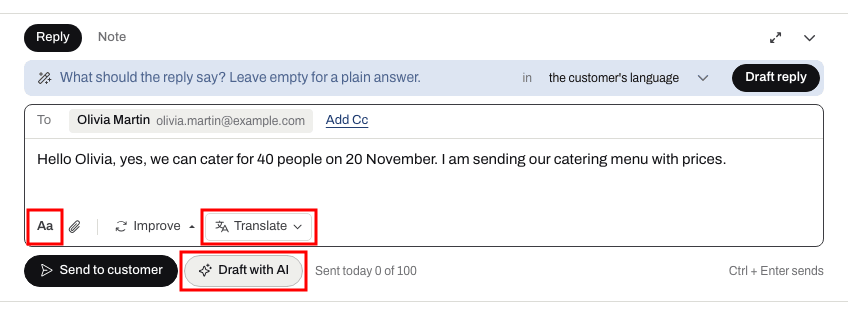
- Rămâneți pe fila Reply. Linia To (Către) indică destinatarul răspunsului și, pentru e-mail, subiectul.
- Verificați destinația răspunsului. Atunci când un tichet provenit din widget-ul de chat include o adresă de e-mail cunoscută, butoanele de lângă file vă permit să alegeți E-mail, opțiune ce trimite răspunsul la adresa solicitantului, sau Chat message (Mesaj pe chat), care îl trimite în fereastra acestuia de chat. Plasați cursorul pe ele pentru a vedea detaliile situației, de exemplu faptul că respectivul client are fereastra de chat deschisă sau că a plecat în urmă cu o oră.
- Introduceți răspunsul dumneavoastră. Dați clic pe Aa sub text pentru a afișa butoanele de formatare: aldine, cursive, liste cu marcatori și numerotate, link și eliminare a formatării (combinațiile
Ctrl/Cmd + B,IșiKfuncționează în ambele moduri). Butoanele rămân afișate sau ascunse așa cum le-ați lăsat. Textul lipit ajunge întotdeauna ca text simplu. - Opțional, dați clic pe Add Cc (Adăugați Cc) pentru a include alte adrese în copie (până la 10, separate prin virgulă). Câmpul este completat automat din ultimul e-mail al clientului și funcționează doar cu o căsuță poștală conectată.
- Opțional, dați clic pe agrafa de sub text pentru a atașa fișiere. Un tichet poate include până la 10 MB de atașamente, iar trimiterea fișierelor prin e-mail necesită o căsuță poștală conectată.
- Dați clic pe Send to customer (Trimiteți către client) sau apăsați
Ctrl/Cmd + Enter.
Cum este transmis răspunsul:
- Prin e-mail - din căsuța dumneavoastră poștală conectată, în același fir de e-mail. Fără o căsuță poștală conectată, ChatLab trimite mesajul de la o adresă no-reply, iar răspunsul clientului ajunge la adresa configurată la Customer replies go to (Răspunsurile clienților merg la) din setările Inbox, în loc să revină în Inbox.
- În fereastra de chat, clientul este pe site - răspunsul apare imediat și inițiază un chat live: chatbotul se oprește, iar dumneavoastră discutați direct. Acest lucru funcționează chiar dacă sesiunile de chat live sunt dezactivate pentru vizitatori în Settings > Live Chat (Setări > Live Chat) - acea setare controlează doar dacă vizitatorii pot solicita un operator uman. Mesajele dumneavoastră din fereastra de chat poartă numele dumneavoastră, astfel încât clientul știe întotdeauna că îi scrie o persoană. Cât timp sesiunea de chat live este activă, fiecare răspuns pe care îl trimiteți o menține deschisă; aceasta se încheie după 10 minute fără niciun mesaj din partea vreuneia dintre părți.
- În fereastra de chat, clientul a plecat - dacă respectivul client a plecat fără să lase o adresă de e-mail sau un număr de telefon, butonul de trimitere devine Leave message (Lăsați mesaj). Mesajul rămâne în așteptare în fereastra de chat a acestuia, marcat cu numele dumneavoastră, și va fi afișat dacă utilizatorul revine înainte ca această conversație să expire. Firul vă indică starea acestuia: Waiting in the chat window, not shown yet (În așteptare în fereastra de chat, neafișat încă), Shown in the chat window (Afișat în fereastra de chat) alături de oră sau The conversation expired before the customer came back, not shown (Conversația a expirat înainte ca respectivul client să revină, neafișat).
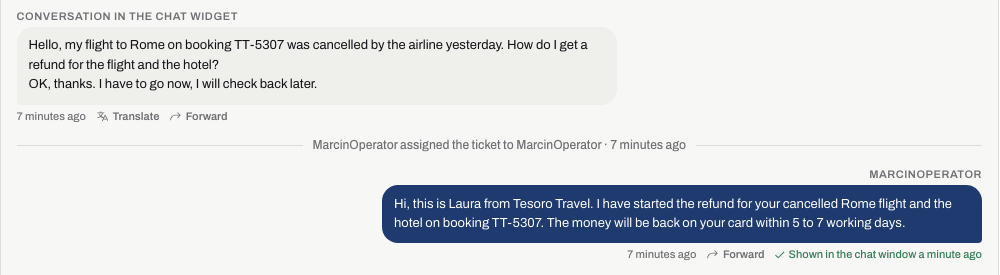
Dacă respectivul client nu a lăsat o adresă de e-mail și conversația a expirat, caseta de răspuns vă semnalează că nu există nicio modalitate de a-l contacta, în loc să vă permită să trimiteți un mesaj în gol.
Ciornele netrimise sunt păstrate. Ceea ce tastați se salvează automat la fiecare câteva secunde; puteți astfel să închideți tichetul, să reîncărcați pagina sau să comutați dispozitivele pentru a continua mai târziu. Lista de tichete marchează tichetele cu ciorne netrimise cu eticheta Draft (Ciornă), caseta de răspuns restrânsă începe cu Continue your draft (Continuați ciorna), iar colegii de echipă care deschid tichetul văd mențiunea Draft by (Ciornă de) urmată de numele dumneavoastră. Opțiunea Discard (Renunțați), aflată lângă Draft saved (Ciornă salvată), șterge ciorna împreună cu fișierele atașate în așteptare.
Limită zilnică de trimitere. În cazul unei căsuțe poștale conectate, linia de lângă butonul de trimitere afișează Sent today N of M (Trimise astăzi N din M): câte e-mailuri a trimis căsuța poștală astăzi din limita sa zilnică. La atingerea limitei, trimiterea prin e-mail se oprește până în ziua următoare.
Oaspeți de pe Booking.com și Airbnb
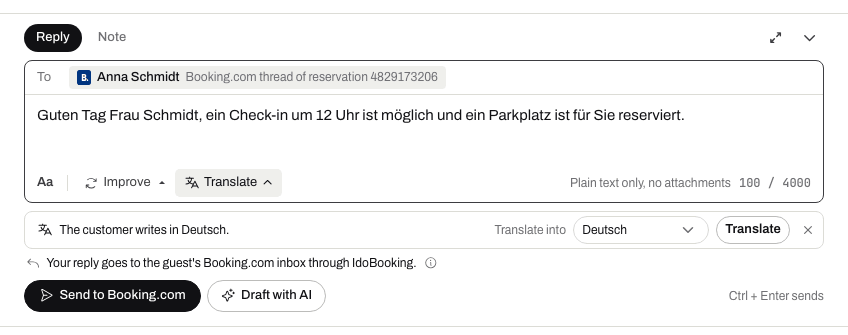
Mesajele de la oaspeți de pe Booking.com și Airbnb care ajung în ChatLab printr-un sistem de rezervări conectat, cum ar fi IdoBooking, devin de asemenea tichete. Canalul indică portalul, iar caseta de răspuns restrânsă afișează, de exemplu, Reply to Anna on Booking.com (Răspundeți Annei pe Booking.com). Răspunsul dumneavoastră este trimis înapoi în căsuța de mesaje a oaspetelui de pe portalul respectiv, prin urmare este exclusiv text simplu, de până la 4000 de caractere, fără fișiere atașate. Un contor situat sub text indică câte caractere ați utilizat. Faceți clic pe Send to Booking.com (sau pe numele celuilalt portal) pentru a-l trimite.
Stadiul sejurului oaspetelui. Când un tichet este asociat unei rezervări (Booking.com, Airbnb, Vrbo sau o notă adăugată la o rezervare IdoBooking), lista de tichete și tabelul afișează o insignă de sejur: Arrives Dec 12 (Sosește pe 12 dec.), Staying now (Cazat în prezent), Left Nov 14 (A plecat pe 14 nov.) sau Cancelled stay (Sejur anulat). Plasați cursorul pe aceasta pentru a vedea datele complete, numărul de nopți și camera. În antetul tichetului, un buton cu sejurul, datele și camera, de exemplu Upcoming stay, Dec 12 - Dec 15, Apartment Forest View 4, deschide detaliile tichetului împreună cu fișa rezervării.
Generați o ciornă de răspuns cu AI
- Deschideți caseta de răspuns și dați clic pe Draft with AI (Generați o ciornă cu AI) lângă butonul de trimitere. Deasupra textului se deschide o linie cu câmpul What should the reply say? Leave empty for a plain answer. (Ce ar trebui să conțină răspunsul? Lăsați necompletat pentru un răspuns simplu). Opțional, introduceți o scurtă instrucțiune acolo, de exemplu „confirmați modificarea datei și menționați taxa”.
- Alegeți limba ciornei lângă in (în). Aceasta este setată inițial pe limba în care scrie clientul.
- Dați clic pe Draft reply (Generează ciorna de răspuns). Ciorna apare în caseta de răspuns, marcată cu AI draft, edit before sending (Ciornă AI, editați înainte de trimitere). Este construită pe baza tichetului, a conversației și a bazei de cunoștințe a chatbotului dumneavoastră.
- Editați-o și trimiteți-o dumneavoastră. Draft again (Generează din nou) creează o nouă versiune.
Nimic din ce este scris de AI nu este trimis vreodată automat. Fiecare ciornă consumă credite de mesaje, la fel ca un răspuns al chatbotului pe modelul ales în setările Inbox, consultați Ce este un credit de mesaj.
Improve (Îmbunătățiți) rescrie textul pe care îl aveți deja: Rephrase (Reformulează), More formal (Mai formal), More friendly (Mai prietenos) sau Fix spelling (Corectează ortografia). Undo (Anulează) readuce formularea dumneavoastră inițială după o modificare.
Traduceți răspunsul. Dați clic pe Translate (Traduceți) sub text pentru a deschide linia de traducere, apoi alegeți limba lângă Translate into (Traduceți în) și dați clic pe Translate (Traduceți). Când ChatLab detectează că respectivul client scrie într-o altă limbă decât dumneavoastră, linia se deschide automat cu The customer writes in (Clientul scrie în) și limba acestuia deja selectată. Dumneavoastră scrieți în propria limbă, verificați traducerea și o trimiteți în limba acestuia.
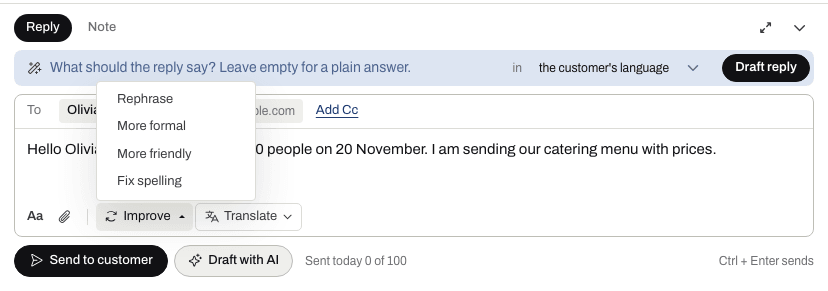
Ciorne automate. În Inbox settings > General (Setări Inbox > Generale) puteți activa Draft a reply automatically when I open a ticket that waits for us (Generează automat o ciornă de răspuns când deschid un tichet care așteaptă răspunsul nostru). Setarea se aplică doar pentru dispozitivul pe care îl utilizați, iar fiecare ciornă automată consumă credite.
Etichete
Etichetele sortează tichetele în modul dorit: grupați solicitări, facturi, reclamații. Aceeași listă este utilizată pentru etichetele din conversațiile din Chat Logs, consultați Etichete de conversație.
- Adăugați o etichetă - faceți clic pe + Add label (+ Adaugă etichetă) în antetul tichetului, tastați pentru a căuta și alegeți una, sau introduceți un nume nou și faceți clic pe Create (Creează). Lista are două grupuri: Your labels (Etichetele dumneavoastră) și Ready-made tags (Etichete predefinite), cum ar fi The chatbot did not know (Chatbotul nu a știut).
- Eliminați o etichetă - faceți clic pe micul x de pe etichetă.
- Etichete setate de AI - o etichetă cu descriere poate fi adăugată e-mailurilor noi de către AI; aceasta este marcată cu AI. O etichetă care deschide un tichet dintr-o conversație este aplicată și pe acel tichet sub formă de etichetă.
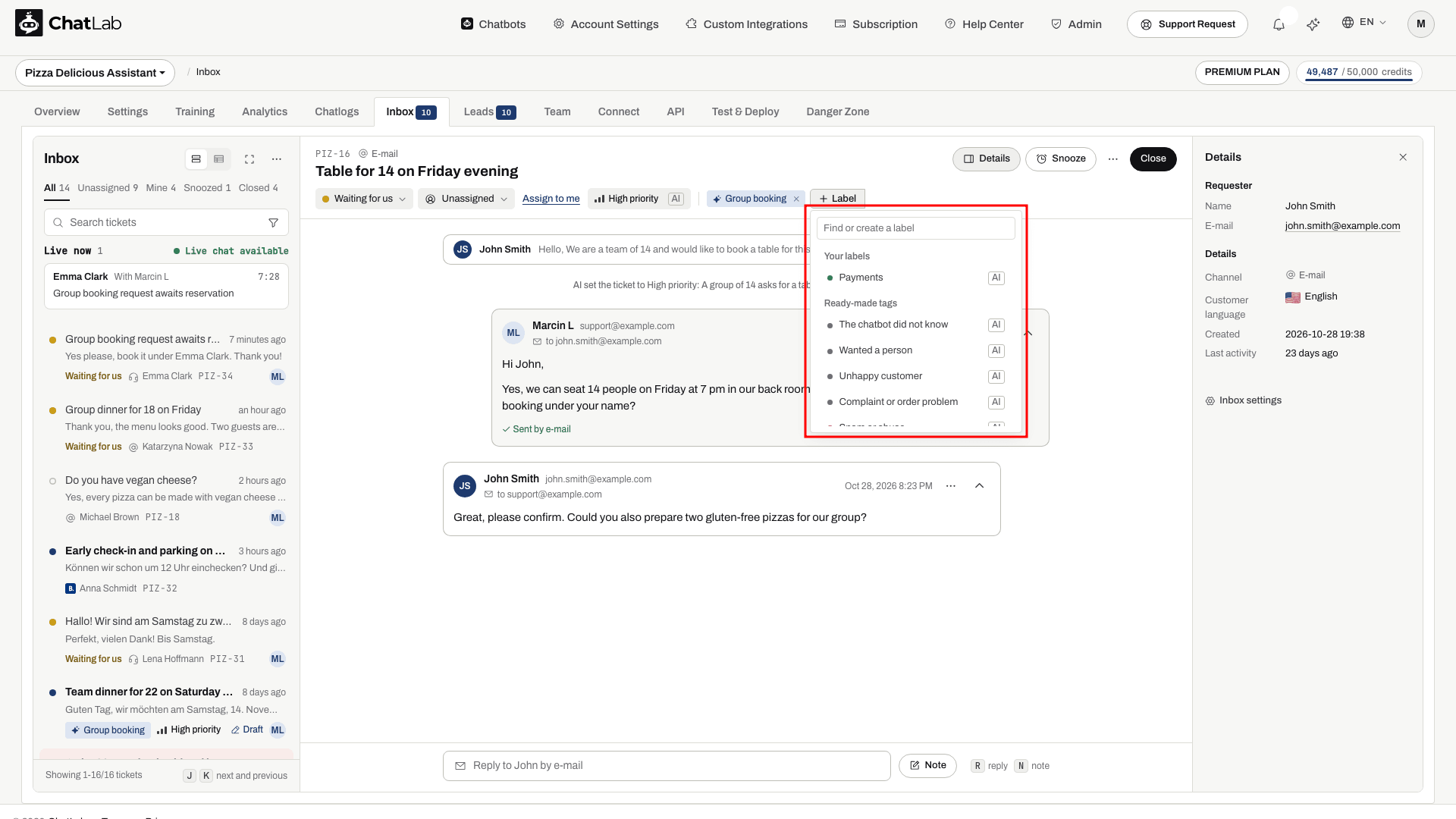
Creați, descrieți și ștergeți etichete în Inbox settings > Labels (Setări Inbox > Etichete).
Scrieți o notă internă
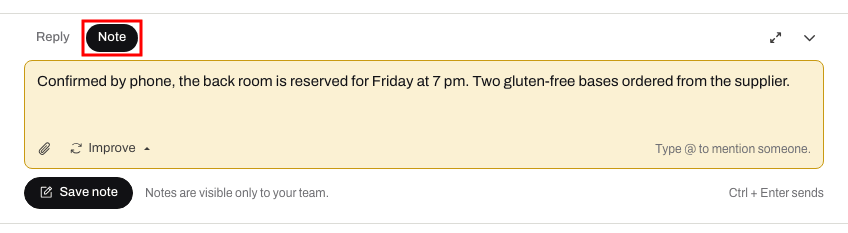
Faceți clic pe Note (Notă) lângă caseta de răspuns restrânsă, apăsați N sau faceți clic pe fila Note (Notă) din caseta de răspuns deschisă. Caseta de răspuns devine galben-chihlimbar, astfel încât o notă să nu fie confundată niciodată cu un răspuns. Tastați @ pentru a menționa un coleg de echipă și selectați-l din listă: acesta va primi o notificare. Faceți clic pe Save note (Salvați nota). Notele sunt vizibile doar pentru echipa dumneavoastră și sunt colectate, de asemenea, în secțiunea Notes (Note) din panoul Details (Detalii).
Porniți un tichet din Chat Logs
Uneori observați o conversație în Chatlogs pe care cineva ar trebui să o preia, chiar dacă vizitatorul nu a cerut niciodată ajutor. Selectați chatbotul dumneavoastră, deschideți Chatlogs și selectați conversația. În funcție de situație, aveți trei opțiuni.
Create ticket. Faceți clic pe Create ticket (Creează tichet) în bara de deasupra conversației.
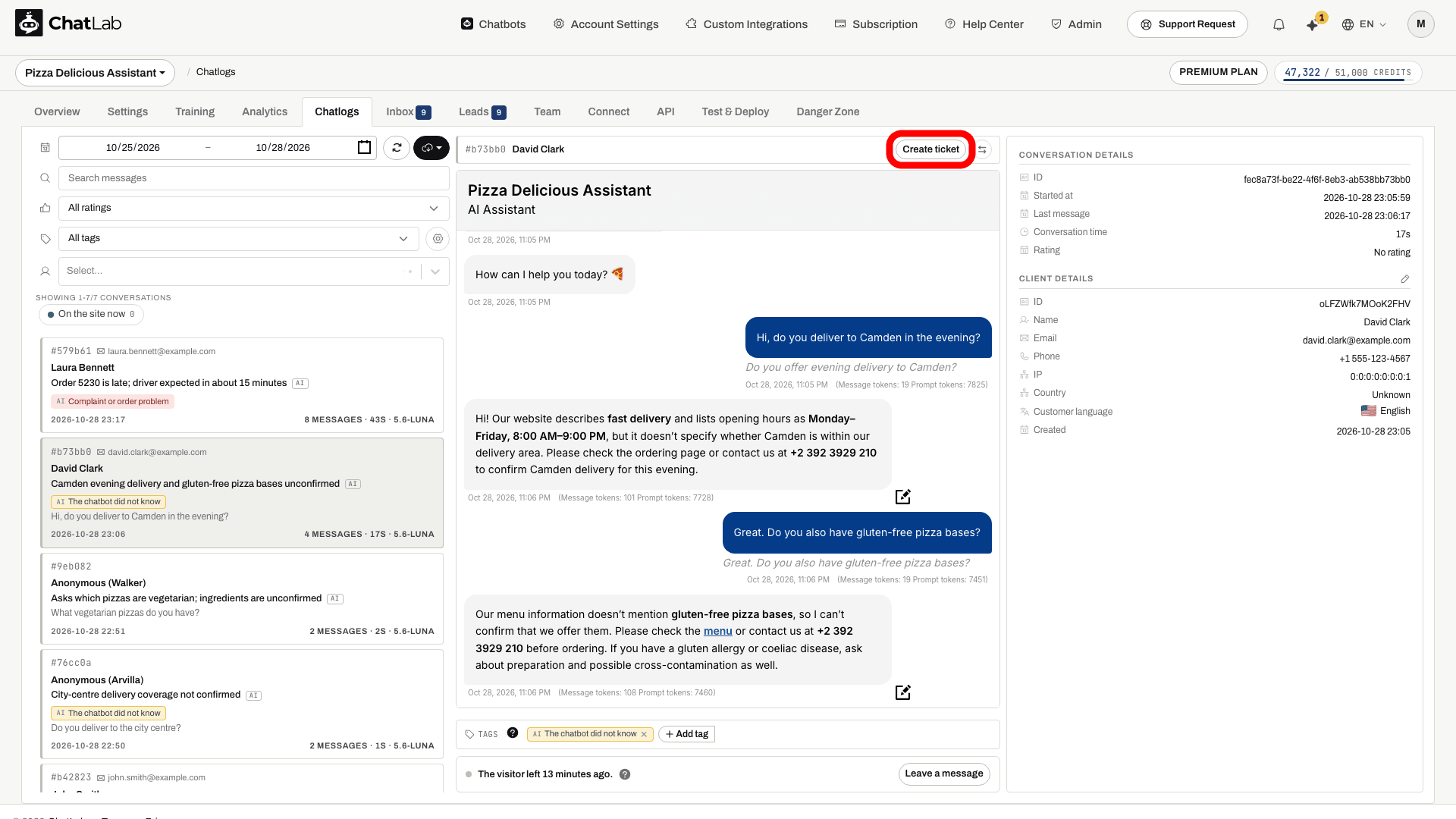
Subiectul și mesajul sunt precompletate din conversație, iar adresa de e-mail din detaliile clientului, dacă a fost colectată vreuna. Corectați-le dacă este necesar și faceți clic pe Create ticket (Creează tichet) - veți ajunge la noul tichet în Inbox.
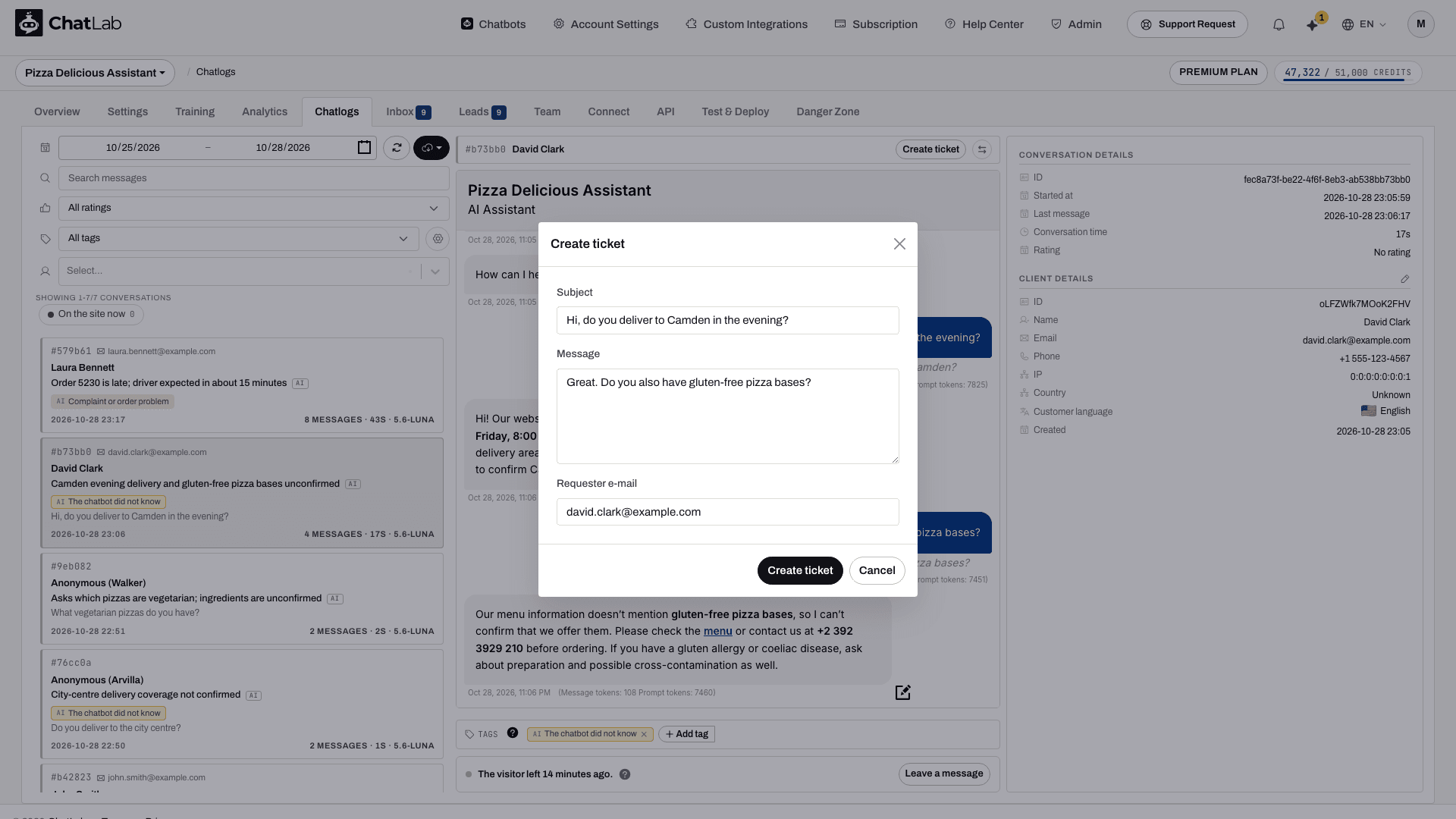
Odată ce o conversație are un tichet, butonul este înlocuit cu o insignă cu codul tichetului, care vă duce direct la acesta.

Join conversation. Când vizitatorul se află pe site-ul dumneavoastră chiar în acel moment, o linie sub conversație indică The visitor is on the site now (Vizitatorul este pe site acum; semnul de întrebare explică ce presupune alăturarea). Faceți clic pe Join conversation (Alătură-te conversației). Aceasta deschide o sesiune de Live Chat în acea conversație și un tichet în Inbox alocat dumneavoastră; chatbotul se oprește până când încheiați conversația. Vă puteți alătura chiar dacă opțiunea Live Chat este dezactivată în setările chatbotului. Roata dințată de lângă buton duce la Operator profile (Profilul operatorului), unde setați numele pe care îl văd clienții, și la Notifications (Notificări), pentru a fi alertat sonor când clientul răspunde.
Leave a message. Când vizitatorul a plecat, linia indică momentul plecării. Faceți clic pe Leave a message (Lasă un mesaj), introduceți textul și faceți clic pe Leave message (Trimite mesajul). Acesta rămâne în fereastra de chat și este afișat dacă vizitatorul revine înainte ca sesiunea de conversație să expire. Se deschide un tichet pentru acesta, astfel încât să vedeți în Inbox când a fost afișat mesajul. Odată ce fereastra de chat a expirat, linia indică acest lucru: unui vizitator care a lăsat o adresă de e-mail i se răspunde din Inbox prin e-mail.
Conectați căsuța poștală
Cu o căsuță poștală conectată, e-mailurile pe care clienții le trimit la acea adresă devin tichete, iar răspunsurile dumneavoastră sunt trimise de la acea adresă în același fir de discuție prin e-mail. Fără aceasta, Inbox funcționează în continuare pentru chat, formulare și lead-uri, iar răspunsurile prin e-mail sunt trimise de la o adresă de tip no-reply. Numărul de căsuțe poștale pe care le puteți conecta depinde de planul dumneavoastră; un chatbot are o singură căsuță poștală.
Folosiți o adresă dedicată de asistență pentru acest lucru, cum ar fi support@yourcompany.com, nu o căsuță poștală personală: fiecare e-mail care ajunge acolo devine tichet.
- Selectați chatbotul dumneavoastră și deschideți fila Connect (Conectare). Faceți clic pe secțiunea E-mail inbox (Căsuță de e-mail). Puteți ajunge în același loc și din Inbox: deschideți meniul ... de lângă titlul Inbox, alegeți Inbox settings (Setări Inbox) și mergeți la fila E-mail account (Cont de e-mail).
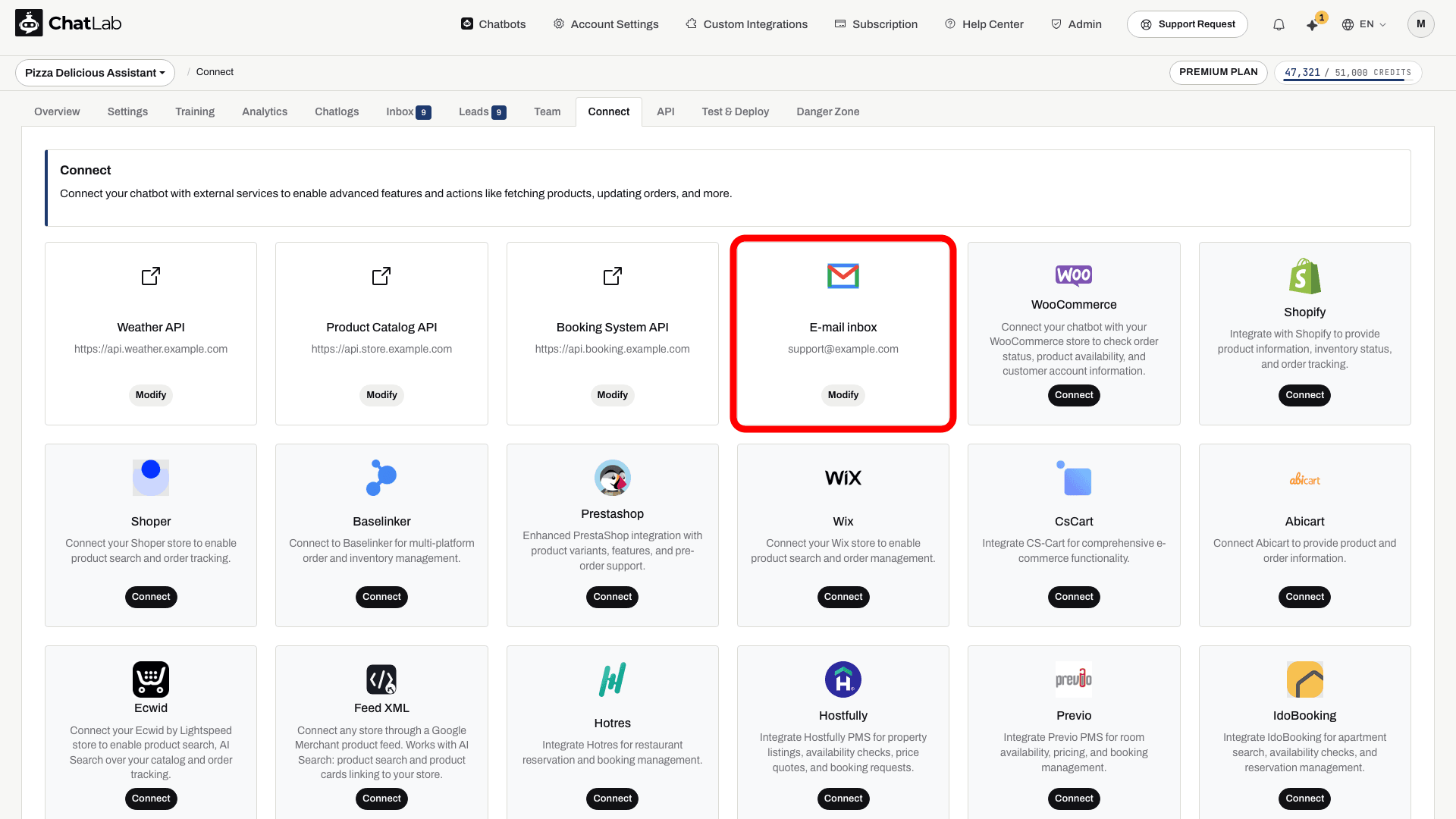
- Faceți clic pe Connect (Conectare), citiți și acceptați termenii căsuței poștale la prima utilizare și alegeți furnizorul dumneavoastră de e-mail. ChatLab completează automat setările serverului pentru furnizorii uzuali; pentru orice altă căsuță poștală, alegeți Other / Custom (Altele / Personalizat) și introduceți detaliile IMAP (sau POP3) și SMTP. Mulți furnizori solicită o parolă de aplicație în locul parolei obișnuite.
- Faceți clic pe Test Connection (Testare conexiune), apoi salvați. Căsuța poștală este verificată periodic pentru e-mailuri noi, iar opțiunea Check now (Verifică acum), sau Refresh (Reîmprospătare) din meniul ... al Inbox-ului, o verifică imediat.
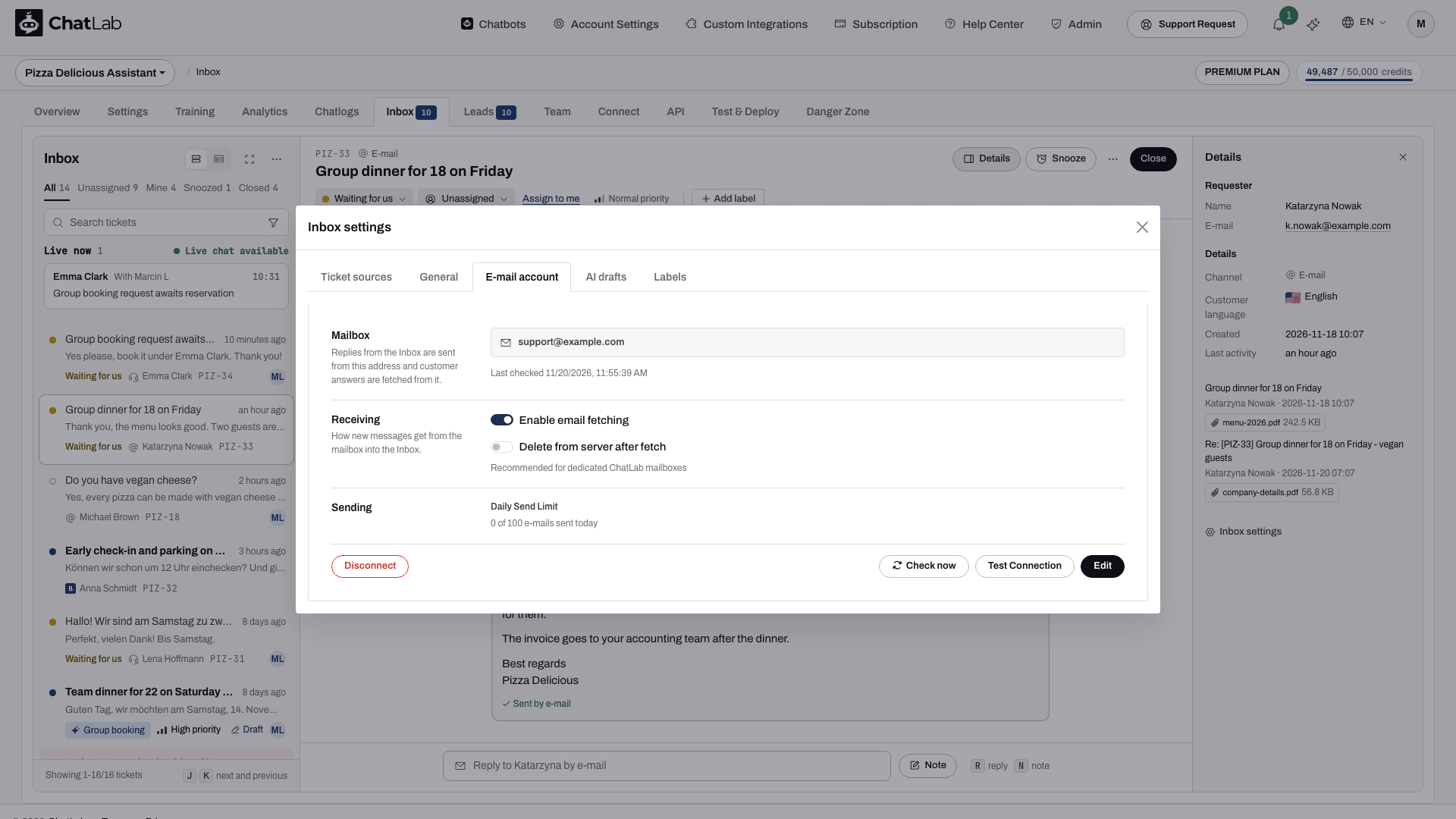
În fila E-mail account veți găsi, de asemenea:
- Enable email fetching (Activare preluare e-mailuri) - dezactivați opțiunea pentru a opri transformarea e-mailurilor noi în tichete, fără a deconecta căsuța poștală.
- Delete from server after fetch (Ștergere de pe server după preluare) - elimină e-mailurile de pe serverul dumneavoastră de e-mail după ce ChatLab le-a preluat. Se recomandă doar pentru căsuțele poștale utilizate exclusiv de ChatLab, deoarece alte aplicații de e-mail nu vor mai vedea acele mesaje.
- Daily Send Limit (Limită zilnică de trimitere) - numărul de e-mailuri pe care căsuța poștală le poate trimite pe zi (până la 300) și câte a trimis astăzi. Modificați această valoare folosind butonul Edit (Editare).
- Edit (Editare) - modificați adresa, setările serverului sau parola.
- Disconnect (Deconectare) - elimină căsuța poștală după o confirmare. Copiile stocate ale e-mailurilor sale și ale atașamentelor sunt șterse; mesajele din tichete își păstrează textul.
În cazul în care planul dumneavoastră nu mai acoperă căsuța poștală, aceasta este pusă pe pauză, iar o notă din această filă explică modul de reluare a funcționării.
Retenție. E-mailurile care au devenit parte dintr-un tichet rămân atașate tichetului. E-mailurile care nu au devenit niciodată un tichet sunt șterse automat după perioada de retenție pe care ați setat-o în Danger Zone (Zonă periculoasă), consultați Ștergerea datelor dumneavoastră.
Setări Inbox
Deschideți meniul ... de lângă titlul Inbox și alegeți Inbox settings (Setări Inbox) - sau apăsați pe Inbox settings din partea de jos a panoului Details (Detalii). Setările au cinci file: Ticket sources (Surse tichete), General (General), E-mail account (Cont de e-mail), AI drafts (Ciorne AI) și Labels (Etichete).
Ticket sources - tot ce poate genera un tichet în acest Inbox (formularul de contact, leadurile, Live Chat, căsuța de e-mail și, în cazul IdoBooking, notele de rezervare), fiecare având afișată starea și un link către propriile setări, plus opțiunea Create a test ticket (Creează un tichet de test) pentru a exersa trimiterea unui răspuns înainte de primirea primei solicitări reale. Mai jos, la Tickets from conversations (Tichete din conversații): activați comutatorul Open a ticket (Deschide un tichet) pentru oricare dintre etichetele de conversație. O conversație care primește acea etichetă devine tichet, marcat cu respectiva etichetă; dacă are deja un tichet deschis, eticheta este pur și simplu adăugată la acesta. Consultați Conversation tags.
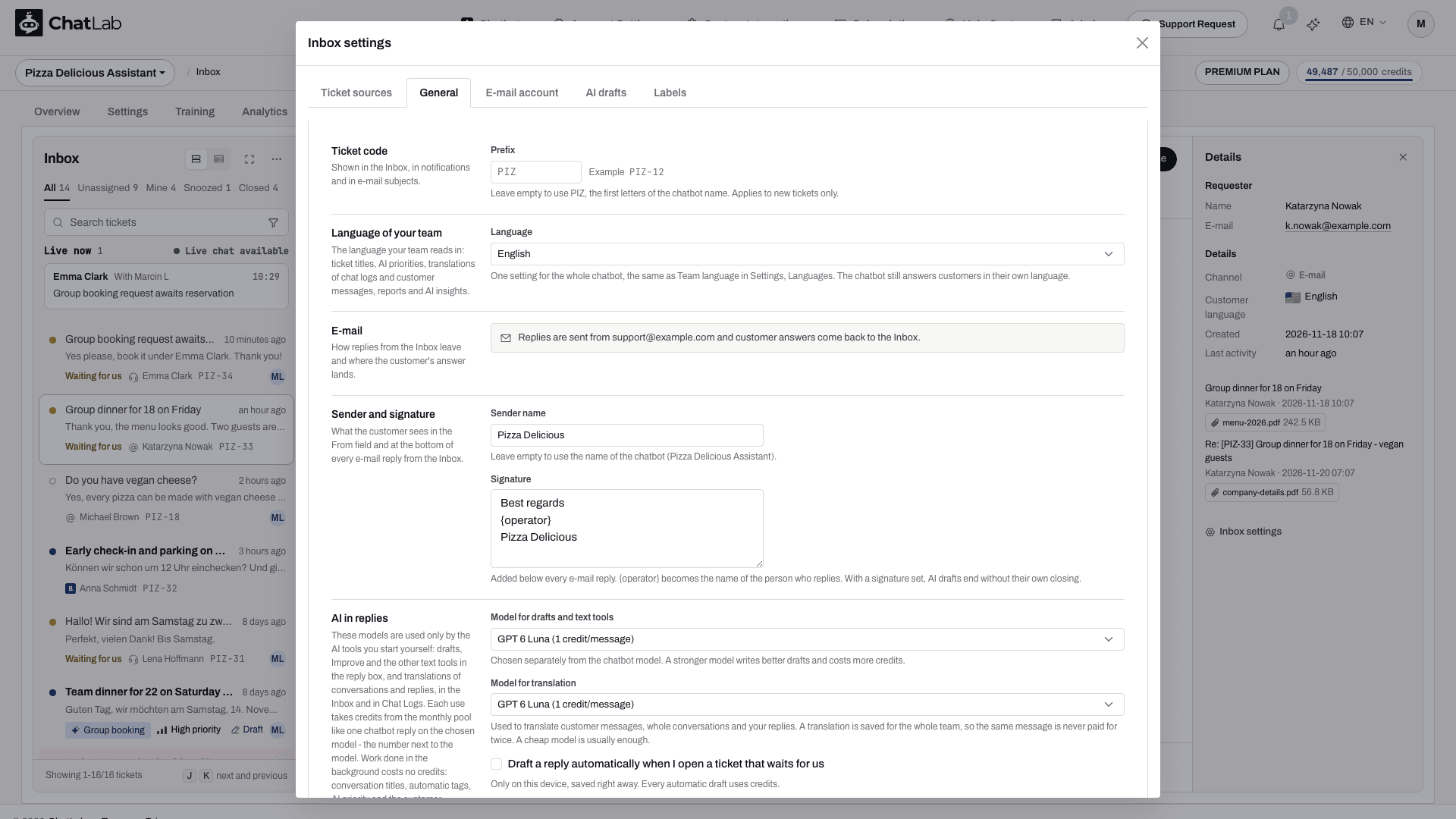
General
- Ticket code (Cod tichet) - valoarea din Prefix pentru codurile de tichete, între 2 și 8 litere sau cifre. Lăsați câmpul gol pentru a folosi primele litere din numele chatbotului. Modificarea se aplică doar tichetelor noi.
- Automatic closing (Închidere automată) - opțiunea Close inactive tickets automatically (Închide automat tichetele inactive) este activată în mod implicit: un tichet fără activitate timp de numărul specificat de Days without activity (Zile fără activitate, implicit 7, de la 1 la 365) trece automat în starea Closed (Închis), având mențiunea Closed automatically: no activity for N days (Închis automat: nicio activitate timp de N zile) în istoricul său. Tichetele amânate și cele alocate unui membru al echipei rămân deschise. Un tichet închis astfel rămâne în vizualizarea Closed și se redeschide automat atunci când clientul răspunde, pe e-mail sau în aceeași conversație de chat.
- Language of your team (Limba echipei dumneavoastră) - limba în care citește echipa dumneavoastră: titlurile tichetelor, prioritățile stabilite de AI, traducerile istoricului de chat și ale mesajelor primite de la clienți, rapoartele și statisticile AI Insights. Aceasta este o setare unică pentru întregul chatbot, identică cu Team language din Settings > Languages; chatbotul va continua să le răspundă clienților în limba proprie a acestora.
- E-mail - dacă aveți o căsuță poștală conectată, reprezintă adresa de pe care sunt trimise răspunsurile. În lipsa acesteia, câmpul Customer replies go to (Răspunsurile clienților merg la) stabilește unde ajung mesajele trimise de clienți ca răspuns la e-mailurile dumneavoastră de tip no-reply; lăsați câmpul gol pentru a folosi adresa afișată sub acesta.
- Sender and signature (Expeditor și semnătură) - câmpul Sender name (Nume expeditor) pe care îl văd clienții în câmpul From, precum și o semnătură (Signature) adăugată sub fiecare răspuns pe e-mail;
{operator}este înlocuit cu numele persoanei care răspunde. Dacă este configurată o semnătură, ciornele generate de AI se încheie fără o formulă proprie de final. - AI in replies (AI în răspunsuri) - opțiunile Model for drafts and text tools (Model pentru ciorne și instrumente de text) și Model for translation (Model pentru traducere), alese separat de modelul chatbotului. Aceste modele sunt utilizate doar de instrumentele AI pe care le porniți manual, iar fiecare listă afișează numărul de credite per utilizare: un model mai puternic redactează ciorne mai calitative și consumă mai multe credite, pe când un model simplu este de obicei suficient pentru traduceri. Operațiunile rulate în fundal (titluri, etichete automate, prioritizare AI, limba clientului) nu consumă credite.
- Draft a reply automatically when I open a ticket that waits for us (Redactează automat o ciornă de răspuns când deschid un tichet care ne așteaptă răspunsul) - se salvează imediat, doar pentru acest dispozitiv.
Apăsați pe Save changes (Salvează modificările) după editare.
E-mail account - căsuța poștală conectată, descrisă în detaliu în Connect your mailbox.
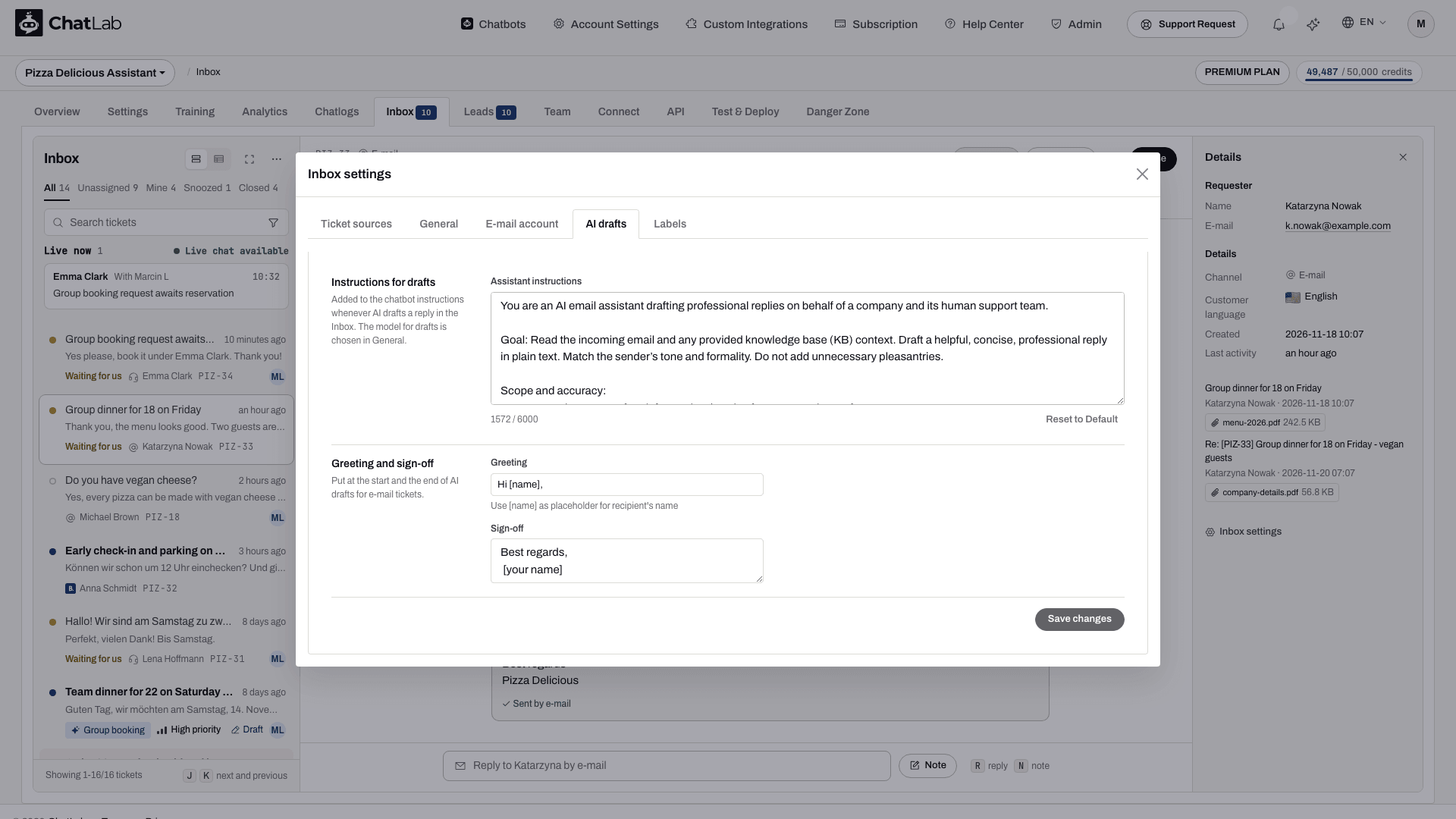
AI drafts - opțiunea Assistant instructions (Instrucțiuni asistent) adăugate la instrucțiunile chatbotului de fiecare dată când AI redactează o ciornă de răspuns (butonul Reset to Default readuce textul inițial), plus formulele de introducere (Greeting) și de încheiere (Sign-off) plasate la începutul și finalul ciornelor AI pentru tichetele primite pe e-mail. Folosiți [name] în formula de salut pentru a insera numele destinatarului. Aceste setări sunt asociate căsuței de e-mail conectate, așa că asigurați-vă că ați conectat una în prealabil.
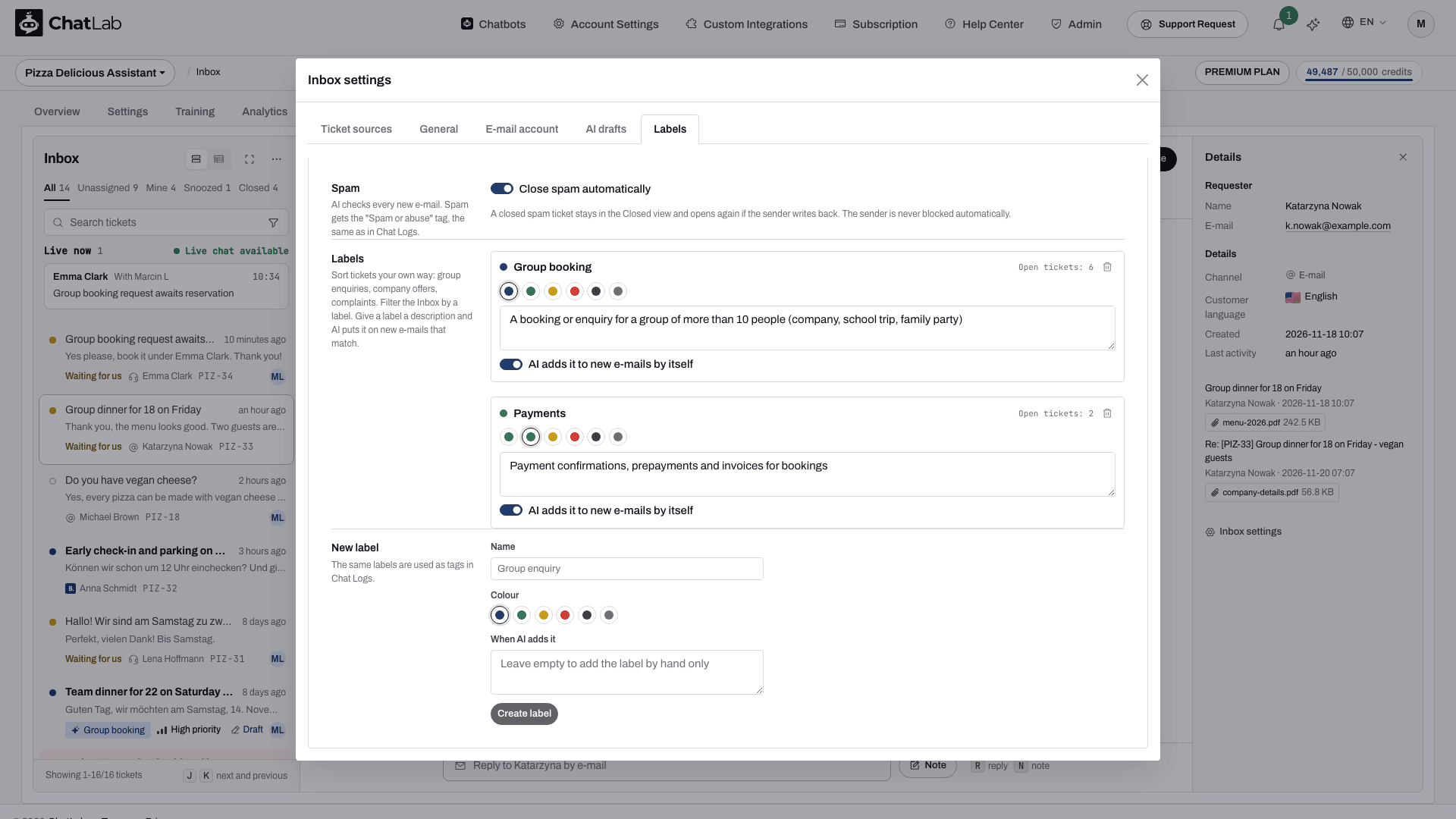
Labels - opțiunea Close spam automatically (Închide spamul automat): AI analizează fiecare e-mail nou primit și atribuie mesajelor nesolicitate eticheta Spam or abuse (Spam sau abuz); dacă activați comutatorul, un astfel de tichet este închis imediat. Acesta rămâne în vizualizarea Closed și se redeschide dacă expeditorul scrie din nou, iar expeditorul nu este niciodată blocat automat. Mai jos puteți crea etichete noi specificând un nume, o culoare și o descriere opțională privind condițiile în care AI ar trebui să aplice eticheta, precum și să le modificați sau să le ștergeți pe cele existente.
Permisiunea ca vizitatorii să trimită fișiere în Live Chat se configurează separat, în Settings > Live Chat.
Deschideți un tichet pentru fiecare lead
Leadurile sunt ușor de colectat și ușor de uitat. Selectați chatbotul dumneavoastră, navigați la Settings > Lead Collection și derulați până la secțiunea Notification. Comutatorul Create a ticket in the Inbox for every lead este activat implicit, astfel încât fiecare set de date de contact lăsat de un vizitator deschide un tichet pe care cineva trebuie să îl preia și să îl închidă.
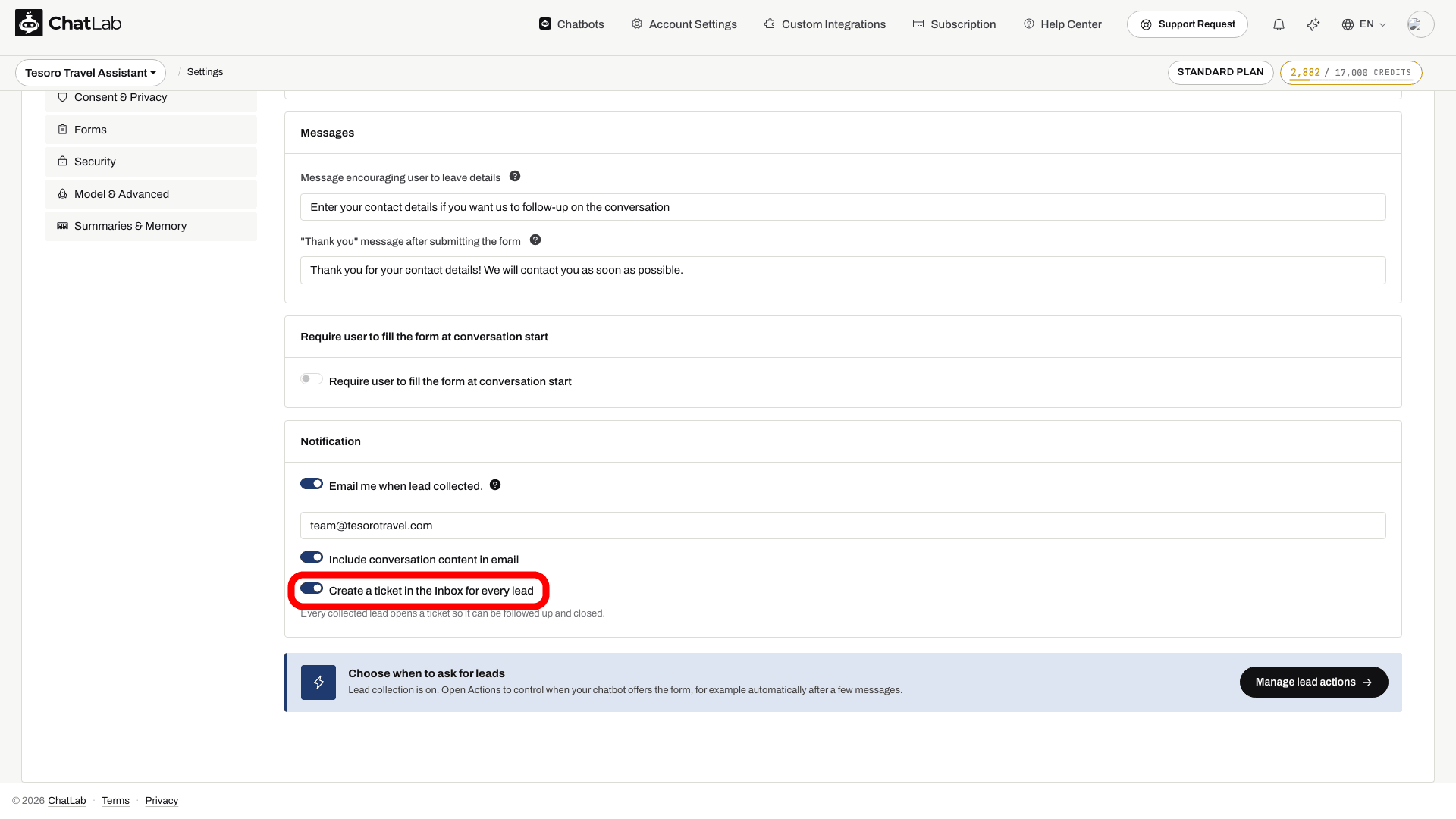
Dezactivați-l dacă preferați să gestionați leadurile exclusiv din fila Leads (Leaduri). Consultați Colectarea leadurilor.
Notificări
Sunteți notificat atunci când este creat un tichet, când un client răspunde la tichetul dumneavoastră, când vă este atribuit un tichet și când cineva vă menționează într-o notă. Notificările sosesc sub formă de sunet și notificare în browser, ca un contor de mesaje necitite în titlul filei browserului și în fila Inbox, în pictograma de clopoțel din bara de sus și ca mesaj push dacă ați activat notificările push.
Notificările sunt configurate pentru fiecare chatbot în Account Settings > Notifications (Setări cont > Notificări, în grupul Inbox and live chat), la secțiunea Individual Chatbot Notifications. Fiecare chatbot are propriul comutator, care acoperă atât alertele de chat live, cât și tichetele din Inbox pentru acel chatbot. Faceți clic pe Save notification preferences (Salvați preferințele de notificare) după fiecare modificare. Această pagină și Operator Profile (Profil operator) sunt disponibile pentru oricine are acces la Inbox, inclusiv în planurile fără chat live.
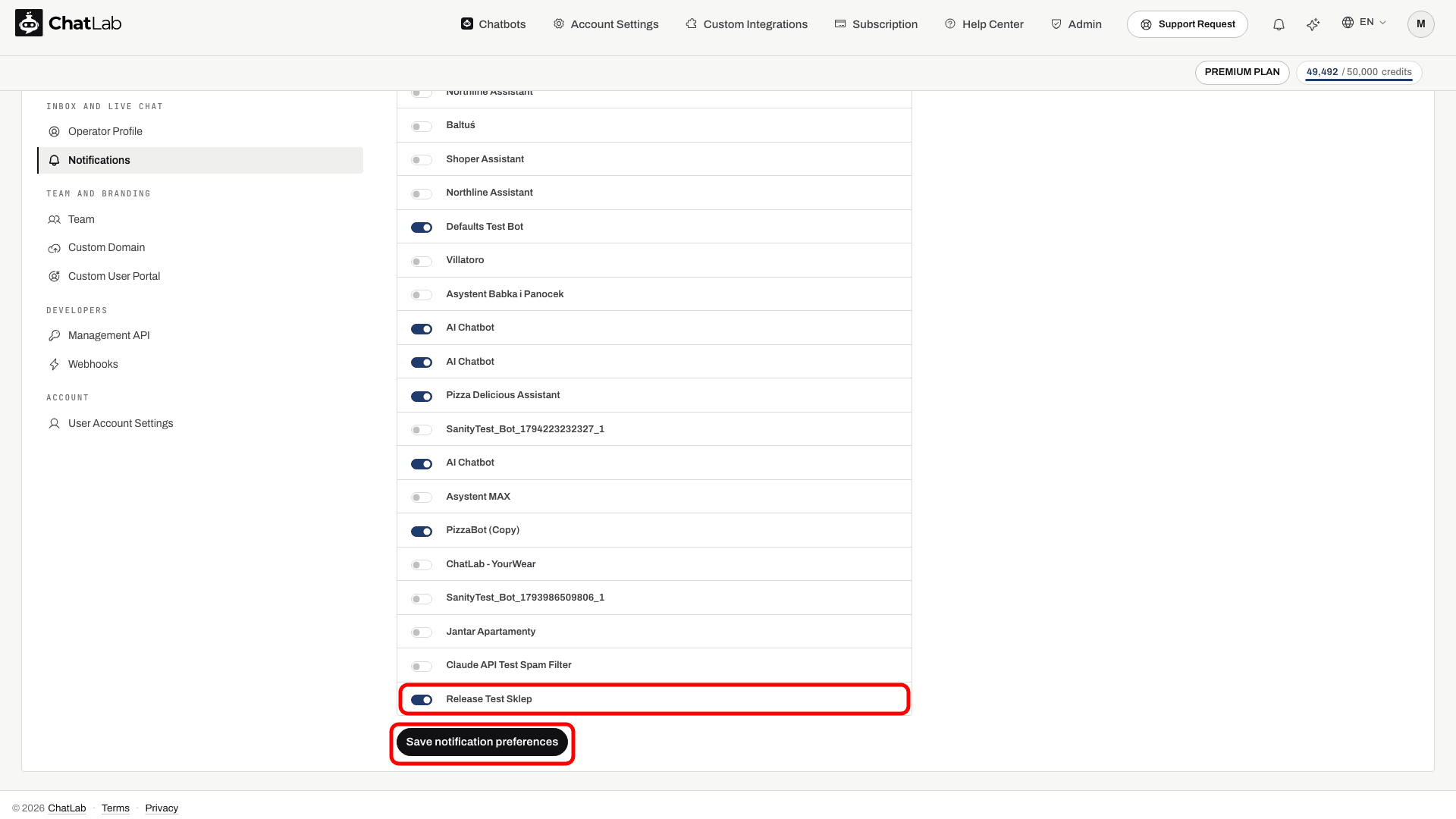
Notificările de browser și cele de tip push se activează pe aceeași pagină folosind butoanele Enable browser notifications (Activare notificări de browser) și Enable push on this device (Activare push pe acest dispozitiv); Live Chat oferă explicații pentru ambele opțiuni.
Cine poate lucra în Inbox
Colegii de echipă pe care îi invitați la secțiunea Team (Echipă) din cadrul chatbotului, sau în Account Settings > Team (Setările contului > Echipă) pentru întregul cont, primesc unul dintre cele trei niveluri de acces:
- Full - acces complet, cu excepția facturării
- Limited - acces complet, cu excepția setărilor, integrărilor și a zonei de pericol
- Operator - doar conversații, Inbox, leaduri și Live Chat, fără acces la setări, antrenare, integrări sau căsuța poștală
Operator este nivelul dedicat persoanelor care răspund exclusiv clienților. O invitație poate acoperi toți chatboturile dumneavoastră sau doar pe cei selectați. Consultați Invitarea administratorilor.
Trecerea de la Email Copilot
Email Copilot, fila separată pentru căsuța poștală cu sugestii de răspuns generate de AI, a fost înlocuită de Inbox. Nimic nu trebuie reconfigurat. Iată unde a ajuns fiecare secțiune:
- Căsuța poștală conectată este acum căsuța Inboxului, cu aceeași adresă și aceleași setări. O puteți gestiona în Inbox settings > E-mail account, sau din caseta E-mail inbox din fila Connect.
- E-mailurile primite devin tichete în Inbox, beneficiind de status, persoană alocată, note interne și căutare, în locul unei simple liste de mesaje.
- Răspunsurile sunt transmise din căsuța poștală conectată la fel ca înainte, direct din caseta de răspuns a tichetului, în același fir de conversație.
- Sugestiile AI sunt acum ciorne AI: Draft reply în caseta de răspuns, alături de Improve și traducere. Instrucțiunile Copilot, salutul și formula de încheiere se află în fila AI drafts din setările Inbox.
- Linkurile vechi Copilot deschid acum Inboxul.
- E-mailurile stocate: e-mailurile care fac parte dintr-un tichet rămân atașate acestuia. E-mailurile care nu au devenit tichete sunt șterse în continuare după perioada de retenție stabilită în Danger Zone.
- Ciornele Copilot netrimise nu au fost transferate. Dacă aveați un răspuns în curs de redactare, rescrieți-l direct în tichet.
Articole asociate
- Gestionarea conversațiilor primite în Live Chat - preluarea conversațiilor de Live Chat din Inbox
- Live Chat - activarea funcției de chat în direct și ce se întâmplă când nu se alătură nimeni
- Chatlogs - istoricul conversațiilor asociat tichetelor
- Etichete de conversație - etichetele din conversații și tichetele pe care le deschid
- Formular de contact pentru asistență umană - formularul ale cărui trimiteri generează tichete
- Colectarea leadurilor - colectarea datelor de contact în chat
- Invitarea administratorilor - oferirea accesului la Inbox membrilor echipei
- Ștergerea datelor dumneavoastră - retenția e-mailurilor și alte setări de date
- Ce este un credit de mesaj - costul ciornelor AI și al instrumentelor de text