Etichetele de conversație vă arată dintr-o privire ce s-a întâmplat într-o conversație: chatbotul nu a știut răspunsul, clientul a dorit să discute cu o persoană, clientul a fost nemulțumit. AI adaugă etichetele automate atunci când o conversație devine inactivă, iar dumneavoastră puteți adăuga sau elimina manual orice etichetă. Etichetele vă permit să filtrați Chatlogs, iar etichetele alese deschid un tichet în Inbox, astfel încât o conversație care necesită intervenția unei persoane să nu se piardă.
Etichetele de conversație sunt disponibile în fiecare plan ChatLab.
Unde găsiți etichetele
Selectați chatbotul dumneavoastră și deschideți Chatlogs (Jurnale de chat). Selectați o conversație: rândul Tags (Etichete) de sub aceasta afișează etichetele sale și butonul + Add tag (+ Adaugă etichetă). Semnul de întrebare de lângă Tags oferă o scurtă explicație despre acestea.
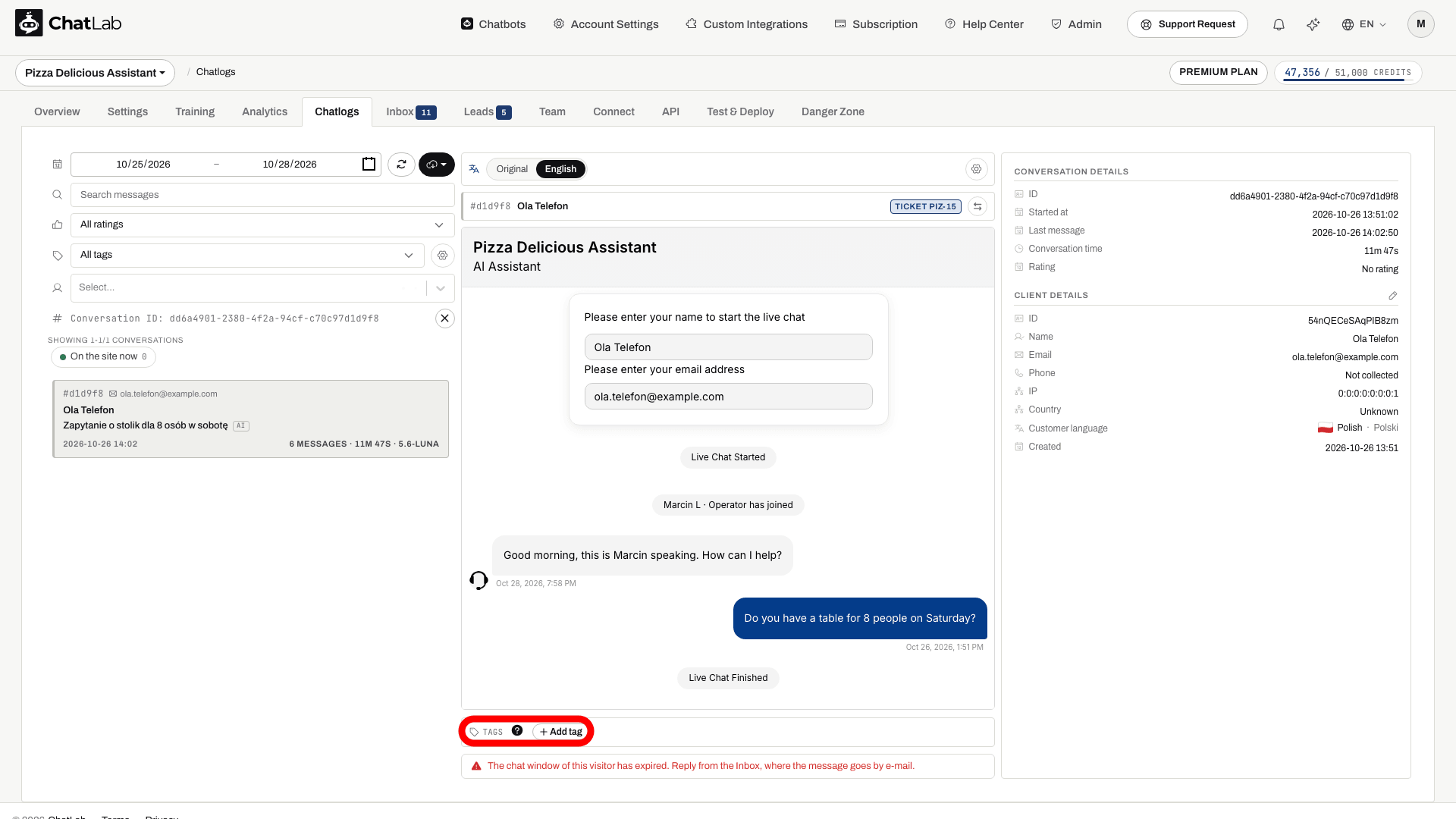
Adăugarea unei etichete la o conversație
- Faceți clic pe + Add tag sub conversație.
- Tastați pentru a căuta în listă și faceți clic pe o etichetă, sau apăsați
Enterpentru a alege prima potrivire. - Pentru a crea o etichetă nouă pe loc, tastați numele acesteia și faceți clic pe Create "name" (Creează „nume”). Aceasta este adăugată imediat la conversație și reprezintă o etichetă manuală, fără o regulă AI; o puteți transforma ulterior într-o etichetă automată din catalogul de etichete.
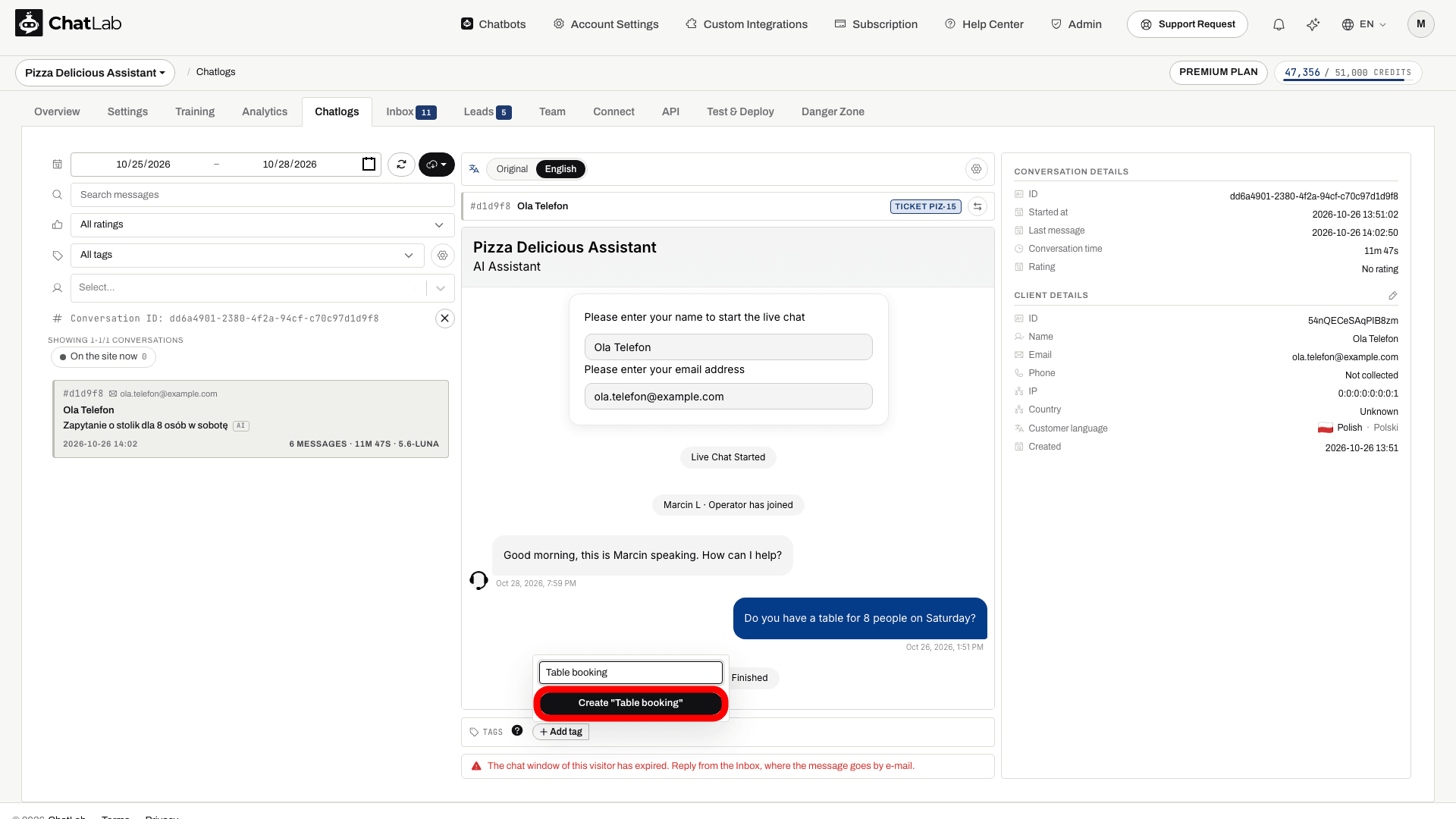
Pentru a elimina o etichetă, faceți clic pe micul x de pe aceasta. Pentru a vedea doar conversațiile cu o anumită etichetă, faceți clic pe acea etichetă într-o conversație din listă, sau alegeți-o din filtrul de etichete din coloana din stânga.
Catalogul de etichete
Faceți clic pe rotița dințată de lângă filtrul de etichete din coloana din stânga a secțiunii Chatlogs. Fereastra Conversation tags (Etichete conversație) afișează fiecare etichetă a chatbotului, împreună cu numărul de conversații care au primit-o în ultimele 7 zile.
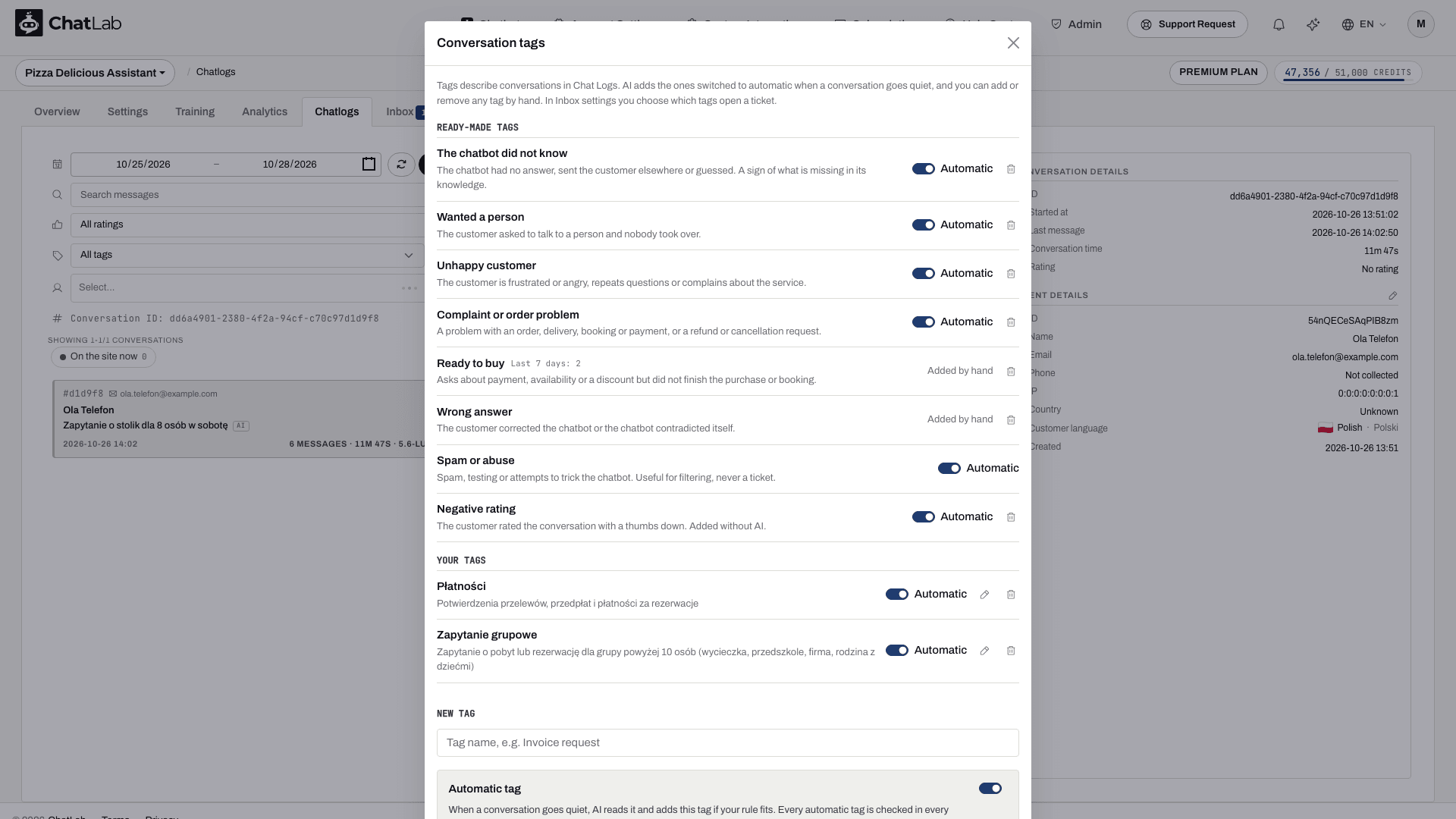
Etichetele gata de utilizare sunt incluse cu fiecare chatbot:
- The chatbot did not know (Chatbotul nu a știut) - chatbotul nu a avut un răspuns, a redirecționat clientul în altă parte sau a ghicit. Un indiciu despre ce anume lipsește din baza sa de cunoștințe.
- Wanted a person (A dorit un operator uman) - clientul a cerut să discute cu o persoană și nimeni nu a preluat conversația. Se adaugă, de asemenea, fără AI, atunci când vizitatorul trimite formularul de contact și acesta deschide un tichet în Inbox.
- Unhappy customer (Client nemulțumit) - clientul este frustrat sau supărat, repetă întrebări sau se plânge de servicii.
- Complaint or order problem (Reclamație sau problemă cu comanda) - o problemă cu o comandă, livrare, rezervare sau plată, ori o solicitare de rambursare sau anulare.
- Spam or abuse (Spam sau abuz) - spam, teste sau încercări de a păcăli chatbotul. Util pentru filtrare, nu generează niciodată un tichet.
- Negative rating (Evaluare negativă) - clientul a evaluat conversația cu un deget în jos. Se adaugă fără AI și este eliminată atunci când clientul schimbă evaluarea într-un deget în sus.
- Successfully handled (Gestionat cu succes) - AI estimează că solicitarea a fost soluționată. Nu se adaugă niciodată împreună cu The chatbot did not know, Wanted a person, Unhappy customer sau Complaint or order problem, și nici la o conversație în care vizitatorul a trimis formularul de contact.
Comutatorul Automatic (Automat) de lângă o etichetă stabilește dacă AI o adaugă de la sine; dacă este dezactivat, eticheta se adaugă doar manual. Pictograma coș de gunoi elimină o etichetă predefinită pentru acest chatbot: aceasta dispare din fiecare listă și din conversațiile care o aveau. Spam or abuse nu poate fi eliminată, deoarece Inbox o folosește pentru a închide mesajele de tip spam. Opțiunea Bring back removed ready-made tags (Restaurați etichetele predefinite eliminate) de sub listă le readuce.
Când o conversație continuă după ce a fost etichetată, AI o verifică din nou după ce s-a așternut liniștea. Etichetele automate care nu se mai potrivesc sunt eliminate atunci, inclusiv din etichetele tichetului său deschis. Etichetele adăugate manual rămân, iar o etichetă pe care ați eliminat-o manual nu mai este adăugată din nou de AI.
Etichetele dumneavoastră sunt cele pe care le creați dumneavoastră. Pictograma creion permite editarea numelui, a comutatorului Automatic tag (Etichetă automată) și a regulii; pictograma coș de gunoi șterge eticheta și o elimină din fiecare conversație.
Crearea propriei etichete
- În catalog, introduceți un nume sub New tag (Etichetă nouă), de exemplu Invoice request.
- Lăsați activat comutatorul Automatic tag dacă doriți ca AI să o adauge automat și descrieți la When should AI add it? (Când ar trebui să o adauge AI?) momentul în care se aplică, de exemplu the customer asks for a VAT invoice. Păstrați regula scurtă și concretă: poate avea până la 200 de caractere, iar AI verifică fiecare etichetă automată în fiecare conversație.
- Dezactivați comutatorul Automatic tag pentru o etichetă pe care doriți să o adăugați doar manual.
- Faceți clic pe Add tag (Adaugă etichetă).
Un chatbot poate avea până la 5 etichete automate proprii și până la 30 de etichete proprii în total. Când toate cele 5 locuri automate sunt ocupate, dezactivați una pentru a putea face alta automată.
Deschideți un tichet dintr-o etichetă
O etichetă poate transforma o conversație într-un tichet în Inbox. Deschideți Inbox-ul, accesați meniul ... de lângă titlul Inbox și alegeți Inbox settings (Setări Inbox). În fila Ticket sources (Surse tichete), derulați în jos până la Tickets from conversations (Tichete din conversații). Activați opțiunea Open a ticket (Deschide un tichet) pentru etichetele care necesită intervenția unei persoane, de exemplu Wanted a person sau Complaint or order problem.
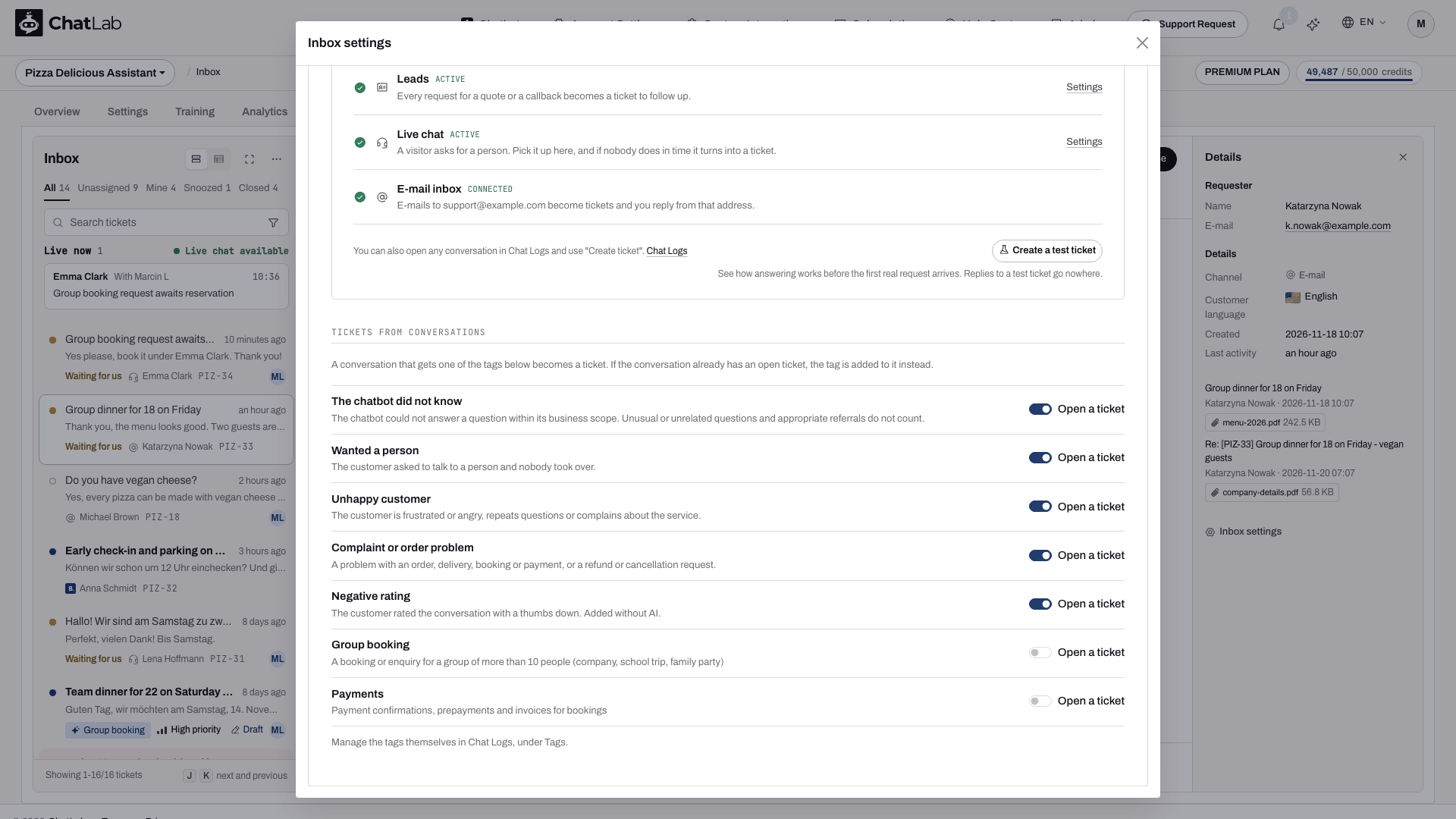
O conversație care primește o astfel de etichetă devine un tichet, iar eticheta este aplicată pe tichet pentru a vedea motivul deschiderii acestuia. Dacă pentru conversație există deja un tichet deschis, eticheta este adăugată la acel tichet în loc să se deschidă un al doilea.
Două etichete predefinite urmează propriile reguli. Când AI adaugă The chatbot did not know, se deschide un tichet doar dacă vizitatorul a lăsat o adresă de e-mail sau un număr de telefon, astfel încât să existe cui să răspundeți; dacă lipsesc aceste date, puteți găsi aceste conversații folosind filtrul de etichete din Chatlogs. Un tichet deschis exclusiv de eticheta Negative rating se închide automat atunci când clientul schimbă evaluarea într-una pozitivă sau când AI clasifică acea conversație drept spam sau conținut fără sens.
Etichete pentru conversațiile de test
Conversațiile pe care le purtați cu chatbotul dumneavoastră în panoul de administrare, de exemplu în fila Test & Deploy (Testare și implementare), au o insignă Test în Chatlogs. AI-ul le etichetează în același mod ca pe conversațiile vizitatorilor, astfel încât să puteți verifica dacă funcționează propriile reguli de etichetare. Acestea nu deschid niciodată un tichet în Inbox și nu sunt contorizate în Conversations by tag (Conversații după etichetă) din Overview (Prezentare generală), în numărătorile pe 7 zile din catalogul de etichete sau în rapoarte.
Etichete și labeluri în Inbox
Etichetele (tags) și etichetele de Inbox (labels) fac parte din aceeași listă. În cadrul unei conversații se numește tag, iar pe un tichet se numește label. În Inbox, opțiunea + Add label (+ Adaugă etichetă) vă pune la dispoziție atât etichetele dumneavoastră, cât și pe cele predefinite, iar etichetele create în Inbox settings > Labels (Setări Inbox > Etichete) apar de asemenea aici. Consultați Inbox.
Articole conexe
- Chatlogs - unde se află conversațiile și etichetele lor
- Inbox - tichete, etichete și setările Inbox
- Ce este un credit de mesaje - ce funcții AI consumă credite