Istoricul conversațiilor vă permite să examinați fiecare conversație pe care chatbotul dumneavoastră a avut-o cu vizitatorii. Puteți parcurge istoricul mesajelor, puteți verifica detaliile clienților, puteți filtra și căuta conversații, puteți exporta date și puteți adăuga corecții pentru a îmbunătăți răspunsurile viitoare. Verificați setările de păstrare a datelor și gestionați informațiile exportate despre vizitatori în conformitate cu cerințele de confidențialitate ale organizației dumneavoastră.
Unde găsiți secțiunea Chatlogs
Selectați chatbotul dumneavoastră din panoul de control și faceți clic pe fila Chatlogs (Jurnale de chat).
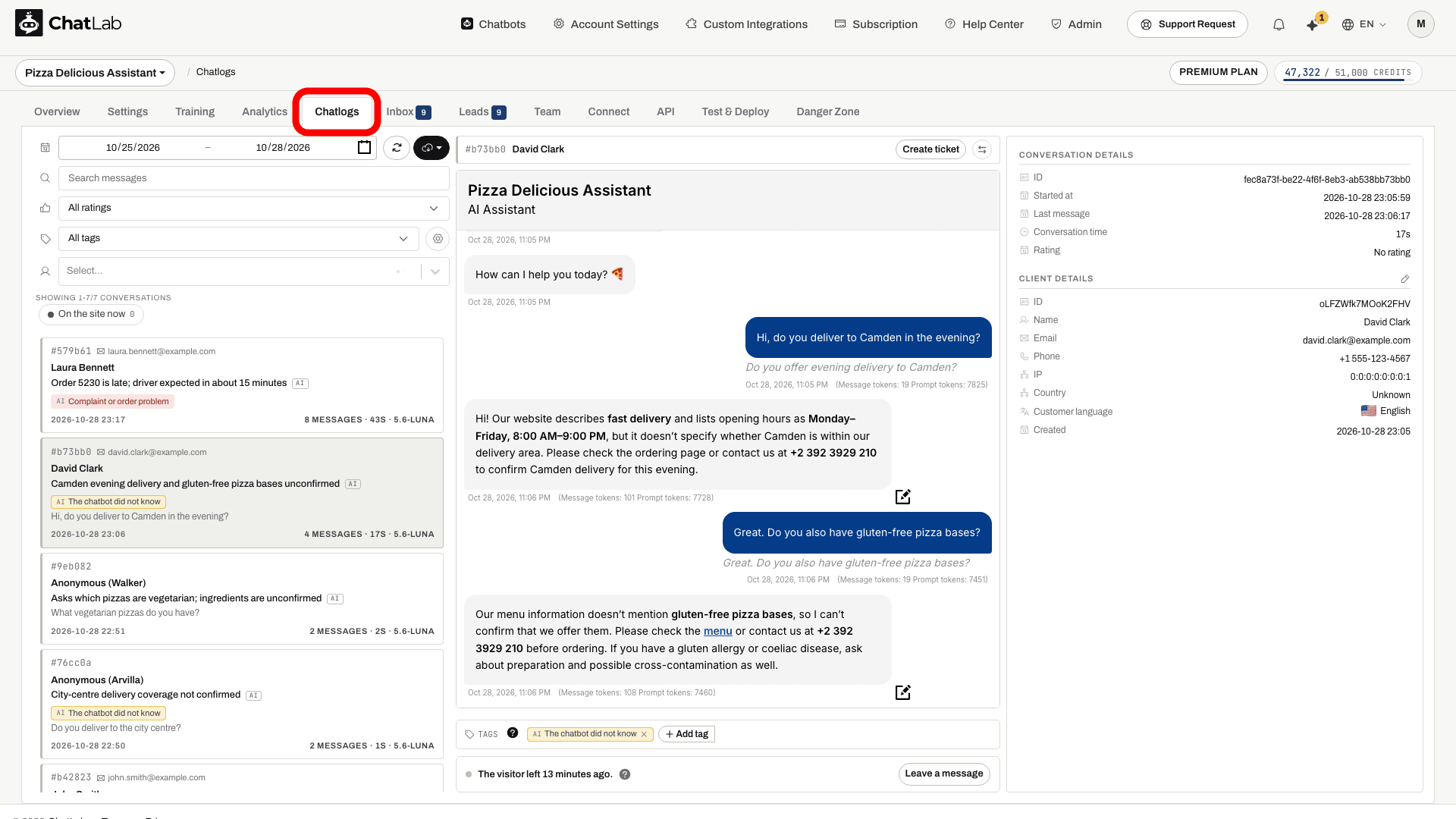
Ecranul Chatlogs este împărțit în trei coloane:
- Stânga - controalele de filtrare și lista de conversații
- Centru - istoricul complet al mesajelor pentru conversația selectată
- Dreapta - detaliile conversației și detaliile clientului
Filtrarea conversațiilor
Panoul de filtrare din partea de sus a coloanei din stânga oferă mai multe modalități de a restrânge lista de conversații.
- Date range (Interval de date) - setați data de început și de sfârșit pentru a limita conversațiile afișate. În mod implicit, Chatlogs afișează ultimele trei zile.
- Search messages (Căutare mesaje) - introduceți un cuvânt cheie pentru a găsi conversațiile care conțin un anumit text.
- Rating filter (Filtru evaluare) - alegeți All ratings (Toate evaluările), Positive (Pozitive) sau Negative (Negative) pentru a afișa doar conversațiile cu o evaluare corespunzătoare din partea utilizatorilor.
- Client filter (Filtru clienți) - începeți să tastați un nume, o adresă de e-mail sau un număr de telefon pentru a filtra conversațiile unui anumit vizitator.
- Tag filter (Filtru etichete) - alegeți All tags (Toate etichetele) sau o singură etichetă pentru a afișa doar conversațiile cu acea etichetă. Pictograma roată dințată de lângă acesta deschide catalogul de etichete; consultați Etichete pentru conversații.
- On the site now (Pe site acum) - cipul de sub filtre afișează doar vizitatorii care se află pe site-ul dumneavoastră în acest moment, împreună cu numărul lor. Acestea sunt conversațiile la care vă puteți alătura în direct.
Rezultatele se actualizează automat pe măsură ce modificați filtrele. Numărul conversațiilor este afișat sub filtre (de exemplu, „Se afișează 1-10/42 conversații”).
Exportarea conversațiilor
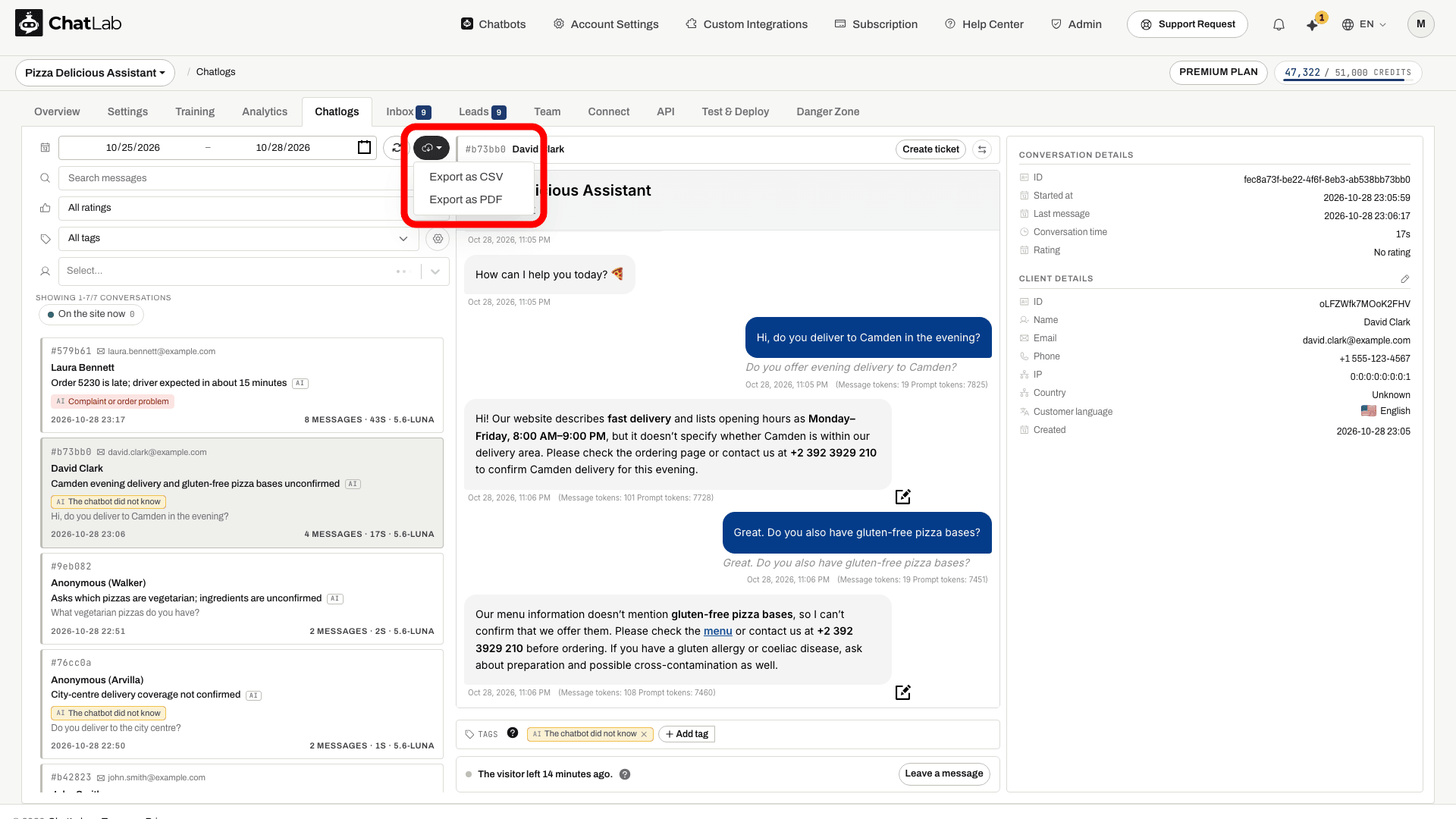
Faceți clic pe butonul download (descărcare) de lângă intervalul de date pentru a deschide meniul de export. Sunt disponibile două formate:
- Export as CSV (Export ca CSV) - descarcă un fișier compatibil cu programele de calcul tabelar
- Export as PDF (Export ca PDF) - descarcă un document PDF formatat
Exportul utilizează filtrele de interval de date, cuvinte cheie și evaluare. Selectorul de clienți nu este inclus în solicitarea de export, astfel încât o listă filtrată după client poate genera un export mai amplu. Verificați fișierul descărcat înainte de a-l partaja.
Vizualizarea unei conversații
Faceți clic pe orice conversație din lista din stânga pentru a încărca istoricul mesajelor în coloana centrală. Mesajele sunt afișate în același format pe care vizitatorii îl văd în widget-ul de chat:
- Mesajele vizitatorului apar pe o parte, iar răspunsurile botului și ale operatorului pe cealaltă parte
- Fiecare mesaj include o marcă temporală
Care parte a cui este. În mod prestabilit, vizitatorul se află în dreapta, la fel ca în widget-ul de chat. Butonul ⇄ din bara de deasupra conversației inversează părțile, astfel încât echipa dumneavoastră să fie în dreapta, iar clientul în stânga, la fel ca în Inbox. Opțiunea dumneavoastră este salvată în cont. Conturile create începând cu 29 octombrie 2026 pornesc cu aspectul Inbox, iar conturile mai vechi păstrează vizitatorul în dreapta până când comutați.
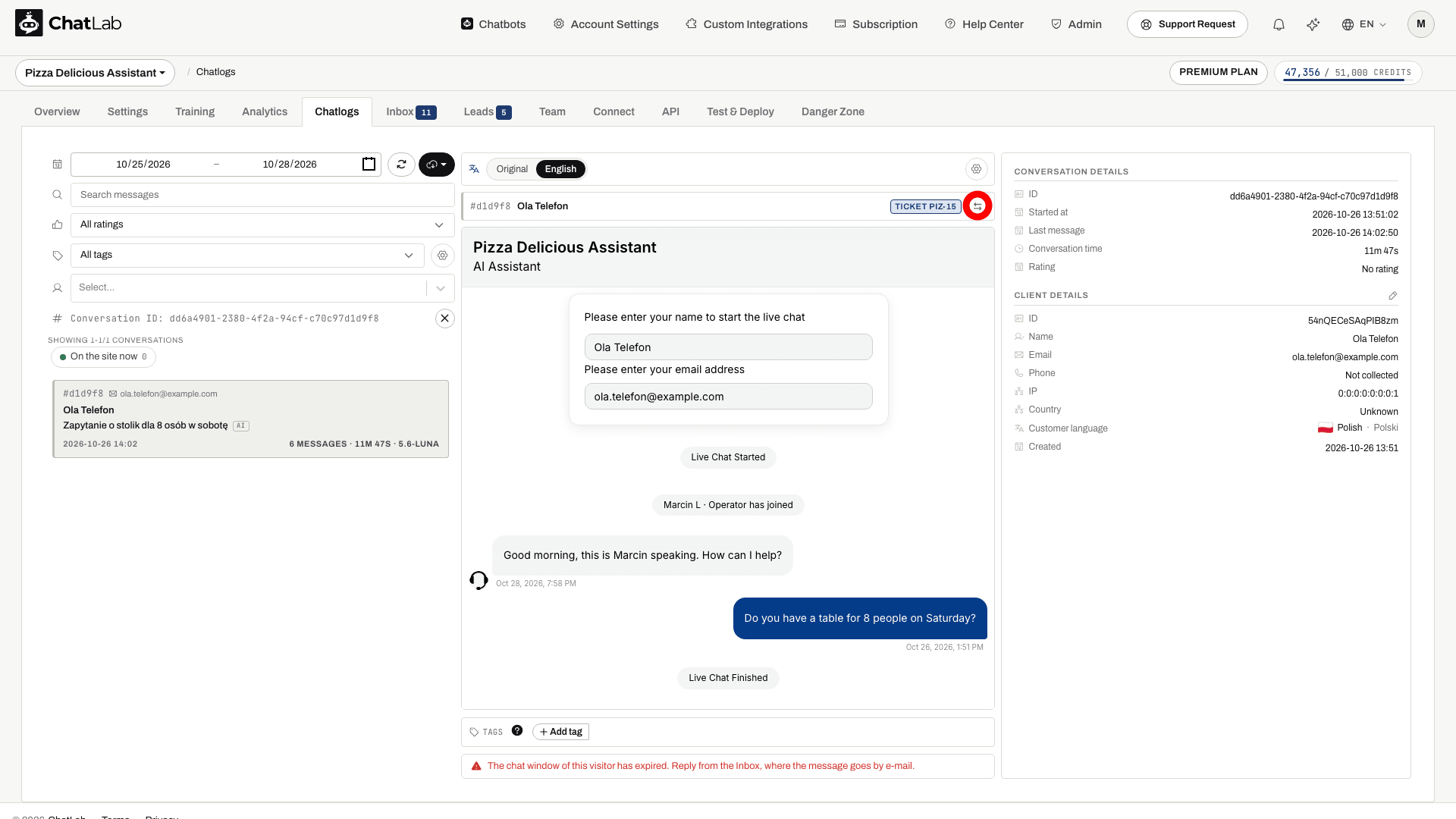
Dacă o conversație include evenimente speciale - cum ar fi o sesiune de live chat, trimiterea unui formular de colectare a lead-urilor, o căutare de produse sau o solicitare de asistență umană - acestea sunt redate direct în istoricul mesajelor.
Conversații de test
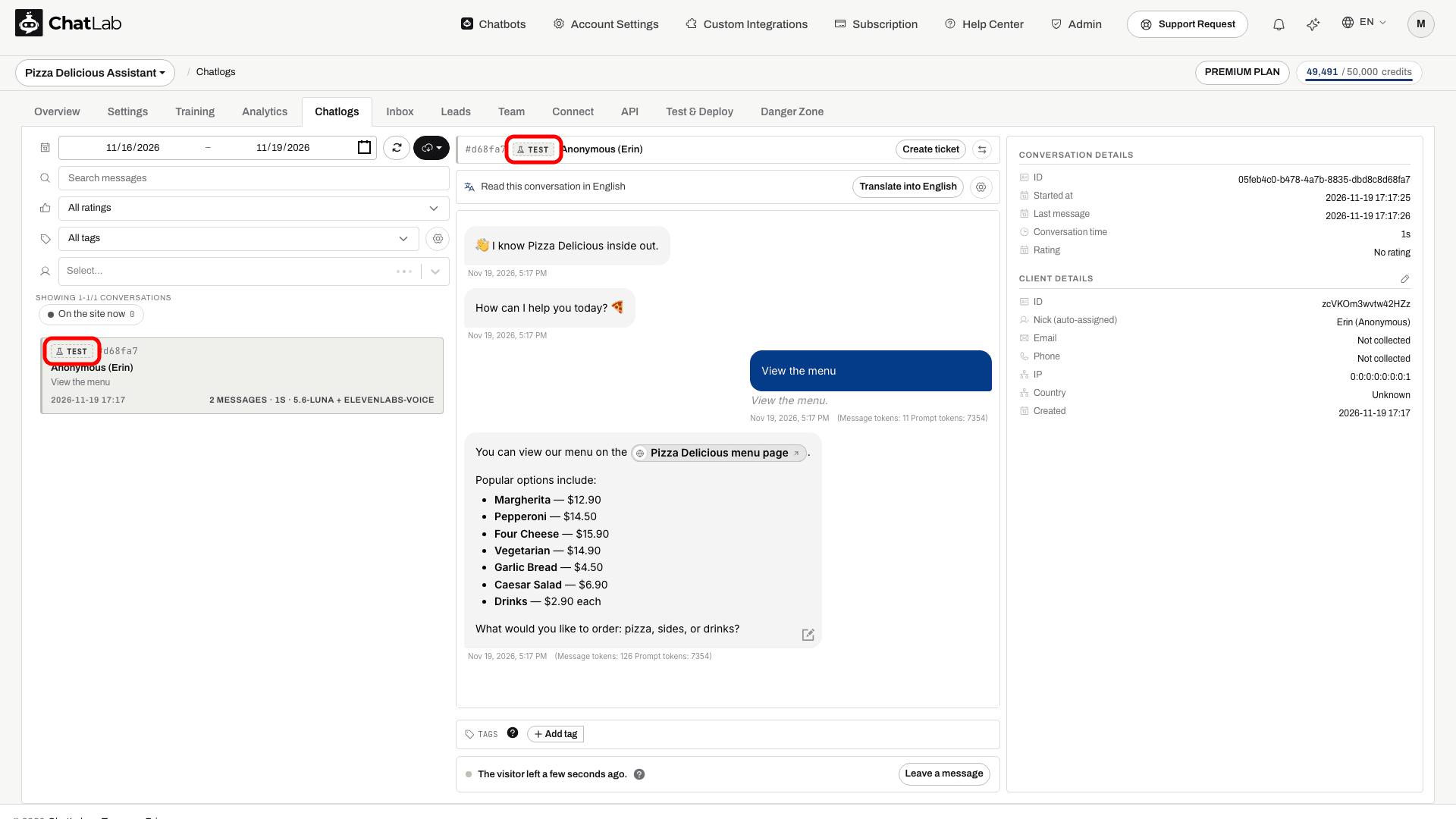
Conversațiile pe care le purtați cu propriul chatbot în panoul de administrare - în fila Test & Deploy (Testare și implementare), în pasul de testare al asistentului configurator sau prin Test chatbot (Testează chatbot-ul) din Overview (Prezentare generală) - sunt marcate cu o insignă Test, atât în lista de conversații, cât și lângă titlul conversației. Acestea sunt salvate și etichetate la fel ca orice altă conversație, astfel încât să puteți verifica modul în care se comportă chatbot-ul și etichetele sale, dar nu sunt contorizate în statistici precum cifrele din Overview, Conversations by tag (Conversații după etichetă) și rapoarte.
Citiți o conversație în limba dumneavoastră
Atunci când vizitatorul a scris într-o altă limbă decât echipa dumneavoastră, o bară de deasupra conversației indică Read this conversation in (Citiți această conversație în) limba dumneavoastră. Faceți clic pe Translate into (Traduceți în) limba dumneavoastră. Bara comută apoi între Original și limba dumneavoastră, iar traducerea rămâne disponibilă pentru întreaga echipă data viitoare când cineva deschide conversația. Bara nu apare atunci când vizitatorul scrie în limba echipei dumneavoastră.
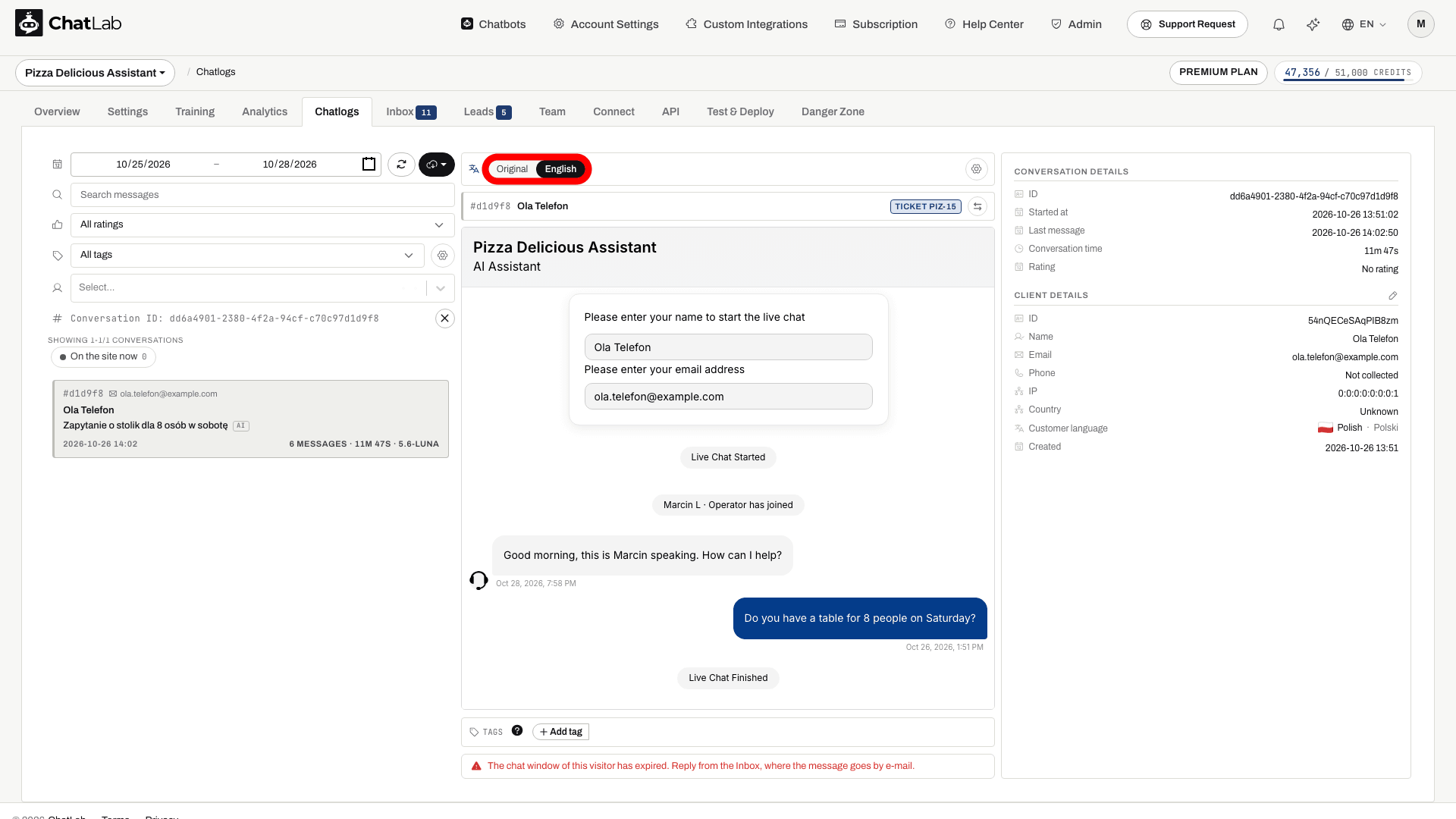
Pictograma roată dințată de la capătul barei deschide Settings > Languages (Setări > Limbi) cu opțiunea Team language (Limba echipei) evidențiată - o singură setare pentru întregul chatbot, utilizată și pentru titlurile tichetelor, rapoarte și AI insights. Traducerea consumă credite de mesaje, echivalentul unui răspuns de chatbot pe modelul de traducere ales în Inbox settings (Setări Inbox), iar fiecare mesaj este plătit o singură dată.
Detaliile conversației
Panoul din dreapta afișează metadatele pentru conversația selectată:
- ID - identificatorul unic al conversației
- Started at - momentul în care a început conversația
- Last message - marca temporală a celui mai recent mesaj
- Rating - evaluarea vizitatorului prin apreciere pozitivă sau negativă, dacă a fost furnizată
Dacă rezumatele conversațiilor sunt activate în setările botului dumneavoastră (Settings > Summaries & Memory [Setări > Rezumate și memorie]), aici va apărea și un rezumat al conversației generat de AI.
Detaliile clientului
Sub detaliile conversației, secțiunea Client details (Detalii client) afișează informații despre vizitator:
- ID - identificatorul unic al clientului
- Nick - pseudonim atribuit automat (sau numele real al vizitatorului, dacă a fost furnizat prin colectarea de leaduri)
- Email și Phone - datele de contact, dacă au fost colectate
- IP și Country - informații de rețea și locația geografică
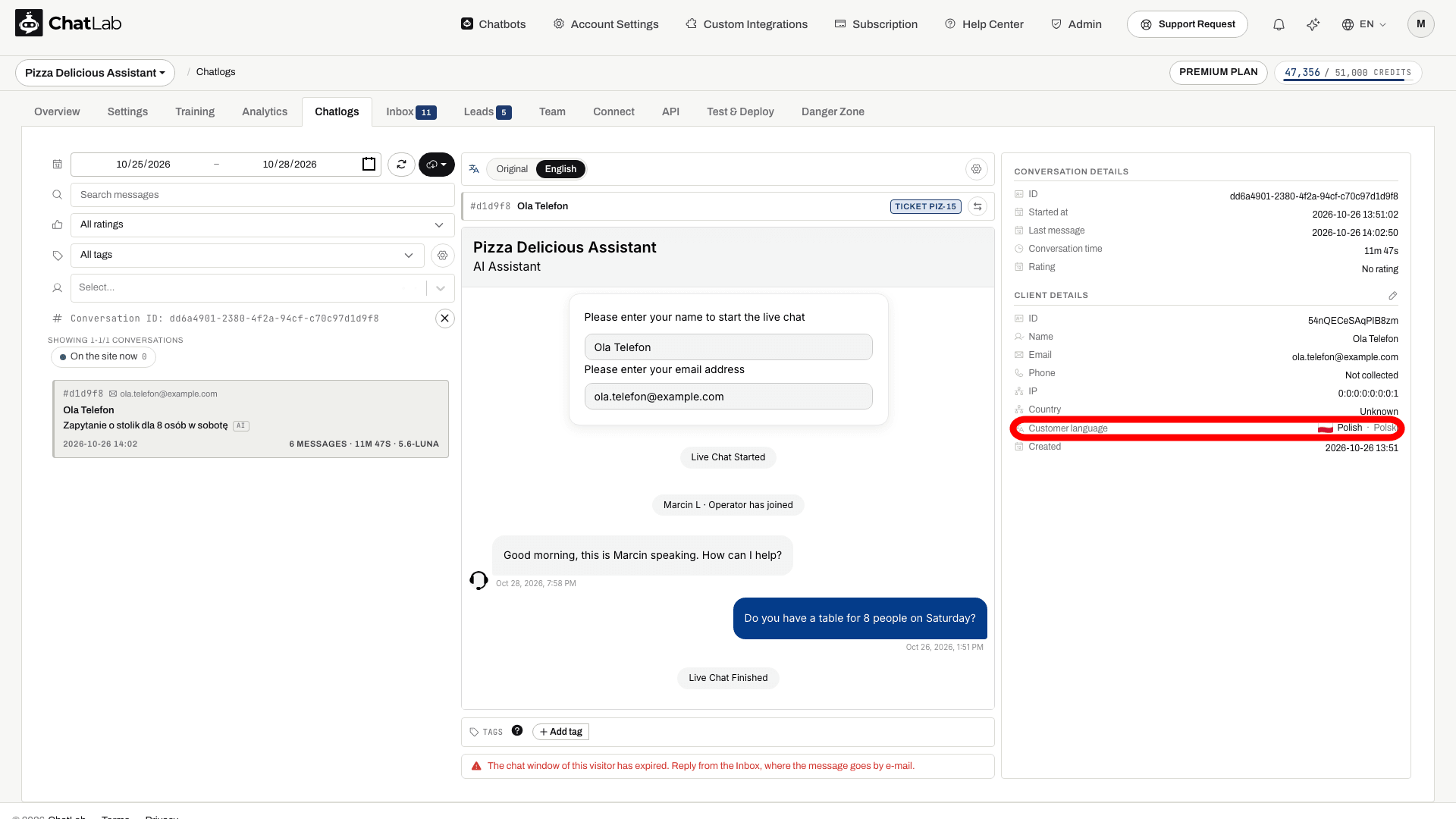
- Customer language - limba în care scrie vizitatorul, însoțită de un steag, numele său în engleză și numele său nativ (de exemplu Polish · Polski). ChatLab o recunoaște în fundal după ce conversația se întrerupe, fără a consuma credite de mesaje
- Created - data și ora la care a fost creată înregistrarea clientului
Dacă rezumatele profilului de client sunt activate în Settings > Summaries & Memory, poate apărea și o secțiune Client profile summary (Rezumat profil client), care oferă o prezentare generală generată de AI a vizitatorului în toate conversațiile sale.
Editarea datelor clientului
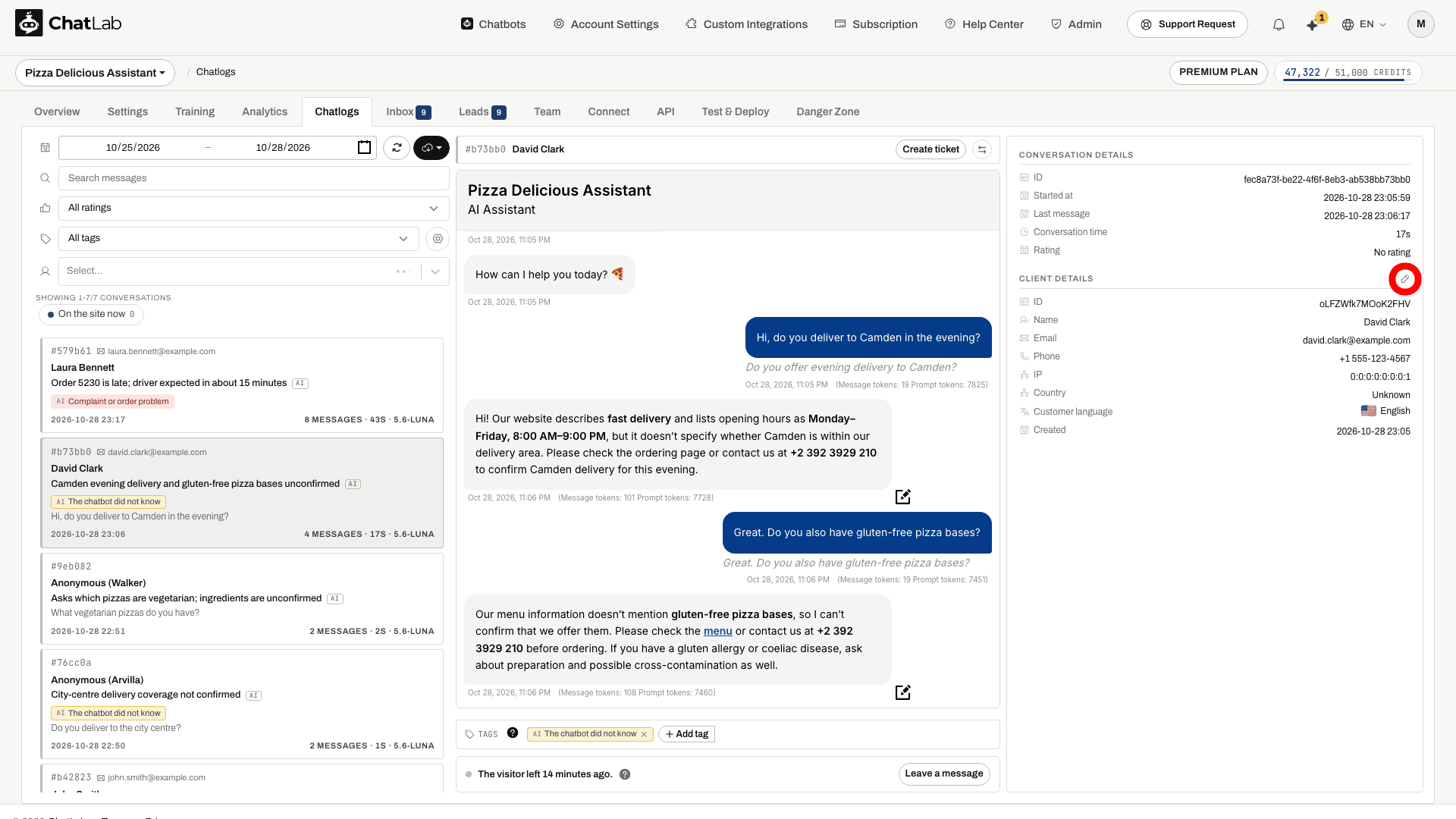
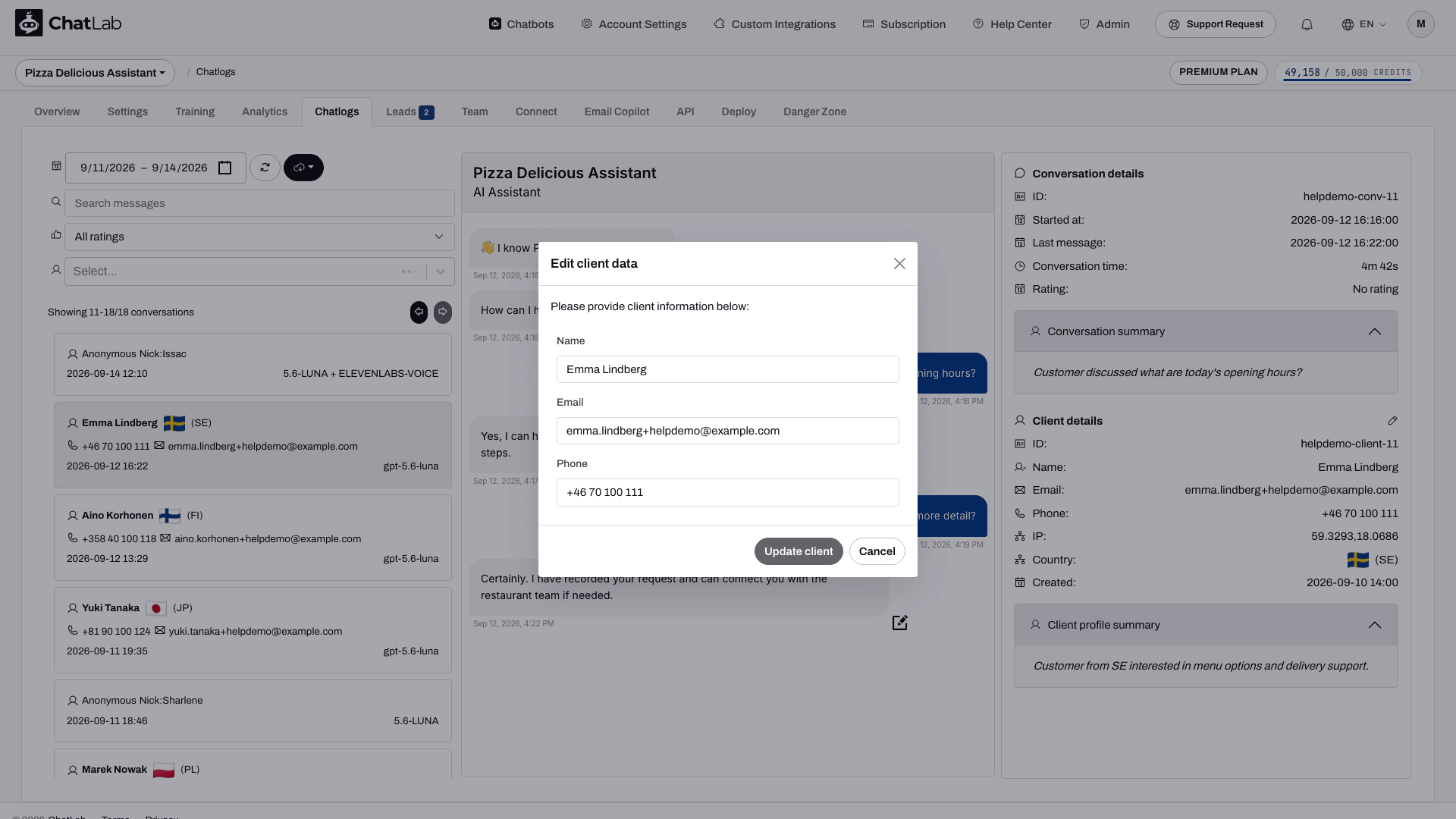
Faceți clic pe pictograma de editare de lângă titlul „Client details” pentru a deschide fereastra modală de editare. Puteți actualiza pseudonimul, numele, adresa de e-mail și numărul de telefon ale clientului.
Adăugarea corecțiilor
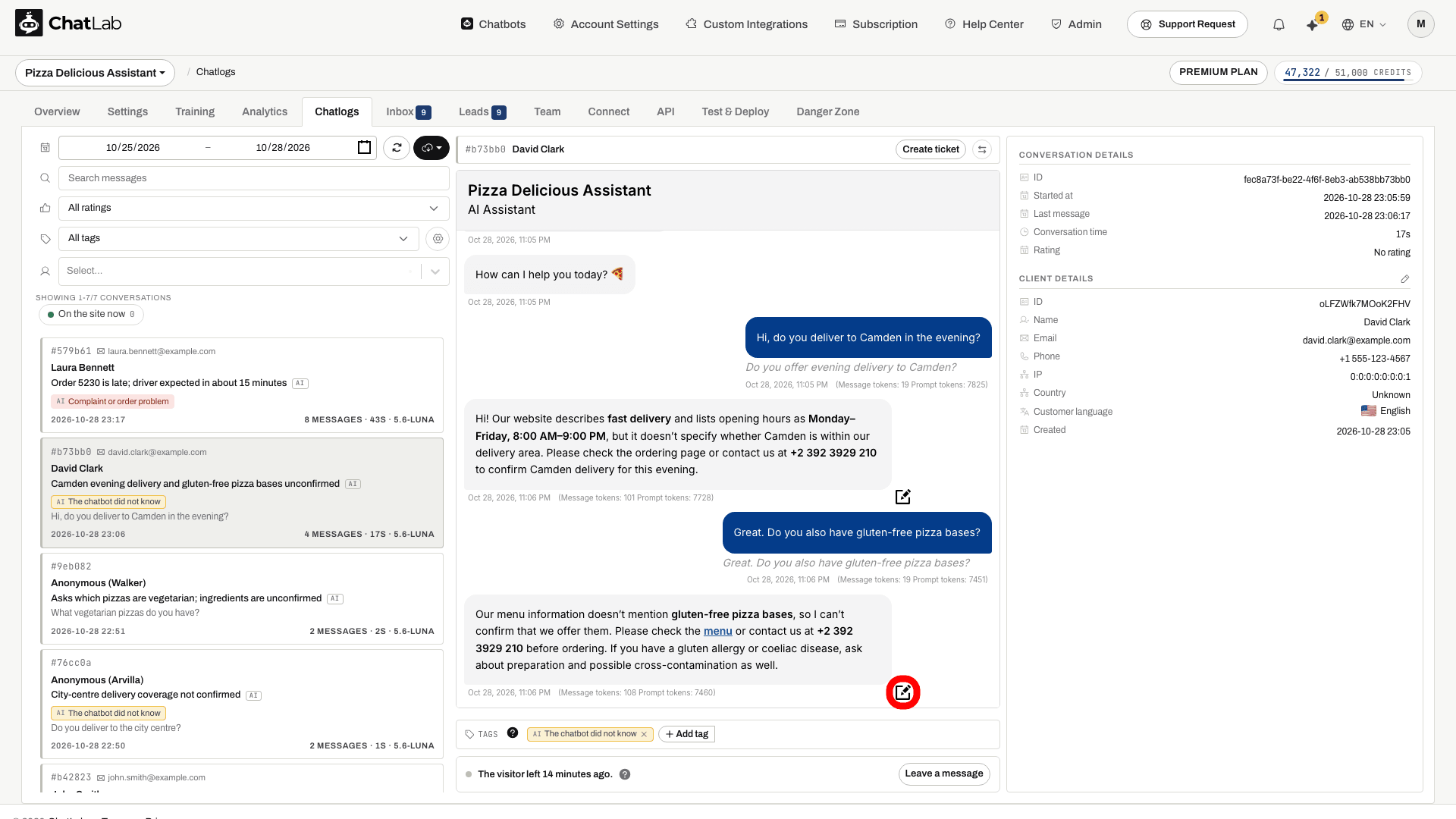
Atunci când observați un răspuns incorect sau care poate fi îmbunătățit oferit de bot, puteți adăuga o corecție direct din Chatlogs. Faceți clic pe pictograma de editare din colțul din dreapta jos al oricărui răspuns oferit de bot.
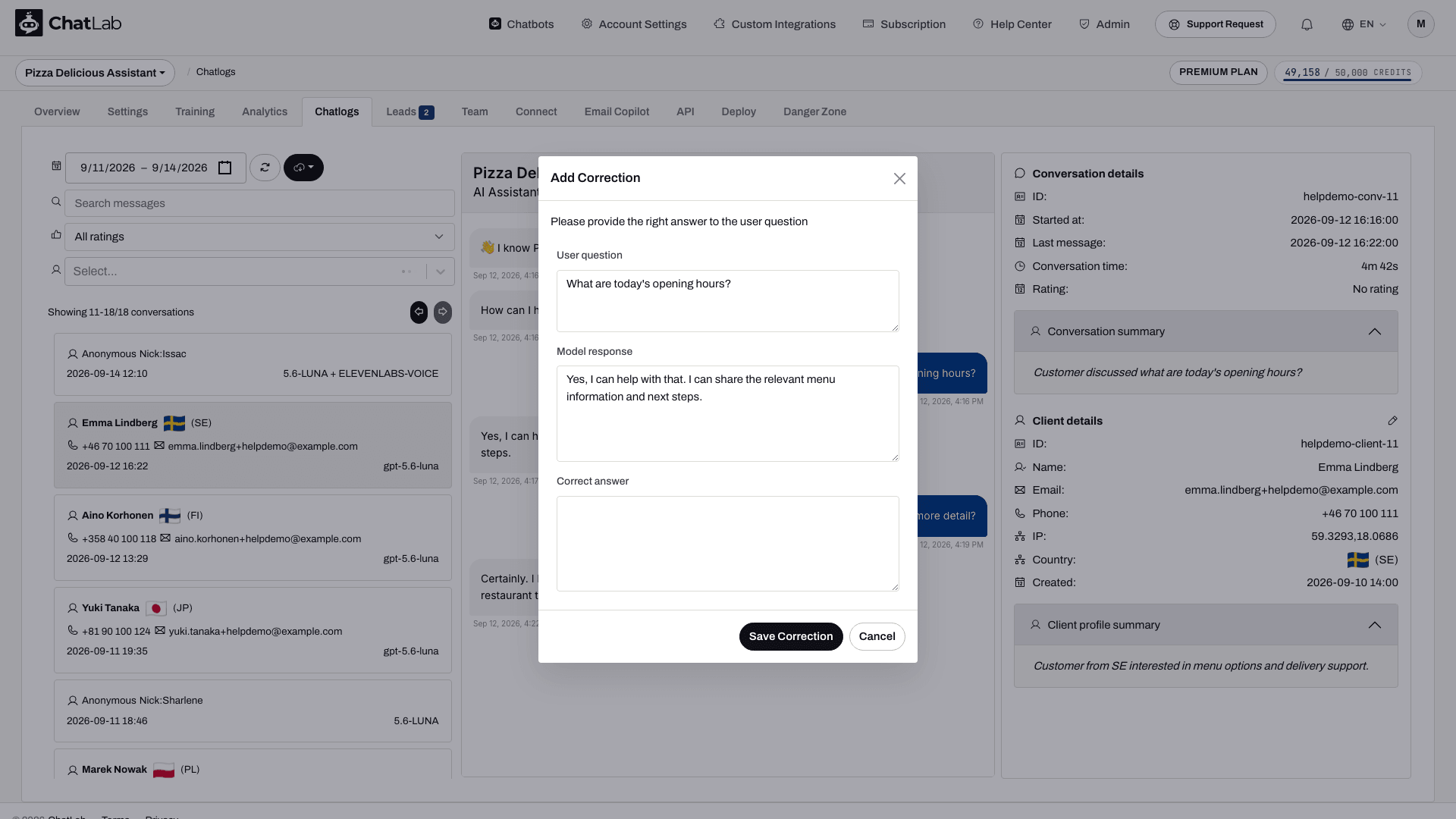
Se deschide o fereastră modală cu trei câmpuri:
- User question (Întrebarea utilizatorului) - mesajul vizitatorului (doar pentru citire)
- Model response (Răspunsul modelului) - răspunsul inițial al botului (doar pentru citire)
- Correct answer (Răspuns corect) - introduceți răspunsul pe care ar fi trebuit să îl ofere botul
Faceți clic pe Save Correction (Salvează corecția) pentru a salva. Corecția este adăugată la datele de antrenare ale botului dumneavoastră în secțiunea Training > Corrections (Antrenare > Corecții), ajutând botul să ofere răspunsuri mai bune la întrebări similare în viitor.
Tichete create dintr-o conversație
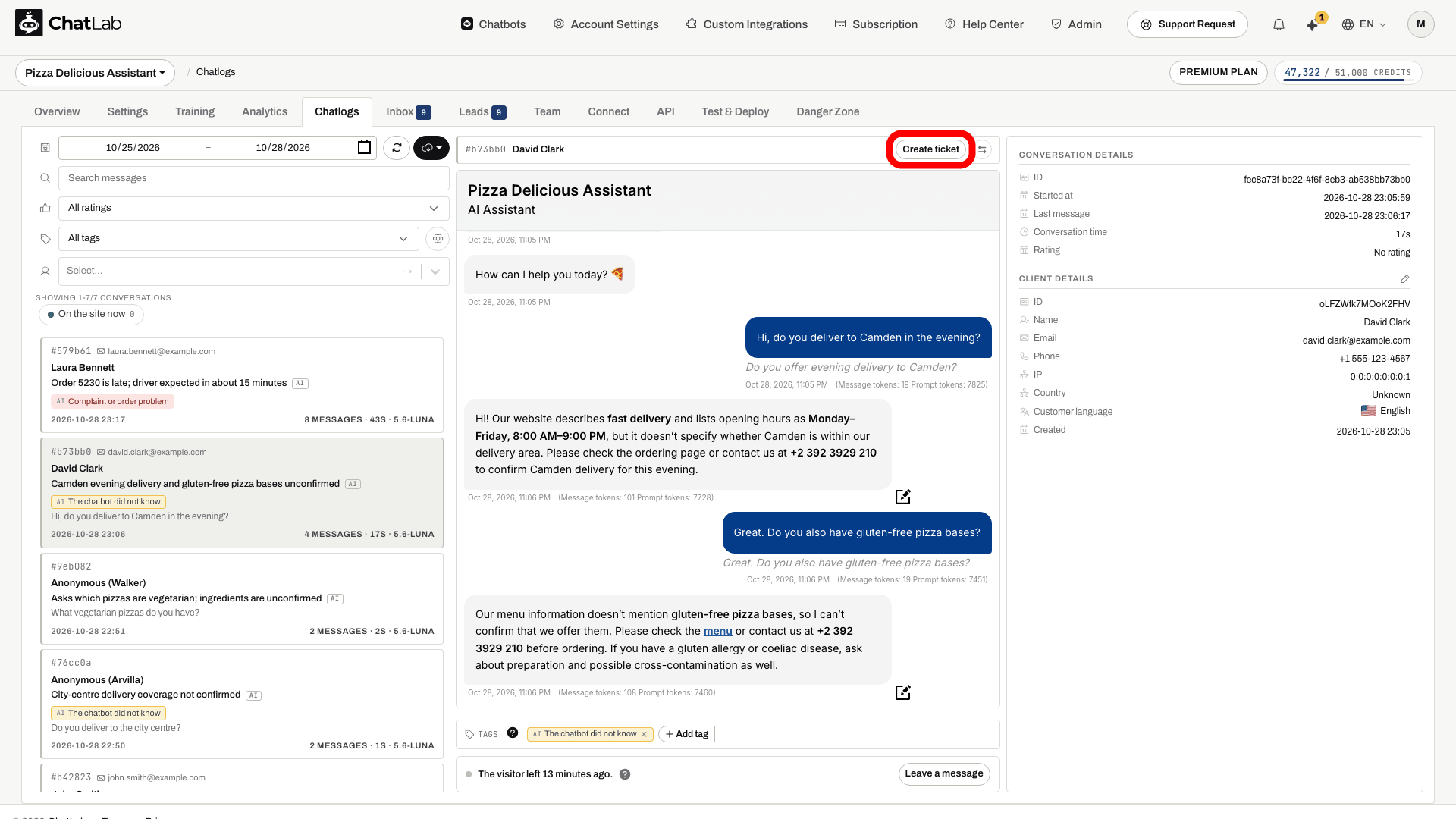
Orice conversație poate fi transformată într-un tichet în secțiunea Inbox a chatbotului, astfel încât o solicitare care necesită urmărire să primească un status, o persoană responsabilă și un loc din care să i se poată răspunde. Faceți clic pe Create ticket (Creează tichet) în bara de deasupra conversației: subiectul și mesajul sunt precompletate pe baza primului și a ultimului mesaj al vizitatorului, iar adresa de e-mail este preluată din detaliile clientului atunci când a fost colectată. După ce o conversație are un tichet, butonul este înlocuit cu un cip Ticket # (Tichet #) care îl deschide. Tichetele sunt create automat și din trimiterile formularelor de contact, sesiunile ratate de live chat, leadurile colectate și e-mailurile primite.
Etichete
Linia Tags (Etichete) de sub conversație arată ce s-a întâmplat în cadrul acesteia, de exemplu The chatbot did not know (Chatbotul nu a știut) sau Wanted a person (A dorit un operator uman). AI adaugă etichete automate atunci când conversația se întrerupe, iar dumneavoastră puteți adăuga sau elimina manual orice etichetă folosind opțiunea + Add tag (+ Adaugă etichetă), unde puteți crea și o etichetă nouă pe loc. Filtrați lista după o etichetă cu ajutorul filtrului de etichete; pictograma roată dințată de lângă acesta deschide catalogul de etichete. Consultați Etichete pentru conversații.
Vizitator pe site sau plecat
Sub conversație, o singură linie indică dacă vizitatorul se află pe site-ul dumneavoastră acum sau când a plecat; semnul de întrebare de lângă aceasta explică opțiunile disponibile.
- Join conversation (Alătură-te conversației) - vizitatorul este pe site: alăturarea deschide un live chat în această conversație și un tichet în Inbox atribuit dumneavoastră. Pictograma roată dințată de lângă buton duce la profilul dumneavoastră de operator și la notificări.
- Leave a message (Lasă un mesaj) - vizitatorul a plecat: butonul deschide o casetă pentru un mesaj care rămâne în fereastra de chat până când acesta revine. Odată ce fereastra de chat a expirat, linia afișează acest lucru, iar unui vizitator cu o adresă de e-mail i se răspunde din Inbox prin e-mail.
Ambele variante sunt descrise în Inbox.
Live chat în Chatlogs
Dacă o conversație are o sesiune activă de live chat, acest lucru este indicat de o pictogramă de live chat pe cardul conversației din lista din stânga. Când selectați acea conversație, câmpul de introducere a mesajului din partea de jos devine activ, permițându-vă să vă alăturați sesiunii și să trimiteți mesaje vizitatorului în timp real. Urmați instrucțiunile din Gestionarea conversațiilor Live Chat primite pentru fluxul complet de lucru al operatorului.