Funcția Summaries & Memory (Rezumat și memorie) îi permite chatbotului dumneavoastră să genereze un scurt rezumat redactat de AI pentru fiecare conversație, să creeze în timp un profil al fiecărui client și să utilizeze aceste informații în conversațiile viitoare. Acest lucru îi permite chatbotului să recunoască vizitatorii care revin și să își amintească subiecte din interacțiunile anterioare - fără ca dumneavoastră să citiți fiecare conversație.
Activarea rezumatelor conversațiilor costă 5 credite de mesaj per conversație. Costul este perceput o singură dată, la prima generare a rezumatului, chiar dacă rezumatul este actualizat ulterior în timp ce conversația rămâne activă.
Unde găsiți aceste setări
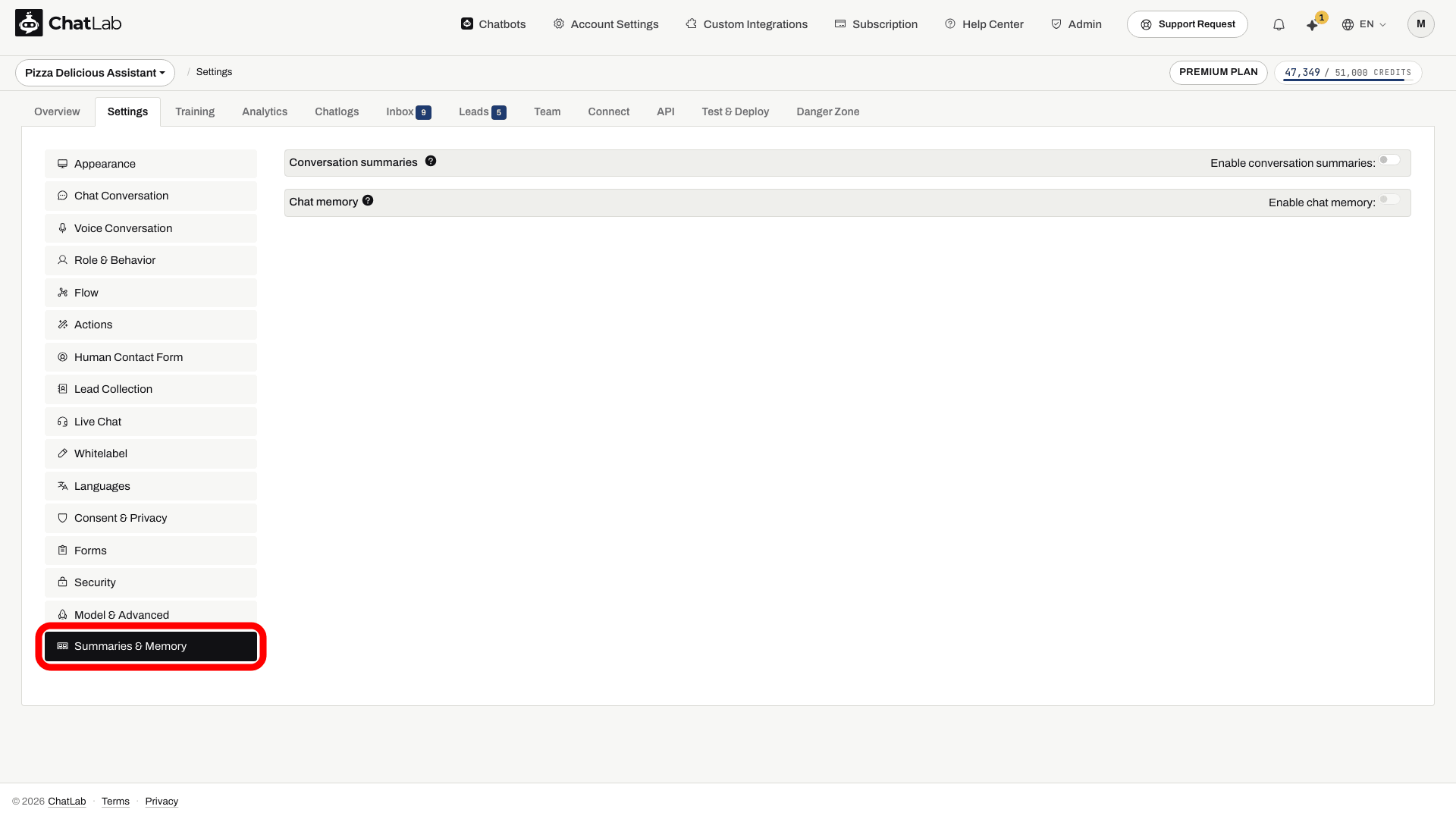
Selectați chatbotul dumneavoastră, deschideți fila Settings (Setări), apoi selectați Summaries & Memory în bara laterală din stânga.
Rezumate ale conversațiilor
Rezumatele conversațiilor sunt sinteze generate de AI create automat după încheierea fiecărei conversații (la aproximativ 2 minute după ultimul mesaj). Acestea surprind subiectele principale, nevoile clientului și detaliile importante din conversație. Doar conversațiile care au loc după activarea funcției sunt rezumate - conversațiile mai vechi nu sunt procesate retroactiv.
Pentru a le activa, bifați comutatorul Enable conversation summaries (Activare rezumate conversații) din Settings > Summaries & Memory (Setări > Rezumate și memorie). Modificarea se salvează automat - o confirmare „Saved” (Salvat) apare în partea de sus a paginii.
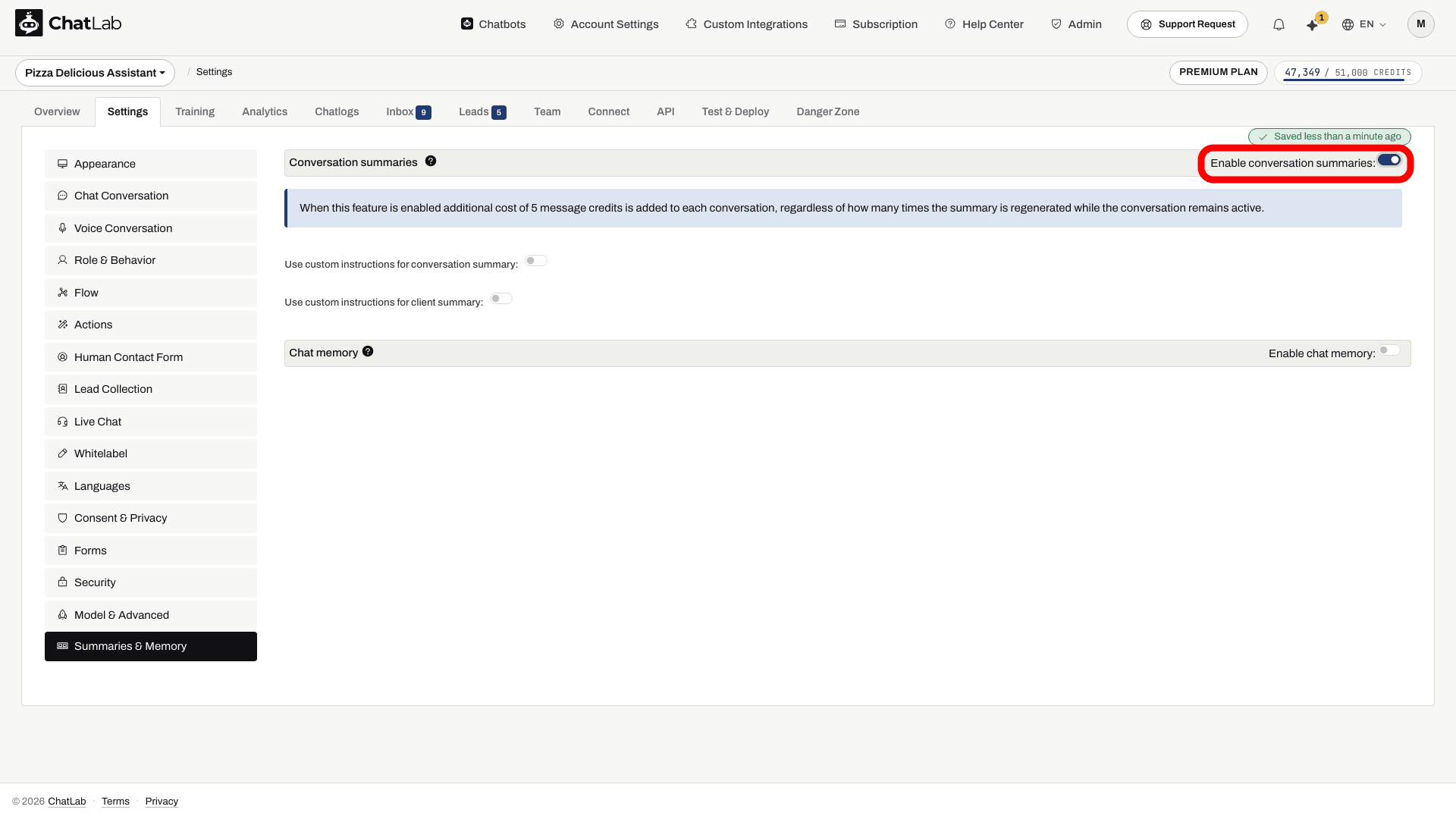
După activare, devin disponibile două opțiuni suplimentare:
- Use custom instructions for conversation summary (Utilizează instrucțiuni personalizate pentru rezumatul conversației) - controlați ce informații reține AI-ul despre fiecare conversație.
- Use custom instructions for client summary (Utilizează instrucțiuni personalizate pentru rezumatul clientului) - controlați modul în care AI-ul construiește un profil general al fiecărui client pe parcursul tuturor conversațiilor sale.
Activați oricare dintre opțiuni pentru a afișa un câmp de text în care puteți scrie propriile instrucțiuni (până la 6.000 de caractere fiecare). Sunt furnizate instrucțiuni implicite ca punct de plecare.
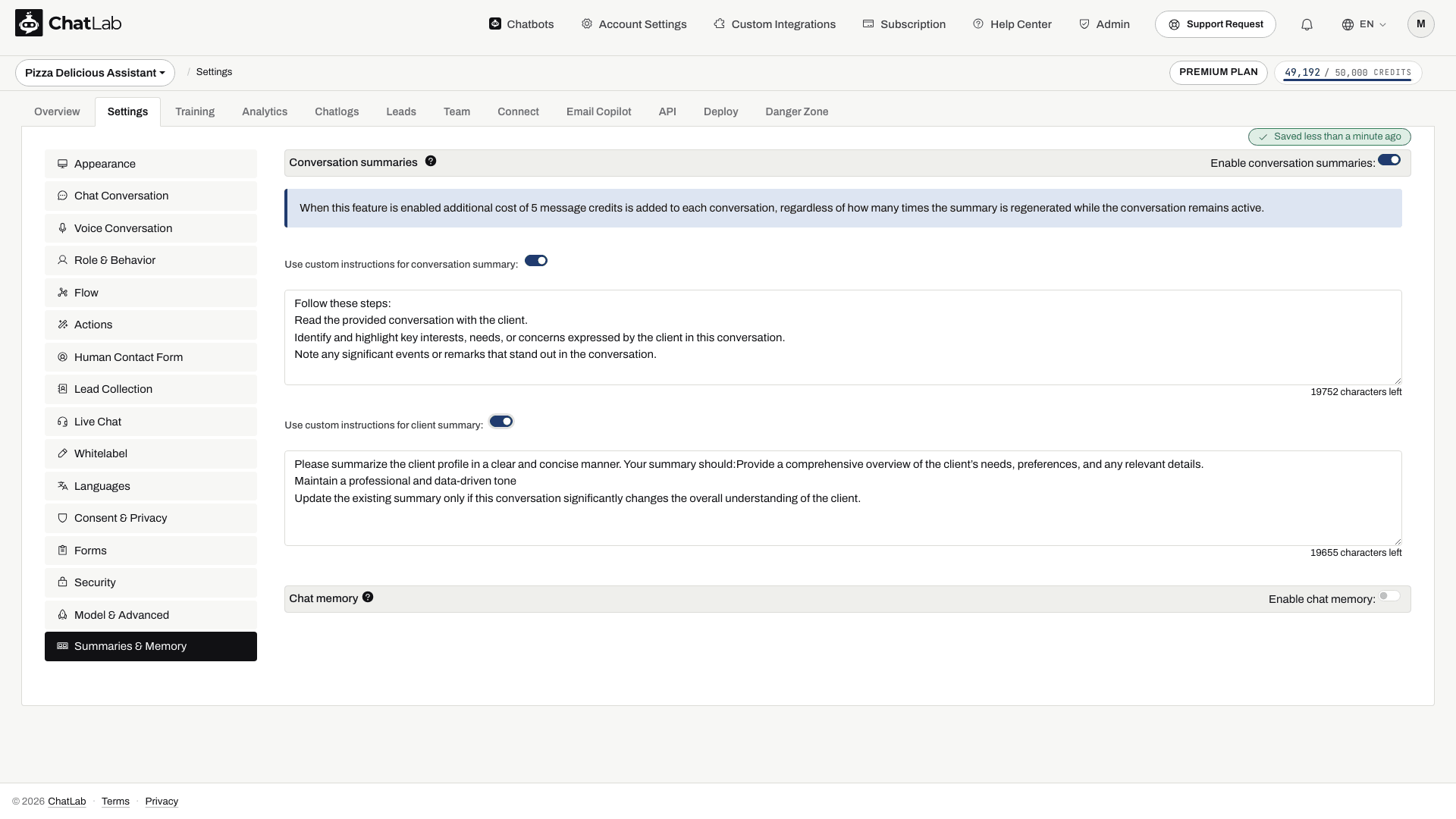
Instrucțiunile personalizate vă permit să orientați rezumatele către aspectele importante pentru afacerea dumneavoastră, de exemplu:
- Reținerea exclusivă a nevoilor identificate ale clienților sau a interesului pentru produse
- Urmărirea preferințelor sau cerințelor specifice menționate de-a lungul conversațiilor
- Înregistrarea indicatorilor de sentiment sau de satisfacție
Rezumatele sunt procesate după ce o conversație a fost inactivă timp de cel puțin două minute, astfel încât nu apar imediat. Puteți continua configurarea sau utilizarea botului în timp ce procesarea rulează. După o conversație de test, așteptați câteva minute, redeschideți Chatlogs (Jurnale de chat) și verificați rezumatul și profilul clientului.
Memoria pentru vizitatorii care revin este asociată aceleiași identități de vizitator. Un browser diferit, ștergerea memoriei locale a browserului sau o nouă identitate pot fi tratate ca un client nou; simpla potrivire a textului unei adrese de e-mail nu garantează recunoașterea pe dispozitive diferite.
Unde puteți vedea rezumatele și profilurile clienților
Ambele apar în fila Chatlogs - consultați articolul Chatlogs pentru o prezentare generală a acestei secțiuni.
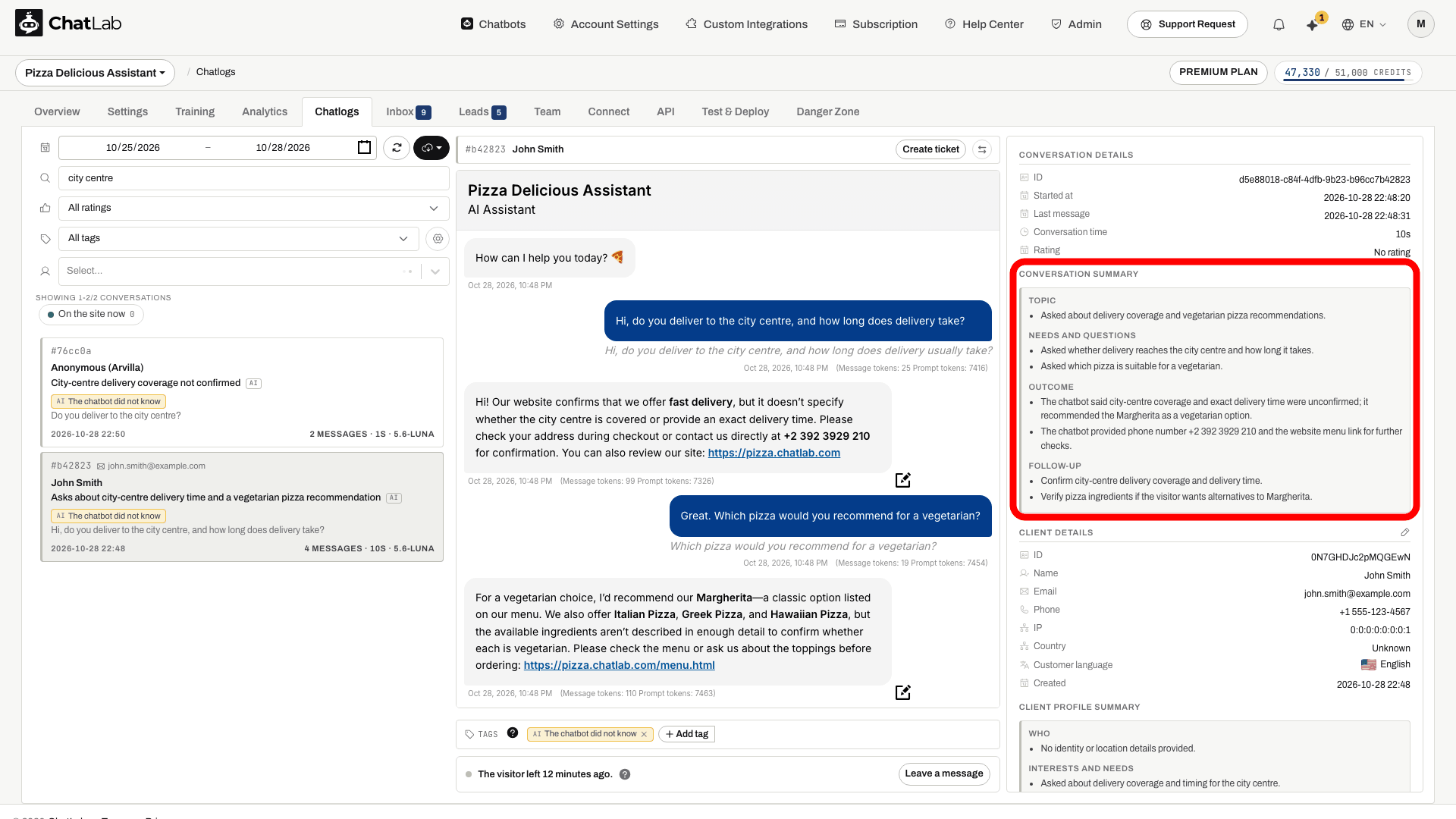
Rezumatul conversației
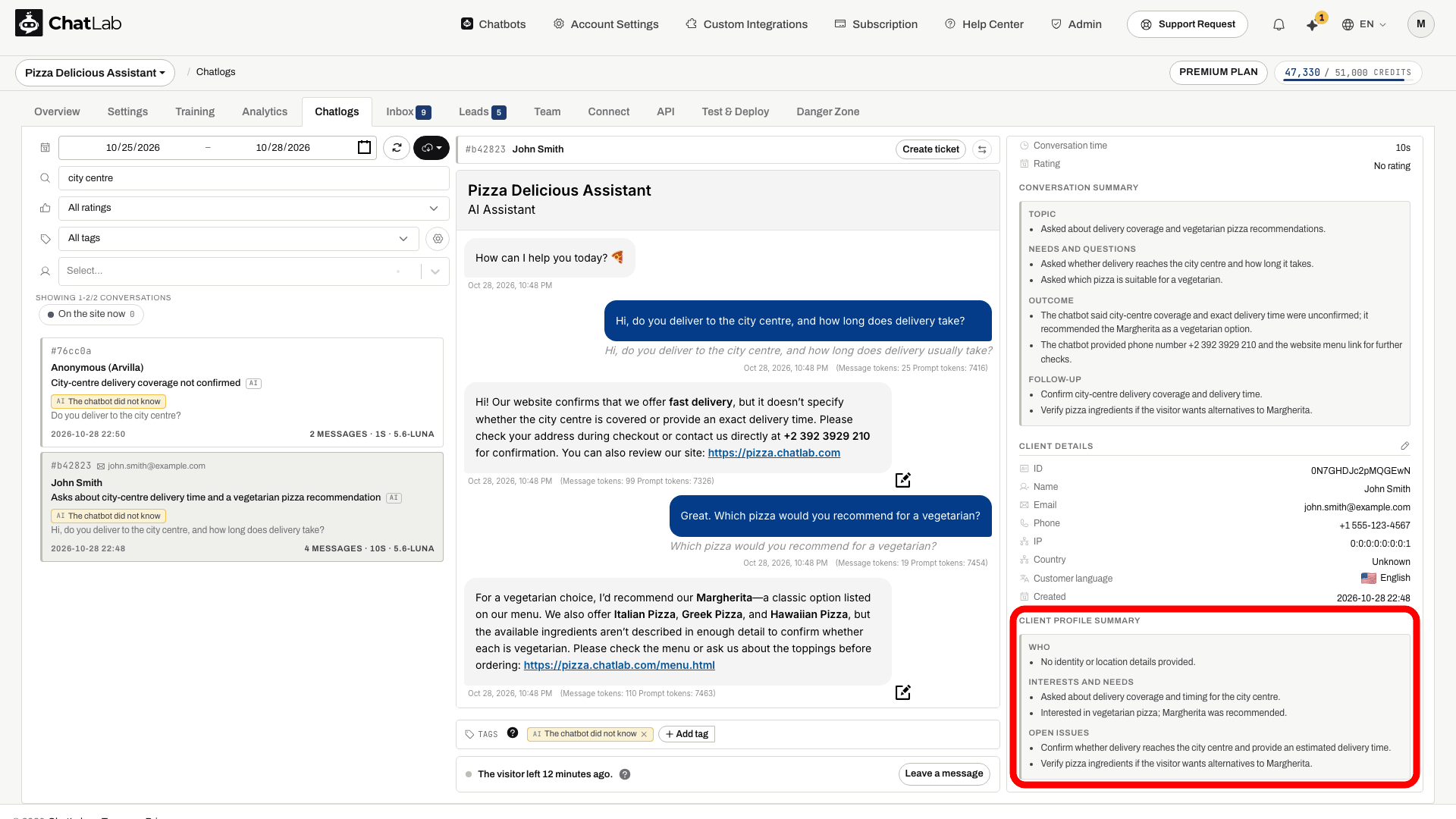
Deschideți Chatlogs și selectați o conversație. Secțiunea Conversation summary (Rezumat conversație) apare în panoul de detalii din dreapta, sub Conversation details (Detalii conversație). Aceasta descrie ce s-a discutat și cum a ajutat chatbotul.
Rezumatul profilului clientului
Profilul clientului este un rezumat cumulativ creat pe baza tuturor conversațiilor cu același client. Acesta urmărește nevoile, preferințele și detaliile relevante în timp și este actualizat după fiecare conversație nouă cu acel client. În Chatlogs, derulați panoul din dreapta în jos până la secțiunea Client details (Detalii client) - profilul apare în secțiunea Client profile summary (Rezumat profil client), sub datele de contact ale clientului.
Memoria chatului
Utilizarea contextului din conversația anterioară
Activați setările de memorie aplicabile. Contextul depinde de istoricul păstrat și de identificarea vizitatorului; nu reprezintă o autentificare sau o permisiune de accesare a comenzilor.

Vizitator: Caut o rochie verde sub 100 $.
Redați exemplul sau citiți-l mai jos. Nu sunt utilizate date reale ale clienților.Vizitatorul își exprimă o preferință.
Redarea se întrerupe atunci când acest exemplu părăsește ecranul. Aceasta este o simulare, nu un chat live. Elementele de control ale widgetului din timpul redării nu sunt interactive.Citiți exemplul complet
- Vizitatorul își exprimă o preferință.
Vizitator: Caut o rochie verde sub 100 $.
- Botul răspunde ținând cont de context.
Rochie petrecută verde smarald, $79. Vâscoză, lungime midi.
- Un mesaj ulterior face referire la preferința exprimată anterior.
Vizitator: Arătați-mi o altă opțiune în acea culoare.
- Contextul păstrat ajută la interpretarea referinței.
Asistent: Căutați rochii verzi sub 100 $. Pot căuta o altă opțiune.
Memoria chatului îi permite chatbotului să utilizeze efectiv rezumatele conversațiilor și profilul clientului atunci când răspunde unui vizitator care revine. Fără memoria chatului, rezumatele sunt generate doar pentru a fi citite de dumneavoastră, dar chatbotul nu le consultă în timpul conversațiilor.
Pentru a activa memoria chatului:
- Activați mai întâi Conversation summaries (Rezumate conversații - comutatorul pentru memoria chatului rămâne dezactivat până când faceți acest pas).
- Activați comutatorul Enable chat memory (Activare memorie chat) din (Settings > Summaries & Memory - Setări > Rezumate și memorie).
- Ajustați Memory size (Dimensiune memorie) și așteptați confirmarea automată Saved (Salvat).

Dimensiunea memoriei
Glisorul Memory size (10% până la 90%, în pași de câte 10; valoare implicită 10%) controlează ponderea rezervată rezumatelor istorice din bugetul total disponibil pentru cunoștințe și memorie. Acesta nu reprezintă un procent din întreaga fereastră de context: instrucțiunile și conversația recentă au nevoie, de asemenea, de spațiu. La contextul implicit de 8k, rezumatelor conversațiilor anterioare nu li se alocă spațiu; un profil de client existent poate fi totuși furnizat. Alegeți 16k sau 32k pentru a permite accesarea rezumatelor conversațiilor anterioare, în funcție de planul dumneavoastră. Valorile mai mari oferă chatbotului un acces mai extins la contextul trecut, dar reduc spațiul disponibil pentru preluarea informațiilor din baza de cunoștințe, așa că măriți valoarea treptat dacă aveți nevoie de o memorie mai aprofundată. Dimensiunile mai mari de context aduc cele mai multe beneficii memoriei - consultați Înțelegerea dimensiunii contextului de chat pentru a afla cum funcționează fereastra de context și cum o puteți extinde.
Rapoarte de activitate prin e-mail
ChatLab vă poate trimite rezumate periodice prin e-mail despre activitatea chatbotului dumneavoastră. Rapoartele includ informații despre leaduri, mesaje, credite și durata conversațiilor, alături de Conversation Insights generate de AI, care vă rezumă conversațiile, evidențiază cele mai frecvente întrebări și scot la iveală alte detalii esențiale.
Sunt disponibile două tipuri de rapoarte:
- Raport zilnic - un rezumat al activității chatbotului din ultimele 24 de ore, trimis în fiecare zi.
- Raport săptămânal - o sinteză săptămânală a conversațiilor, trimisă în ziua aleasă de dumneavoastră.
Pentru a configura rapoartele, mergeți la Account Settings > Reports (Setări cont > Rapoarte) și folosiți comutatoarele Daily (Zilnic) și Weekly (Săptămânal) din rândul chatbotului. Consultați E-mail cu rezumatul zilnic pentru detalii.
Rezumate în limba dumneavoastră
Puteți alege limba utilizată pentru rezumatele conversațiilor, profilurile clienților și detaliile AI Insights. Accesați Settings > Languages (Setări > Limbi) și definiți opțiunea Team language (Limba echipei) pentru chatbotul dumneavoastră. Aceeași setare controlează, de asemenea, titlurile tichetelor din Inbox și traducerile jurnalelor de chat și ale mesajelor de la clienți - consultați Configurarea limbii chatbotului.