Colectarea de lead-uri permite chatbotului dumneavoastră să preia datele de contact ale vizitatorilor - nume, e-mail și număr de telefon - astfel încât să puteți reveni către potențialii clienți. Fiecare contact preluat ajunge în fila Leads (Lead-uri) a botului dumneavoastră și, opțional, puteți primi un e-mail de fiecare dată când sosește un lead.
Dacă nu ați creat încă un chatbot, consultați mai întâi articolul despre crearea primului dumneavoastră chatbot ChatLab.
Unde găsiți setările pentru colectarea de lead-uri
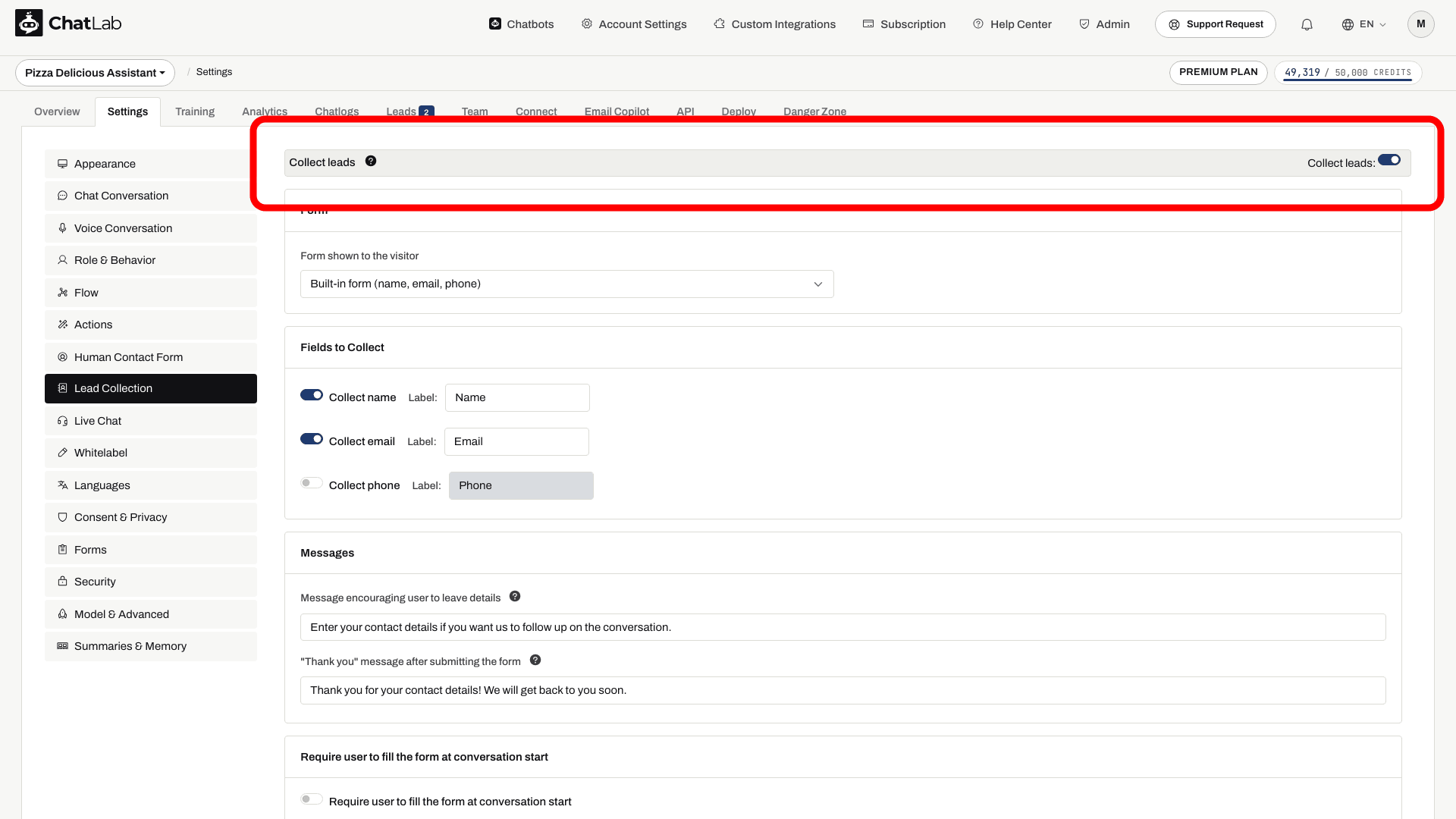
Selectați chatbotul dumneavoastră, faceți clic pe fila Settings (Setări), apoi selectați Lead Collection (Colectare lead-uri) în bara laterală din stânga.
Activați colectarea de lead-uri
Activați comutatorul Collect leads (Colectează lead-uri) din partea de sus a paginii. Când este activat, secțiunile de configurare apar dedesubt. Modificările de pe această pagină sunt salvate automat - un indicator „Saved” apare în antet după fiecare modificare.
Formularul afișat vizitatorului
Cardul Form (Formular) din partea de sus a setărilor stabilește ce formular prezintă chatbotul dumneavoastră vizitatorilor. Deschideți meniul derulant Form shown to the visitor (Formular afișat vizitatorului) pentru a alege:
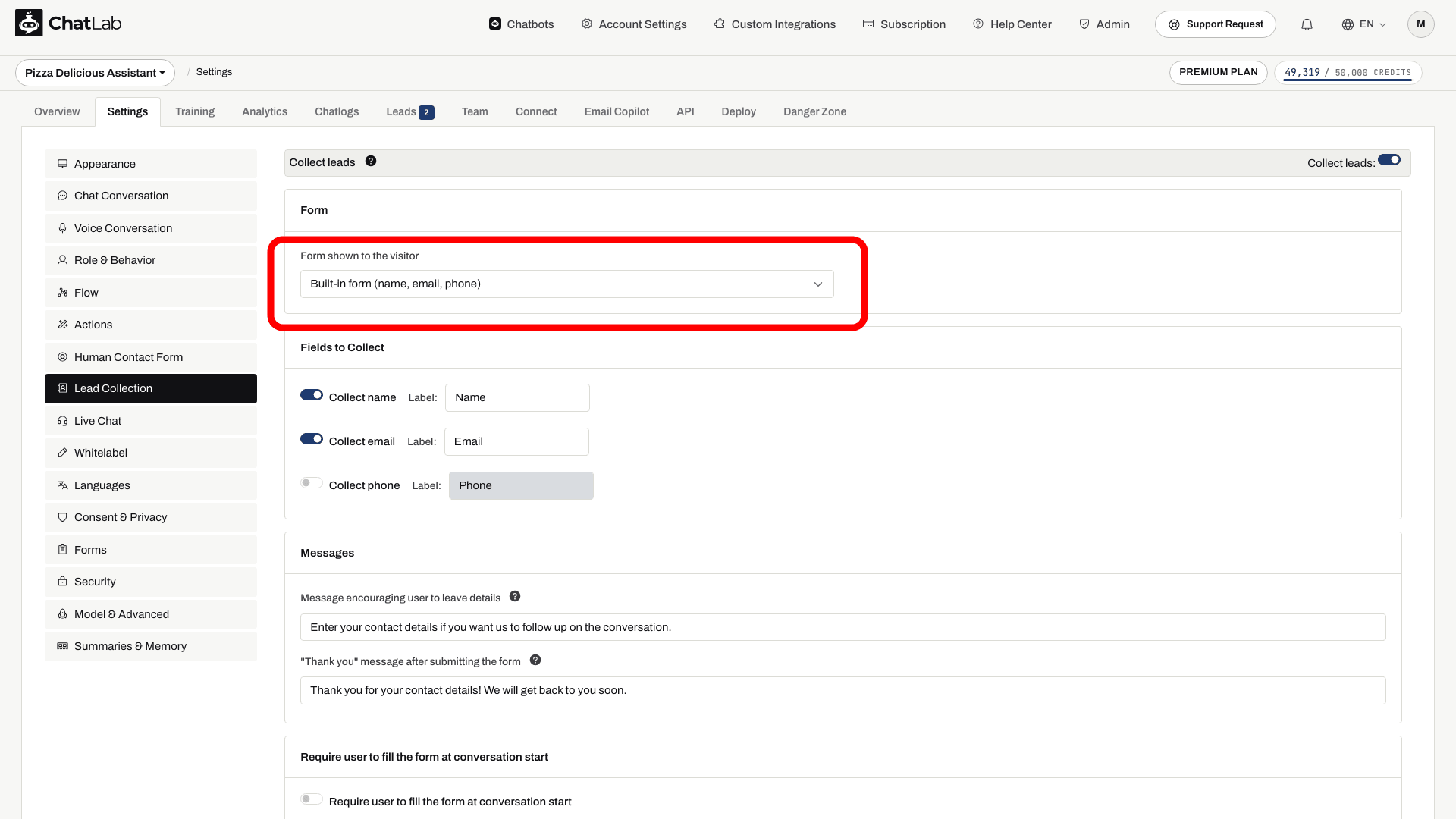
- Built-in form (name, email, phone) (Formular integrat (nume, e-mail, telefon)) - opțiunea implicită. Un formular simplu cu câmpurile nume, e-mail și telefon, configurat în secțiunea Fields to Collect (Câmpuri de colectat) de mai jos.
- A custom form (Un formular personalizat) - formularele eligibile pe care le-ați creat în Settings > Forms apar aici după nume. Formularele personalizate vă permit să adăugați câmpuri suplimentare (date calendaristice, opțiuni de selecție, încărcări de fișiere și multe altele) și să împărțiți formularele lungi în mai mulți pași. Consultați articolul despre formulare personalizate pentru a afla cum să construiți unul.
- + Create a new custom lead collection form... (+ Creează un nou formular personalizat de colectare lead-uri...) - o scurtătură care vă duce direct în editorul de formulare cu un șablon de formular pentru lead-uri.
Sunt afișate doar formularele personalizate care conțin un câmp Name (Nume) și un câmp Email sau Phone (Telefon) - colectarea de lead-uri necesită o modalitate de a contacta vizitatorul. Când selectați un formular personalizat, numele, e-mailul și telefonul lead-ului sunt asociate automat din primele câmpuri Name, Email și Phone ale acelui formular, iar etichetele câmpurilor, mesajul de încurajare și mesajul de mulțumire provin direct din formularul respectiv. Secțiunea Fields to Collect este ascunsă în acest caz. Tot ceea ce trimite vizitatorul este stocat împreună cu lead-ul și afișat în coloana Form data (Date formular) din fila Leads.
Formularele personalizate sunt disponibile ca funcție premium - dacă planul dumneavoastră nu le include, cardul Form nu este afișat, iar chatbotul dumneavoastră utilizează formularul integrat.
Câmpuri de colectat
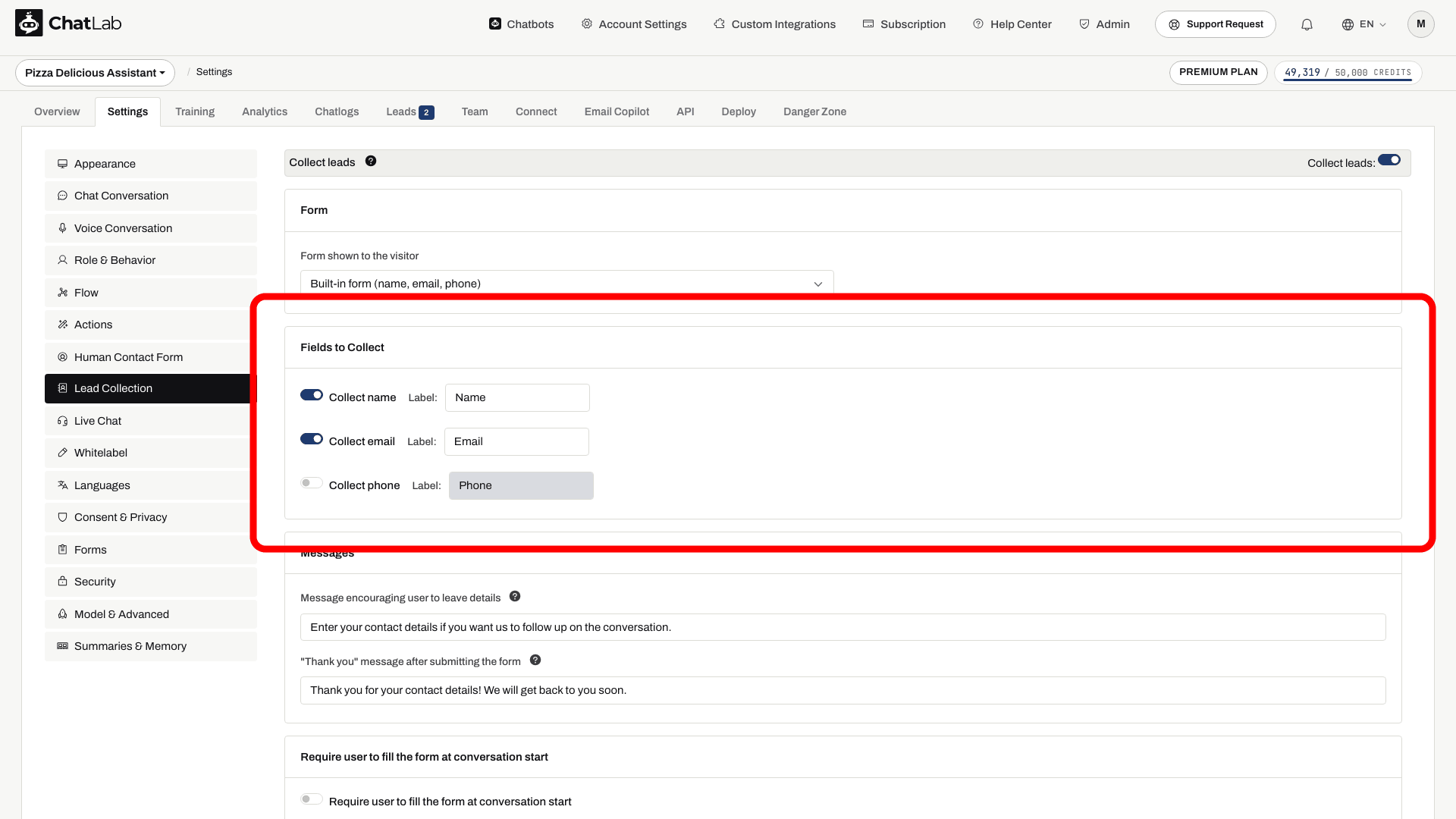
Când este selectat formularul integrat, alegeți ce date de contact doriți să preluați activând sau dezactivând fiecare câmp:
- Collect name (Colectează numele) - numele vizitatorului
- Collect email (Colectează e-mailul) - adresa de e-mail a vizitatorului
- Collect phone (Colectează telefonul) - numărul de telefon al vizitatorului
Fiecare câmp are o etichetă personalizabilă (Label) care apare pe formular. Cel puțin una dintre opțiunile e-mail sau telefon trebuie să fie activată.
Mesaje
- Message encouraging user to leave details (Mesaj de încurajare a utilizatorului să lase datele) - textul afișat deasupra formularului de colectare a lead-urilor. Acceptă markdown pentru linkuri.
- "Thank you" message after submitting the form (Mesajul „Mulțumim” după trimiterea formularului) - mesajul de confirmare afișat după ce vizitatorul își trimite datele. Acceptă markdown.
Când este selectat un formular personalizat, aceste mesaje provin direct din editorul de formulare, iar această secțiune nu se aplică.
Declanșarea formularului
Comutați opțiunea Require user to fill the form at conversation start (Solicită utilizatorului completarea formularului la începutul conversației) pentru a afișa formularul de colectare a lead-urilor înainte ca vizitatorul să poată începe conversația. Când opțiunea este activată, formularul apare imediat la deschiderea chatului și trebuie completat înainte de a putea continua conversația.
Pentru opțiuni de declanșare mai avansate, consultați mai jos acțiunile de colectare a lead-urilor bazate pe inteligență artificială.
Notificări
Activați Email me when lead collected (Trimite-mi un e-mail când este colectat un lead) pentru a primi un e-mail de fiecare dată când un vizitator își trimite datele de contact.
- Introduceți una sau mai multe adrese de e-mail pentru notificare (separate prin virgulă). În mod implicit, aceasta este adresa de e-mail a contului dumneavoastră.
- Activați Include conversation content in email (Include conținutul conversației în e-mail) pentru a primi transcrierea completă a chatului împreună cu detaliile lead-ului.
- Opțiunea Create a ticket in the Inbox for every lead (Creează un tichet în Inbox pentru fiecare lead) este activată în mod implicit. Fiecare set de date de contact lăsat de un vizitator deschide astfel un tichet în secțiunea Inbox a chatbotului, cu un status și o persoană alocată, astfel încât lead-ul să fie preluat și finalizat în loc să rămână necitit într-o căsuță poștală. Dezactivați această opțiune dacă preferați să gestionați lead-urile doar din fila Leads.

Acțiuni de colectare lead-uri bazate pe inteligență artificială
Pe lângă solicitarea formularului la începutul conversației, puteți configura declanșatori bazați pe inteligență artificială în Settings > Actions (Acțiuni). Faceți clic pe Lead collection în panoul Filter by Platform (Filtrează după platformă) pentru a vedea opțiunile disponibile (butonul Manage lead actions (Gestionează acțiunile pentru lead-uri) din partea de jos a setărilor Lead Collection vă duce în același loc):
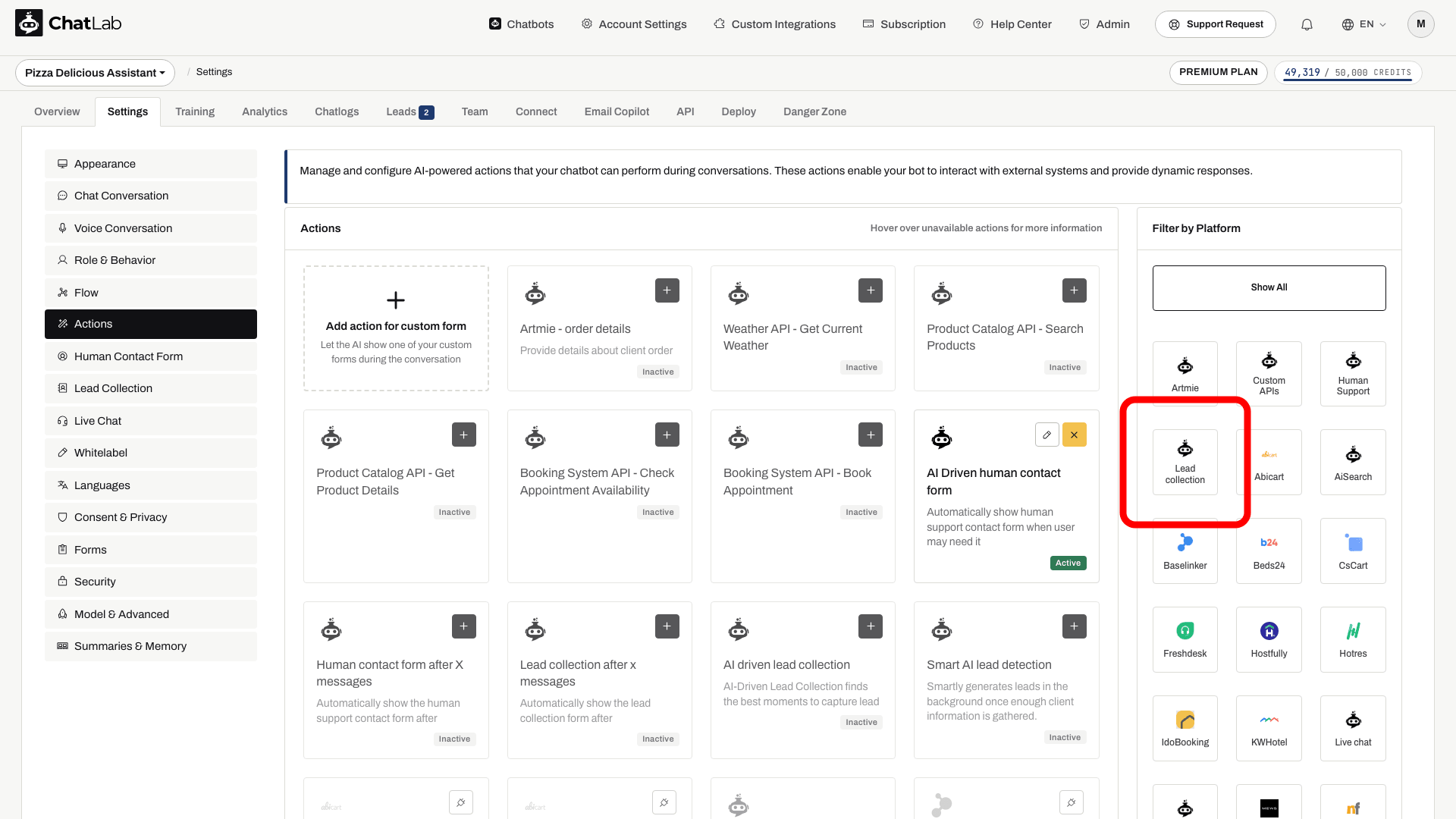
- Lead collection after x messages (Colectare lead-uri după x mesaje) - afișează automat formularul de colectare a lead-urilor după un număr specificat de mesaje din conversație.
- AI driven lead collection (Colectare lead-uri ghidată de IA) - utilizează IA pentru a detecta momentul optim din timpul unei conversații pentru a solicita datele de contact. Puteți personaliza promptul de detecție cu propriile instrucțiuni.
- Smart AI lead detection (Detecție inteligentă a lead-urilor prin IA) - înregistrează datele de contact în fundal atunci când vizitatorul le menționează în mod natural în conversație (de exemplu, introducând adresa de e-mail în timp ce adresează o întrebare), fără a afișa un formular. Această acțiune nu este disponibilă când opțiunea Require user to fill the form at conversation start este activată - formularul colectează deja datele încă de la început.
Cum văd vizitatorii colectarea de lead-uri
Colectați date de contact în timpul unei conversații
Configurați Lead Collection și declanșatorul potrivit. Notificările necesită propria configurare.

Vizitator: Mă poate contacta echipa dumneavoastră în legătură cu o comandă voluminoasă?
Redați exemplul sau citiți-l mai jos. Nu sunt utilizate date reale ale clienților.Vizitatorul își exprimă interesul.
Redarea se întrerupe atunci când acest exemplu părăsește ecranul. Aceasta este o simulare, nu un chat live. Elementele de control ale widgetului din timpul redării nu sunt interactive.Citiți exemplul complet
- Vizitatorul își exprimă interesul.
Vizitator: Mă poate contacta echipa dumneavoastră în legătură cu o comandă voluminoasă?
- Declanșatorul configurat propune un formular de contact.
Asistent: Vă rugăm să lăsați datele de contact pentru ca echipa noastră să poată reveni cu un răspuns.
- Vizitatorul vede formularul pentru lead-uri.
Vizitatorul vede formularul pentru lead-uri.
- După trimiterea cu succes, este afișată confirmarea configurată.
Asistent: Exemplu de confirmare: vă mulțumim, cererea dumneavoastră a fost primită.
Când formularul de colectare a lead-urilor este declanșat, vizitatorii văd un formular în interiorul widgetului de chat prin care li se solicită datele de contact. Aceștia completează câmpurile și fac clic pe OK pentru a le trimite, după care văd mesajul dumneavoastră de mulțumire.
Vizualizați captura de ecran statică
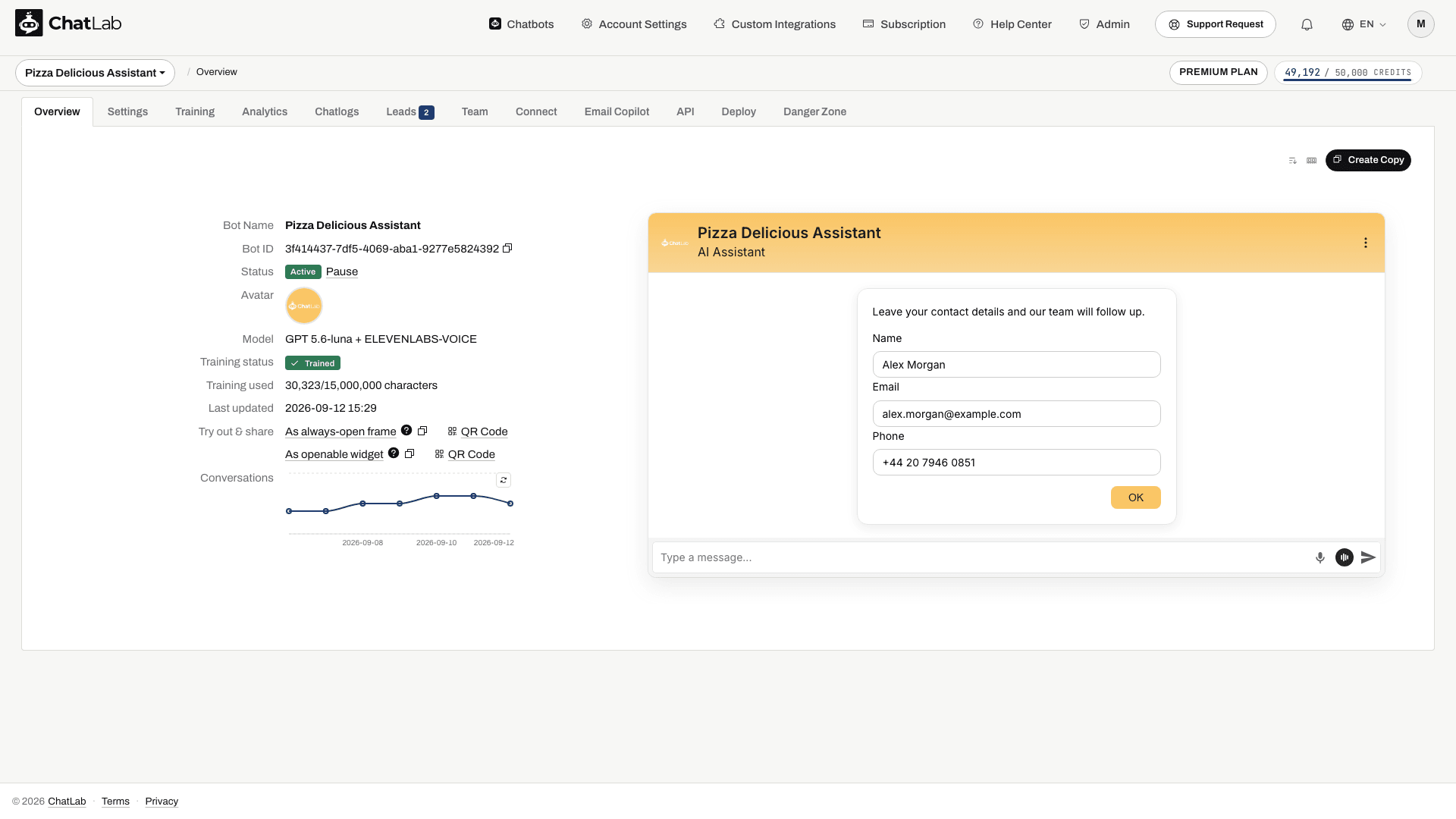
Puteți testa acest lucru direct în fila Test & Deploy (Testare și publicare), a cărei secțiune Test afișează o versiune de test live a chatbotului dumneavoastră. Porniți o nouă conversație de test, declanșați formularul și trimiteți date de test. Apoi deschideți Leads, verificați intervalul de date selectat și reîmprospătați lista pentru a confirma înregistrarea. Dacă notificările sunt activate, utilizați o căsuță de e-mail pe care o controlați și verificați primirea mesajului.
Vizualizarea lead-urilor colectate
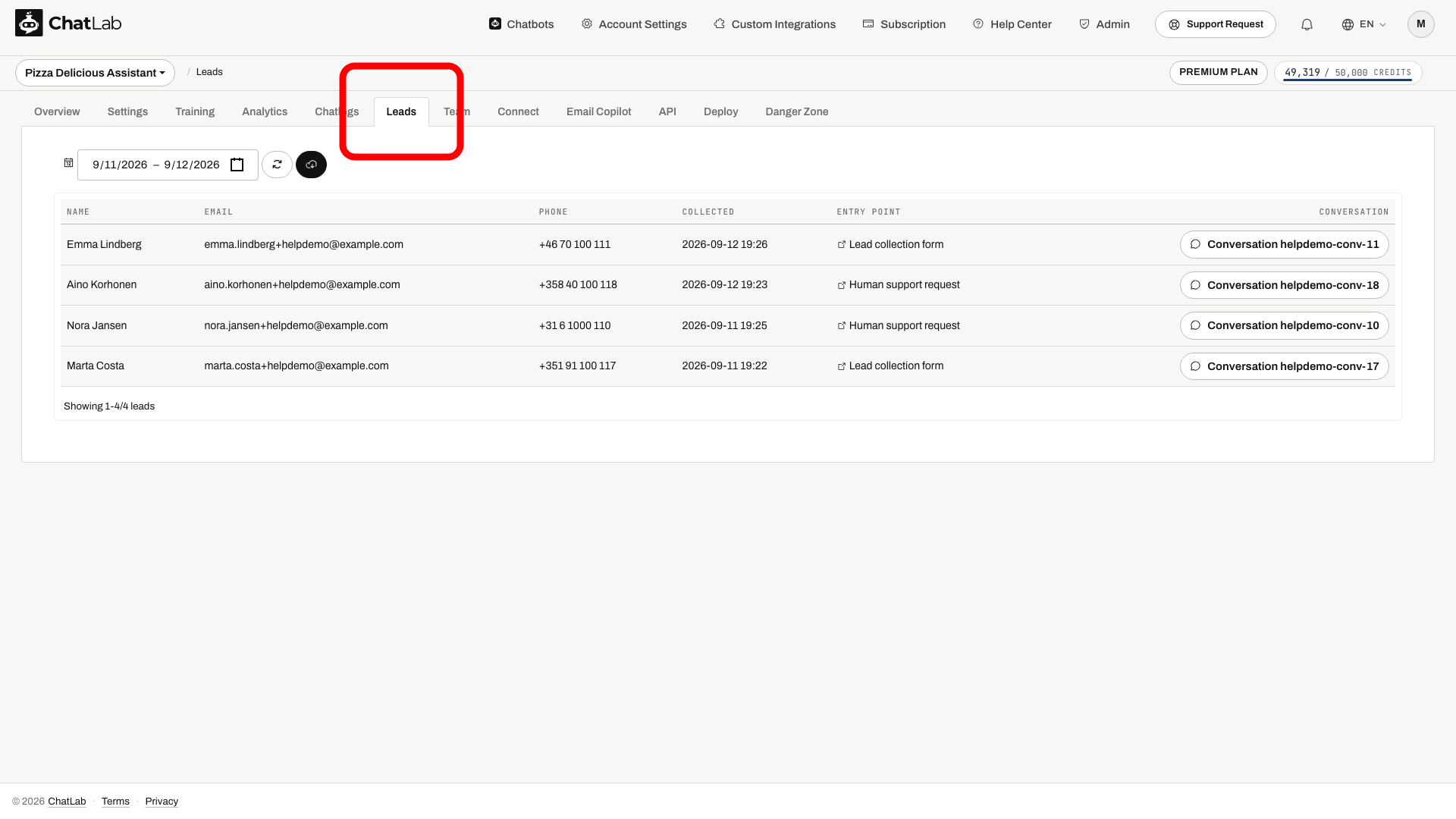
Selectați chatbotul dumneavoastră și faceți clic pe fila Leads. Tabelul de lead-uri afișează toate datele de contact colectate, conținând următoarele coloane:
- Name (Nume), Email, Phone (Telefon) - datele de contact furnizate de vizitator (anteturile coloanelor corespund etichetelor configurate pentru câmpuri)
- Collected (Colectat) - data și ora la care a fost preluat lead-ul
- Entry point (Punct de intrare) - adresa URL a paginii sau canalul unde vizitatorul a interacționat cu chatbotul
- Form data (Date formular) - pentru lead-urile colectate printr-un formular personalizat, fiecare câmp trimis și valoarea sa
- Conversation (Conversație) - un buton pentru a deschide întreaga conversație asociată acelui lead
Utilizați selectorul de intervale de date (date range picker) pentru a filtra lead-urile în funcție de perioadă. Faceți clic pe butonul de descărcare (download button) pentru a exporta lead-urile afișate sub forma unui fișier CSV.
Consimțământul privind politica de confidențialitate
Puteți solicita vizitatorilor să accepte o politică de confidențialitate înainte de a trimite formularul de colectare a lead-urilor. Acest lucru se configurează separat în Settings > Consent & Privacy - activați comutatorul Require Privacy Policy consent for lead collection (Solicită consimțământul pentru politica de confidențialitate la colectarea de lead-uri) și introduceți o etichetă de consimțământ care să conțină un link către politica dumneavoastră.