Live Chat le permite vizitatorilor site-ului dumneavoastră să discute cu un operator uman în timp real, direct în widgetul de chat. Vizitatorii pot solicita o persoană din meniul antetului sau prin pictograma cu căști, în funcție de Settings > Appearance > Header Actions (Setări > Aspect > Acțiuni antet). Funcționalitatea de live chat pentru vizitatori este disponibilă ca funcție premium - o solicitare de upgrade va apărea dacă planul dumneavoastră nu o include.
Echipa dumneavoastră poate, de asemenea, să inițieze o sesiune de live chat cu orice vizitator aflat pe site în acel moment: răspunzând la tichetul acestuia în Inbox sau prin Join conversation (Alătură-te conversației) în Chatlogs. Consultați Live chat inițiat de echipa dumneavoastră. Sesiunile de live chat funcționează exclusiv în widgetul de chat de pe site-ul dumneavoastră - răspunsurile nu sunt transmise pe WhatsApp, Messenger sau Instagram.
Unde găsiți setările Live Chat
Selectați chatbotul dumneavoastră, faceți clic pe fila Settings (Setări), apoi selectați Live Chat în bara laterală din stânga.
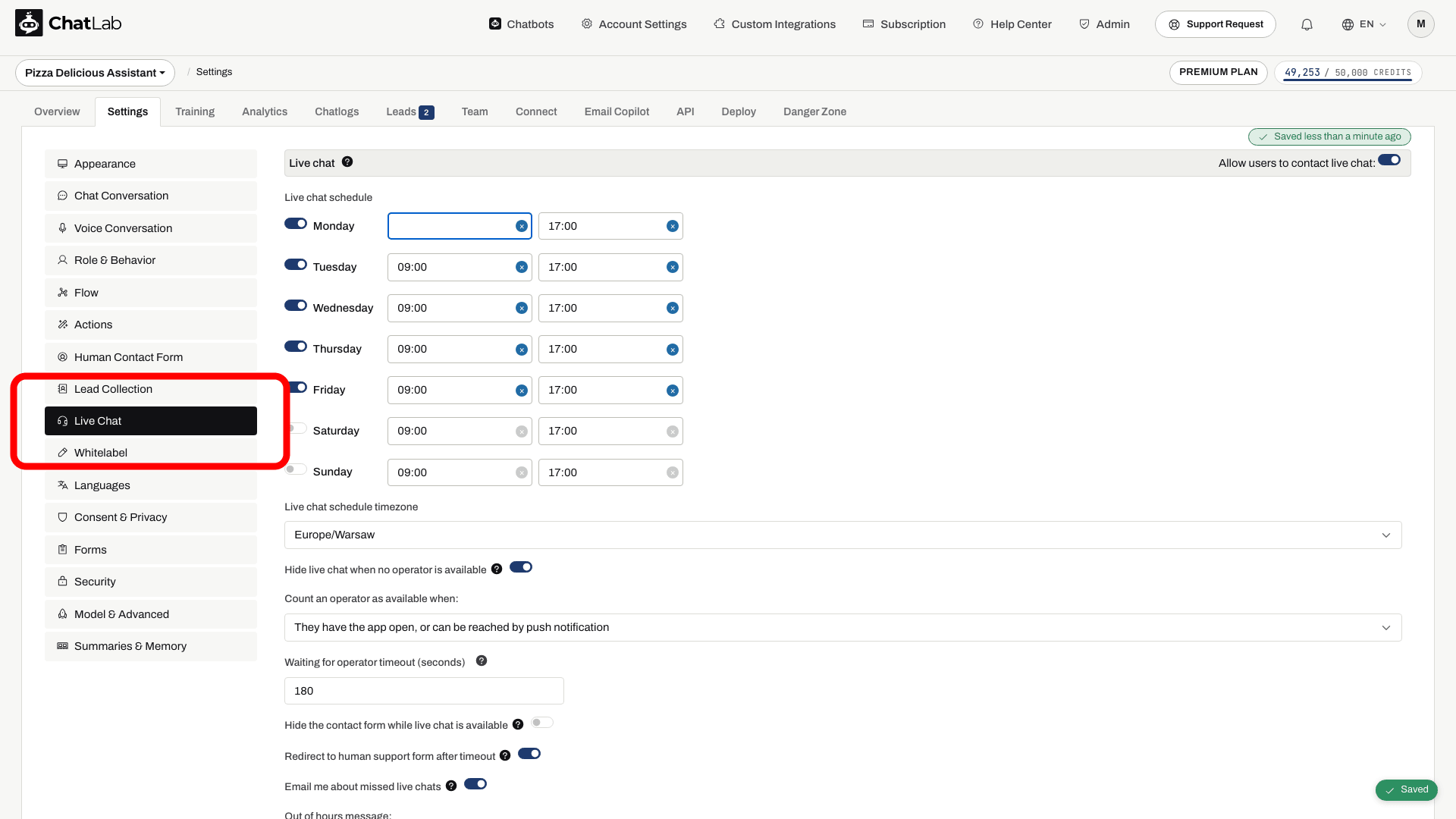
Activați Live Chat
Comutați pe activat opțiunea Allow users to contact live chat (Permite utilizatorilor să contacteze live chat-ul) din partea de sus a paginii. Când este activată, panoul complet de configurare va apărea mai jos.
Acest comutator controlează doar dacă vizitatorii pot solicita un operator din widget. Nu limitează acțiunile echipei: chiar și cu acest comutator dezactivat, operatorii pot iniția în continuare un live chat din Inbox sau Chat Logs cât timp vizitatorul este pe site.
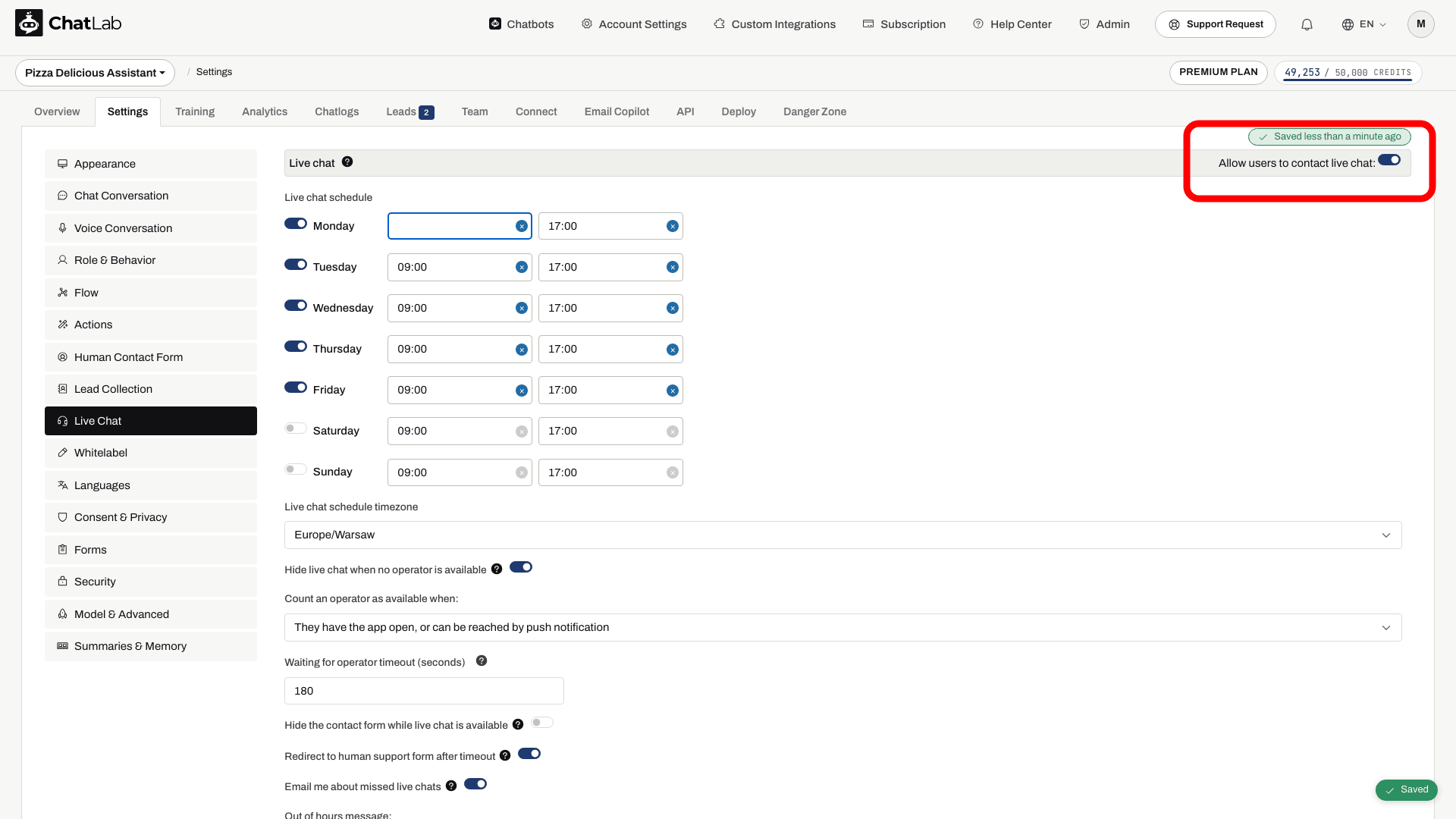
Prima dată când activați acest comutator, va apărea o fereastră de confirmare Live Chat Enabled (Live Chat activat). Faceți clic pe Close (Închide) pentru a rămâne la setările Live Chat sau faceți clic pe Configure Actions (Configurare acțiuni) pentru a trece direct la setările pentru Actions ale botului, unde puteți ajusta modul în care AI transferă conversațiile către un operator uman.
Toate setările Live Chat se salvează automat pe măsură ce le modificați - nu există un buton separat de salvare pe această pagină.
Programul de disponibilitate
Setați zilele și orele în care operatorii sunt disponibili pentru a prelua sesiuni de live chat.
- Comutatoare pentru zile - activați sau dezactivați fiecare zi a săptămânii în mod individual
- Interval orar - stabiliți ora de început și de sfârșit pentru fiecare zi activată
- Fus orar - selectați fusul orar pe care se bazează programul dumneavoastră
Programul controlează momentele în care opțiunea de live chat poate fi oferită. Setările privind prezența operatorilor pot restricționa suplimentar disponibilitatea în timpul acelor ore. Când este afișată o stare indisponibilă, se utilizează opțiunea Out of hours message (Mesaj în afara programului).
Disponibilitatea operatorilor
- Hide live chat when no operator is available (Ascunde live chat-ul când nu este disponibil niciun operator) - solicită prezența unui operator accesibil în plus față de programul stabilit.
- Count an operator as available when (Consideră un operator ca fiind disponibil când) - alegeți între They have the app open, or can be reached by push notification (Au aplicația deschisă sau pot fi contactați prin notificare push) sau They have the app open (Au aplicația deschisă). Operatorii care au dezactivat notificările pentru acest bot nu sunt considerați disponibili.
- Hide the contact form while live chat is available (Ascunde formularul de contact cât timp live chat-ul este disponibil) - oferă live chat fără a afișa formularul offline în paralel. Revenirea automată după expirarea timpului poate afișa în continuare un formular de contact activat.
- Email me about missed live chats (Trimite-mi un e-mail despre sesiunile de live chat pierdute) - notifică administratorii atunci când o sesiune se încheie fără un răspuns din partea unui operator.
Configurați AI triggered live chat (Live chat declanșat de AI) în Settings > Actions, sau utilizați Manage live chat actions (Gestionează acțiunile de live chat), dacă doriți ca AI să propună transferul. Acțiunea depinde în continuare de disponibilitatea funcției de live chat.
Expirarea timpului de așteptare a operatorului (Timeout)
- Waiting for operator timeout (seconds) (Timp de așteptare a operatorului - secunde) - intervalul de așteptare până la alăturarea unui operator înainte ca sesiunea să expire (30 - 600 de secunde). Valoarea implicită este de 180 de secunde.
- Redirect to human support form after timeout (Redirecționează către formularul de asistență umană după expirarea timpului) - când este activată, vizitatorilor care au așteptat fără răspuns li se va afișa formularul de contact pentru asistență umană (acest Formular de contact pentru asistență umană trebuie activat separat pentru a funcționa).
O sesiune de live chat care expiră fără un operator nu se pierde: deschide un tichet în secțiunea Inbox a chatbotului, conținând mesajele vizitatorului și datele de contact introduse de acesta, astfel încât un coleg să poată reveni și să închidă tichetul mai târziu. Când răspundeți din acel tichet în timp ce vizitatorul se află încă pe site, răspunsul deschide o sesiune de live chat în fereastra sa de chat. Dacă acesta a părăsit site-ul, răspunsul este trimis la adresa de e-mail furnizată.
Mesaje personalizabile
Toate textele afișate vizitatorilor în timpul fluxului de live chat pot fi personalizate:
Mesaje legate de program
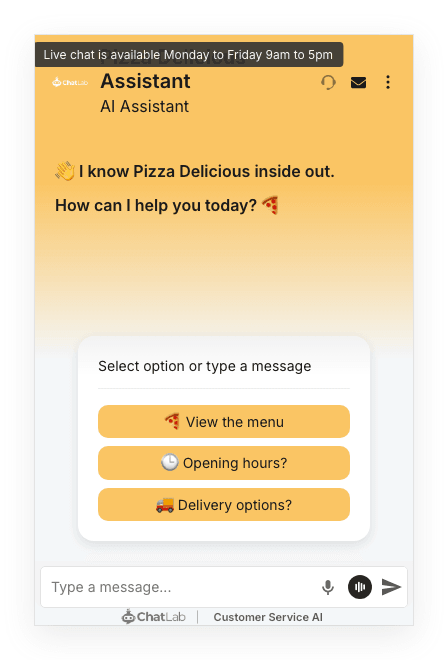
- Out of hours message - afișat atunci când vizitatorii trec cursorul peste pictograma inactivă (gri) de live chat în afara orelor de program
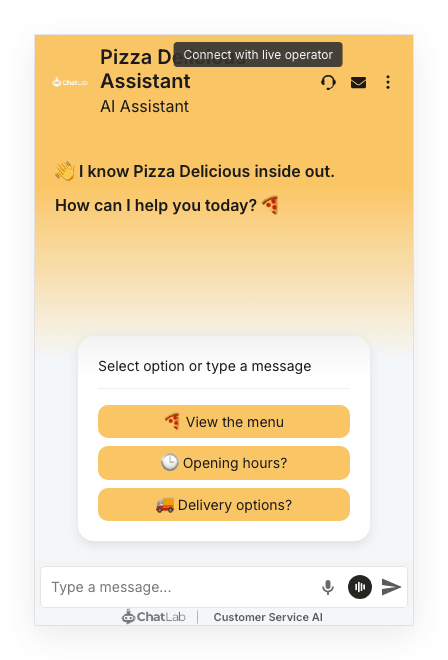
- Live chat info message - mesaj explicativ (tooltip) afișat când vizitatorii trec cursorul peste pictograma activă de live chat în timpul programului
Mesaje de sesiune
- Live chat start message - afișat atunci când vizitatorul inițiază o sesiune de live chat
- Live chat end message - afișat la încheierea sesiunii de live chat
- Operator has joined label - afișat atunci când un operator se alătură conversației
- Operator did not join in time label - afișat dacă niciun operator nu se alătură în intervalul de timp stabilit
- Waiting for operator to join label - afișat în timp ce vizitatorul așteaptă un operator
Identificarea utilizatorului
- Live chat name label - mesaj prin care i se solicită vizitatorului numele înainte de începere
- Live chat email label - mesaj prin care i se solicită vizitatorului adresa de e-mail înainte de începere
Fereastra de confirmare a închiderii
- Live chat close modal title - întrebarea de confirmare afișată atunci când vizitatorul sau operatorul încheie conversația
- Live chat modal confirm label - textul de pe butonul de confirmare (de exemplu, „Yes, end chat”)
- Live chat modal close label - textul de pe butonul de anulare (de exemplu, „Continue chatting”)
- Live chat close tooltip text - mesajul explicativ de pe butonul de închidere/finalizare în timp ce sesiunea de live chat este activă
Cum apare Live Chat pentru vizitatori
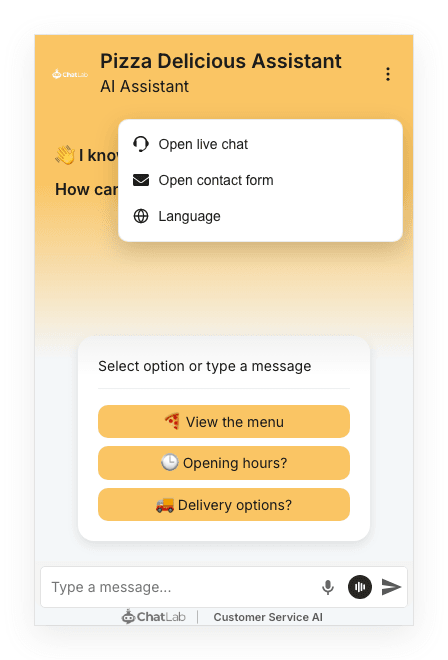
Când funcția de live chat este activată, vizitatorii o pot accesa din antetul widgetului de chat. Locul exact depinde de aspectul stabilit în Header Actions (Acțiuni antet) din Settings > Appearance: dacă selectați Separate icons (Pictograme separate), o pictogramă cu căști va apărea în antet alături de celelalte pictograme activate; dacă selectați Menu (dropdown) (Meniu vertical), live chat-ul devine o opțiune în meniul din spatele pictogramei cu trei puncte, alături de alte acțiuni precum Reset conversation (Resetează conversația) și selectorul de limbă, dacă acestea sunt activate. Chatboții noi folosesc meniul; cei creați înainte de 2 septembrie 2026 păstrează pictogramele separate.
Dacă este activat ecranul special de bun venit (Special Welcome Screen), opțiunea Hide Live Chat (Ascunde Live Chat) din Settings > Appearance determină dacă live chat-ul poate fi accesat înainte de primul mesaj al vizitatorului. Consultați Ecran de bun venit.
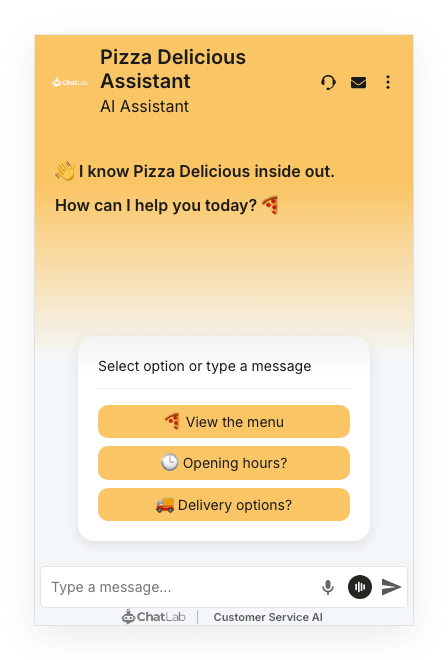
În cazul formatului de tip meniu, aceleași acțiuni se găsesc în spatele pictogramei cu trei puncte:
Când opțiunea de live chat este disponibilă, trecerea cursorului peste pictograma separată afișează mesajul informativ Live Chat.
Când este indisponibilă, pictograma separată vizibilă este gri, iar trecerea cursorului peste ea afișează mesajul pentru afara programului. Setările de prezență pot ascunde această opțiune în totalitate.
Desfășurarea unei sesiuni de live chat
Transferați o conversație către un operator
Activați Live Chat, configurați disponibilitatea și asigurați prezența unui operator disponibil. Transferul inițiat de AI necesită, de asemenea, activarea acțiunii corespunzătoare.

Vizitator: Aș dori să vorbesc cu echipa de asistență.
Redați exemplul sau citiți-l mai jos. Nu sunt utilizate date reale ale clienților.Vizitatorul solicită să vorbească cu o persoană.
Redarea se întrerupe atunci când acest exemplu părăsește ecranul. Aceasta este o simulare, nu un chat live. Elementele de control ale widgetului din timpul redării nu sunt interactive.Citiți exemplul complet
- Vizitatorul solicită să vorbească cu o persoană.
Vizitator: Aș dori să vorbesc cu echipa de asistență.
- Vizitatorul completează datele de contact solicitate în formularul de live chat.
Asistent: Introduceți numele și adresa de e-mail pentru a solicita o sesiune de live chat.
- Cererea așteaptă preluarea de către un operator.
Se așteaptă conectarea unui operator
- Un operator acceptă cererea.
Anna s-a alăturat conversației
- Operatorul poate continua conversația având la dispoziție contextul existent.
Asistent: Anna: Bună ziua, văd mesajele dumneavoastră anterioare. Cu ce vă pot ajuta?
- Vizitatorul deschide live chat-ul din antet în timpul orelor de program
- Vizitatorul își introduce numele și adresa de e-mail
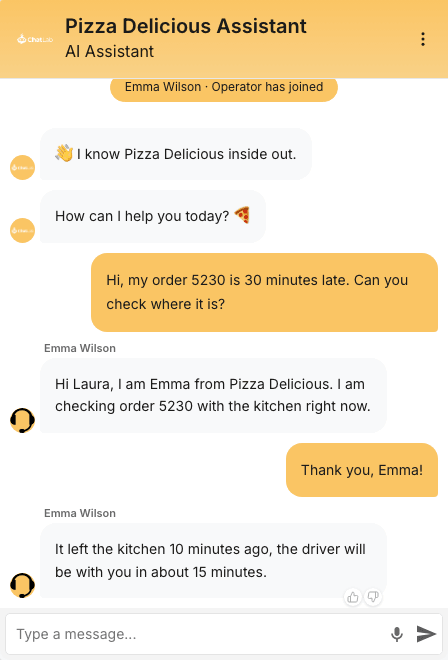
- Mesajul „Live Chat Started” apare, iar vizitatorul așteaptă un operator. Numele și e-mailul introduse sunt afișate în conversație, astfel încât operatorul știe cu cine discută fără a părăsi transcrierea
- Când un operator se alătură, apare mesajul „Operator has joined”, iar schimbul de mesaje în timp real începe. Numele operatorului este afișat deasupra fiecărui mesaj transmis de acesta, astfel încât vizitatorul știe permanent că discută cu o persoană
- Oricare dintre părți poate încheia sesiunea, acțiune care deschide dialogul de confirmare a închiderii. O sesiune de live chat se încheie automat și după 10 minute în care nu s-a trimis niciun mesaj de nicio parte
Vizualizați captura de ecran statică
Dacă niciun operator nu se alătură în intervalul de timp stabilit, vizitatorul vede mesajul „Operator did not join” și poate fi redirecționat opțional către formularul de contact pentru asistență umană.
Când niciun operator nu se conectează
Această soluție de rezervă necesită activarea atât a redirecționării la expirarea timpului, cât și a formularului de contact uman. Timpul este comprimat în această demonstrație.
Se așteaptă conectarea unui operator
Redați exemplul sau citiți-l mai jos. Nu sunt utilizate date reale ale clienților.Un vizitator așteaptă un operator.
Redarea se întrerupe atunci când acest exemplu părăsește ecranul. Aceasta este o simulare, nu un chat live. Elementele de control ale widgetului din timpul redării nu sunt interactive.Citiți exemplul complet
- Un vizitator așteaptă un operator.
Se așteaptă conectarea unui operator
- Timpul de așteptare configurat expiră.
Niciun operator nu s-a conectat la timp
- Soluția de rezervă configurată oferă o modalitate de contact asincronă.
Soluția de rezervă configurată oferă o modalitate de contact asincronă.
Live chat inițiat de echipa dumneavoastră
Nu trebuie să așteptați ca vizitatorul să întrebe ceva. Cât timp un vizitator se află pe site-ul dumneavoastră, orice operator poate deschide o sesiune de live chat cu acesta:
- Din Inbox - răspundeți la tichetul vizitatorului. În antetul tichetului apare Online in the chat widget (Online în widgetul de chat) cât timp clientul este pe site-ul dumneavoastră, iar răspunsul dumneavoastră apare imediat în fereastra sa de chat ca un live chat. Consultați Răspundeți clientului.
- Din Chatlogs - deschideți conversația și apăsați pe Join conversation (Alătură-te conversației), opțiune afișată atunci când rândul de sub conversație indică The visitor is on the site now (Vizitatorul este pe site acum). Această acțiune deschide o sesiune de live chat în acea conversație și un tichet în Inbox alocat dumneavoastră.
Acest lucru funcționează indiferent dacă opțiunea Allow users to contact live chat (Permite utilizatorilor să contacteze live chat) este activată sau dezactivată. Cât timp sesiunea de live chat este activă, chatbotul își întrerupe activitatea și discutați direct cu vizitatorul. Fiecare mesaj trimis de oricare dintre părți menține chatul deschis; acesta se încheie după 10 minute fără niciun mesaj sau atunci când apăsați pe End live chat (Încheie live chat) în tichet. Ghidul pas cu pas este disponibil în Gestionarea conversațiilor primite prin live chat.
Configurarea operatorului
Setați numele afișat și avatarul dumneavoastră
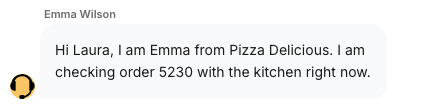
Accesați Account Settings > Operator Profile (Setări cont > Profil operator, în grupul Inbox and live chat). Introduceți numele sau pseudonimul dumneavoastră în câmpul Your Name or Nick (Numele sau pseudonimul dumneavoastră) și, opțional, încărcați un avatar. Faceți clic pe Save profile (Salvați profilul). Fără un nume completat, este afișată în schimb prima parte a adresei dumneavoastră de e-mail. Numele dumneavoastră apare deasupra fiecărui mesaj trimis în widgetul de chat, iar echipa dumneavoastră îl vede lângă răspunsurile și notele dumneavoastră din Inbox și din istoricul conversațiilor (chatlogs).

Secțiunile Operator Profile și Notifications sunt disponibile tuturor utilizatorilor care au acces la modulul Inbox, inclusiv în planurile fără live chat: numele dumneavoastră semnează și răspunsurile din Inbox. În astfel de planuri, partea de jos a ambelor pagini explică ce funcții aduce modulul Live Chat și ce plan îl include.
Iată cum vede vizitatorul numele dumneavoastră în widgetul de chat:
Configurați notificările
Accesați Account Settings > Notifications (Setări cont > Notificări).
Pagina se numește Notifications în grupul Inbox and live chat din meniul Account Settings; pe conturile fără Inbox, aceasta se numește Live Chat Notifications.

- Browser notifications (Notificări de browser) - faceți clic pe Enable browser notifications (Activați notificările de browser) pentru a primi alerte desktop cu sunet atunci când începe o sesiune de live chat sau sosește un mesaj nou. Dacă browserul dumneavoastră indică notificările ca fiind dezactivate („disabled”), faceți clic pe buton pentru a acorda permisiunea necesară.
Livrarea notificărilor depinde de permisiunile acordate în browser și în sistemul de operare. Pentru a primi alerte chiar și atunci când fila aplicației este închisă, utilizați opțiunea Push notifications > Enable push on this device (Notificări push > Activați push pe acest dispozitiv) de pe aceeași pagină. Dispozitivele înregistrate apar la secțiunea Devices receiving push. Notificările din browser singure nu sunt același lucru cu înregistrarea pentru push; consultați modul în care funcționează notificările push în browser.
- Individual Chatbot Notifications (Notificări individuale pentru chatbot) - comutatorul de lângă fiecare chatbot activează sau dezactivează alertele pentru respectivul chatbot. Acesta acoperă alertele de live chat împreună cu tichetele din Inbox: tichete noi, răspunsuri de la clienți, atribuiri și mențiuni. Acest lucru este util dacă doriți să delegați anumiți boți către anumiți operatori.
Faceți clic pe Save notification preferences (Salvați preferințele de notificare) după ce efectuați modificări.
Operatori multipli
Pentru ca mai mulți operatori să preia sesiunile de live chat, invitați-i din fila Team (Echipă) a chatbotului sau, pentru mai mulți chatboți simultan, din Account Settings > Team. Nivelul de acces Operator le oferă acces doar la conversații, Inbox, leaduri și live chat. Când un chatbot este partajat cu un alt utilizator, acesta din urmă primește automat notificări de live chat pentru el. Fiecare operator poate gestiona individual, în propriile setări de cont, ce notificări de chatbot primește. Consultați configurarea Live Chat cu mai mulți operatori pentru detalii.
Testați transferul
După ce starea setărilor indică Saved (Salvat), efectuați un test utilizând o fereastră de vizitator și un cont conectat de operator. Solicitați o sesiune de live chat în intervalul orar configurat, trimiteți un răspuns din perspectiva operatorului, verificați dacă acesta ajunge la vizitator cu numele dumneavoastră afișat deasupra și încheiați sesiunea. Verificați, de asemenea, starea indisponibilă și funcționarea formularului de rezervă la expirarea timpului. Pentru a testa o sesiune de live chat inițiată de echipa dumneavoastră, deschideți simulatorul de chat în fila Test & Deploy (Testare și lansare - secțiunea Test), apoi răspundeți la acea conversație din Inbox sau utilizați opțiunea Join conversation din Chatlogs. Consultați Gestionarea conversațiilor primite pentru pașii detaliați ai operatorului.
Articole asociate
- Gestionarea conversațiilor primite prin Live Chat - cum să răspundeți la sesiunile de live chat din Inbox și Chatlogs
- Configurarea Live Chat cu mai mulți operatori - configurarea notificărilor pentru echipe
- Formularul de contact pentru asistență umană - opțiunea de rezervă offline când sesiunea de live chat este indisponibilă
- Inbox - gestionarea sesiunilor active în Live now și a celor pierdute sub formă de tichete pentru echipă