Formularul Human Support Contact Form (formular de contact pentru asistență umană) le oferă vizitatorilor site-ului dumneavoastră o modalitate de a lua legătura cu echipa de asistență direct din widget-ul de chat. Când un vizitator trimite formularul, un e-mail cu mesajul său și (opțional) transcrierea conversației este trimis la adresa dumneavoastră de e-mail de asistență. De asemenea, puteți solicita vizitatorilor un număr de telefon opțional, astfel încât echipa dumneavoastră să poată reveni cu un apel atunci când această variantă este mai rapidă decât e-mailul.
Unde găsiți setările
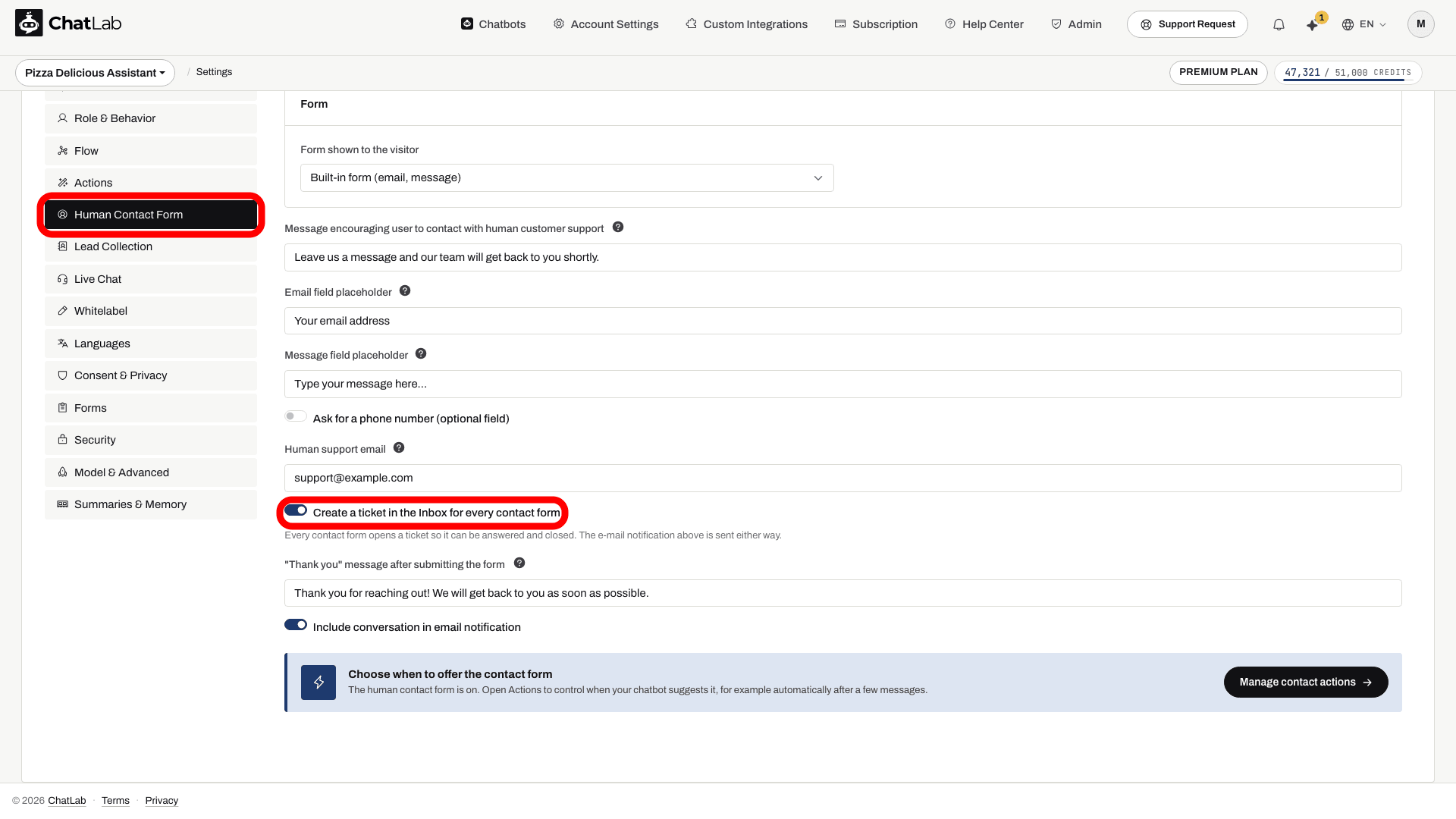
Selectați chatbotul dumneavoastră, apoi navigați la Settings > Human Contact Form (Setări > Formular de contact uman). Dacă nu aveți încă un chatbot, consultați Cum să vă creați primul chatbot ChatLab.
Activați formularul de contact
Activați comutatorul Allow users to contact human support via contact form in chatbot (Permite utilizatorilor să contacteze asistența umană prin formularul de contact din chatbot) din partea de sus a paginii. Când este activat, mai jos apar două sub-file: Behavior and form settings (Comportament și setări formular) și Notification template (Șablon de notificare).
Modificările se salvează automat - așteptați confirmarea Saved (Salvat) înainte de a părăsi pagina.
Comportament și setări ale formularului
Aceasta este prima sub-filă. Controlează ce formular văd vizitatorii și textul din jurul acestuia.
Alegeți formularul afișat vizitatorului
În partea de sus a filei, utilizați meniul derulant Formular afișat vizitatorului (Form shown to the visitor) pentru a stabili ce anume completează vizitatorii:
- Formular integrat (e-mail, mesaj) (Built-in form (email, message)) - formularul standard cu un câmp de e-mail și un câmp de mesaj, plus un câmp opțional de telefon dacă îl activați (consultați mai jos). Utilizați setările de mai jos pentru a personaliza textele substitutive (placeholders) și mesajele acestuia.
- Formular personalizat (Custom form) - un formular pe care l-ați creat în Setări > Formulare (Settings > Forms). Sunt listate doar formularele care conțin un câmp E-mail (Email). Primul câmp de e-mail identifică expeditorul, iar primul câmp Răspuns lung (Long answer) furnizează mesajul. Consultați Formulare personalizate pentru modul în care puteți crea unul.
Setările formularului integrat
Când este selectat formularul integrat, configurați următoarele opțiuni:
- Mesaj care încurajează utilizatorul să contacteze asistența umană pentru clienți (Message encouraging user to contact with human customer support) - textul afișat în partea de sus a formularului de contact. Acceptă formatare markdown pentru linkuri.
- Substitut pentru câmpul de e-mail (Email field placeholder) - textul indiciu afișat în interiorul câmpului de e-mail înainte ca vizitatorul să tasteze (de exemplu „E-mailul dumneavoastră”).
- Substitut pentru câmpul de mesaj (Message field placeholder) - textul indiciu afișat în interiorul câmpului de mesaj (de exemplu „Vă rugăm să introduceți mesajul...”).
- Cereți un număr de telefon (câmp opțional) (Ask for a phone number (optional field)) - adaugă un câmp de telefon în formular. Este dezactivat în mod prestabilit. Consultați Cereți vizitatorilor un număr de telefon.
- E-mail asistență umană (Human support email) - adresa la care sunt trimise formularele completate. Puteți introduce mai multe adrese de e-mail separate prin virgulă.
- Creați un tichet în Inbox pentru fiecare formular de contact (Create a ticket in the Inbox for every contact form) - deschide un tichet în secțiunea Inbox a chatbotului pentru fiecare trimitere. Este activat în mod prestabilit. E-mailul de notificare este trimis oricum. Consultați Trimiterile ca tichete în Inbox.
- Mesaj de mulțumire după trimiterea formularului ("Thank you" message after submitting the form) - mesajul de confirmare afișat după ce vizitatorul trimite formularul. Acceptă formatare markdown.
- Includeți conversația în notificarea prin e-mail (Include conversation in email notification) - când este activată opțiunea, transcrierea completă a conversației este inclusă în e-mailul trimis către adresa dumneavoastră de asistență.
Solicitați vizitatorilor un număr de telefon
Unii vizitatori preferă un apel telefonic în locul unui răspuns prin e-mail - de exemplu atunci când rezervă o masă, plasează o comandă pentru un eveniment sau rezolvă o problemă urgentă. Formularul integrat poate include un câmp opțional pentru numărul de telefon.
- Selectați chatbotul dumneavoastră și navigați la Settings > Human Contact Form (Setări > Formular de contact uman).
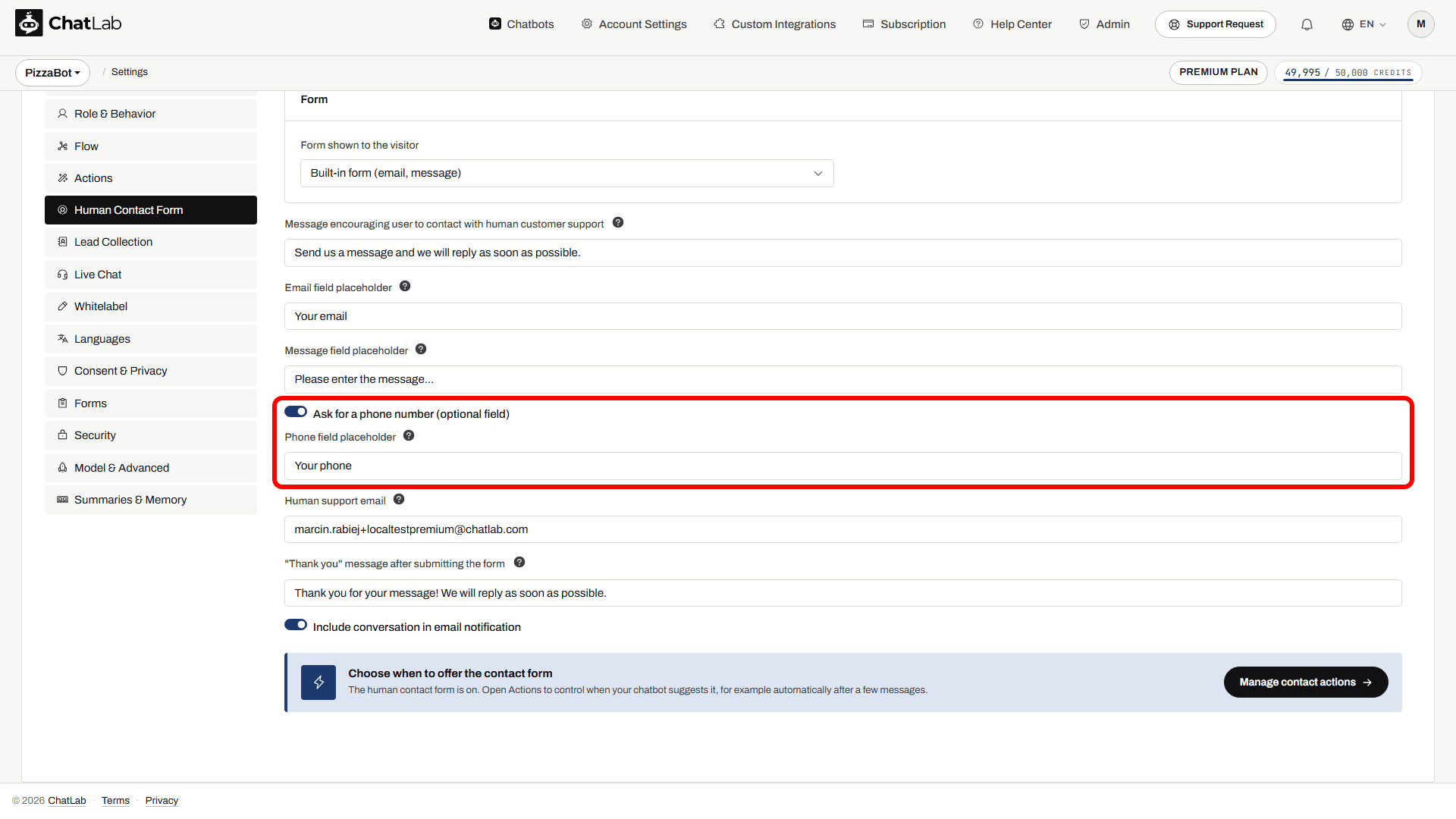
- Rămâneți în sub-fila Behavior and form settings (Comportament și setări formular) și activați opțiunea Ask for a phone number (optional field) (Solicitați un număr de telefon (câmp opțional)).
- Opțional, editați câmpul Phone field placeholder (Placeholder câmp telefon) - textul ajutător afișat în interiorul câmpului pentru telefon. Valoarea implicită este „Your phone”, până la 40 de caractere.
- Deschideți sub-fila Notification template (Șablon de notificare) și faceți clic pe eticheta
##USER_PHONE##pentru ca numărul să apară în e-mailul de notificare (consultați Notification template). - Așteptați mesajul Saved (Salvat).
Cum funcționează câmpul pentru telefon:
- Este opțional pentru vizitator. Formularul poate fi trimis chiar dacă acest câmp rămâne necompletat.
- Sunt acceptate doar numere valide. Un număr poate conține cifre, spații și caracterele
+ ( ) - . /, până la 15 caractere. Dacă vizitatorul introduce altceva, formularul afișează „Please provide valid phone number” și nu se trimite până când numărul nu este corectat sau eliminat. - Este disponibil doar pentru formularul integrat. Atunci când este selectat un formular personalizat în Form shown to the visitor (Formular afișat vizitatorului), comutatorul este ascuns - adăugați în schimb un câmp Phone (Telefon) în formularul personalizat.
- Chatboții existenți nu sunt afectați. Câmpul rămâne ascuns până când îl activați dumneavoastră.
Când un vizitator trimite un număr de telefon, ChatLab îl folosește în mai multe locuri:
- E-mailul de notificare - oriunde plasați substituentul
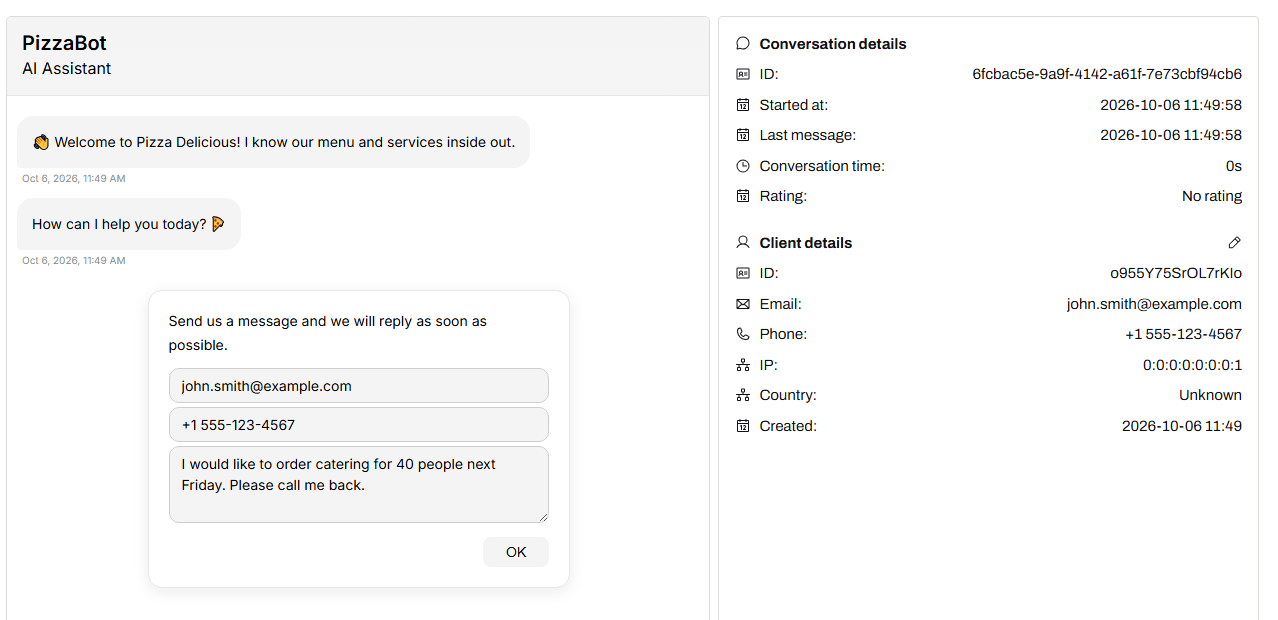
##USER_PHONE##în subiectul sau conținutul e-mailului. - Detalii client - numărul este salvat în profilul de contact al vizitatorului, astfel încât apare sub Client details (Detalii client) în Chatlogs și alături de contact în Leads (Leaduri).
- Jurnale de chat - formularul trimis, inclusiv numărul de telefon, este reprodus în conversația din Chatlogs.
- E-mailul cu rezumatul zilnic - numărul este listat în secțiunea „Human support requests” din daily summary email.
- Webhookuri - evenimentul
contact_form.submittedinclude numărul în câmpulphone. Consultați Webhooks.
Dacă vă creați chatbotul folosind asistentul de configurare, acesta poate activa câmpul pentru telefon și poate sugera un placeholder în limba site-ului dumneavoastră web atunci când site-ul se bazează în mod clar pe contactul telefonic (de exemplu un restaurant, o clinică sau un hotel). Puteți modifica oricând acest lucru din setările de mai sus.
Șablon de notificare
Faceți clic pe sub-fila Notification template pentru a personaliza e-mailul pe care echipa dumneavoastră de asistență îl primește atunci când un vizitator trimite formularul.
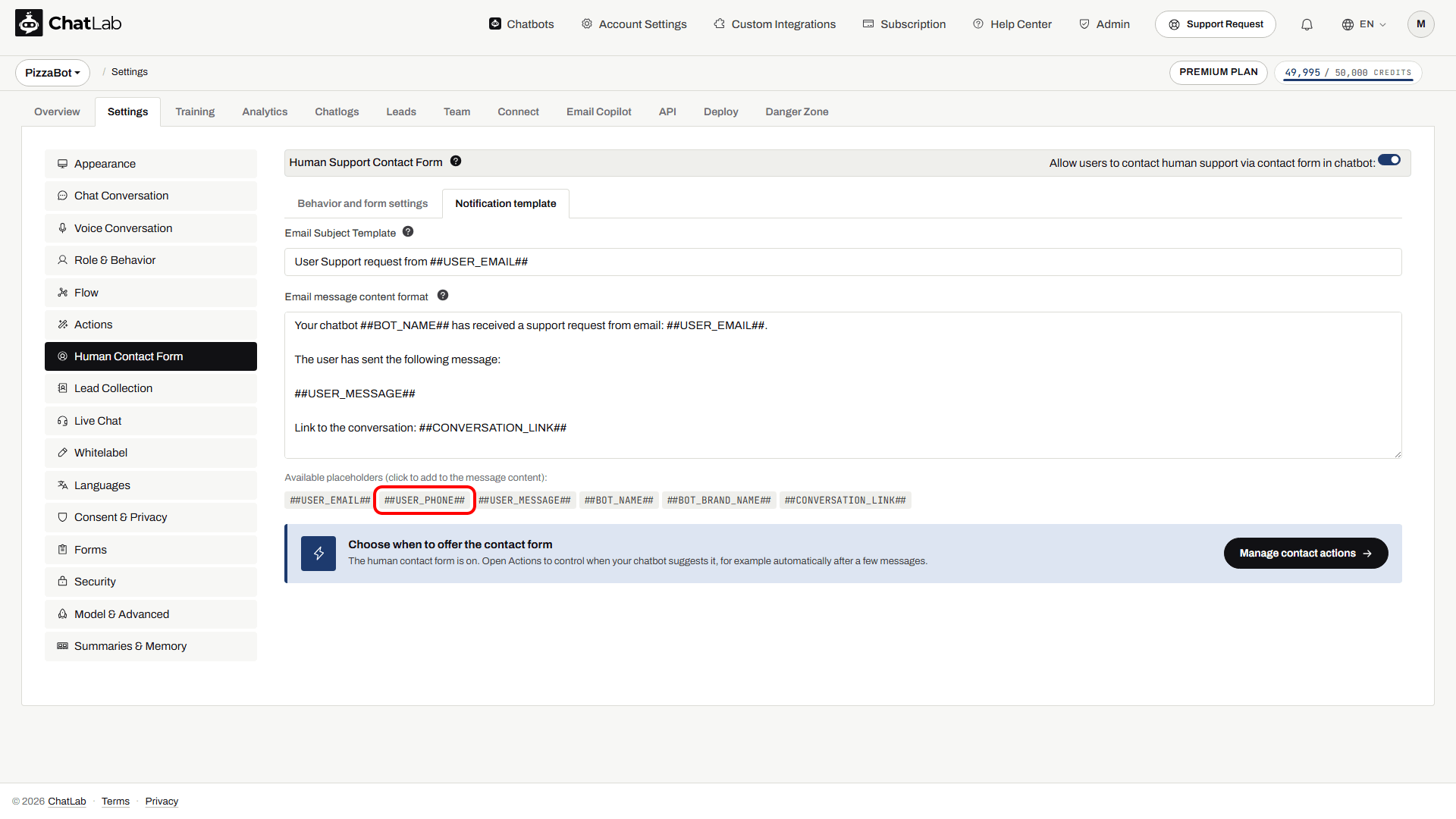
- Email Subject Template (Șablon subiect e-mail) - linia de subiect a e-mailului de notificare.
- Email message content format (Format conținut mesaj e-mail) - corpul e-mailului de notificare.
Substituenții sunt jetoane precum ##USER_EMAIL## pe care ChatLab le înlocuiește cu valori reale atunci când trimite e-mailul. Sub câmpul de conținut se află un rând cu Available placeholders (Substituenți disponibili). Acestea sunt etichete clicabile - faceți clic pe o etichetă pentru a adăuga substituentul corespunzător la sfârșitul conținutului e-mailului, astfel încât să nu fie nevoie să tastați jetonul exact. Pentru a utiliza un substituent în subiect, introduceți-l direct în câmpul de subiect.
##USER_EMAIL##- adresa de e-mail a vizitatorului##USER_PHONE##- numărul de telefon al vizitatorului. Eticheta apare doar atunci când opțiunea Ask for a phone number (optional field) este activată. Dacă vizitatorul lasă câmpul de telefon gol, substituentul este eliminat (înlocuit cu nimic).##USER_MESSAGE##- mesajul introdus de vizitator##BOT_NAME##- numele chatbotului##BOT_BRAND_NAME##- numele brandului dumneavoastră (de ex. „ChatLab”)##CONVERSATION_LINK##- un link direct către conversație în Chatlogs
Conținutul de e-mail precompletat pentru chatbotul dumneavoastră nu include ##USER_PHONE##. Dacă activați câmpul de telefon, adăugați manual substituentul - în caz contrar, numărul de telefon va fi salvat în ChatLab, dar nu va apărea în e-mail.
Când este selectat un formular personalizat, etichetele pentru e-mail, telefon și mesaj sunt înlocuite cu câte o etichetă ##FIELD:...## pentru fiecare câmp al acelui formular.
Trimiterile ca tichete în Inbox
Cât timp opțiunea Create a ticket in the Inbox for every contact form este activată (starea implicită), fiecare formular trimis deschide un tichet în secțiunea Inbox a chatbotului, pe lângă trimiterea e-mailului; astfel, solicitarea are un status, o persoană alocată și un loc din care se poate răspunde, în loc să existe doar în căsuța poștală a cuiva. E-mailul de notificare conține un buton Open ticket # (Deschide tichetul #) care vă trimite direct la acesta. Comutatorul se aplică atât formularului încorporat, cât și formularelor personalizate; dezactivați-l în sub-fila Behavior and form settings dacă preferați să răspundeți la solicitări exclusiv din căsuța poștală.
Când răspundeți direct din tichet, mesajul ajunge pe cea mai rapidă cale la vizitator. Dacă acesta se află pe site în acel moment, răspunsul apare în fereastra sa de chat și deschide un chat live, chiar dacă opțiunea de live chat pentru vizitatori este oprită. Dacă a părăsit site-ul, răspunsul merge către adresa de e-mail introdusă în formular. Rândul de sub caseta de răspuns vă indică ce variantă se va aplica înainte de trimitere. Consultați Răspundeți clientului.
Când le apare formularul vizitatorilor
Există trei moduri prin care formularul de contact poate apărea în widget-ul de chat:
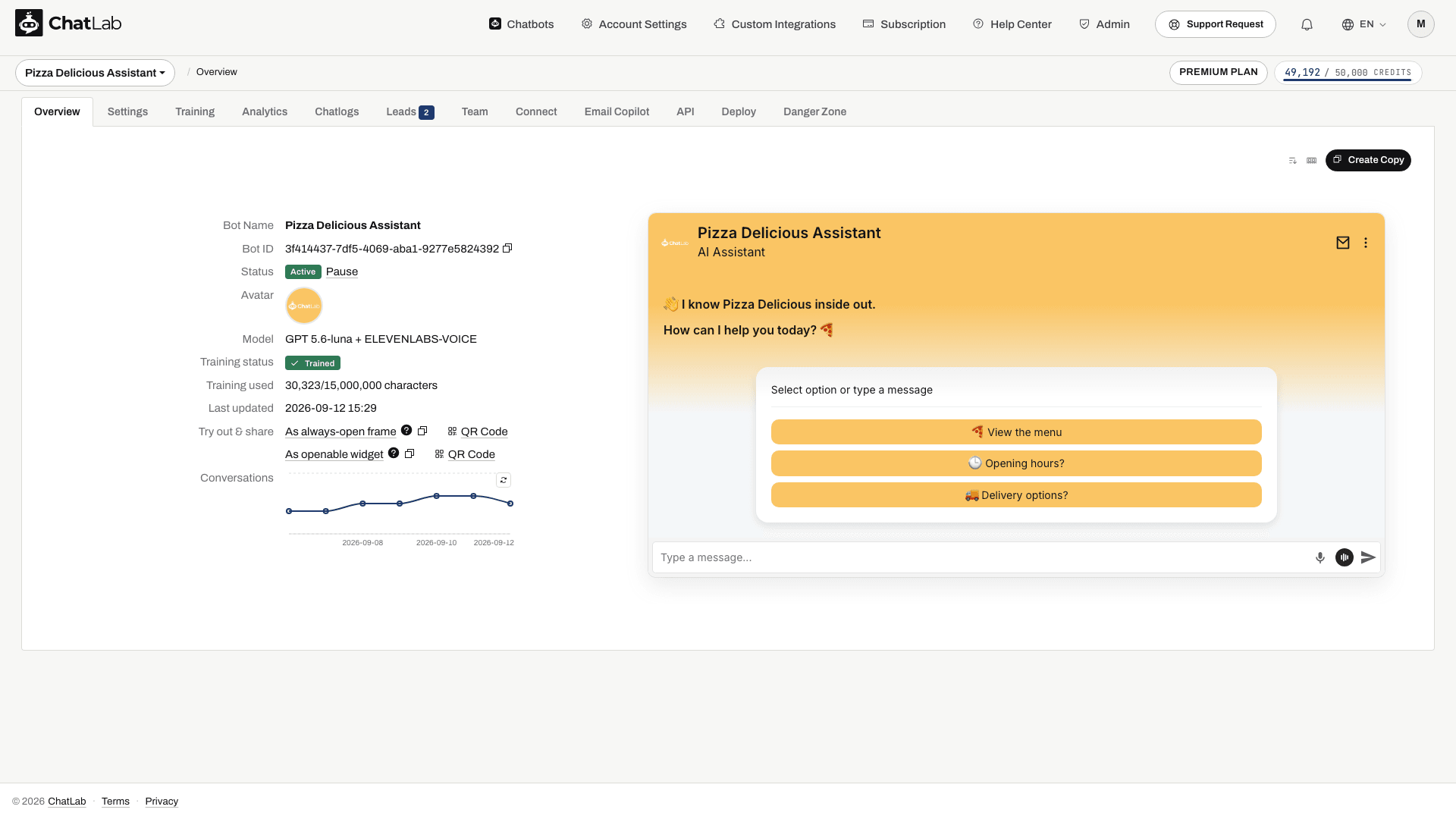
- Din antetul chatului - când formularul de contact este activat, vizitatorii îl pot deschide în orice moment din antetul widget-ului. În aspectul Separate icons (Pictograme separate), acesta este reprezentat de o pictogramă plic; în aspectul Menu (dropdown) (Meniu derulant), este opțiunea Open contact form (Deschide formularul de contact) din meniul antetului. Aspectul se configurează în Settings > Appearance > Header Actions (Setări > Aspect > Acțiuni antet). Dacă ecranul Special Welcome Screen (Ecran de întâmpinare special) este activat, opțiunea Hide Human Contact Form (Ascunde formularul de contact uman) stabilește dacă acesta poate fi accesat înainte de primul mesaj al vizitatorului.
-
Declanșator bazat pe IA - chatbotul detectează automat când un vizitator are nevoie de asistență umană (de exemplu, când nu poate răspunde la o întrebare sau când vizitatorul cere acest lucru în mod explicit) și afișează formularul. Acest lucru se configurează în Settings > Actions (Setări > Acțiuni).
-
După X mesaje - formularul apare automat după un număr stabilit de mesaje în conversație. Această setare se configurează tot în Settings > Actions.
Acțiuni bazate pe IA pentru asistență umană
Pentru a configura declanșatorii automați, navigați la Settings > Actions și filtrați după Human Support.
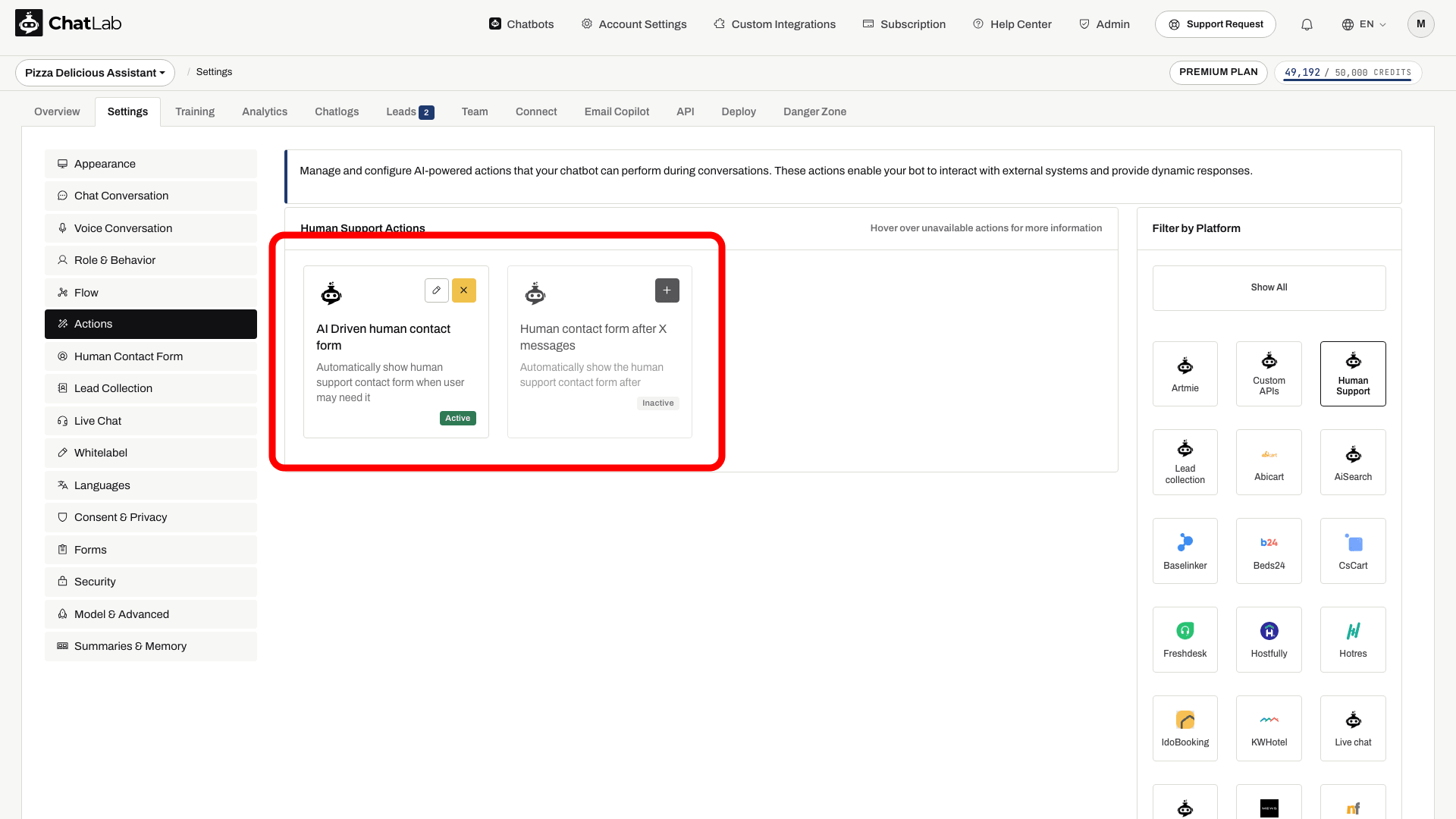
- AI Driven human contact form - folosește inteligența artificială pentru a detecta momentul în care vizitatorul are nevoie de asistență umană și sugerează automat formularul de contact. Formularul apare și atunci când vizitatorul cere în mod explicit să vorbească cu o persoană.
- Human contact form after X messages - afișează automat formularul de contact după un număr specificat de mesaje în cadrul conversației.
Cum arată formularul pentru vizitatori
Lăsați un mesaj pentru asistență
Activați Human Contact Form și configurați destinația acestuia. Trimiterea unui mesaj nu reprezintă o conversație în timp real.

Vizitator: Am nevoie de ajutor cu un produs deteriorat.
Redați exemplul sau citiți-l mai jos. Nu sunt utilizate date reale ale clienților.Vizitatorul solicită ajutor.
Redarea se întrerupe atunci când acest exemplu părăsește ecranul. Aceasta este o simulare, nu un chat live. Elementele de control ale widgetului din timpul redării nu sunt interactive.Citiți exemplul complet
- Vizitatorul solicită ajutor.
Vizitator: Am nevoie de ajutor cu un produs deteriorat.
- Acțiunea de asistență configurată propune un formular.
Asistent: Vă rugăm să introduceți adresa de e-mail și să descrieți problema.
- Formularul preia mesajul pentru asistență.
Formularul preia mesajul pentru asistență.
- O confirmare urmează după trimiterea cu succes.
Asistent: Exemplu de confirmare: mesajul dumneavoastră a fost primit. Echipa noastră vă va răspunde prin e-mail.
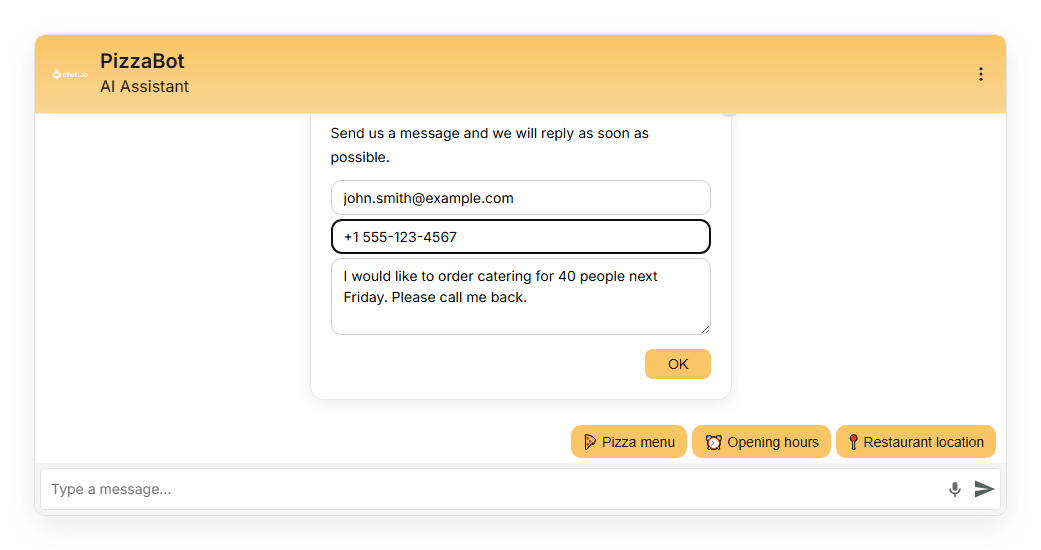
Când formularul de contact este declanșat, vizitatorii văd un formular în interiorul widget-ului de chat, cu un câmp de e-mail, un câmp de mesaj și un buton OK. Dacă este necesar acordul pentru politica de confidențialitate, deasupra câmpului de e-mail apare o casetă de selectare.
Afișează captura de ecran statică
Traducerea formularului
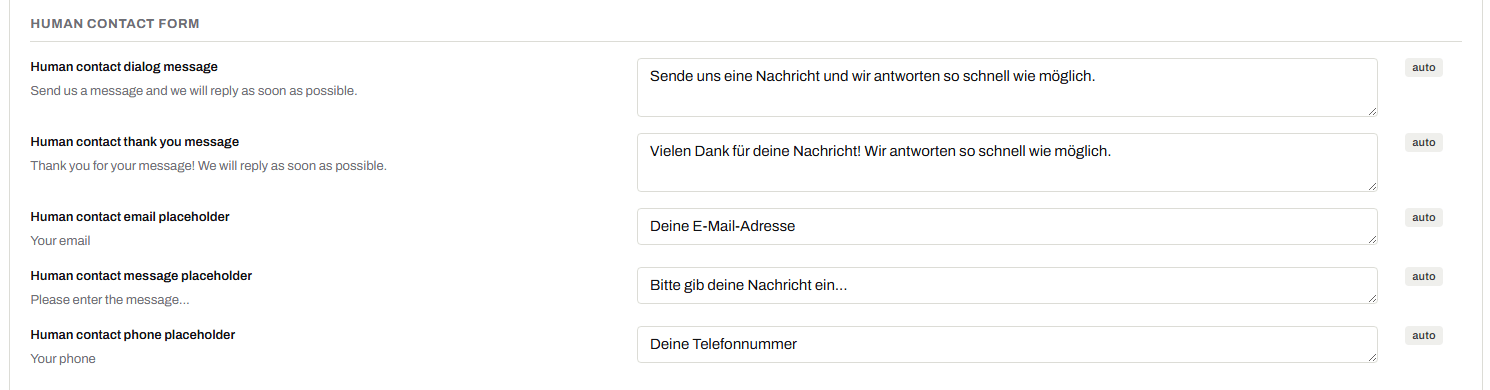
Dacă chatbotul dumneavoastră comunică cu vizitatorii în mai multe limbi, textele formularului sunt traduse automat - inclusiv textul substitutiv pentru câmpul de telefon. Pentru a verifica sau modifica o traducere, navigați la Settings > Languages (Setări > Limbi), alegeți o limbă la Edit translations for (Editează traducerile pentru) și găsiți rândul Human contact phone placeholder în grupul Human contact form, lângă substituenții pentru e-mail și mesaj. Consultați Chatboți multilingvi pentru modul în care funcționează traducerile.
Acordul privind politica de confidențialitate
Puteți solicita vizitatorilor să accepte o politică de confidențialitate înainte de a trimite formularul de contact. Aceasta se configurează separat în Settings > Consent & Privacy (Setări > Consimțământ și confidențialitate) - activați comutatorul Require Privacy Policy consent for human support (Solicită acordul pentru politica de confidențialitate pentru asistență umană) și personalizați textul acordului adăugând un link către politica dumneavoastră.
Configurarea formularului prin API
Dacă gestionați chatboții prin intermediul Management API, câmpul pentru telefon este controlat prin parametrii humanSupport.phoneEnabled și humanSupport.phonePlaceholder. Consultați Management API pentru detalii.
Testați formularul
Deschideți fila Test & Deploy (Testare și lansare) și folosiți testerul de chat din secțiunea Test pentru a deschide formularul de contact. Trimiteți o solicitare de probă folosind o adresă de e-mail pe care o controlați și un număr de telefon, verificați mesajul de mulțumire și asigurați-vă că adresa de asistență configurată primește e-mailul. Apoi deschideți Chatlogs pentru a vedea formularul trimis în cadrul conversației și secțiunea Inbox pentru a vedea tichetul deschis. Un formular personalizat folosește propriile câmpuri și etichete; păstrați destinatarul pentru asistență și setările de notificare configurate aici.
Articole conexe
- Inbox - lista de tichete în care sosesc formularele trimise și de unde se poate răspunde la ele
- Formulare personalizate - creați propriile câmpuri de formular pentru asistență umană
- Live Chat - conversații în timp real cu operatori umani
- Colectarea de leaduri - preluarea automată a datelor de contact ale vizitatorilor
- Chatlogs - verificați conversațiile și formularele trimise
- Webhookuri - trimiteți datele din formularele de contact către propriile sisteme
- E-mail de rezumat zilnic - raportul zilnic care listează cererile de asistență umană
- Management API - configurarea programatică a chatboților