Când aveți mai mulți agenți de asistență care trebuie să preia solicitările de live chat, este necesar să partajați chatbotul cu fiecare agent și să configurați preferințele de notificare, astfel încât persoanele potrivite să fie alertate. Acest articol acoperă întregul proces de configurare.
Prezentare generală
Fluxul de lucru cu mai mulți operatori cuprinde trei etape:
- Invitați fiecare operator cu nivelul de acces Operator
- Fiecare operator își configurează identitatea (numele și avatarul) în setările contului (Account Settings)
- Configurați preferințele de notificare, astfel încât fiecare operator să primească alerte doar pentru chatboturile pe care le gestionează
Pasul 1: Partajați chatbotul cu operatorii
Selectați chatbotul dumneavoastră și apăsați pe fila Team (Echipă). Apăsați pe Invite Team Member (Invită un membru în echipă) pentru a deschide fereastra modală de invitație. Pentru a acorda unui operator acces la mai mulți chatboți simultan, utilizați în schimb Account Settings > Team (Setări cont > Echipă), consultați Invitarea administratorilor.
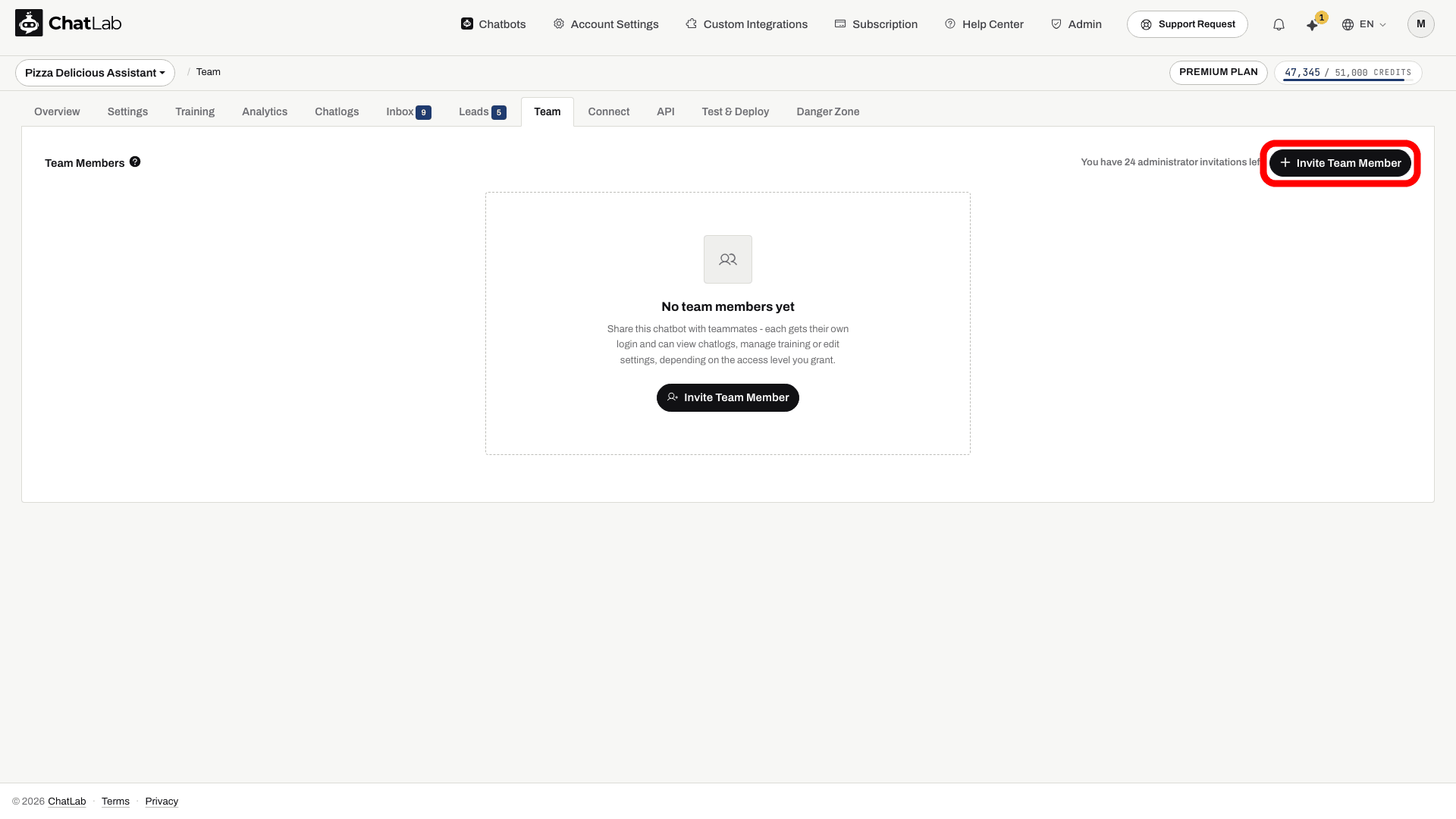
Dacă planul dumneavoastră nu include administratori suplimentari, fila Team afișează o solicitare de upgrade în locul butonului, indicând planul care îi include. Consultați Invitarea administratorilor.
Introduceți adresa de e-mail a operatorului, selectați Operator la Access level (Nivel de acces) și apăsați pe Invite (Invită).
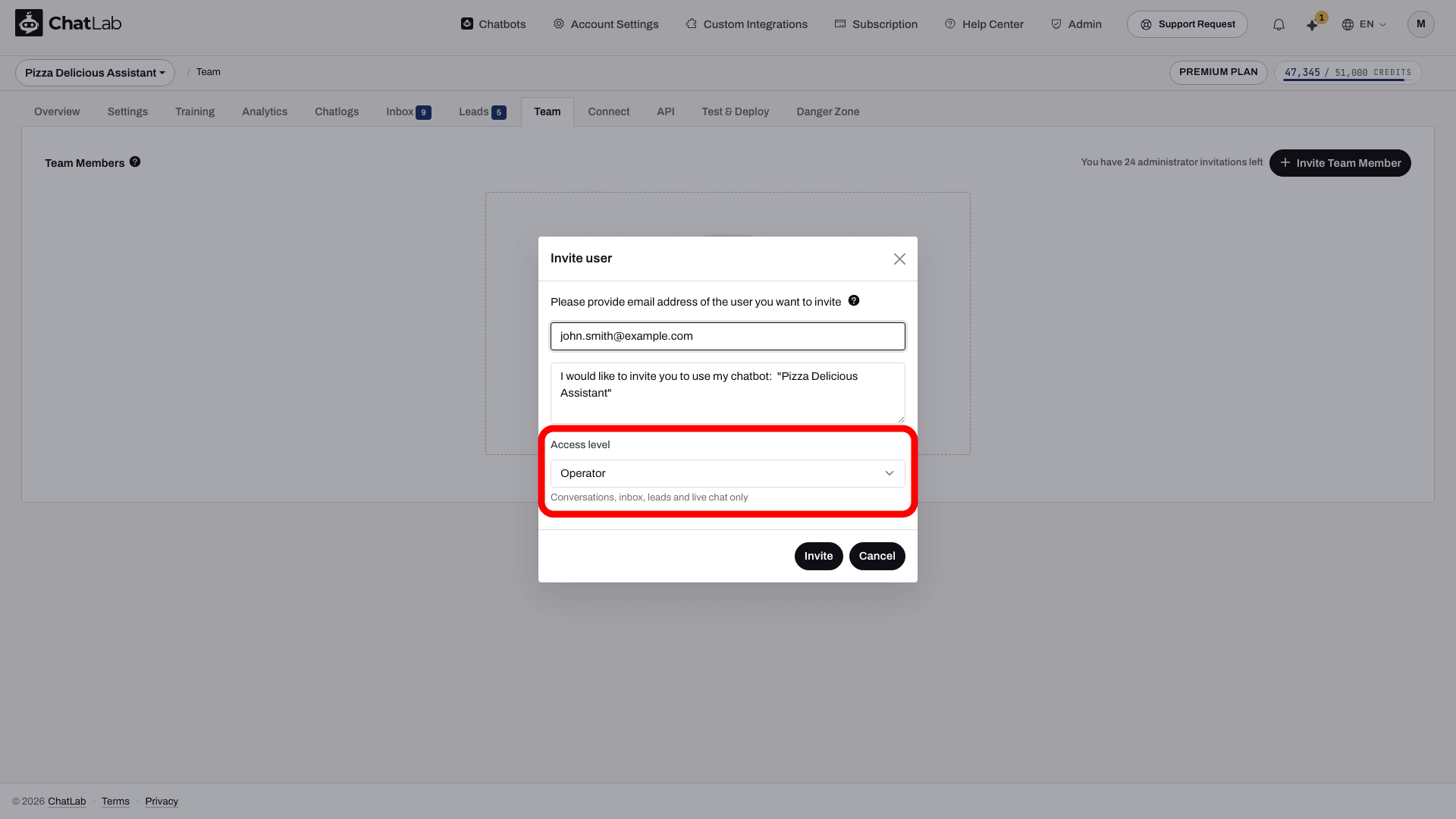
- Operator - doar conversații, Inbox, leaduri și live chat. Acesta este nivelul destinat persoanelor care doar răspund clienților: văd secțiunile Inbox și Chatlogs și pot prelua sesiuni de live chat, dar nu pot modifica setările, antrenarea sau integrările
- Limited - totul cu excepția setărilor, integrărilor și a zonei de pericol, pentru persoanele care lucrează și la antrenare
- Full - totul cu excepția facturării, pentru persoanele care configurează și chatbotul
Utilizatorul invitat trebuie să aibă un cont ChatLab. Dacă nu are încă unul, se poate înregistra gratuit. Odată ce acceptă invitația, începe automat să primească notificări de live chat pentru chatbotul partajat.
Repetați acest pas pentru fiecare operator pe care doriți să îl adăugați.
Pasul 2: Configurați identitatea operatorului
Fiecare operator ar trebui să își configureze numele afișat și avatarul, astfel încât vizitatorii să știe cu cine discută. Acest lucru este realizat individual de către fiecare operator în propriul său cont.
Mergeți la Account Settings > Operator Profile (Setări cont > Profil operator). Introduceți un nume sau o poreclă în câmpul Your Name or Nick (Numele sau pseudonimul dumneavoastră) și, opțional, încărcați un avatar personalizat.
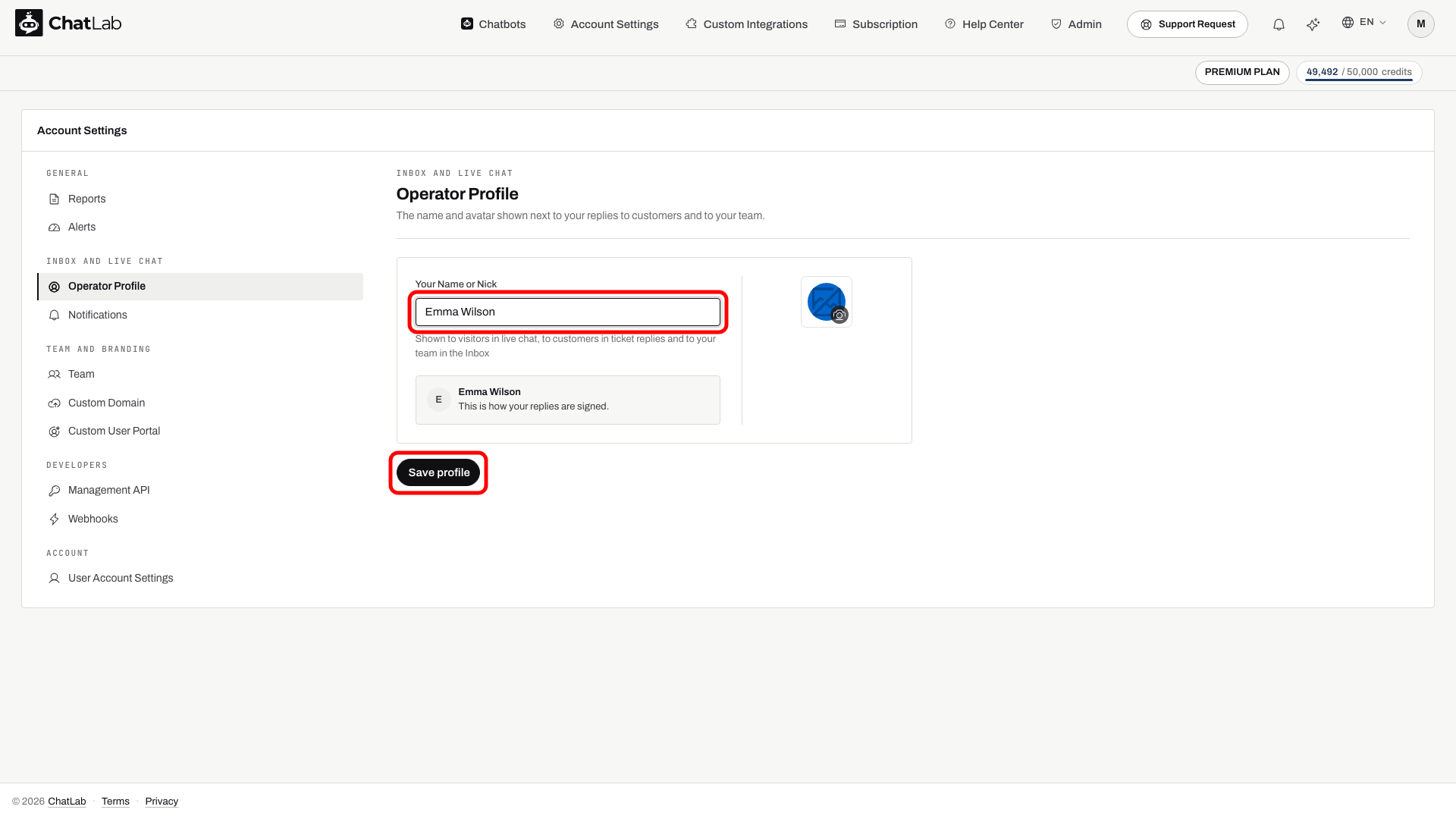
Faceți clic pe Save profile (Salvați profilul). Numele operatorului este afișat deasupra fiecărui mesaj trimis de acesta în widget-ul de chat, permițându-le vizitatorilor să vadă ce persoană scrie atunci când mai mulți operatori participă la aceeași conversație. De asemenea, echipa îl vede lângă răspunsuri și note în Inbox, precum și în istoricul conversațiilor (chatlogs).
Dacă un operator nu își setează un nume personalizat, este afișată în schimb prima parte a adresei sale de e-mail; în lipsa unui avatar, se utilizează o pictogramă implicită cu căști audio.
Pasul 3: Configurați preferințele de notificare
În mod implicit, fiecare utilizator care are acces la un chatbot (fie ca proprietar, fie ca membru de echipă partajat) primește notificări de chat live pentru acel chatbot. Puteți ajusta acest lucru pentru fiecare chatbot în parte.
Mergeți la Account Settings > Notifications (Setări cont > Notificări). La secțiunea Individual Chatbot Notifications (Notificări individuale chatbot), folosiți comutatorul de lângă fiecare chatbot pentru a activa sau dezactiva notificările pentru acesta. Acesta acoperă atât chat-urile live, cât și tichetele din Inbox. Faceți clic pe Save notification preferences (Salvați preferințele de notificare) după ce efectuați modificările.
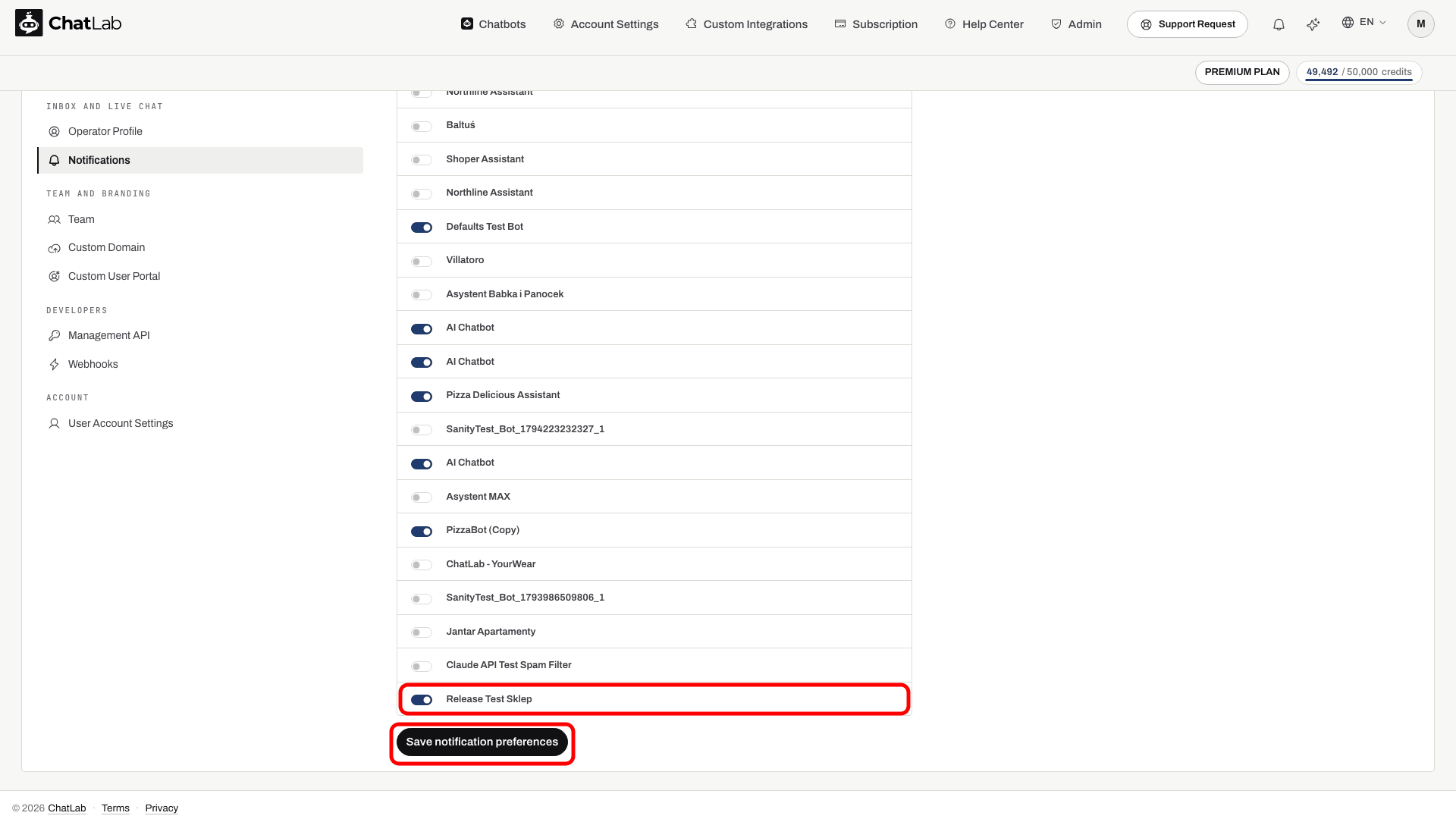
Acest lucru vă permite să:
- Delegați chatboturi specifice unor operatori anumiți, dezactivând propriile notificări și păstrându-le active pentru agenții desemnați
- Împărțiți responsabilitățile în cadrul echipei dumneavoastră, astfel încât fiecare operator să monitorizeze doar chatboturile de care este responsabil
- Păstrați notificările activate pentru toate chatboturile dacă fiecare operator ar trebui să poată răspunde la orice chat live primit
Fiecare operator își gestionează independent propriile preferințe de notificare, astfel încât modificările făcute de un membru al echipei nu îi afectează pe ceilalți.
Notificările decid cine este alertat, nu cine răspunde. Pentru a vedea cine a preluat un chat live, consultați secțiunea Live now (În direct acum) din Inbox: de îndată ce un operator preia un chat, pe cardul acestuia apare With (Cu) și numele său.
Notificări în browser
Pentru alerte pe desktop în timp real cu sunet, fiecare operator ar trebui să facă clic și pe Enable browser notifications (Activează notificările în browser) pe aceeași pagină. Acordați permisiunea în browser și verificați setările de notificare ale dispozitivului. Pentru alerte primite când aplicația este închisă, configurați și notificările push pe dispozitiv.
Verificați disponibilitatea și testați
Mai întâi activați Live Chat pe bot și configurați-i programul. Dacă opțiunea Hide live chat when no operator is available (Ascunde chatul live când nu este disponibil niciun operator) este activată, operatorii trebuie să păstreze notificările activate pentru acel bot și să fie accesibili folosind modul de prezență selectat: o filă deschisă în aplicație sau o filă deschisă ori un dispozitiv înregistrat pentru notificări push. Dezactivarea notificărilor botului vă exclude, de asemenea, din verificarea disponibilității acestuia.
Testați cu browserul unui vizitator și un cont de operator: solicitați o sesiune de chat live, deschideți notificarea, preluați conversația din secțiunea Live now (Live acum) din Inbox, trimiteți un răspuns și verificați dacă ajunge la vizitator având numele operatorului afișat deasupra. Faceți clic pe End live chat (Încheie chatul live) și verificați dacă botul poate răspunde din nou. Preferințele de notificare nu atribuie proprietatea exclusivă asupra unei conversații.
Articole conexe
- Live Chat - cum să activați chatul live, să configurați programul și să personalizați mesajele
- Gestionarea conversațiilor primite în Live Chat - cum să răspundeți la chaturile live din Inbox și Chatlogs
- Inbox - fluxul de tichete în care lucrează operatorii
- Invitarea administratorilor - ghid detaliat privind partajarea accesului la chatbot cu membrii echipei