Partajați administrarea chatbotului cu membrii echipei dumneavoastră pentru a colabora la gestionarea asistentului AI. Membrii echipei pot ajuta la monitorizarea conversațiilor, pot răspunde clienților în Inbox (Mesaje primite) și live chat, pot adăuga date de instruire și pot îmbunătăți răspunsurile.
Puteți invita persoane din două locuri:
- Fila Team (Echipă) a chatbotului - acces la acel chatbot unic. Consultați Sending an invitation (Trimiterea unei invitații).
- Account Settings > Team (Setări cont > Echipă) - acces la toate chatboturile dumneavoastră sau la cele pe care le selectați, printr-o singură invitație. Consultați Invite to the whole account (Invitare la nivelul întregului cont).
Înainte de a începe
Membrii echipei dumneavoastră trebuie să aibă un cont ChatLab pentru a accesa chatboturile partajate. Aceștia se pot înregistra pentru un cont gratuit la app.chatlab.com.
Invitarea administratorilor este disponibilă ca funcție premium: fiecare plan include un anumit număr de locuri de administrator, iar paginile Echipă arată câte invitații mai aveți la dispoziție.
Dacă planul dumneavoastră nu are locuri de administrator
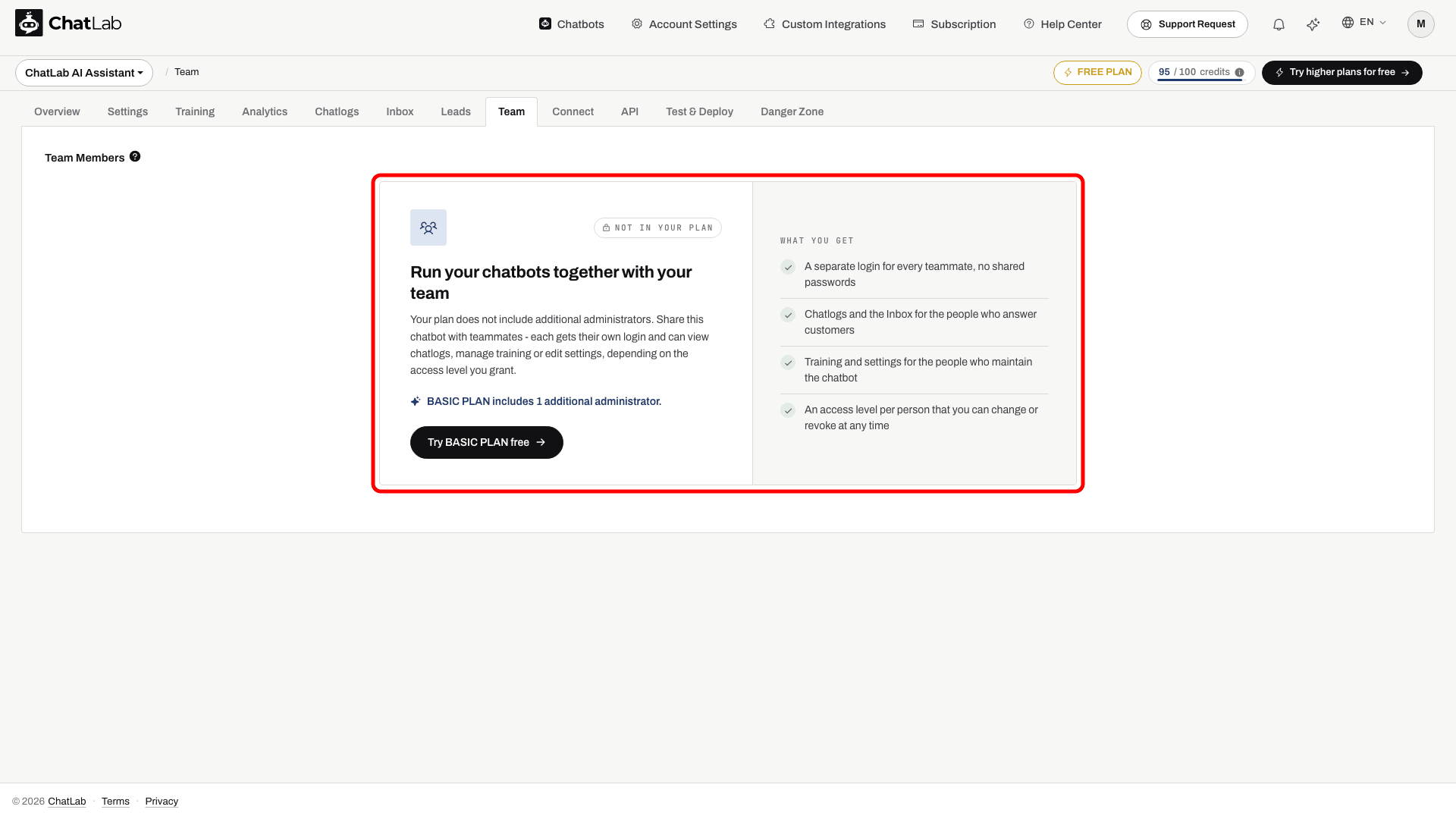
În cadrul unui plan fără administratori suplimentari, fila Team (Echipă) a chatbotului și secțiunea Account Settings > Team (Setări cont > Echipă) afișează o solicitare de upgrade în locul butonului de invitare: ce vă oferă o echipă (autentificare separată pentru fiecare membru al echipei, acces la jurnalele de chat și la Inbox, instruire și setări în funcție de nivelul de acces), ce plan include administratori și un buton pentru a-l testa sau a face upgrade.
Când planul dumneavoastră include locuri, dar toate sunt ocupate, butonul de invitare rămâne dezactivat, însoțit de mențiunea No free administrator seats (Nu există locuri de administrator disponibile), iar o bară deasupra listei indică ce plan sau add-on vă oferă mai multe. Eliminați un membru al echipei pentru a elibera un loc sau adăugați locuri pentru a invita o persoană nouă.
Trimiterea unei invitații
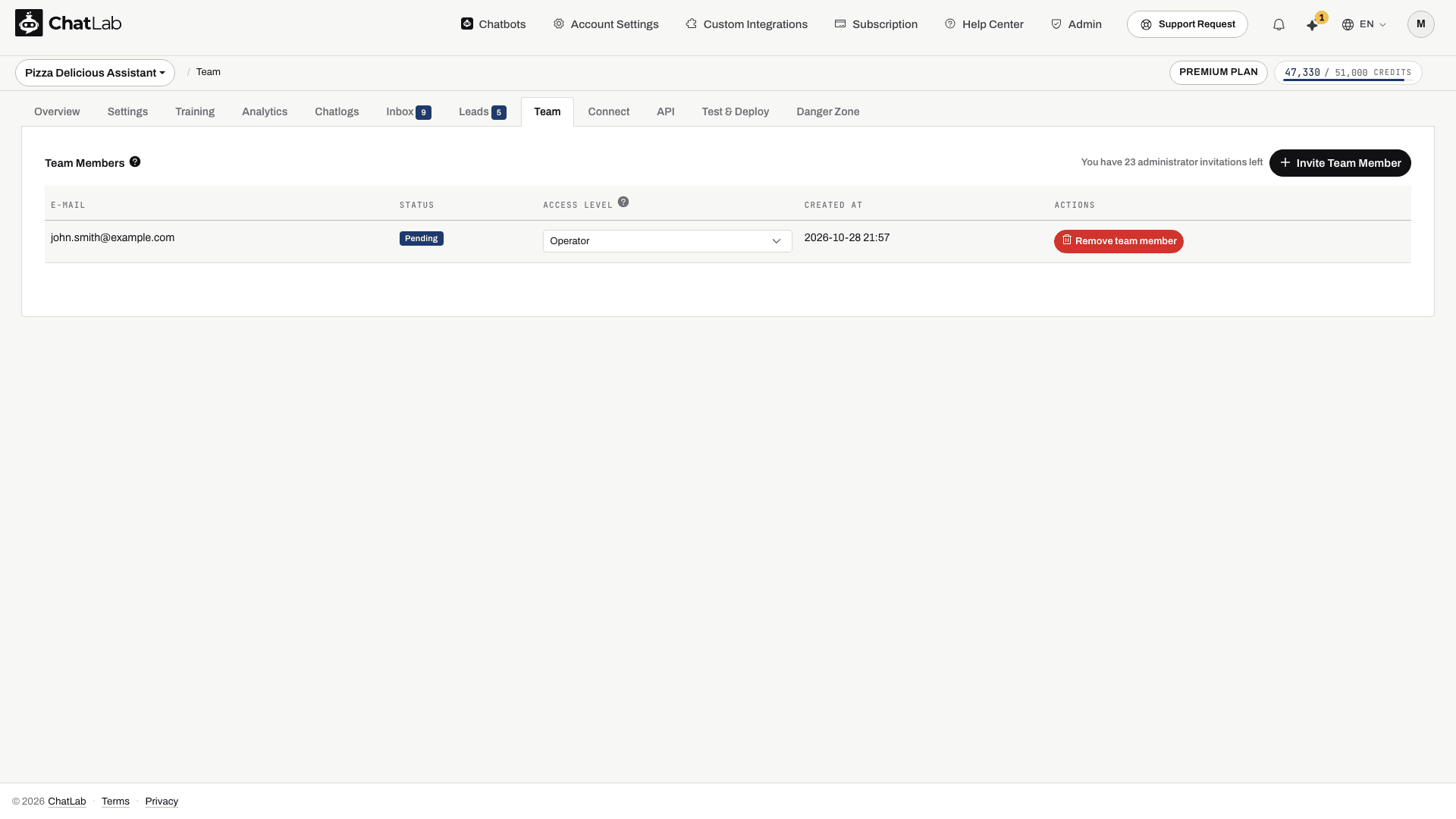
Pasul 1: Deschideți fila Team
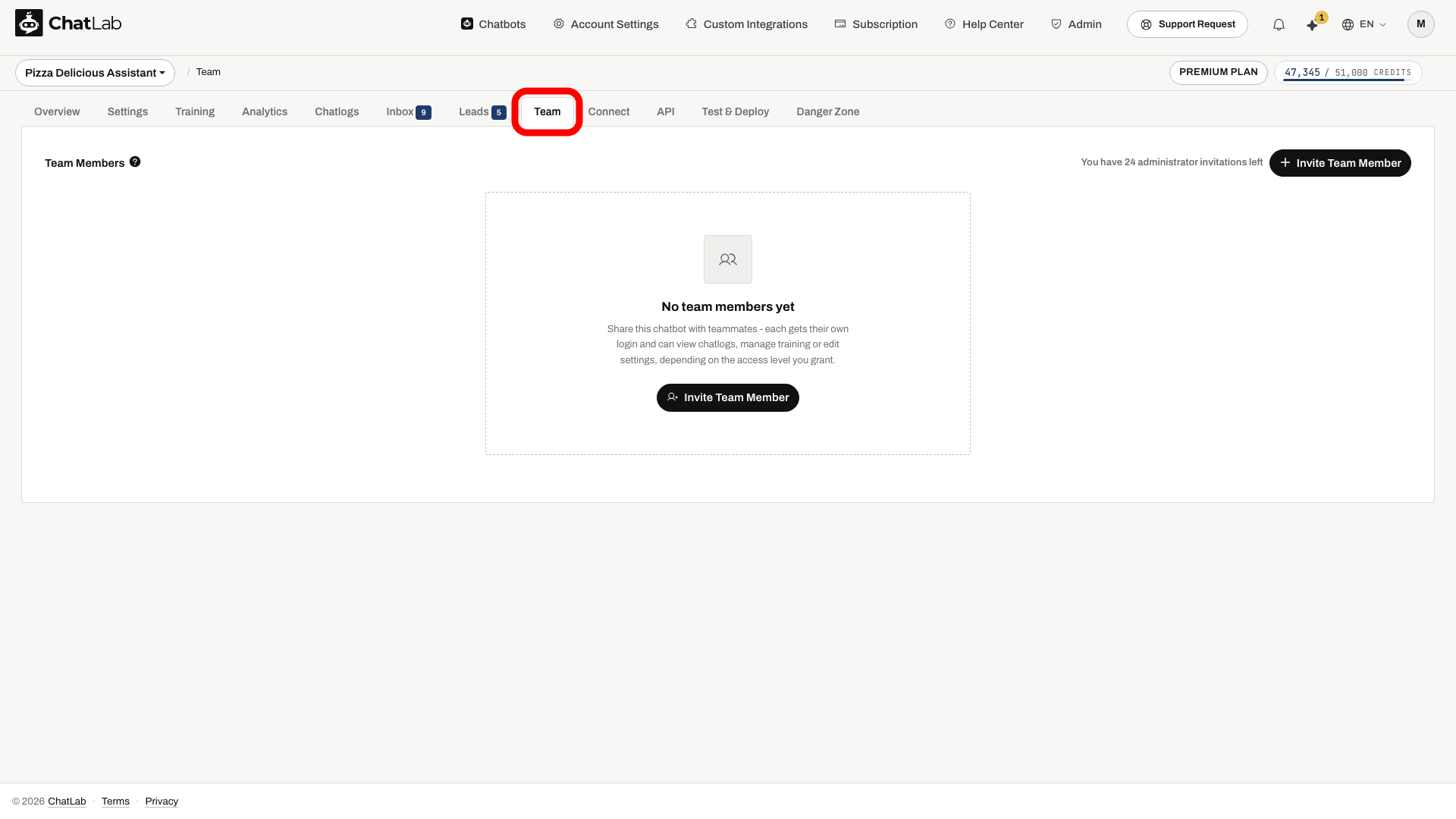
Selectați chatbotul dumneavoastră din panoul principal de control, apoi faceți clic pe fila Team (Echipă) din meniul de navigare.
Pasul 2: Faceți clic pe Invite Team Member
Faceți clic pe butonul Invite Team Member (Invită un membru în echipă) pentru a deschide fereastra modală de invitație.
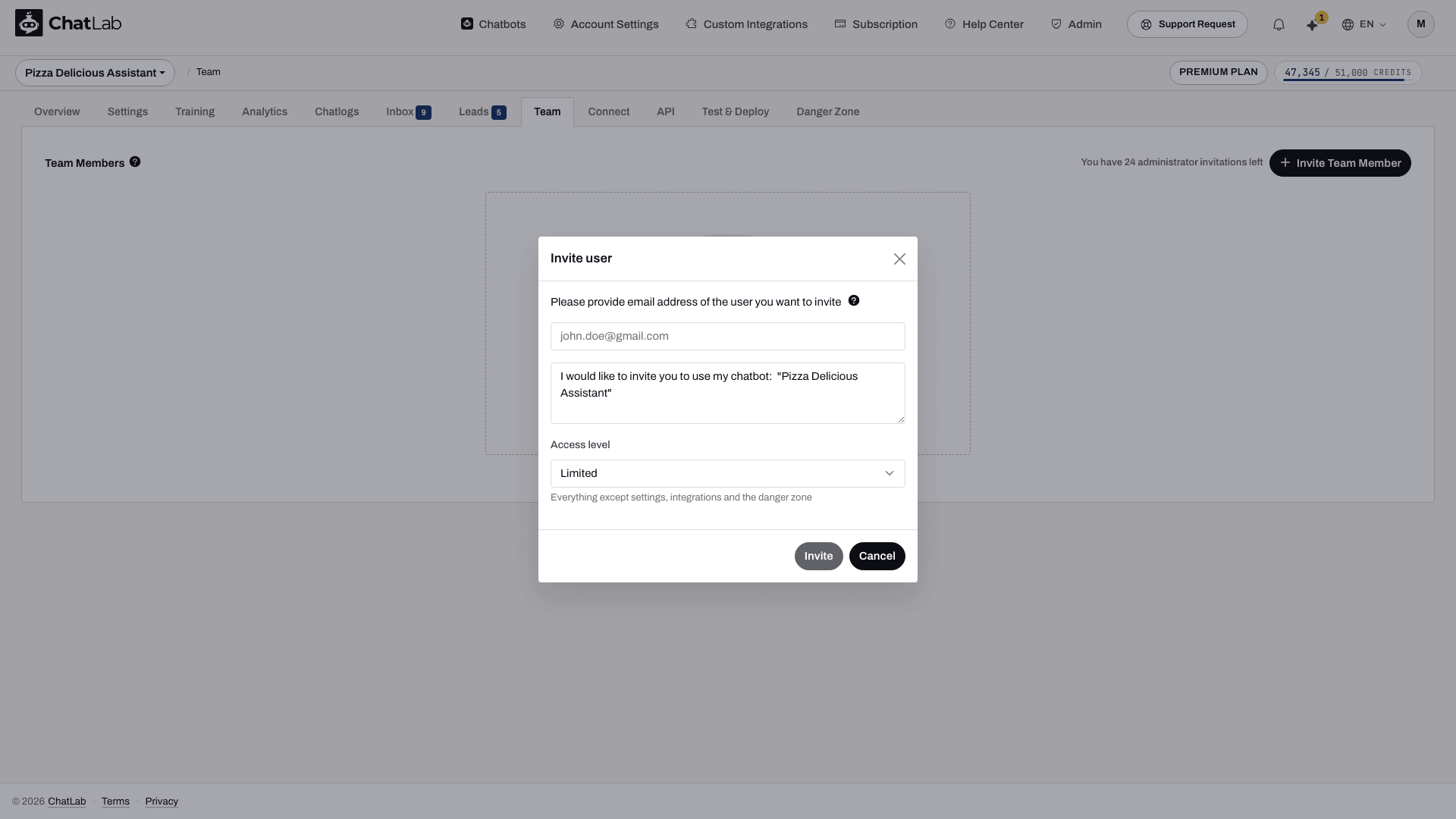
Pasul 3: Introduceți detaliile și trimiteți
- Introduceți adresa de e-mail a membrului echipei
- Selectați nivelul de acces (Full, Limited sau Operator, consultați Nivelurile de acces explicate). Sub listă, o scurtă descriere prezintă nivelul selectat
- Faceți clic pe Invite (Invită)
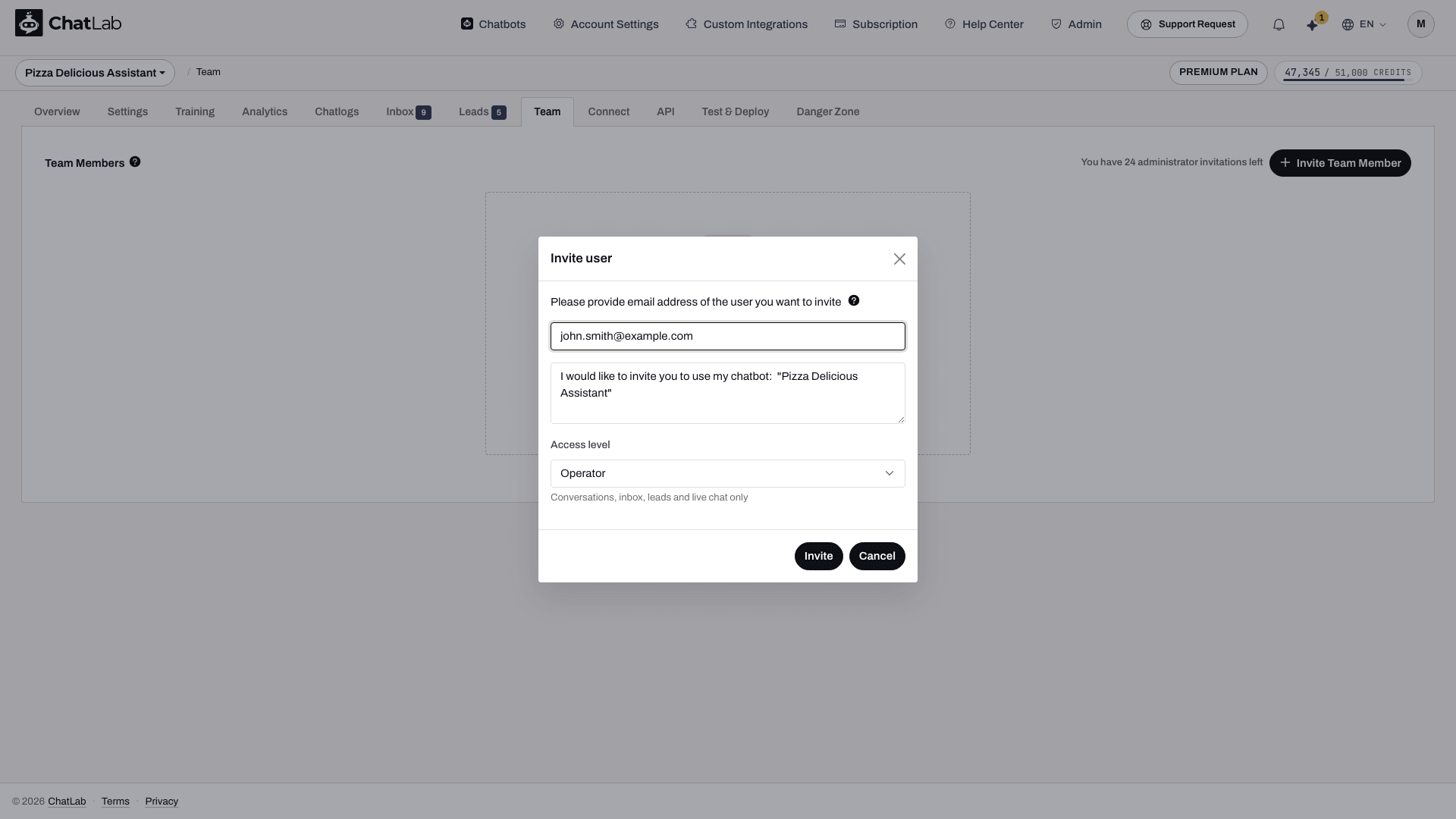
Pasul 4: Urmăriți invitațiile în așteptare
După trimitere, invitația apare în fila dumneavoastră Team cu starea PENDING (În așteptare). Invitația rămâne în așteptare până când membrul echipei o acceptă.
Invitați la nivelul întregului cont
Când un membru al echipei trebuie să lucreze la mai mulți chatboți, de exemplu un agent de asistență care răspunde clienților tuturor chatboților dumneavoastră, invitați-l o singură dată pentru întregul cont, în loc să faceți acest lucru pentru fiecare chatbot în parte.
- Navigați la Account Settings > Team (Setări cont > Echipă, în grupul Team and branding - Echipă și branding).
- Dați clic pe Invite (Invită).
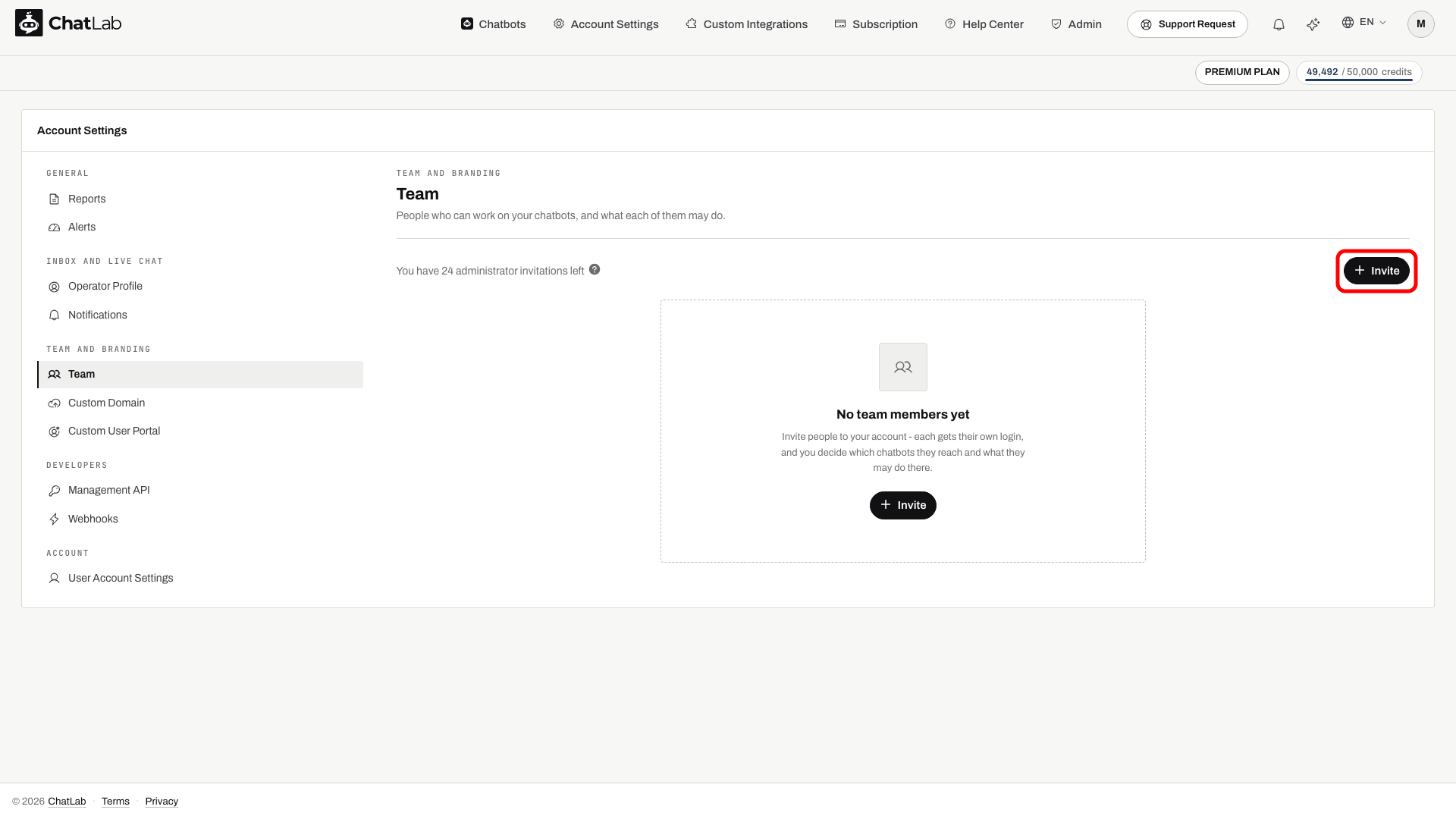
- Introduceți adresa de e-mail a membrului echipei și selectați Access level (Nivel de acces).
- La secțiunea Chatbots, alegeți All chatbots (Toți chatboții) sau Selected chatbots (Chatboți selectați) și bifați chatboții pe care ar trebui să îi acceseze. Opțiunea All chatbots include și chatboții pe care îi veți crea ulterior.
- Dați clic pe Invite (Invită).
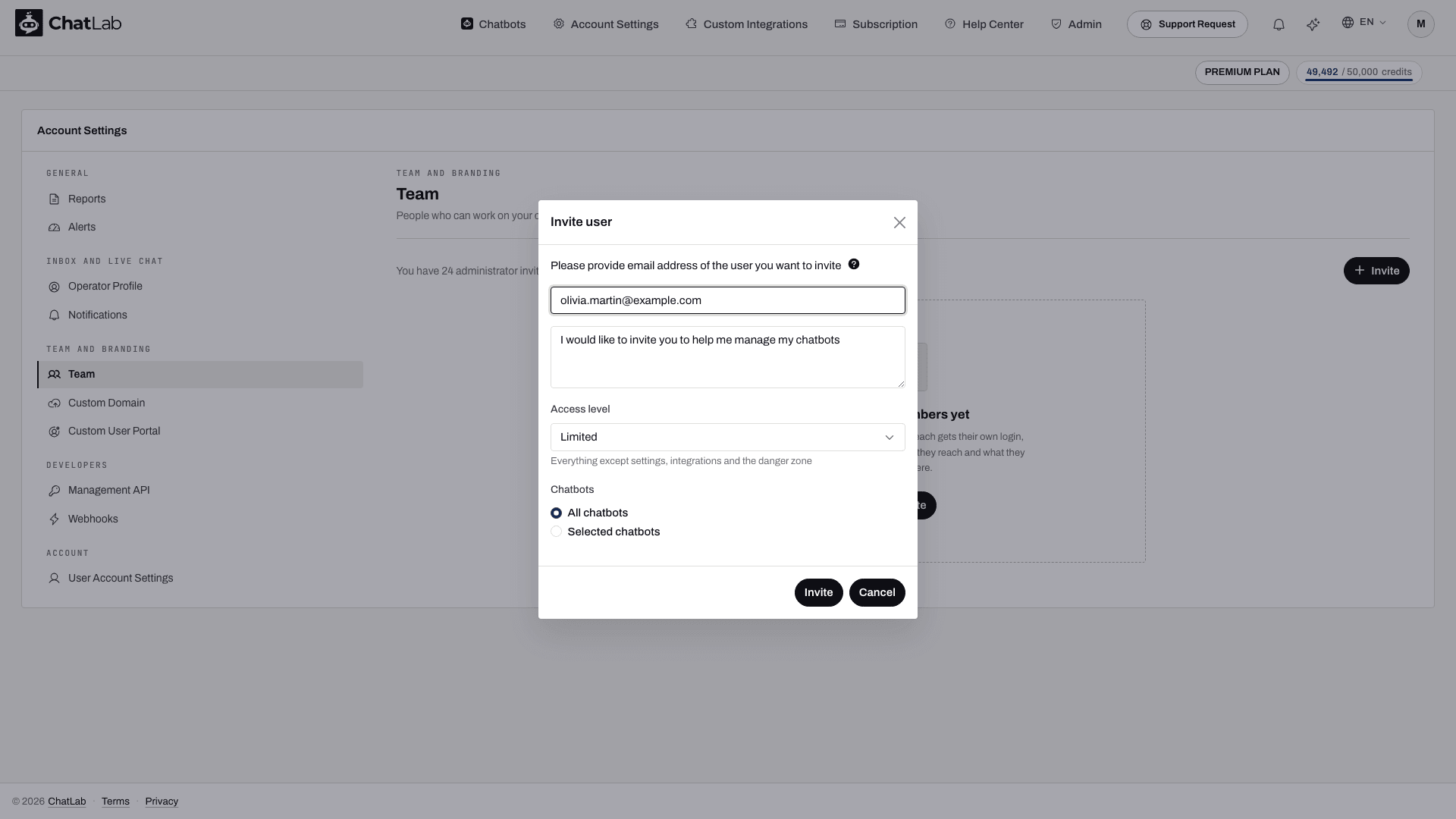
Pagina Team afișează toate persoanele pe care le-ați invitat, împreună cu nivelul lor de acces, chatboții pe care îi pot accesa și starea invitației. Dați clic pe Edit (Editează) în coloana Chatbots pentru a modifica chatboții la care are acces un membru, schimbați nivelul de acces din listă sau dați clic pe Revoke (Revocă) pentru a elimina membrul. Pagina afișează, de asemenea, câte invitații de administrator mai aveți la dispoziție.
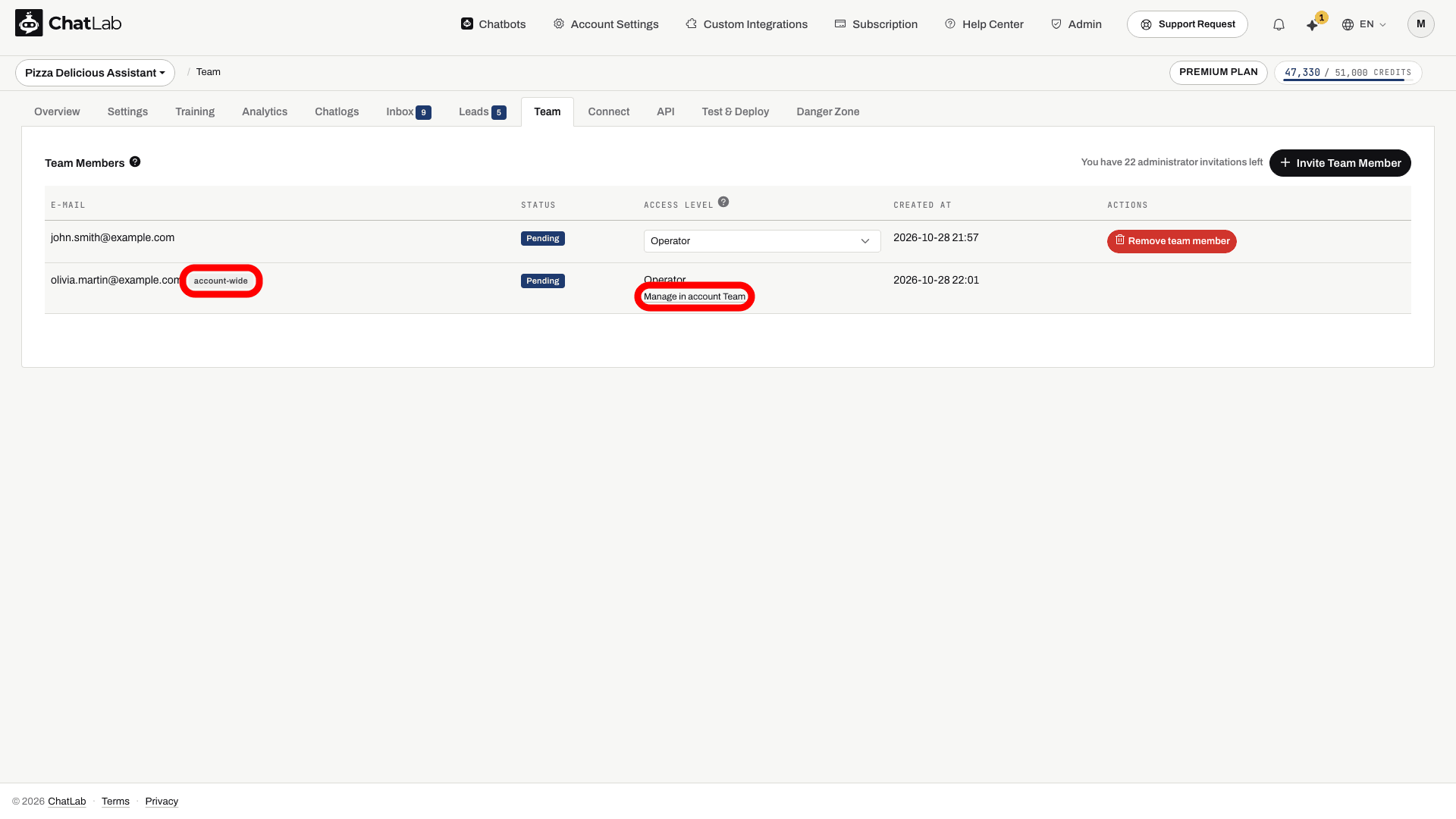
În fila Team a unui chatbot, persoanele invitate pentru întregul cont sunt marcate cu eticheta account-wide (la nivelul contului), însoțită de un link Manage in account Team (Gestionează în secțiunea Team a contului) care vă redirecționează către această pagină.
Acceptarea unei invitații
Când cineva vă invită la chatbotul său, veți vedea un banner de invitație în partea de sus a panoului de control după autentificare.
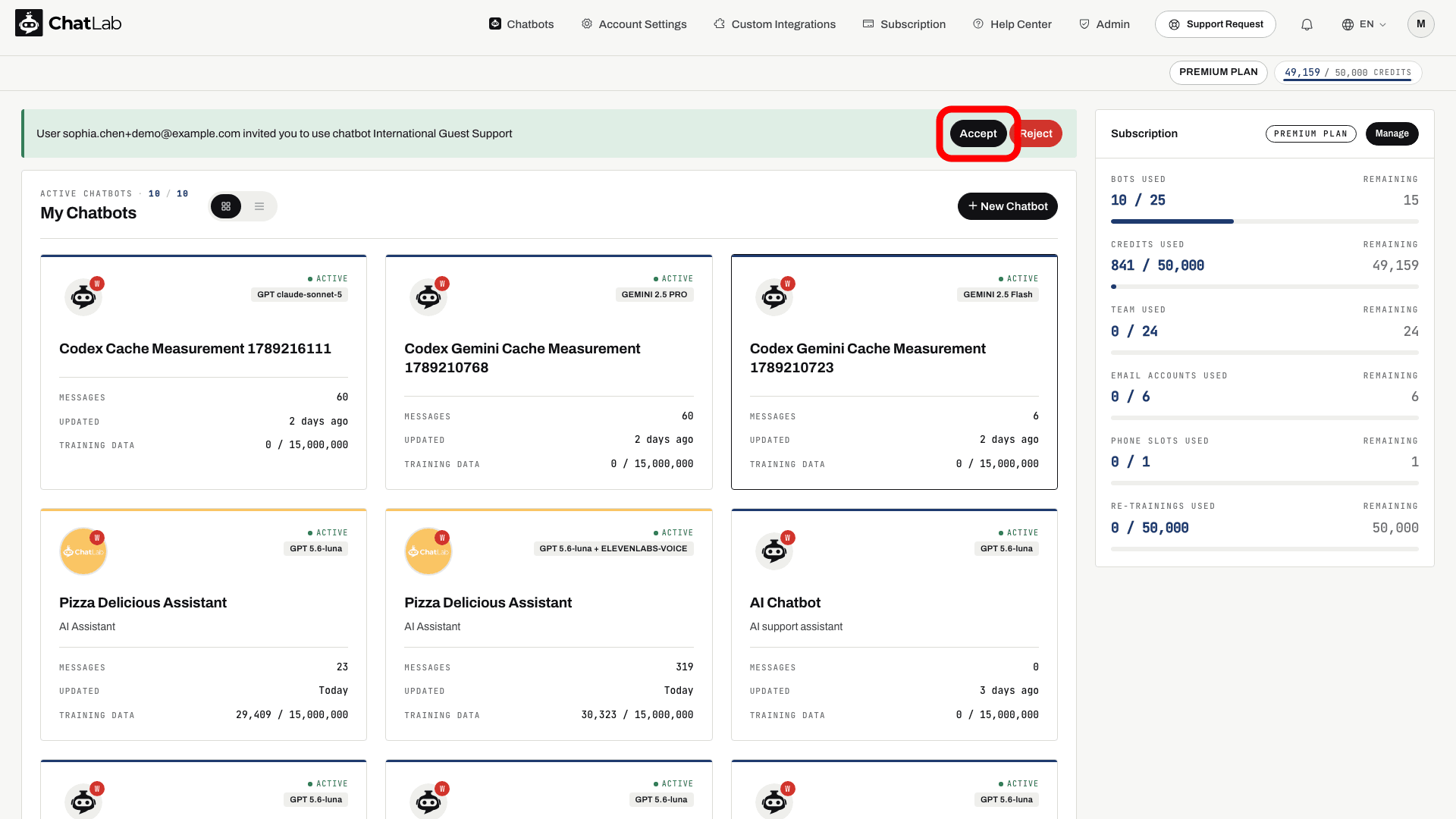
Faceți clic pe Accept (Acceptă) pentru a obține acces la chatbotul partajat sau pe Reject (Refuză) pentru a declina.
Vizualizarea chatboturilor partajate
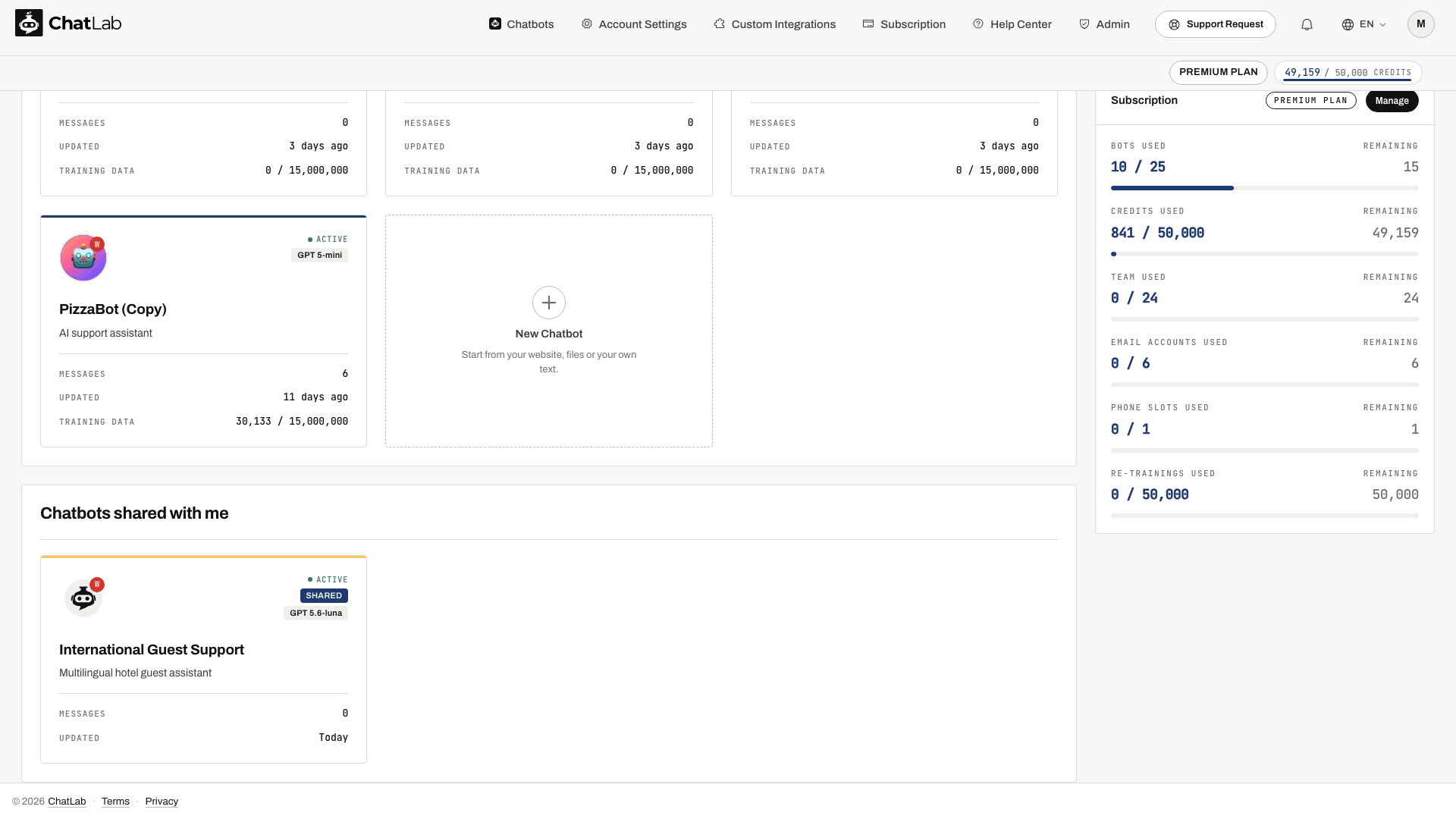
După acceptarea unei invitații, chatbotul partajat apare într-o nouă secțiune Chatbots shared with me (Chatboturi partajate cu mine) din panoul dumneavoastră de control. Chatboturile partajate afișează o insignă SHARED pentru a le deosebi de propriile dumneavoastră chatboturi.
Nivelurile de acces explicate
Există trei niveluri de acces. În fiecare dintre ele, dreptul de proprietate, facturarea și ștergerea chatbotului rămân la dumneavoastră.
Acces Operator
Accesul de tip Operator este destinat persoanelor care doar răspund clienților. Cu accesul de tip Operator, membrii echipei pot:
- Să lucreze în Inbox: să citească, să atribuie, să răspundă și să închidă tichete
- Să citească conversațiile din Chatlogs și să se alăture sesiunilor de live chat
- Să preia și să răspundă la sesiunile de live chat, consultați Gestionarea conversațiilor primite prin live chat
- Să vizualizeze leaduri
Un operator vede filele Overview (Prezentare generală), Analytics (Statistici), Chatlogs (Jurnale de chat), Inbox și Leads (Leaduri) ale chatbotului. Setările, antrenarea, integrările și setările căsuței poștale Inbox nu le sunt accesibile.
Acces Limited
Cu accesul Limited (Limitat), membrii echipei pot:
- Să vizualizeze informațiile și setările chatbotului (doar în citire)
- Să acceseze și să revizuiască jurnalele de chat (Chatlogs)
- Să adauge date de antrenare și să ruleze antrenarea
- Să adauge corecții pentru a îmbunătăți răspunsurile
- Să vizualizeze datele analitice și leadurile
Aceștia nu pot edita setările chatbotului și nu pot șterge chatbotul.
Acces Full
Accesul Full (Complet) include totul, cu excepția facturării. Acesta adaugă permisiuni de configurare peste cele din accesul Limited:
- Tot ce este inclus în accesul Limited
- Modificarea tuturor setărilor chatbotului
- Personalizarea aspectului și a comportamentului
Accesul Full nu transferă calitatea de proprietar și nici responsabilitatea de facturare. Doar proprietarul gestionează echipa botului și șterge chatbotul.
Gestionarea membrilor echipei
Din fila Team (Echipă), puteți:
- Să vizualizați toți membrii echipei și nivelurile lor de acces
- Să modificați nivelurile de acces pentru membrii existenți
- Să eliminați membri ai echipei pentru a le revoca accesul
Membrii invitați pentru întregul cont sunt gestionați în Account Settings > Team (Setări cont > Echipă).
Gestionarea utilizatorilor în portalul de agenție
Dacă administrați un portal de agenție (White Label), puteți crea și gestiona conturi de utilizator pentru portalul dumneavoastră direct din secțiunea Admin. Acest lucru vă oferă control complet asupra persoanelor care au acces la platforma dumneavoastră personalizată.
Crearea unui utilizator de portal
- Navigați la Admin > Users Administration (Administrare utilizatori) din meniul principal
- Faceți clic pe butonul Create User (Creează utilizator) din colțul din dreapta sus
- Introduceți adresa de e-mail a noului utilizator
- Opțional, setați o parolă - lăsați câmpul pentru parolă gol pentru a genera automat o parolă sigură
- Faceți clic pe Create (Creează)
După crearea utilizatorului, un ecran de confirmare afișează e-mailul și parola, alături de butoane pentru copiere în clipboard lângă fiecare câmp. Puteți face clic pe pictograma clipboard pentru a copia rapid oricare dintre valori.
Trimiterea unui e-mail de invitație
Din ecranul de confirmare a creării utilizatorului, faceți clic pe Edit & Send Invitation (Editează și trimite invitația) pentru a deschide editorul e-mailului de invitație. E-mailul este precompletat cu un șablon care include datele de autentificare ale utilizatorului și adresa URL de conectare la portalul dumneavoastră.
Puteți personaliza invitația înainte de trimitere:
- Subject (Subiect) - Modificați linia de subiect a e-mailului
- Message (Mesaj) - Modificați corpul complet al e-mailului, inclusiv textul de bun venit, datele de autentificare și linkul de conectare
Faceți clic pe Send (Trimite) pentru a expedia e-mailul de invitație noului utilizator. E-mailul este trimis utilizând setările SMTP ale portalului dumneavoastră, astfel încât va sosi de pe propriul dumneavoastră domeniu.
Dezactivarea autoînregistrării
În mod prestabilit, oricine își poate crea un cont pe portalul dumneavoastră de agenție. Dacă doriți să controlați cine se alătură, puteți dezactiva autoînregistrarea, astfel încât doar utilizatorii creați manual de dumneavoastră să poată accesa portalul.
- Navigați la Account Settings > Custom User Portal (Portal de utilizator personalizat)
- Găsiți comutatorul Allow Self-Registration (Permite autoînregistrarea)
- Dezactivați comutatorul pentru a împiedica noii utilizatori să se înregistreze pe cont propriu
Când autoînregistrarea este dezactivată, linkul de înregistrare este ascuns de pe pagina de autentificare, iar pagina de înregistrare redirecționează către pagina de conectare. Utilizatorii noi pot fi creați doar de dumneavoastră prin secțiunea Admin > Users.
De ce să partajați administrarea chatbotului?
Colaborare îmbunătățită - Mai mulți membri ai echipei pot contribui cu expertiza lor, asigurând răspunsuri complete și precise.
Îmbunătățire continuă - Cu mai mulți administratori care monitorizează conversațiile, chatbotul dumneavoastră evoluează odată cu cerințele afacerii.
Distribuirea volumului de muncă - Partajați sarcinile de administrare pentru a preveni supraîncărcarea și pentru a vă asigura că chatbotul este întotdeauna bine întreținut, în special în perioadele de vârf.